運営:Next Life運営局(株式会社Rush up) 会社概要|編集方針
💡 結論(要点まとめ)
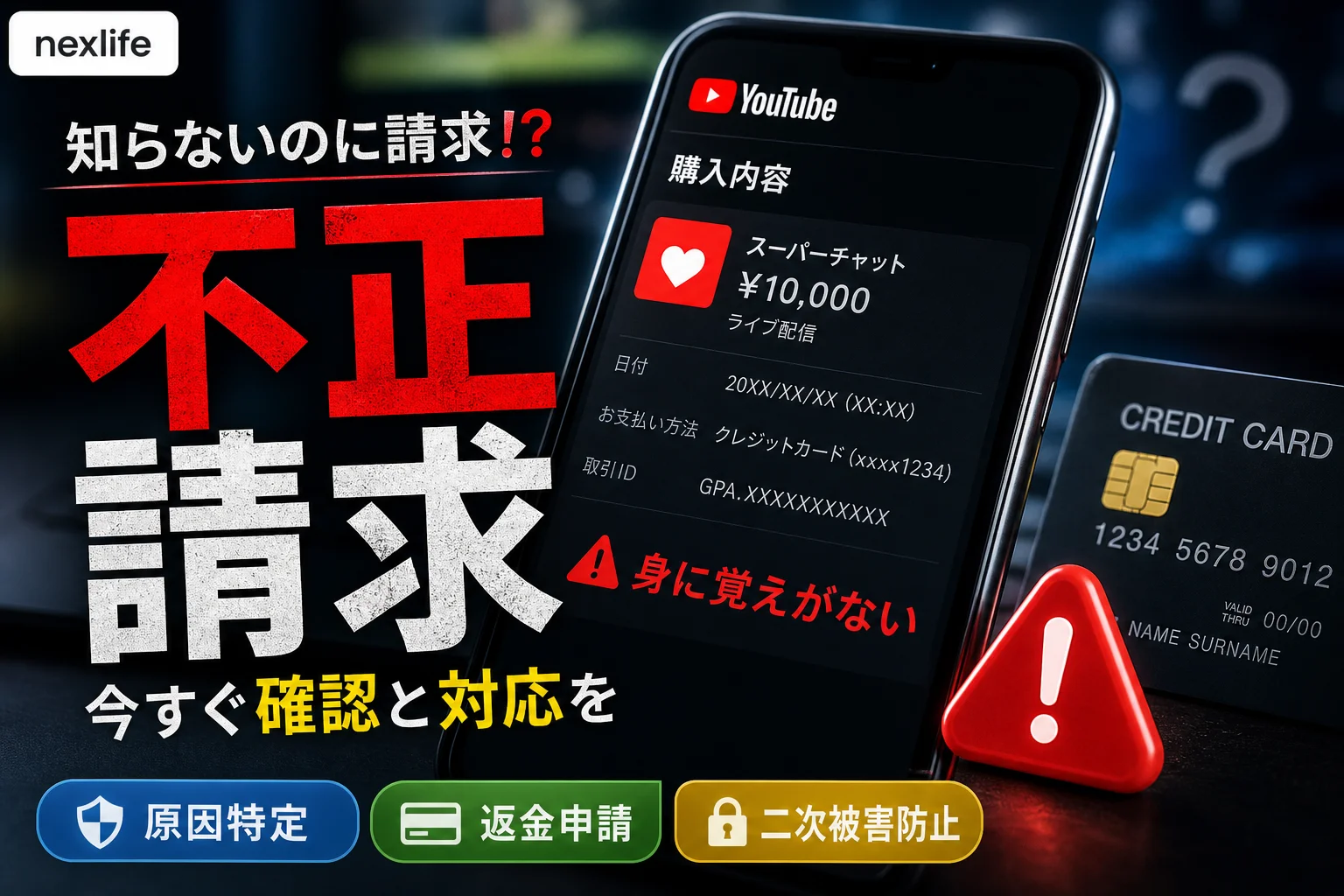
YouTubeスーパーチャットに身に覚えがない請求が届いた際の確認手順と対処法を解説。Googleアカウントの購入履歴とカード明細の突合方法、公式への不正請求報告(120日ルール)、Apple決済経由の返金申請、カード停止の判断基準まで整理しています。
この記事でわかること
- YouTubeのスーパーチャットは身に覚えがなければ返金されますか?
- Googleの購入履歴にないのにカード明細に請求があるのはなぜですか?
- iPhoneから購入したスーパーチャットはどこに返金申請しますか?
YouTubeスーパーチャットに身に覚えのない請求があったら、明細と購入履歴を照合し、商品名・購入アカウント・決済元を特定します。本人も家族も利用していなければ、該当するGoogle・Appleの窓口への申告と、カード会社などへの相談を並行して進めてください。
このページで分かるのは、購入情報の探し方、履歴の有無による報告先の選び方、申告後に残す記録です。個別取引の不正認定、返金可否、未成年者取消しの適用は判断できません。編集部は、YouTube・Google・Appleの公式案内と国民生活センターの公的情報に基づいて整理しています。
YouTubeスーパーチャットに身に覚えがないときは、明細と購入履歴を確認する
最初に確認するのは「何を購入したか」「どのサービスが決済したか」「誰が利用したか」です。履歴にあるかどうかだけでは、不正利用を判定できません。
YouTube公式は、不正請求を報告する前に、YouTubeからの請求に該当するか、家族や知人の購入ではないかを確認するよう案内しています。(出典: YouTube「不正な請求を報告する」、2026年11月参照)
請求名義・利用日・金額を保存する
- 請求名義:明細の文字列を省略せず保存する。
- 日付・金額・通貨:明細と領収書をそれぞれ記録する。日付が違っても推測でそろえない。
- 商品名:スーパーチャット、メンバーシップ、Premiumなどを区別する。
- 利用者:端末や支払方法を使える家族に、該当する購入がないか尋ねる。
確認結果ごとの次の行動
| 確認結果 | まだ判断できないこと | 次の行動 |
|---|---|---|
| Google側に一致する履歴がある | 本人購入・家族利用・不正アクセスのどれか | 利用者と原因を切り分ける |
| Google側に一致する履歴がない | 別アカウントや別経路の決済ではないか | 購入履歴の確認手順で照合する |
| Apple決済と確認できた | 対象商品と返金対象になるか | Appleの申請手順へ進む |
| 本人も家族も利用していない | 不正利用の経路と範囲 | サービス側への申告と発行元への相談を並行する |
「履歴にない=カード情報の盗用」「履歴にある=本人の購入」ではありません。確認したアカウントと取引情報を記録し、原因ではなく事実を窓口へ伝えてください。
その請求は本当にスーパーチャット?購入内容と決済経路の調べ方
請求名義は決済元を探す手掛かりで、商品名そのものではありません。YouTube、Googleお支払いセンター、Google Playでは確認対象が異なります。
YouTube・Google・Google Play・Appleの確認場所と操作
| 確認場所 | 入口と操作 | 確認する情報・役割 |
|---|---|---|
| YouTube | 購入とメンバーシップを開く。別アカウントも使っている場合は、プロフィール写真→「アカウントの切り替え」で切り替えて開き直す | 有料メンバーシップの登録状況と請求内容を確認する。Premiumなどの請求をスーパーチャットと取り違えていないかを調べる |
| Googleお支払いセンター | 取引を確認する案内からお支払いセンターを開き、「ご利用内容」で該当する取引を選ぶ | 取引の詳細や領収書を確認し、商品・サービス、金額、日付を明細と照合する |
| Google Play | 「覚えのない請求を報告する」の「Google Play の注文履歴」リンクを開き、該当する注文を探す | Google Play経由の注文かを確認する。YouTube上のメンバーシップ登録状況とは分けて扱う |
| Apple | 「apple.com/bill からの請求に問題がある場合」の「サインイン」から、購入に使ったApple Accountで購入内容を開く | Appleで購入した商品と請求額を照合する。購入アイテムを共有している家族の購入も確認する |
YouTube公式は、有料メンバーシップの確認先として「youtube.com/purchases」を、別サービスを含む請求の詳細の確認先としてGoogle Payの「ご利用内容」を案内しています。YouTubeの登録状況を見ただけで、すべての取引を確認したと考えないでください。(出典: YouTube「YouTube からの予期しない請求について把握する」、Googleお支払いセンター「取引を確認する」、2026年11月参照)
Google Play公式によると、Google Playの注文履歴に該当する請求があれば、Google Playからの請求です。まず注文の有無を確かめ、その結果を後述の報告先選びに使います。(出典: Google Play「覚えのない請求を報告する」、2026年11月参照)
履歴が見つからないときの照合順
- Google側:YouTubeのプロフィールから別アカウントに切り替え、購入状況を確認する。領収書を受け取ったアカウントも照合する。
- Apple側:領収書を検索し、購入に使ったApple Accountを確かめてサインインし直す。
- 家族の購入:ファミリー共有で購入アイテムを共有している場合は、Appleの購入確認画面でApple Accountのボタンから家族のメンバーを選ぶ。
別のGoogleアカウントへの切り替えはYouTube公式、Apple Accountや家族の購入の確認はApple公式が案内している方法です。(出典: YouTube「YouTube からの予期しない請求について把握する」、Apple「Apple から購入した App やコンテンツの返金手続きをする」、Apple「apple.com/bill からの請求に問題がある場合」、2026年11月参照)
照合が済んだ状態の目安
「どのアカウントで、どの商品を、いくら購入した取引か」を明細と対応させられれば、次は利用者の確認です。対応する取引が見つからなければ、「確認したアカウントには表示されない請求」として報告先を選びます。
同額の請求が並んでいる場合
YouTube公式は、カードの有効性などを確かめる信用照会が表示される場合があり、これは実際の請求ではないと説明しています。ただし、表示された取引が信用照会かどうかは、金額だけでは判断できません。(出典: YouTube「YouTube からの予期しない請求について把握する」、2026年11月参照)
同額だから二重請求、保留中だから放置してよい、とは判断しないでください。保留・確定などの状態を記録し、不審な取引の扱いを発行元に確認します。
身に覚えのない請求の主な原因と見分ける手掛かり
購入履歴は「どこを調査するか」を決める材料です。家族の利用と第三者の不正利用を区別し、分からない点は分からないまま伝えます。
YouTube公式は、家族や友人による購入と、本人や知人に心当たりのない不正請求を区別しています。家族が購入を認めた場合は、第三者による不正利用ではなく、無断利用や誤操作として経緯を説明してください。(出典: YouTube「不正な請求を報告する」、2026年11月参照)
| 確認できた事実 | 窓口へ伝える内容 | 並行する作業 |
|---|---|---|
| 家族が購入を認めた | 購入者、保護者の同意の有無、購入時の状況 | 購入認証と端末の共有方法を見直す |
| 自分の履歴にあるが、本人も家族も利用していない | 該当取引と、不審なログイン通知などの有無 | アカウント保護と発行元への相談 |
| 確認したアカウントに取引がない | 調べたアカウント、請求名義、金額、日付 | Google側の対象条件を確認し、発行元にも調査を相談する |
Googleお支払いセンターは、Googleアカウントに表示されない不審な請求についても対応を案内しています。履歴が見つからないことを理由に、調査を終えないでください。(出典: Googleお支払いセンター「不正請求の報告」、2026年11月参照)
決済経路別:不正請求の報告先と返金申請の手順
使った端末ではなく、購入履歴で確認した決済経路から窓口を選びます。iPhoneで視聴していたという理由だけで、Apple決済とは判断しません。
YouTube公式によると、Super Chat、Super Stickers、Super Thanksは任意の支払いで、原則として払い戻しはできません。一方、本人や知人によるものではない請求には、不正請求の報告手続きがあります。(出典: YouTube「Super Chat、Super Stickers、Super Thanks の払い戻し」、YouTube「不正な請求を報告する」、2026年11月参照)
Google側は「履歴にある取引」と「表示されない請求」を分ける
| 確認結果・対象条件 | 利用する公式窓口 | 具体的な進め方 |
|---|---|---|
| YouTubeの取引と確認でき、本人も家族・知人も利用していない | YouTube「不正な請求を報告する」 | 請求名義と対象条件を確認し、ページ内の不正請求報告リンクへ進む。確認した取引日・金額などを入力する |
| Google名義だが、確認したGoogleアカウントには取引が表示されない | Googleお支払いセンター「不正請求の報告」 | アカウントに表示されない請求の案内を確認する。未承認取引の申告対象に該当すれば、未承認取引の報告フォームへ進む。発行元にも相談する |
| Google Playの注文、またはGoogle Playの請求名義に該当する | Google Play「覚えのない請求を報告する」 | 支払方法に対応する見出しを選び、その欄のフォーム・連絡先の案内に従う |
| 家族や友人の購入と分かった | 該当サービスの払い戻し案内 | 第三者の不正利用として申告せず、実際の購入経緯を説明する |
Google Play公式では、支払方法により手続きが異なります。カード・デビットカード・PayPalによる対象取引は、ページの該当欄からフォームへ進み、支払方法ごとに申し立てます。電子ウォレットによる請求は、その会社の不正対策部門への連絡が案内されています。(出典: Google Play「覚えのない請求を報告する」、2026年11月参照)
Google Playのキャリア決済の場合
まず携帯通信会社から「相関ID」または「リクエストID」を取得します。相関IDなら公式ページ内のフォームへ進み、リクエストIDなら通信会社の不正請求対策部門に連絡します。カード決済と同じ手順で進めないでください。(出典: Google Play「覚えのない請求を報告する」、2026年11月参照)
Apple経由の返金を申請する
Appleの返金手続き案内にある「reportaproblem.apple.com」から購入に使ったApple Accountでサインインします。「返金をリクエストする」を選び、理由を選択して次へ進み、対象商品を選んで送信します。(出典: Apple「Apple から購入した App やコンテンツの返金手続きをする」、2026年11月参照)
| 画面・購入の状態 | 次の行動 |
|---|---|
| 対象商品が表示された | 商品名・金額を明細と照合して申請する |
| 対象商品が見つからない | 購入履歴の確認手順で領収書・別のApple Account・家族の購入を照合する |
| 別のApple Accountも確認したが、対象が出ない | 返金案内の「Apple サポートにお問い合わせください」のリンクから相談する。購入が特定できないことと確認済みのアカウントを伝える |
| 請求が保留中 | 保留中は返金申請できないため、領収書の発行を確認する。不正利用の疑いがある場合の発行元への相談は保留しない |
Apple公式は、購入が見つからない場合の確認方法に加え、同サイトで返金をリクエストできない場合のAppleサポートへの連絡も案内しています。商品が表示されないときに、別の商品を代わりに選ばないでください。(出典: Apple「Apple から購入した App やコンテンツの返金手続きをする」、2026年11月参照)
送信できない・申告が否認された場合
- フォームで進めない:表示文言・試した日時・対象取引を記録する。発行元への相談は送信完了を待たない。
- 否認された:回答の対象取引と理由を確認し、追加資料や問い合わせ方法が示されていれば、その受付情報に沿って対応する。
- Google Playの申告状況を確認したい:公式ページから「許可のない購入の報告」へ進み、「申し立てのステータスを確認する」を選ぶ。申告に使ったメールアドレスと申し立てIDを用意する。
Google Playのステータス確認には、申告時のメールアドレスと、そのアドレスに届いた申し立てIDが必要です。(出典: Google Play「覚えのない請求を報告する」、2026年11月参照)
申告期限とカード停止の判断:Googleへの報告とカード会社への相談は並行する
サービス側の報告期限と、発行元の不正利用申告・補償条件は別です。GoogleやAppleの調査結果を待つことを理由に、発行元への連絡を先延ばしにしないでください。
YouTube公式は、本人や知人によるものではない不正請求について、取引日から120日以内の報告を案内しています。この日数を、すべての返金申請やカード会社の補償に共通する期限とは扱えません。(出典: YouTube「不正な請求を報告する」、2026年11月参照)
Google Play公式では、カード・デビットカード・PayPalの対象取引は取引日から120日以内、キャリア決済の対象取引は60日以内と案内されています。期限を過ぎた場合の連絡先も支払方法ごとに異なります。(出典: Google Play「覚えのない請求を報告する」、2026年11月参照)
発行元へ確認する質問
| 確認事項 | 質問例 |
|---|---|
| 期限と起算日 | この取引の申告期限はいつで、どの日付を基準に数えますか。 |
| サービス側の調査中の対応 | Google・Appleに申告中ですが、先に届け出る内容はありますか。 |
| 停止・再発行 | この状況で利用停止や再発行は必要ですか。 |
| 調査中の請求 | 引き落としや支払いはどう扱われますか。 |
カード停止や支払いの扱いは発行元に確認します。自分の判断だけで請求を未払いのまま放置しないでください。サービス側で返金・取消しが決まったら、その結果も発行元に伝えます。
申告前後に残す証拠と、解決しないときの相談先
明細・領収書・受付情報をまとめておくと、窓口が変わっても確認済みの事実を引き継げます。不明な項目は推測で埋めず、「未確認」と記録してください。
Apple公式は、購入が見つからない場合に領収書を検索し、購入に使ったApple Accountを確認する方法を案内しています。購入元を特定できるメールも保存対象です。(出典: Apple「Apple から購入した App やコンテンツの返金手続きをする」、2026年11月参照)
- 請求名義・日付・金額・通貨が分かる明細
- 商品名・注文番号・購入アカウントが分かる領収書
- 不審なログインや設定変更に関する通知
- 申告完了画面・受付番号・回答メール
取引・相談メモ
請求名義:
明細の日付/領収書の取引日:
金額・通貨:
商品名・注文番号:
確認したアカウント:
本人・家族の利用:あり/なし/未確認
申告先・申告日時・受付番号:
回答と求められた対応:
ほかの窓口への申告状況:
返金・請求取消しの状況:
相談メモにパスワードや認証コードは不要です。突然届いたメッセージへ返信するのではなく、本文の公式リンクから手続きを始めてください。
子どもの無断課金は購入時の状況を整理する
国民生活センターは、子どものオンラインゲームの無断課金について、保護者の同意がない契約でも状況によって取消しが認められない場合があると注意を促しています。オンラインゲームの注意喚起であり、スーパーチャットの個別判断を示すものではありません。(出典: 国民生活センター「子どものオンラインゲーム 無断課金につながるあぶない場面に注意!」、2026年11月参照)
子どもの年齢、同意の有無、使ったアカウント、端末や認証の状況を整理し、事業者の回答とともに相談してください。
解決しない場合の消費生活相談
事業者とのやり取りで解決しない場合や、子どもの契約の扱いに困った場合は、消費者ホットライン188から消費生活相談窓口への案内を受けられます。(出典: 国民生活センター「子どものオンラインゲーム 無断課金につながるあぶない場面に注意!」、2026年11月参照)
二次被害を防ぐGoogle・Appleアカウントと決済設定の見直し
請求の申告、アカウント保護、購入認証は別の作業です。アカウント側の対策だけで、支払方法への対応も済んだとは考えないでください。
Googleのセキュリティイベントとログイン端末を確認する
Googleのアカウント保護案内から設定へ進み、最近のセキュリティイベントを確認します。自分が行っていない活動があれば、画面の案内に沿ってパスワード変更などの保護を進めてください。(出典: Google「不正使用された Google アカウントやハッキングされた Google アカウントを保護する」、2026年11月参照)
デバイス確認の案内から「デバイスを確認する」へ進み、端末やセッションの詳細を確認します。心当たりのないセッションはログアウトしてください。(出典: Google「アカウントにアクセスしたデバイスを確認する」、2026年11月参照)
| 表示された状態 | 確認すること |
|---|---|
| 同じ端末名が複数ある | 複数表示だけで不正と決めず、各セッションの詳細を見る |
| 時刻や場所に違和感がある | 自動同期や付近の位置表示も考慮し、端末・ブラウザと併せて判断する |
| 自分の利用と判断できない | 該当セッションからログアウトし、アカウント保護を進める |
Googleによると、同じ端末で複数のセッションが作られることがあり、表示時刻はバックグラウンド通信でも更新されます。(出典: Google「アカウントにアクセスしたデバイスを確認する」、2026年11月参照)
端末での基本操作は、YouTubeのログアウト方法も参考になります。
Apple Accountの不正利用も疑われる場合
Apple決済の取引は、Google側の端末確認だけで調査を終えないでください。購入アカウントを照合しても本人・家族に心当たりがなければ、Appleの返金手続き案内内にあるAppleサポートへの問い合わせリンクから、「未承認の購入に加えて、Apple Accountの不正利用も疑っている」と伝え、アカウント保護の案内を受けます。(出典: Apple「Apple から購入した App やコンテンツの返金手続きをする」、2026年11月参照)
返金申請を送ったことと、アカウント保護が済んだことは別です。問い合わせでは、購入の調査とアカウントの安全確認の両方が必要なことを分けて伝えてください。
YouTubeのクイック購入をオフにする
YouTube公式によると、購入の確認を再度オンにするには、モバイルアプリでプロフィール写真→「設定」→「請求とお支払い」を開き、「クイック購入を有効にする」をオフにします。(出典: YouTube「YouTube での購入の確認設定を変更する」、2026年11月参照)
クイック購入をオンにする操作は、購入確認を強める操作ではありません。また、一部の購入では希望する確認方法を利用できない場合があります。Apple決済など別経路の認証設定と同一視しないでください。(出典: YouTube「YouTube での購入の確認設定を変更する」、2026年11月参照)
家族で使う端末と支払方法を整理する
国民生活センターは、子どもの利用状況の把握や家庭内でのルールづくりを呼びかけています。(出典: 国民生活センター「子どものオンラインゲーム 無断課金につながるあぶない場面に注意!」、2026年11月参照)
- 誰のアカウントに、どの支払方法が登録されているか整理する。
- 有料の応援機能は、送信前に保護者へ相談するルールにする。
- 領収書メールと利用通知を確認する担当を決める。
身に覚えのないスーパーチャット請求についてよくある質問
身に覚えがなければ返金される?
申告だけで返金が決まるわけではありません。通常のSuper Chatなどは原則として払い戻し不可ですが、未承認請求には別の報告手続きがあります。(出典: YouTube「Super Chat、Super Stickers、Super Thanks の払い戻し」、YouTube「不正な請求を報告する」、2026年11月参照)
購入履歴にない請求はどうする?
購入履歴の確認手順で別アカウント・領収書・決済元を照合します。それでも見つからなければ、アカウントに表示されない請求の報告先を確認し、発行元にも相談してください。
Appleの返金画面に商品が出ない場合は?
領収書のApple Account、別アカウント、家族の購入を確認済みなら、Appleの返金案内内のサポートリンクから相談します。別の商品を選んで申請しないでください。
配信者に連絡すれば取り消せる?
配信者への連絡を決済窓口への申告の代わりにはせず、注文情報と請求の調査は、決済経路に対応する窓口へ相談してください。
申告後に何を残しておく?
- 受付情報:申告日時・受付番号・完了画面・回答メール。
- 追加対応:提出した情報、求められた資料、次の連絡先。
- 処理結果:返金・取消しの通知と、発行元に共有した日時。
対応の軸は、購入履歴の照合、決済元への申告、発行元への相談、アカウント保護です。確認済みの事実と受付情報を引き継ぎ、同じ調査の繰り返しを減らしてください。
出典一覧
- YouTube「不正な請求を報告する」
- YouTube「Super Chat、Super Stickers、Super Thanks の払い戻し」
- YouTube「YouTube からの予期しない請求について把握する」
- YouTube「YouTube での購入の確認設定を変更する」
- Googleお支払いセンター「取引を確認する」
- Googleお支払いセンター「不正請求の報告」
- Google Play「覚えのない請求を報告する」
- Google「未承認取引の報告フォーム」
- Apple「Apple から購入した App やコンテンツの返金手続きをする」
- Apple「apple.com/bill からの請求に問題がある場合」
- Google「不正使用された Google アカウントやハッキングされた Google アカウントを保護する」
- Google「アカウントにアクセスしたデバイスを確認する」
- 国民生活センター「子どものオンラインゲーム 無断課金につながるあぶない場面に注意!」
参照年月:2026年11月。申告条件や画面の項目は変更される場合があります。手続き時は、リンク先の対象条件と画面表示を確認してください。
📚 参考・出典(編集部が確認した一次ソース)
- kokusen.go.jp (kokusen.go.jp)
- fukushima.lg.jp (f-portal.pref.fukushima.lg.jp)
- google.com (support.google.com)
- google.com (pay.google.com)
- apple.com (support.apple.com)
※本記事の作成にあたり、上記の公開情報・一次ソースを参照しています(参照日: 2026年11月12日)。内容は公式情報の更新により変わることがあります。
🧰 お困りごとの解決に
 TikTokコインをコンビニで安くチャージする方法TikTokコインをコンビニでチャージする全ルートを解説。ギフトカード・ブラウザ払い・各店別手順から、最安ルートの選び方…
 TikTok LiteのPayPay連携エラーの直し方TikTok Liteでポイント交換できないエラーの原因と解決策を解説。Wi-Fi切り替えや時間帯の工夫など、PayPa…
 TikTok Liteのアカウント削除とポイントの注意点TikTok Liteのアカウント削除時にポイントが即座に消滅する仕組み、本家アプリとの連動リスク、削除手順、トラブル時…
 Amazonの追跡ID「99」「DA」の意味と配送状況が更新されない時の対処AmazonのトラッキングIDはDA形式ならAmazon配送、数字形式なら各配送業者で、形式ごとに追跡先が異なります。配…
この記事に関連する解説
最近更新した記事
 LINEで不審メッセージを通報する手順と相手への通知・証拠保存💡 結論(要点まとめ)LINEに届いた不審メッセージや怪しい投資勧誘の通報手順を画面別に整理。相手への通知と推測の可能性…
 Disney+ペアレンタルコントロールの設定手順と抜け穴を防ぐ3つの対策💡 結論(要点まとめ)Disney+(ディズニープラス)のペアレンタルコントロール設定手順を解説。子どもの年齢制限(レー…
 dアニメストアでレンタル作品が視聴できない原因と解決手順💡 結論(要点まとめ)本家dアニメストアでレンタルした作品が視聴できない原因と解決手順を整理。作品画面の視聴期限や月額解…
 NetflixエラーM7353-5101の原因と拡張機能の無効化手順💡 結論(要点まとめ)NetflixでエラーM7353-5101が表示されて再生できない原因と対処法を解説。拡張機能が動…
 TikTokセキュリティチェックの実行手順と5つの点検項目を解説💡 結論(要点まとめ)TikTokのセキュリティチェック(Security Checkup)を実行する具体的手順を解説。…