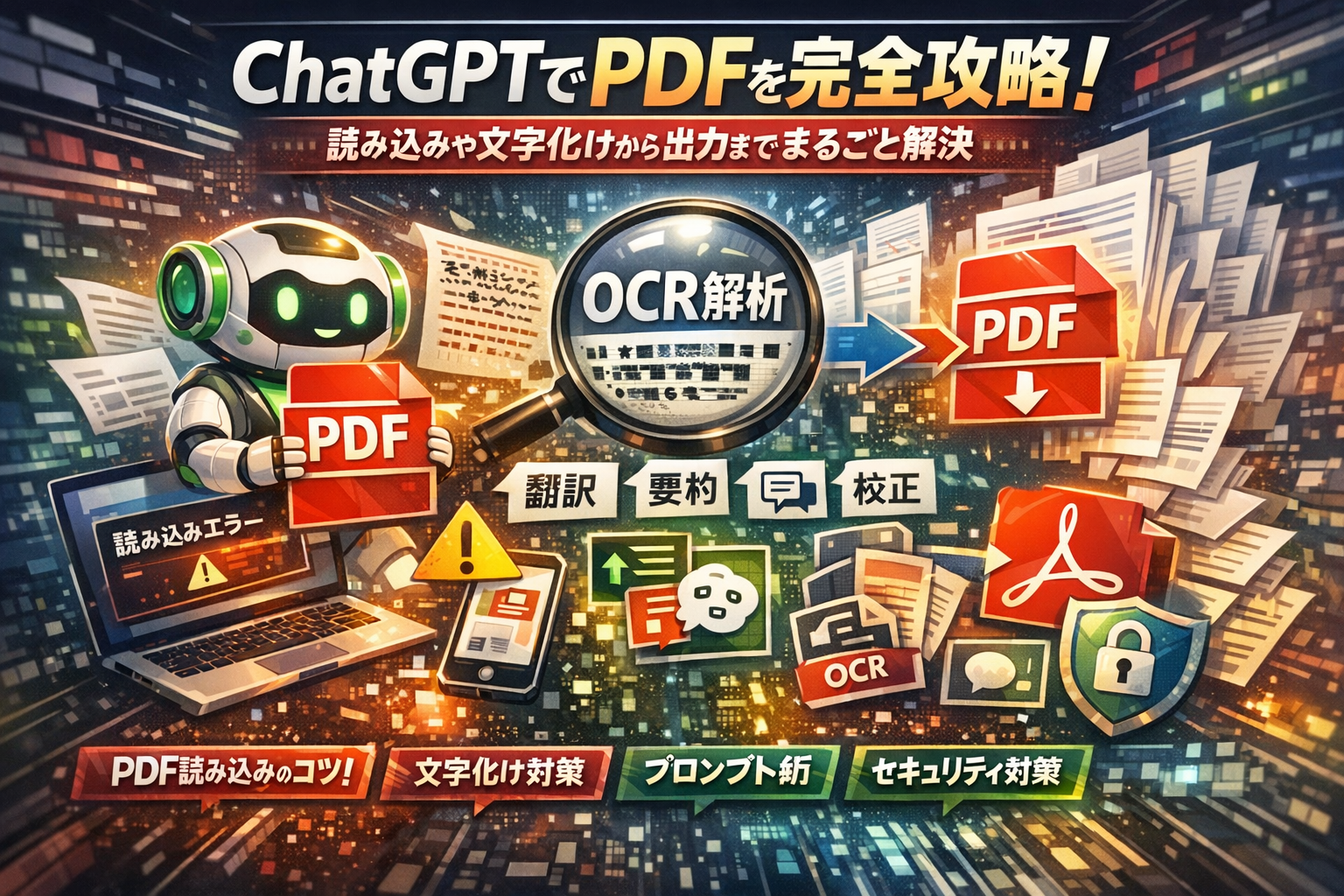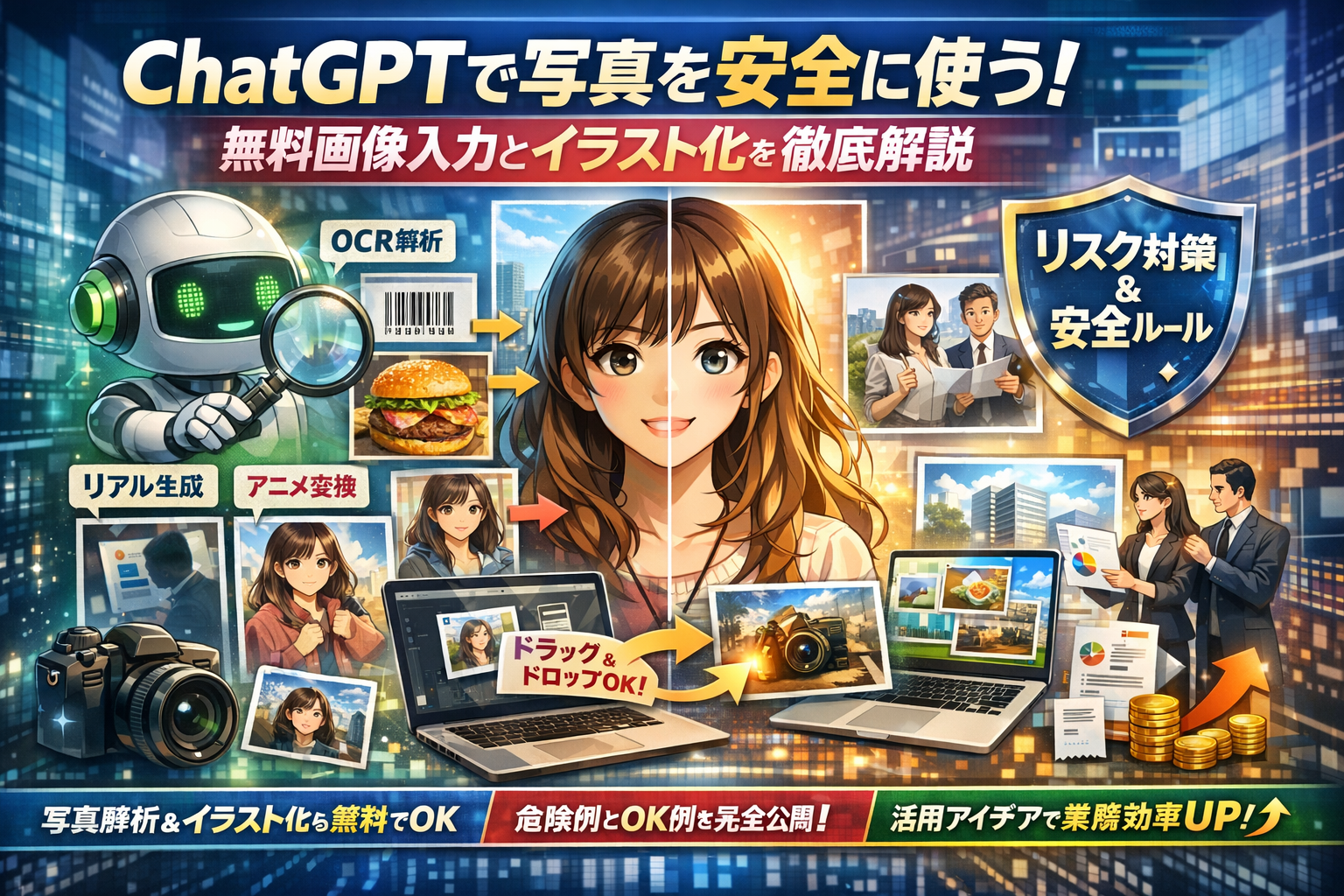
ChatGPTに写真を送れば、画像入力で一瞬で情報を読み取り、画像生成で写真風やイラスト化までこなせます。それなのに、多くのSNS担当やWeb担当は「写真送れない」「アップロードできない」と操作でつまずき、「顔写真は危険では?」と不安だけが残ったままです。その結果、無料プランの制限を正しく理解せずに中途半端に使い、業務効率も写真加工のクオリティも伸びないという見えない損失が積み上がっています。
本記事では、ChatGPTでの写真を送る基本操作から、画像読み取りやOCR、写真イラスト化・アニメ化、画像生成の現実的な使いどころまでを無料でどこまでできるかを軸に整理します。そのうえで、顔写真や機密情報を送る際のリスクと安全ライン、Businessプランを含むプラン比較まで踏み込み、「危ない例」と「実務で使える例」を明確に線引きします。単なる機能解説ではなく、InstagramやXの運用、店舗写真やホワイトボード画像を扱う現場視点で、今日から使える運用ルールとプロンプトまで一気に押さえられる構成です。このページを閉じるか読み進めるかで、あなたのAI活用の精度とリスクははっきり分かれます。
ChatGPTは画像入力で写真のテキスト化や情報読み取りに対応し、スマホ・PCの基本操作とリスク管理、プラン比較を押さえることで業務効率向上とリスク軽減が実現します。
- ChatGPTは写真のOCR・物体認識・文字認識に優れており、スマホ・PC別の基本操作と権限設定を押さえることで「写真が送れない」という現場トラブルの大半を自力解決できます。
- 顔写真イラスト化の際は事前に背景情報を削除し、著作権に関わらないプロンプト指定で、複数ツールの役割分担を活用することでリスクと完成度の両立が可能です。
- 無料プランでも画像解析や簡易的な画像生成は十分に実用的であり、ホワイトボード解析や商品説明文作成など実務的な活用で業務効率向上が期待できます。
- ChatGPTで写真にできることを3分で俯瞰!画像解析と写真生成の活用事例
- ChatGPTへの写真送信方法:スマホ・PC別の操作ガイドと失敗時の対処法
- ChatGPTで写真をイラスト化・アニメ化する際のコツとおすすめの組み合わせ方法
- 無料と有料プラン別:ChatGPTでの画像入力と写真生成の機能比較
- 顔写真・個人情報のリスク管理:ChatGPTに写真を送る際の安全ラインと注意点
- SNS運用・Web担当が知っておきたいChatGPT写真活用の運用ルール
- ビジネス現場での実践例:営業資料やマーケティングでのChatGPT写真活用アイデア
- 中小企業のSNS運用から学ぶChatGPT写真活用の実務的な活用ポイント
- この記事を書いた理由
ChatGPTで写真にできることを3分で俯瞰!画像解析と写真生成の活用事例
SNS担当やWeb担当の手元にある「1枚の写真」は、AIを通すだけで営業資料にもマーケ企画にも変わります。ここでは、難しい話は抜きにして「何がどこまでできるか」を一気に整理します。
ChatGPTが写真を読み取るって?画像解析とOCR機能の本領を体感しよう
このAIは、写真をテキスト情報に変換するのがとにかく得意です。代表的な使い方は次の4つです。
-
紙資料や領収書を撮って文字起こし(OCR)
-
会議のホワイトボードを撮って議事録のたたき台を作成
-
手書きメモを読み取って、箇条書きやToDoリストに整理
-
Webキャプチャを読み取って、要約や改善案を生成
私の視点で言いますと、現場で一番喜ばれるのは「ホワイトボードを消す前に撮るだけで、議事録の7割が終わる」使い方です。
| 機能 | 使いどころの例 |
|---|---|
| 画像解析 | 商品写真から特徴を抽出して説明文を作る |
| OCR | 領収書・契約書をテキスト化して管理 |
写真からここまで分かる!物体・文字・グラフ・ファッション診断まで徹底イメージ
ビジネス現場でよく使う解析イメージを整理すると、次のようになります。
-
物体認識: 商品パッケージ、メニュー、店内レイアウトの特徴出し
-
文字認識: 小さな但し書きや注意書きもテキスト化
-
グラフ解析: 売上推移グラフを読み取り、要因分析案を提案
-
ファッション診断: コーデ写真を渡して、雰囲気に合うキャプションやハッシュタグ案を生成
SNS用のキャプションやECの商品説明を量産したいとき、写真をベースにプロンプトで「ターゲットは20代女性向け」「営業資料用に堅めで」など指示すると、テキスト作成のスピードが一気に変わります。
ChatGPTの画像生成で本物そっくり写真風に挑戦!アニメ化AIとどこが違う?
画像生成機能もありますが、得意なのは“写真風のイラスト”や“コンセプト画像”づくりです。
-
新商品のイメージビジュアル
-
バナーやLPのラフデザイン
-
店舗改装案の雰囲気イメージ
一方で、「既存の顔写真をアニメ化して似顔絵にする」用途は、専用の写真アニメ化サービスやアプリの方が解像度や細部表現で有利なことが多いです。
このAIは「ゼロから生成」は得意でも、「特定の人物にそっくり寄せる加工」は安全性やプライバシー配慮の設計上、意図的に抑えられている面があります。
ビジネスでは、人物そっくりを目指すより「雰囲気を伝えるビジュアル」をサクッと作るツールと割り切ると、無料プランでも十分に元が取れる印象です。
ChatGPTへの写真送信方法:スマホ・PC別の操作ガイドと失敗時の対処法
SNS担当やWeb担当の現場で一番多い相談が「写真を送れない」「画像が表示されない」です。操作さえわかれば難しくないので、スマホとPCそれぞれで“今日から使えるライン”を押さえておきましょう。
スマホアプリで写真をChatGPTへ送る!カメラやフォト連携も一発理解
スマホの公式アプリなら、LINEで画像を送る感覚で使えます。
- チャット画面右下の+アイコンをタップ
- 写真アイコンを選択
- 「カメラ」か「フォトライブラリ」を選ぶ
- 写真を選択してから、上に指示(プロンプト)をテキスト入力
例:「この画像から商品説明文を作成してください」「このPOPの文字をテキスト化してください」
インスタ運用の現場では、
-
その場で撮った店内写真+「ターゲットは20代女性、キャプション案を3つ」
-
ストーリーズ用に「この画像から目立つキャッチコピーを10文字以内で」
という使い方が定番です。
一度でも「写真へのアクセスを許可しない」を押してしまうとフォト連携が出てこないケースがあるので、後述の権限チェックもセットで見直しておくと安全です。
パソコンからChatGPTへ画像入力!ドラッグ&ドロップの落とし穴あるある
PC版は、営業資料やホワイトボード写真を扱うビジネス利用に向いています。
-
チャット入力欄の画像アイコンをクリック
-
もしくは画像ファイルをドラッグ&ドロップ
-
画像の下に「この図の内容を箇条書きで整理して」「このグラフから分かるポイントを3つ」などと入力
現場で多い“落とし穴あるある”は次の3つです。
-
ファイル名が日本語+極端に長いとアップロードに失敗しやすい
-
共有クラウド内のショートカットをそのままドラッグしていて、本体ファイルが参照されていない
-
VPN接続や社内セキュリティソフトが画像の送信をブロックしている
私の視点で言いますと、特にZoom会議後のホワイトボード写真をまとめて解析させるときに、この3つでつまずく担当者がかなり多い印象です。
写真をChatGPTへ送れない・表示されない時はこの4ポイントをまず確認(プラン・ブラウザ・アプリ・権限)
「送れない」ときは、落ち着いて次の4点をチェックすると8割は解決します。
| チェック項目 | 確認ポイント | 現場で多いパターン |
|---|---|---|
| プラン | 無料で画像入力が有効か | 古いアカウントで機能が未反映 |
| ブラウザ | Chrome・Edgeの最新版か | IE系や古いSafariを使っている |
| アプリ | 公式アプリか/アップデート済みか | 非公式アプリ・古いバージョン |
| 権限 | カメラ・写真・ファイルへのアクセス許可 | 初回に「許可しない」を選んでいる |
補足すると、スマホでチャットに画像アイコンが出てこない場合はほぼ権限かアプリ更新不足です。
PCで「画像が表示されない」「読み取りできない」場合は、ブラウザ拡張機能やセキュリティソフトが画像通信をブロックしているケースも多いので、一度シークレットウィンドウで試すのが手早い切り分けになります。
この4ステップをテンプレート化しておけば、社内から「写真アップロードできない」と相談されたときも、マニュアル的に対応できるようになります。
ChatGPTで写真をイラスト化・アニメ化する際のコツとおすすめの組み合わせ方法
SNS担当やWeb担当の現場では、「顔写真をそれっぽくイラスト化したい」「バズりそうなアニメ風アイコンを作りたい」というニーズが一気に増えています。ところが、やみくもに写真を投げると「盛れない」「怖い」「規約でブロック」の三重苦になりがちです。画像生成AIを日常業務で使っている私の視点で言いますと、コツは写真選び・プロンプト・役割分担の3点に尽きます。
顔写真をイラスト化するなら必見!うまくいく写真の選び方とNG写真の特徴
まず、どんな写真を入力するかで仕上がりの8割が決まります。
うまくいく写真の条件は次の通りです。
-
正面かやや斜め45度で、顔全体がフレーム内に入っている
-
影が強すぎない自然光か、明るい室内
-
帽子・マスク・大きなサングラスで顔が隠れていない
-
背景がシンプルで、余計な人や文字が写り込んでいない
逆に、避けたいNG写真は次のパターンです。
-
会議室や店舗で、ホワイトボードやPC画面がそのまま写っている
-
名札・社員証・伝票など、個人や顧客が特定できる情報が写っている
-
飲み会やプライベート感が強すぎる写真(社内利用でも誤解を生みやすい)
現場で多いミスは「顔そのものより、周りに写り込んだ情報」で炎上や情報漏えいが起きるケースです。イラスト化する前に、トリミングかスタンプ・モザイクで余計な情報を消すことをルール化しておくと安全です。
アニメ風や水彩風に変えるときのChatGPTプロンプト例と、なぜ一部指定が拒否されるのか?
同じ写真でも、プロンプトの書き方で仕上がりのテイストが大きく変わります。
代表的な指定方法の例です。
-
「この人物写真を、SNSアイコン向きのシンプルな線画イラストにしてください。色数は少なめで、柔らかい印象に」
-
「この写真を、淡い色合いの水彩画風ポートレートに変えてください。背景はぼかして、人物を中心に」
-
「この人物を、デフォルメされたアニメキャラクター風にしてください。目を少し大きくして、表情は親しみやすく」
ここで注意したいのが、特定作品名・特定アーティスト名を真似してほしいと書くとブロックされやすい点です。著作権や商標に関わる指定は、AI側の安全ポリシーで拒否されることがあります。
避けたいNGワードのイメージは次の通りです。
-
特定スタジオやブランド名を出す
-
有名なキャラクター名をそのまま指定する
-
「そっくり」「完全コピー」のような表現を入れる
テイストを寄せたいときは、「柔らかい色合い」「手描き風」「レトロなアニメ風」など、抽象的な雰囲気で伝えると通りやすくなります。
ChatGPTだけで満足できない時は?写真アニメ化AIサイトやアプリとの合わせ技
顔写真イラスト化をきっちりやり込みたい場合、1つのサービスで完結させようとすると「解像度が足りない」「理想のタッチじゃない」とモヤモヤしがちです。そんなときは、役割を分けて使う合わせ技が現実的です。
代表的な分担イメージを整理します。
| 役割 | ChatGPT側でやること | 写真アニメ化AI・アプリ側でやること |
|---|---|---|
| 下ごしらえ | 顔写真のどこを残すか指示し、構図やトリミングの案を出してもらう | その案に沿って実際の切り抜き・モザイク加工 |
| デザイン方針 | 「どんな雰囲気のキャラにするか」「どの媒体で使うか」を言語化 | テイストが近いプリセットやフィルターを選択 |
| 最終仕上げ | 出来上がったイラストを見せて、色味や印象の改善点を相談 | 微調整やエフェクト追加、サイズ・形式の書き出し |
この流れにすると、ChatGPTはアートディレクター兼テキスト相談役として活用できます。写真アニメ化の専用ツールは、得意な「描画エンジン」と「多彩なフィルター」に集中させるイメージです。
もう1点、SNS担当が見落としやすいのが社内の合意形成です。
-
上司やクライアントの顔をイラスト化する前に、用途と公開範囲を必ず共有
-
第三者が写っている集合写真は、同意が取れない場合は必ずモザイクか別写真に差し替え
-
社員アイコンを一括で作る場合は、「どこまで遊びOKか」を最初に決めておく
この3つを押さえておくと、「ふざけすぎ」「勝手に使われた」という後出しトラブルをかなり減らせます。SNSの現場では、AIよりも人間関係のほうが炎上リスクの火種になりやすいことを、頭の片隅に置いておいてください。
無料と有料プラン別:ChatGPTでの画像入力と写真生成の機能比較
無料プランでの画像読み取りや写真生成の限界は?回数・連続スキャン・出力サイズまとめ
無料プランでも、スマホやPCから写真をアップして「画像読み取り」「文字起こし」「かんたんな写真生成」までは十分こなせます。SNS担当の現場感で言えば、1日の投稿作業やちょっとした資料チェックなら無料だけで回せるケースも多いです。
ただし、無料は「量」と「質」の壁がはっきりあります。長時間連続で写真を解析していると動作が重くなったり、生成画像がやや粗くなったりしやすいのが実感値です。特に、EC用の商品画像や、営業資料に載せるグラフ画像をまとめて処理したいときは力不足になりがちです。
ざっくり把握するために、現場で押さえておきたいポイントを整理します。
-
画像入力:日常利用レベルなら問題ないが、連続アップロードをするとレスポンス低下を感じやすい
-
画像解析:文字認識やホワイトボードの読み取りは可能だが、細かい表や複数ページを一気に扱うのは苦手
-
画像生成:サイズや解像度は「SNS用のラフ案」レベルと割り切るのがおすすめ
この「割り切りライン」を超え始めたら、有料プランを検討するタイミングです。
Plusや有料プランで広がる世界!高解像度画像・連続スキャン・Business向けセキュリティ
有料プランに切り替えると、まず実感するのが安定感と処理量の違いです。SNS運用やWeb制作の現場では、次のような変化が起こります。
-
高解像度での画像生成がしやすくなる
-
会議のホワイトボード写真や紙資料を「まとめて」テキスト化しやすい
-
長時間使ってもレスポンスが落ちにくい
特にBusiness向けプランは、クラウド上でのデータ管理ポリシーやログ管理が強化され、機密資料を扱う法務・労務・人事部門でも採用しやすい設計になっています。社内規程で「外部AI利用はNG」となっている会社でも、Businessの仕様に合わせてルールを見直すケースが増えています。
無料・Plus・Businessのざっくり比較は次の通りです。
| 項目 | 無料プラン | Plus | Business向け |
|---|---|---|---|
| 画像入力の安定性 | 軽作業向け | 実務レベル | 部門利用前提 |
| 画像生成の質 | SNSラフ案向け | Web掲載レベルも狙える | ブランド活用も視野 |
| 連続スキャン | 少量前提 | 中量の業務利用 | 大量処理・チーム共有 |
| セキュリティ | 個人利用想定 | 個人事業主〜小規模向け | 法務・情報システムも納得しやすい |
私の視点で言いますと、「誰が、どの写真を扱うか」で選ぶプランが変わります。個人のSNS遊びなら無料、店舗アカウント運用ならPlus、社内資料を扱うならBusinessと考えると判断しやすくなります。
写真加工ならChatGPTか専用アプリか?おすすめの選び方をズバリ解説
写真加工という一点だけを見ると、アニメ化専用アプリや写真加工アプリの方がエフェクトの種類やテイストは圧倒的に豊富です。かわいい系フィルター、ジブリ風、ゲーム風など「何風」に寄せたいときは専門サービスが強いです。
一方で、ChatGPTが光るのは次のようなシーンです。
-
写真解析+テキスト生成を一気に済ませたい
- 例:商品写真から特徴を抽出し、キャッチコピーと説明文を同時に作る
-
SNS運用で「どの写真をどの順番で投稿するか」構成まで含めて相談したい
-
店舗写真やビフォーアフター写真から、改善案や販促アイデアまで欲しい
判断の目安を整理すると、こうなります。
| 優先したいこと | 向いているツール |
|---|---|
| とにかく映える加工・アニメ化 | 専用アプリ・写真アニメ化サービス |
| 写真からテキストや企画も一緒に作りたい | ChatGPT |
| 社内資料のOCRやホワイトボードの議事録化 | ChatGPT(有料プラン推奨) |
| 個人の遊び・SNSアイコン作成だけ | 無料AIアプリ+無料プランの併用 |
SNS担当やWeb担当としては、「映えは専用アプリ、戦略と文章はChatGPT」という役割分担にすると、コストもリスクも抑えつつ、DXらしい攻めの活用がしやすくなります。
顔写真・個人情報のリスク管理:ChatGPTに写真を送る際の安全ラインと注意点
「便利そうだから、ついそのまま送ってしまった」。顔写真や会議の写真で相談を受ける時、現場ではこの一言からトラブルが始まります。マーケやSNS担当、人事や労務まで巻き込む話なので、ここで一度“レッドライン”を整理しておきましょう。
チャット画面に顔写真を貼ると何が分かる?「ChatGPT顔写真採点」系の注意ポイント
AIは顔写真から、思っている以上に多くの情報を推測します。
-
年齢レンジ、性別、国籍・人種イメージ
-
服装・ブランドロゴからライフスタイルや収入イメージ
-
背景の店舗・駅・ポスターから「どのエリアの人か」
これらは推測レベルですが、マーケや広告配信に使われると「そんな属性でラベリングされた覚えはない」という違和感につながります。
特に注意したいのが、顔写真を点数化するタイプのサービスです。
| 要素 | なぜ危険になりやすいか |
|---|---|
| 点数・コメント | 容姿への評価がチャットログに残り、社内共有されるリスク |
| 属性ラベル | 年齢・性別の決めつけがハラスメントと受け止められる可能性 |
| 保存期間不明 | どこまで学習データとして残るかユーザーから見えにくい |
社内の雑談であっても、評価コメントをスクショしてSNSに出るだけで炎上の火種になります。私の視点で言いますと、営業チームの「ネタ」で使った顔診断結果が後から取引先に伝わり、信頼を落としたケースもありました。
ChatGPTへ顔写真をうっかり送っちゃった!即できる安心処置(履歴確認・削除・設定チェック)
「送ってしまったものは仕方ない」と放置するのが一番まずいパターンです。最低限、次の3ステップだけはその場で済ませてください。
-
該当チャットの確認
- 顔がはっきり写っているか
- 社名や名札、ECサイトの管理画面など他の個人情報がないかをチェック
-
履歴削除・アーカイブ
- そのスレッドを削除するか、タイトルを変えて識別しやすくしておく
- 社用アカウントなら、チームで共有されないようアクセス権も確認
-
設定の見直し
- 学習への利用可否やログ保存に関する設定をチェック
- スマホアプリなら、カメラロールへのアクセス権も必要最小限にする
| チェック項目 | 個人利用 | 社用アカウント |
|---|---|---|
| チャット削除 | 即対応推奨 | 即対応必須 |
| 学習利用設定 | オフ推奨 | ポリシーに合わせて統一 |
| 共有範囲 | 家族内まで | 部署単位で制限 |
「チャットに送った写真を消したい」という相談の多くは、削除と設定変更でダメージを最小化できるケースです。慌てず、上から順に潰していきましょう。
機密情報やホワイトボード写真をChatGPTで解析するときの注意点と“モザイク運用”のコツ
DX推進や業務効率化の現場では、会議のホワイトボードや手書きメモを撮影して、テキスト化や議事録作成に使いたいニーズが急増しています。ただ、ここに一番危ない“写り込みリスク”があります。
| 写り込みがちな情報 | 具体例 | リスクイメージ |
|---|---|---|
| 顧客リスト | ホワイトボードの社名・氏名 | 個人情報・営業情報の流出 |
| PC画面 | クラウド管理システムのID、売上データ | 売上・労務データの漏えい |
| 紙資料 | 見積書、給与明細 | マネー関連の機密情報流出 |
対策として現場で有効なのが、モザイク運用です。
-
ホワイトボードを撮る前に、顧客名や金額だけ付箋で隠す
-
撮影後、スマホの写真加工アプリで名札や顔、ID部分にモザイクをかけてからアップロード
-
どうしても生データを見せる必要がある場合は、オンプレミスやBusiness向けの高セキュリティプランを利用し、ログ管理を徹底
このひと手間で、「便利さのために会社の財布を丸ごと差し出してしまう」ような事態はかなり防げます。SNS担当やWeb担当は、AIに渡す前チェックリストをテンプレート化しておくと、チーム全体のリスク管理レベルが一段上がります。
SNS運用・Web担当が知っておきたいChatGPT写真活用の運用ルール
InstagramやX投稿でChatGPT写真キャプションを使う際の「属性決めつけ」要注意な罠
写真からAIが勝手に“物語”を作る時代だからこそ、炎上の火種も一気に増えました。特に危ないのが、写真を説明するキャプションに混ざる「属性決めつけ」です。
-
年齢・性別・国籍を決めつける表現
-
収入や家族構成を匂わせる表現
-
健康状態や障害の有無を連想させる表現
は、広告審査でもNGになりやすい領域です。AIは写真を解析して「若い女性」「太り気味の男性」などと推測しがちですが、そのまま投稿に使うと差別的表現として切り取られます。
キャプション作成時は、次の2ステップを必ず入れてください。
- AIの推測ワードを全部消す(若そう・高級そう・外国人風など)
- 事実+体験だけに絞る(商品・サービス・イベント内容など)
私の視点で言いますと、炎上した投稿の多くは“AIが悪い”のではなく、「そのままコピペした人」が引き金になっています。
社内で迷わない!ChatGPTに渡せる写真・NG写真の判断フローチャート
社内で「これ、AIに送っていい?」の相談が毎回発生すると、DXどころか業務が止まります。迷いを減らすには、ルールではなく判断フローに落とし込むのが近道です。
代表的な線引きを表にまとめます。
| 写真の種類 | 送ってよい目安 | NGになる代表例 |
|---|---|---|
| 商品・料理・店舗写真 | 価格や個人名が映っていない | レシートや顧客名が写り込んでいる |
| 社員の集合写真 | 社外公開を前提に撮影したもの | 名札・社員番号・PC画面がはっきり見える |
| 会議室・ホワイトボード | 議事録公開を前提にした内容のみ | 売上数字・顧客リスト・人事情報 |
| 顧客の顔写真 | 事前同意書があり、用途を明示したもの | 同意なし・プライベート空間 |
| 手書きメモ・ノート | 個人名や金額をマスキングできるもの | 住所・電話番号・口座情報 |
実務では、次の3チェックを通れば「原則OK」と決めておくと回り始めます。
-
個人が特定できる名前・連絡先がそのまま写っていないか
-
未来の売上に直結する“企業の秘密レシピ”が見えていないか
-
後から見た第三者が「自分のことだ」と嫌な気持ちにならないか
このフローを1枚のシートにして、SNS担当・営業・店舗スタッフに配ると、問い合わせが一気に減ります。
LINEやメールでユーザーから寄せられるChatGPT写真活用トラブルと即対策
現場に多い相談は、機能の疑問より「やらかした後」の相談です。典型例と、即取るべき行動を整理します。
| よくあるトラブルケース | その場でやること | 次回への予防策 |
|---|---|---|
| 顔写真を送った後に不安になった | 該当チャットの履歴削除と、設定でのデータ共有確認 | 顔写真は社内テスト端末だけで扱う |
| ホワイトボードを丸ごと撮影して送信 | すぐに削除し、写っていた機密情報を洗い出す | 送信前にモザイク・トリミングを必須ルールに |
| 顧客の名札やカルテが背景に写り込んでいた | 該当画像付きスレッドを削除し、関係部署に報告 | 撮影スポットを限定し「クリーン背景」を用意 |
| スマホから写真を送れず業務が止まった | アプリ更新・権限・プラン状況をその場で確認 | マニュアルに「送れない時の4チェック」を追記 |
特にホワイトボード写真は、機密情報とアイデアと人事情報が“一皿盛り”になりがちです。モザイク処理用のアプリを社用スマホに入れておき、「AIに送る前は必ずぼかす」を運用ルールにしておくと、情報漏えいリスクを現実的なコストで抑えられます。
SNSやECを伸ばしたい企業ほど、写真とAIの活用は避けて通れません。だからこそ、「便利さに感動した人ほど危ない写真を上げてしまう」という人間のクセを前提に、新ルールを先に用意しておくことが、攻めと守りを両立させる近道になります。
ビジネス現場での実践例:営業資料やマーケティングでのChatGPT写真活用アイデア
「同じAIを使っているのに、あのチームだけ仕事が早い」と感じたことがあれば、写真と画像の活用レベルが違う可能性が高いです。ここでは、日々の業務でそのまま真似できるアイデアだけを厳選してお伝えします。
経理や労務・法務がラクになる!画像読み取りで書類や領収書も一発テキスト化
経理や労務は、紙とPDFの山との戦いになりやすいです。ここで効いてくるのが、写真からテキストを抜き出すOCRと要約機能の組み合わせです。
活用の基本フローは次の通りです。
- 領収書や契約書をスマホのカメラで撮影
- ChatGPTに画像としてアップロード
- 「経費入力用に表形式で整理して」「就業規則の改定点だけ抜き出して」などプロンプトで指示
このとき、写り込む個人情報の線引きが重要です。社員のマイナンバーや顧客リストが見える状態で撮影するのは避け、どうしても必要な場合は白テープやモザイクアプリで物理的に隠してからアップロードする運用を徹底します。
経理・労務・法務での使い分けイメージを整理すると次の通りです。
| 部門 | 画像の例 | ChatGPTへの指示例 | 注意すべき情報 |
|---|---|---|---|
| 経理 | 領収書、見積書 | 勘定科目と金額を表で整理 | カード番号、サイン |
| 労務 | 勤怠表、就業規則 | 勤怠ルールの要約 | 個人名、社員番号 |
| 法務 | 契約書、覚書 | 変更点とリスクの整理 | 契約金額、相手企業名 |
私の視点で言いますと、特に法務系は「ドラフト段階の書類だけAIに渡す」「先方名は付箋で隠す」といったルールを決めておくと、現場が迷わず動けます。
マーケティングで生きる!商品写真×ChatGPTで生まれるキャッチコピーやLP構造
マーケ担当にとって、商品写真は最強の素材です。写真をAIに見せるだけで、コピー案やランディングページ構成まで一気に叩き台を作れます。
おすすめのプロンプト設計は、「誰に・どこで・何のために」をセットで伝えることです。
-
「20代女性向けのECサイトで、インスタ広告用。高めのスキンケアの写真からキャッチコピーを5案」
-
「このビフォーアフター写真を元に、Webページの構成案と見出しを作成。店舗の美容サービスとして説明して」
さらに一歩踏み込むなら、写真を複数枚まとめてアップし、次のように指示します。
-
「3枚の商品の共通イメージを言語化して、ブランドコンセプト案を3つ提案」
-
「この商品写真から、FAQとよくある質問を10個作成」
これにより、現物の雰囲気に沿ったコピーが短時間で量産できます。ただし、人物が写っている場合は、AIが推測した年齢や性別をそのままキャプションに使うと炎上リスクが高いので、「何歳くらいに見える」といった表現は社内ルールでNGにしておくと安全です。
美容・飲食・店舗ビジネスで役立つ写真解析ワザ!改善アイデアや投稿量産もらくらく
美容室や飲食店、小売店舗では、日常の写真がそのままDXの材料になります。店舗写真をアップして、AIに「コンサル目線」で解析させるイメージです。
活用シーンの例を挙げます。
-
店内写真をアップして
- 「初めて来たお客さま目線で、改善したほうがよいポイントを列挙して」
- 「映える撮影スポットになりそうな場所と、足りない小物を提案して」
-
料理や施術のビフォーアフターをアップして
- 「Instagram向けの投稿文を5パターン。ハッシュタグも候補を10個」
- 「この写真から、料金表ページに使える説明文と注意書きを作って」
店舗ビジネスで特に効果が出やすいのが、「スタッフの手間を増やさず投稿本数を増やす」運用です。営業後にその日の写真をまとめてアップし、AIにキャプションと投稿案を一気に作らせ、最後に人がチェックしてから予約投稿するフローにすると、翌月の集客が目に見えて変わります。
写真解析を攻めて使うほど、写り込みリスクの管理が必須になります。レジ周りや予約台帳、ホワイトボードに書いた顧客情報が映っていないかを、アップロード前チェックリストとして印刷しておくと、現場スタッフでも迷いなく安全運用ができます。
中小企業のSNS運用から学ぶChatGPT写真活用の実務的な活用ポイント
SNSログイン不可やインサイト不表示…現場の“デジタルトラブル”とAI活用の共通点
SNSの現場でよくあるのは、ログイン不可やインサイト不表示のような「操作は合っているのに仕組みを理解していない」ことから起きるトラブルです。写真をAIに渡す場面もまったく同じ構図になります。
-
機能だけ知っていて、ルールを知らない
-
個人の判断に任せて、境界線を決めていない
-
一度トラブると、担当者がAIそのものを怖がる
この3つがそろうと、便利さよりリスクが一気に勝ってしまいます。AIはクラウドで動くため、写真や画像の扱い方を「アプリごとのマナー」ではなく「社内ルール」として決めておくことが、SNSパスワード管理と同じくらい重要になります。
4,000社以上の中小企業支援で見えたChatGPTと写真の成功パターン&失敗パターン
私の視点で言いますと、成功するチームと失敗するチームは、写真をAIに渡す前の一呼吸に差があります。
成功パターンは「目的から逆算して写真を選ぶ」ことです。
-
目的がキャプション作成なら、モデルの顔より商品が主役の写真を渡す
-
会議の要約なら、ホワイトボード全体ではなく、機密をマスキングした部分アップを渡す
一方、失敗パターンは「とりあえず全部送って判断を丸投げ」するケースです。
| パターン | ありがちな行動 | 起きがちなリスク |
|---|---|---|
| 成功 | 用途に合わせて撮り直す・トリミングする | 情報漏えいと炎上を同時に下げられる |
| 失敗 | 顔写真や名札入りをそのままアップロード | 個人情報の推測・属性決めつけ投稿 |
特に危ないのは、名札やPC画面など「写り込んだ情報」です。顔だけでは特定できなくても、社内掲示や顧客リストが一緒に写っていると、ビジネス上のダメージが一気に跳ね上がります。
明日から使える!シンプルで実践的なAI×写真ガイドラインの例文集
現場で運用しやすいのは、細かい規程より「そのままSlackに貼れる短いテンプレ」です。次の3本をチームで共有しておくと判断が一気にラクになります。
-
ガイドライン1
「顔・名札・社名ロゴ・PC画面・ホワイトボードが写る写真は、モザイクかトリミングをしてからAIに渡す」
-
ガイドライン2
「AIに渡した画像の説明文には、目的を書く。例:『Instagram用のキャプション案を3つください。人物の年齢や属性は書かないでください』」
-
ガイドライン3
「迷った写真は送らない。AIにテキスト化だけさせたい時は、写真から自分で読み取ってからコピペする」
この3つを貼り出すだけで、「写真送れない」「危険かも」と不安がって止まる時間が減り、マーケや営業の現場でAIを前向きに活用しやすくなります。便利さと安全性は、機能ではなくルールで両立させる時代になっています。
この記事を書いた理由
著者 – 伊藤 和則(nextlife事業部 責任者)
ChatGPTを業務に入れ始めた企業から、写真まわりの相談が一気に増えました。SNS担当が「顔写真を送っていいのかわからない」「無料プランで画像が読めない」と戸惑い、社内では「危ないかもしれないから使うのをやめよう」という声が強くなる。その結果、せっかくのAI活用が止まり、現場だけが疲弊していく状況を何度も見てきました。
私自身、PC環境やブラウザ設定の違いで画像が送れなかったり、SNSログイン不可やインサイト非表示が起きる中で、どこまでが仕様でどこからが設定ミスかを、実際に検証しながら整理してきました。4,000社以上の支援や、現在関わっている多数のSNS運用体制の中でも、写真の扱いを曖昧にしたことでクレーム寸前まで行ったケースと、ルールを決めたことでトラブルがゼロになったケースがはっきり分かれています。
この差は、技術の理解そのものより「どの写真を、どのプランで、どのラインまで使うか」を現場レベルで言語化できているかどうかです。本記事では、InstagramやXの運用、店舗写真やホワイトボード画像を扱う担当者が、迷わず判断できる状態になることをゴールにしました。明日から自信を持って写真をChatGPTに渡せるように、そのために必要な情報だけをまとめています。
#posts *{font-size:16px;font-weight:normal;line-height:normal}#posts *{margin:10px 0}#posts>h2{background:rgb();color:#fff;font-size:22px !important;font-weight:bold;text-align:left;padding:10px;margin:40px 0 10px}#posts>h3{border:none;color:rgb();font-size:20px;font-weight:bold;text-align:left;padding:0;margin:40px 0 10px}#posts>h4{background:none;color:#000;font-size:18px;font-weight:bold;text-align:left;margin:40px 0 10px;padding:0}#posts>h2+h3,#posts>h3+h4{margin-top:10px}#posts table{background:#fff;border-collapse:collapse;width:100%;margin:20px 0}#posts table th, #posts table td{border:1px solid;font-size:14px;text-align:center;padding:10px}#posts b, #posts strong,#posts table th{font-weight:bold}#posts table *{font-size:14px}#posts ol,#posts ul{margin-left:0;padding:0 0 0 40px}#posts ol{list-style-type:decimal}#posts ol li{list-style-position:outside;list-style-type:decimal;padding:0}#posts ul{list-style-type:disc}#posts ul li{list-style-position:outside;list-style-type:disc;padding:0}#posts>.-w-anchor_link{margin:50px 0;padding:0}#posts>.-w-anchor_link>.-w-anchor_link_inner{padding:20px}#posts>.-w-anchor_link ol{margin-left:20px;padding:0}#posts>.-w-anchor_link>.-w-anchor_link_inner>ol>li:nth-child(n+2){margin-top:5px}#posts>.-w-anchor_link>.-w-anchor_link_inner>.-w-ttl{font-weight:bold}.-w-blog_main>.-w-dtl_headline h2{background:none;color:rgb();padding:0}#posts table{background:#fff;border-collapse:collapse;max-width:100%;width:100%;margin:20px 0}#posts table td,#posts table th{border:1px solid;border-color:rgb( / 50%);font-size:14px;text-align:center;padding:10px}#posts table th{background:rgb( / 10%);border-color:rgb( / 50%);font-weight:700}#posts table *{font-size:14px}#posts table tr:nth-child(2n-1){background:rgb( / 5%)}@media screen and (max-width:768px){#posts>.-w-anchor_link{padding:0}#posts table td,#posts table th{padding:5px}}