運営:Next Life運営局(株式会社Rush up) 会社概要|編集方針
LINEのトーク履歴は、友達や家族との思い出だけでなく、仕事のやり取りや取引履歴など「証拠」としての価値も持つデータです。それが機種変更や再インストール、端末故障、初期化、誤削除などで突然消えたとき、多くの人が「とりあえずバックアップを取り直す」「無料の復元アプリを試す」という順番で、実は自分で復元の可能性を削っています。
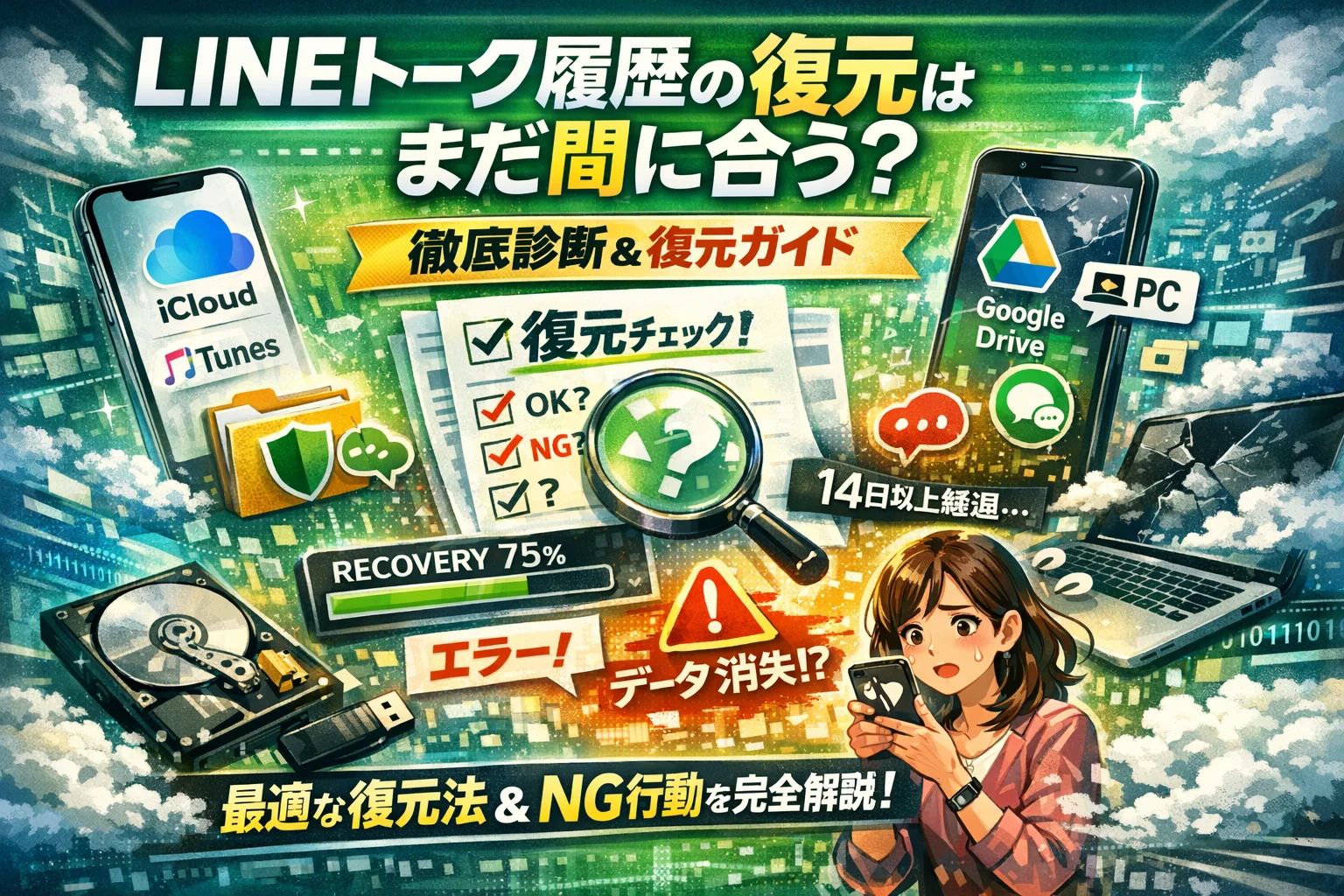
本記事では、iPhoneのiCloudやiTunes、AndroidのGoogleドライブ、PCバックアップ、さらにプレミアムバックアップまでを前提に、今の状態からLINEトーク履歴が復元できるかどうかを、最短で判定できる診断軸を示します。バックアップなしや14日以上経過したケースで「どこまでが技術的に可能で、どこからが復旧業者でも難しいラインか」を明確にし、「復元ボタンが出ない」「エラーで進まない」「時間がかかる」といったトラブルの対処法も具体的に整理します。
さらに、裏ワザやPCソフトに頼る前に知るべきリスク、LINEプレミアムバックアップの現実的な使いどころ、仕事や家庭で二度と履歴を失わないためのバックアップ運用まで踏み込みます。感情論ではなく、あなたのケースで今すぐやるべき操作と、絶対にやってはいけない操作を切り分けたい方だけ、読み進めてください。
LINEトーク履歴の復元可否は削除後の操作で決まり、バックアップ有無・同OS・トラブル種別の3軸で診断した上で、再インストール前に同一端末かつ同じアカウントでのバックアップ確認が最優先である。
- LINEトーク履歴の復元可否は時間より、削除後にどんな操作をしたかで決まり、再インストール前のバックアップ確認が最優先である。
- iPhone・Android別に復元の条件が異なり、同OS同一端末かつバックアップ有ならば復元可能性が高いが、OSをまたいだ復元はほぼ不可能である。
- ローカル・サーバー・クラウドの3層にデータが分散保存されるため、どの層に残っているかを見極めて今すぐやるべき操作を決めることが重要である。
- あなたのLINEトーク履歴はまだ復元できるか?状況別診断と復元可能性の見極め
- iPhoneでLINEトーク履歴を復元する手順と復元ボタンが出ない時の対処法
- AndroidでLINEトーク履歴を復元するコツと機種変更時の失敗対策
- バックアップなし・14日経過後のLINEトーク履歴復元の可能性と技術的限界
- LINEプレミアムバックアップとiCloud・Googleドライブの使い分けで履歴を守る
- LINEトーク履歴の復元エラー・ボタン不表示時の段階的なトラブルシューティング
- 復元ソフトやデータ復旧業者に依頼する前に理解すべきLINEトーク履歴復元の技術的限界
- LINEトーク履歴の復元に頼らないバックアップ習慣と事前対策の重要性
- LINEトーク履歴の復元テクニックより実践的な日々のバックアップ運用
- この記事を作成した背景と考え方
あなたのLINEトーク履歴はまだ復元できるか?状況別診断と復元可能性の見極め
スマホを握りしめて冷や汗…その前に、感情ではなく「条件」で生死線を見極めていきます。ここを間違えると、本来戻せたトークを自分の手で消してしまうケースが現場では本当に多いです。
まず絶対にやらないでほしいのが、状況を確認する前の「とりあえずバックアップ」と「再インストール」です。これは、事故現場にブルドーザーを入れるようなもので、残っていたログまで押しつぶしてしまいます。
トークをうっかり削除!どれくらいの時間経過でLINEトーク履歴の復元可否が変わるのか
トーク削除直後の判断軸は、時間よりも「どの操作をしたか」です。
-
同じ端末で削除しただけ
-
アプリの再インストールや端末初期化をした
-
機種変更やアカウント引き継ぎをした
この順に、生きているデータは減っていきます。私の視点で言いますと、削除から数時間以内でも、再インストールと上書きバックアップをやってしまった瞬間に、専門業者でも手が出せない“完全削除”ゾーンに入るケースが多いです。
まずやるべきことは次の2つだけです。
-
端末の電源を切らない・再起動しない
-
新しいバックアップを作らない(上書きしない)
これだけで、あとから試せる復旧ルートが大きく変わります。
バックアップの有無やiPhone・Android・機種変更がLINEトーク履歴の復元に与えるインパクト
現場で復元可否を判定する時は、次の3軸で整理します。
-
バックアップの有無(iCloud・Googleドライブ・プレミアム・PC)
-
OSと端末の組み合わせ(iPhoneかAndroidか、同一端末か機種変更か)
-
トラブルのきっかけ(誤削除・再インストール・端末故障・初期化)
ざっくりの診断イメージを表にまとめます。
| 状況 | iPhone | Android | 復元の現実度 |
|---|---|---|---|
| バックアップあり 同OS同士 | iCloudやPCから復元しやすい | Googleドライブから復元可 | 高い |
| バックアップあり OSまたぎ | Android→iPhoneはほぼ不可 | iPhone→Androidもほぼ不可 | 低い |
| バックアップなし 同端末 | 原則不可 | 原則不可 | かなり低い |
| 端末故障・水没 | 物理復旧で一部可能性あり | 同左 | ケース次第 |
ここで重要なのは、「バックアップの有無」よりも「バックアップの質」です。機種変更カウンターや無料Wi‑Fiで途中切断され、完了したように見える“空のバックアップ”になっていることも多く、復元画面に出てきても中身がスカスカというトラブルが目立ちます。
LINEサーバーの保存期間や端末ローカルデータがLINEトーク履歴の復元を左右する理由
トークがどこに保存されているかを理解すると、「まだ望みがあるか」が冷静に判断できます。
-
端末のローカルデータ
アプリ本体の中身です。再インストール・初期化・機種変更で消える領域で、ここが消えると通常の操作では元に戻りません。
-
サーバー側の一時保存データ
機種変更用などに短期間だけ保存されるログがあり、期限(よく話題になる14日前後)を超えると自動的に削除されます。
「古いスマホにまだトークが残っているか」「サーバーに一時保存された状態で引き継いだか」が生死を分けるポイントです。 -
クラウドバックアップ(iCloud・Googleドライブ・プレミアム)
保存時点までのローカルデータの“スナップショット”です。ここが唯一のタイムマシンであり、消えたあとに上書きすると、その瞬間に過去へ戻る扉が閉じてしまいます。
この3層のどこにデータが残っているかを整理することで、「今すぐやるべき操作」と「やってはいけない操作」がはっきり見えてきます。ここを押さえておくと、次の章で扱うiPhoneやAndroidごとの具体的な復元方法も、単なる作業手順ではなく「なぜそれをやるのか」まで腹落ちした状態で進められます。
iPhoneでLINEトーク履歴を復元する手順と復元ボタンが出ない時の対処法
「消えたトークだけは戻したい」時、iPhoneは復元手段が多いぶん、ミスも起きやすいです。現場でよく見るのは、焦って操作して自分で復旧の芽を潰してしまうパターンです。
iCloudバックアップからLINEトーク履歴を復元する手順と復元ボタンが表示されない時の要点
iCloud経由で戻せるかどうかは、次の3点でほぼ決まります。
-
iCloudバックアップが「オン」になっていたか
-
Wi‑Fi環境でバックアップが最後まで完了していたか
-
同じApple IDと同じLINEアカウントでログインしているか
基本の流れは次の通りです。
- LINEアプリを削除し、App Storeから再インストール
- 電話番号・Apple ID・パスワードで元のアカウントにログイン
- 「トーク履歴をバックアップから復元」の画面が出たらタップ
ここで復元ボタンが出ない時は、次を確認します。
-
iPhoneの設定→自分の名前→iCloud→iCloudバックアップがオンか
-
設定→自分の名前→iCloud→iCloudストレージ→LINEが含まれているか
-
電話番号やメールアドレスが、バックアップ時と変わっていないか
バックアップがないのに、何度もインストールとログインを繰り返すのは逆効果です。サーバー上の最新状態で上書きされ、戻せる可能性が下がります。
iTunesやパソコンからLINEトーク履歴の復元を進めるときに見逃しがちな注意ポイント
パソコンに丸ごとバックアップしている場合は、iPhone自体を過去の状態に戻すことでトークも復旧できます。ただし、条件を満たしていないと「戻したつもりで、実はLINEだけ空っぽ」というケースが起きます。
ポイントを表にまとめます。
| 確認ポイント | 見る場所 | 要点 |
|---|---|---|
| バックアップ種別 | iTunesやFinderの概要画面 | 「iPhoneのバックアップを暗号化」にチェックがあるか |
| 作成日時 | バックアップ一覧 | トークを消す“前”の日付か |
| 容量 | バックアップサイズ | 明らかに極端に小さくないか |
暗号化バックアップでなければ、アプリ内データが含まれていないことがあります。また、復元すると連絡先や写真もその日時に巻き戻るため、事前に今の状態も別途バックアップしておく二段構えが安全です。
バックアップしたのにLINEトーク履歴が一部消失…その時に考えるべき3つの原因
「バックアップは取ったのに、なぜか一部のトークだけない」という相談は非常に多いです。私の視点で言いますと、現場で見る原因は次の3つにほぼ集約されます。
-
バックアップのタイミングが遅かった
- 機種変更カウンターやフリーWi‑Fiで、通信が不安定なまま「完了した気になって」初期化してしまうケースです。実際には途中で止まっており、新しいトークだけ抜け落ちます。
-
iCloudストレージ不足で途中で止まっていた
- 無料枠のまま写真や動画が多いと、LINEデータまで保存されません。設定画面で「バックアップ失敗」のメッセージを見落としていることが多いです。
-
一部トークだけ端末側で既に削除されていた
- 自分や相手が、特定のトークルームを個別に削除していた場合、その時点で端末から消えており、バックアップにも含まれません。
この3つのどれに当てはまるかを冷静に切り分けると、「これ以上やっても出てこないのか」「別のバックアップ手段を探すべきか」が判断しやすくなります。焦って新しいバックアップを上書きする前に、まずは設定画面とバックアップ日時を落ち着いて確認してみてください。
AndroidでLINEトーク履歴を復元するコツと機種変更時の失敗対策
仕事の連絡も家族の思い出も全部消えた気がして、胃がキュッとする瞬間がここです。Androidのトークは、設定と順番さえ間違えなければ戻せるケースが想像以上に多いです。逆に、焦って数タップ誤るだけでプロでも手が出せない状態になります。
GoogleドライブからのLINEトーク履歴復元で失敗しない設定と正しい手順
まずは、今の端末でGoogleドライブにバックアップが残っているかを落ち着いて確認します。
- LINEホーム画面右上の設定アイコンをタップ
- トーク→トークのバックアップ→前回のバックアップ日時とGoogleアカウントを確認
- Wi-Fi接続と端末ストレージの空き容量を確認
ここが狂っていると復元画面に進んでも途中で止まります。業務現場でも「Wi-Fiが不安定なフリーWi-Fi」「残り容量ギリギリ」の状態で実行し、ファイルだけ壊してしまうケースが多いです。
機種変更時は、新端末で
-
同じ電話番号
-
同じGoogleアカウント
-
同じLINEアカウントでログイン
になっているかが復元条件です。どれか1つでも違うと、バックアップが存在しても復元ボタンが表示されません。
復元の基本手順は次の通りです。
- 新端末にLINEをインストールしログイン
- 電話番号とSMSコードを認証
- Googleアカウントを聞かれたら、バックアップに使ったアカウントを選択
- トーク履歴を復元をタップして完了まで触らない
途中でアプリを閉じたり、別画面に切り替えると復元が止まることがあります。私の視点で言いますと、特に長年使っているアカウントはトーク容量が大きく、10分以上待つ前提で手を離しておくくらいがちょうど良いです。
AndroidからAndroidへ機種変更したらLINEトーク履歴が消えた時に最初に見る設定
機種変更後にトークが真っ白な時は、次の3点を確認すると原因が絞り込めます。
-
機種変更前にバックアップが成功していたか
-
同じGoogleアカウントが端末に登録されているか
-
LINEの[トークのバックアップ]画面にバックアップ情報が表示されるか
特に多いのが、ショップカウンターで店員任せにしているパターンです。フリーWi-Fiで途中切断→バックアップ完了と勘違い→旧端末初期化、という流れになると、もう復旧はほぼ不可能です。
トラブル時に役立つチェック表を置いておきます。
| 状態 | まず確認するポイント | 自力復元の目安 |
|---|---|---|
| バックアップあり表示 | Googleアカウント一致・Wi-Fi・容量 | ほぼ期待できる |
| バックアップなし表示 | 旧端末の有無・バックアップ実行履歴 | 旧端末が鍵 |
| 復元ボタンが出ない | アカウント違い・OSバージョン | 条件が合えば見込みあり |
| 復元途中で停止 | 通信・省電力設定・アプリ強制終了 | 条件を整えて再チャレンジ |
特にやってはいけないのは、トラブル発生後に「とりあえず今の状態で新しくバックアップを取り直す」ことです。空っぽの履歴で上書きしてしまうと、過去データに戻る可能性を自分で消してしまいます。
AndroidからiPhoneへ乗り換える際にLINEトーク履歴の復元が困難な理由と対処策
AndroidとiPhoneでは、標準のバックアップ先もデータ形式も異なります。AndroidはGoogleドライブ、iPhoneはiCloudで管理されるため、そのままではトークデータを移すことができません。アカウントや友だち情報は引き継げても、トーク内容は原則として残らない、という前提で動く必要があります。
OSをまたぐ乗り換えで取れる現実的な対策は次の通りです。
-
個別トークごとにテキストでエクスポートして保存
-
スクリーンショットで重要なやりとりを画像として保管
-
仕事用は早めにPC版LINEにもログインしておき、情報を社内共有ツールに転記
特にビジネス用途では「担当者のAndroidの中だけに取引履歴がある」状態が最も危険です。端末故障や紛失、OS乗り換えのタイミングで一気に履歴が消え、顧客とのやりとりが証明できなくなるケースが実際に起きています。
OS跨ぎでどうしても履歴を残したいなら、「完全に同じ形では戻らない」ことを受け入れたうえで、エクスポートとスクリーンショットを組み合わせて、証拠として必要な部分から順に退避させていくことが現実的な落とし所になります。
バックアップなし・14日経過後のLINEトーク履歴復元の可能性と技術的限界
「もう終わった…」と思った瞬間から、復元できるかどうかはあなたの次の一手でほぼ決まります。バックアップなし、14日以上前のトーク、裏ワザ検索…。現場でよく見る“希望があるケース”と“完全に詰みのケース”を、ここで一度冷静に切り分けておきましょう。
バックアップがなくても狙えるLINEトーク履歴の復元パターンと絶望パターンの分岐
バックアップがない状態でも、状況次第では狙えるパターンがあります。まずは自分がどこに当てはまるかを確認してください。
| 状況 | 復元の可能性 | ポイント |
|---|---|---|
| 機種変更前の端末がまだ起動する | 一部チャンスあり | 旧端末で今からバックアップを作成できるかが鍵 |
| アプリを削除したが端末は無事 | 再ログインで復活する場合あり | アカウントと電話番号・メール・パスワードの一致が条件 |
| 同じ端末で特定トークだけ削除 | ほぼ絶望 | 直後にバックアップを上書きすると完全消失リスク |
| 端末を初期化・故障・水没 | 専門業者の物理復旧頼み | 基板レベルでデータを読めるかどうかの世界 |
バックアップなしの相談で一番多い失敗は、誤削除直後にあわてて新しいバックアップを実行してしまうことです。この瞬間、それ以前のローカルデータは上書きされ、自分で復旧の道を断ってしまいます。業界人の目線で言うと、「何かする前に一旦手を止める」ことが最大の対処法です。
サーバー保存期間を過ぎてしまったLINEトーク履歴が戻らない理由を解説
「14日以上前でもどうしても復元したい」という質問は非常に多いですが、ここには技術的な壁があります。LINEは、未受信メッセージや一部の情報をサーバー側に一定期間だけ保持し、その後は端末側のデータを前提に動きます。
-
サーバー保存期間内のケース
- 機種変更直後や再インストール直後は、最近のトークが自動的に届くことがあります
- ただしこれは「未取得だったメッセージ」が届いているだけで、過去全てを巻き戻しているわけではありません
-
サーバー保存期間を過ぎたケース
- トークの本文は端末ローカルのデータベースに依存
- 端末初期化や故障でこのデータが消えると、サーバー側から再構成することは基本できません
サーバーを「クラウド保管庫」と誤解している人が多いですが、実態は配送途中の荷物置き場に近いイメージです。一定期間を過ぎて倉庫から出ていった荷物は、あとから「やっぱり戻して」ができない、というのが本質です。
無料復元アプリや裏ワザでLINEトーク履歴の復元に賭ける前に知りたい本当のリスク
バックアップなし・14日以上・浮気調査といったキーワードで検索していると、無料アプリやPCソフトの広告が大量に出てきます。ですが、プロの復旧現場の感覚では、次の3つのリスクを理解せずに手を出すのは危険です。
-
1. できないケースを「できる」とはほぼ書かない
- 実際には、端末初期化後やサーバー保存期間を大きく過ぎたトークはソフトでも読み出せません
- 読めるのは、まだ端末のストレージ上に断片が残っているごく一部のケースだけです
-
2. 上書きと再起動で“ワンチャン”を自分で潰す
- 復元アプリを入れるためのインストール作業や再起動が、ストレージの空き領域をどんどん書き換えます
- 水没・故障時に電源を入れ直し続ける行為と同じで、物理復旧の成功率も下げます
-
3. セキュリティと情報漏えいのリスク
- トーク内容や連絡先、写真、動画にフルアクセスできる権限を求めるアプリも珍しくありません
- 一度渡したデータがどこに保存され、誰が見られる状態かをユーザー側でコントロールできません
私の視点で言いますと、本気で過去のトークを取り戻したいほど重要な内容であればあるほど、無料アプリや“裏ワザ”に賭ける前に、一度立ち止まって「これ以上書き換えない・再起動しない」を徹底したほうが、最終的に選べる選択肢は広がります。
LINEプレミアムバックアップとiCloud・Googleドライブの使い分けで履歴を守る
スマホを落としても、機種変更しても、「昨日までの会話」が当たり前に戻ってくる状態を作れるかどうかは、クラウドの組み合わせでほぼ決まります。ここでは、現場で本当に事故が多いポイントだけを絞って整理します。
プレミアムバックアップで叶うLINEトーク履歴の復元と限界(OS移行や容量・自動保存の盲点)
プレミアムバックアップは、アプリ側でトークを丸ごと預かってくれる仕組みです。iCloudやGoogleドライブより強い部分と、勘違いされやすい限界があります。
ポイントは次の3つです。
-
トークごとに細かく復元できる
-
機種変更後も同OSなら履歴を戻しやすい
-
スタンプや写真のサムネイルも含めて保存されやすい
一方で、現場でよくトラブルになるのはこのあたりです。
-
OSをまたぐ移行は万能ではない
-
端末のストレージが足りないと復元が途中で止まる
-
自動バックアップの頻度を上げすぎると、誤削除もすぐ上書きされる
私の視点で言いますと、「とりあえず自動ON」のまま放置している人ほど、消した直後の状態を自分でつぶしてしまうケースを多く見てきました。
iCloud・Googleドライブ・プレミアムを比較!LINEトーク履歴を最も安全に守る組み合わせは?
OS標準クラウドとプレミアムの役割を混同すると、一番守りたい履歴が抜け落ちます。ざっくり役割を分けると「 OSの初期状態を戻すのがiCloud/Googleドライブ」「会話の細かい履歴を守るのがプレミアム」です。
| 項目 | iCloud | Googleドライブ | プレミアムバックアップ |
|---|---|---|---|
| 主な対象 | 端末全体の状態 | アプリデータ中心 | LINEトーク履歴 |
| OSまたぎ | iOSのみ | Androidのみ | 原則同OSが安定 |
| 容量制限 | iCloud残容量依存 | ドライブ残容量依存 | プラン依存 |
| 自動バックアップ | 端末単位 | アプリ単位 | アプリ内で細かく設定 |
実務的に安全度が高い組み合わせは次の通りです。
-
iPhoneユーザー
→ iCloudバックアップ+プレミアムでトークを二重に保護
-
Androidユーザー
→ Googleドライブ+プレミアムで機種変更と故障の両方に備える
ここで重要なのは、「どちらか片方」ではなく役割の違う保険を2枚重ねる発想です。
機種変更時だけプレミアムバックアップを使う人が陥りがちなLINEトーク履歴の復元リスク
駆け込みで課金して、機種変更が終わったらすぐ解約。このパターンには見落としが多いです。現場でよく出会うリスクは次の3つです。
-
機種変更直前の1回しかバックアップがなく、
それ以前の誤削除やトラブルには遡れない
-
回線が不安定なショップやフリーWi-Fiで実行して、
実はバックアップが壊れた状態のまま端末を初期化してしまう
-
解約タイミングを誤り、復元前にクラウド上のデータ保持条件を外してしまう
特にやってはいけないのは、次の順番です。
-
古い端末でバックアップ完了を確認せず初期化する
-
新端末でうまくいかず、何度も上書きバックアップを試す
-
復元エラーのまま解約してしまう
この流れに入ると、プロでも救えないケースが一気に増えます。機種変更の時だけではなく、月1回の自動バックアップ+年数回の手動確認を習慣にすることが、最終的には一番安く、安全になります。
LINEトーク履歴の復元エラー・ボタン不表示時の段階的なトラブルシューティング
「今ここで戻さないと仕事もプライベートも詰む…」という場面ほど、焦りから誤操作が増えます。復元そのものより、トラブル時の判断で差がつきます。
LINEトーク履歴復元の画面が進まない・エラーになる時に確認すべきWi-Fiやストレージ、OS
まずは落ち着いて、次の3点を機械的にチェックします。復旧現場では、このレベルでつまずいているケースが驚くほど多いです。
| チェック項目 | 見るポイント | 対処の優先度 |
|---|---|---|
| Wi‑Fi/回線 | 公共Wi‑Fiや圏外でないか | 4G/5Gか自宅Wi‑Fiに切り替え |
| ストレージ容量 | 端末の空きが数GB以上あるか | 不要な写真・動画アプリ削除 |
| OS/アプリ | OSとLINEアプリが最新か | アップデート後に再実行 |
特に多いのが、機種変更カウンターのフリーWi‑Fiで巨大バックアップを流そうとして固まるケースです。速度が不安定なら、いったん中止し、自宅の安定した回線に切り替えてから再開した方が安全です。
やってはいけないのは次の2つです。
-
エラー連発中に端末を何度も再起動する
-
「ダメかも」と思って別アカウントでログインし直す
どちらも、復元対象のひも付け情報を壊すリスクが高くなります。
「LINEトーク履歴の復元ボタンが表示されない」時に疑うべきアカウントやバックアップ設定
復元ボタンが出ない場合、「そもそもこのアカウントに復元できるバックアップが無い」か、「別アカウントのバックアップを見ている」のどちらかです。
確認すべきポイントを一覧にします。
-
電話番号・メールアドレス・Apple ID/Googleアカウントが、バックアップ時と同じか
-
機種変更前に、トークのバックアップとアカウント引き継ぎを両方済ませていたか
-
iPhoneならiCloudのLINEがON、AndroidならGoogleドライブに対象アカウントでログインしているか
私の視点で言いますと、現場で多いのは「家族のApple IDでiCloudバックアップしていたのに、自分のIDで復元しようとしてボタンが出ない」というパターンです。バックアップ元のIDに一度戻すことが、唯一の突破口になる場合があります。
LINEトーク履歴の復元が途中で止まった時に避けるべき再操作と最善の対処法
ゲージが途中で止まると、ついやりがちな操作が2つあります。
-
アプリを閉じて開き直す
-
途中でバックアップを取り直して上書きする
どちらも、「過去に戻れるはずだった状態」を自分で潰す行為になります。途中停止した時は、次の順番で冷静に潰していきましょう。
- 30分〜1時間は画面を開いたまま、Wi‑Fi安定状態で放置
- 端末のスリープを一時的に長めに設定
- それでも進まない場合のみ、ストレージ残量と回線状況を再確認し、時間帯を変えて再実行
重要なのは、「今あるデータをこれ以上壊さないこと」です。復元がうまくいかない時ほど、再インストールやバックアップの取り直しは最後の一手に回すことを意識してみてください。
復元ソフトやデータ復旧業者に依頼する前に理解すべきLINEトーク履歴復元の技術的限界
「もうお手上げだからアプリか業者に丸投げしよう」――その一歩の前で止まれるかどうかが、トーク履歴を守れるかどうかの分かれ道になります。
無料LINEトーク履歴復元アプリが絶対に語らない「できないケース」とセキュリティ意識
無料アプリやPCソフトが触れるのは、多くの場合端末の中にまだ残っているデータの断片だけです。次のケースは、そもそもアプリでどうにもなりません。
-
端末を初期化済みで、その後も通常利用を続けている
-
機種変更後、古い端末を上書きバックアップしてしまった
-
トーク削除から長期間経過し、上書きインストールを何度も行った
この状態では、アプリが「スキャン中」と表示しても、実際は既に消えた領域を眺めているだけということが多いです。
さらに、無料アプリで見落としがちなリスクは次の通りです。
-
アカウント情報・電話番号・連絡先を外部サーバーへ送信
-
トーク内容や写真を暗号化せずアップロード
-
海外事業者で問い合わせ窓口も実態も不明
ざっくり整理すると、自己判断の目安は次の通りです。
| 状況 | アプリで試す価値 | セキュリティリスクの重さ |
|---|---|---|
| 個人の雑談のみ・機密性低い | 低〜中 | 中 |
| 仕事の取引・顧客情報を含む | ほぼ無し | 非常に高い |
| 家族写真・子どもの情報 | 低 | 高 |
仕事や家族の情報が絡むなら、安易にアプリへログイン情報を渡さない判断が重要です。
水没・故障・初期化後でLINEトーク履歴の復元にプロの物理復旧が必要な場合と相談時のポイント
電源が入らない、水没した、起動ループになっているといったトラブルでは、基板レベルの物理復旧が必要になるケースがあります。特に次のような場合は、早い段階で専門業者への相談を検討した方が現実的です。
-
端末が起動せず、バックアップを一度も取っていない
-
仕事用アカウントで、取引履歴がその端末にしかない
-
家族の安否確認や重要な連絡のログが残っている
相談前に、最低限この情報をメモしておくと話が早くなります。
-
使用していた機種名と容量(例:iPhone 13 128GB)
-
最後に正常起動できた日時
-
過去にPCやクラウドへバックアップした記憶の有無
-
水没なら「いつ・どの程度」か、乾燥させるための自己対処内容
業界人の目線で言うと、水没直後に何度も電源を入れ直す・充電を繰り返す行為が最悪で、基板の腐食を一気に進めます。電源が落ちたら、それ以上いじらずに相談した方が、復旧率は確実に上がります。
自力復元はここまで!LINEトーク履歴のプロもお手上げとなる瞬間とは
どこまでが自力で頑張るラインかをはっきりさせておきます。
自力で試してよいのはここまで
-
正規のバックアップ(iCloud・Googleドライブ・プレミアム)の確認
-
同じアカウント・同じ電話番号でのログイン確認
-
安定したWi-Fi・十分なストレージ・OSアップデートのチェック
ここを丁寧にやっても復元画面に進めない、もしくは「復元対象のバックアップが存在しません」と明記される場合、個人でできる範囲はほぼやり切っています。
一方で、プロでもお手上げになる典型的な瞬間は次の通りです。
-
端末を初期化後、長期間通常利用していて上書きが大量に発生
-
プレミアムバックアップを解約し、保存期限も完全に切れている
-
機種変更時に誤ったアカウントで引き継ぎを完了し、元アカウントにログイン不能
私の視点で言いますと、現場で最ももったいないのは「トラブル発生後に、とりあえずバックアップを取り直してしまう」ケースです。過去に戻れる唯一のデータを自分の手で上書き削除してしまうので、復元のプロでも打つ手がなくなります。
焦っている時ほど、「今あるデータを壊さない」ことが最優先です。アプリや業者に飛びつく前に、ここで挙げたラインとリスクを一度冷静に見直してみてください。
LINEトーク履歴の復元に頼らないバックアップ習慣と事前対策の重要性
「消えてから探す人」と「消える前に守っている人」では、心の余裕がまったく違います。復元テクニックを覚えるより、毎日の仕組みを変えた方が現場では圧倒的にラクです。
面倒を感じさせないLINEトーク履歴の自動バックアップと最適タイミングの決め方
バックアップが続かない一番の原因は、「自分の記憶に頼る設計」にしていることです。人ではなくスマホとクラウドに仕事をさせます。
まず押さえたいポイントは3つです。
-
自動バックアップを必ずONにする
-
端末の充電とWi‑Fiが安定している時間に動かす
-
どのクラウドに保存しているか家族・同僚と共有しておく
おすすめの設定イメージをまとめます。
| 項目 | iPhoneユーザー | Androidユーザー |
|---|---|---|
| 保存先 | iCloud | Googleドライブ |
| 頻度 | 毎日 | 毎日 |
| 実行タイミング | 就寝中+充電中+Wi‑Fi接続時 | 同左 |
| 事前チェック | iCloud容量・端末ストレージ | ドライブ容量・端末ストレージ |
| メモしておく内容 | Apple ID/バックアップ日時 | Googleアカウント/バックアップ日時 |
「朝起きたら昨夜分まで守られている」状態を作るのがゴールです。業界人の感覚として、週1より毎日の方がトラブル時に助かったケースが圧倒的に多いと感じます。
仕事や家族のLINEトーク履歴を「資産」に変える運用ルールと日常対策
個人のやりとりが、気づいたら会社や家族全体の大事な情報になっていることがよくあります。そこで、最初から「資産」として扱う前提でルールを決めておきます。
日常で取り入れやすいルール例です。
-
営業・店舗対応・保護者連絡などは、必ずグループトークか公式アカウントで行う
→ 担当者のスマホ紛失で履歴ごと消えるリスクを減らせます
-
重要なメッセージは「ピン留め」やノートにまとめる
→ トークが長くなってもすぐ探せます
-
月1回、「今月なくなったら困るトーク」を洗い出して管理表に残す
| シーン | 最低限決めておきたいルール |
|---|---|
| 取引先との連絡 | 個人アカウント1対1は禁止、必ず共有グループを作る |
| 予約・問い合わせ対応 | スマホ2台以上でログインできる公式アカウントを優先 |
| 家族連絡 | 家族グループを作り、学校・病院・緊急連絡はそこで共有 |
私の視点で言いますと、「誰のスマホにしかない情報」をゼロに近づけるほど、復元に悩む場面は激減します。
いざという時あわてない!LINEトーク履歴エクスポート・スクショ活用の賢い選び方
バックアップとは別に、「ここだけは絶対に消したくない」というトークは二重三重に逃がしておくと安心です。エクスポートとスクリーンショットは、目的で使い分けます。
| 方法 | 向いているケース | 長所 | 短所 |
|---|---|---|---|
| テキストエクスポート | 契約内容・打ち合わせ・議事録 | 文字検索しやすい/PC保存しやすい | スタンプ・画像・通話履歴は別管理 |
| スクリーンショット | 証拠として残したい画面・送金履歴 | 見たまま残る/説明しやすい | 枚数が増えると整理しにくい |
| 画像・ファイルの個別保存 | 写真・資料などの添付ファイル | クラウドや社内ストレージで共有可能 | 本文と分断される |
実務では、次のような組み合わせが鉄板です。
-
仕事の重要な商談トーク
→ テキストでエクスポート+関連ファイルを社内ストレージに保存
-
家族の大事な会話や思い出
→ スクショでアルバム化+必要に応じてクラウド写真サービスへ
-
トラブル時のやりとり(クレーム・契約条件)
→ スクショ+テキストエクスポートで二重保存
ここまで整えておくと、端末故障や誤削除が起きても「全部失った」状態にはなりません。復元に賭けるギャンブルから、「失っても影響が小さい設計」へ切り替えていく発想が、長く使ううえで一番コスパの高い守り方です。
LINEトーク履歴の復元テクニックより実践的な日々のバックアップ運用
「消えたデータをどう戻すか」より、「消えた瞬間に困らない状態をどう作るか」を先に決めた方が、仕事もプライベートも圧倒的に安全です。復元は最後の保険でしかありません。
ログインできない・インサイト消失…LINEトーク履歴の復元を超える運用リスクの本質
現場で実際に多いのは、トークそのものよりアカウントに入れないリスクです。
主なリスクは次の3つです。
-
パスワード・メールアドレス未登録で再ログイン不能
-
担当者スマホ紛失で顧客とのやり取りが丸ごと消失
-
担当変更や退職で誰も過去のトークにたどり着けない
ざっくり整理すると、問題は「端末依存」と「人依存」です。
| 問題の軸 | よくある状態 | 起きるトラブル |
|---|---|---|
| 端末依存 | 1台のスマホにトーク集中 | 故障・水没で一気に喪失 |
| 人依存 | 担当者だけがログイン情報把握 | 退職・不在で誰も復元できない |
テクニカルな復旧より、誰がスマホを落としても組織として困らない設計が先に必要です。
LINEトーク履歴の復元までに家庭や組織で決めておきたいルール作りのススメ
復元テクニックを覚える前に、家庭やチームで「ここだけは決めておく」ラインを共有しておくと、慌てる場面が激減します。
最低限決めておきたいルールは次の通りです。
-
アカウント登録情報(電話番号・メール・パスワード)を、安全な場所で共有する
-
自動バックアップのON・頻度・保存先を、スクショ付きで共有しておく
-
機種変更や修理前は、「バックアップ完了画面を第三者が確認する」チェックフローにする
-
仕事用トークは、重要なものだけ月1回テキストでエクスポートして共有ストレージに保存する
私の視点で言いますと、トラブル対応がうまい会社ほど、「誰がやっても同じ操作になる手順書」を早めに作っています。個人のスマホでも、家族内で簡易版の手順を作っておくと安心度が一気に上がります。
4,000社支援×120社運用から学ぶLINEトーク履歴復元が不要な「絶対なくさない習慣」
復元が「必要にならない」チームには、共通する習慣があります。
代表的な3つを挙げます。
- **自動バックアップは「毎日」かつ「Wi‑Fi接続時」に固定している
- 仕事用の大事なトークは、トークルーム名やノートで「案件名・顧客名」を明示して探しやすくしている
- バックアップと機種変更は繁忙期を避け、「時間とWi‑Fiに余裕がある日」にだけ実行している
さらに一歩進めるなら、次のような運用が効きます。
-
営業や店舗LINEの重要トークは、月1回エクスポートして顧客管理シートと一緒に保存
-
家族の安否確認グループは、参加者全員の端末で自動バックアップ設定を確認
-
「トークを消したかも」と感じた瞬間に、新しいバックアップを取らないことを共有ルールにする
このレベルまで日常化できれば、復元方法を細かく覚えていなくても、「消えて困る」という状況そのものをかなりの確率で避けられます。焦って検索する前に、今日10分だけ時間をとって、ここまでの内容を自分の生活や仕事のルールに落とし込んでみてください。
この記事を作成した背景と考え方
著者 – 伊藤 和則(nextlife事業部 責任者)
LINEのトーク履歴は、私が支援してきた中小企業にとって、発注内容の確認やクレーム対応、契約条件のやり取りを裏付ける記録として扱われてきました。ところが機種変更や端末故障の際、担当者が「とりあえず初期化」「とりあえずバックアップを取り直す」と操作してしまい、復元できたはずの履歴を完全に失ったケースを何度も見ています。
私自身、SNSのログイン不可やインサイトが突然消えるトラブルを自分のPC環境で検証し続けており、「一度の誤操作」がどれだけ致命的になるかを肌で感じてきました。4,000社以上の支援や、120社以上のSNS運用体制を作る中でも、LINEのトーク履歴は問題が起きてから相談されることが多く、その時点でできることと、もう戻せないラインの差が非常にシビアだと痛感しています。
だからこそこの記事では、感覚や希望的観測ではなく、今の状態から「どこまで戻せるか」「今すぐ何を止めるべきか」をはっきり切り分けました。復元テクニックだけでなく、二度と同じ思いをしないための備え方まで書いたのは、読者に失敗のやり直しではなく、これからの安心を手にしてほしいからです。
※美容・化粧品の広告表示は 消費者庁(景品表示法) も参考になります。
Q. トーク削除直後でも復元は不可能になることはあるか?
Q. バックアップなしの場合、LINEトーク履歴は完全に復元不可能か?
Q. iCloudバックアップが暗号化されていない場合はどうなるか?
Q. Googleドライブのバックアップから復元する際の注意点は何か?
🧰 お困りごとの解決に
 TikTokコインをコンビニで安くチャージする方法TikTokコインをコンビニでチャージする全ルートを解説。ギフトカード・ブラウザ払い・各店別手順から、最安ルートの選び方…
 TikTok LiteのPayPay連携エラーの直し方TikTok Liteでポイント交換できないエラーの原因と解決策を解説。Wi-Fi切り替えや時間帯の工夫など、PayPa…
 TikTok Liteのアカウント削除とポイントの注意点TikTok Liteのアカウント削除時にポイントが即座に消滅する仕組み、本家アプリとの連動リスク、削除手順、トラブル時…
 Amazonの追跡ID「99」「DA」の意味と配送状況が更新されない時の対処AmazonのトラッキングIDはDA形式ならAmazon配送、数字形式なら各配送業者で、形式ごとに追跡先が異なります。配…
この記事に関連する解説
最近更新した記事
 Netflix広告つきプランで見れない作品の確認手順と鍵マークの原因💡 結論(要点まとめ)Netflixの広告つきプランで見られない作品に付く「鍵マーク(ロックアイコン)」の原因を解説。ラ…
 LINEメッセージが送れない原因と直し方|マーク別の確認手順💡 結論(要点まとめ)LINEでメッセージが送れない時の対処法を症状別に整理。矢印や赤い「!」、警告文、未読の違いを確認…
 Spotifyのオフライン再生のやり方と通信設定の注意点💡 結論(要点まとめ)Spotifyで音楽をオフライン再生する手順を解説。Premiumでのアルバムやプレイリストの保存…
 Amazonプライムビデオのチャンネル請求確認|契約状況と明細の照合💡 結論(要点まとめ)Amazonプライムビデオのチャンネル請求を確認する手順を整理。契約中のチャンネル一覧や更新日の確…
 LINE連動アプリの解除手順と注意点|データ削除との違いを整理💡 結論(要点まとめ)LINEの連動アプリを解除する最新手順を案内。設定画面からの解除操作はもちろん、「連動解除」と「相…