運営:Next Life運営局(株式会社Rush up) 会社概要|編集方針
💡 結論(要点まとめ)
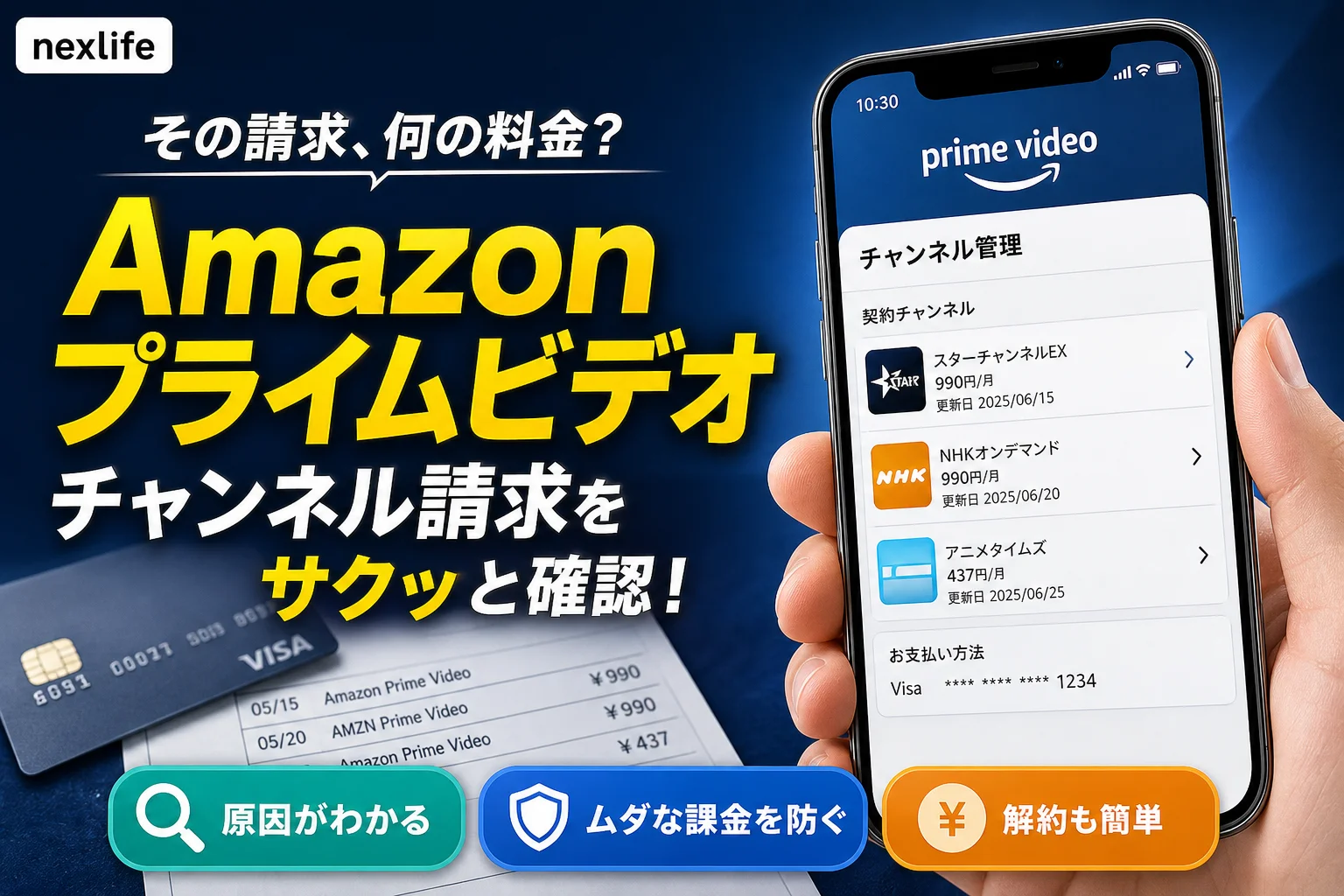
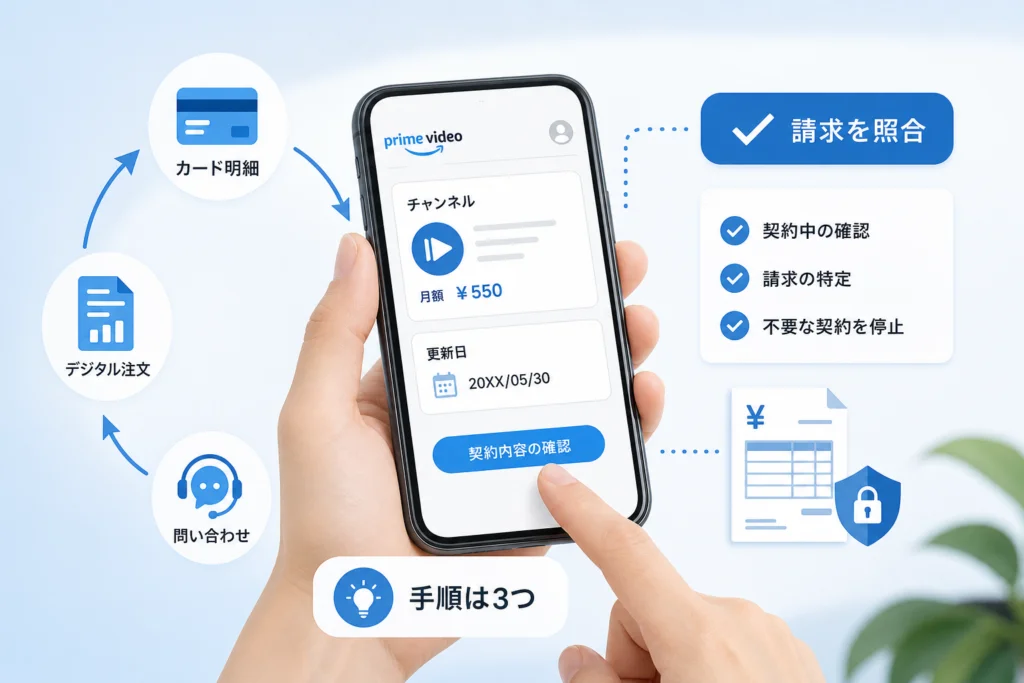
Amazonプライムビデオのチャンネル請求を確認する手順を整理。契約中のチャンネル一覧や更新日の確認画面、過去の請求を調べるデジタル注文、書類の表示・発行項目の確認、クレカ明細の金額・注文内容・支払い方法を照合する流れを解説します。
この記事でわかること
- プライムビデオのチャンネル料金はどこで確認できますか?
- 「AMAZON DOWNLOADS」はチャンネル料金ですか?
- プライム会費とチャンネル料金が別々に請求されるのは二重請求ですか?
契約中のチャンネルは「メンバーシップおよび購読」、過去の請求は「注文履歴」のデジタル注文で確認します。
カード明細に心当たりのないAmazonの請求があっても、表示名だけでチャンネル料金とは判断できません。契約一覧と注文履歴を分けて調べ、金額・注文内容・支払い方法を照合してください。
この記事では、Amazonで契約したPrime Videoの追加チャンネルについて、契約確認から請求の照合、解約時に残す記録まで整理します。個別取引の返金可否や、外部サービスで契約した料金の確定判断は対象外です。
Amazonプライムビデオのチャンネル請求は契約一覧と注文履歴で確認する
現在の契約を調べる画面と、過去に発生した請求を調べる画面は別です。チャンネルが契約一覧に見当たらなくても、それだけで過去の請求を否定することはできません。
現在の契約は「メンバーシップおよび購読」で確認
Amazonの「アカウントサービス」から「メンバーシップおよび購読」を開き、対象チャンネルを探します。Prime Video側から確認する場合は、「アカウントと設定」のサブスクリプション管理を使います。
Amazon Prime Video公式ヘルプは、契約のキャンセル先として「アカウントと設定」のサブスクリプション管理を案内しています。契約の有無を調べる際も、この管理画面が確認先になります。(出典:Amazon「Prime Videoのサブスクリプションをキャンセルする」)
(出典: Amazon公式ヘルプによるサブスクリプション管理・キャンセルの導線)
過去の請求は「注文履歴」のデジタル注文で確認
Amazonの「注文履歴」を開き、「デジタル注文」に切り替えます。カードに表示された請求を調べるときは、契約一覧だけでなく、こちらの注文内容も確認してください。
Amazonが運営するデジタル&デバイスフォーラムにも、チャンネル会費の請求に関する案内があります。ただし、利用者の投稿は個別事例です。自分の請求を判断する根拠には、自分の注文詳細を使ってください。(補助資料:Amazon デジタル&デバイスフォーラム「プライムビデオチャンネル会費請求について」)
契約確認・請求確認・解約の目的別早見表
| したいこと | 確認する画面 | 見る項目 |
|---|---|---|
| 契約中のチャンネルを知る | メンバーシップおよび購読 | チャンネル名、契約状態、表示料金 |
| 次の更新を確認する | Prime Videoのサブスクリプション管理 | 更新日、無料体験の終了日などの表示 |
| カードの請求と照合する | 注文履歴のデジタル注文 | 注文内容、金額、注文日、支払い方法 |
| 今後の更新を止める | 対象チャンネルの管理画面 | キャンセル操作、終了日の表示 |
スマホで契約中のチャンネル・料金・更新日を確認する手順
スマホでは、契約に使ったAmazonアカウントでログインし、対象チャンネルの管理画面を開きます。アプリ内で管理項目を見つけられない場合は、ブラウザで確認する方法に切り替えてください。
Amazonのアカウントサービスから契約一覧を開く
- Amazonにログインし、「アカウントサービス」を開く。
- 「メンバーシップおよび購読」を選ぶ。
- 対象チャンネルを開き、チャンネル名・料金・契約状態を確認する。
- 更新日や無料体験の終了日が表示されていれば、チャンネル名と一緒に控える。
料金や表示項目は契約によって異なります。検索結果に出てくる料金ではなく、自分の契約画面に表示された条件を確認してください。
Prime Videoの「アカウントと設定」からサブスクリプションを確認する
Prime Videoのウェブサイトで「アカウントと設定」を開き、サブスクリプションの管理項目を選びます。対象チャンネルが表示されたら、契約状態と更新に関する日付を確認してください。Amazon公式ヘルプにも、この画面から契約を管理する手順が掲載されています。(出典:Amazon「Prime Videoのサブスクリプションをキャンセルする」)
アプリで項目が見つからないときはブラウザで確認する
アプリに管理項目が見当たらなければ、上記のAmazon公式ヘルプをブラウザで開き、案内されている「アカウントと設定」へ進みます。ログインを求められた場合は、普段の視聴に使っているアカウントかを確認してください。
よくある失敗は、別のAmazonアカウントでログインしたまま「契約がない」と判断することです。対象チャンネルが出ない場合は、契約時のメールを受け取ったアカウントと照合しましょう。
カード明細とデジタル注文を照合して請求の正体を調べる
カードの表示名だけでは、チャンネル料金かどうかを特定できません。注文内容・金額・支払い方法を組み合わせて調べます。
「AMAZON DOWNLOADS」「AMAZON VIDEO」だけではサービスを断定しない
Amazon関連のデジタル請求には「AMAZON DOWNLOADS」「AMAZON VIDEO」などの表記が使われることがあります。これらは照合の手掛かりであり、個別のチャンネル名を示すものとして扱わないでください。(補助資料:Amazon デジタル&デバイスフォーラム「プライムビデオチャンネル会費請求について」)
注文履歴の期間・金額・注文内容を確認する
デジタル注文で、カード明細の日付を含む期間を表示します。該当しそうな注文を開き、次の項目を照合してください。
| 照合項目 | 見る内容 | 判断するときの注意 |
|---|---|---|
| 注文内容 | チャンネル名、会費、作品名など | 金額が同じでも、別の注文なら一致とは判断しない |
| 金額 | 注文詳細とカード明細の請求額 | 契約一覧の表示料金だけで過去の請求を決めない |
| 支払い方法 | 注文詳細に表示される決済情報 | 照合中のカードと対応するかを見る |
| 日付 | 注文日、カードの利用日・計上日 | 各欄が何の日付かを区別する |
注文日とカードの利用日・計上日がずれる場合の見方
Amazonの注文日と、カード明細の利用日・計上日は同じ意味の項目ではありません。日付が一致しないときは、その請求をすぐに除外せず、注文内容・金額・支払い方法も確認します。対応する注文が見つからなければ、明細の表記をそのまま控えて問い合わせに進んでください。
プライム会費・チャンネル料金・レンタル購入を区別する
Amazon Prime Videoの利用規約では、会員向けサービスと追加のサブスクリプション、レンタル・購入などの取引が区別されています。プライム会費と追加チャンネルの請求が並んでいるだけでは、重複請求とは判断できません。(出典:Amazon「Prime Video利用規約」)
(出典: Amazon Prime Video利用規約によるサービス・取引の区別)
配送される商品の注文と、動画関連のデジタル注文は分けて調べてください。物品の注文も確認したい場合は、Amazonの注文や配送状況の確認手順を参照できます。
心当たりのない請求や契約が見つからないときの確認項目
契約一覧にない請求は、過去の注文、別アカウント、契約先の順に切り分けます。「勝手に登録された」と判断する前に、契約の記録を探してください。
無料体験の終了と自動更新を確認する
無料体験を利用した覚えがあれば、契約画面と登録時のメールで終了日や更新条件を確認します。視聴したかどうかと、契約が継続しているかどうかは分けて考えてください。Amazon Prime Videoの契約条件は、利用規約と対象契約の表示で確認できます。(出典:Amazon「Prime Video利用規約」)
家族が使うFire TVや別のAmazonアカウントを確認する
家族でFire TVを使っている場合は、どのアカウントで利用しているか、チャンネル登録に心当たりがないかを確認します。操作の記憶だけで決めず、契約確認メールや注文履歴と突き合わせましょう。
契約一覧にない場合は過去の注文履歴も調べる
契約一覧は現在の状態を見るための画面です。すでに終了した契約の請求を調べるときは、デジタル注文の表示期間を変えて探してください。
外部サービス経由の契約や別サービスの請求を切り分ける
| 確認結果 | 次にすること |
|---|---|
| 対象チャンネルと注文が見つかった | 金額・支払い方法を照合し、不要ならキャンセルする |
| 契約はないが、過去の注文が見つかった | 注文内容と契約終了の記録を照合する |
| 別アカウントに契約があった | そのアカウントの管理画面で確認する |
| 契約メールの発行元がAmazonではない | メールに記載された契約先・決済元を確認する |
| どの記録にも該当しない | 請求情報を整理し、Amazonへの照会に進む |
不要なチャンネルを解約して次回の課金を止める
解約は対象チャンネルの管理画面でキャンセルを完了させます。終了日の表示まで確認し、手続きの記録を残してください。
対象チャンネルのキャンセル手続きを進める
- Prime Videoの「アカウントと設定」を開く。
- サブスクリプション管理で、解約したいチャンネルを選ぶ。
- キャンセルの項目を選び、確認画面の案内に沿って手続きを進める。
- 終了日やキャンセル後の状態を確認する。
Amazon公式ヘルプでは、対象サブスクリプションを選んでキャンセルし、確認する手順が案内されています。アプリを削除したりログアウトしたりする操作を、契約のキャンセルの代わりにしないでください。(出典:Amazon「Prime Videoのサブスクリプションをキャンセルする」)
(出典: Amazon公式ヘルプによるキャンセル操作と終了日の確認)
完了画面・終了日・確認メールを保存する
チャンネル名、キャンセル後の状態、終了日が分かる画面を保存します。確認メールを受け取った場合は、それも残しておくと、後から請求と照合しやすくなります。
解約と返金は別の手続きとして確認する
Amazon公式ヘルプでは、キャンセル後の終了日が表示され、その日まで利用できる旨が案内されています。キャンセルしただけで過去の料金が返金されるとは考えず、返金の扱いは画面の案内と契約条件を確認してください。(出典:Amazon「Prime Videoのサブスクリプションをキャンセルする」)
「キャンセルを押した」「視聴できなくなった」「返金された」は別の状態です。解約の判断には契約管理画面、返金の判断には返金案内や決済の記録を使います。
領収書・請求書を確認する方法と発行できない場合の対処
書類は、請求に対応するデジタル注文を開いて確認します。すべての取引で同じ書類を発行できるとは限りません。
対象のデジタル注文から注文詳細や発行可能な書類を開く
注文履歴で対象の注文を開き、注文詳細に書類の表示・発行項目があるか確認します。別の月や別のチャンネルの書類を選ばないよう、注文内容と金額を先に照合してください。(補助資料:Amazon デジタル&デバイスフォーラム「プライムビデオチャンネル会費請求について」)
領収書と適格請求書の違いを確認する
「領収書」という表示だけで、経費処理に必要な書類の条件を満たすとは判断しないでください。必要な書類の名称と、発行された書類の記載内容を確認します。税務上の扱いの個別判断は、この記事では扱いません。
- 対象のチャンネル・注文と対応しているか。
- 請求額や取引内容が確認できるか。
- 必要としている種類の書類が表示されているか。
発行ボタンが見つからない場合はAmazonへ問い合わせる
書類の項目が見当たらない場合は、注文番号を控え、「この注文で発行できる書類の種類を知りたい」と問い合わせます。適格請求書が必要なら、その名称も伝えてください。
請求を特定できない場合の問い合わせと再発防止
問い合わせ前に請求と確認済みの記録を整理すると、調べてほしい内容が明確になります。購入制限と無料体験の更新管理は、別々の対策として扱ってください。
Amazonへの問い合わせ前に日付・金額・注文番号を整理する
契約の確認・キャンセル先は、Amazon公式のサブスクリプションキャンセル案内から開けます。まず対象契約を確認し、それでも請求と対応しない場合は、ログイン中のAmazonのカスタマーサービスで次の情報を伝えます。
- カード明細に記載された請求名・日付・金額。
- 対応しそうな注文番号と注文内容。
- 確認したAmazonアカウント。
- 契約一覧・デジタル注文で調べた結果。
- 解約済みなら、終了日と完了画面の記録。
問い合わせ文の例:「カード明細にAmazon名義の請求があります。契約一覧とデジタル注文を確認しましたが、対応する注文を特定できません。請求名・日付・金額を伝えるので、どの取引か確認したいです。」
不正利用が疑われる場合はカード会社にも相談する
Amazonで請求の照会を進める一方、カード自体の不正利用が疑われる場合は、カード会社にも相談してください。問い合わせ先はカード会社の公式アプリやカード裏面で確認し、検索広告や不審なメールに記載された窓口を使わないようにします。
画面を共有するときは、カード番号全体、セキュリティコード、パスワード、認証コードを送らないでください。注文番号などの取引情報も、公開の掲示板やSNSには掲載しないでください。
Prime VideoとFire TVの購入制限を端末別に確認する
購入制限は誤操作を減らすための対策ですが、すでにある契約をキャンセルする操作ではありません。Prime VideoとFire TVの設定を同じものとして扱わず、使っている端末の購入制限と、契約一覧の両方を確認してください。
契約を止める操作は、Amazon公式ヘルプが案内するサブスクリプション管理で行います。(出典:Amazon「Prime Videoのサブスクリプションをキャンセルする」)
無料体験の終了日を通知・カレンダーで管理する
契約画面に表示された終了日や更新日を、チャンネル名と一緒にカレンダーへ登録します。継続しないと決めたら通知を待つだけにせず、キャンセルを進め、終了日の表示を確認してください。
プライムビデオのチャンネル請求確認に関するよくある質問
迷ったら、現在の契約は契約管理画面、過去の請求はデジタル注文に戻って確認してください。キャンセルはAmazon公式ヘルプの手順に沿って行います。(出典:Amazon「Prime Videoのサブスクリプションをキャンセルする」)
プライムビデオのチャンネル料金はどこで確認できますか?
現在の契約料金は「メンバーシップおよび購読」やPrime Videoのサブスクリプション管理で確認します。過去に請求された金額は、注文履歴のデジタル注文で調べてください。
「AMAZON DOWNLOADS」はチャンネル料金ですか?
表記だけでは判断できません。デジタル注文の注文内容・金額・支払い方法をカード明細と照合します。
プライム会費とチャンネル料金が別々に請求されるのは二重請求ですか?
別の契約に対する料金なら、両方が請求されていても重複とは限りません。同じ契約に対する請求が重なっている疑いがあれば、注文番号を整理してAmazonへ照会してください。
解約したのにカードに請求が表示されるのはなぜですか?
カード明細の表示だけでは、解約後に新しい注文が発生したか判断できません。対応する注文日・注文内容と、キャンセルの記録・終了日を照合してください。
途中で解約すると日割りで返金されますか?
日割り返金を前提にしないでください。通常のキャンセルでは、表示された終了日まで利用できる扱いが案内されています。個別の返金可否は、契約条件とAmazonの回答で確認します。
チャンネルの領収書や適格請求書は発行できますか?
対象のデジタル注文に表示される書類の項目を確認してください。必要な書類が見つからない場合は、注文番号と書類の名称を伝えて発行可否を問い合わせます。
購入用のPINを設定すれば誤契約を防げますか?
購入制限だけに頼らず、端末ごとの設定と契約一覧を確認してください。すでに契約したチャンネルの更新を止めるには、別途キャンセルが必要です。
- 契約確認:メンバーシップおよび購読、サブスクリプション管理。
- 請求確認:注文履歴のデジタル注文。
- 解約確認:キャンセル後の状態と終了日の表示。
- 不明な請求:明細と注文情報を整理して照会。
出典・参照先
- Amazon「Prime Videoのサブスクリプションをキャンセルする」
- Amazon「Prime Video利用規約」
- Amazon デジタル&デバイスフォーラム「プライムビデオチャンネル会費請求について」(補助資料。利用者投稿は公式仕様の根拠とは区別)
📚 参考・出典(編集部が確認した一次ソース)
- kokusen.go.jp (kokusen.go.jp)
- soumu.go.jp (soumu.go.jp)
- primevideo.com (primevideo.com)
※本記事の作成にあたり、上記の公開情報・一次ソースを参照しています(参照日: 2026年10月14日)。内容は公式情報の更新により変わることがあります。
🧰 お困りごとの解決に
 TikTokコインをコンビニで安くチャージする方法TikTokコインをコンビニでチャージする全ルートを解説。ギフトカード・ブラウザ払い・各店別手順から、最安ルートの選び方…
 TikTok LiteのPayPay連携エラーの直し方TikTok Liteでポイント交換できないエラーの原因と解決策を解説。Wi-Fi切り替えや時間帯の工夫など、PayPa…
 TikTok Liteのアカウント削除とポイントの注意点TikTok Liteのアカウント削除時にポイントが即座に消滅する仕組み、本家アプリとの連動リスク、削除手順、トラブル時…
 Amazonの追跡ID「99」「DA」の意味と配送状況が更新されない時の対処AmazonのトラッキングIDはDA形式ならAmazon配送、数字形式なら各配送業者で、形式ごとに追跡先が異なります。配…
この記事に関連する解説
最近更新した記事
 LINEメッセージが送れない原因と直し方|マーク別の確認手順💡 結論(要点まとめ)LINEでメッセージが送れない時の対処法を症状別に整理。矢印や赤い「!」、警告文、未読の違いを確認…
 Spotifyのオフライン再生のやり方と通信設定の注意点💡 結論(要点まとめ)Spotifyで音楽をオフライン再生する手順を解説。Premiumでのアルバムやプレイリストの保存…
 LINE連動アプリの解除手順と注意点|データ削除との違いを整理💡 結論(要点まとめ)LINEの連動アプリを解除する最新手順を案内。設定画面からの解除操作はもちろん、「連動解除」と「相…
 Netflixで全端末からログアウトする手順|個別ログアウトとの使い分け💡 結論(要点まとめ)Netflixでログイン中の全端末から一括ログアウトする手順を整理。旅先ホテルのテレビだけを切断す…
 Prime Videoの購入制限を設定する手順とFire TVで反映されない原因💡 結論(要点まとめ)Prime Videoで有料作品の誤購入を防ぐ購入制限(PIN)の設定手順を解説。Webブラウザ設…