運営:Next Life運営局(株式会社Rush up) 会社概要|編集方針
💡 結論(要点まとめ)
Netflixのダウンロード台数制限は広告つき2台(月15本)、スタンダード2台、プレミアム6台です。「デバイスが多すぎます」エラーの解除手順や、手元にない端末をブラウザから遠隔削除する方法、同時視聴との違いを公式基準で整理しました。
この記事でわかること
- Netflixのダウンロードは何台までできますか?
- 「ダウンロードしたデバイスが多すぎます」と表示されたらどうすればよいですか?
- 手元にない古いスマートフォンのダウンロード登録も解除できますか?
Netflixのダウンロードは広告つきスタンダードとスタンダードが2台、プレミアムが6台までです。
台数制限で整理するのは、ダウンロード作品が残っている端末です。アプリのインストールやログインだけを数えるのではありません。不要な端末の作品をすべて削除するか、「ダウンロードデバイスの管理」でその端末を削除します。
この記事では、同一世帯内でのプラン別上限、手元にない端末の解除方法、解除後のエラーの切り分けを確認できます。作品ごとの有効期限やダウンロード可能回数は一律には扱いません。編集部はNetflix公式ヘルプに基づいて整理しています。
- 古い端末が手元にある:端末内のダウンロードをすべて削除する
- 古い端末が手元にない:ダウンロード端末を遠隔で解除する
- 解除しても保存できない:台数以外の制限を切り分ける
- パソコンで保存したい:ダウンロード対応端末を確認する
Netflixのダウンロード台数制限は何台?プラン別に比較
Netflix公式「プランと料金」によると、ダウンロード可能端末数は広告つきスタンダードとスタンダードが2台、プレミアムが6台です。同時視聴台数とは別の上限なので、プレミアムの「6台」をストリーミングの同時視聴数と混同しないでください。
広告つきスタンダード・スタンダードは2台、プレミアムは6台
| プラン | ダウンロード端末数 | 端末ごとの保存・ダウンロード制限 | 同時ストリーミング視聴 |
|---|---|---|---|
| 広告つきスタンダード | 2台 | 各端末で月15作品 | 2台 |
| スタンダード | 2台 | 各端末で最大100作品を同時保存。作品別の制限あり | 2台 |
| プレミアム | 6台 | 各端末で最大100作品を同時保存。作品別の制限あり | 4台 |
端末数と同時視聴数は「プランと料金」、保存本数と月間枠は「作品をダウンロードしてオフラインで視聴する方法」に基づきます。(出典: Netflixヘルプセンター「プランと料金」、「作品をダウンロードしてオフラインで視聴する方法」、2026年10月参照)
端末数・保存本数・月間ダウンロード数は別の制限
- 端末数:ダウンロード作品を保持するスマートフォンやタブレットなどの数。
- 保存本数:端末内に同時に保存しておける作品数。
- 月間ダウンロード数:広告つきプランで、その月に端末ごとにダウンロードできる作品数。
- 同時視聴数:同時にストリーミング再生できる端末数。
「月15作品」と「同時保存100作品」は比較の単位が違います。前者は月間の利用枠、後者は同時に保存できる数です。広告つきプランの作品を削除しても、その月の利用枠が戻るわけではありません。
ログイン台数やプロフィール数との違い
ログインできたことだけでは、その端末でダウンロードできるとは判断できません。プロフィールを切り替えるより、保存に使わなくなった端末を管理一覧で確認するほうが、台数エラーへの対処につながります。
「ダウンロードしたデバイスが多すぎます」の原因を確認
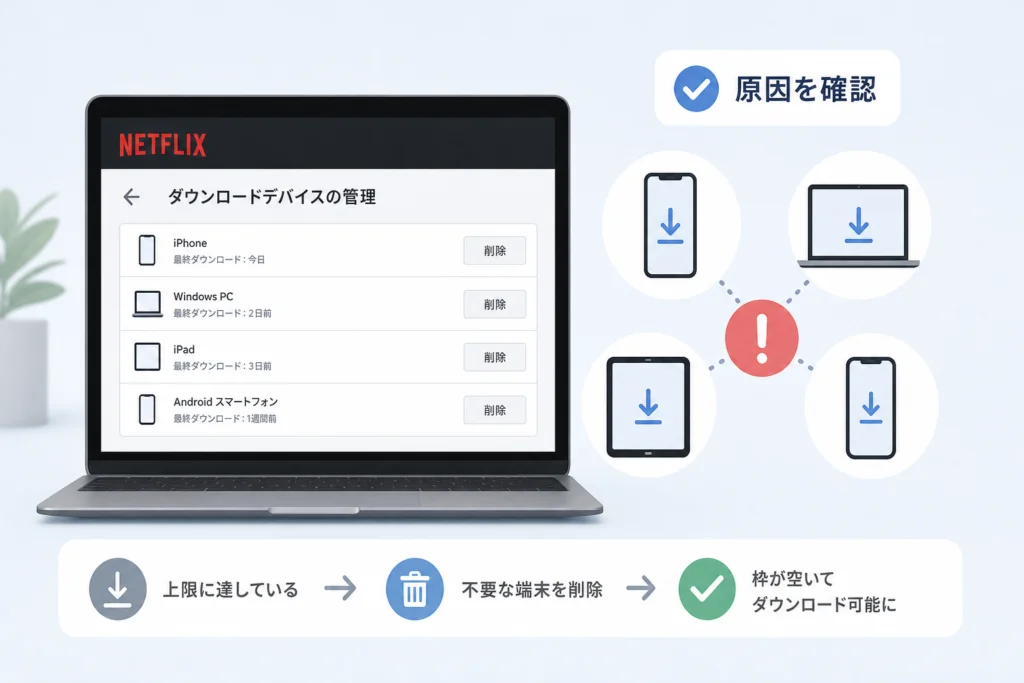
Netflix公式のエラー案内によると、10016-23000とNQL.23000は、プランで規定されたダウンロード端末数に関するエラーです。「ダウンロードしたデバイスが多すぎます」という文言と合わせて確認してください。(出典: Netflixヘルプセンター「Netflixに『ダウンロードしたデバイスが多すぎます』と表示される」、2026年10月参照)
10016-23000・NQL.23000と、ほかの上限を見分ける
| 表示・状態 | 確認する制限 | 次にすること |
|---|---|---|
| 「ダウンロードしたデバイスが多すぎます」/10016-23000/NQL.23000 | 端末数 | 不要端末の作品をすべて削除、または遠隔で端末を解除 |
| 月間のダウンロード上限を知らせる表示 | 広告つきプランの月間枠 | リセット時期と月間枠を確認 |
| 保存本数の上限を知らせる表示 | 端末内の同時保存数 | 視聴済み・不要な保存作品を削除 |
| 特定の作品だけ保存できない | 作品別の条件 | その作品とエラー画面に表示される条件を確認 |
機種変更前のスマートフォンや使わないタブレットを確認する
確認対象には、日常用の端末だけでなく、機種変更前のスマートフォンや旅行用タブレットも含めます。手元にない端末を探し回る前に、遠隔解除の手順で登録一覧を確認できます。
よくある失敗:月間枠のエラーに対して端末解除を繰り返すこと。台数エラーなのか、作品数・月間枠のエラーなのかを先に読み分けると、不要な削除を避けられます。
手元の端末からダウンロードを削除して枠を空ける方法
ダウンロードに使わなくなる端末で、保存作品をすべて削除します。これから保存したい新しい端末を削除対象にしないよう、操作する端末を先に確認してください。
不要な端末のダウンロード作品をすべて削除する
Netflix公式「ダウンロード作品を削除するには」では、Androidスマートフォン・タブレット、iPhone・iPadの一括削除手順が案内されています。
- 不要な端末のNetflixアプリで、右下の[マイNetflix]をタップする。
- 画面上部のプロフィール名をタップする。
- [アプリ設定]をタップする。
- [ダウンロード]から[ダウンロードをすべて削除]を選ぶ。
- 確認画面で[削除]をタップする。
この操作で、その端末のダウンロード作品をまとめて削除します。(出典: Netflixヘルプセンター「ダウンロード作品を削除するには」、2026年10月参照)
使いたい端末でダウンロードをやり直す
削除後は、使いたい端末でダウンロードを再試行します。開始できれば端末整理は完了です。同じ台数エラーなら次節の管理一覧を確認し、別の表示に変わったら台数以外の制限へ進みます。
ログアウト・アプリ削除だけに頼らない
端末枠の整理には、公式が案内する作品の全削除か端末解除を使います。ログアウトやアプリ削除を、その代わりの操作として扱わないでください。削除後はその端末で保存作品をオフライン視聴できなくなるため、家族が使う端末では事前に確認します。
手元にない端末は「ダウンロードデバイスの管理」から解除
古い端末が手元になくても、アカウント側から対象端末のダウンロードを削除できます。Netflix公式「ダウンロード作品を削除するには」は、アクセスできない端末についてもアカウントから削除する方法を案内しています。
管理項目が見つからないときは、アプリの経路を使う
- Netflixアプリで右下の[マイNetflix]をタップする。
- 画面上部のプロフィール名をタップする。
- [アカウント]をタップする。
- [デバイス]から[ダウンロード可能なモバイルデバイス数]をタップする。
- 不要な端末を確認し、[デバイスの削除]をタップする。
[デバイスの削除]は、その端末にダウンロードした作品をすべて削除する操作です。(出典: Netflixヘルプセンター「ダウンロード作品を削除するには」、2026年10月参照)
ブラウザからダウンロード端末を削除する
- Netflix公式「ダウンロード作品を削除するには」を開く。
- 「お客様のアカウントからデバイスを削除することで、そのデバイスにダウンロードした作品をすべて削除する」の[ウェブブラウザ]の案内を探す。
- 案内内の[ダウンロードデバイスの管理]リンクを開き、必要に応じてログインする。
- 対象端末の[デバイスの削除]を選ぶ。
- 使いたい端末に戻り、ダウンロードを再試行する。
ブラウザの管理ページを開く方法と削除ボタン名は、同じ公式案内に掲載されています。(出典: Netflixヘルプセンター「ダウンロード作品を削除するには」、2026年10月参照)
端末名だけで判断しないでください。同一世帯の別の人が今も保存に使っている端末を、確認せず削除すると、その端末の保存作品も削除対象になります。
「アクセスとデバイスの管理」との違い
| 管理項目 | 目的 | 今回の使いどころ |
|---|---|---|
| ダウンロードデバイスの管理 | 対象端末のダウンロード作品を削除 | ダウンロード台数エラーへの対処 |
| アクセスとデバイスの管理 | アクセス状況の確認とデバイスのログアウト | 紛失端末や見覚えのないアクセスの確認 |
アクセス状況を調べる場合は、Netflix公式「アクセスとデバイスの管理」の案内を使います。ログアウト管理とダウンロード作品の削除は、目的を分けて操作してください。(出典: Netflixヘルプセンター「アクセスとデバイスの管理」、2026年10月参照)
不要端末を解除しても同じエラーが続く場合
| 再試行の結果 | 次の行動 |
|---|---|
| ダウンロードが開始した | 完了したことと作品の期限を確認 |
| 管理一覧に不要端末が残っている | その端末を確認して削除 |
| 不要端末をすべて削除しても10016-23000/NQL.23000が続く | Netflix公式サポートに相談 |
| 別の上限メッセージに変わった | 月間枠・保存本数・作品別条件を確認 |
解消しない場合は、公式の台数エラー案内を開き、ページ末尾の[お問い合せ]からサポートへ進みます。契約プラン、端末の種類、エラーコードと表示文言、実施済みの作品削除・端末削除を伝えられるように控えてください。(出典: Netflixヘルプセンター「Netflixに『ダウンロードしたデバイスが多すぎます』と表示される」、2026年10月参照)
台数を減らしても解決しないダウンロード制限
端末数、月間枠、同時保存数、作品別条件は別々に確認します。端末解除後に表示が変わったら、解除を繰り返さず、新しい理由に合わせて対処を切り替えてください。
広告つきスタンダードは各端末で月15作品まで
Netflix公式のダウンロード案内によると、広告つきスタンダードは各端末で月15作品までです。月間枠は毎月1日にリセットされ、作品を削除しても使用済みの枠は戻りません。(出典: Netflixヘルプセンター「作品をダウンロードしてオフラインで視聴する方法」、「ダウンロード数の上限に達しました」、2026年10月参照)
月間枠の計算例:例えば、ある端末でその月に10作品をダウンロードした場合、残りは15−10=5作品です。保存済みの10作品を削除しても、残りの月間枠が15作品へ戻るわけではありません。(出典: Netflixヘルプセンター「ダウンロード数の上限に達しました」、2026年10月参照)
保存本数・作品別の回数制限・有効期限を確認する
広告なしプランでは、対応端末ごとに最大100作品を同時保存できます。ただし、作品別のダウンロード回数や有効期限は別条件です。全作品に同じ期限や年間回数を当てはめないでください。(出典: Netflixヘルプセンター「作品をダウンロードしてオフラインで視聴する方法」、2026年10月参照)
- 保存本数の上限:不要な保存作品を削除してから再試行する。
- 作品別の回数制限:その作品について表示される条件を確認する。
- 期限切れ:作品に表示される更新・再ダウンロードの案内を確認する。
- 容量不足:端末のストレージと不要な保存作品を確認する。
空き容量と月間枠は別です。作品削除でストレージに余裕ができても、広告つきプランの月間枠が回復するわけではありません。
特定の作品だけ保存できない場合
Netflixでは、すべての作品がダウンロード対象ではありません。ほかの作品は保存できるのに特定作品だけ保存できない場合は、端末解除より先に、その作品のダウンロード可否や表示された条件を確認します。(出典: Netflixヘルプセンター「作品をダウンロードしてオフラインで視聴する方法」、2026年10月参照)
Windows・Macでダウンロードできる?対応端末を確認
Windows版NetflixアプリやMacのブラウザでは、公式のオフライン用ダウンロードを利用できません。端末の台数枠を空けても、非対応端末にダウンロード機能が追加されるわけではありません。(出典: Netflixヘルプセンター「作品をダウンロードしてオフラインで視聴する方法」、2026年10月参照)
Windows版アプリ・Macのブラウザと対応Chromebookを分ける
| 端末 | ダウンロード利用 | 確認すること |
|---|---|---|
| iPhone・iPad | 対応端末で利用可能 | OSとNetflixアプリの対応条件 |
| Androidスマートフォン・タブレット | 対応端末で利用可能 | OSとNetflixアプリの対応条件 |
| Fireタブレット | 対応端末で利用可能 | 端末・アプリの対応条件 |
| Chromebook | Google Play対応機種などで利用可能 | Google PlayとNetflixアプリの利用条件 |
| Windows版Netflixアプリ | 非対応 | 別の対応端末で保存する |
| Mac・ブラウザ視聴 | 非対応 | 別の対応端末で保存する |
購入やプラン変更の前に、公式のダウンロード方法の対応デバイス欄で、自分の端末が対象か確認してください。(出典: Netflixヘルプセンター「作品をダウンロードしてオフラインで視聴する方法」、2026年10月参照)
出張・旅行では手持ちの対応端末を先に確認
ノートパソコンで保存できない場合でも、対応するスマートフォンやタブレットを持っていれば、そちらで保存する選択肢があります。大画面のためだけに端末を買い足す前に、手持ちの端末で必要な作品をダウンロードできるか確認すると、余分な出費を避けやすくなります。
古いWindowsアプリの手順と混同しないでください。ダウンロードボタンがない非対応環境で、端末解除やプラン変更を繰り返しても解決しません。非公式の保存ツールは、公式ダウンロードの代替として案内しません。
同時視聴制限とダウンロード台数制限はどう違う?
Netflix公式「プランと料金」は、同時視聴数とダウンロード端末数を別項目で示しています。プレミアムは同時視聴4台・ダウンロード6台です。(出典: Netflixヘルプセンター「プランと料金」、2026年10月参照)
必要なのが保存枠か、同時視聴枠かを先に決める
| 困っていること | 見るべき条件 | 判断のポイント |
|---|---|---|
| 新しい端末に作品を保存できない | ダウンロード端末数 | 古い端末を整理してからプランを検討 |
| 家族が同時にストリーミング視聴できない | 同時視聴数 | ダウンロード端末数の数字で判断しない |
| 旅行中に通信なしで見たい | 対応端末・保存完了・作品の期限 | 出発前にダウンロード状態を確認 |
オフライン再生と世帯利用の条件は別
ダウンロードは、対応端末で作品を保存してインターネット接続のない環境で視聴する機能です。「保存できる端末が多い」ことを、世帯外の人と自由に共有できる意味で捉えないでください。
Netflix公式「プランと料金」では、同一世帯ではない人とのアカウント共有について条件が示されています。保存端末の整理も、この利用条件の範囲で行います。(出典: Netflixヘルプセンター「プランと料金」、2026年10月参照)
プラン変更より端末整理を先に試す
機種変更前の端末が残っているだけなら、先に端末解除を試します。同一世帯内で実際に保存へ使う端末が2台を超える場合は、プレミアムの6台枠を比較対象にできます。ただし、Windowsの非対応や作品別制限を解消するための変更には向きません。
料金や契約条件は変わる場合があります。変更前に「プランと料金」で日本の条件を確認し、エラー案内に掲載されたプラン変更先で変更後の内容を確認してください。(出典: Netflixヘルプセンター「プランと料金」、「Netflixに『ダウンロードしたデバイスが多すぎます』と表示される」、2026年10月参照)
Netflixのダウンロード台数制限に関するよくある質問
台数エラーは、不要な保存端末を整理してから再試行します。基本の対処はNetflix公式の台数エラー案内に基づきます。(出典: Netflixヘルプセンター「Netflixに『ダウンロードしたデバイスが多すぎます』と表示される」、2026年10月参照)
Netflixのダウンロードは何台までできますか?
広告つきスタンダードとスタンダードは2台、プレミアムは6台です。広告つきスタンダードの月間枠は各端末で月15作品です。詳細は月間枠と保存本数の違いを確認してください。
10016-23000とNQL.23000は同じ対処ですか?
どちらも「ダウンロードしたデバイスが多すぎます」という台数制限の案内です。不要端末の保存作品をすべて削除するか、管理画面から端末を削除します。
手元にない古いスマートフォンも解除できますか?
できます。遠隔解除の手順で[ダウンロード可能なモバイルデバイス数]またはブラウザの管理ページを開き、対象端末の[デバイスの削除]を選びます。
管理項目が見つからないときは?
アプリでは[マイNetflix]→プロフィール名→[アカウント]→[デバイス]→[ダウンロード可能なモバイルデバイス数]の順です。ブラウザでは、公式の削除方法にある[ダウンロードデバイスの管理]リンクから進めます。
端末を削除すると月15作品の枠も戻りますか?
戻りません。月間枠と端末数は別の制限です。使用済みの月間枠は、保存作品を削除しても回復しません。
不要端末をすべて解除してもエラーが続いたら?
公式の台数エラー案内末尾の[お問い合せ]へ進みます。問い合わせ前に、次の内容を控えると状況を伝えやすくなります。
- 契約中のプラン名
- ダウンロードしたい端末の種類
- エラーコードと画面の表示文言
- 作品の全削除・管理画面での端末削除など、実施済みの操作
- 操作後も同じ表示なのか、別のエラーに変わったのか
WindowsやMacで保存できない場合、プラン変更は必要ですか?
プラン変更では非対応端末のダウンロード機能は追加されません。対応端末の表を確認し、対応するスマートフォン・タブレットなどで保存してください。
台数エラーへの対応順:表示文言を確認 → 不要端末の作品をすべて削除、または遠隔解除 → 使いたい端末で再試行。同じエラーが続けば公式サポートへ、別の表示ならその制限への対処へ進みます。
出典
参考・出典
- Netflixヘルプセンター「プランと料金」
- Netflixヘルプセンター「作品をダウンロードしてオフラインで視聴する方法」
- Netflixヘルプセンター「Netflixに『ダウンロードしたデバイスが多すぎます』と表示される」
- Netflixヘルプセンター「ダウンロード数の上限に達しました」
- Netflixヘルプセンター「ダウンロード作品を削除するには」
- Netflixヘルプセンター「アクセスとデバイスの管理」
参照日:2026年10月15日。仕様・画面表示・契約条件は変更される場合があります。
🧰 お困りごとの解決に
 TikTokコインをコンビニで安くチャージする方法TikTokコインをコンビニでチャージする全ルートを解説。ギフトカード・ブラウザ払い・各店別手順から、最安ルートの選び方…
 TikTok LiteのPayPay連携エラーの直し方TikTok Liteでポイント交換できないエラーの原因と解決策を解説。Wi-Fi切り替えや時間帯の工夫など、PayPa…
 TikTok Liteのアカウント削除とポイントの注意点TikTok Liteのアカウント削除時にポイントが即座に消滅する仕組み、本家アプリとの連動リスク、削除手順、トラブル時…
 Amazonの追跡ID「99」「DA」の意味と配送状況が更新されない時の対処AmazonのトラッキングIDはDA形式ならAmazon配送、数字形式なら各配送業者で、形式ごとに追跡先が異なります。配…
この記事に関連する解説
最近更新した記事
 Netflix広告つきプランで見れない作品の確認手順と鍵マークの原因💡 結論(要点まとめ)Netflixの広告つきプランで見られない作品に付く「鍵マーク(ロックアイコン)」の原因を解説。ラ…
 LINEメッセージが送れない原因と直し方|マーク別の確認手順💡 結論(要点まとめ)LINEでメッセージが送れない時の対処法を症状別に整理。矢印や赤い「!」、警告文、未読の違いを確認…
 Spotifyのオフライン再生のやり方と通信設定の注意点💡 結論(要点まとめ)Spotifyで音楽をオフライン再生する手順を解説。Premiumでのアルバムやプレイリストの保存…
 Amazonプライムビデオのチャンネル請求確認|契約状況と明細の照合💡 結論(要点まとめ)Amazonプライムビデオのチャンネル請求を確認する手順を整理。契約中のチャンネル一覧や更新日の確…
 LINE連動アプリの解除手順と注意点|データ削除との違いを整理💡 結論(要点まとめ)LINEの連動アプリを解除する最新手順を案内。設定画面からの解除操作はもちろん、「連動解除」と「相…