運営:Next Life運営局(株式会社Rush up) 会社概要|編集方針
💡 結論(要点まとめ)
LINEでメッセージが送れない時の対処法を症状別に整理。矢印や赤い「!」、警告文、未読の違いを確認し、通信確認・再送・再起動・更新の手順を紹介します。表示だけでブロックや利用制限と断定しない注意点、問い合わせ用の記録項目も説明します。
この記事でわかること
- LINEで送信待ちの矢印が消えないときはどうすればよいですか?
- LINEのメッセージに赤い「!」が出たらどうしますか?
- 特定の人だけに届かないのはブロックされているからですか?
LINEのメッセージが送れないときは、送信マークと警告文で状態を分け、通信確認・再送・基本対処へ進みます。
この記事では、スマートフォン版LINEの送信表示、通信確認と再送、端末再起動・アプリ更新、写真のアクセス権限、利用制限の確認方法を整理します。障害発生の確定、個別の制限解除時期、削除した履歴の復元可否は扱いません。
編集部はLINEヤフーの公式ヘルプに基づき、通信の問題とアカウントの制限を分けて確認手順をまとめています。急ぎの用件は、相手が普段使う電話やSMSなどで伝えてください。
LINEのメッセージが送れないときは、マークと送信相手を確認
最初に分けるのは「送信が完了していない」と「送信は完了したが既読がつかない」です。LINEヤフーの「トークの送信状況/既読/未読を確認するには?」によると、メッセージに何のマークも表示されていない場合は、正常に送信が完了しています。(出典: LINEヤフー「トークの送信状況/既読/未読を確認するには?」、2026年10月参照)
送信待ちの矢印・赤い「!」・警告文・未読の違い
矢印や赤い「!」だけで原因を決めず、押した後に出る選択肢や警告文を確認します。公式ヘルプでは、電波が不安定な場合、ネットワークエラーの場合、サーバー障害や利用停止の場合を分けています。(出典: LINEヤフー「トークの送信状況/既読/未読を確認するには?」、2026年10月参照)
特定の人だけか、複数の相手でも送れないか
すでに送信した別のトークにも同じ表示があるか確認してください。相手の範囲は原因を絞る材料ですが、それだけで原因は確定しません。診断のために大勢へ新しいメッセージを送る必要はありません。
症状別の診断表から対処手順へ進む
| 確認結果 | 次の操作 | 改善しない場合の確認先 |
|---|---|---|
| 矢印などのマークが残る | 電波と再送の選択肢を確認する | 通信確認・基本対処 |
| 赤い「!」を押すと「再送する」が出る | 時間を置いて元のメッセージから再送する | 公式の不具合案内 |
| マークはないが既読がつかない | 送信失敗とは分けて、相手側の受信設定を確認する | 友だち追加と受信拒否の条件 |
| マークを押すと「メッセージを送信できません」と出る | 警告の全文と表示された操作を記録する | 利用制限の公式案内 |
| 文章は送れるが写真・動画は送れない | 選択時の問題か、送信後の失敗かを分ける | 権限・画質・回線の確認 |
読み違えやすい点:「マークがない=相手が読んだ」ではありません。送信完了と閲覧の目安は別の表示です。
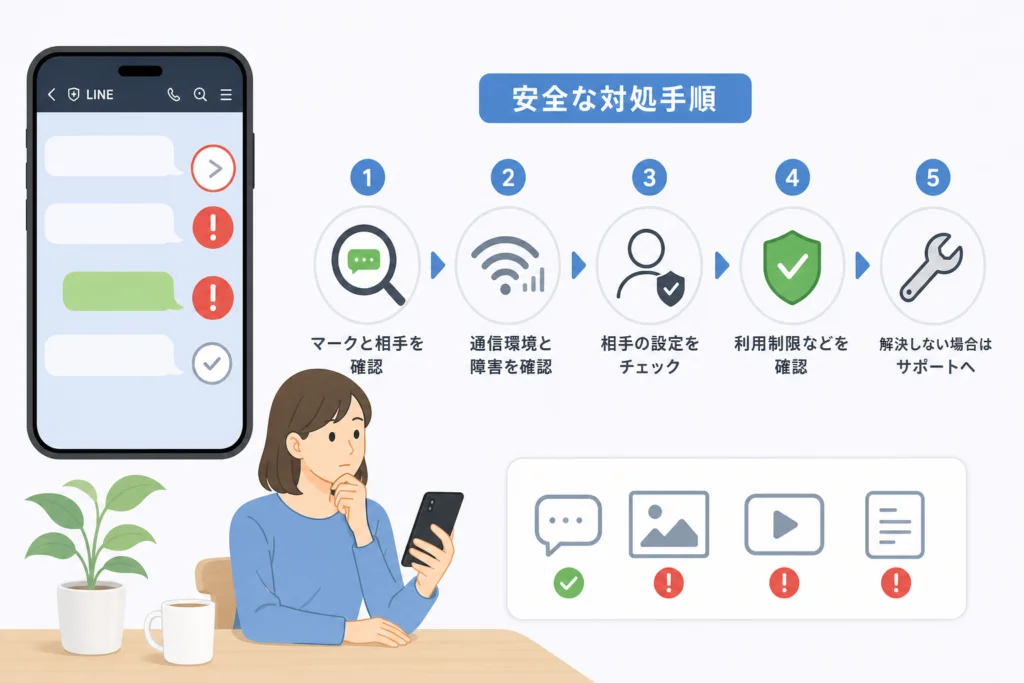
矢印や赤い「!」が出るときの安全な対処手順
LINEヤフーは、電波が不安定な場合は電波の良好な場所で送信し、ネットワークエラーの場合は一定時間を置いて「再送する」をタップするよう案内しています。具体的な待ち時間は示していません。(出典: LINEヤフー「トークの送信状況/既読/未読を確認するには?」、2026年10月参照)
別のWebページを開いて通信できるか確認する
ブラウザーで別のWebページが読み込めるか見て、結果を記録します。ページが開いてもLINEの通信が正常とは限りませんが、端末全体で通信できない状態とは区別できます。
Wi-Fiとモバイル通信の結果を分ける
LINEヤフーの画像・動画の送受信に関する案内では、通信速度制限の確認、通信状況が良好な場所での再試行、接続のオフ・オン、問題が発生している回線とは異なる回線での確認を挙げています。利用可能な回線で切り替え、「Wi-Fiでは失敗、モバイル通信では成功」のように結果を残してください。(出典: LINEヤフー「画像⋅動画⋅ボイスメッセージを送信⋅受信⋅再生できない」、2026年10月参照)
通信が戻ってから元のメッセージを再送する
- 電波が不安定:電波の良好な場所で送信状態を確認する。
- 「再送する」が表示される:時間を置き、失敗したメッセージから再送する。
- サーバー障害に関する表示:公式のお知らせを確認し、時間を置いて再送する。
- 「メッセージを送信できません」と表示される:利用制限の確認へ進む。
再送操作の分け方は、公式の送信状況の案内に基づきます。(出典: LINEヤフー「トークの送信状況/既読/未読を確認するには?」、2026年10月参照)
よくある失敗:失敗したメッセージが残っているのに、同じ文章を新しく何度も送ること。再送前後にトークを見直し、重複を確認してください。
再送で直らなければ、端末再起動・LINE更新へ進む
LINEヤフーの基本対処は、スマートフォン・タブレットについて、端末再起動、LINE更新、LINE内のキャッシュ削除などを順番に試す案内です。一般的な送信不具合では、次の順序で進めます。(出典: LINEヤフー「LINEで不具合や問題(起動しない/強制終了するなど)が発生した場合の対処方法」、2026年10月参照)
- 端末再起動:端末の電源をオフにして入れ直し、LINEを開いて送信状態を確認する。
- LINE更新:利用端末のアプリストアでLINEの更新が提供されているか確認し、更新後に再度試す。
- キャッシュ削除:必要な画像・動画を保存したうえで、下記のLINE内の操作を使う。
メイン端末でのキャッシュ削除は、LINEの「ホーム」→「設定」→「トーク」→「データの削除」→「キャッシュ」の「削除」です。LINEヤフーによると、キャッシュ削除でトーク履歴は削除されませんが、保存期間が経過した写真や動画などは閲覧できなくなります。(出典: LINEヤフー「キャッシュの削除とは?(重いLINEを軽くする方法)」、2026年10月参照)
削除する項目を確認:「キャッシュ」と「トーク履歴」は別です。履歴や画像を削除する操作に置き換えないでください。
ここまでで改善しなければ、基本対処の「スマートフォン/タブレット」を開き、空き容量、通信設定、利用端末に該当するOS更新などの項目を確認します。操作結果は問い合わせ用メモにまとめてください。
複数の相手に送れないときは通信環境とLINEの問題を分ける
複数の相手に送れないことだけでは、全体障害と判断できません。LINEヤフーの送信状況の案内では、サーバー障害と利用停止のどちらでも送信できない状態が生じるため、操作後の警告まで確認します。(出典: LINEヤフー「トークの送信状況/既読/未読を確認するには?」、2026年10月参照)
LINE以外も使えない場合と、LINEだけ使えない場合
| 確認結果 | 次の操作 | 改善しない場合の確認先 |
|---|---|---|
| Webページも読み込めない | 利用可能な別回線で結果を比較する | 利用している回線の通信状況・契約内容 |
| Webページは開くがLINEは送れない | 送信マークと警告全文を確認する | 下記の公式のお知らせと基本対処 |
| 再送後も同じ警告が出る | 警告が出た操作と時刻を記録する | 警告別の公式案内 |
個人向けLINEの不具合はヘルプ内の「お知らせ」を確認する
LINEヤフーは、不具合が発生している場合はヘルプセンターの「お知らせ」に掲載すると案内しています。基本対処ページを開き、冒頭の「参考」にある「お知らせ」の案内から、送信できない機能に関する告知があるか確認してください。掲載がない場合は、同ページの基本対処へ進みます。(出典: LINEヤフー「LINEで不具合や問題(起動しない/強制終了するなど)が発生した場合の対処方法」、2026年10月参照)
告知を見る際は、対象機能、対象端末、発生・復旧の案内が自分の症状に当てはまるかを確認します。利用者の投稿は補助情報にとどめ、投稿が多いことだけで障害を確定しないでください。
LINE API Statusは個人向けトークの正常稼働の証明にしない
LINE Developersの「LINE API Status」は、開発者向けAPIの稼働情報を確認するための案内です。APIに問題が出ていないことを理由に、個人向けLINEトークも正常と判断しないでください。(出典: LINE Developers「LINE API Status」、2026年10月参照)
待つか操作するかの分かれ目:自分の症状に該当する公式告知がある場合は、その案内を優先します。告知が見当たらない場合も、障害がないと断定せず、端末側の基本対処と記録を進めます。
特定の人に届かないときはブロック・受信拒否・未読を区別
送信側の表示だけでは、相手の設定や読まない理由までは分かりません。LINEヤフーによると、既読は閲覧状況の目安で、相手の端末によっては通知を受け取った時点で既読と判定される場合があります。表示時刻も、相手が確認した時刻ではなく送信時刻です。(出典: LINEヤフー「トークの送信状況/既読/未読を確認するには?」、2026年10月参照)
未読が続くことと送信失敗は別の状態
マークがない場合は、通信確認や再送を繰り返す前に、送信処理は完了した状態として扱います。閲覧表示の考え方は、LINEで既読をつけずに読む方法も参考になります。ただし、相手がその方法を使っていると推測する根拠にはなりません。
ブロックと友だち削除を混同しない
操作の違いを整理したい場合は、LINEの友だち削除とブロックの違いを確認してください。未読だけで相手の操作を特定するための記事ではありません。
友だち追加状況と「メッセージ受信拒否」を確認する
LINEヤフーの送受信トラブルの案内では、受信側が送信者を友だちに追加しておらず、「メッセージ受信拒否」を有効にしている場合、友だち以外からのメッセージを受信できないことが確認対象です。「こちらでは送信完了に見える」ことと「相手が受信できる」ことは分けて考えてください。送信側の表示から、受信拒否とブロックを識別することはできません。(出典: LINEヤフー「メッセージの送信ができない/受信ができない」、2026年10月参照)
| 相手に確認すること | 確認の例 | その後の対応 |
|---|---|---|
| 用件を受信できているか | 「LINEで送った用件は届いていますか」 | 届いていれば追加送信は控える |
| こちらを友だちに追加しているか | 「こちらは友だちに追加されていますか」 | 相手が連絡を望む場合に確認してもらう |
| メッセージ受信拒否が有効か | 「友だち以外からの受信を拒否していますか」 | 相手側で公式の受信できない場合の案内と照合する |
相手が連絡を望んでいない場合は、その意思を尊重してください。別アカウントで接触するなど、設定を回避する行動は控えましょう。
警告文に合う利用制限・Letter Sealingの公式案内を確認
警告は全文と、表示された操作をセットで記録します。通常の送信失敗、送信機能の制限、サブ端末の本人確認を同じ対処で扱わないでください。
「メッセージを送信できません」と出た場合
LINEヤフーの送信状況の案内では、利用停止措置が行われている場合、該当するマークをタップすると「メッセージを送信できません」というポップアップが表示されます。この操作で同じ全文が出た場合は、「急にLINEのトーク/メッセージが送信できなくなった」を開き、利用規約違反に関する案内を確認します。(出典: LINEヤフー「トークの送信状況/既読/未読を確認するには?」、2026年10月参照)
利用制限の期間や理由を推測しない
LINEヤフーの「LINEの利用制限とは?」によると、アカウント全体ではなく一部機能だけが制限される場合もあり、具体的な判断基準や解除時期は個別に案内されていません。「受信できるから制限ではない」「決まった日数で解除される」とは判断できません。(出典: LINEヤフー「LINEの利用制限とは?」、2026年10月参照)
制限に問題があると思われる場合は、同ページ内の「お問い合わせフォーム」から連絡できます。制限内容によってはヘルプと同じ案内になる旨も記載されています。(出典: LINEヤフー「LINEの利用制限とは?」、2026年10月参照)
Letter Sealingとサブ端末の本人確認
LINEヤフーのLetter Sealingの案内では、セキュリティ保護のため、この機能をオフにすることはできません。暗号化を無効にして送信を試す対処は取りません。(出典: LINEヤフー「Letter Sealing」、2026年10月参照)
サブ端末で本人確認が必要なのに、メイン端末に認証番号の入力画面が出ない場合は、次の公式手順を使います。(出典: LINEヤフー「Letter Sealing」、2026年10月参照)
- メイン端末のLINEを再起動する。
- サブ端末のLINEにログインし、トークルームを開く。
- 「本人確認」を選び、認証番号を表示する。
- メイン端末の入力画面に、その認証番号を入力する。
これはサブ端末の本人確認に限った手順です。一般的な送信エラーに当てはめず、認証番号も他人に送らないでください。
文章は送れるのに写真・動画だけ送れない場合
「写真を選べない」と「選べるが送信に失敗する」では、確認する場所が異なります。LINEヤフーの画像・動画の公式案内は、通信確認に加え、写真へのアクセス権限と送信する写真の画質変更を対処として挙げています。(出典: LINEヤフー「画像⋅動画⋅ボイスメッセージを送信⋅受信⋅再生できない」、2026年10月参照)
写真を選べない場合は端末のアクセス権限を確認する
| 端末 | 公式案内の操作 | 操作後に確認すること |
|---|---|---|
| iPhone | 端末の「設定」→「LINE」→「写真」→「選択した写真」または「すべての写真」 | 送りたい写真をLINEで選べるか |
| Android | 端末の「設定」→「アプリ」→「LINE」→「権限」→「ファイルとメディア」のアクセスを許可 | 写真・動画の選択画面が利用できるか |
| Androidで音声も使えない | 同じ権限画面で「マイク」のアクセスを許可 | ボイスメッセージの操作ができるか |
これらはLINEヤフーが案内する操作です。端末やOSによって設定名が異なるため、同じ名称が見当たらない場合は、LINEの権限設定画面で写真・動画など該当する項目を確認してください。(出典: LINEヤフー「画像⋅動画⋅ボイスメッセージを送信⋅受信⋅再生できない」、2026年10月参照)
特定の写真だけ失敗する場合は画質を変更して再送する
送りたいファイルを端末で開けるか、別のファイルでは送れるかを確認します。写真の場合は、LINEの「設定」→「写真と動画」→「送信する写真の画質」を変更して再送します。これは公式に案内された写真の対処であり、動画の形式変換や容量上限を示すものではありません。(出典: LINEヤフー「画像⋅動画⋅ボイスメッセージを送信⋅受信⋅再生できない」、2026年10月参照)
結果に応じて次の操作を選ぶ
| 確認結果 | 次の操作 | 改善しない場合の確認先 |
|---|---|---|
| 写真を選べない | 上記の端末別権限を確認する | 公式ページの「画像⋅動画⋅ボイスメッセージを送信できない」 |
| 特定の写真だけ送れない | 写真の画質を変更して再送する | 端末再起動・LINE更新などの基本対処 |
| 写真・動画がどれも送れない | 回線を切り替えて結果を比較する | 公式ページの「問題が改善しない場合の対処法」 |
LINEヤフーは、画像・動画の対処で改善しない場合、基本的な対処方法へ進むよう案内しています。(出典: LINEヤフー「画像⋅動画⋅ボイスメッセージを送信⋅受信⋅再生できない」、2026年10月参照)
切り分けのために仕事の資料や個人情報を別の相手へ送らないでください。送れないファイルの容量や形式だけを見て、原因を決めつけるのも避けましょう。
直らないときの問い合わせと再インストール前の注意
利用制限の相談と、一般的な送受信不具合の確認は入口を分けます。制限に問題がある場合の連絡先は、「LINEの利用制限とは?」内の「お問い合わせフォーム」です。ページを開き、そのリンクから相談へ進んでください。(出典: LINEヤフー「LINEの利用制限とは?」、2026年10月参照)
通信や写真送信の問題では、まず「メッセージの送信ができない/受信ができない」、または画像・動画の「問題が改善しない場合の対処法」を開き、該当する症状の確認項目を終えてから基本対処へ進みます。利用制限用のフォームを、一般的な送信不具合の相談先として流用しないでください。(出典: LINEヤフー「メッセージの送信ができない/受信ができない」、LINEヤフー「画像⋅動画⋅ボイスメッセージを送信⋅受信⋅再生できない」、2026年10月参照)
コピーして使える問い合わせ用メモ
フォームの入力項目とは別に、確認結果を次の形式で控えておくと、症状と試した操作を取り違えずに伝えられます。
症状・操作結果のメモ
端末名/iPhone・Android:
OSのバージョン:
LINEのバージョン:
症状が始まった日時:
送信マーク:
警告文の全文:
警告が出た操作:
相手の範囲(特定の相手/複数):
送れないもの(文章/写真/動画):
別ファイルでの結果:
Wi-Fiでの結果:
モバイル通信での結果:
端末再起動後の結果:
LINE更新後の結果:
権限・画質・キャッシュなど変更した項目と結果:
該当する公式のお知らせ:
スクリーンショットの個人情報を隠す
共有する画像には警告文を残しつつ、相手の氏名、本文、電話番号、関係のない通知を隠します。認証番号やパスワードは添付しないでください。
再インストールは引き継ぎの準備を確認してから
LINEヤフーの基本対処では、ほかの方法で改善しない場合に再インストールで改善する場合があると案内しています。ただし、「LINEアプリを再インストールするには?」の案内に沿って情報を引き継ぐことが前提です。基本対処ページ末尾の「参考」から再インストールの案内へ進み、履歴やアカウントの引き継ぎ準備を確認してから判断してください。(出典: LINEヤフー「LINEで不具合や問題(起動しない/強制終了するなど)が発生した場合の対処方法」、2026年10月参照)
引き継ぎ後に過去のメッセージが閲覧できない場合は、送信不具合とは別の確認が必要です。LINEヤフーのLetter Sealingの案内内にある「アカウント引き継ぎ後、メッセージが閲覧できない」を確認します。(出典: LINEヤフー「Letter Sealing」、2026年10月参照)
削除前に止まる条件:バックアップ状況、再ログイン方法、履歴の復元条件が分からない場合は、アプリ削除を進めないでください。再インストールを利用制限の解除手段として扱うことも避けます。
LINEのメッセージが送れないときのよくある質問
LINEヤフーの案内では、マークがない状態は送信完了、既読は閲覧状況の目安です。この違いを基準に、再送が必要かを判断します。(出典: LINEヤフー「トークの送信状況/既読/未読を確認するには?」、2026年10月参照)
送信待ちの矢印が消えないときはどうすればよいですか?
電波と再送の選択肢を確認します。再送で改善しなければ、端末再起動・LINE更新などの基本対処へ進んでください。
メッセージに赤い「!」が出たらどうしますか?
押した後の表示で分けます。「再送する」が出る場合は時間を置いて再送し、「メッセージを送信できません」が出る場合は利用制限の案内を確認します。
特定の人だけに届かないのはブロックされているからですか?
それだけでは判断できません。相手の友だち追加状況と受信拒否の条件も確認対象です。相手に確認できる関係なら、用件を受信できているかを聞いてください。
利用制限はどれくらいで解除されますか?
公式ヘルプでは、解除時期や判断基準の詳細を個別に案内していません。決まった待ち時間を前提にせず、制限の公式案内に従ってください。(出典: LINEヤフー「LINEの利用制限とは?」、2026年10月参照)
文章は送れるのに写真や動画だけ送れない場合は?
選べない場合は権限、選べるが送れない場合は通信や写真の画質を確認します。端末別の操作と結果別の分岐表から進めてください。
LINEを再インストールすれば直りますか?
改善する場合はありますが、すべての症状に有効な対処ではありません。引き継ぎ準備と削除前の注意を確認し、ほかの基本対処から試してください。
- 送信マークが残る:通信確認後、元のメッセージから再送する。
- 再送で改善しない:端末再起動、LINE更新、必要に応じたキャッシュ削除へ進む。
- 複数の相手に送れない:公式のお知らせと警告文を確認する。
- 写真・動画だけ送れない:選択権限と送信後の失敗を分ける。
- 解決しない:操作結果をメモにまとめ、履歴の準備なしにアプリを削除しない。
出典・参照資料
- LINEヤフー「トークの送信状況/既読/未読を確認するには?」
- LINEヤフー「メッセージの送信ができない/受信ができない」
- LINEヤフー「急にLINEのトーク/メッセージが送信できなくなった」
- LINEヤフー「LINEの利用制限とは?」
- LINEヤフー「Letter Sealing」
- LINEヤフー「LINEで不具合や問題(起動しない/強制終了するなど)が発生した場合の対処方法」
- LINEヤフー「キャッシュの削除とは?(重いLINEを軽くする方法)」
- LINEヤフー「画像⋅動画⋅ボイスメッセージを送信⋅受信⋅再生できない」
- LINE Developers「LINE API Status」
参照日:2026年10月15日。設定名や案内は更新されることがあるため、操作時はリンク先の該当項目と端末の表示を照らし合わせてください。
🧰 お困りごとの解決に
 TikTokコインをコンビニで安くチャージする方法TikTokコインをコンビニでチャージする全ルートを解説。ギフトカード・ブラウザ払い・各店別手順から、最安ルートの選び方…
 TikTok LiteのPayPay連携エラーの直し方TikTok Liteでポイント交換できないエラーの原因と解決策を解説。Wi-Fi切り替えや時間帯の工夫など、PayPa…
 TikTok Liteのアカウント削除とポイントの注意点TikTok Liteのアカウント削除時にポイントが即座に消滅する仕組み、本家アプリとの連動リスク、削除手順、トラブル時…
 Amazonの追跡ID「99」「DA」の意味と配送状況が更新されない時の対処AmazonのトラッキングIDはDA形式ならAmazon配送、数字形式なら各配送業者で、形式ごとに追跡先が異なります。配…
この記事に関連する解説
 LINEで友だち以外のメッセージを受信拒否する設定手順と相手側の見え方💡 結論(要点まとめ)LINEで友だち未登録の相手からのメッセージやグループ招待を受信拒否する設定手順を解説。設定すると…
 LINE非表示の通知は?相手にバレる?メッセージ受信時の挙動と解除方法LINE非表示で相手にバレるか不安な方へ。非表示しても相手画面は変わらず、メッセージも届きます。友だち・トーク非表示の違…
 【2026最新】LINEミュートメッセージのやり方と設定!送れない原因や相手にバレるか徹底解説LINEミュートメッセージは相手を起こさずに届く機能です。iPhone・Android別の設定方法から相手への見え方、バ…
最近更新した記事
 Spotifyのオフライン再生のやり方と通信設定の注意点💡 結論(要点まとめ)Spotifyで音楽をオフライン再生する手順を解説。Premiumでのアルバムやプレイリストの保存…
 Amazonプライムビデオのチャンネル請求確認|契約状況と明細の照合💡 結論(要点まとめ)Amazonプライムビデオのチャンネル請求を確認する手順を整理。契約中のチャンネル一覧や更新日の確…
 LINE連動アプリの解除手順と注意点|データ削除との違いを整理💡 結論(要点まとめ)LINEの連動アプリを解除する最新手順を案内。設定画面からの解除操作はもちろん、「連動解除」と「相…
 Netflixで全端末からログアウトする手順|個別ログアウトとの使い分け💡 結論(要点まとめ)Netflixでログイン中の全端末から一括ログアウトする手順を整理。旅先ホテルのテレビだけを切断す…
 Prime Videoの購入制限を設定する手順とFire TVで反映されない原因💡 結論(要点まとめ)Prime Videoで有料作品の誤購入を防ぐ購入制限(PIN)の設定手順を解説。Webブラウザ設…