運営:Next Life運営局(株式会社Rush up) 会社概要|編集方針
💡 結論(要点まとめ)
LINEの連動アプリを解除する最新手順を案内。設定画面からの解除操作はもちろん、「連動解除」と「相手先サーバーのデータ削除」の違い、公式アカウントのブロックとの関係まで公式仕様に基づき中立に解説します。放置連携の点検にお役立てください。
この記事でわかること
- LINEの連動アプリはどこから解除できますか?
- 連動解除するとゲームデータや個人情報も消えますか?
- 連動解除すると外部サービスにログインできなくなりますか?
LINE連動アプリは設定の「アカウント」から解除できます。外部サービスの退会・データ削除・契約解約は別手続きです。
ゲームや通販で使ったLINEログインを整理するなら、解除前に同じサービスへ再ログインできるかを確認してください。この記事では、スマートフォン版LINEの解除手順、保存済みデータとの違い、メッセージが止まらない場合の操作、解除時につまずいたときの切り分けを扱います。個別ゲームの復旧可否、契約の解約条件、不正アクセスの原因特定は対象外です。
LINEログインだけで利用しているサービスは、解除を急がないでください。別のログイン方法、ゲームの引き継ぎ設定、有料契約の管理先を確認してから操作します。アカウントへの不正アクセスが疑われる場合は、サービスの整理より先に安全確認を進めてください。
LINE連動アプリを解除する方法|操作するのはLINE内の設定
[ホーム]>[設定]>[アカウント]>[連動アプリ]で対象サービスを選び、[連動を解除]を操作します。LINEヘルプセンターによると、連動の確認と解除はこの画面で行います。スマートフォン本体の設定や、外部アプリのアンインストールとは別の操作です。(出典: LINEヘルプセンター「連動アプリおよび連動の解除について」、2026年10月参照)
ホームから対象サービスを開く
- LINEの[ホーム]を開く。
- 歯車の[設定]を選ぶ。
- [アカウント]から[連動アプリ]を開く。
- 解除したいサービスを選ぶ。
- 利用を続けるサービスではないことを確認し、[連動を解除]を操作する。
一覧の名前だけで判断しにくい場合は、登録メールや利用履歴と照合してください。ログインに使っている可能性があるサービスは、解除前のチェックを先に済ませます。
解除後は一覧と手続きの目的を確認する
操作後は一覧に戻り、対象サービスの表示を確認してください。表示が残る場合は画面を開き直し、解除操作でエラーが出ていなかったかを確認します。
| 操作後の状態 | 次に確認すること |
|---|---|
| 対象が一覧から外れた | 退会・削除・契約解約も必要なら、サービス側の手続きへ進む |
| 対象が残っている | 表示やエラー文言を控え、解除トラブルの切り分けへ進む |
| 公式アカウントからメッセージが届く | 連動ではなく、友だち関係のブロックを確認する |
解除する前に確認|ログイン方法・ゲームデータ・課金への影響
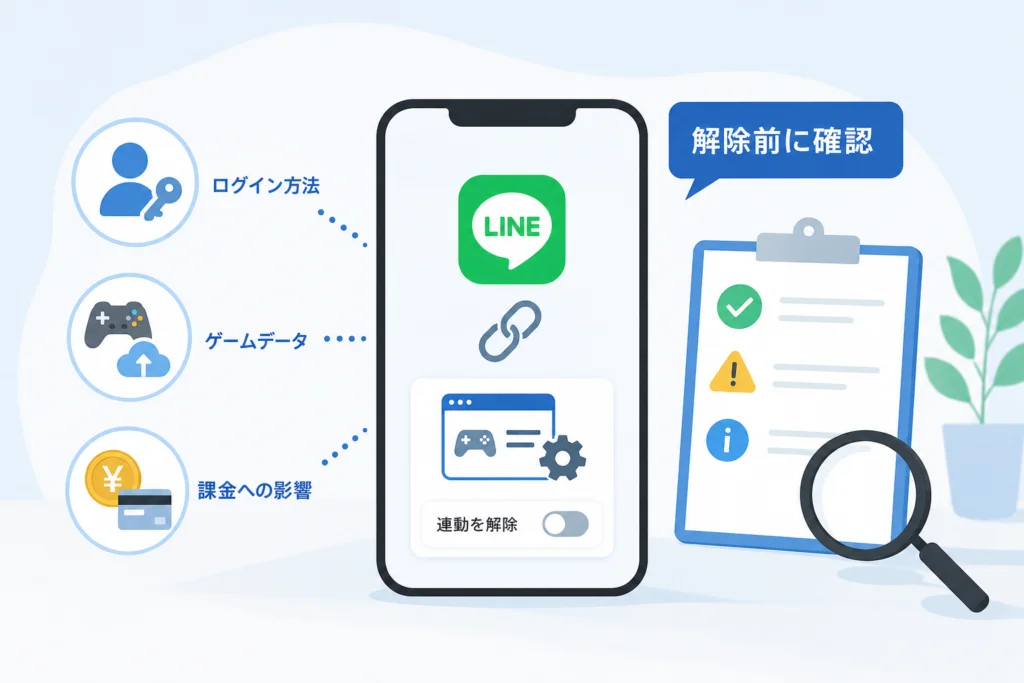
「同じアカウントに戻れるか」と「サービスを解約したいか」を分けて確認してください。LINE Developersの開発ガイドラインでは、連動解除による同意の取り下げと、事業者が管理するユーザー情報の紐づけ処理は別に扱われています。LINE側の操作だけで、サービス内のアカウント処理が終わるわけではありません。(出典: LINE Developers「LINEログイン開発ガイドライン」、2026年10月参照)
別のログイン方法で同じアカウントに入れるか確かめる
サービス内のアカウント設定で、メールアドレスなどの別のログイン方法を利用できるか確認します。追加登録ができた場合も、同じ購入履歴や利用データが表示されるかまで確かめてください。
- サービス内のアカウントIDや会員番号を控える。
- 登録メールアドレスでメールを受信できるか確認する。
- 別のログイン方法が、元のアカウントに紐づいているか確認する。
- 代替方法がない場合は、解除後の再連携条件をサービス内の案内で確認する。
ゲームの引き継ぎ情報と購入履歴を控える
ゲームデータの保持・復旧条件は、ゲーム側の仕様によって異なります。プレイヤーID、引き継ぎ設定、購入履歴を確認し、サービスが指定する情報を控えてから解除してください。
注意したい失敗例は、連動解除後に別の方法で新規登録してしまうことです。新しいアカウントに以前のデータが表示されなくても、それだけで元のデータが削除されたとは判断できません。新規登録を進める前に、元のアカウントIDと照合してください。
有料契約は連動解除とは別に管理する
連動解除を、契約の解約として扱わないでください。請求を止めたい場合は、契約を管理しているサービスや購入先の画面で、解約の受付状態を確認します。
| 目的 | 解除前に控える情報 | 確認の到達点 |
|---|---|---|
| 利用を続ける | アカウントID・登録メールアドレス | 別の方法で同じアカウントに入れる |
| ゲームを引き継ぐ | プレイヤーID・指定の引き継ぎ情報 | ゲーム側の引き継ぎ条件を把握している |
| 有料契約を終了する | 契約名・購入履歴・契約管理先 | 連動解除ではなく、解約手続きの状態を確認している |
LINEの連動解除で変わること・変わらないこと
連動解除は、外部サービスに与えたLINEの認可を取り消す操作です。LINE Developers「ユーザーによる連動アプリの管理について」では、ユーザーが連動を解除すると、そのアプリに発行されたアクセストークンとリフレッシュトークンが無効になると案内されています。(出典: LINE Developers「ユーザーによる連動アプリの管理について」、2026年10月参照)
認可の取り消しと退会は別
認可は、外部サービスがLINEの情報を利用するための許可です。アクセストークンは、その許可に基づいて情報へアクセスするための認証情報、リフレッシュトークンはアクセストークンの更新に使う認証情報です。
これらの無効化は、外部サービスの会員アカウントを削除する操作ではありません。また、外部サービスですでにログインしている状態の終了まで、連動解除だけで済んだと判断しないでください。
提供済みの情報はLINE側の解除だけで自動削除されない
LINE Developersの開発ガイドラインでは、連動解除でLINEログインの同意が取り下げられても、事業者側のユーザー情報の紐づけは解除されず、取得情報と自社管理情報の紐づけ処理は事業者側で行う必要があるとされています。(出典: LINE Developers「LINEログイン開発ガイドライン」、2026年10月参照)
| 管理対象 | 連動解除での扱い | 別に必要な確認 |
|---|---|---|
| LINE情報へのアクセス許可 | 取り消す対象 | LINEの連動アプリ一覧 |
| 外部サービスのログイン状態 | 終了したと決めつけない | サービス側のログアウト・セッション管理 |
| 保存済みの会員情報・利用履歴 | 自動削除とは別 | サービス側の退会・データ削除 |
| 有料契約 | 解約とは別 | 契約管理先での解約状態 |
再連携できても、以前のデータへ戻れるとは限らない
再びLINEとの連動を許可したとき、どのアカウントに紐づくかはサービス側の扱いによって異なります。新規登録画面が出る、以前の購入履歴が見えないなどの場合は、そのまま進めず、控えたアカウントIDと照合してください。
連動解除・ブロック・友だち削除・アカウントセンターの違い
外部サービスへの許可を取り消すなら連動解除、メッセージ受信を止めたいならブロックです。LINEヘルプセンターが示す連動解除は[アカウント]>[連動アプリ]で行う操作で、友だち管理とは別です。(出典: LINEヘルプセンター「連動アプリおよび連動の解除について」、2026年10月参照)
目的別に操作を選ぶ
| 操作 | 対象・目的 | 代わりにはならない手続き |
|---|---|---|
| 連動解除 | 外部サービスへのLINEの認可を取り消す | 退会・保存済みデータの削除・契約解約 |
| ブロック | 対象アカウントからのメッセージ受信を止める | 外部サービスの連動解除 |
| 友だち削除 | 友だちの管理対象を整理する | 連動解除・サービス側の退会 |
| アカウントセンターでの連携管理 | LINEとYahoo! JAPAN IDの連携を管理する | 個別の外部アプリの連動解除 |
公式アカウントのメッセージを止めたい場合
対象の公式アカウントのトークを開き、右上のメニューから[ブロック]を選びます。連動解除後にもメッセージが届く場合は、連動の失敗と決めつけず、この友だち管理側の状態を確認してください。
友だち削除と受信停止の違いは、LINEの友だち削除とブロックの違いでも整理しています。
Yahoo! JAPAN IDとの連携はアカウントセンターへ
LINEの[ホーム]>[設定]から[アカウントセンター]を開き、連携しているアカウントを確認します。Yahoo! JAPAN IDとの連携を解除したい場合は、個別アプリの一覧ではなく、アカウントセンターで対象の連携を管理してください。Yahoo! JAPANの公式案内では、LINEとの連携についてアカウントセンターでの手続きを案内しています。(出典: Yahoo! JAPANヘルプ「LINEとのアカウント連携に関する案内」・「LINEとのアカウント連携解除に関する案内」、2026年10月参照)
解除を進める際は、画面に表示される注意事項を読み、対象が自分のYahoo! JAPAN IDか確認します。連動アプリ一覧にYahoo! JAPAN IDがないことだけでは、未連携と判断できません。
LINEの利用制限を解除する操作とも別です。メッセージ送信などの制限を、外部アプリの連動解除で解消できるとは判断できません。
外部サービスに残った個人情報を削除したいとき
保存済みの情報を削除したい場合は、その情報を管理するサービスへ手続きします。LINE Developersは、取得情報と事業者が管理する情報の紐づけ処理を、事業者側で行う必要があると案内しています。(出典: LINE Developers「LINEログイン開発ガイドライン」、2026年10月参照)
ログインできるうちに退会・削除の条件を確認する
サービス内のアカウント設定やプライバシーの案内で、退会とデータ削除の扱いを確認してください。LINEログインしか使えない場合は、先に連動を解除すると手続きのためのログインが難しくなるおそれがあります。
- 退会で削除される情報と、退会後も保存される情報を分けて確認する。
- 購入履歴など、必要な情報を控える。
- 削除申請の受付内容や完了通知を保存する。
- サービスが指定する順序で退会・削除と連動解除を進める。
削除ボタンがない場合の問い合わせ内容
サービス内のプライバシーポリシーにある窓口へ、削除したい情報と、アカウントを特定するための必要最小限の情報を伝えます。LINE側の問い合わせでは、外部サービスが保管しているデータの削除手続きを代行できるとは考えないでください。
問い合わせ文の例
LINEログインで利用していたアカウントについて、退会と保存済み個人情報の削除方法を確認したいです。サービス内IDは「〇〇」です。削除対象、本人確認の方法、削除後も保存する情報がある場合の保存目的・保存期間をご案内ください。
パスワード、認証番号、引き継ぎ用の秘密情報は問い合わせ文に記載しないでください。本人確認を求められた場合も、正規の窓口か、提出方法が適切かを確認します。
訂正と利用停止・消去は法律上も別の請求
個人情報保護委員会が掲載する個人情報保護法では、第34条は保有個人データの訂正等、第35条は利用停止・消去等に関する規定です。個人情報保護委員会の法令掲載ページから「個人情報の保護に関する法律」を開き、第34条・第35条の対象と要件を確認してください。(出典: 個人情報保護委員会「個人情報の保護に関する法律」第34条・第35条、2026年10月参照)
連動解除をしただけで、全情報の即時削除を無条件に求められるわけではありません。問い合わせでは、削除できない情報があるか、その理由、保存目的・保存期間を分けて尋ねてください。編集部では、LINEの公式仕様と公的な法令情報を区別して整理しています。個別の請求が認められるかは、情報の扱いと請求要件によって異なります。
連動アプリが解除できない・一覧に出ないときの切り分け
まず、登録時と同じLINEアカウントか、解除したい対象が外部アプリの連動かを確認します。LINEの公式な確認場所は[ホーム]>[設定]>[アカウント]>[連動アプリ]です。(出典: LINEヘルプセンター「連動アプリおよび連動の解除について」、2026年10月参照)
表示状態から次の行動を選ぶ
| 状態 | 確認すること | 次の行動 |
|---|---|---|
| 対象サービスが見当たらない | 登録時と同じLINEアカウントか | 登録メールとサービス側のアカウント情報を照合する |
| Yahoo! JAPAN IDが見当たらない | 個別アプリではなくID連携か | アカウントセンターの確認手順へ進む |
| 解除操作でエラーが出る | 表示文言と、どの操作で発生したか | 文言をそのまま控え、LINE側の問題として整理する |
| 操作後も一覧に表示される | 画面を開き直しても同じか | 表示状態と操作日時を控える |
| 一覧から外れたがサービスに入れない | 元の会員情報とログイン方法 | 外部サービスのアカウント窓口へ相談する |
| 一覧から外れたが請求が続く | 契約の解約状態 | 購入先・契約管理先で確認する |
画面が開かない場合は、問題を増やさず状態を記録する
通信状態やアプリを開き直した後の表示を確認し、エラーが続く場合は文言を控えます。画面が開かないことと、連動が解除されたことは別なので、解除完了とは判断しないでください。
連動解除のためだけに、LINEの再インストールやアカウント削除を先に行わないでください。また、エラーの意味を推測して、外部サービスで新しいアカウントを作らないようにします。
LINE側と外部サービス側へ伝える内容を分ける
LINEの一覧や解除操作の問題は、LINEの連動アプリに関する公式案内で操作対象を確認してください。一方、サービス内のログイン、会員データ、課金の問題は、そのサービスの問い合わせ窓口で扱います。
- LINE側の表示・操作の問題:端末、LINEのバージョン、対象の表示名、操作日時、エラー文言を整理する。
- 外部サービスの会員情報の問題:元のサービス内ID、利用していたログイン方法、購入履歴の有無、解除後の状態を整理する。
第三者に見せる画像では、氏名、メールアドレス、認証情報を隠してください。
身に覚えのない連動アプリを見つけたときの安全確認
知らない名前があるだけで、乗っ取りとは断定できません。まず対象サービスを確認し、登録履歴と照合します。不要な認可を取り消す操作は、LINE Developersが案内する連動アプリの管理に該当します。(出典: LINE Developers「ユーザーによる連動アプリの管理について」、2026年10月参照)
サービス名と過去の登録履歴を照合する
- 登録メールに同じサービス名や運営名がないか確認する。
- ゲーム、通販、キャンペーンの利用履歴と照合する。
- 利用中のサービスなら、解除前に代替ログインを確認する。
- 不要と判断した連動は、LINEの一覧から解除する。
名前が不明という理由だけで、表示されるすべての連動を一度に解除するのは避けてください。利用中のサービスを巻き込まないよう、対象ごとに判断します。
自分が操作していないログインの通知もある場合
連動アプリの整理と、LINEアカウントの不正ログイン確認は別の作業です。LINEの[ホーム]>[設定]>[アカウント]で[ログイン中の端末]を確認し、利用している端末と照合してください。見覚えのないログインや、自分がしていない操作がある場合は、連動解除だけで対応を終えないでください。
LINEヘルプセンターのアカウントに関する公式案内を開き、自分の状態に該当する案内を確認します。ログインできる場合と、すでにログインできない場合では対応が異なるため、別アカウントの作成やアカウント削除を先に進めないでください。
再連携時は、サービス名と提供情報を読む
再びLINEログインを使うときは、認可画面に表示されたサービス名、運営元、提供する情報を確認してください。プロフィールやメールアドレスの要求があるだけで、不正なサービスとは判断できません。利用目的の説明と、自分が使いたい機能が対応しているかを見ます。
「メールアドレスを求めるから危険」といった一律の判定は避けてください。不明点が残る場合は許可を進めず、サービスの利用目的やプライバシーの案内を確認します。
リンク共有時の情報の見え方は、SNSリンク共有時の安全性とLINE連携の注意点も参考になります。リンクの共有とLINEログインの認可は、別の操作です。
LINE連動アプリの解除に関するよくある質問
連動解除と、サービス側の退会・削除は別です。LINE Developersの開発ガイドラインでも、同意の取り下げと事業者側の情報管理は区別されています。(出典: LINE Developers「LINEログイン開発ガイドライン」、2026年10月参照)
LINEの連動アプリはどこから解除できますか?
LINE内の[ホーム]>[設定]>[アカウント]>[連動アプリ]から操作します。対象サービスを選んで[連動を解除]を押してください。詳しい操作は解除手順にまとめています。
連動解除するとゲームデータや個人情報も消えますか?
外部サービスの保存済みデータが、LINE側の操作だけで自動削除されるわけではありません。ゲームの保持・復旧条件はサービスごとに異なります。削除が目的なら、サービス側での退会・削除手続きを確認してください。
外部サービスにログインできなくなりますか?
LINEログインだけで利用している場合は、解除後にログインが難しくなる可能性があります。解除前に別のログイン方法を確認し、同じアカウントの履歴が表示されるか確かめてください。
解除したのに公式アカウントからメッセージが届くのはなぜですか?
外部サービスへの認可と、公式アカウントとの友だち関係は別だからです。受信を止めたい場合は、公式アカウントのブロックを確認します。
アプリをアンインストールすればLINEの連動も解除されますか?
アンインストールを連動解除の代わりにはしないでください。LINEの連動アプリ一覧で状態を確認します。退会や有料契約の解約も別の手続きです。
解除したいサービスが一覧にありません
登録時と同じLINEアカウントか、対象が外部アプリの連動かを確認してください。Yahoo! JAPAN IDとの連携は、アカウントセンターで管理する対象です。
操作を終える前のチェック
- 利用を続けるサービスは、代替ログインと引き継ぎ条件を確認した。
- 解除したサービスは、連動アプリ一覧の状態を確認した。
- データを消したいサービスは、退会・削除の受付状態も確認した。
- メッセージを止めたい公式アカウントは、ブロックを確認した。
- 有料契約は、連動解除とは別に解約状態を確認した。
参考・出典
- LINEヘルプセンター「連動アプリおよび連動の解除について」
- LINE Developers「ユーザーによる連動アプリの管理について」
- LINE Developers「LINEログイン開発ガイドライン」
- Yahoo! JAPANヘルプ「LINEとのアカウント連携に関する案内」
- Yahoo! JAPANヘルプ「LINEとのアカウント連携解除に関する案内」
- LINEヘルプセンター「アカウントに関する公式案内」
- 個人情報保護委員会「個人情報の保護に関する法律」第34条・第35条
参照年月:2026年10月。画面表示や手続きの条件は更新されることがあります。操作時には、リンク先の公式案内と実際の画面に表示される注意事項を照合してください。
🔗 あわせて読みたい関連記事
 【2026最新】LINEマンガWeb版とアプリの違いは?コインお得な購入法と403エラー対処法LINEマンガの毎日無料・0円パス・無料チャージの仕組みと課金境界線、Web版コイン購入のコツ、403エラー対処法、安全…
 LINE予約システムの選び方と費用比較|導入手順と確認項目💡 結論(要点まとめ)LINE予約システムの仕組み、費用内訳、選び方を整理。LINE公式アカウントのメッセージ課金ルール…
 LINEで相手が友達追加したかわかる?知り合いかもの表示と確認の限界💡 結論(要点まとめ)LINEで相手が自分を友だち追加したか、確認できる範囲を公式仕様に基づいて解説。「知り合いかも?」…
 LINEトーク履歴の引き継ぎに失敗したときの復元条件と確認ポイント💡 結論(要点まとめ)LINEの機種変更でトーク履歴の引き継ぎに失敗した際の確認ポイントを整理。旧端末で履歴が見えるか、…
 LINE引き継ぎの2段階認証スキップとは?設定条件と認証時の確認順💡 結論(要点まとめ)LINEの「2段階認証をスキップ」はどんな時に設定が必要?電話番号や引き継ぎ方法による設定要否と旧…
 LINEでマイクやカメラが使えない時の権限設定と確認手順💡 結論(要点まとめ)LINEの音声通話やビデオ通話で声が届かない・映像が映らない原因となるマイク・カメラの権限設定手順…
🧰 お困りごとの解決に
 TikTokコインをコンビニで安くチャージする方法TikTokコインをコンビニでチャージする全ルートを解説。ギフトカード・ブラウザ払い・各店別手順から、最安ルートの選び方…
 TikTok LiteのPayPay連携エラーの直し方TikTok Liteでポイント交換できないエラーの原因と解決策を解説。Wi-Fi切り替えや時間帯の工夫など、PayPa…
 TikTok Liteのアカウント削除とポイントの注意点TikTok Liteのアカウント削除時にポイントが即座に消滅する仕組み、本家アプリとの連動リスク、削除手順、トラブル時…
 Amazonの追跡ID「99」「DA」の意味と配送状況が更新されない時の対処AmazonのトラッキングIDはDA形式ならAmazon配送、数字形式なら各配送業者で、形式ごとに追跡先が異なります。配…
この記事に関連する解説
最近更新した記事
 LINEメッセージが送れない原因と直し方|マーク別の確認手順💡 結論(要点まとめ)LINEでメッセージが送れない時の対処法を症状別に整理。矢印や赤い「!」、警告文、未読の違いを確認…
 Spotifyのオフライン再生のやり方と通信設定の注意点💡 結論(要点まとめ)Spotifyで音楽をオフライン再生する手順を解説。Premiumでのアルバムやプレイリストの保存…
 Amazonプライムビデオのチャンネル請求確認|契約状況と明細の照合💡 結論(要点まとめ)Amazonプライムビデオのチャンネル請求を確認する手順を整理。契約中のチャンネル一覧や更新日の確…
 Netflixで全端末からログアウトする手順|個別ログアウトとの使い分け💡 結論(要点まとめ)Netflixでログイン中の全端末から一括ログアウトする手順を整理。旅先ホテルのテレビだけを切断す…
 Prime Videoの購入制限を設定する手順とFire TVで反映されない原因💡 結論(要点まとめ)Prime Videoで有料作品の誤購入を防ぐ購入制限(PIN)の設定手順を解説。Webブラウザ設…