運営:Next Life運営局(株式会社Rush up) 会社概要|編集方針
💡 結論(要点まとめ)
Spotifyで音楽をオフライン再生する手順を解説。Premiumでのアルバムやプレイリストの保存、1曲だけ保存する方法、オフラインモードの役割を整理。端末全体の通信は止まらない点と、保存維持には少なくとも30日に1回オンライン接続が必要な点も説明します。
この記事でわかること
- Spotifyは無料でもオフライン再生できますか?
- Spotifyで1曲だけダウンロードするにはどうすればよいですか?
- ダウンロードした曲を聴いても通信量は発生しますか?
聴きたい音楽を指定してオフライン再生する基本手順は、Premiumでの事前ダウンロードです。
通勤・通学や飛行機で聴く曲は、出発前にWi-Fiで保存しておきましょう。手動ダウンロードは聴きたい対象を選んで保存する操作、オフラインモードは再生対象を保存済みに絞る設定です。最近聴いた曲を利用する「オフライン・バックアップ」は、別の補助機能として扱います。
この記事では、iPhone・Androidでの保存方法、通信量を抑える設定、再生できない場合の確認順を整理します。プレイリスト新規作成の画面操作、音質変更の端末別設定経路、保存端末の管理・一括削除、端末全体の通信遮断、配信終了した曲の復元は対象外です。
Spotifyは事前保存でオフライン再生できる|モード切り替えは任意
Spotify公式によると、Premiumでは音楽をダウンロードしてオフラインで聴けます。保存済みの曲を通信がない場所で再生するために、オフラインモードへの切り替えが常に必要なわけではありません。(出典: Spotify Support「オフラインでも聴ける」、2026年10月参照)
音楽のダウンロードにはPremiumが必要
Freeでダウンロードできるのはポッドキャストです。音楽のアルバムやプレイリストを選んで保存する場合はPremiumを使います。ポッドキャストだけを聴くなら、音楽の保存を目的に契約する必要はありません。(出典: Spotify Support「オフラインでも聴ける」、2026年10月参照)
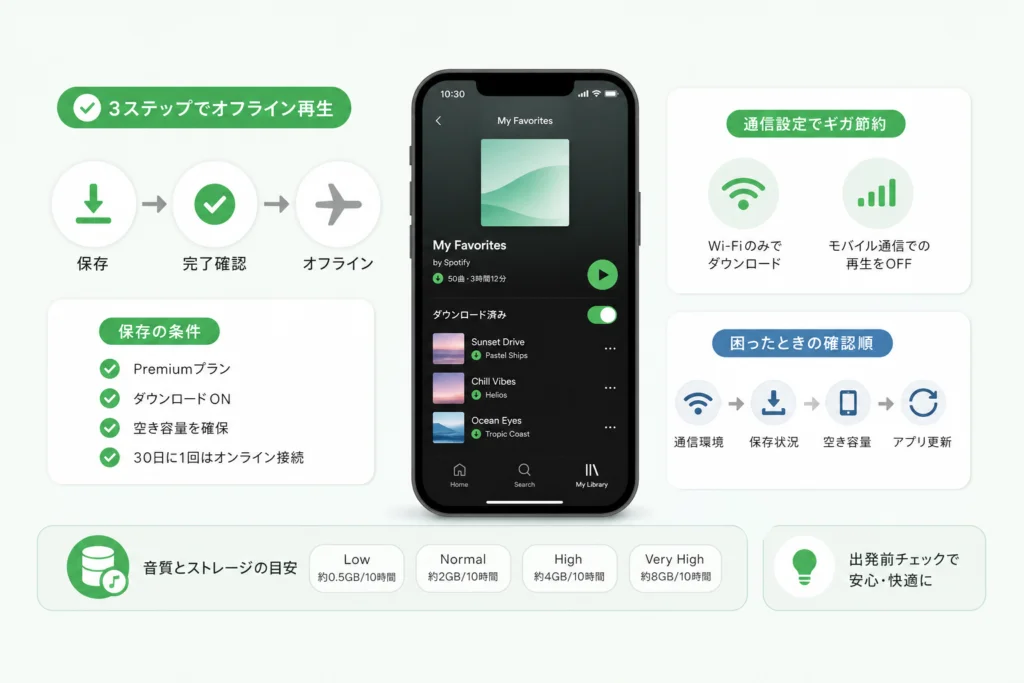
出発前におすすめする確認順
- 保存する:オンラインで対象のアルバムやプレイリストをダウンロードします。モバイル通信量を抑えたい場合はWi-Fiを使います。
- 完了を確認する:ダウンロードアイコンが緑色になったことを確認します。
- 試しに聴く:通信設定の節の手順でオフラインモードに切り替え、対象が再生できるか確認します。
緑色の矢印はダウンロード完了の目印です。オフラインモードでは、保存済みのコンテンツに再生対象を絞れます。(出典: Spotify Support「オフラインでも聴ける」、2026年10月参照)
保存・再生モード・通信制限は別の操作
| 操作・設定 | 目的 | 混同しやすい点 |
|---|---|---|
| ダウンロード | 選んだ対象を端末に保存する | 保存ボタンを押すことと保存完了は別 |
| オフラインモード | 保存済みの対象だけを再生する | 曲を新たに保存する操作ではない |
| 端末側の通信制限 | 端末やアプリの接続を制限する | Spotifyの保存機能とは別 |
「マイライブラリに追加した」だけで、端末へのダウンロードが済んだと判断しないでください。出発前の確認は、ライブラリにあるかではなく、保存完了の表示とオフラインでの試聴を基準にします。
Spotifyでダウンロードできるものと保存の条件
Free・Premiumの対応表
| 保存するもの | Free | Premium |
|---|---|---|
| 音楽のアルバム・プレイリスト | 保存不可 | 保存可能 |
| ポッドキャスト | 保存可能 | 保存可能 |
Spotify公式の「オフラインでも聴ける」では、このプラン別の対応範囲が案内されています。音楽を選んで保存したいか、ポッドキャストだけで足りるかで判断してください。(出典: Spotify Support「オフラインでも聴ける」、2026年10月参照)
曲数・端末数の上限と空き容量は別の条件
保存できるのは最大5台の端末に、各端末最大10,000曲です。空き容量だけでなく、端末数と曲数にも上限があります。(出典: Spotify Support「オフラインでも聴ける」、2026年10月参照)
機種変更前の整理ポイント
保存に使っている端末を、自分用のメモに書き出しておくと上限との照合がしやすくなります。「容量不足」と「保存端末数の上限」は別の確認項目として扱い、容量を空けるだけで両方が解決すると考えないでください。
少なくとも30日に1回はオンライン接続が必要
ダウンロードを維持するには、少なくとも30日に1回オンラインにする必要があります。長期の旅行前はネットにつないでSpotifyを開き、保存状態を確認してください。(出典: Spotify Support「オフラインでも聴ける」、2026年10月参照)
ダウンロードは曲を期限なく所有する仕組みではありません。旅行前に一度保存しただけで、その後も接続せずに使い続けられるとは考えないでください。
iPhone・Androidで曲をダウンロードするやり方
アルバム・プレイリストを保存する手順
- Wi-Fiに接続し、Spotifyアプリで保存したいアルバムまたはプレイリストを開きます。
- 下向き矢印のダウンロードアイコンを押します。
- アイコンが緑色になるまで待ちます。
音楽はアルバムまたはプレイリスト単位で保存します。緑色のダウンロードアイコンを確認してから試聴に進んでください。(出典: Spotify Support「オフラインでも聴ける」、2026年10月参照)
1曲だけ保存するなら専用プレイリストを使う
Spotify公式では、曲を個別にダウンロードする代わりに、プレイリストに追加して保存する方法を案内しています。対象の曲だけを入れたプレイリストなら、保存範囲を絞れます。(出典: Spotify Support「オフラインでも聴ける」、2026年10月参照)
ここからは、保存したい曲がプレイリストに入っている状態で進めます。新規作成・曲追加の画面操作ではなく、保存対象の確認とダウンロードの手順です。
- 対象の曲を入れたプレイリストを開きます。
- 曲一覧を見て、不要な曲が入っていないか確認します。
- プレイリストのダウンロードアイコンを押し、緑色になるまで待ちます。
「お気に入りの曲」をまとめて保存する方法では、そこに入っている他の曲も対象になります。1曲だけ聴くための準備なら、保存前に曲一覧を見るひと手間で、意図しない大量保存を避けられます。
ポッドキャストのエピソードを保存する手順
- 聴きたいポッドキャストのエピソードを開きます。
- ダウンロードアイコンを押します。
- 保存完了を確認してから、オフラインで試聴します。
ポッドキャストはFreeでもダウンロードできます。(出典: Spotify Support「オフラインでも聴ける」、2026年10月参照)
Spotify公式の「インターネットとデータ使用量」によると、ビデオ付きポッドキャストもダウンロードされるのはオーディオのみです。映像もオフラインで見られる前提では準備しないでください。(出典: Spotify Support「インターネットとデータ使用量」、2026年10月参照)
ダウンロード完了後に試しに再生する
次の節の手順でオフラインモードをオンにし、保存した対象を再生します。未ダウンロードのコンテンツはグレー表示になり、再生できません。(出典: Spotify Support「オフラインで聴く」、2026年10月参照)
| 確認結果 | 次にすること |
|---|---|
| 対象を再生できた | その対象を移動中に聴く準備は完了 |
| 対象がグレー表示になった | 通常モードに戻し、対象の保存状態を確認してダウンロードする |
| 保存完了なのに再生できない | 再生できないときの確認表へ進む |
オフラインモードとモバイル通信の設定でギガを節約する
iPhone・Androidのオフラインモード設定と戻し方
- 画面上部のプロフィール画像をタップします。
- [設定とプライバシー]をタップします。
- [データの節約とオフライン]をタップします。
- 保存済みの曲だけを聴く場合は、オフラインモードをオンにします。
- 通常モードに戻す場合は、同じ画面でオフラインモードをオフにします。
設定経路はSpotify公式のスマートフォン・タブレット向け案内に基づきます。(出典: Spotify Support「オフラインで聴く」、2026年10月参照)
新しい曲を探す・保存するときは通常モードに戻します。オフラインモードをオフにしても接続できない場合は、接続の切り分けへ進んでください。
モバイルデータ通信によるダウンロードをオフにする
- プロフィール画像から[設定とプライバシー]を開きます。
- [データの節約とオフライン]を開きます。
- [モバイルデータ通信でダウンロードする]をオフにします。
Spotify公式によると、この設定でWi-Fi接続時のみダウンロードするようにできます。(出典: Spotify Support「インターネットとデータ使用量」、2026年10月参照)
| 設定 | 抑える対象 | この設定では止めないもの |
|---|---|---|
| オフラインモードをオン | 未保存の曲のオンライン再生 | 端末全体の通信 |
| モバイルデータ通信でのダウンロードをオフ | 携帯回線を使ったダウンロード | 通常モードでのストリーミング再生 |
「モバイルデータ通信でダウンロードする」をオフにしただけでは、通常モードでのオンライン再生まで止まりません。移動中に保存済みだけを聴きたいときは、オフラインモードも使い分けてください。
Canvasを減らしたい場合の設定
- プロフィール画像をタップします。
- [設定とプライバシー]を開きます。
- [コンテンツと表示]でCanvasをオフにします。
Spotify公式では、Canvasは最初の動画再生後、ループのたびにデータを使うものではなく、バックグラウンドで再生され続けるものでもないと説明しています。(出典: Spotify Support「インターネットとデータ使用量」、2026年10月参照)
これらはSpotifyアプリ内の設定です。端末全体の通信遮断とは別なので、スマートフォン全体の通信量がゼロになる設定としては扱わないでください。
ダウンロードできない・オフライン再生できないときの確認順
契約と保存状態を確認してから、接続・容量を調べます。再インストールは最後に検討してください。ダウンロードした対象の再保存が必要になるためです。(出典: Spotify Support「オフラインでも聴ける」、2026年10月参照)
症状から次の操作を選ぶ確認表
| 症状・状況 | 確認すること | 次の対応 |
|---|---|---|
| 音楽を保存できない | Premiumを利用中か | Freeなら音楽のダウンロードは対象外 |
| 保存した対象が見つからない | 保存時と同じアカウント・端末か | 対象を開き、緑色のダウンロードアイコンを確認する |
| 曲がグレー表示になる | 対象のダウンロードが完了しているか | 通常モードに戻し、オンラインで保存する |
| ダウンロードが止まる | 接続・容量・アプリの更新 | 接続と容量を整え、更新後に再試行する |
| 長期間ネットにつないでいない | 保存維持の接続条件 | 通常モードに戻してネット接続する |
| 再インストール後に保存がなくなった | 再保存が済んでいるか | 必要な対象を再ダウンロードする |
| 通常モードでも接続できない | 他のアプリやウェブページも使えないか | 下記の接続の切り分けへ進む |
未保存の対象がグレー表示になることと、他のアプリやウェブページで接続を切り分ける方法はSpotify公式の案内に基づきます。(出典: Spotify Support「オフラインで聴く」、2026年10月参照)
ネット接続・空き容量・アプリの更新を確認
Spotify公式は、ダウンロードできない場合に接続、ストレージ、アプリの更新を確認するよう案内しています。保存用には少なくとも1GBの空き容量を推奨していますが、希望する曲数を保存できる保証ではありません。(出典: Spotify Support「オフラインでも聴ける」、2026年10月参照)
- オフラインモードをオフにします。
- 他のアプリやウェブページが開くか確認します。
- 他も使えない場合は、別のWi-Fiまたはデータ接続で試します。
- 別の接続で使える場合は回線の提供元に、学校・職場のネットワークだけで使えない場合は管理担当者に相談します。
この切り分けはSpotify公式の接続トラブル案内に基づきます。解決しない場合は、「オフラインで聴く」の「うまくいきませんか?」を開き、ファイアウォールの確認など、自分の環境に該当する項目を確認してください。(出典: Spotify Support「オフラインで聴く」、2026年10月参照)
保存条件は前の節で照合する
長期間未接続だった場合や複数端末を使っている場合は、保存条件の節でオンライン接続条件と保存上限を照合します。オンラインに戻しても保存済みの表示がなければ、必要な対象を再ダウンロードしてください。(出典: Spotify Support「オフラインでも聴ける」、2026年10月参照)
再インストール・機種変更後と相談前の準備
再インストール後はダウンロードのやり直しが必要です。新しい端末でも、以前の端末の保存完了ではなく、その端末の保存状態を確認します。(出典: Spotify Support「オフラインでも聴ける」、2026年10月参照)
状況を伝える前に控える情報
- 端末の機種、OS、Spotifyアプリのバージョン
- 音楽かポッドキャストか、対象のアルバム・プレイリスト名
- 表示された文言、ダウンロードアイコンの状態
- 通常モードとオフラインモードのどちらで起きるか
- 使用回線、他のアプリの接続結果、試した操作
状況整理用のチェックリストです。スクリーンショットにはパスワードや支払い情報を含めないでください。
最初から再インストールすると、保存のやり直しに通信量と時間がかかります。まず確認表で症状を絞り、接続と保存状態を調べてから検討しましょう。
ダウンロード音質とストレージ容量の目安
音質と保存量をセットで選ぶ
Spotify公式の「音質」では、圧縮音声の低音質・標準音質・高音質・最高音質などが案内されています。選べる設定はプランや環境で異なるため、利用中のアプリに表示される項目で判断してください。(出典: Spotify Support「音質」、2026年10月参照)
- 容量優先:音質を抑え、移動中に聴く対象だけ保存する。
- 音質優先:端末の空き容量と保存対象の量を確認して選ぶ。
- 旅行用:曲数を増やす前に、必要な対象がオフラインで再生できるか確かめる。
音質の種類を比較したい場合は、公式の「音質」で、利用するプランとデバイスに対応した項目を確認できます。ストリーミングとダウンロードを混同せず、保存する音声の設定として判断してください。
曲の長さとビットレートから容量を概算する
例えば、高音質の約160kbpsで、長さ4分の曲を保存すると仮定した場合の音声部分は、次の式で概算できます。
160kbps ×(4 × 60秒)÷ 8 ÷ 1,000 = 約4.8MB
同じ条件の曲を1,000曲保存する仮定なら約4.8GBです。公式のビットレートを固定値として計算した目安であり、実際の保存容量を測定した値ではありません。(出典: Spotify Support「音質」の約160kbpsに基づく概算、2026年10月参照)
実容量は曲の長さや形式、付随データで変わります。Spotify公式によると、ロスレス音楽は標準音質よりファイルが大きく、データ使用量も多くなります。上記の圧縮音声の計算を、そのままロスレスに当てはめないでください。(出典: Spotify Support「インターネットとデータ使用量」、2026年10月参照)
不要なダウンロードを整理する
聴かなくなったアルバムやプレイリストは、対象を開いてダウンロードを解除します。削除後にまたオフラインで聴きたい場合は、再ダウンロードが必要です。(出典: Spotify Support「オフラインでも聴ける」、2026年10月参照)
容量整理の前に、旅行中に残したい対象をメモしておきましょう。普段聴かないという理由だけで削除すると、移動中に必要なプレイリストまで消してしまうことがあります。
オフライン・バックアップは手動ダウンロードの代わりになる?
最近聴いた曲を利用する補助機能
Spotify公式によると、オフライン・バックアップは最近再生した曲など、端末に残るデータを利用するプレイリストです。自分で指定したアルバムを保存する通常のダウンロードとは目的が異なります。(出典: Spotify Support「オフライン・バックアップの使い方」、2026年10月参照)
| 比較項目 | 手動ダウンロード | オフライン・バックアップ |
|---|---|---|
| 曲の選び方 | アルバムやプレイリストを自分で指定 | 最近の再生などを基に生成 |
| 準備の判断 | 対象の保存完了を確認 | プレイリストの表示と収録曲を確認 |
| 旅行での役割 | 聴きたい曲の事前準備 | 通信が途切れたときの補助 |
利用条件と表示されない場合の確認点
Premium向けの機能で、最近少なくとも5曲を聴いていることと、オフライン再生の設定が有効であることが条件です。5曲聴けば希望するアルバム全体が保存される、という意味ではありません。(出典: Spotify Support「オフライン・バックアップの使い方」、2026年10月参照)
条件を照合するときは、公式のオフライン・バックアップ案内で対象とオフライン再生設定の説明を確認します。保存済みだけを再生する通常のオフラインモードとは、役割を区別してください。(出典: Spotify Support「オフライン・バックアップの使い方」、2026年10月参照)
旅行前は聴きたい曲を手動保存する
希望する曲が決まっているなら、通常のダウンロード手順で準備してください。バックアップが表示されない場合も、外出直前に生成を待つより、必要な対象を保存して試聴するほうが準備の成否を判断しやすくなります。
バックアップの表示と収録曲を確認していない状態で、移動中の再生をこの機能だけに任せないでください。特定の曲を聴く目的には手動保存を使い、バックアップは補助として扱います。
Spotifyのオフライン再生でよくある質問と出発前チェック
無料利用・単曲保存・通信量についてのFAQ
Q. 無料でもオフライン再生できますか?
A. Freeでもポッドキャストを保存できます。音楽を選んでダウンロードするにはPremiumが必要です。
Q. 1曲だけ保存するには?
A. 対象の曲だけを入れたプレイリストを用意し、そのプレイリストをダウンロードします。
Q. オフラインモードへの切り替えは必要ですか?
A. 切り替えは任意です。聴きたい曲を指定して保存する基本手順はPremiumでの事前ダウンロードで、保存済みだけを再生したいときや、出発前の試聴にオフラインモードを使います。
Q. ダウンロードを維持する接続条件は?
A. 少なくとも30日に1回オンラインにする必要があります。
プラン別対応、単曲保存、保存維持の条件はSpotify公式の案内に基づきます。(出典: Spotify Support「オフラインでも聴ける」、2026年10月参照)
Q. 保存すればスマートフォン全体の通信が止まりますか?
A. Spotifyのオフラインモードは端末全体の通信を止める機能ではありません。アプリ内の設定は通信設定の節で確認してください。
Q. ダウンロードしたのに再生できない場合は?
A. 症状別の確認表で、保存状態・契約・接続環境を切り分けます。
MP3として取り出せるか、解約後も聴けるか
Q. 保存した曲をMP3として取り出せますか?
A. ここで扱うダウンロードはSpotifyアプリ内のオフライン再生用です。MP3ファイルを購入・書き出す操作ではありません。(出典: Spotify Support「オフラインでも聴ける」、2026年10月参照)
Q. Premiumを解約しても保存した音楽を聴けますか?
A. Premiumが終了してFreeになると、音楽のオフライン再生は利用できません。解約操作とPremiumの利用期間終了は区別してください。(出典: Spotify Support「オフラインでも聴ける」、2026年10月参照)
出発前は「保存できた」から「再生できた」まで確認
- 保存対象:移動中に聴くアルバムやプレイリストを選んでダウンロードした。
- 完了表示:緑色のダウンロードアイコンを確認した。
- 試聴:オフラインモードで対象を再生できた。
- 通信設定:モバイルデータ通信でのダウンロードをオフにした。
- 接続条件:長期間未接続だった場合は、出発前にオンラインに戻した。
聴きたい曲を指定して保存する基本手順は、Premiumでダウンロードし、保存完了を確かめることです。必要に応じてオフラインモードで試聴し、最近聴いた曲を使うバックアップとは分けて準備してください。
出典一覧
- Spotify Support「オフラインでも聴ける」
- Spotify Support「音質」
- Spotify Support「オフライン・バックアップの使い方」
- Spotify Support「インターネットとデータ使用量」
- Spotify Support「オフラインで聴く」
編集部はSpotifyの公式情報に基づき、保存条件と操作を中立に整理しています。参照時点は2026年10月14日です。仕様や設定表示は更新される場合があるため、画面が本文と異なる場合は、対応する出典ページの該当項目と照合してください。
📚 参考・出典(編集部が確認した一次ソース)
- spotify.com (support.spotify.com)
※本記事の作成にあたり、上記の公開情報・一次ソースを参照しています(参照日: 2026年10月14日)。内容は公式情報の更新により変わることがあります。
🧰 お困りごとの解決に
 TikTokコインをコンビニで安くチャージする方法TikTokコインをコンビニでチャージする全ルートを解説。ギフトカード・ブラウザ払い・各店別手順から、最安ルートの選び方…
 TikTok LiteのPayPay連携エラーの直し方TikTok Liteでポイント交換できないエラーの原因と解決策を解説。Wi-Fi切り替えや時間帯の工夫など、PayPa…
 TikTok Liteのアカウント削除とポイントの注意点TikTok Liteのアカウント削除時にポイントが即座に消滅する仕組み、本家アプリとの連動リスク、削除手順、トラブル時…
 Amazonの追跡ID「99」「DA」の意味と配送状況が更新されない時の対処AmazonのトラッキングIDはDA形式ならAmazon配送、数字形式なら各配送業者で、形式ごとに追跡先が異なります。配…
この記事に関連する解説
最近更新した記事
 LINEメッセージが送れない原因と直し方|マーク別の確認手順💡 結論(要点まとめ)LINEでメッセージが送れない時の対処法を症状別に整理。矢印や赤い「!」、警告文、未読の違いを確認…
 Amazonプライムビデオのチャンネル請求確認|契約状況と明細の照合💡 結論(要点まとめ)Amazonプライムビデオのチャンネル請求を確認する手順を整理。契約中のチャンネル一覧や更新日の確…
 LINE連動アプリの解除手順と注意点|データ削除との違いを整理💡 結論(要点まとめ)LINEの連動アプリを解除する最新手順を案内。設定画面からの解除操作はもちろん、「連動解除」と「相…
 Netflixで全端末からログアウトする手順|個別ログアウトとの使い分け💡 結論(要点まとめ)Netflixでログイン中の全端末から一括ログアウトする手順を整理。旅先ホテルのテレビだけを切断す…
 Prime Videoの購入制限を設定する手順とFire TVで反映されない原因💡 結論(要点まとめ)Prime Videoで有料作品の誤購入を防ぐ購入制限(PIN)の設定手順を解説。Webブラウザ設…