運営:Next Life運営局(株式会社Rush up) 会社概要|編集方針
あなたが今、スマホ片手に「動画制作 初心者」「動画編集ソフト 無料 初心者」「動画制作 副業 初心者」と検索を繰り返しているなら、すでに目にしている多くの解説や要約は、肝心な3点を外しています。
1本目を最後まで作り切るための現実的なステップ、副業で月数万円を狙うためのロードマップ、そしてCapCutなど無料アプリやBGM素材の商用利用と安全性です。
動画制作初心者が1本を作り切り副業につなげるには、企画・撮影・編集・書き出し・公開の5ステップを理解し、自身の環境に合わせた無料ツールを選び、著作権と商用利用の条件を確認することが必須です。
- 動画制作初心者が1本を作り切るには、企画・撮影・編集・書き出し・公開の5ステップの全体像を理解し、撮影前に目的・ターゲット・権限をメモに記録することが重要です。
- スマホとパソコンはそれぞれ役割を分け、副業を視野に入れるなら無料ツールのウォーターマークや商用利用条件を事前にチェックすることで、トラブルを防げます。
- 初心者ほど長回しやエフェクトに時間を費やしがちですが、『短く・分かりやすく』を最優先にすることで、上達スピードと仕事獲得の近道につながります。
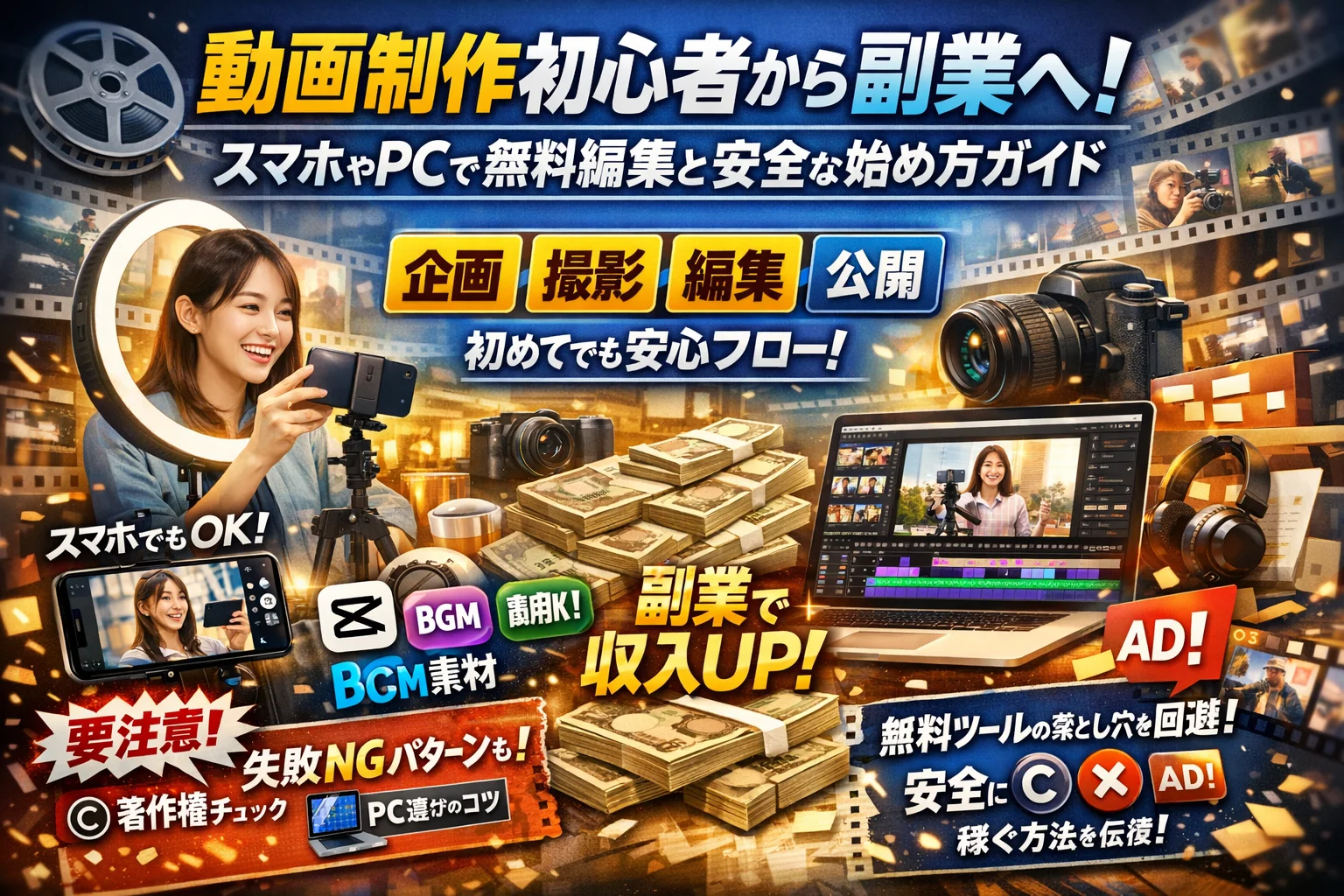
このガイドでは、企画・撮影・編集・書き出し・公開までの基本フローを、スマホとパソコンのどちらでも迷わず進められるように分解しつつ、動画編集アプリや無料編集ソフトの選び方を「機能」だけでなくウォーターマークや著作権トラブルまで踏み込んで整理します。さらに、30〜60秒で作れる題材テンプレ、視聴者が離脱しない編集のコツ、無料でできる独学ルート、副業としての単価の目安とPCへの乗り換えどきまで、最初の1本から仕事につなげるところまでを一直線で示します。
4,000社超のWeb・SNS支援の現場で見てきた「アカウント権限ミスで投稿できない」「無料ツールの条件を見落としてやり直し」といった、検索だけでは出てこない失敗パターンも具体的に解説します。遠回りせず、安全に、動画クリエイター初心者として稼げる力をつけたいなら、この導線を外すのは損失になります。
動画制作初心者が知るべき5つのステップと避けたいNG入門パターン
いきなり高価なカメラや編集ソフトを調べ始めるより、「動画ができあがる道のり」を1本の線でイメージできるかどうかが勝負どころです。ここがぼんやりしていると、9割の人が2本目までたどり着けません。
動画制作の流れは、実務では次の5ステップに集約されます。
動画制作の基本フローを30秒で体感!企画から撮影・編集・書き出し・公開までスムーズ解説
まずは全体像をざっくりつかむために、現場で使っているフローをコンパクトに整理します。
| ステップ | やることのイメージ | 初心者が特に意識したいポイント |
|---|---|---|
| ①企画 | 目的・ターゲット・尺を決める | 「誰に・何を・何秒で」だけは必ずメモに書く |
| ②準備 | 台本・構成・撮影環境・素材の用意 | 三脚とマイクの優先度はカメラ本体より高い |
| ③撮影 | カメラやスマホで素材を撮る | 手ブレと暗さを潰せば一気にそれっぽく見える |
| ④編集 | カット・テロップ・BGM・書き出し設定 | 飾りよりも「短く・分かりやすく」を最優先 |
| ⑤公開・運用 | YouTubeやSNSに投稿し分析する | 権限・ログイン状態を最初に確認しておく |
この5つが線でつながっていれば、どの編集ソフトを使っても迷子になりません。逆に、企画と公開を飛ばして「編集だけ」から入ると、エフェクト探しの沼にハマって何時間も溶けていきます。
動画編集初心者あるある「失敗スタート」3選!絶対避けたいよくあるミスとは?
現場で何百本も見ていると、挫折パターンにははっきりした共通点があります。とくに避けたいのは次の3つです。
-
とりあえず長回しで撮りすぎる
→1時間撮って、使えるのは30秒。編集画面がタイムラインで真っ黒になり、どこからカットしていいか分からなくなります。最初は「1カット5〜10秒」「合計素材5分以内」を目安にすると、パソコンも自分の頭もパンクしません。 -
エフェクトとテロップから学び始める
→プロの現場で仕上がりを分けるのは、ソフトの機能よりも「構成と尺の決め方」です。それでも初心者ほど、炎エフェクトやキラキラ文字を探す時間が長くなりがちです。まずは「不要な部分をカットして30〜60秒にまとめる」練習だけに絞った方が、上達スピードは段違いに上がります。 -
無料アプリの制限を知らずに副業に突っ込む
→ウォーターマーク(アプリのロゴ)が残った動画を企業アカウントに納品してしまい、後から「商用利用NGだった」と発覚するケースは想像以上に多いです。無料で使える範囲と、著作権・ライセンスの条件は、仕事を意識するなら最初に必ずチェックしておくべきポイントです。
失敗スタートの共通点は、「撮る前に5分考える」をしていないことです。逆にここを押さえるだけで、同じ初心者でも仕上がりの差が一気に開きます。
目的やターゲットを決めないで始めると、なぜ動画制作初心者は挫折しやすいのか
目的とターゲットを決めない撮影は、行き先を書いていないカーナビのようなものです。ゴールがないので、「これで合っているのか」という不安がずっとつきまとい、編集中に手が止まります。
目的とターゲットは、最低でも次の2軸で言語化しておくと迷いにくくなります。
| 軸 | 例 | 編集での判断基準 |
|---|---|---|
| 目的 | 予約を増やしたい / プロフィールを知ってほしい / 商品説明をしたい | 目的に関係ないシーンは容赦なくカットする |
| ターゲット | 20代会社員 / 小さな子どもを持つ親 / 開業したばかりの経営者 | その人が5秒で理解できる言葉と尺に整える |
私の視点で言いますと、現場でプロジェクトが止まりがちなのは「動画の中身」よりも、「誰がアカウントにログインできるか」「誰が最終OKを出すか」が決まっていないケースです。せっかく撮影と編集が終わっても、SNSの権限設定ミスやログイントラブルで公開が1か月遅れることもあります。
個人で始める場合でも、次だけはメモしておくと安全です。
-
どのアカウントに投稿するか(YouTubeなのか、Instagramリールなのか)
-
ログイン情報をどこに保管するか
-
動画に写る人やBGMの権利は問題ないか
この「目的・ターゲット・権限まわり」の3点セットを撮影前に整理できる人は、最初の1本をちゃんと公開まで走り切れます。派手な機能を覚えるより、まずはここから押さえてしまった方が、結果的に副業や仕事への近道になります。
スマホとパソコン、動画制作初心者の環境選びと必要スペック
「とりあえずアプリを入れてみたけど、どこかモヤモヤする」
こう感じている時点で、もう一歩踏み込んだ環境選びをするタイミングです。最初の判断を間違えると、編集よりも「固まる」「書き出せない」といったストレスでやる気が折れてしまいます。この章では、現場で見てきた失敗パターンを踏まえながら、スマホとパソコンの現実解を整理します。
スマホ動画編集の魅力と現実!iPhoneやAndroidアプリで動画制作初心者はどこまでいける?
スマホ編集の一番の武器は、スキマ時間と直感操作です。通勤中にカット、昼休みにテロップ、帰り道に書き出しというように、生活リズムの中で作業を分割しやすい点は、継続したい人には大きなメリットになります。
スマホ編集の主な特徴を整理すると、次のようになります。
| 項目 | 強み | 限界・注意点 |
|---|---|---|
| 操作性 | タップとスワイプで直感的に編集できる | 細かいカットや音ズレ調整は指だと精度が落ちる |
| 機能 | テンプレートやエフェクトが豊富で「それっぽく」なりやすい | レイヤー数や書き出し設定に上限があるアプリが多い |
| 作業環境 | どこでも編集できるので習慣化しやすい | 画面が小さく、長尺動画や複雑な構成は疲れやすい |
| 商用利用 | CapCutやVNなど無料で高機能なアプリが多い | ロゴ表示や商用利用の制限を見落とすと案件で揉めやすい |
iPhone・Androidどちらでも、ショート動画・リール・TikTok用の30秒前後のコンテンツであれば、スマホだけで十分戦えます。特に、テキストとBGM中心の解説動画や、店舗紹介のルームツアーのようなシンプルな構成との相性は抜群です。
一方で、副業案件を狙う段階になると、解像度・ビットレート・コーデックなどの細かい書き出し指定が入ります。ここをアプリ側が細かく設定できないと、「画質が落ちる」「クライアント指定のサイズにならない」といったトラブルの原因になります。仕事を視野に入れるなら、スマホは「企画・撮影・簡易編集用」、パソコンは「本番編集用」と役割を分けるイメージを持っておくと安全です。
パソコンで動画編集デビュー!動画制作初心者に知ってほしいスペックの選び方とWindows・Macの違い
パソコン編集は、自由度と安定性でスマホを大きく上回る代わりに、スペック選びを間違えると動作が重くなり、最初の一歩で挫折しがちです。最低限押さえたいスペックの目安を整理します。
| パーツ | 目安 | 理由 |
|---|---|---|
| CPU | Core i5 / Ryzen 5 相当以上 | カットやエフェクトの処理速度に直結するため |
| メモリ | 16GB以上 | 8GBだと素材が増えた瞬間プレビューがカクつきやすい |
| ストレージ | SSD 512GB以上 | HDDだと起動や素材読み込みが遅く、作業リズムが崩れる |
| GPU | 軽めなら内蔵でも可、本格編集は専用GPU推奨 | 4Kや重いエフェクトを多用する場合に効いてくる |
WindowsとMacの違いは、「選べるソフトの幅」と「環境構築のしやすさ」に現れます。
-
Windows
- DaVinci Resolve、Premiere Pro、PowerDirectorなど選択肢が多い
- 価格帯の幅が広く、コスパ重視の構成を組みやすい
-
Mac
- iMovieが標準で入り、Final Cut Proも選択可能
- OSとハードの相性が良く、動画編集との相性も安定しやすい
副業を見据えるなら、「使いたい編集ソフトが快適に動くか」を基準にOSを選ぶのが鉄則です。例えば、DaVinci Resolveをメインにするなら、公式サイトが案内する推奨スペックを先にチェックし、そのラインを下回らない構成を選ぶと後悔しにくくなります。
動画制作初心者によくあるパソコントラブルと、安心して編集を始めるための対処ステップ
現場で頻発するのは、「ソフトの使い方より前にPC周りでつまずくケース」です。多いのは次の3パターンです。
-
ソフトを入れたら重すぎてプレビューが止まる
-
書き出した動画が真っ黒、音だけ、サイズがおかしい
-
保存場所がバラバラで、素材やプロジェクトファイルが行方不明になる
これらは、事前の準備でかなり防げます。安心して編集を始めるためのステップをまとめます。
- ストレージの整理
- CドライブはOSとソフト用、Dドライブや外付けSSDは素材用と分けて管理します。
- 素材フォルダのルール化
- 「案件名>素材・BGM・書き出し」のように、フォルダ構成を最初に決めてから取り込みます。
- 書き出しプリセットの保存
- YouTube用、Instagram用など、よく使う解像度とビットレートをプリセット登録しておきます。
- 自動アップデートの管理
- OSやグラフィックドライバの自動更新は、長時間編集の前後を避けるよう意識します。更新直後にソフトが不安定になるケースがあるためです。
- アカウントと権限の確認
- 特に会社や店舗のパソコンでは、管理者権限がないことで編集ソフトのインストールやコーデック追加ができず、作業が止まることがあります。事前にIT担当や管理者と確認しておくと安全です。
私の視点で言いますと、動画編集そのものより、フォルダ管理と権限周りが原因でプロジェクトが止まるケースを多く見てきました。スペックの高さだけに目を奪われず、「編集ソフトを入れてから公開までを止まらずに走り切れる環境」かどうかを、ぜひ一度チェックしてみてください。
無料動画編集ソフト・アプリの選び方と初心者向けチェックポイント
最初の1本を作る段階で、多くの人は「どの編集ソフトを入れるか」で何日も迷います。ところが現場で見ていると、迷っている時間より「向いていないツールを選んで詰む」ダメージの方がはるかに大きいです。ここでは、機能よりも「安全性」と「副業まで見据えた伸びしろ」で選ぶ視点を押さえていきます。
ポイントは次の3つです。
-
商用利用・ウォーターマーク・出力制限を必ずチェック
-
自分のパソコンやスマホのスペックと相性を見る
-
将来の仕事で使われやすいツールかどうかを意識する
PC向け無料動画編集ソフト大比較!DaVinci ResolveやiMovie・AviUtlなど初心者はどれを選ぶ?
パソコンで始める場合、よく名前が挙がるのがDaVinci Resolve、iMovie、AviUtlです。それぞれの「向いている人」を一発でつかむ表を見てください。
| ソフト名 | 対応OS | 向いている人 | 強み | 気をつけたい点 |
|---|---|---|---|---|
| DaVinci Resolve | Win/Mac | 将来副業・仕事も視野 | カラーグレーディングやエフェクトが本格的 | スペック不足PCだと落ちやすい |
| iMovie | Mac/iOS | Apple環境で短尺中心 | 直感操作で基本カット・テロップは十分 | 細かな音声編集や高度なエフェクトは弱い |
| AviUtl | 主にWin | 根気強く独学できる人 | 無料とは思えない拡張性 | 導入・プラグイン設定でつまずきがち |
私の視点で言いますと、副業や求人案件を視野に入れるなら、最初からDaVinci Resolveに慣れておくメリットは大きいです。Premiere Proなど有料ソフトに近い概念で学べるため、独学ロードマップがそのまま仕事に転用しやすくなります。
一方で、動画の目的が家族用ムービーやSNSのちょっとした発信が中心なら、MacユーザーはiMovieで十分です。編集スキルで大事なのは「構成」と「カットのセンス」であって、エフェクトの派手さではありません。AviUtlは奥深い反面、インストールと環境構築で心が折れて編集までたどり着けない人が一定数いるので、自分の性格も踏まえて選ぶと失敗しにくくなります。
スマホ動画編集アプリおすすめ&注意点!CapCut・VN・PowerDirector・VLLOの違いを徹底解説
スマホ編集は「とにかく1本完成させる」のに最適です。ただし、無料アプリの商用利用条件やロゴ表示を確認せずに企業アカウントへ投稿し、後から全差し替えになる現場トラブルも多発しています。よく使われるアプリの特徴を整理します。
| アプリ名 | 対応OS | 雰囲気 | 強み | 注意点 |
|---|---|---|---|---|
| CapCut | iOS/Android/PC | SNS向け | テンプレートと自動字幕、AI機能が強力 | 利用規約とロゴ表示の扱いを必ず確認 |
| VN | iOS/Android/PC | 落ち着いた編集 | マルチトラック編集で細かい調整がしやすい | 機能が多く慣れるまで時間がかかる |
| PowerDirector | iOS/Android/Win | しっかり系 | パソコン版と考え方が近く練習に向く | 一部機能は有料版前提になる |
| VLLO | iOS/Android | やさしい・かわいい系 | テロップやスタンプが豊富でVlog向き | 長尺や複雑編集にはやや不向き |
ショート動画中心で、テンプレートを使いながらテンポよく量産したいならCapCutが強力です。AIによる自動カットや字幕生成をうまく使えば、編集に割ける時間が少ない会社員でも継続しやすい環境が作れます。
一方、今後パソコン編集へステップアップしたい人は、VNやPowerDirectorのように「タイムラインを細かく触れるタイプ」を選ぶと、カットや音声の考え方がそのまま活きます。どのアプリでも、BGMやフォントの商用利用可否はライセンス表記を必ず確認してください。企業案件で「無料BGMだと思って使ったらNGだった」という相談は、現場では珍しくありません。
無料で楽しむか有料に切り替えるか?動画制作初心者が副業目線で迷わない判断術
無料ツールは入り口として最高ですが、副業や仕事として編集案件を受けるなら、どこかのタイミングで「道具への投資」を判断する必要があります。迷わないための基準を3つに整理します。
-
無料版のウォーターマークや出力制限が案件の品質要件を満たしているか
-
編集時間と単価を考えたとき、有料ソフトの効率アップで「手残り」が増えるか
-
求人情報やクラウドソーシングで、どの編集ソフトが指定されているか
副業案件では、Premiere ProやAfter Effects、Final Cut Proといった有料ツールが指定されることも多く、無料アプリだけで受けられる仕事は限られます。とはいえ、最初から高額なサブスクに飛び込む必要はありません。
| 状態 | 無料でOK | 有料検討タイミング |
|---|---|---|
| 1本目〜練習中 | 完全に無料で問題なし | 不要 |
| 月に数本のSNS運用代行 | 無料+一部課金機能を検討 | 時短が売上に直結するなら検討 |
| 副業で安定的に受注 | 編集時間が長く感じ始めたら | 指定ソフトが出てきた時点で必須級 |
「まだ稼げていないのに有料ソフトは不安」という声もよく聞きますが、1案件あたりの作業時間が半分になるなら、その差がそのまま時給アップです。ツール選びは、スペックや機能だけでなく「自分の時間をどう増やすか」という視点も持ってもらえると、結果的に損をしない選択がしやすくなります。
この記事のテーマに合う商品を口コミ評価順に厳選しました。
| 【楽天】人気の撮影・配信グッズ | |||
| 順位 | 👑1位 | 2位 | 3位 |
|---|---|---|---|
| 商品 |  |
 |
 |
| 商品名 | 俯瞰撮影 スマホスタンド 手元撮影 ネイル 撃影 LED リ | リングライト 三脚タイプ スマホ スタンド 三脚 ライブ配信 | 改良版 面光源 スマホスタンド LED ライト 俯瞰撮影 真 |
| 評価 | ★4.44 1,868件 |
★4.27 758件 |
★4.56 313件 |
| 価格 | 3,480円 | 3,590円 | 5,980円 |
| 公式 | 楽天で見る | 楽天で見る | 楽天で見る |
動画制作初心者向けおすすめ題材とシンプルな編集テンプレ
「編集ソフトを開いた瞬間に固まる」状態から抜け出すカギは、最初の1本をとことんシンプルな題材と型だけで撮り切ることです。ここでは、現場で実際に成果が出やすかったネタと構成テンプレをまとめます。
動画作成初心者でも安心!失敗しにくい30秒〜60秒の超簡単アイデア集
最初の目標は「再生回数」ではなく「最後まで作り切ること」です。完成しやすいネタほど、短く・単純で・しゃべる内容が決まっています。
代表的な題材を目的別に整理すると、次のようになります。
| 題材アイデア | 長さの目安 | 撮影のしやすさ | 向いている目的 |
|---|---|---|---|
| 朝のルーティン1シーン紹介 | 30〜40秒 | スマホ固定でOK | 自己紹介・世界観づくり |
| 商品やお気に入りアイテムのベスト3 | 40〜60秒 | 手元アップだけでOK | アフィリエイト・販売導線 |
| 作業デスクのビフォーアフター | 30秒前後 | タイムラプスが便利 | 変化・ビフォーアフター訴求 |
| 作業中の手元だけタイムラプス | 30秒前後 | 顔出し不要 | 副業・スキルアピール |
| 1ポイント解説(コツ1つだけ) | 30〜45秒 | 音声解説のみでもOK | 教育系・専門性アピール |
共通しているのは、場所を移動しない・登場人物を増やさない・話すテーマを1つに絞ることです。これだけでカット編集やBGM挿入の負荷が一気に下がります。
台本作成が苦手でも大丈夫!動画制作初心者のためのメモ書き&カット割り超入門
完璧な台本より、「30秒で読めるメモ」の方が現場では役に立ちます。手書きメモ1枚で十分なので、次の3行だけを書いてください。
- 誰に向けた動画か(例: 同じ会社員で副業に興味がある人)
- どんなゴールか(例: デスク周りを片付けたくなる)
- 伝えるポイントを3つまでに絞る
メモができたら、撮影前にざっくりカット割りを決めます。難しく考えず、次のテンプレをなぞるだけでOKです。
-
オープニング(3〜5秒)
- タイトルテロップだけ or 一言あいさつ
-
本編(20〜40秒)
- ポイント1
- ポイント2
- 余裕があればポイント3
-
クロージング(5〜10秒)
- まとめ一言+次の行動(「いいね・保存」「続きはプロフィールから」など)
私の視点で言いますと、現場で伸びるクリエイターは、撮影前にこの3ブロックだけは必ず紙に書いてから撮る人がほとんどです。高価なカメラより、このメモの方が仕上がりに直結します。
ちょっとした工夫でおしゃれ見え!動画編集を華やかにするテロップ・フォント・BGM・テンポのコツ
初心者ほどエフェクトやスタンプを盛りたくなりますが、プロ現場で意識しているのは「情報が読みやすいかどうか」です。派手さよりも、次の4点を押さえた方がおしゃれに見えます。
-
テロップ
- 重要なフレーズだけに絞る(全文字幕は後回し)
- 画面の下1/3に収め、行数は2行まで
-
フォント
- 太めのゴシック体を1〜2種類に固定する
- 白文字+黒フチ、もしくは白文字+半透明の帯で可読性アップ
-
BGM
- 音量は話し声の「2〜3割」程度に抑える
- 商用利用OKのBGM素材か必ず利用規約を確認する
-
テンポ
- 1カットは長くても5秒までを目安にカット
- 「間」が間延びしないよう、無音部分は思い切って削る
スマホアプリのCapCutやVNでも、上記のポイントだけ押さえておけば、無料機能だけで十分にクオリティの高い動画になります。むしろ、フィルターや自動エフェクトを使いすぎると企業アカウントでは浮いてしまうケースも現場では多く見てきました。
最初の1本は、「30〜60秒」「ネタは1つ」「テロップとBGMは最小限」。この3つを守るだけで、途中で挫折せずに最後まで走り切れるはずです。次のステップでは、ここで作った型をベースに、仕事や副業につながる構成へ広げていきましょう。
動画編集初心者がつまずく落とし穴と解決パターン
YouTubeやショート動画を見て「自分も作ろう」と走り出した瞬間から、最初の落とし穴は始まります。ここでは、現場で何百本と改善してきたときに見えた「初心者が必ずハマる罠」と、その抜け出し方をまとめます。
長すぎ・詰め込みすぎ・BGM爆音…動画制作初心者が陥りやすい「視聴者離脱」編集の特徴
視聴者が離脱する動画には、驚くほど共通パターンがあります。私の視点で言いますと、ソフトやアプリの機能よりも「構成と尺の決め方」で8割決まります。
代表的な離脱パターンは次の通りです。
-
オープニングが長くて本題に入らない
-
1本の中にテーマを詰め込みすぎて焦点がぼやける
-
BGMがうるさくて話している内容が聞き取れない
改善のイメージをつかみやすいように、症状と対処を整理します。
| 症状 | 主な原因 | すぐできる対処 |
|---|---|---|
| 再生1分で視聴維持率が急落する | オープニングが長い、自己紹介がダラダラ | 自己紹介は5秒以内、本題の結論を先に言う |
| 途中で飽きられる | テーマが複数混在、話の順番がバラバラ | 1本1テーマ、3つの見出しに分けて話す |
| うるさいと言われる | BGMの音量設定ミス、周波数が声とぶつかる | 声の-20〜-12dBに対してBGMは-30〜-25dB目安に下げる |
| 安っぽく見える | カットが少なく「撮りっぱなし」 | 3〜5秒ごとにカット、不要な「えー」「あの」をカット |
ポイントは、「編集で足す前に削る」ことを習慣にすることです。エフェクトやテロップより、無駄カットを増やす方が体感的なクオリティは一気に上がります。
無料素材やBGM・フォントの著作権トラブル 動画制作初心者こそ知るべきプロのチェック法
無料素材サイトやアプリ内のテンプレートは便利ですが、商用利用やクレジット表記の条件を誤解すると、後から動画を差し替える大きなダメージになります。特に副業や企業アカウントでは、「無料だから安全」と思い込むこと自体がリスクです。
最低限チェックしておきたいのは次の4点です。
-
商用利用が許可されているか
-
YouTubeやSNSでの利用がOKか
-
クレジット表記が必要かどうか
-
二次配布やテンプレート化が禁止されていないか
ライセンス確認の流れを、作業フローとして固定しておくと安全です。
| チェックタイミング | 確認する項目 | 見落としがちな落とし穴 |
|---|---|---|
| 素材をダウンロードする前 | 利用規約、FAQ、商用利用の記載 | 日本語ページと英語ページで条件が違うケース |
| 編集プロジェクト作成時 | 有料版限定素材が混ざっていないか | 体験版の期間終了後にウォーターマークが入る |
| 書き出し前 | 使用したBGM・フォントの一覧メモ | 後から「どのサイトか分からない」と再確認不能 |
| クライアント納品前 | 商標やロゴが映り込んでいないか | 店舗撮影で他社ポスターや商品名が映っている |
BGMやフォントは「出典メモ」をプロジェクトフォルダ内のテキストで1行ずつ残しておくと、後からライセンスを確認したいときにすぐたどれます。これはプロ現場ではほぼ常識の習慣です。
アプリやSNS仕様変更時に!動画制作初心者が“アップできない”を解決する緊急チェックリスト
現場で実際に多いのが、「動画はできているのにアップできない」「なぜか画質が荒れる」「音声が消される」といったトラブルです。原因は編集ではなく、アプリやSNS側の仕様変更や権限設定にあることが少なくありません。
トラブルが起きたときは、感覚ではなくチェックリストで切り分けると早く解決します。
-
アカウント権限
- ビジネスアカウントの管理者権限があるか
- 共同編集者としてログインしていないか
-
動画ファイルの仕様
- ファイル形式はMP4か、コーデックが対応範囲か
- 解像度や縦横比がそのSNSの推奨値から大きく外れていないか
-
アプリ・OSの状態
- アプリとOSが最新バージョンか
- キャッシュが溜まりすぎていないか、再起動したか
-
利用規約・自動判定
- BGMがプラットフォーム非対応の曲になっていないか
- サムネイル画像にNGワードや過激な表現が入っていないか
このチェックをしても解決しない場合は、別の端末やブラウザから同じアカウントでアップしてみると、端末起因かアカウント起因かを切り分けやすくなります。
編集スキルが上がるほど、こうした運用トラブルで時間を溶かすのはもったいないので、制作フローの中に「アップロードチェック」のステップを最初から組み込んでおくことをおすすめします。
副業で稼ぐ!動画編集初心者が知るべき仕事のリアルと独学ロード
動画編集初心者が実際いくら稼げる?気になる単価や作業時間の目安をチェック
「本当にお金になるのか」をぼかしたままの情報が多いので、最初からリアルなラインを押さえておきましょう。副業で多いのは次の3パターンです。
| 案件タイプ | ざっくり単価の目安 | 1本の作業時間の目安 | 向いている人 |
|---|---|---|---|
| ショート動画カット編集 | 1本1,000〜3,000円 | 1〜2時間 | スマホ編集から始めたい人 |
| YouTubeカット+テロップ | 1本5,000〜15,000円 | 5〜10時間 | PCで腰を据えて作業できる人 |
| テンプレ広告動画 | 1本10,000〜30,000円 | 4〜8時間 | デザインや構成が好きな人 |
※金額は、クラウドソーシングやSNSで実際に募集されているレンジを基準にしています。
最初の3〜5本は「時給換算すると赤字」に感じるはずです。理由は、
-
操作に慣れておらず編集ソフトの設定で迷う
-
クライアントとのやり取りや修正対応に時間を取られる
-
素材管理や書き出し設定でトラブルが起きる
からです。ここを抜けると、同じ尺でも作業時間が半分以下に落ちるゾーンに入ります。私の視点で言いますと、このゾーンに入るまでが副業として続くかどうかの分かれ目です。
目安としては、
-
月5本受注で「慣れる期間」
-
月10本受注で「作業スピードが見えてくる期間」
と考えておくと、収入と成長のバランスを取りやすくなります。
動画編集を独学したい動画制作初心者へ!無料学習リソース&練習サイトを使いこなす方法
独学で失敗しやすいのは、「情報はたくさん見ているのに、手が動いていない状態」に陥ることです。そこで、学び方を次の3ステップに分解します。
- 基本操作を覚える
- 練習素材で手を動かす
- 実際の案件に近い形で模擬制作をする
それぞれに無料リソースを当てはめると、次のようなロードになります。
-
ステップ1:基本操作
- 無料編集ソフトの公式チュートリアル
- YouTubeの「カット編集だけ」「テロップだけ」に絞った解説動画
-
ステップ2:練習素材
- 無料の動画編集練習サイトで配布されている素材
- 自分のスマホで撮った30秒の映像や写真スライド
-
ステップ3:模擬制作
- 架空の店舗紹介動画を作る
- YouTubeのトーク動画を真似してカット構成をコピーする
ポイントは、「1本作るたびにチェックリストで振り返る」ことです。例えば、
-
目的とターゲットは明確だったか
-
不要なカットを削れているか
-
テロップとBGMの音量バランスは取れているか
この3つだけでも、独学の質が一気に上がります。
スマホだけで始める副業と、PC編集へジャンプアップするタイミングを見極めよう!
最初から高性能パソコンを買うより、「スマホ編集で売上を作ってからPCに投資」が現実的です。実際、副業の初期はショート動画やリール動画のカット編集が多く、スマホアプリだけでも十分対応できます。
スマホ編集でおすすめなのは、
-
テンプレートが豊富なアプリ
-
商用利用やウォーターマークの有無が明記されているアプリ
-
AndroidとiPhoneどちらでも動作が安定しているアプリ
この3条件を満たすツールを選ぶことです。無料と有料の境目は、「案件で使うかどうか」で判断します。
PCへジャンプアップすべきタイミングは、次のどれかに当てはまったときです。
-
5分以上のYouTube編集の相談が来た
-
同時に複数本の動画を制作する必要が出てきた
-
カラー調整や細かい音声編集を求められるようになった
この段階になると、パソコンと本格的な編集ソフトの方が、結果的に作業が速くなりクオリティも安定します。
スマホ時代から意識しておきたいのは、アプリやSNSの仕様変更に振り回されないことです。ログイン権限や商用利用のルールをクライアントと事前に共有しておくと、「動画はできているのに投稿できない」という副業あるあるの炎上パターンを避けられます。
副業で一番怖いのは、技術よりもトラブル対応で信用を落とすことです。小さく始めて、ルールと環境を整えながらステップアップしていく姿勢が、安定した収入と長期的な信頼につながります。
YouTubeやSNS運用で差がつく!伸びる動画の活かし方
「同じクオリティの動画なのに、あの人だけ伸びている…」と感じたことはありませんか。差がつくポイントは、編集スキルよりも使い方と運用ルールです。ここを押さえると、最初の1本から伸び方がガラッと変わります。
YouTube編集とショート動画やリール動画の違いを動画制作初心者目線で徹底解説
長尺YouTubeとショート・リールは、スポーツでいえばマラソンと短距離走くらい戦い方が違います。
| 項目 | 長尺YouTube | ショート・リール |
|---|---|---|
| 目的 | 深い信頼・ファン化 | 認知拡大・拡散 |
| 理想尺 | 5〜15分 | 15〜60秒 |
| 重視ポイント | 構成、ストーリー、音声 | 1秒目の掴み、テンポ |
| サムネ | 超重要 | タイトルと冒頭が勝負 |
| 編集のコツ | カットで間延び削除、テロップは要点だけ | テロップ多めでもOKだが文字を大きく太く |
初心者がやりがちなのは、長尺の感覚でショートを作り、出だし5秒がゆるい動画にしてしまうパターンです。ショートでは「1秒目で結論」「3秒以内でメリット提示」を意識すると、再生維持率が一気に変わります。
私の視点で言いますと、長尺は「台本7割・編集3割」、ショートは「企画3割・最初の3秒7割」くらいの感覚で時間配分すると、無駄な作業が減りやすいです。
インサイト非表示やログイントラブルに動じない!動画制作初心者でも安心のアカウント運用ルール
現場で本当に多いのは、動画よりもアカウント運用でつまずいて止まるケースです。特に複数人で運用する場合は、次の3つを決めてから撮影に入ると安全です。
-
管理者用メールアドレスと電話番号を1つに統一する
-
ログイン情報をパスワード管理ツールで共有する
-
個人スマホではなく、投稿専用端末かブラウザで運用する
InstagramやTikTokで、インサイトが突然見えなくなった相談も多いですが、権限ロールの変更やビジネスアカウント設定のミスが原因のことがほとんどです。
チェックすべき順番を整理すると、混乱しません。
- アカウントの種類(個人、プロ、ビジネス)
- 権限(オーナー、編集者)の設定
- 二段階認証の有無
- 公式からの警告メッセージの有無
この順で確認すれば、サポートに問い合わせる前に自力で解決できるケースがかなりあります。
動画クリエイター初心者もOK!カンタン分析と改善サイクルですぐ伸びる運用術
運用で伸びるかどうかは、「感覚」ではなく「数字の見方」で決まります。ただし、細かい分析ツールを使いこなす必要はありません。まずは次の3指標だけで十分です。
-
再生維持率(どこで離脱しているか)
-
クリック率(YouTubeならサムネ、SNSなら冒頭1秒)
-
投稿頻度(週の本数と曜日)
おすすめは、1週間ごとにこの簡単な表に書き出す方法です。
| 週 | 本数 | 1番伸びた動画の共通点 | 1番離脱が早かった理由 |
|---|---|---|---|
| 1週目 | 3本 | 冒頭で結論を言った | 前置きが長い |
| 2週目 | 4本 | 30秒以内で終わる | テロップが読みにくい |
ポイントは、「1本ごとに完璧を目指さない」ことです。毎回、たった1つだけ改善ポイントを決めて次の動画に反映すると、3ヶ月後には別人レベルのコンテンツになります。
動画を作るスキルと同時に、アカウント運用と簡単な分析サイクルを回せるようになると、副業でも仕事でも信頼されるクリエイターに一気に近づきます。ここまでできる人はまだ少ないので、大きな差をつけられるチャンスです。
スクール・制作会社・外注活用を検討する判断ポイント
「独学でここまで来たけど、この先どう進めばいいのか分からない」
多くの人がこの壁にぶつかります。実は、ここから先は根性よりも“選択と戦略”の勝負になります。
動画制作初心者が限界を感じる瞬間は?独学から次のステージへ進むサインの見つけ方
独学を続けていて、次のようなサインが3つ以上当てはまるなら、学び方のギアチェンジを考えるタイミングです。
-
編集1本あたりの時間がいつまでたっても短くならない
-
エフェクトやテロップは増えたのに、再生数や反応は横ばい
-
クライアントや上司から「もう少しこうして」が具体的に理解できない
-
アプリの仕様変更やSNS側のルール改定に毎回振り回される
-
著作権・商用利用が不安で、本気の案件を受け切れない
とくに危険なのは「時間をかければ何とかなる」と思い込み、時給に直すと数百円レベルになっているパターンです。ここに気づけるかどうかで、副業として続くかどうかが決まります。
動画編集スクールって「やめとけ」と言われがち?それでも向いている人の特徴とは
スクールに対して「高いわりに稼げない」「YouTubeで十分」という声があるのは事実です。ただ、向いている人が通うと回収が早いのもまた事実です。
代表的な選択肢を整理すると、次のようなイメージになります。
| 学び方 | 向いている人のタイプ | 主なメリット |
|---|---|---|
| 独学 | コツコツ試行錯誤が好きな人 | コストが安い/自分のペースで学べる |
| スクール | 期限と課題がないとサボりやすい人 | 添削とフィードバック/仲間ができる |
| 現場ベースの外注経験 | 実案件で覚えたい人・コミュニケーションが得意な人 | 要望や修正対応のリアルが身につく |
スクールが向いているのは、次のような人です。
-
3カ月など“期限付き”で一気に基礎を固めたい
-
添削やフィードバックがないと改善点が分からない
-
独学でやってみたが、結局何から学べばいいか整理できない
一方で、「入れば仕事が自動でもらえる」と期待している人は危険です。スクールは編集スキルと最低限の仕事の流れを覚える場所であって、営業やポートフォリオづくりは自分で動く必要があります。ここを勘違いすると「やめとけ」に直行します。
中小企業や店舗が動画制作会社に相談する前に!動画制作初心者が押さえるべき3つの準備
会社や店舗で制作会社に相談する場合、実は編集技術よりも先に準備不足でプロジェクトが止まるケースが大量にあります。映像のクオリティ以前に、次の3つだけは必ず整理しておきたいポイントです。
-
目的とKPIを一言で言えるようにする
例「来店予約を月10件増やしたい」「採用のエントリー数を2倍にしたい」。
ぼんやりした目的のまま発注すると、納品後に「思っていたのと違う」が必ず起きます。 -
アカウントと権限を整理する
YouTubeやInstagramのログイン情報、投稿権限、二段階認証の管理者は誰かを決めておきます。現場では、動画自体は完成しているのに「パスワードが分からない」「担当者退職でログイン不可」で数カ月止まることがあります。
-
素材と著作権の線引きを決める
店内写真、スタッフの顔、ロゴ、BGM、既存のチラシデータなど、使ってよいもの・NGなものを明確にします。無料BGMやフォントをスタッフが勝手に持ち込むと、商用利用NGで差し替えになり、追加費用が発生するパターンも少なくありません。
私の視点で言いますと、4,000社以上のWeb支援に関わるなかで、動画プロジェクトが止まる原因の多くは「編集スキル不足」ではなく「目的・権限・権利」の3点でした。ここを先に固めておくと、独学でも外注でも、使える動画が倍以上のスピードで増えていきます。
動画制作初心者がグングン伸びるための秘訣
4,000社以上のWebサポート現場で発見!動画とSNS運用で動画制作初心者が必ずつまずくポイント
ぱっと見は「編集スキルの問題」に見えて、実は違うところでプロジェクトが止まるケースが山ほどあります。現場で多いのは次の3つです。
1 アカウントと権限で止まるパターン
-
InstagramやYouTubeのログイン情報が共有されていない
-
オーナー権限が社長の私用スマホにだけ入っている
-
二段階認証の設定者が退職してしまった
どれも動画のクオリティとは無関係ですが、投稿すらできない状態になります。
2 無料アプリの商用利用・ウォーターマーク問題
-
CapCutやPowerDirectorの無料プランで編集
-
企業案件や店舗PR動画にそのまま使用
-
公開後に「ロゴ消してほしい」「ライセンス大丈夫か」と指摘され再編集
特にSNS広告やYouTubeチャンネル運用では、利用規約とウォーターマーク有無を事前に確認するチェックが必須です。
3 素材管理の甘さから起こる“使えない映像”問題
-
社員のスマホにだけ撮影データが入っている
-
著作権不明のBGMや画像を「何となく」で使用
-
撮影・編集担当が変わるたびにデータ行方不明
簡易でも構わないので、クラウドフォルダと素材ルールを最初に作っておくとトラブルが激減します。
続く人は何が違う?動画制作初心者が最初の3ヶ月で身につけておきたい習慣
3ヶ月で伸びる人は、編集テクニックより「運用習慣」が整っています。ポイントを表にまとめます。
| 習慣 | 伸びる人の行動例 | 止まりやすい人の行動例 |
|---|---|---|
| 企画メモ | 毎回「目的・ターゲット・尺」を3行で書く | 何となく撮って後から悩む |
| 編集時間 | 1本あたり上限時間を決める | 納得いくまで無限に触り続ける |
| 分析 | 再生維持率と離脱ポイントだけ必ずチェック | いいね数だけ眺めてモヤモヤする |
| 機材への投資 | 先に三脚・マイク・簡易照明をそろえる | いきなり高級カメラを買って満足する |
| 学び方 | 同じテンプレートを10本単位で量産して検証 | 毎回違うネタ・違う構成に手を出す |
特に効果が大きいのが、尺と構成のテンプレ化です。
-
30〜60秒なら「問題提起→具体例→一言まとめ」の3ブロック
-
3〜5分なら「結論→理由3つ→具体例→再度まとめ」
この型に沿って、カットとテロップを最小限で回す練習をすると、BGMやエフェクトに振り回されなくなります。
伊藤和則直伝!「安全性と再現性」を動画制作初心者の運用に取り入れる具体的方法
Web支援の現場で痛感したのは、派手さよりも安全に続けられる仕組みが成果を決めるという事実です。私の視点で言いますと、次の3ステップを押さえるだけで失敗リスクは一気に下がります。
ステップ1 安全性チェックリストをテンプレ化する
投稿前に、毎回この3点だけ確認します。
-
素材の出どころ
- BGM: 商用利用可か、クレジット表記は必要か
- 画像・イラスト: フリー素材サイトの規約に違反していないか
-
アプリ・編集ソフト
- 無料プランのウォーターマークや機能制限がないか
- 企業案件なら有料プランか、Premiere ProやDaVinci Resolveへの切り替えタイミングか
-
アカウント・権限
- ログイン情報をチームで安全に共有できているか
- 二段階認証のバックアップ方法を決めているか
ステップ2 再現性の高い“1本目フォーマット”を固定する
最初から多くを狙わず、次の条件でテンプレートを作ります。
-
スマホ縦動画 30〜40秒
-
カット数は5〜8本程度
-
フォントとテロップ位置を毎回同じにする
-
BGMは1曲だけ決めて使い回す
これを10本続けるだけで、撮影から投稿までの作業時間とミスのパターンが見えてきます。
ステップ3 仕様変更に振り回されない“運用ルール”を決める
SNSやアプリの仕様は定期的に変わります。突然インサイトが見えなくなったり、広告の審査ルールが変わったりするのは日常茶飯事です。
-
仕様変更が起きたら
- まず公式ヘルプと最新情報を確認
- 同じ動画を別SNSにも投稿して反応を比較
- 原因が判明するまで新規撮影ではなく既存素材の再編集で検証
この3つを「チームの標準ルール」としてメモ化しておくと、トラブル時もパニックにならず、淡々と改善サイクルを回せるクリエイター体質に近づいていきます。
派手なエフェクトより、こうした地味な仕組みづくりこそが、動画とSNSで成果を出す人の共通点です。
この記事を書いた理由
著者 – 伊藤 和則(nextlife事業部 責任者)
ここ数年、相談件数が急に増えたのが「スマホと無料アプリで動画を始めたいが、どこまでやれば副業になるのか分からない」という声でした。撮影や編集そのものよりも、パソコンのスペック不足でフリーズする、書き出したら画質が落ちる、アプリの仕様変更でアップできない、商用利用の条件を誤解して案件を失うといったつまずきが、4,000社超の支援先でも繰り返されています。
私自身、SNS運用体制を一緒に作っている企業の現場で、アカウント権限の設定ミスやインサイトの急な非表示、端末を替えた途端にログインできなくなる事態を何度も経験しました。自分のPCや回線でも同じトラブルをわざと再現しながら検証し、「安全に始めて、そのまま副業に広げられるやり方」を言語化する必要性を痛感しています。
このページでは、最初の一本を作り切る流れから、無料ツール選び、副業としての広げ方までを一連の導線として整理しました。派手なテクニックより、初心者が本当に困るポイントを先回りして潰すことが、長く続けて収入につなげる近道だと考えたからです。
※契約・消費者トラブルは 消費者庁 も参考になります。
Q. スマホだけで副業レベルの動画制作はできますか?
Q. 無料の動画編集ソフト・アプリで商用利用は大丈夫ですか?
Q. 動画制作で最初につまずくポイントは何ですか?
Q. パソコンで動画編集を始める際の最低スペックは?
🔗 あわせて読みたい関連記事
 動画制作スケジュールの立て方:納期逆算で遅延を防ぐ動画制作の失敗は編集の遅さではなく企画や社内チェックの停滞が原因です。実写とアニメーション別の工程設計、条件整理、スケジ…
 プロモーション動画制作の費用相場と成功ガイドプロモーション動画で実績につなげるための目的設計、費用相場、制作会社選びまでを解説。限られた予算で問い合わせや採用を伸ば…
 渋谷の動画制作会社選び|失敗しない4タイプ比較と相場ガイド渋谷の動画制作会社は4つのタイプに分かれており、目的と会社の型を合わせることが費用対効果の鍵。相見積もりの見方から目的別…
 動画制作の絵コンテ書き方で撮り直しゼロへ!秒数・カット番号の設計ポイント動画制作の絵コンテは撮り直しや追加費用を防ぐ映像設計図。秒数・カット番号・構図を事前に精密に設計する必須項目とテンプレー…
 リール動画制作iipの戦略|AI・人・外注の最適な役割分担リール動画制作iipの完全ガイド。AI・ツール・内製・外注の役割分担、KPI設計、ワークフロー、現場トラブル回避法まで実…
 福岡の動画制作で失敗しない会社選びと企画設計の極意福岡で動画制作を発注する前に知るべき3つの落とし穴、制作会社3タイプの違い、用途別パートナー選び、費用相場、運用設計まで…
🧰 お困りごとの解決に
 TikTokコインをコンビニで安くチャージする方法TikTokコインをコンビニでチャージする全ルートを解説。ギフトカード・ブラウザ払い・各店別手順から、最安ルートの選び方…
 TikTok LiteのPayPay連携エラーの直し方TikTok Liteでポイント交換できないエラーの原因と解決策を解説。Wi-Fi切り替えや時間帯の工夫など、PayPa…
 TikTok Liteのアカウント削除とポイントの注意点TikTok Liteのアカウント削除時にポイントが即座に消滅する仕組み、本家アプリとの連動リスク、削除手順、トラブル時…
 Amazonの追跡ID「99」「DA」の意味と配送状況が更新されない時の対処AmazonのトラッキングIDはDA形式ならAmazon配送、数字形式なら各配送業者で、形式ごとに追跡先が異なります。配…
最近更新した記事
 Netflix広告つきプランで見れない作品の確認手順と鍵マークの原因💡 結論(要点まとめ)Netflixの広告つきプランで見られない作品に付く「鍵マーク(ロックアイコン)」の原因を解説。ラ…
 LINEメッセージが送れない原因と直し方|マーク別の確認手順💡 結論(要点まとめ)LINEでメッセージが送れない時の対処法を症状別に整理。矢印や赤い「!」、警告文、未読の違いを確認…
 Spotifyのオフライン再生のやり方と通信設定の注意点💡 結論(要点まとめ)Spotifyで音楽をオフライン再生する手順を解説。Premiumでのアルバムやプレイリストの保存…
 Amazonプライムビデオのチャンネル請求確認|契約状況と明細の照合💡 結論(要点まとめ)Amazonプライムビデオのチャンネル請求を確認する手順を整理。契約中のチャンネル一覧や更新日の確…
 LINE連動アプリの解除手順と注意点|データ削除との違いを整理💡 結論(要点まとめ)LINEの連動アプリを解除する最新手順を案内。設定画面からの解除操作はもちろん、「連動解除」と「相…