運営:Next Life運営局(株式会社Rush up) 会社概要|編集方針
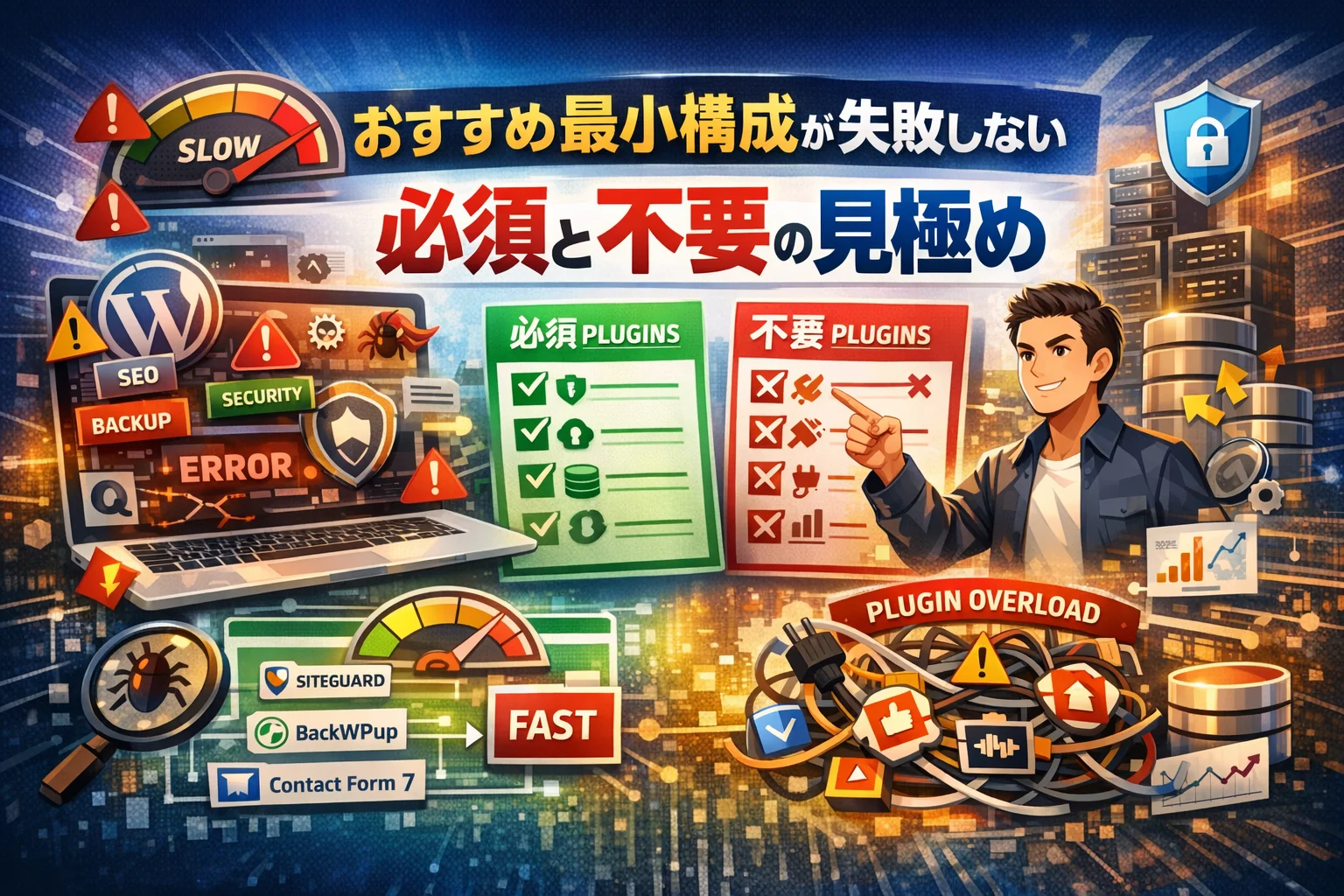
あなたのWordPressは、すでに「おすすめプラグイン◯選」の積み重ねで重くなっていませんか。検索結果や解説記事は、2024〜2025年版の「人気プラグイン」「必須プラグイン」「セキュリティプラグインおすすめ」「バックアッププラグインおすすめ」を並べますが、そのまま採用すると、多くのサイトで速度低下や脆弱性、管理不能といった静かな事故が起きています。結論として、セキュリティやバックアップ、フォーム、目次、サイトマップ、関連記事、キャッシュ、Google Analyticsなどは、すべてを入れる必要はなく、テーマとサーバーを含めた環境別に“減らして設計した人だけ”が安定運用に近づきます。
WordPressは環境別に最小構成で設計し、テーマ・サーバー・既存プラグインとの相性を軸に選ぶことで、速度低下や脆弱性を回避し安定運用に近づきます。
- 人気のプラグインは自分のサイト環境に最適とは限らず、テーマ・サーバー・既存プラグインとの相性を軸に選ぶ方が長期的な安定運用につながります。
- キャッシュやセキュリティ系プラグインの多重利用は速度低下や正規ユーザーの締め出しを招くため、各層の役割を設計してから導入を判断することが重要です。
- ブログやコーポレートサイトなど環境別に5~10個前後のプラグイン構成で運用することで、管理負荷を減らしながら安定したサイト運営が実現できます。
本記事では、CocoonやSWELL、JIN、Gutenberg環境ごとに「本当に必要な最小構成」と「入れない方がいいプラグイン」を切り分けます。ブログやアフィリエイト、コーポレートサイト、LPといったサイトタイプ別に、5〜10個前後で回せるモデル構成を提示し、SiteGuard WP PluginやAll In One WP Security、BackWPup、Contact Form 7など実務でよく使われる定番の重ねがけリスクも具体的に整理します。さらに、「プラグイン新規追加が表示されない」「有効化で真っ白」「問い合わせフォームが届かない」といった現場頻出トラブルの復旧手順まで網羅しています。
「WordPress プラグイン おすすめ」「必須プラグイン」の一般論を一度リセットし、自分の環境にとっての最小で最強の構成をこの一本で確定させてください。
- WordPressプラグイン「おすすめ」が危ない理由と避けるべき3つの落とし穴
- ブログ・アフィリエイト向けWordPressプラグイン最小セットと不要判定基準
- 企業サイト運営で信頼度を高めるWordPressプラグイン構成のポイント
- テーマ別・エディタ別で判断できるプラグイン要否チェックリスト
- WordPress現場で多いプラグイントラブルと復旧手順
- プラグイン削減で安定させるWordPress整理術と必須チェックリスト
- 環境別のWordPressプラグインモデル構成と実運用ルール
- WordPressプラグイン選定で迷わない判断軸の決定版
- この記事を書いた理由
WordPressプラグイン「おすすめ」が危ない理由と避けるべき3つの落とし穴
人気ランキングを片手にプラグインを足していくと、ある日いきなり「真っ白な画面」と「ログイン不能」がやってきます。派手な失敗より怖いのは、気付かないうちにアクセスも問い合わせも落としていく“静かな事故”です。この章では、その入り口になりやすい3つの落とし穴を先に潰しておきます。
「人気のプラグイン=自分のサイトに最適」とは限らない意外な真実
多くのおすすめ記事は「インストール数」と「レビュー数」を根拠にしていますが、現場で見るのは次のようなズレです。
| 指標 | おすすめ記事が見ているもの | 現場で本当に見るべきもの |
|---|---|---|
| 人気 | 有効インストール数 | 自分のテーマ・PHP・サーバーとの相性 |
| 評価 | 星の数 | 直近1年の更新頻度とサポート状況 |
| 機能 | できることの多さ | 既存プラグインやテーマとの“かぶり” |
同じセキュリティ系でも、サーバー側でWAFが強力なら、機能フル装備のプラグインは「二重ロック」となり正規ユーザーまで締め出すことがあります。フォーム系も、スパム対策やreCAPTCHA機能がテーマやCDNと重なって不具合になるケースが珍しくありません。
私の視点で言いますと、月間数万PV規模のサイトほど「実は半分の機能しか使っていない重量級プラグイン」が居座り、速度と保守性を食いつぶしていることが多いです。人気よりも「自分の環境で何を任せたいか」を軸に選ぶ方が、長期的には圧倒的に得になります。
wordpressでプラグインを入れすぎた時に起きる静かな事故(速度低下・脆弱性・管理不能)
プラグインは1つ増えるごとに、読み込むPHPファイルやデータベース処理が増えます。体感としては「15個を超えたあたり」から、管理されていないサイトほどトラブル相談が増える印象があります。
入れすぎで起きやすい“静かな事故”
-
表示速度がじわじわ低下し、検索順位とCVRが落ちる
-
更新されないプラグインが放置され、脆弱性の入口になる
-
どのプラグインが何のためか分からず、誰も触れない“ブラックボックス”化
-
キャッシュ系やセキュリティ系の重ねがけで、管理画面やフォームだけ異常に重くなる
特にキャッシュプラグインの多重利用は危険です。ページキャッシュ、オブジェクトキャッシュ、CDNキャッシュがバラバラに効いて、更新しても古い情報が残り、エラーだけ表に出るケースが頻発します。速度を上げるつもりが「更新できないサイト」を作ってしまう典型パターンです。
テーマやサーバーを無視したおすすめ紹介が呼ぶ典型的トラブル
テーマとサーバーの機能を見ずに「必須プラグイン一覧」だけを真似すると、次のような二重・三重構成になりやすくなります。
ありがちなムダ構成の例
-
CocoonやSWELLが目次・吹き出し・関連記事を持っているのに、別途プラグインを追加
-
レンタルサーバー側で自動バックアップとWAFがあるのに、同種のプラグインを二重装備
-
サーバーの高速化機能(OPcacheやページキャッシュ)を有効にしたまま、キャッシュプラグインを複数導入
この結果、フォーム送信だけ403エラーになったり、管理画面のログインだけ弾かれたりと、「一部だけおかしい」現象が起きます。原因は「どの層が何を担当しているか」を設計せず、テーマ・プラグイン・サーバーを足し算で重ねたことにあります。
まずは次の3点を紙に書き出してから、おすすめ情報を見直すのがおすすめです。
-
テーマが標準で持っている機能
-
サーバーが提供しているセキュリティとバックアップ機能
-
既に入っているプラグインの役割と更新状況
この“棚卸し”をしてから選ぶだけで、プラグイン数はそのままでも、事故リスクと管理コストは一段階下げられます。ここを飛ばして人気リストだけ追いかけると、遅れて効いてくるトラブルに必ず足をすくわれます。
025年最新版、全サイト共通のWordPressプラグイン必須3領域
「まず何を入れれば壊れないか」を押さえてからが本当のカスタマイズです。ここでは、ほぼ全てのサイトで共通して検討すべき3領域を、現場でのトラブルとセットで整理します。
セキュリティ対策で選ぶwordpressのプラグインおすすめ例:SiteGuardやAll In One WP Securityの重ね使いの落とし穴
セキュリティは「たくさん入れた方が安全」だと思われがちですが、実務では逆効果になるケースが目立ちます。
よくあるのが、SiteGuardとAll In One WP Securityを同時利用して、ログイン試行制限が二重にかかり、運営者自身がロックアウトされるパターンです。
まずは次の観点で1つに絞ることをおすすめします。
-
ログインURL変更や画像認証が必要か
-
ファイアウォール機能をサーバー側(WAF)で持っているか
-
日本語の管理画面で運用したいか
国産レンタルサーバーではWAFが標準のケースが多く、私の視点で言いますと、プラグインには「ログイン保護」と「基本的な攻撃の遮断」だけを任せるシンプル構成の方が、更新ミスや競合が起きにくく安定します。
セキュリティ系で避けたい重ねがけ
-
ログインロック機能の重複
-
ファイアウォール機能の重複
-
reCAPTCHAと独自画像認証の併用
この3つが重なると、正しいユーザーほど弾かれる状態になりがちです。
バックアップを守るwordpressでプラグインおすすめ術:BackWPupでファイルとDB両方バックアップ
バックアップは「取れているつもり」が一番危険です。静的なHTMLと違い、WordPressはファイルとデータベースの両方が揃って初めて復旧できます。
代表的な選択肢としてBackWPupがありますが、見るべきポイントは次の3つです。
-
ファイル一式(uploadsやテーマ、プラグイン)を含めたバックアップが取れるか
-
MySQLデータベースを定期的にエクスポートしているか
-
レンタルサーバーの自動バックアップと保存期間がどう連携するか
おすすめは、サーバーの自動バックアップを「最後の保険」、BackWPupを「自分で即座に戻せる復元ポイント」として併用する形です。
たとえば、週1でフルバックアップ、毎日DBのみバックアップをクラウドストレージに退避しておけば、プラグイン更新で画面が真っ白になっても数クリックで戻せます。
バックアップ運用の比較イメージを整理すると次の通りです。
| 項目 | サーバー自動バックアップ | BackWPup |
|---|---|---|
| 対象 | サイト全体 | 設定次第で選択可 |
| 保存期間 | 数日〜数週間が多い | 自分で管理 |
| 復元 | サーバーパネル経由 | WordPress内とFTPで対応 |
| 向き不向き | 大事故用の保険 | 日々の更新の安全弁 |
フォームやお問い合わせ対応で使うwordpressのプラグインおすすめ比較:Contact Form 7と注目の代替候補
問い合わせフォームは「動いていて当たり前」ですが、実務では一番トラブル相談が多い領域です。代表格であるContact Form 7か、他のフォームツールかは、次の軸で選ぶと迷いにくくなります。
| 観点 | Contact Form 7 | 他のフォーム系(例:Form系プラグイン) |
|---|---|---|
| カスタマイズ性 | 高い(HTML直書き) | GUIで直感的 |
| 迷惑メール対策 | reCAPTCHA連携で強化可能 | プラン次第で強力なスパムフィルタ |
| 送信ログ | 標準では無し(追加プラグインで対応) | 管理画面に保存できるものが多い |
| 外部サービス連携 | コード前提で柔軟 | ノーコード連携が得意なものもある |
現場で頻発するのは「フォームから送ったのに届かない」ケースです。原因として多いのは次の3つです。
-
送信元メールアドレスとドメインの不一致による迷惑メール判定
-
PHP mail関数がサーバー仕様で制限されている
-
SPFやDKIMなど送信ドメイン認証の未設定
フォームプラグイン選定と同時に、SMTPプラグイン導入と送信ドメイン設定までセットで見直すと、問い合わせの取りこぼしを大幅に減らせます。フォームの見た目よりも、まずはこの「届く仕組み」を固めることが、ビジネスサイトでは売上直結のポイントになります。
ブログ・アフィリエイト向けWordPressプラグイン最小セットと不要判定基準
月数千PVを超えたあたりから、多くのサイトで共通する悩みが「プラグイン増やしすぎて、どれが効いているのか分からない状態」です。ここではブログ運営に絞って、最小セットで戦う構成と、あえて入れない判断基準を整理します。
まず、ブログ向けのざっくりモデルです。
| 用途 | 入れて良い候補 | 思い切って入れない判断軸 |
|---|---|---|
| 目次 | Rich Table of Contents | テーマに目次機能があれば基本オフ |
| 関連記事 | Yet Another Related Posts Plugin | PVが少ないうちは手動内部リンク優先 |
| 解析 | GA系プラグイン全般 | タグマネージャーやテーマ機能で代替 |
目次作成に迷ったら!wordpressでプラグインおすすめは?CocoonやSWELLなら目次なしも選択肢な理由
CocoonやSWELLは、そもそも目次生成機能を内蔵しています。追加でプラグインを入れる前に、以下をチェックしてみてください。
-
外観→カスタマイズ→投稿の設定に「目次」の項目があるか
-
記事内のh2、h3見出しを自動で拾ってくれているか
-
デザインの変更がテーマ側だけで完結するか
この3つが揃っている場合、専用プラグを足すメリットはほとんどありません。むしろ、目次プラグインとテーマの目次が二重表示される事故が非常に多く、表示崩れやCLS悪化につながります。
どうしてもデザインを変えたい場合だけ、Rich Table of Contentsのようなプラグを1つだけ導入し、テーマ側の目次は必ずオフにしておきましょう。
関連記事の表示はwordpressのテーマ機能で十分?プラグインおすすめ例と使い分けヒント
関連記事も「まずテーマ標準でどこまで出せるか」を確認するのが先です。最近のテーマは以下をサポートしているケースが多いです。
-
カテゴリー一致の記事表示
-
タグ一致の記事表示
-
サムネイル付き一覧の自動生成
これで足りるなら、追加プラグインは不要です。自動系プラグを使うのは、次のようなときに絞り込みます。
-
記事数が多く、手動内部リンクだけでは回しきれない
-
カテゴリーをまたいで「読まれやすい組み合わせ」を自動で出したい
-
人気記事や関連記事をウィジェットとして柔軟に出したい
この条件を満たすサイトなら、Yet Another Related Posts Pluginなどを検討しても良いですが、キャッシュプラグインとの相性問題が出やすい領域です。導入後は必ず以下をチェックしてください。
-
新着記事が関連記事にすぐ反映されるか
-
表示速度が体感で遅くなっていないか
-
アクセスの多い記事で500エラーが出ていないか
wordpressでGoogle Analyticsプラグインおすすめ説、その本当の必要性とタグマネージャーの賢い活用法
解析まわりは、現場でもっとも「入れすぎ」が起きている領域です。アクセス解析プラグイン、広告タグ、ヒートマップを重ねた結果、表示速度が落ちて収益を自分で削ってしまうパターンが後を絶ちません。
私の視点で言いますと、GAの計測コードはプラグインを使わずに設置する方が長期的に安定しやすいです。おすすめの流れは次の通りです。
- テーマが「アクセス解析コード」欄を持っているか確認
- 持っていれば、そこにタグマネージャーのコンテナIDを1つだけ設置
- タグマネージャー側でGA4や広告、イベント計測をまとめて管理
この構成だと、wordpress側のアップデートやプラグイン更新に巻き込まれにくく、解析タグを差し替えるときも管理画面に入らず完結します。
逆に、GA専用プラグインを使うのは次のケースに限定すると失敗しにくくなります。
-
コードを直接触るのが本当に怖い
-
テーマ側で解析コード欄が用意されていない
-
GA4のイベント設定をプラグインのUIで行いたい
この場合も、複数の解析プラグを並行インストールしないことが重要です。二重カウントやトラッキング漏れが起きると、広告単価や案件の改善判断がすべて狂ってしまいます。
ブログやアフィリエイトで伸ばしたいなら、「どのプラグを入れるか」より前に、テーマとタグマネージャーでどこまで完結できるかを見極めることが、結果的に収益と安定運用の近道になります。
企業サイト運営で信頼度を高めるWordPressプラグイン構成のポイント
企業サイトは「落ちない」「改ざんされない」「問い合わせが必ず届く」がすべてです。この3つを外すと、どれだけデザインが良くても信用は一瞬で吹き飛びます。私の視点で言いますと、コーポレートサイトこそブログ以上にプラグイン構成をミニマルかつ戦略的に組む必要があります。
コーポレートサイトの生命線!絶対落とせない機能とwordpressでプラグインおすすめの選び方
企業サイトで優先度が高いのは次の4領域です。
-
セキュリティ
-
バックアップ
-
フォームとメール送信
-
表示速度と安定性
入れるべきか迷いやすい領域を表にすると次のようになります。
| 領域 | プラグイン採用が有効なケース | サーバー機能優先のケース |
|---|---|---|
| セキュリティ | 管理者が複数、海外IPからの攻撃が多い | レンタルサーバーのWAFやログイン制限が強力 |
| バックアップ | テーマやプラグインを頻繁に更新 | サーバー側で世代バックアップと復元UIがある |
| 速度改善 | 共有サーバーで表示速度が不安定 | WAFと独自キャッシュが最適化済み |
選定のコツは「サーバーの管理画面で既にできること」を先に棚卸しすることです。ダブっている機能はトラブルの温床になります。
wordpressでセキュリティプラグインとサーバーWAF、どこまで重ねて安心できる?実践的な判断ポイント
セキュリティ対策は「足し算」ではなく「役割分担」で考えます。現場で多い失敗が次のパターンです。
-
SiteGuardとAll In One WP Securityを両方入れた結果、管理者自身がロックアウト
-
サーバーのWAFとプラグインのファイアウォールが二重検査し、フォーム送信が頻繁にエラー
判断の目安は次の3ステップです。
- レンタルサーバーのWAFとログイン制限の有無を確認
- 足りない部分だけをプラグインで補う
例: 管理画面URL変更やコメントスパム対策 - 「ログイン試行制限」「IP制限」は必ず1か所だけに集約
特にログイン制限を二重にすると、パスワードを覚えていても入れない状態になりやすく、緊急時の復旧が極端に遅れます。
企業の「問い合わせが届かない」問題を防ぐためのwordpressのプラグインおすすめ実務チェックリスト
コーポレートサイトで一番怖いのが「問い合わせが届いていなかった」ことに半年後に気付くケースです。フォームプラグインよりも、メール送信経路の設計が重要になります。
おすすめは次の組み合わせです。
-
フォーム作成: Contact Form 7またはブロックエディタ対応フォーム系
-
メール送信: SMTPプラグインで外部メールサーバー経由に固定
運用前に、次のチェックリストを必ず管理画面で確認しておきます。
-
複数のメールアドレス(代表・担当者・フリーメール)へテスト送信したか
-
迷惑メールフォルダに振り分けられない件名と本文になっているか
-
フォーム送信ログを残すプラグインやログ機能を有効化しているか
-
自動返信メールと管理者通知メールで差出人アドレスを分けているか
-
ドメインのSPFやDKIM設定がサーバー側で有効化されているか
このチェックを通しておけば、「フォームは動いているように見えるのに相手に届いていない」という静かな事故をほぼ防げます。企業サイトのプラグイン構成は、華やかさよりもこの地味な信頼ラインをどこまで詰められるかが勝負どころです。
テーマ別・エディタ別で判断できるプラグイン要否チェックリスト
まず、よく相談されるCocoon・JIN・SWELL・ブロックエディタ前提の“被りポイント”を整理します。
| 環境 / 機能 | 目次 | 関連記事 | アクセス解析タグ | デザイン装飾ブロック | スライダー |
|---|---|---|---|---|---|
| Cocoon | テーマ標準で十分 / 外部プラグイン基本不要 | テーマ標準で十分 | アナリティクス・サーチコンソールはテーマ設定でOK | 追加不要なケース多い | できれば外部JS少なめで |
| JIN | 基本はテーマでOK / 足りない場合のみ追加 | テーマ標準優先 | テーマ設定を優先 | 必要最低限のみ追加 | 速度に注意して1つまで |
| SWELL | テーマ標準が高機能 / 目次プラグインはほぼ不要 | テーマ標準推奨 | 計測タグはテーマ+タグマネージャーで管理 | ブロック拡張は厳選 | どうしても必要な時だけ |
| ブロックエディタのみ | 専用ブロック系を1つ厳選 | テーマ機能かクエリループ活用 | プラグインよりタグマネージャー優先 | 総合ブロック拡張を1つまで | 画像スライダーは1系統のみ |
この表をベースに「まずは減らす」がスタートラインになります。
CocoonやJIN・SWELLでありがちなプラグイン重複、削減のコツとは
無料テーマでも有料テーマでも、現場で一番多いのは「実はテーマが持っている機能に、さらにプラグをかぶせている」状態です。
代表的な重複パターンは次の3つです。
-
目次プラグとテーマの目次機能が二重表示になる
-
関連記事プラグとテーマの関連記事が両方出てレイアウト崩れ
-
アクセス解析プラグとテーマの計測タグ設定が二重計測を発生
削減のコツは、管理画面のプラグ一覧を開き、次の順でチェックすることです。
- 目次・関連記事・広告・アクセス解析系は「テーマ設定に同等機能があるか」を確認
- テーマに機能があるものは、プラグとテーマのどちらか一方に統一
- デザイン用プラグは「CSSで再現できるか」を制作者に相談し、プラグを外す
私の視点で言いますと、CocoonとSWELLで20個近くあったプラグを10個前後に整理しただけで、表示速度とトラブル相談の件数が一気に下がるケースが目立ちます。
Gutenbergで編集力を高めるwordpressでプラグインおすすめピックアップと落とし穴
ブロックエディタは、拡張ブロックを足し始めるとキリがありません。重要なのは「何を増やすか」ではなく「何個までに抑えるか」です。
-
拡張ブロック系は総合タイプを1つだけに絞る
-
表・ボックス・吹き出し・ボタンなど、よく使うブロックだけ確認して選定
-
日本語対応・更新頻度・作者の信頼性を最優先でチェック
落とし穴は、似たようなブロックプラグを2~3個入れてしまい、どのブロックがどのプラグ由来か分からなくなることです。これが将来の「テーマ変更時にレイアウトが崩れて修正地獄」につながります。
ブロック名の頭に付くラベル(例: STB、KBなど)をメモしておき、「このブロックはどのプラグか」を常に意識しておくと、後からの整理がかなり楽になります。
おしゃれデザインやスライダー系を入れる前に!wordpressプラグインでやりがちな3つの勘違い
見た目を整えたくて、デザイン系やスライダー系プラグを増やす相談も多いのですが、ここには3つの典型的な勘違いがあります。
-
「おしゃれ=プラグを増やすこと」ではない
多くのケースで、CSS調整と画像選定だけで十分に“それっぽい”デザインになります。プラグを足す前に、まずはテーマのデザイン設定とカスタマイザーを限界まで使い切るのがおすすめです。 -
トップページのスライダーがアクセスアップに直結するわけではない
表示速度を落とし、スマホでの読み込みを重くする要因になりがちです。BtoBの企業サイトでは、静的なキービジュアル1枚の方がコンバージョンが高い事例も多く見られます。 -
アニメーション過多は“かっこいい”より“読みにくい”に直結する
スクロール時のふわっと表示や、ボタンの過度な動きは、読者の集中を削ります。特にブログやオウンドメディアでは、文章を読むリズムを邪魔しない範囲で最小限に抑えた方が成果につながります。
デザイン系プラグを検討する時は、次の3点をチェックすると失敗しにくくなります。
-
画像の遅延読み込みや圧縮と相性が良いか(EWWW Image Optimizerなどを使う場合)
-
スライダーのJSが他のプラグと競合しないか
-
AMP対応やモバイル表示でレイアウト崩れを起こしていないか
「足し算」ではなく、「この1つで本当に売上や問い合わせが増えるか」を基準に選ぶと、プラグ選びが一気にシンプルになります。
WordPress現場で多いプラグイントラブルと復旧手順
「おすすめを入れただけなのに、急にホームページが壊れた」
現場では、この一言から始まる相談が驚くほど多いです。ここでは管理画面を開きながら、その場でチェックできる実務レベルの解決ノウハウだけを絞り込みます。
wordpressでプラグイン新規追加が表示されない・インストールできない時の切り分け診断フロー
新規追加が消える時は、ほぼ「権限」か「サーバー制限」です。迷わないよう、上から順に確認してみてください。
- 権限チェック
-
管理者ユーザーでログインしているか
-
マルチサイト運用なら、ネットワーク管理者で見ているか
- サーバー・環境チェック
-
レンタルサーバーのPHPバージョンが古くないか
-
ディスク容量が上限近くになっていないか
-
WAFやセキュリティツールがwp-adminへのPOSTをブロックしていないか
- WordPress本体・プラグの状態確認
-
本体の更新に失敗していないか
-
functions.phpやmu-pluginsでメニュー書き換えをしていないか
参考までに、症状別の絞り込みポイントをまとめます。
| 症状 | 主な原因候補 | 先に見るポイント |
|---|---|---|
| メニューから「プラグイン」が消えた | 権限ロール変更 | ユーザー権限・マルチサイト |
| 新規追加だけ表示されない | サーバー制限・容量オーバー | ディスク残量・エラーログ |
| インストール途中で止まる/失敗が多い | WAF・タイムアウト・低スペック | WAF設定・PHPタイムアウト |
私の視点で言いますと、ここでサーバー会社の管理画面とWordPressの管理画面を行き来しながら原因を一つずつ潰すと、8割は30分以内に解決しています。
プラグインを有効化したらサイトが真っ白に?バックアップ&復旧のリアルな対応順序
真っ白画面は心臓に悪いですが、手順を間違えなければ元に戻せます。ポイントは「触る順番」です。
- 表示を止めずに原因だけ特定
-
ブラウザの別タブで「/wp-login.php」に直接アクセス
-
管理画面に入れれば、直前に有効化したプラグを無効化
-
入れない場合は、FTPやサーバーファイルマネージャーで
wp-content/plugins/対象フォルダを一時的にリネーム
- バックアップの有無で分岐
-
BackWPupやサーバーの自動バックアップがあれば、その時点に戻す
-
ない場合は、問題プラグを無効化した状態でテーマとPHPエラーログを確認
- 再発防止のチェック
-
PHPバージョンとプラグの対応バージョンを照合
-
類似機能(セキュリティやキャッシュ)を複数入れていないか棚卸し
真っ白のほとんどは、テーマとプラグ、または複数プラグの相性問題です。復旧後に「不要な機能を削除する」ところまでがワンセットと考えた方が安全です。
フォーム・会員サイトやリダイレクト連携でwordpressプラグインが絡む“見えないエラー”を特定するコツ
フォーム送信はできるのにメールが届かない、会員登録はできるのにリダイレクトが変なページに飛ぶ。こうした見えないエラーは、目で見える画面ではなく「裏側」を順に追うのが近道です。
- フォーム側のログ・送信記録を確認
-
Contact Form 7なら拡張プラグで送信ログを保存
-
フォーム送信がDBに記録されているか確認(記録されていれば、メールかリダイレクトの層が原因)
- メール・SMTPの層を切り分け
-
サーバー標準のメールでは迷惑メール行きが増えるため、SMTPプラグで外部メールサーバーに接続
-
テストメール送信機能で、フォームを通さず送信テストを行い、問題の層を特定
- リダイレクト・会員系の競合を疑う
-
リダイレクト系プラグを複数入れていないか
-
会員制プラグとキャッシュプラグを併用していないか(ログイン状態がキャッシュされると表示が崩れます)
見えないエラーは、「フォーム本体」「メール送信」「リダイレクト・認証」の三層に分解して追うと、一気に迷子になりにくくなります。管理画面上の設定だけでなく、サーバーログやSMTPログまで視野に入れると、原因が線でつながって見えてきます。
プラグイン削減で安定させるWordPress整理術と必須チェックリスト
プラグインを増やすほど便利になるように見えて、実際は「見えない地雷」がどんどん増えていきます。
サイトが急に重くなる、ログインできなくなる、フォームが届かない……現場で多い事故は、入れすぎと重複がほぼ原因です。ここでは、安定運用のために数を減らしつつ必要な機能は落とさない設計をまとめます。
まずは棚卸し!wordpressでプラグイン一覧を用途ごとにグループ分けして把握
最初の一手は「追加」ではなく「棚卸し」です。管理画面のプラグイン一覧を開き、下のように用途で分類してみてください。
| 用途カテゴリ | 代表例の機能 | チェックする視点 |
|---|---|---|
| セキュリティ | ログイン制限・WAF連携・スパム対策 | サーバー側と二重になっていないか |
| バックアップ | ファイルとDBの自動バックアップ | サーバー標準バックアップとの役割分担 |
| フォーム | お問い合わせ・資料請求・予約 | メール不達対策やSMTP設定の有無 |
| 表示高速化 | キャッシュ・画像圧縮・最適化 | 複数のキャッシュが競合していないか |
| SEO/解析 | XMLサイトマップ・計測タグ挿入 | Search Consoleやタグマネージャーで代替可能か |
| デザイン拡張 | スライダー・装飾ブロック・ギャラリー | テーマ機能と被っていないか |
実務では、用途不明の「とりあえず入れた」プラグインが3〜5個見つかることが多いです。
棚卸し時のミニチェックリストとして、次をメモしておくと後の判断が一気に楽になります。
-
最終更新日(1年以上更新されていないものは要注意)
-
実際にどのページで使っているか
-
代替できそうなテーマ機能やサーバー機能があるか
ここで「役割が言えないプラグイン」は、削除候補としてマークしておきます。
セキュリティやキャッシュ・フォーム機能など、重複しやすいwordpressプラグインを見抜く3つの視点
トラブルが多いのは、同じ領域を複数のプラグインで触っているケースです。私の視点で言いますと、現場で事故を起こしがちなジャンルは、セキュリティ・キャッシュ・フォームの3つに集中しています。
重複を見抜く時は、次の3つの視点でチェックします。
-
「同じタイミングで動くか」視点
- ログイン試行回数を制限するプラグインが2つ以上ある
- キャッシュ削除のタイミングを別々に制御している
こうしたケースでは、正規ユーザーがロックアウトしたり、更新しても古いページが表示され続けたりします。
-
「同じデータを握っているか」視点
- 複数のフォームプラグインがメール送信とデータ保存を両方行う
- リダイレクト系プラグインが複数インストールされている
この場合、どこでエラーが起きているか特定しづらくなるため、保守コストが跳ね上がります。
-
「同じタグやコードを挿入しているか」視点
- Googleアナリティクスをプラグインとタグマネージャー両方で挿入
- SEO系プラグインとテーマが重複してmeta情報を出力
計測値が二重になったり、検索エンジン向けの情報がぐちゃぐちゃになったりするパターンです。
重複の疑いがあれば、「どれか1つに絞れないか」を必ず検討します。
サーバー機能やテーマ標準で代替できる!wordpressでプラグイン数を半分に減らす具体策
本気で安定運用を目指すなら、サーバー・テーマ・プラグインの三層設計がカギです。次のように置き換えを検討すると、プラグイン数を半分程度まで落とせるケースがよくあります。
-
バックアップはサーバー優先
レンタルサーバー側に日次バックアップがあるなら、プラグインは「手動スナップショット用」と割り切り、常時稼働させなくても済む場合があります。
-
キャッシュはサーバーまたはCDN優先
サーバー側の高速化機能やCDNがある環境では、キャッシュプラグインを多段で入れるほどリスクが増えます。1つだけに絞るか、思い切ってオフにする選択も有効です。
-
目次・関連記事・デザインはテーマ優先
CocoonやSWELLのようなテーマは、目次や関連記事表示、装飾ブロックがすでにかなり充実しています。
テーマ機能でカバーできるものは、プラグインよりもアップデートの互換性が高く、表示速度面でも有利です。
実践ステップを整理すると、次の流れになります。
- すべてのプラグインを用途別に分類する
- セキュリティ・キャッシュ・フォーム・計測で重複しているものに印を付ける
- サーバーの仕様とテーマの機能一覧を確認し、代替できるものを洗い出す
- テスト環境か深夜帯で、候補プラグインを1つずつ停止 → 表示と機能を確認
- 問題がなければ削除し、最後にバックアップ設定だけ再確認する
この流れを1周回すだけで、「なんとなく入れていたプラグイン」がごっそり減り、更新もトラブル対応も一気に楽になります。
追加する前に一呼吸おき、「本当にプラグインでやるべきか」をまず疑うことが、長く安定して運営する一番の近道になります。
環境別のWordPressプラグインモデル構成と実運用ルール
「とりあえず人気のプラグを全部入れたら、サイトが重くて触りたくなくなった」
こうなる前に、サイトタイプごとの“最小構成モデル”と運用ルールを決め打ちしておくと、一気に楽になります。
私の視点で言いますと、プラグは「増やす前に上限を決めた人」から安定運用にたどり着いています。
個人や収益ブログに最適なwordpressでプラグインおすすめ構成例(5〜10個で回すミニマルモデル)
ブログは機能よりも執筆スピードと表示速度が命です。目安は5〜10個まで。
おすすめ構成のイメージは次の通りです。
| 用途 | プラグの考え方のモデル例 |
|---|---|
| セキュリティ | SiteGuardまたはAll In One WP Securityをどちらか1つ |
| バックアップ | BackWPupで週1自動+手動バックアップを月1 |
| キャッシュ | レンタルサーバーの高速化機能があれば原則プラグ不要 |
| 画像圧縮 | EWWW Image Optimizerなどを1つだけ |
| 目次・装飾 | CocoonやSWELLならテーマ標準優先、足りない所だけ補う |
運用ルールはシンプルに3つです。
-
追加前に「何のために入れるか」を1文で書き出す
-
同じ用途のプラグが2つになったら、必ずどちらか削除する
-
更新は月1回まとめて、バックアップ後に行う
この3つだけ守ると、トラブル相談が一気に減ります。
中小企業サイトはこれが正解!保守担当が交代しても破綻しないwordpressでプラグインおすすめ設計
企業サイトは「誰が見ても構成が理解できること」が最重要です。オシャレさより、障害を出さないことを優先します。
| 優先度 | 必須レイヤー | ポイント |
|---|---|---|
| 高 | セキュリティ | サーバーWAF+WordPress側は1プラグに統一 |
| 高 | バックアップ | サーバー自動バックアップ+BackWPupの二段構え |
| 中 | フォーム | Contact Form 7+SMTP送信プラグで到達率を確保 |
| 中 | SEO補助 | XMLサイトマップ生成のみ、過度な自動SEOツールは避ける |
| 低 | デザイン系・アニメーション | テーマで再現できるものは極力プラグに頼らない |
運用ルールとしては、管理画面に「プラグイン一覧のコメント欄」を必ず記入しておくと、担当交代時に混乱しません。
-
有効化している理由
-
無効化して良いかどうか
-
設定を変えてはいけない箇所
この3点を書いておくと、外部制作会社に渡す時も安全です。
LPやキャンペーン運用に最適化するためのwordpressでプラグインおすすめバランスモデル(フォーム・計測・速度編)
LPは「計測できること」と「爆速表示」がゴールです。本体サイトとは構成を切り分けて考えます。
| 領域 | 構成の考え方 |
|---|---|
| フォーム | 最小機能のフォームプラグ+reCAPTCHAでスパム対策 |
| 計測 | Googleアナリティクスはタグマネージャーで一元管理 |
| 速度 | サーバーキャッシュ+1つだけ軽量なキャッシュ系プラグ |
| ABテスト | 可能なら外部ツール側で実施し、WordPress側は極力シンプル |
特に多い失敗が、
「ABテスト系プラグ+リダイレクト系プラグ+キャッシュ系プラグ」が三つ巴になって、計測数字が信用できなくなるケースです。
避けるコツは次の通りです。
-
計測とABテストはタグマネージャーや外部ツールに寄せる
-
リダイレクトは1つのプラグかサーバー設定に統一する
-
公開期間が終わったLP用プラグは必ずアンインストールする
環境別の「上限個数」と「使わない領域」を最初に決めておくと、迷いとトラブルが一気に減ります。今使っているプラグをこの3パターンのどれに寄せるか、一度棚卸ししてみてください。
WordPressプラグイン選定で迷わない判断軸の決定版
「おすすめ◯選」をまるごと信じないための3つの質問
検索結果のおすすめ◯選を眺めても、入れるほど不安が増える状態なら、まずはランキングではなく質問で自分のサイトを診断した方が早いです。チェックすべきは次の3つです。
1つ目は「この機能は本当にプラグインでしか実現できないか」です。レンタルサーバーの自動バックアップやWAF、テーマ標準の目次・関連記事・スライダーで代替できるなら、あえてプラグインを増やす理由はありません。
2つ目は「同じ領域のプラグインを二重にしていないか」です。セキュリティ、キャッシュ、フォーム、リダイレクトは特に競合が起きやすく、ログイン不能や更新が反映されないといった“静かな事故”の温床になります。
3つ目は「1年後に別の人が管理画面を見て、役割を説明できるか」です。用途が一目で分からない名前のプラグインが増えるほど、更新が止まったときに誰も削除判断ができず、脆弱性リスクだけ溜まっていきます。
ここまでを踏まえて、判断軸を表に整理します。
| 判断ポイント | すぐに入れてよい場合 | 立ち止まるべきサイン |
|---|---|---|
| 機能の唯一性 | サーバー・テーマに同等機能がない | 似た機能が他レイヤーにある |
| 競合リスク | 同カテゴリが1つだけ | セキュリティやキャッシュが複数 |
| 運用の見通し | 役割を一文で説明できる | 説明できないプラグインが増えている |
おすすめ記事を見るときも、「この3つの質問に答えられる情報が書かれているか」を基準にフィルタすると、ノイズが一気に減ります。
失敗事例から学ぶ「追加する前に必ず確認すべきポイント」総まとめ
制作と保守の現場では、「便利そうだから入れた結果、売上ページが落ちた」「セキュリティ強化のつもりが自分だけログインできない」といった相談が繰り返されています。私の視点で言いますと、共通して抜けているのは追加前の5分チェックです。
追加前に、次のリストを管理画面を開きながら確認してみてください。
-
いま入っているプラグインを用途ごとに3〜5グループに分類したか(セキュリティ / 速度 / フォーム / 表示改善 / 計測など)
-
同じグループに属するものが2つ以上ないかを確認したか
-
テーマ(CocoonやSWELLなど)の公式マニュアルで、同等機能が含まれていないかを確認したか
-
レンタルサーバー側で、バックアップ・WAF・キャッシュ機能がどこまで有効かを管理画面で把握したか
-
新しく入れようとしているプラグインの最終更新日と対応バージョンを公式ページで確認したか
さらに、フォームや会員制サイト、リダイレクト設定のように売上や問い合わせに直結する部分を触るときは、次の2点を必須ルールにすると事故が激減します。
| 項目 | 必ずやること |
|---|---|
| 変更前 | BackWPupなどでファイルとDBを手動バックアップし、復元手順をメモ |
| 変更後 | シークレットウィンドウでログイン・送信・決済までテストし、メール到達をSMTP設定込みで確認 |
ここまでをルール化しておくと、プラグインは「闇雲に増える爆弾」から「役割が明確なチームメンバー」に変わります。おすすめ情報そのものより、追加前に自分で投げかける質問とチェックリストを持ち帰ってもらうことが、安定したサイト運営への最短ルートです。
この記事を書いた理由
著者 – 伊藤 和則
中小企業のWeb集客を支援するなかで、WordPressの相談は必ずといっていいほど持ち込まれます。アクセスが伸びない、問い合わせが届かない、更新のたびに画面が真っ白になる。詳しく聞くと、人気と聞いたプラグインを足し続けた結果、誰も全体像を把握していないサイトになっているケースが目立ちます。
私自身、過去に自社サイトで「セキュリティは厳重なほど安心」と考え、複数のセキュリティ系プラグインとサーバー側の設定を重ねた結果、フォーム通知だけが静かに止まり、数日間問い合わせを受け取れなかった苦い経験があります。
インフラや通信、セキュリティの設定を横断して見ていると、WordPressは「足し算」ではなく「引き算」で安定することがはっきり分かります。この記事では、テーマやサーバーごとにどこまで減らせるのか、現場で本当に使える判断軸だけを残したいと思い、筆を取りました。
Q. WordPressプラグインは何個まで入れても大丈夫ですか?
Q. SiteGuardとAll In One WP Securityは両方入れるべきですか?
Q. BackWPupはサーバーの自動バックアップの代わりになりますか?
Q. Contact Form 7で送ったメールが届かないのはなぜですか?
🔗 あわせて読みたい関連記事
 WordPressセキュリティプラグインの正解構成と危険な組み合わせWordPressのセキュリティプラグインは単体では不十分。ログイン保護・WAF・改ざん検知・マルウェア駆除の4つの役割…
 WordPressプラグイン脆弱性通知を受けたら最初の10分でやることプラグイン脆弱性通知を受けたら、通知内容から該当プラグインを確認し、管理画面でバージョンをチェック、怪しい挙動がないか確…
 Obsidianプラグイン最小構成の始め方|設計から鉄板セット導入までObsidianプラグインの闇雲な導入を避け、最小構成で長期運用に耐える環境構築を解説。設計ポイント、鉄板セット(Cal…
 AviUtlのMP4プラグイン最小構成で失敗しない導入と設定AviUtlのMP4トラブルを避けるため、本体・拡張編集・入力・出力の最小構成と正しい導入順番、L-SMASH Work…
 楽天TVで楽天ポイントが使えないときの原因と解決手順💡 結論(要点まとめ)Rakuten TVで楽天ポイントが使えない原因を公式仕様に基づき整理。キャリア決済時の制限、定額…
 テレ東BIZの解約手続きまとめ|Web・アプリ・Amazon別の手順と注意点💡 結論(要点まとめ)テレ東BIZの解約手続きをWebブラウザ・iPhone・Android・Amazonの登録ルート別…
🧰 お困りごとの解決に
 TikTokコインをコンビニで安くチャージする方法TikTokコインをコンビニでチャージする全ルートを解説。ギフトカード・ブラウザ払い・各店別手順から、最安ルートの選び方…
 TikTok LiteのPayPay連携エラーの直し方TikTok Liteでポイント交換できないエラーの原因と解決策を解説。Wi-Fi切り替えや時間帯の工夫など、PayPa…
 TikTok Liteのアカウント削除とポイントの注意点TikTok Liteのアカウント削除時にポイントが即座に消滅する仕組み、本家アプリとの連動リスク、削除手順、トラブル時…
 Amazonの追跡ID「99」「DA」の意味と配送状況が更新されない時の対処AmazonのトラッキングIDはDA形式ならAmazon配送、数字形式なら各配送業者で、形式ごとに追跡先が異なります。配…
この記事に関連する解説
最近更新した記事
 TikTokセキュリティチェックの実行手順と5つの点検項目を解説💡 結論(要点まとめ)TikTokのセキュリティチェック(Security Checkup)を実行する具体的手順を解説。…
 Netflixのご利用世帯を更新する方法|テレビでの設定手順とエラー対処法💡 結論(要点まとめ)Netflixで「ご利用世帯」の更新を求められたときの変更手順を分かりやすく解説。テレビとスマホで…
 Netflix広告つきプランで見れない作品の確認手順と鍵マークの原因💡 結論(要点まとめ)Netflixの広告つきプランで見られない作品に付く「鍵マーク(ロックアイコン)」の原因を解説。ラ…
 LINEメッセージが送れない原因と直し方|マーク別の確認手順💡 結論(要点まとめ)LINEでメッセージが送れない時の対処法を症状別に整理。矢印や赤い「!」、警告文、未読の違いを確認…
 Spotifyのオフライン再生のやり方と通信設定の注意点💡 結論(要点まとめ)Spotifyで音楽をオフライン再生する手順を解説。Premiumでのアルバムやプレイリストの保存…