運営:Next Life運営局(株式会社Rush up) 会社概要|編集方針
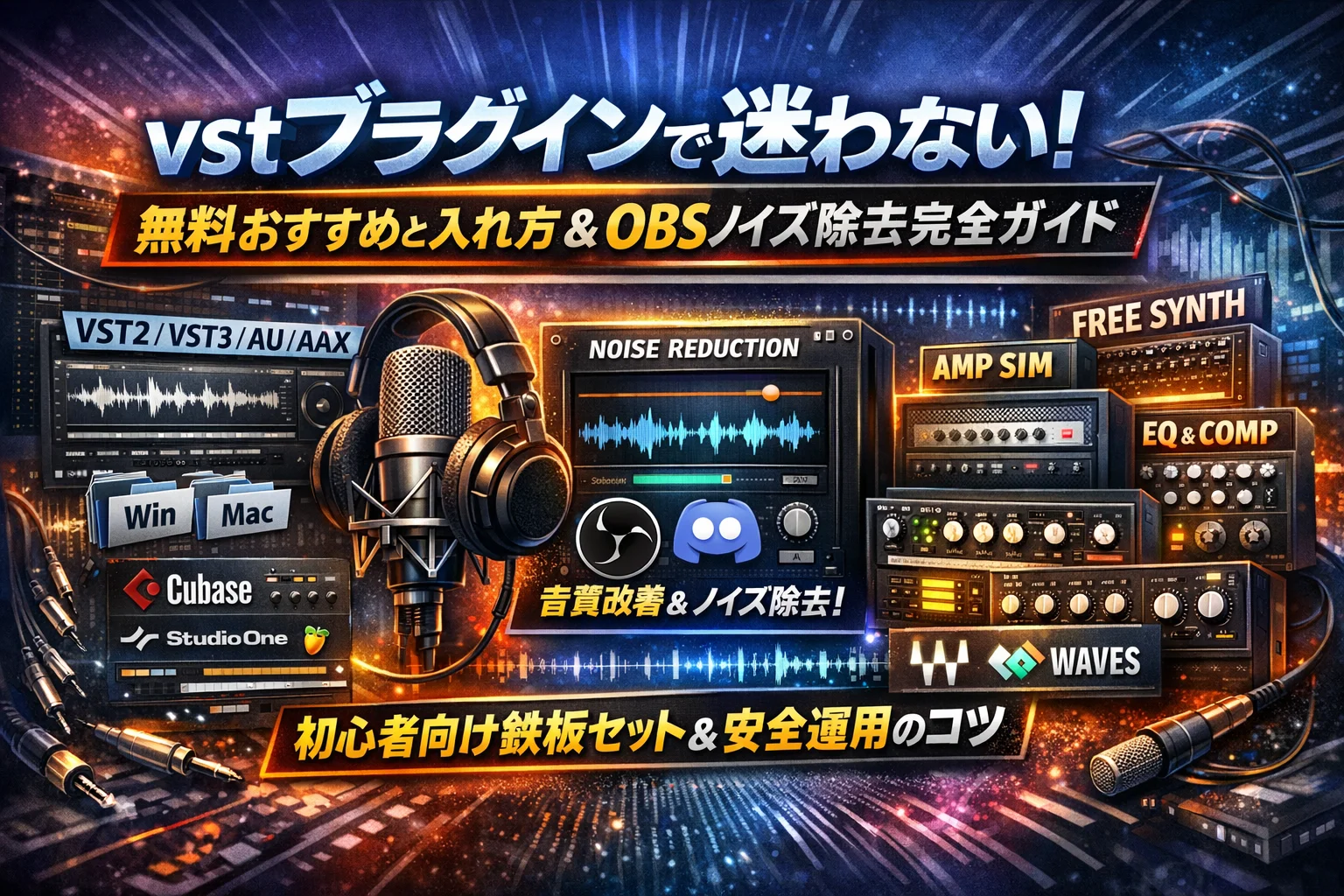
vstプラグインを調べると、「vstプラグインとは何か」「無料プラグインのおすすめ」「入れ方やフォルダ場所」「ノイズ除去やコンプレッサーの使い方」まではどこでも同じ結論に行き着きます。つまり最低限の音は誰でも出せる時代で、本当に差がつくのは「どのプラグインを、どう安全に運用するか」という一点だけです。
VSTプラグインは規格・bit数の正確な理解と、OS・DAW間の対応関係を事前確認することで、入れられない・表示されない事故を大幅に減らせ、本番での落ちない運用ルール作りが無料・有料の差より重要です。
- VSTプラグインは規格・bit数の正確な理解とOS・DAW間の対応関係を事前確認することで、入れられない・表示されないといった事故を大幅に減らせます。
- 無料プラグインだけでも必要十分な音環境は整いますが、本番での信頼性確保には落ちない運用ルール作りが無料・有料の差より重要です。
- 本番直前に新しいプラグインを追加しない、パス設定を1~2カ所に固定するといった現場ルール徹底が、配信・制作の成功率を大きく左右します。
DTM歴1年未満や配信初心者ほど、無料vstプラグインを入れすぎてDAWが落ちる、OBSやAviUtlでvstプラグインが表示されない、Discordでエコーがかかりすぎて相手に嫌がられる、といった“見えない損失”で時間も信頼も失いがちです。有名な無料シンセやギター用アンプシミュレーター、ボーカル用EQやコンプレッサー、ノイズ除去、マスタリング用の音源を知っているだけでは、本番で事故は防げません。
本記事では、vst2/vst3やAU/AAXなどの規格、Windows/Macでの保存場所と入れ方、CubaseやStudio One、FL Studio、Ableton Live、OBS、AviUtlでの認識設定をまず整理し、そのうえで無料で揃う“鉄板セット”と、LANDRやNative Instrumentsなど有料に進むべき境界線、本番直前に新しいプラグインを入れないといった現場ルールまで一気通貫で解説します。この記事を読み切れば、今夜の配信や制作に必要なvstプラグイン選定と安全な運用方針まで、一度で固められます。
- vstプラグインとは何か?VST2とVST3、AUやAAXとの違いをざっくり整理する
- WindowsとMacでのvstプラグイン保存場所と入れ方を完全攻略!CubaseやStudio One、OBSまで一気に解決
- 無料なのにここまでできる!フリーvstプラグインでボーカル・ギター・シンセの定番セットを組む
- 配信向けに!OBSやDiscordで活躍するvstプラグイン選びとノイズ除去やエコーチューニング術
- 無料だけでも十分?有料への一歩を踏み出すタイミングとLANDRやNative Instrumentsとの賢い付き合い方
- vstプラグイン導入でよくあるトラブル5選と本番で安心できる現場のチェックリスト
- 迷わない!用途や環境にあわせて選ぶvstプラグインおすすめマップ初心者テンプレ構成
- vstプラグインを無駄に増やさない事故らせない!運用ルールのつくり方を徹底解説
- WebやSNS運用のプロがvstプラグイン導入から必ず「ルール」作りを始める理由
- この記事を書いた理由
vstプラグインとは何か?VST2とVST3、AUやAAXとの違いをざっくり整理する
DTM歴1年未満でも、ここを押さえれば今夜から安心して音を変えられる、というラインだけに絞って整理していきます。難しい規格の話も「どれを入れて、どれを無視していいか」という判断材料として読んでください。
vstプラグインとはインストゥルメントとエフェクトの2系統をまず押さえる
プラグインはざっくり言うと、DAWや配信ソフトに「楽器」と「エフェクト」を後付けする仕組みです。
-
インストゥルメント系
ピアノやシンセ、ドラムなどのソフト音源。鍵盤を鳴らす役割です。dx7系シンセやハモンドオルガン、サブベース専用など、楽器ごとに特化したプラグが多いです。
-
エフェクト系
音の加工担当。EQ、コンプレッサー、リバーブ、ディレイ、サチュレーター、マキシマイザー、ノイズ除去、ピッチシフター、ハーモナイザー、MS処理などがここに入ります。
私の視点で言いますと、初心者が迷子になる原因の半分は「楽器を増やしたいのか、音質を整えたいのか」が曖昧なままプラグを探してしまうことです。まずはどちらを増やしたいのかを決めてから探すと、ページを彷徨う時間が一気に減ります。
vst2とvst3の違いと今から導入するならどちらを選ぶべきか
今の制作環境では、基本的にvst3一択で問題ありません。その理由は次の通りです。
-
vst3は64bit前提で、最新OSやDAWとの相性が良い
-
必要な時だけ処理を行うため、CPU負荷が下がりやすい
-
サラウンドやマルチチャンネル対応がしやすい
逆にvst2は、古い無料音源や一部のレガシーなアンプシミュレーターでしか残っていません。本番用の環境では、vst2は「どうしてもその音が必要になった時だけ」サブPCや検証用プロジェクトで使う、と割り切る運用がおすすめです。
AudioUnitsやAAX、RTASとの違いとDAWごとの対応フォーマット早見
「対応フォーマットで詰む」トラブルを避けるために、最低限の対応表だけ頭に入れておくと安心です。
| DAW | 主なフォーマット | メモ |
|---|---|---|
| Cubase | VST2 / VST3 | 64bit前提で考えると安全 |
| Studio One | VST2 / VST3 | Artist版は外部VST非対応が多い |
| FL Studio | VST2 / VST3 | 32bitブリッジは非推奨 |
| Ableton Live | VST2 / VST3 / AU(Mac) | MacはAUも選択肢 |
| Logic Pro | AUのみ | VSTは直接使えない |
| Pro Tools | AAX | 旧RTASは完全にレガシー |
ここを間違えると、ダウンロードした無償プラグが丸ごと無駄になります。特にLogicユーザーがVST対応と書かれたページだけ見て購入してしまい、あとからAU版が無かったと気づくケースはかなり多いです。
daw無料でvstプラグイン環境を揃える時に知っておきたい規格とbit数の落とし穴
無料DAWと無料プラグで環境を組むときに、実務で本当に多いトラブルが「bit数ミスマッチ」です。
-
64bit DAWに32bitプラグを入れても認識されない
-
古い無料配布サイトが32bit版しか置いていない
-
32bitブリッジツールで無理に動かし、配信中に落ちる
特にOBSやAviUtlと連携する場合、リアルタイム処理で落ちると配信自体が止まります。企業配信の現場では「32bit専用プラグは本番機に入れない」というルールを徹底しているケースもあります。
無料で環境を揃えたい場合は、次の3点だけチェックしてからダウンロードすると事故が激減します。
-
OSが64bitかどうか
-
DAWやOBSが64bit版かどうか
-
プラグ自体が64bit対応かどうか(vst3表記があれば安心度高)
この3つを満たした無償プラグだけを集めるだけでも、落ちない・表示されないといったストレスはかなり抑えられます。音源選びより先に「規格とbit数の整理」から始めると、その後の制作や配信が一気に快適になります。
WindowsとMacでのvstプラグイン保存場所と入れ方を完全攻略!CubaseやStudio One、OBSまで一気に解決
「入れたはずなのにDAWに出てこない」「本番前なのにOBSで認識されない」――配信や制作の現場で一番冷や汗をかくポイントがここです。ツールの名前より、まずはどこに置くかとどう認識させるかを固めてしまいましょう。
WindowsとmacOSでvstプラグインフォルダの場所が分からなくなった時の探し方
まずはOS側の定番パスを押さえておきます。
| OS | 主なVST2フォルダ例 | 主なVST3フォルダ例 |
|---|---|---|
| Windows | C:Program FilesSteinbergVstPlugins | C:Program FilesCommon FilesVST3 |
| macOS | /Library/Audio/Plug-Ins/VST | /Library/Audio/Plug-Ins/VST3 |
上記に無い場合は次の手順が早いです。
-
インストーラーを再度起動し、表示されるインストール先パスをメモする
-
拡張子「.dll(Win)」や「.vst3(両OS)」でOS検索する
-
1つ見つかったら、その親フォルダを「自分の標準フォルダ」としてメモしておく
私の視点で言いますと、本番用PCではフォルダを1〜2カ所に固定し、他へは置かないルールを作ると、トラブル対応が一気に楽になります。
CubaseやStudio One、FL StudioとAbleton Liveでのvstプラグイン入れ方と外部プラグインの認識設定
DAW側で「どのフォルダを見るか」を指定していないと、いつまでも新しい音源が出てきません。
| DAW | 設定メニューのキーワード | 外部フォルダ追加のコツ |
|---|---|---|
| Cubase | プラグインパス / VST設定 | 標準パス+自分の追加フォルダを1つに絞る |
| Studio One | オプション→場所→VSTプラグイン | Artist版はVST非対応に要注意 |
| FL Studio | Plugin Manager | Scanパスを増やしすぎない |
| Ableton Live | Preferences→Plug-Ins | VST3は自動、VST2だけパス指定 |
共通するポイントは次の3つです。
-
32bit版フォルダをパスに含めない(落ちる原因になります)
-
スキャンが終わるまでDAWを触らず待つ
-
新規追加したら一度DAWを再起動して確認する
Pro ToolsやLogicでのAUやAAXとの付き合い方とstudio one artistではvstプラグインが認識されない定番パターン解説
Pro ToolsはAAX、LogicはAudio Unitsが基本で、VST形式をそのまま読み込めません。AAXやAU版を配布しているプラグインを選ぶか、別DAWで制作して書き出したオーディオを読み込むワークフローに寄せた方が安定します。
Studio One Artistは標準では外部VSTに非対応という仕様があり、「入れたのに出ない」という相談の多くはここに行き着きます。対策としては以下のどちらかです。
-
外部VST対応アドオンを導入する
-
Prime/Artistは割り切って、外部プラグイン前提の制作は別DAWに任せる
対応フォーマットを事前に表にしておくと、購入前のミスマッチを防げます。
| ソフト | 主フォーマット | VST読み込み |
|---|---|---|
| Pro Tools | AAX | 変換ツールなしでは不可 |
| Logic Pro | AU | VSTは不可 |
| Studio One Artist | VST(制限あり) | アドオン次第 |
OBSやAviUtlでのvstプラグイン導入方法と「vstプラグインが表示されない」時のチェックポイント
配信・動画編集ソフトは、DAWよりも「落ちないこと」が重要です。そのうえで、最低限の音質アップを狙います。
OBSの場合の流れはシンプルです。
-
対応するフォーマット(多くはVST2またはVST3の64bit)を事前確認
-
OS標準のVSTフォルダにインストールする
-
音声フィルタでVSTを追加し、プルダウンから対象プラグインを選択
表示されない時のチェックポイントは次の通りです。
-
32bit版を入れていないか
-
管理者権限でインストールしたか
-
インストール先フォルダがOBSの見ているパスと一致しているか
AviUtlは古いプラグインほど相性問題が出やすく、「VSTエフェクトのロードに失敗しました」と表示されることがあります。その場合は、
-
フォルダ直下にdllを置き、サブフォルダを避ける
-
一度すべて外し、1つずつ追加してどれが原因か切り分ける
-
更新が止まっている無償配布プラグインは本番機では使わない
といった運用に切り替えると、配信直前のクラッシュをかなり防げます。現場レベルでは、本番直前に新しいプラグインを入れないというルールを徹底するだけで、事故率が目に見えて下がります。
無料なのにここまでできる!フリーvstプラグインでボーカル・ギター・シンセの定番セットを組む
「今夜中に形にしたい。でもお金はかけたくない。」そんなときこそ、無料プラグだけでどこまで行けるかが腕の見せどころです。ここでは、DTM歴1年未満でもそのまま真似できる“無料だけスターターパック”を組んでいきます。
無料シンセプラグインやフリーvstシンセで始める作曲スターターパック
まずは作曲の“エンジン”になるソフトシンセです。最低限そろえたいのは、以下の3役です。
-
太いリードとベースを出せるサブトラクティブ系
-
パッドやアンビエント向きの多機能シンセ
-
ピアノやキーボード系音源
シンセの役割をざっくり整理すると、迷いにくくなります。
| 役割 | 必要な音のイメージ | 無料での狙い方 |
|---|---|---|
| リード/ベース | 派手・抜ける | サブトラクティブ型でオシレーター2〜3基 |
| パッド | ふわっと広がる | アンビエント向けプリセット多めのもの |
| ピアノ | 土台・コード | 必要なら軽量なサンプラー系音源 |
私の視点で言いますと、無料シンセは「プリセットが多く、CPU負荷が軽いか」を先に見たほうが、本番環境で止まりにくく安全です。
ギターやベースに使える無料アンプシミュレーターvstやキャビネットシミュレーターvstのおすすめ組み合わせ
ギターやベースは、アンプシミュレーターとキャビネットシミュレーターをセットで考えます。実務では、次のような組み合わせが扱いやすいです。
-
歪み担当: 無料アンプシミュレーター(ハイゲイン/クランチ切替できるもの)
-
質感担当: インパルスレスポンス対応のキャビネットシミュレーター
-
仕上げ: その後ろにローカット付きEQを1つ
| チェーン順 | 役割 | 現場でのチェックポイント |
|---|---|---|
| アンプSim | 歪み・キャラ作り | 入力ゲインを弾き方に合わせて調整 |
| キャビSim | マイク位置の再現 | プリセットを3つに絞って使い回す |
| EQ | ロー/ハイ整理 | 80Hz以下と8kHz以上を軽く整理 |
無料アンプは音作りの幅よりも「ノイズが少ないか」「レイテンシーが増えないか」を優先すると配信でも安心です。
ボーカル編集に強いコンプレッサーvstプラグインやEQ・ディエッサー・リバーブのフリープラグイン王道セレクト
ボーカルはチェーンをシンプルに決め打ちしたほうが、配信や歌ってみたで事故りません。無料で組むなら、次の4ステップが鉄板です。
-
ステップ1: ハイパスフィルター付きEQで不要な低域をカット
-
ステップ2: アタック調整しやすいコンプレッサー
-
ステップ3: S音専用のディエッサー
-
ステップ4: プレート系かルーム系のリバーブ
| プロセス | 目的 | 失敗しやすいポイント |
|---|---|---|
| EQ | 濁りを取る | カットしすぎるとスカスカになる |
| コンプ | 声量のばらつき調整 | レシオ上げすぎで潰れた声になる |
| ディエッサー | サ行の刺さり軽減 | 深くかけるとこもった発音になる |
| リバーブ | 奥行き付与 | プリディレイ0だと埋もれやすい |
無料プラグでも、この4点を役割で分けるだけで“素人っぽさ”はかなり減ります。
ドラム音源やサンプラーフリー・vstサンプラーと立体音響vstも無料でできる遊び方
ドラムは、1つの無料ドラム音源か、フリーサンプラーに配布サンプルを読み込む形が現実的です。そのうえで、空間系FXを少し追加すると一気にプロっぽくなります。
-
ドラム音源またはサンプラー1つ
-
バス用コンプレッサー
-
ルーム系リバーブ
-
必要なら、立体音響系FXを少量
| 用途 | 無料での構成例 | ポイント |
|---|---|---|
| 打ち込みロック | 無料ドラム音源+バスコンプ | キックとスネアだけ少し強めに圧縮 |
| Lo-fiやLo-fiヒップホップ | サンプラー+ビンテージ系FX | ハイを落としてノイズを足す発想 |
| 立体感アップ | ドラムバス後に立体音響FX | 100%は危険、10〜20%ミックスで十分 |
現場では、本番配信の直前に新しい無料プラグを足して試すことはまずしません。検証用プロジェクトで一度だけ負荷と安定性を確認し、「落ちない」「遅れない」ことを確認してから、本番テンプレチェーンに組み込む。このひと手間が、無料環境でも安心して攻めた音作りを続けるための鍵になります。
配信向けに!OBSやDiscordで活躍するvstプラグイン選びとノイズ除去やエコーチューニング術
「声がこもる」「ノイズがブツブツ」「エコーかけたら相手に嫌がられた」─配信現場で一度は経験する悩みを、ここで一気に解体していきます。
OBSでのvstプラグイン音質改善に役立つリアルタイムエフェクト・やりすぎ注意ポイントを全解説
配信で安定して使えるのは、処理が軽くラグが少ないエフェクトだけです。押さえるべきは次の3つです。
-
EQ(イコライザー)で不要な低域・高域をカット
-
コンプレッサーで声の音量をならす
-
軽めのリミッターでピークをガード
私の視点で言いますと、本番直前に新しいエフェクトを足すのは現場では完全NGです。前日までに「検証用プロファイル」で試し、安定動作するものだけを本番プロファイルにコピーする運用が安全です。
代表的なリアルタイム処理向けエフェクトの使い分けを整理します。
| 目的 | 推奨エフェクト | やりすぎた時の症状 |
|---|---|---|
| こもり解消 | EQの中高域ブースト | サ行が耳に痛い、シャリシャリ感 |
| 声の安定 | コンプレッサー | 息苦しい・常に圧迫された音 |
| 音割れ防止 | リミッター | 全体がつぶれてダイナミクス喪失 |
| 空気感の追加 | ショートリバーブ | お風呂ボイス、定位がぼやける |
「聞こえないから足す」のではなく、「うるさい帯域を削る」のが事故りにくい調整のコツです。
ノイズ除去vstプラグイン無料に加えリアルタイム対応で選ぶホワイトノイズや環境音・キーボード音対応法
無料のノイズリダクションは便利ですが、種類ごとに得意不得意があります。
| ノイズ種類 | 現場での例 | 有効な処理 |
|---|---|---|
| ホワイトノイズ | オーディオIFのサー音 | ノイズゲート・簡易NR |
| 環境音 | エアコン・PCファン | ダイナミックNR・EQのローカット |
| キーボード音 | メカニカルキーの打鍵音 | トランジェント検出型ゲート |
リアルタイムで使う場合の鉄則は次の通りです。
-
ゲートは「閉じすぎない」設定にして語尾が切れないようにする
-
ノイズリダクションは1段で取り切ろうとせず、EQと組み合わせて薄くかける
-
無料プラグを入れる時は「配布元の信頼性」「最終更新日」「アンインストール方法」をメモしておく
特にOS更新後に古い無償プラグがクラッシュ要因になることがあるため、配信用PCと検証用PCを分ける運用が、企業配信では半ば常識になっています。
Discordやボイスチャットでのエコー・ハモリ・ピッチシフターvstプラグインを活かす嫌われない設定ワザ
ボイチャでのエコーやハモリは「常時オン」にすると高確率で嫌がられます。使い方のポイントは3つです。
-
基本はドライ音中心、ウェットは10〜20%程度に抑える
-
ピッチシフターは±1〜2半音までにして会話の聞き取りを優先
-
曲のサビだけハモリや強めエコーを踏む「オンオフ運用」にする
おすすめのチェーン例は次の通りです。
- ノイズ処理 → EQ → コンプレッサー → リミッター → 時間系(エコー・リバーブ・ピッチ)
時間系エフェクトを前に置くとノイズも一緒に響いてしまうので、必ずダイナミクス系の後ろに並べると聞き取りやすさが段違いになります。
AviUtlでのvstプラグインによるノイズ除去活用例と「VSTエフェクトのロード失敗」エラー対策
動画編集で音声を整える場合、録音後にじっくり処理できるのがAviUtlの強みです。典型的なノイズ除去の流れは次のようになります。
-
録音素材をAviUtlに読み込み
-
ノイズゲートまたはノイズリダクション系エフェクトを挿入
-
EQで低域の不要成分(〜80Hz付近)をローカット
-
必要なら軽いコンプレッサーで声を前に出す
「VSTエフェクトのロードに失敗しました」が出る場合は、次のチェックリストで切り分けます。
-
32bit版と64bit版のbit数がAviUtl本体と一致しているか
-
プラグインファイルが正しいフォルダに配置されているか
-
配布ページで動作環境(OS・バージョン)の記載を確認したか
-
直前に入れたプラグを一時的に別フォルダに退避して再起動したか
現場では、「新しいプラグを1つ入れたら、必ず一度だけAviUtl単体でテストレンダリングをする」というルールを徹底すると、本番動画の書き出しで落ちるリスクを大きく減らせます。配信でも動画制作でも、音を良くするテクニックより「止まらない仕組み」を先に作ることが、長く続けるための一番の近道になります。
無料だけでも十分?有料への一歩を踏み出すタイミングとLANDRやNative Instrumentsとの賢い付き合い方
「無料でここまで行ける。でも、どこかで頭打ちになる。」現場でよく聞くこのラインを、はっきり言語化しておきます。
フリーvstプラグインだけでプロ現場でも通用する範囲と、限界を感じ始める瞬間
無料プラグインだけでも、次の領域まではしっかり戦えます。
-
作曲・アレンジのアイデア出し
-
歌ってみたや配信用のボーカル整音
-
デモレベルのミックスと簡易マスタリング
特にEQやコンプレッサー、リバーブは、無料でも十分実用レベルです。ただ、現場で「限界」を感じ始めるのは、次の瞬間です。
-
商用配信で他曲と並べたとき、音圧と抜けで負ける
-
トラック数が増えるほど、ノイズやCPU負荷が気になり始める
-
同じ無料プラグインを別環境に入れたら、急に動かなくなった
この段階で初めて、「無料で頑張る」から「コアだけ有料に投資する」へ切り替えると無駄がありません。
LANDRやNative Instruments、Wavesなどのバンドルやサブスクを検討する際の目安
バンドルやサブスクリプションは、「全部欲しい人」ではなく「時間をお金で買いたい人」に向いています。判断の目安を整理すると次の通りです。
| 状況 | バンドル検討のサイン |
|---|---|
| 毎回ミックスに数日かかる | プリセット豊富なFXバンドルで時短したい |
| 生ドラムや生ピアノの質感を上げたい | 大手音源バンドルで一気に底上げ |
| 案件でジャンルがバラバラ | 汎用性の高い総合バンドルが有利 |
LANDRのオンラインマスタリングは、「締切が近いのに自分で追い込む時間がない」ときの保険として使う現場が多いです。Native Instrumentsは音源、Wavesは定番ミックスFXと考えると選びやすくなります。
マスタリング用vstプラグイン無料と有料(TAIPやAnalog系・LoFiやサチュレーターなど)の違いが際立つシーン
無料のマキシマイザーやEQでも音圧は稼げますが、有料のサチュレーターやテープ系(TAIPなど)が効いてくるのは、次のようなシーンです。
-
小さな音量でも「太く」「前に出る」サウンドが欲しいとき
-
SpotifyやYouTubeで他曲と聴き比べたときの立体感
-
LoFiやアナログ感を「狙った質感」で再現したいとき
無料は「とりあえず大きくする」ことは得意ですが、有料は「大きくしても耳が疲れない」処理が得意です。私の視点で言いますと、ここに初めてお金を払うと、制作全体のクオリティを一段押し上げやすくなります。
限定無料配布やコンプレッサー無償配布に振り回されないためのルール作り
期間限定の無償配布は魅力的ですが、本番環境を不安定にする原因にもなります。現場では次のような「自衛ルール」をよく見かけます。
-
本番直前に新しいプラグを入れない
-
新規プラグは検証用プロジェクトで1曲試してから本番投入
-
入れた日・用途・アンインストール手順をメモしておく
-
無料は「役割ごとに1〜2本まで」と上限を決める
チェックリスト化すると判断がぶれません。
-
既に同じ役割のプラグがあるか
-
OSとDAWの対応状況が明記されているか
-
更新履歴が止まっていないか
-
商用利用の可否がはっきりしているか
この4点を満たしたものだけ本番候補にし、残りは遊び用フォルダに隔離しておくと、配信や案件中のクラッシュリスクを大きく減らせます。無料と有料の差より、「入れ方の雑さ」が事故の原因になることが多いので、まずはここを整えておくのがおすすめです。
vstプラグイン導入でよくあるトラブル5選と本番で安心できる現場のチェックリスト
本番前夜に入れた1つのプラグインが、配信開始5分で配信ソフトを落とす──現場ではよくある悪夢です。ここでは、失敗パターンとプロが実際に回避しているチェック方法をまとめます。
vstプラグインが表示されない・音が出ない!bit数やフォルダ、対応フォーマットをダブルチェック
表示されない原因の8割は「規格」と「場所」です。まずは次の3点を機械的に確認します。
-
32bitか64bitかをDAW側とプラグ側で合わせる
-
VST2かVST3かを確認し、それぞれのフォルダをチェック
-
DAWが対応している形式か(VST / AU / AAX)をマニュアルで確認
代表的な確認ポイントを表に整理します。
| 症状 | よくある原因 | 最初に確認する場所 |
|---|---|---|
| 一覧に出ない | フォルダが違う | DAWのプラグインパス設定 |
| クリックしても無音 | bit数不一致 | プラグイン情報画面 |
| 特定DAWだけ使えない | 規格非対応 | DAWの対応フォーマット一覧 |
「フォルダがない」と感じたら、プラグインファイル名でPC内検索をかけると早いです。
フリーvstプラグインを入れてDAWやOBSが落ちた時の原因切り分けと「一個ずつ戻す」手順
無償配布のプラグは品質のばらつきが大きく、相性問題も起きやすいです。クラッシュしたときは、闇雲に全部消すのではなく、下記のように一個ずつ戻すのが定石です。
- 新しく入れたプラグの日付をインストールフォルダで確認
- 直近で追加した1〜3個を別フォルダへ退避
- DAWやOBSを起動し、安定するか確認
- 問題が収まるまで、退避対象を少しずつ広げる
ここで重要なのは「本番用PCでは新規プラグを増やさない」ことです。検証用PCや別ユーザー環境で試し、安定してから本番環境へコピーする運用に切り替えると、事故率が一気に下がります。
OSアップデートやDAWメジャーアップデート後にvstプラグインが効かなくなる「あるある」と検証機のつくり方
OS更新やDAWの大型アップデート直後は、フリー音源や古いエフェクトが動かなくなるケースが頻発します。業界では、次の順番でアップデートの波を受け止めます。
-
検証機でOSとDAWを先に更新
-
よく使う音源とエフェクトだけをインストール
-
過去プロジェクトを数本開き、再生と書き出しをチェック
-
問題なければ、本番機も同じバージョンへ揃える
検証機が用意できない場合は、少なくとも「復元ポイント」やシステムバックアップを作成してから更新します。私の視点で言いますと、この一手間をサボるかどうかで、商用案件の信頼度が決定的に変わります。
企業配信やクライアント案件現場で実際に使われている本番前のvstプラグインチェックリスト例
プロの現場では、音質よりも止まらないことが最優先です。本番前のチェックリストも、音作りではなく「安定動作」にフォーカスしています。
-
本番直前1週間は新しいプラグやアップデートを入れない
-
使用するプラグ名とバージョンを台本や進行表にメモ
-
OBSやDAWの起動テストを本番と同じシーン構成で実施
-
CPU使用率とメモリ使用量をリハ中にモニタリング
-
主要トラックのコンプ・EQ・リバーブ設定をスクリーンショットで保存
-
トラブル時に無効化する順番(重いリバーブ→マスタリング系→装飾系FX)のリストを用意
このレベルまで決めておくと、「音が割れたらこのプラグを切る」「ノイズが出たらまずここを見る」と現場全員で共有でき、誰が触っても同じクオリティと安定性を維持できます。
迷わない!用途や環境にあわせて選ぶvstプラグインおすすめマップ初心者テンプレ構成
今の環境に「何をどこまで入れればいいか」を決めてしまうと、余計なプラグでPCを重くするリスクが一気に減ります。ここでは、作曲・歌ってみた・配信の3タイプ別に、無料中心で組める“事故りにくい最小セット”をテンプレとして整理します。
まず全体像をざっくり俯瞰すると、狙うべき構成は次の通りです。
| タイプ | 最低限そろえたい無料プラグ構成 | 優先順位 |
|---|---|---|
| 作曲メイン | ソフトシンセ / ドラム音源 / ベースアンプ / バス用EQ・コンプ | 音源 → ミックス |
| 歌ってみた | ピッチ補正 / EQ / コンプレッサー / ディエッサー / リバーブ / マキシマイザー | 編集 → 音圧 |
| 配信実況 | ノイズ除去 / EQ / コンプレッサー / リミッター | 安定 → 聴きやすさ |
| 将来有料移行 | 無料版つき有料プラグを“軸”にしておく | 乗り換えやすさ |
作曲メイン派必見!ソフトシンセやドラム・ベースアンプvstプラグイン無料で組む鉄板テンプレ
作曲メインなら、まず“楽器が出ること”が最優先です。音質よりも「すぐ鳴る・軽い・落ちない」が正義です。
おすすめ構成は次のようなイメージです。
-
ソフトシンセ: 汎用系シンセ1本+ピアノ音源1本
-
ドラム音源: ロック/ポップ系キットが入った無料ドラム1本
-
ベース: クリーンなベース音源+無料アンプシミュレーター
-
ミックス用: 全トラック共有のEQとバスコンプを1種類ずつ
この段階では「ジャンル別にシンセを増やす」のではなく、1〜2本を徹底的に使い倒した方が速く上達します。私の視点で言いますと、現場で詰まる人の多くは“音源が多すぎてどれを選ぶかで時間を失う”パターンが圧倒的です。
歌ってみた・ボーカル編集派はピッチ補正やハーモナイザー、リバーブ、マスタリング用vstプラグイン無料で迷わないシンプルチェーン
歌ってみた向けは、ボーカルトラック1本をどれだけ丁寧に整えられるかが勝負です。無料だけで組むなら、次のチェーンをテンプレにしておくと迷いません。
- ピッチ補正(ライトな自動補正でもOK)
- EQ(ローカット+耳に痛い帯域だけカット)
- コンプレッサー(アタックを残しつつ声量を揃える)
- ディエッサー(サ行をなめらかに)
- リバーブ(1種類を薄めに)
- マキシマイザー(全体の音圧アップ)
ポイントは「1曲ごとにプラグを変えない」ことです。チェーンを固定し、用途別に2〜3個プリセットを作っておくと、編集スピードとクオリティが一緒に上がります。
配信やゲーム実況派におすすめのOBS音質改善プラグイン最小構成とEQ・ノイズ除去・コンプレッサーの選び方
配信は“音質よりも落ちないこと”が最優先です。ゲーム音とマイク音を同時に扱うので、重いエフェクトを欲張るとすぐカクつきます。OBS前提なら、次の4つで十分戦えます。
-
ノイズ除去: 常時のホワイトノイズを抑える軽量タイプ
-
EQ: ローカット+こもりの解消に絞ったシンプルEQ
-
コンプレッサー: 声が急に大きくなっても耳を痛くしない設定
-
リミッター: 絶対に0dBを超えさせない“最後のガード”
ゲーム実況では、マイクの低域を軽く削るだけで一気に聞きやすくなります。逆に、ディレイや過度なエコーは視聴者の離脱につながりやすいので「企画で使うときだけオン」にする運用が安全です。
将来有料に乗り換えやすい「フリーバージョンのある有料vstプラグイン」の選び方と管理のコツ
最初から高額なプラグをそろえる必要はありませんが、将来の有料移行を見据えて“軸”だけは意識しておくと後がラクです。
-
無料版と有料版でUIが共通しているものを選ぶ
-
サブスクリプションか買い切りかを早めに決める
-
マスタリングやAIベースのオンラインサービス(LANDRなど)は「最終仕上げ専用」と割り切る
-
インストール先フォルダとバージョンをメモアプリやスプレッドシートで一元管理する
特に、無料版のまま半年以上使い込んだものは、そのまま有料版へ移行しても失敗が少ないです。逆に、セール情報だけを追いかけて増やしたプラグは、ほぼ使われずPCを重くする“負債”になりがちです。最小構成を決めてから増やす、この順番を守るだけで、制作も配信も驚くほど安定します。
vstプラグインを無駄に増やさない事故らせない!運用ルールのつくり方を徹底解説
気づいたらフォルダがプラグだらけ、どれがどれか分からないまま本番直前…というカオスを、ここで終わらせましょう。音質アップより先に「運用ルール」を整える方が、配信も制作も一気に安定します。
無料だからとvstプラグインを入れまくると破綻!マネージャー的管理の発想で整理しよう
無料音源やエフェクトは魅力的ですが、入れ放題にすると、読み込みエラーやDAW落ちの原因になります。現場では「プラグインマネージャー」の発想で、次の3階層で整理しておきます。
-
役割別: インストゥルメント / ミックス用エフェクト / マスタリング / 配信向け
-
信頼度: メーカー製 / 個人配布でも更新継続 / 更新停止
-
本番可否: 本番機で使用可 / 検証機のみ
この「本番機と検証機を分ける」運用は、企業配信でも定番です。私の視点で言いますと、本番直前に新しいプラグインを入れる行為は、ログイン設定をいじった直後に大型キャンペーンを走らせるくらい危険なので、必ず事前検証に回すべきです。
プラグインごとに由来・配布元・バージョン・用途を簡易データベース化するメモ術
破綻を防ぐ一番の近道は、シンプルな台帳づくりです。スプレッドシート1枚で十分ですが、最低限次の列を作っておきます。
| 項目 | 例 |
|---|---|
| 名前 | ABC Compressor |
| 種類 | ダイナミクス / ボーカル用 |
| 形式 | VST3 / 64bit |
| 配布元URL | 公式ページのリンク |
| 入手形態 | 無償 / 期間限定 / サブスク |
| 導入日 | 2026-03-10 |
| 本番可否 | 検証中 / 本番OK |
| 備考 | OBSでCPU負荷やや高め |
ポイントは「出どころ」と「更新状況」と「本番可否」を1行で把握できることです。OSやDAWをアップデートする前に、ここを上から見直すだけで、どのプラグインがリスク高めか一目で分かります。
チームやクライアント案件でプリセット管理やスクリーンショット共有をスマートにするテクニック
複数人で制作や配信を回すときは、「どのプラグインを使うか」以上に「どの設定で使うか」が重要になります。現場でよくやるのは次のような運用です。
-
プリセット名にルールを付ける
例:
VOX_Stream_YouTube_2026-03のように、用途と媒体と日付を入れる -
設定画面のスクリーンショットをクラウド共有
フォルダ構成の一例
- 配信共通
- VOX_EQ
- VOX_Comp
- 歌ってみた
- BUS_Mix
- Master_LANDR用調整
- 配信共通
-
変更履歴を簡単にメモ
「ノイズが気になってスレッショルドを-18→-22に変更」のように、理由も一行書いておくと再現性が跳ね上がります。
これをサボると、「誰かが設定をいじって音が戻せない」というトラブルが必ず起きます。
便利ツールが増えるほど大切になる「vstプラグイン運用ルール」SNS運用にも通じる原則
WebやSNSの運用と同じで、ツールそのものよりルール設計が事故率を決めます。音声周りでは次の原則を決めておくと安定します。
-
本番1週間前から新規プラグイン追加とアップデートは禁止
-
無料ツールは、配布元確認とアンインストール方法のメモを義務化
-
大事な配信・案件ごとに「使用プラグイン一覧」と「プリセット名」を記録
-
問題が起きたら、1つずつ無効化して原因を特定し、台帳にも記録
このルールを一度作ってしまえば、制作環境は「増やすほど不安定になるゾンビ倉庫」から、「どれを入れても迷子にならない整備済みスタジオ」に変わります。音質アップに本気で取り組む人ほど、まずはここから整えていきましょう。
WebやSNS運用のプロがvstプラグイン導入から必ず「ルール」作りを始める理由
配信環境づくりで一番怖いのは、音が良くなることではなく、突然配信が落ちて信用がゼロになることです。WebやSNSの現場でツール導入を回してきた立場から見ると、音声まわりのプラグ導入も「音質の話」より先に「運用ルール」の話から始めた方が、結果的にクオリティも安定します。
4,000社以上のWeb支援や120社超SNS運用体制構築から見えたツール導入最大の落とし穴
Web解析ツールやSNS管理ツールでも、トラブルの起点はほぼ同じです。
-
本番直前に新ツールを入れる
-
誰が設定したか分からない
-
元の状態に戻せない
この3つが重なると、アクセス解析が飛んだり広告配信が止まったりします。音声制作の現場では、これが「新しいプラグインを本番当日にインストールしてDAWが起動しなくなる」形で繰り返されています。プロ現場では本番直前は一切アップデートしないというルールを徹底している理由がここにあります。
ログイン不可やインサイト非表示トラブルとvstプラグイン認識エラーに共通する思考
SNS運用でよくあるのが「昨日まで入れたアカウントに急にログインできない」「インサイトが見えない」というトラブルです。原因は、権限変更や設定変更の履歴が共有されていないことがほとんどです。
これは、プラグインが認識されない時と構造が同じです。
| Web・SNSのトラブル | 音声・配信環境のトラブル |
|---|---|
| アカウントに入れない | DAWがプラグインを読み込まない |
| インサイトが見えない | 音は鳴るがエフェクトがかからない |
| 誰がどの設定にしたか不明 | どのバージョンのプラグか不明 |
| 元に戻せる人がいない | 本番中に設定を巻き戻せない |
共通しているのは、技術よりも履歴とルールが欠けている点です。
実際の現場一次情報ベースで安全・再現性の高い運用ルールを音声・配信にも活かすプロ視点
私の視点で言いますと、ツール導入で事故を減らすために一番効くのは「小さなルールを3つだけ決めて守ること」です。音声や配信で転用しやすいのは、次のようなものです。
-
新しいプラグやアップデートは、必ず本番のない日に検証機で試す
-
無料配布のプラグは、配布元ページとバージョンをメモしてからインストールする
-
本番で使うプラグの一覧とプリセット名を1枚のシートにまとめておく
これだけでも、OSアップデート後にプラグインが動かなくなった時に、「どれを」「どの順番で」戻せばよいかが一目で分かります。配信チームで共有しておけば、担当が変わっても同じサウンドを再現できます。
DTMや配信の環境作りを将来のビジネスやブランドづくりへつなげる発想
音の環境は、単なる趣味のセットアップではなく、自分のブランドを支えるインフラになります。毎回音量がバラバラだったり、アップデートのたびに配信が止まるチャンネルは、視聴者から「不安定なブランド」として見られます。
一方で、プラグインと設定をルールとして管理している人は、次のステップに進みやすくなります。
-
仕事としてMIX依頼や歌ってみた制作を受けやすくなる
-
企業配信やスポンサー付き案件でも安心して任せてもらえる
-
LANDRなどのオンラインマスタリングや有料音源への投資判断が数字と実感で行える
ツールを増やす前に運用ルールを整えると、「どのプラグが売上や再生数に効いたか」が見えやすくなり、投資と回収のサイクルが回り始めます。音の良さと同じくらい、止まらない仕組みをつくることが、長く続くクリエイター活動の土台になっていきます。
この記事を書いた理由
著者 – 伊藤 和則(nextlife事業部 責任者)
企業の配信やオンラインセミナーを支援していると、音が悪くて視聴をすぐ閉じられてしまうケースを何度も目にしてきました。原因を追うと、高価なマイクではなく、vstプラグインの入れ方や管理のミスであることがほとんどです。フォルダ場所がバラバラ、32bitと64bitが混在、OBSやAviUtlだけ認識しない、といった状態のまま本番を迎え、配信が途中で落ちた現場もありました。
私自身、SNS管理ツールやネットワークの設定を誤り、ログイン不可やインサイト非表示で冷や汗をかいた経験があります。ツールを疑う前に、自分の運用ルールを疑う重要性を痛感しました。
この記事では、音楽制作の専門家ではなく「ツール運用と事故防止」の立場から、配信者やDTM初心者が同じ失敗を繰り返さないための考え方と手順をまとめています。今あるPCと無料プラグインだけで、安心して本番を迎えられる環境づくりに役立ててほしいと思い、執筆しました。
Q. VST2とVST3はどちらを選ぶべき?
Q. 入れたVSTプラグインがDAWに表示されないのはなぜ?
Q. OBSでVSTプラグインが認識されない場合は?
Q. 本番直前にプラグインを追加しない理由は?
🔗 あわせて読みたい関連記事
 Figmaプラグイン選び方・運用ルール完全ガイドFigmaプラグインの入れ方から選び方、チーム運用まで。自動化できる範囲と依存度を抑えるポイント、開発基礎まで実務で使え…
 WordPressセキュリティプラグインの正解構成と危険な組み合わせWordPressのセキュリティプラグインは単体では不十分。ログイン保護・WAF・改ざん検知・マルウェア駆除の4つの役割…
 Obsidianプラグイン最小構成の始め方|設計から鉄板セット導入までObsidianプラグインの闇雲な導入を避け、最小構成で長期運用に耐える環境構築を解説。設計ポイント、鉄板セット(Cal…
 AviUtlのMP4プラグイン最小構成で失敗しない導入と設定AviUtlのMP4トラブルを避けるため、本体・拡張編集・入力・出力の最小構成と正しい導入順番、L-SMASH Work…
 WordPressプラグイン脆弱性通知を受けたら最初の10分でやることプラグイン脆弱性通知を受けたら、通知内容から該当プラグインを確認し、管理画面でバージョンをチェック、怪しい挙動がないか確…
 kintoneプラグイン選び方|無料と有料の使い分けと失敗を避ける運用ルールkintoneプラグインは無料一覧から適当に選ぶと業務が止まるリスクがあります。帳票・バックアップなど止められない業務は…
🧰 お困りごとの解決に
 TikTokコインをコンビニで安くチャージする方法TikTokコインをコンビニでチャージする全ルートを解説。ギフトカード・ブラウザ払い・各店別手順から、最安ルートの選び方…
 TikTok LiteのPayPay連携エラーの直し方TikTok Liteでポイント交換できないエラーの原因と解決策を解説。Wi-Fi切り替えや時間帯の工夫など、PayPa…
 TikTok Liteのアカウント削除とポイントの注意点TikTok Liteのアカウント削除時にポイントが即座に消滅する仕組み、本家アプリとの連動リスク、削除手順、トラブル時…
 Amazonの追跡ID「99」「DA」の意味と配送状況が更新されない時の対処AmazonのトラッキングIDはDA形式ならAmazon配送、数字形式なら各配送業者で、形式ごとに追跡先が異なります。配…
最近更新した記事
 Netflix広告つきプランで見れない作品の確認手順と鍵マークの原因💡 結論(要点まとめ)Netflixの広告つきプランで見られない作品に付く「鍵マーク(ロックアイコン)」の原因を解説。ラ…
 LINEメッセージが送れない原因と直し方|マーク別の確認手順💡 結論(要点まとめ)LINEでメッセージが送れない時の対処法を症状別に整理。矢印や赤い「!」、警告文、未読の違いを確認…
 Spotifyのオフライン再生のやり方と通信設定の注意点💡 結論(要点まとめ)Spotifyで音楽をオフライン再生する手順を解説。Premiumでのアルバムやプレイリストの保存…
 Amazonプライムビデオのチャンネル請求確認|契約状況と明細の照合💡 結論(要点まとめ)Amazonプライムビデオのチャンネル請求を確認する手順を整理。契約中のチャンネル一覧や更新日の確…
 LINE連動アプリの解除手順と注意点|データ削除との違いを整理💡 結論(要点まとめ)LINEの連動アプリを解除する最新手順を案内。設定画面からの解除操作はもちろん、「連動解除」と「相…