運営:Next Life運営局(株式会社Rush up) 会社概要|編集方針
💡 結論(要点まとめ)
Netflixで「ご利用世帯」の更新を求められたときの変更手順を分かりやすく解説。テレビとスマホで行う更新操作、確認リンクの有効期限15分、同じ家で世帯外と表示される場合の接続状況の確認、別居家族との共有制限を紹介します。
この記事でわかること
- Netflixご利用世帯はスマートフォンやパソコンだけで更新できますか?
- 更新用の認証リンクが15分で期限切れになったらどうすればよいですか?
- 認証メールやSMSが届かない場合はどうすればよいですか?
Netflixご利用世帯の更新は、主に視聴する自宅の回線につながったテレビから始め、登録メールなどに届く確認リンクで完了します。旅行先で一時的に見る場合は、世帯更新ではなく一時視聴の手続きを選びます。
この記事では、テレビでの更新、通知が届かない場合の確認、管理メニューがない場合の代替操作、自宅と旅行先での対処の違いを整理します。個別アカウントの判定理由や、公開されていない判定ロジックは対象外です。
15分は更新用の確認リンクの有効期限であり、視聴再開までの所要時間ではありません。(出典: Netflix「Netflixご利用世帯を変更する方法」、2026年11月参照)
Netflixご利用世帯の更新はテレビから|最初に確認すること
自宅のテレビを登録し直したい場合は世帯更新へ進みます。旅行先のテレビや、テレビを使わない視聴では、同じ操作が必要とは限りません。
自宅なら世帯更新、旅行先なら一時視聴を選ぶ
Netflix公式ヘルプによると、主な視聴場所の世帯変更と、旅行中・外出先での利用は別の手続きです。今いる場所を今後の主な視聴場所にするのか、一時的に利用するだけなのかで選びます。(出典: Netflix「Netflixご利用世帯を変更する方法」・Netflix「お住まいの場所以外でのNetflixのご利用」、2026年11月参照)
| 今の状況 | 進む手続き | 先に確認すること |
|---|---|---|
| 自宅のテレビに世帯外の表示が出た | 自宅回線を確認して世帯更新 | 普段使う回線につながっているか |
| 旅行先・帰省先のテレビで見たい | 一時視聴 | 「旅行中」などの選択肢があるか |
| テレビを使わずスマホ・PCだけで見ている | 世帯設定は不要 | 設定不要と別世帯との共有は別の話 |
用意するものはテレビと登録先を確認できる端末
自宅の主な回線につながったテレビ、リモコン、登録メールを開けるスマートフォンなどを用意します。SMSは、テレビ画面に送信の選択肢が表示される場合に利用します。(出典: Netflix「Netflixご利用世帯を変更する方法」、2026年11月参照)
テレビを使わずスマホ・PCだけで見る場合
Netflix公式ヘルプでは、テレビでNetflixを視聴しない場合、ご利用世帯の設定・変更は不要と案内しています。別居する人と自由にアカウントを共有できる、という意味ではありません。(出典: Netflix「Netflixご利用世帯を変更する方法」・Netflix「Netflixアカウントの共有」、2026年11月参照)
Netflixご利用世帯をテレビから更新する手順
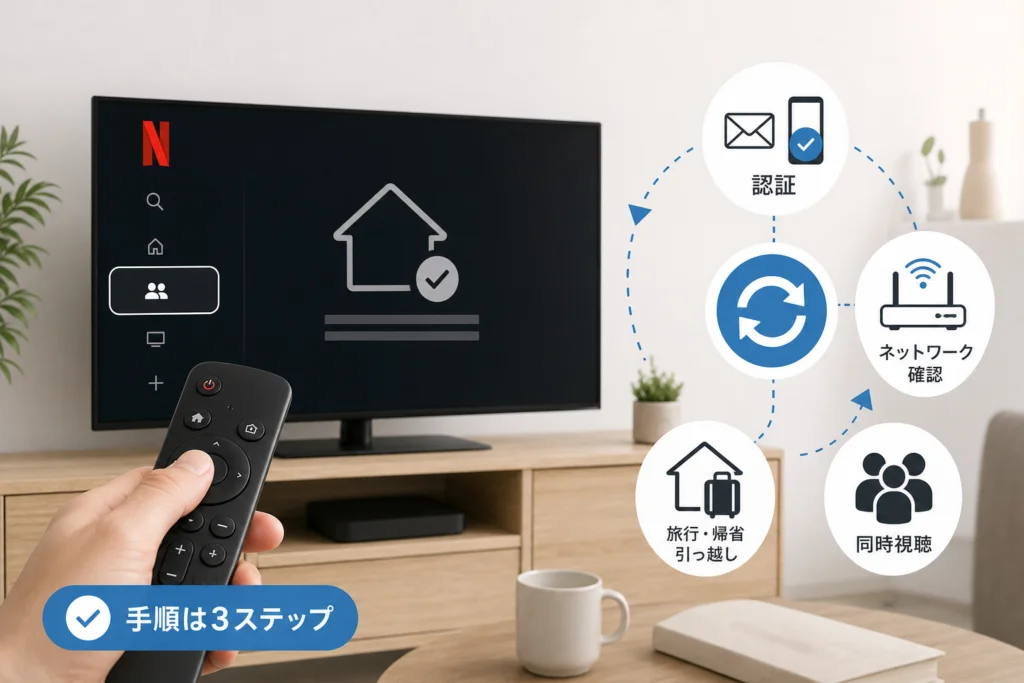
テレビで確認通知を送り、スマートフォンなどで承認してから、テレビの表示を確認します。以下はNetflix公式の更新手順に沿った流れです。(出典: Netflix「Netflixご利用世帯を変更する方法」、2026年11月参照)
自宅の主なインターネット回線にテレビを接続する
【テレビ側】普段Netflixを見る自宅の回線に接続して、Netflixを開きます。引っ越し後なら、新居で主に使う回線を選んでください。
Netflixのメニューから「ヘルプ」を開く
【テレビ側】ホーム画面でリモコンの「戻る」ボタンを押してメニューを開き、「ヘルプ」または「設定」へ進みます。Apple TVではMenuボタンを使います。
「Netflixご利用世帯の管理」から変更を選ぶ
【テレビ側】「Netflixご利用世帯の管理」から、世帯の変更・更新に進みます。管理項目がなければ、別の対応テレビを使う方法を確認してください。
メール送信・SMS送信を選ぶ
【テレビ側】画面に表示された送信方法を選びます。SMSの選択肢がない場合は、表示されているメール送信を使います。
届いたリンクを15分以内に開いて確定する
【スマートフォンなど】届いた通知のリンクを開き、「はい、私です」などの本人確認を経て、更新を確定します。確認リンクの有効期限は15分です。期限を過ぎたら、テレビから通知を送り直してください。(出典: Netflix「Netflixご利用世帯を変更する方法」、2026年11月参照)
テレビの表示を確認して再生する
【テレビ側】更新完了の表示を確認して作品を再生します。世帯外の表示が残る場合は、同じ操作を繰り返す前に接続回線の確認へ進みます。
よくある失敗:メールを受け取っただけで操作を終えることです。通知の受信と更新の確定は別なので、リンク先の承認まで進め、テレビの表示も確認してください。
認証メール・SMSが届かない/リンクが期限切れになったとき
通知が届かない状態と、通知は届いたもののリンクが期限切れになった状態を分けて対応します。更新用リンクの再発行は、テレビの更新画面から行います。(出典: Netflix「Netflixご利用世帯を変更する方法」、2026年11月参照)
登録先と受信状況を照合する
- 普段使うメールではなく、Netflixに登録したメールの受信箱を開く
- 迷惑メールフォルダや振り分け先も探す
- 送信先の一部がテレビに表示される場合は、自分が確認している登録先と照合する
- SMSを選んだ場合は、登録した電話番号の受信状況を確認する
受信できなければ、テレビに表示される再送の選択肢を使います。期限切れの場合も送り直し、再送後に届いた新しい通知から承認してください。(出典: Netflix「Netflixご利用世帯を変更する方法」、2026年11月参照)
登録メールや電話番号を使えない場合
登録先自体を使えない場合、再送だけでは承認を完了できません。「Netflixご利用世帯を変更する方法」を開き、ページ下部の「サポートが必要ですか?」にある「お問い合せ」から相談してください。「世帯更新用の通知を受け取れず、登録先も使えない」と伝えると、止まっている箇所を共有できます。
確認リンク、パスワード、SMSの認証情報は公開せず、他人に転送しないでください。承認操作はアカウント所有者本人が行ってください。問い合わせ用の画面写真にも、確認リンクや認証情報が写らないようにします。
「ご利用世帯」が更新できない・項目が出ない場合の確認順
「Netflixご利用世帯の管理」がない場合、そのテレビが管理機能に対応していない可能性があります。Netflix公式ヘルプでは、同じインターネット回線に接続した別のテレビから変更する方法を案内しています。(出典: Netflix「Netflixご利用世帯を変更する方法」、2026年11月参照)
管理項目がなければ別の対応テレビで操作する
自宅に別のテレビがあれば、主に使う自宅回線に接続し、同じNetflixアカウントで開きます。そのテレビの「ヘルプ」または「設定」から管理項目を探し、表示されれば更新手順へ進んでください。スマートフォンの設定画面を探し続ける必要はありません。(出典: Netflix「Netflixご利用世帯を変更する方法」、2026年11月参照)
どこで止まったかに応じて次の操作を選ぶ
| 状態 | 次の操作 | 進めない場合 |
|---|---|---|
| 管理項目がない | 同じ自宅回線の別の対応テレビで操作 | 別のテレビがなければ公式ページ下部の「お問い合せ」へ |
| 通知が届かない | 登録先と受信状況を確認 | 登録先を使えないことを相談 |
| リンクが期限切れ | テレビから通知を再送 | 新しい通知でも進めない場合は表示文言を記録 |
| 承認後も世帯外と表示 | 主な自宅回線か確認 | 端末名・エラー文・承認済みであることを相談 |
問い合わせ前に利用端末と表示を記録する
テレビ内蔵アプリなのか、テレビにつないだ機器でNetflixを動かしているのかを区別します。相談先は更新方法の公式ページ下部の「お問い合せ」です。
問い合わせ用メモ
- 利用端末:テレビ内蔵アプリ/接続機器の名称・型番
- 表示内容:エラー文を省略せず記録
- 止まる場所:管理項目/通知送信/リンク承認/更新後
- 利用場所:自宅/旅行先/引っ越し後
- 実施済み操作:別のテレビでの確認、更新、再送など
同じ家なのに世帯外と表示される原因とネットワークの確認
同じ建物にいるかだけでなく、テレビが主に使う自宅回線につながっているかを確認します。Netflix公式ヘルプによると、ご利用世帯はIPアドレス、デバイスID、アカウントアクティビティなどで判断されます。これだけで個別のエラー原因までは特定できません。(出典: Netflix「Netflixご利用世帯とは?」、2026年11月参照)
テレビの接続先を先に確認する
テレビのネットワーク設定を開き、普段使う自宅回線かを確認します。複数のインターネット回線がある場合は、主に使う回線に接続したテレビで世帯更新を行います。(出典: Netflix「Netflixご利用世帯を変更する方法」、2026年11月参照)
| 確認箇所 | 整理する内容 | 判断上の注意 |
|---|---|---|
| テレビの接続先 | 普段の自宅回線か | スマホが自宅Wi-Fiでも、テレビの接続先は別に確認 |
| 複数回線 | 固定回線と別の回線を使い分けていないか | 家の中でも同じ回線とは限らない |
| 引っ越し・回線変更 | 新しい主な回線に接続済みか | 一時的な接続で更新しない |
| 更新後の表示 | 承認前と同じエラーか | 文言を省略せず記録する |
周波数帯やルーター構成だけで原因を決めつけない
Wi-Fiの周波数帯、メッシュWi-Fi、二重ルーターという名称だけでは、Netflixの判定理由を特定できません。「同じ周波数帯にそろえれば直る」「ホームルーターだから世帯外になる」と決めつけず、主な回線への接続と更新結果を確認してください。
避けたい操作:世帯外の表示だけを理由に、ルーターを初期化したり動作モードを変更したりすることです。まずNetflix側の手続きと表示を整理し、ネットワーク機器の設定変更とは切り分けます。
Netflixご利用世帯とは?判定情報と同時視聴台数の違い
Netflix公式ヘルプでは、ご利用世帯を、主な視聴場所のインターネット接続に紐づくデバイスの集まりと説明しています。家族という関係だけで、離れた住まいの端末が同じ世帯になるわけではありません。(出典: Netflix「Netflixご利用世帯とは?」・Netflix「Netflixアカウントの共有」、2026年11月参照)
判定に使う情報と、公表されていない部分
Netflixは、IPアドレス、デバイスID、アカウントアクティビティなどを利用し、正確な物理的位置を特定するためのGPSデータは収集しないと説明しています。個別の判定条件や情報の重み付けを推測して、解除方法とすることは避けます。(出典: Netflix「Netflixご利用世帯とは?」、2026年11月参照)
同時視聴台数は別世帯への共有枠ではない
| 項目 | 決めていること | 混同しやすい点 |
|---|---|---|
| ご利用世帯 | 同じ世帯として利用する範囲 | 家族関係だけでは決まらない |
| 同時視聴台数 | 同じ時間に視聴できる端末数 | 台数に余裕があっても別世帯への共有許可にはならない |
Netflix公式のデバイス追加案内では、利用できるデバイスの台数と、プランによって異なる同時視聴台数も区別しています。世帯外表示の解消を目的に、先に上位プランへ変更するのは避けてください。(出典: Netflix「デバイスをNetflixに追加する方法」、2026年11月参照)
旅行・帰省・別居家族・引っ越しで必要な手続きの違い
旅行は一時利用、引っ越しは主な視聴場所の変更です。別居家族の継続利用を、旅行中の一時視聴と同じ扱いにはしません。
旅行先では「旅行中」「一時視聴コードを受け取る」を選ぶ
Netflix公式「デバイスをNetflixに追加する方法」によると、旅行先や外出先の新しいデバイスでは、次の流れで本人確認を行います。(出典: Netflix「デバイスをNetflixに追加する方法」、2026年11月参照)
- 旅行先で使うデバイスからNetflixにログインする
- 「旅行中」または「一時視聴コードを受け取る」を選ぶ
- 画面のステップに従ってワンタイムコードを取得する
- 求められた画面でコードを入力するなどして本人確認を完了する
選択肢が見当たらない場合は、「お住まいの場所以外でのNetflixのご利用」で利用端末に関する案内を確認します。解決しなければ、デバイス追加の公式ページ下部の「お問い合せ」へ進み、利用端末と表示内容を伝えてください。
外出用スマホ・PCは出発前の自宅接続も確認する
Netflixの外出利用案内では、スマートフォンやパソコンで利用する場合、自宅のWi-Fiに少なくとも月に1回接続し、Netflixアプリを開いて作品を再生する手順が示されています。旅行先で新しい端末を使う場合の本人確認とは分けて確認してください。(出典: Netflix「お住まいの場所以外でのNetflixのご利用」、2026年11月参照)
テレビの世帯更新を済ませても、外出用端末の確認まで済むとは限りません。外出用端末では自宅接続を確認し、旅行先の新しい端末では一時視聴の手順を使います。
別居家族との共有と追加メンバーの提供条件
Netflixの日本語の共有案内では、同一世帯でない人が視聴するには、自身のアカウントを作成する必要があると案内しています。日本での利用を、海外の追加メンバー制度と同じ条件だと考えないでください。(出典: Netflix「Netflixアカウントの共有」、2026年11月参照)
追加メンバーについて調べる場合は、同ページで国の選択を求められたら日本を選び、関連記事の「ゲストメンバー」から対象契約・利用条件を確認します。日本での提供や自分の契約の対象資格を確認できない場合は、別アカウントで利用する選択肢を取ります。海外向けの対象プランや料金を、そのまま日本の契約に当てはめないでください。
引っ越しでは新居の主な回線で世帯を更新する
今後の主な視聴場所が新居に変わった場合は、新居の主な回線に接続したテレビから更新します。(出典: Netflix「Netflixご利用世帯を変更する方法」、2026年11月参照)
| 状況 | 基本の対応 | 避けたい操作 |
|---|---|---|
| 旅行・短期の帰省 | 一時視聴の手続き | 旅行先を自宅として更新する |
| 外出用スマホ・PC | 自宅接続と端末側の確認 | テレビの更新だけを繰り返す |
| 別居家族の継続利用 | 別アカウントなど条件に合う契約 | 離れた住まいを交互に世帯登録する |
| 引っ越し | 新居の主な回線で世帯更新 | 旧回線や一時的な回線で更新する |
🛒 【PR】部品交換・買い替えを検討する方へ
部品や消耗品の交換で直るケースがあります。型番に合うものを確認してください。修理見積もりが本体価格の半分を超える場合は後継機の検討が目安です。
- 交換部品・消耗品を型番で探す (「テレビ 交換 部品」で楽天市場を検索)
- 純正の消耗品・清掃用品 (「テレビ 純正 消耗品」で楽天市場を検索)
- 後継機・現行モデル (「テレビ」で楽天市場を検索)
※リンク先は楽天市場の検索結果です(アフィリエイト広告)。適合は必ず型番でご確認ください。
Netflixご利用世帯の更新に関するよくある質問
スマートフォンやパソコンだけで更新できますか?
更新はテレビから始め、スマートフォンなどは届いた確認リンクの承認に使います。テレビで視聴しない場合は世帯設定・変更は不要です。(出典: Netflix「Netflixご利用世帯を変更する方法」、2026年11月参照)
確認リンクの期限切れと、通知が届かない場合は同じ対処ですか?
期限切れは再送へ、未着は登録先・受信状況の確認へ進みます。詳しい分岐は認証通知の確認にまとめています。
Wi-Fiの周波数帯をそろえる必要がありますか?
周波数帯だけを原因と判断せず、まずテレビが主な自宅回線につながっているか確認します。ネットワークの確認表を使い、ルーターの初期化より先に接続状況を整理してください。
「世帯に紐づけられていません」と出たら、別アカウントが必要ですか?
自宅で本人が利用しているなら、まず回線と世帯更新を確認します。別世帯の人が継続利用する場合は、自身のアカウントを作成する案内に従います。どちらの状況かを分けて判断してください。(出典: Netflix「Netflixご利用世帯を変更する方法」・Netflix「Netflixアカウントの共有」、2026年11月参照)
解決しないときは何を伝えればよいですか?
- 自宅か旅行先か
- Netflixを動かしている端末名
- 画面の正確なエラー文
- 管理項目・通知・承認のどこで止まったか
- 回線変更や引っ越しの有無
更新方法の公式ページ下部の「お問い合せ」から相談します。確認リンクやパスワードそのものは送らず、状況を伝えてください。
更新前の最終確認:自宅なら主な回線につながったテレビから更新し、届いたリンクで承認します。管理項目がなければ同じ回線の別の対応テレビへ、旅行先なら一時視聴へ進んでください。更新後も表示が残る場合は、初期化より先に接続状況とエラー文を記録します。
出典・参考情報
編集部はNetflixの公式案内を根拠に、世帯更新・一時視聴・別世帯での利用を区別して整理しています。実機検証や個別アカウントの判定結果に基づく記事ではありません。参照時点は2026年11月です。画面や提供条件は変更される場合があります。
📚 参考・出典(編集部が確認した一次ソース)
- netflix.com (help.netflix.com)
※本記事の作成にあたり、上記の公開情報・一次ソースを参照しています(参照日: 2026年11月1日)。内容は公式情報の更新により変わることがあります。
🧰 お困りごとの解決に
 TikTokコインをコンビニで安くチャージする方法TikTokコインをコンビニでチャージする全ルートを解説。ギフトカード・ブラウザ払い・各店別手順から、最安ルートの選び方…
 TikTok LiteのPayPay連携エラーの直し方TikTok Liteでポイント交換できないエラーの原因と解決策を解説。Wi-Fi切り替えや時間帯の工夫など、PayPa…
 TikTok Liteのアカウント削除とポイントの注意点TikTok Liteのアカウント削除時にポイントが即座に消滅する仕組み、本家アプリとの連動リスク、削除手順、トラブル時…
 Amazonの追跡ID「99」「DA」の意味と配送状況が更新されない時の対処AmazonのトラッキングIDはDA形式ならAmazon配送、数字形式なら各配送業者で、形式ごとに追跡先が異なります。配…
この記事に関連する解説
最近更新した記事
 Netflix広告つきプランで見れない作品の確認手順と鍵マークの原因💡 結論(要点まとめ)Netflixの広告つきプランで見られない作品に付く「鍵マーク(ロックアイコン)」の原因を解説。ラ…
 LINEメッセージが送れない原因と直し方|マーク別の確認手順💡 結論(要点まとめ)LINEでメッセージが送れない時の対処法を症状別に整理。矢印や赤い「!」、警告文、未読の違いを確認…
 Spotifyのオフライン再生のやり方と通信設定の注意点💡 結論(要点まとめ)Spotifyで音楽をオフライン再生する手順を解説。Premiumでのアルバムやプレイリストの保存…
 Amazonプライムビデオのチャンネル請求確認|契約状況と明細の照合💡 結論(要点まとめ)Amazonプライムビデオのチャンネル請求を確認する手順を整理。契約中のチャンネル一覧や更新日の確…
 LINE連動アプリの解除手順と注意点|データ削除との違いを整理💡 結論(要点まとめ)LINEの連動アプリを解除する最新手順を案内。設定画面からの解除操作はもちろん、「連動解除」と「相…