運営:Next Life運営局(株式会社Rush up) 会社概要|編集方針
「プラグインとは」をあいまいなまま増やし続けると、サイトの表示速度低下、情報漏えいリスク、業務システムのブラックボックス化、DTMやマイクラでの動作不安定、車選びのミスといった見えない損失が積み上がります。多くの解説は「既存ソフトに機能を追加する小さなプログラム」「プラグインとは IT でいう拡張機能です」といった定義と代表例、セキュリティの注意で終わりますが、それだけでは現場の失敗は減りません。
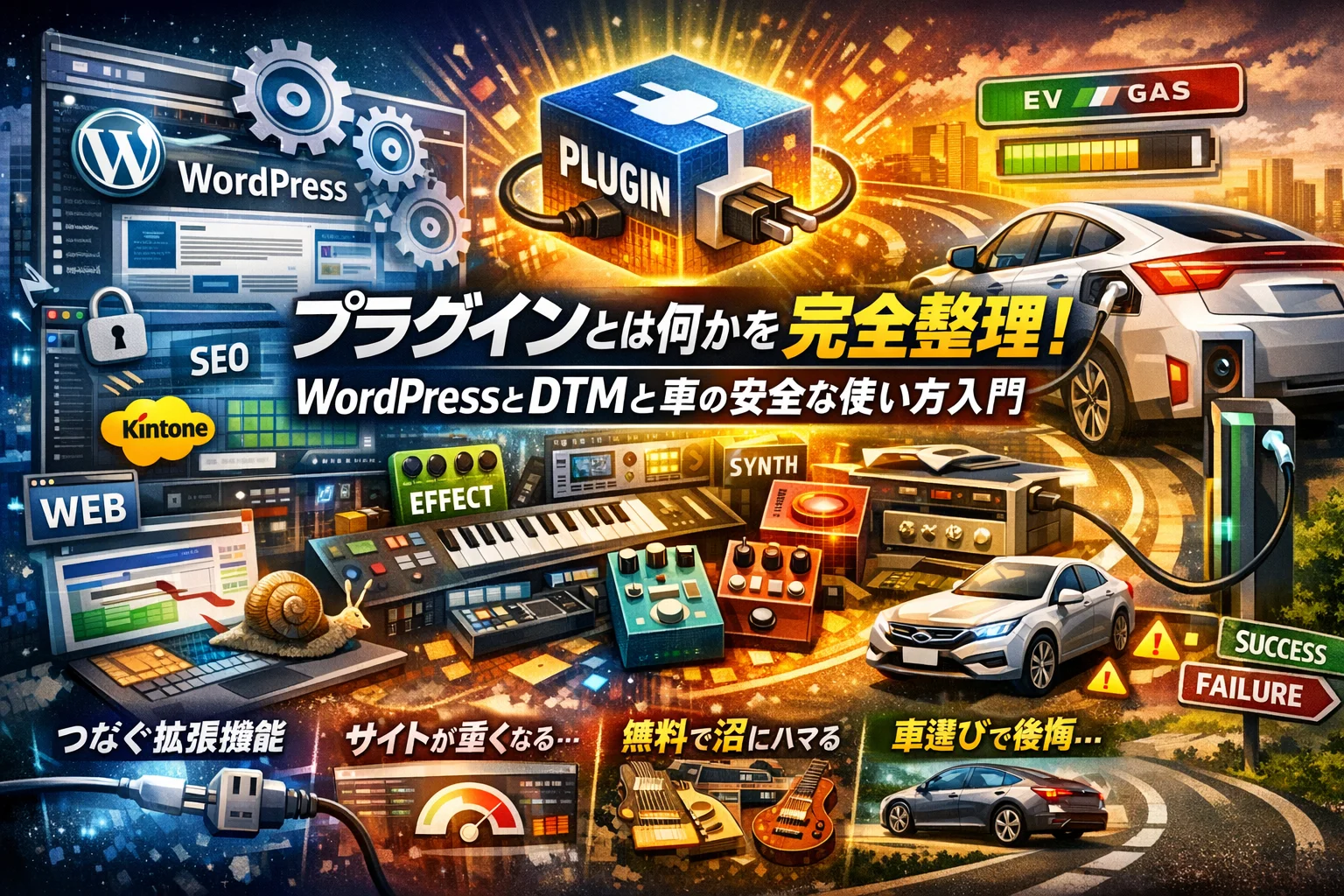
本記事では、プラグインとは何かをわかりやすく一言で押さえたうえで、WordPressプラグインとは何か、Webプラグインやブラウザプラグインが裏側で何をしているのか、DTMや音楽・ギターエフェクト、マイクラやゲーム、kintone、さらにプラグインハイブリッド車までを同じロジックで整理します。
単なる「入れ方」ではなく、入れすぎたWordPressやkintoneをどうダイエットするか、DTMで無料プラグイン沼にはまらない考え方、プラグインハイブリッドを選んで後悔する人の共通点まで踏み込むことで、「増やす前に決める基準」と「不要なものを減らす判断軸」を手に入れていただきます。この記事を読み終える頃には、アプリのプラグインとは何かを文脈別に説明でき、明日からどのプラグインを有効にし、どれを無効にすべきかを迷わず決められるようになります。
プラグインとは、本体にあとから差し込んで機能を追加する小さな部品であり、コンセントと家電のイメージで全領域に共通する基本構造を理解できます。便利さと同時に管理ルール決定が安全運用の最大防御策です。
- プラグインとは便利さと同時に管理ルールを決めることで安全な運用が可能になります。
- 「本体の更新に引きずられる『外付け部品』」という共通理解があれば、トラブルの理由が見えやすくなります。
- 「足す前に、誰がどのプラグを管理するか」を決めておくことが後から泣かないための最大の防御策になります。
プラグインとは何か?基本概念を一言で押さえる
「今のままでも動くけれど、この一手間だけ機械に任せたい」
そんなときに活躍するのがプラグインです。アプリやシステム、車にまで共通するイメージは、本体にあとから差し込んで機能を足す小さな部品だと押さえておくと迷いません。
ソフトでも車でも共通するコンセントのプラグのイメージから分かる仕組み
一番わかりやすいのは、家のコンセントです。壁側は家中の電気という「本体」、そこにスマホ充電器や掃除機という「機能パーツ」を差し込みますよね。
ソフトや車でも基本構造は同じです。
-
本体側
- OS、WordPress、ブラウザ、DTMソフト、車など
-
差し込まれる側
- 画像圧縮、SEO機能、ノイズ除去、ギター歪み、充電用バッテリー制御など
私の視点で言いますと、現場でトラブルになるケースの多くは「コンセントが何系の電気を流しているかを確認せず、なんでも差し込む」感覚でプラグインを入れてしまうところから始まります。
アプリ本体との違いとアドインや拡張機能の境界線を徹底解説
似た言葉が多いので、一度ここで整理しておくと後が楽になります。
| 種類 | 役割 | インストールのタイミング | 典型例 |
|---|---|---|---|
| アプリ本体 | 土台となるソフト・サービス | 最初に入れる | WordPress本体、ブラウザ、DAW、kintone |
| プラグイン | 本体に後から足す機能パーツ | 必要になった時 | 画像圧縮、問い合わせフォーム、エフェクト |
| 拡張機能 | プラグインとほぼ同義、主にブラウザ文脈 | ブラウザ利用中に追加 | 広告ブロック、翻訳機能 |
| アドイン | OfficeやAdobe系で使われる呼び名 | 本体に組み込み追加 | Excelアドイン、Photoshopアドオン |
呼び名は違っても、「本体の更新に引きずられる外付け部品」という共通点があります。ここを理解しておくと、「本体をアップデートしたら一部が動かなくなった」という典型トラブルの理由も見えてきます。
プラグインするとはどんな行為なのか?日常シーンでわかりやすく例える
プラグインする、という表現は専門っぽく聞こえますが、日常でやっていることに置き換えると難しくありません。
-
キッチンに後から食洗機をつける
→ 台所という本体に「食器を洗う機能パーツ」を追加
-
自転車に子ども用シートを付ける
→ 走る機能はそのまま、運べる対象だけ拡張
-
車にドライブレコーダーを取り付ける
→ 走行自体は変えず、「記録」という機能を足す
ソフトやシステムでプラグインする行為も、これと同じです。
-
WordPressに問い合わせフォーム機能を足す
-
DTMソフトに新しい音源やエフェクトを足す
-
kintoneに集計やレイアウト調整の機能を足す
ここで重要なのは、「足すほど便利になるが、その分だけ管理するものも増える」という現実です。食洗機もドライブレコーダーも、後から付けた瞬間から、掃除やメンテナンスという新しい手間が生まれます。プラグインもまったく同じで、
導入・更新・削除をどの基準で誰が管理するかを決めていないと、便利さより不具合やセキュリティリスクの方が勝ってしまいます。
このあと触れるWordPressやDTM、車や業務システムの世界では、「とりあえず足す」発想から出発した結果、半年後にブラックボックスと化して総やり直しになるケースが珍しくありません。最初の一歩として、プラグインとは機能だけでなく運用ルールも一緒に差し込むものと捉えておくと、安全な使い方への土台ができます。
ITでのプラグインとは?ブラウザ・Web系の仕組みを整理
「アプリにコンセントを増設して、あとから好きな家電を挿していくイメージです」と説明すると、多くの現場担当者は一気に腑に落ちます。ITの世界でのプラグは、ブラウザやスマホアプリに後付けで機能を足す小さなプログラムです。ただし、小さいから安全というわけではなく、セキュリティ事故の入り口にもなりやすい、扱いに注意が必要なパーツでもあります。
Webプラグインとは何か?ブラウザやスマホであなたの身近で起こる変化
Webまわりでいうプラグは、次のような「あとから足した機能」を指します。
-
広告ブロックや翻訳などのブラウザ拡張機能
-
問い合わせフォームやチャットを表示する埋め込みコード
-
動画再生支援やPDFビューアの追加モジュール
これらは、ブラウザやWebサイト本体を作り直さずに、インストールと有効化だけで機能を追加できるのが特徴です。私の視点で言いますと、フォームや画像ギャラリーを都度開発するより、実績あるプラグを選んだほうが早く安定しやすい一方で、「どこから入れたか分からないコード」が半年後にセキュリティホールになっているケースを何度も見ています。
ブラウザプラグインを有効にする前に知っておくべき情報の抜け道とは
ブラウザ系プラグの怖さは、「画面に見えないところ」で動く点にあります。タブの中身やアクセスしたサイト情報に触れられるケースがあり、設計次第では次のようなリスクにつながります。
-
入力中のフォーム内容を外部に送信されるリスク
-
閲覧履歴や検索履歴を広告配信に二次利用されるリスク
-
脆弱なコードが悪用され、別サイトへの攻撃踏み台になるリスク
ざっくり整理すると、次のような違いがあります。
| 種類 | できることの例 | 注意すべきポイント |
|---|---|---|
| 広告ブロック系 | 広告非表示、表示速度の改善 | 一部サイトが正しく表示されない |
| 便利ツール系 | 翻訳、スクリーンショット、パスワード管理 | 入力情報へのアクセス範囲 |
| 開発支援系 | HTML/CSSの確認、デバッグ | 権限が広いと悪用時の被害も大きい |
インストール前に「何にアクセスしてよい権限か」「更新が継続しているか」を必ず確認することが、情報漏えいを防ぐ最初の一歩です。
プラグインシステムの仕組みを専門用語抜きで一目でイメージできる図解
難しく聞こえるプラグインシステムも、構造はシンプルです。家のコンセントにたとえると理解しやすくなります。
| たとえ | 実際の仕組み |
|---|---|
| 家の配線 | ブラウザやアプリケーション本体 |
| コンセント穴 | プラグ用のインターフェース(差込口) |
| 家電製品 | 個々のプラグ(広告ブロック、翻訳など) |
| ブレーカー | 権限管理やセキュリティ機構 |
ポイントは、本体側が「ここに差せばこう動きなさい」というルール(サブルーチンの呼び出し口)を用意し、プラグ側がそのルールに従ってコードを実行するという設計になっていることです。
この「差し込み口の数」と「どこまで権限を渡すか」の設計を誤ると、便利さの裏でトラブルが増えます。サイトやブラウザに機能を追加するときは、「足す前に、誰がどのプラグを管理するか」を決めておくことが、後から泣かないための最大の防御策になります。
WordPressプラグインの選び方と入れすぎの落とし穴
WordPressの運用現場を見ていると、「便利そうだから」と魔法の部品を足し続けた結果、半年後にサイトがブラックボックス化しているケースが本当に多いです。ふだんからWordPress構築と保守に関わっている私の視点で言いますと、まずここを押さえるだけでトラブルの8割は避けられます。
ワードプレスプラグインとは何か?テーマとの役割分担や入れすぎの落とし穴
WordPressでは、ざっくり次の役割分担になります。
| 種類 | 役割 | 具体例 |
|---|---|---|
| コア | ブログ・CMSとしての土台 | 投稿、固定ページ管理 |
| テーマ | 見た目・レイアウト | ヘッダー、フッター、デザイン |
| プラグイン | 機能の追加・拡張 | 問い合わせフォーム、SEO補助、キャッシュ |
ポイントは、見た目はテーマ、機能はプラグインという軸を崩さないことです。テーマに機能を詰め込みすぎると乗り換え不能になり、逆にプラグインを無秩序に追加すると、更新のたびに不具合のロシアンルーレットになります。
よくある失敗は次のパターンです。
-
お知らせ表示のためだけに複数のスライダープラグを試す
-
似た機能のフォーム系プラグを3つインストールしたまま放置
-
目的不明のまま開発者が追加したサブルーチン的プラグが誰にも説明されない
この状態になると、「どれを消すと壊れるか分からない」ため、一生減らせないサイトが出来上がります。
SEOやセキュリティのWordPressプラグインで起きがちな現場の3大ミス
便利さゆえに事故が多いのが、SEOとセキュリティ周りです。現場でよく見るミスは次の3つです。
-
SEOプラグの二重管理でタグがぐちゃぐちゃ
- テーマ側のSEO機能をオフにせず、別のSEOプラグを入れる
- 結果としてtitleやmeta descriptionが二重出力され、検索結果の表示が不安定になる
-
セキュリティプラグを入れた安心感で基本対策を怠る
- ログインURL変更やWAF設定を「プラグが守ってくれるはず」と放置
- 実際には初期IDや弱いパスワードが突破されるパターンが多い
-
表示速度系プラグを重ねがけしてレイアウト崩壊
- キャッシュ、画像圧縮、遅延読み込みを別々の作者の物で重ねる
- JSやCSSの最適化が競合し、フォーム送信やスライダーが動かなくなる
SEOやセキュリティは、1ジャンル1本を軸にして、テーマ側の機能と役割を整理してから導入するのが安全です。
有名プラグインでも油断禁物!更新停止・脆弱性・相性問題を見抜くコツ
名前が知られているからといって、永遠に安全とは限りません。特に注意したいのは次の3点です。
-
更新頻度と最終更新日を必ず確認する
- 目安として、半年以上更新がないものは新規採用を避ける
- 「使用中のWordPressバージョンでテスト済み」の表示も重要なサインです
-
有効インストール数だけで判断しない
- 昔から使われているが、実質的にメンテされていない物も含まれます
- レビューの新しさと、低評価コメントへの開発者の返信有無もチェックポイントです
-
本番前にステージング環境で相性テストを行う
- テーマ、他プラグ、PHPバージョンの組み合わせが実際のトラブル源
- 更新前後で、フォーム送信・会員機能・決済など「お金と個人情報」に関わる画面は必ず動作確認を行う
現場で本当に差がつくのは、「どれだけ入れるか」ではなく、誰がどの基準で管理しているかです。魔法の部品に任せきりにせず、定期的に棚卸ししていく発想を持てるかどうかが、安定運用とトラブル量産の分かれ道になっていきます。
DTMと音楽プラグイン:エフェクターから無料プラグイン活用まで
「音がしょぼい…でも機材を一気にそろえるお金はない。」そんなときに現場を救ってきたのが、DTMの世界のプラグインです。ただ、使い方を間違えると、PCも耳もやる気も全部重くなります。
プラグインとはDTMの世界では何を指す?ソフトシンセとエフェクトの違いを解説
DTMでいうプラグインは、DAWというアプリケーションに後から差し込む音の機能パーツです。ギターでいうと本体がDAW、間に挟むペダルやアンプがプラグインのイメージに近いです。
代表的な種類を整理すると次のようになります。
| 種類 | 役割 | 具体例 | よくある勘違い |
|---|---|---|---|
| ソフトシンセ | 音源そのもの | ピアノ音源、シンセベース | エフェクトと混同しがち |
| エフェクトプラグイン | 既存の音を加工 | リバーブ、コンプ、EQ | かけすぎて原音が迷子 |
| アンプ/キャビシミュ | ギターやベースの箱の再現 | ギターアンプ、IRローダー | 実機を通せば不要と思い込む |
DTMのプラグインは、DAW側からみるとサブルーチンのような存在です。DAWがオーディオを渡し、プラグイン内部のコードで処理し、結果だけ戻ってきます。この「外部に処理を渡す」仕組みがあるからこそ、開発者ごとに特色ある音作りが可能になります。
私の視点で言いますと、初心者が最初に迷うポイントは「これは音源なのか、エフェクトなのか」という区別です。迷ったら、音が鳴る箱か、音をいじる工具かという目線で見ると整理しやすくなります。
ギターエフェクタープラグインと実機ペダル、結局どちらを選ぶと後悔しやすいか
ギターエフェクトは、ソフトでもハードでも沼が深い領域です。両方使ってきた経験から、「後悔しやすい選び方」のパターンをまとめます。
| 選び方 | よくある後悔 | 向いている人 |
|---|---|---|
| 実機ペダル大量買い | 部屋も財布も圧迫、録音は結局ライン直 | ライブ中心で手元で操作したい人 |
| プラグインだけで完結 | 弾いているときのテンションが上がらない | 自宅録音中心、宅録クオリティ重視 |
| 両方中途半端 | どっちも揃わず音作りが定まらない | 目的が決まっていない人 |
後悔の原因は「どこで鳴らす音を一番大事にするか」が曖昧なことです。
-
ライブ主体なら、足元のペダルやアンプでテンションが上がるか
-
DTM主体なら、録音されたトラックがミックスで扱いやすいか
この軸だけはブレないようにしておくと、プラグインも実機も選びやすくなります。プラグインは、インストールしてすぐ複数トラックに適用できるので、「録音物の再現性」という点では非常に有利です。
無料DTMプラグインを集めすぎたときによくある制作の行き詰まりパターン
音楽系フォーラムやSNSを見ていると、「無料プラグインを数百本集めたのに、1曲も完成していない」という声が後を絶ちません。現場でよく見る行き詰まりパターンは次の通りです。
-
新しいプラグインを探す時間が、曲作りやミックスの時間を食いつぶす
-
似た機能のコンプやEQが増えすぎて、どれを使うか毎回迷う
-
古いプラグインがOSアップデートやDAWの仕様変更で表示されなくなり、過去プロジェクトが開けない
-
プラグインフォルダがカオスになり、インストールしたものを自分でも把握できない
無料だから金銭的なリスクは小さく見えますが、最大のコストは時間と集中力です。制作の流れを止めるプラグインは、無料でも高くつきます。
対策としては、次のようなルールを決めておくと回避しやすくなります。
-
ジャンルごとにメインで使うプラグインを1〜2本だけ決める
-
新しく入れる前に、同じ機能を持つ既存プラグインを1本棚卸しで外す
-
年に1回はプラグインリストをエクスポートし、「本当に使った本数」を振り返る
-
古すぎて更新が止まっているプラグインは、セキュリティと安定性の観点から段階的に置き換える
DAWの世界では、プラグインを増やすこと自体よりも、どの基準で選び、どう管理するかで作品のクオリティが大きく変わります。音楽制作を長く続けるなら、「集める人」から「絞り込んで使い切る人」に早めにシフトしておくと、結果的に一番おいしいところを取れるはずです。
kintoneプラグインとは?業務システムの便利さと管理の課題
「クリック1つで欲しい機能が生える魔法のボタン」だと考えると、kintoneのプラグインはとても魅力的に見えます。ですが、安易にインストールを重ねると、半年後に誰も触れない謎システムが出来上がります。私の視点で言いますと、この「便利さの積み重ね」が、現場の生産性を静かにむしばんでいく最大の原因です。
kintone向けのプラグインは、標準機能では物足りない部分を後から補う小さなアプリケーションです。入力フォームのレイアウト変更、一覧画面の表示拡張、外部サービスとの連携など、サブルーチン的に機能を追加してくれます。しかし、設計なしで足していくと、プログラムコードが見えない「ブラックボックス業務フロー」が完成します。
kintoneプラグイン一覧を見て迷う前に決めておきたい3つのルール
まずは「何を入れるか」より前に、「どう運用するか」を決める方が、長期的には圧倒的に得です。おすすめは次の3ルールです。
- 目的と代替案を書く
- 責任者を決める
- 棚卸しのタイミングを決める
具体的に整理すると、次のようになります。
| ルール | 内容 | チェックポイント |
|---|---|---|
| 目的と代替案 | そのプラグインが解決する業務と、標準機能でやる場合の差分を一行で書く | 「なくても致命傷ではない」ものは後回しにする |
| 責任者 | 設定変更・問い合わせ窓口を1人に固定する | 退職・異動時の引き継ぎ項目に必ず入れる |
| 棚卸し | 半年や年度末など、見直す日付を先に決める | 利用頻度が低いプラグインは停止テストをする |
この3つを決めてから一覧を眺めると、「なんとなく便利そう」だけでインストールするパターンがかなり減ります。
kintoneプラグインの基本の使い方と外部連携増加で陥る失敗例
基本の流れは、管理画面でプラグをアップロードし、アプリごとに有効化して、設定画面から項目を紐づける形です。フォームのフィールドコードとプラグインの設定が対応しており、ここが分かっていれば編集自体は難しくありません。
問題は「外部連携をどんどん足していった結果、どこで不具合が起きているか分からない」という状態です。よくある失敗は次の通りです。
-
Webフォーム連携+通知系プラグイン+独自JavaScriptを重ね、二重登録や表示崩れが発生
-
クラウドストレージ連携と画像プレビュー系プラグインを両方使い、読み込みが極端に遅くなる
-
セキュリティ強化目的でアクセス制御プラグインを追加し、他のアプリケーションからのAPI連携が急に失敗
外部連携を増やすほど、1つの変更が別のサービスやプログラムコードに波及します。インストール前に「このプラグインは、どのサービスとどの画面に影響するか」を簡単な図で残しておくことが、後戻りコストを抑える最大のポイントです。
担当者交代の瞬間に誰も触れなくなる、よくある業務システムトラブルを防ぐには
kintoneの現場でよく見るのが、担当者が異動した瞬間に「怖くて設定画面を開けないアプリ」が量産されるケースです。原因はシンプルで、次の3つが欠けているからです。
-
どのプラグインを使っているかの一覧
-
何のために入れたかのメモ
-
変更してよい範囲のルール
これを防ぐために、最低限の「台帳」を用意しておくと安心です。
-
アプリ名
-
利用中のプラグイン名とバージョン
-
導入目的と業務担当者
-
設定変更時の注意点(他システムとの連携有無、テスト手順)
-
無効化してよい条件(代替手段、影響範囲)
このレベルの情報があれば、新しい担当者でも「どこから触れば安全か」を判断できます。逆に、これがないとインストールした本人しか状況を把握できず、結果として誰も触れない「聖域アプリ」が増えていきます。
業界人の目線で言えば、kintoneの失敗はプラグインそのものより、「誰がどう管理するか」の設計ミスから生まれます。インストールは数クリックでも、運用は年単位の付き合いになります。便利さに飛びつく前に、将来の担当者が迷わず編集できる仕組みを一緒に用意しておくことが、長く使える業務システムへの近道です。
プラグインハイブリッド車とは?通常ハイブリッドとの違い
「ガソリン車の気楽さ」と「電気自動車の静かさ」を、いいとこ取りしたい人が最後に迷うのがこのタイプです。ただ、仕組みを勘違いしたまま選ぶと、高い買い物がただの重いハイブリッドで終わってしまいます。
プラグインハイブリッドの仕組みを電気とガソリンの流れでざっくり解説
どちらもエンジンとモーターを持ちますが、決定的に違うのは「充電の方法」と「電気だけで走れる距離」です。
-
通常のハイブリッド
- 充電源: 走行中に回生ブレーキとエンジンからのみ充電
- 電気走行距離: 数km程度の短距離が中心
- 役割: ガソリン節約のためのアシスト用モーター
-
プラグインハイブリッド
- 充電源: 家庭のコンセントや充電スタンドから直接充電できる
- 電気走行距離: 数十kmクラスが多く、通勤程度なら電気だけで完結しやすい
- 役割: 小さな電気自動車に、ガソリンエンジンを「保険」として載せたイメージ
電気の流れで見ると、「家→車の大きなバッテリー→モーター→タイヤ」が主役で、足りなくなった時だけ「タンク→エンジン→発電or駆動」が助けに入る構造です。私の視点で言いますと、ここを理解せずに「燃費が良さそう」で選ぶと、宝の持ち腐れになりがちです。
プラグインハイブリッドとハイブリッドはどちらがお得?後悔しやすい人の特徴
どちらが得かは、車そのものよりも「充電する生活が現実的か」でほぼ決まります。
主な違いを整理すると次の通りです。
| 項目 | 通常ハイブリッド | プラグインハイブリッド |
|---|---|---|
| 車両価格 | 安め | 高め |
| 充電 | 不要 | 基本は自宅や職場で充電 |
| 電気走行 | 短距離のみ | 通勤レベルを電気だけでこなせる |
| 燃料代削減 | 中程度 | 充電をマメにすれば大きい |
| 向く人 | 充電設備がない人 | 自宅にコンセントがあり充電を習慣化できる人 |
後悔しやすい人には、次のパターンがよく見られます。
-
自宅駐車場にコンセントや充電設備がない
-
マンションで充電設備の増設予定もない
-
毎日の走行距離が短く、休日しか乗らない
-
「充電はそのうち慣れるだろう」と根拠なく考えている
この条件で選ぶと、ほぼ充電しないままガソリンだけで走ることになり、重いバッテリーを積んだ高価なハイブリッドという残念な状態になりやすいです。
プラグインハイブリッド車種一覧だけでは決めきれない生活スタイルの落とし穴
車種一覧を眺めて装備や燃費を比較しても、次の3点を具体的にイメージできないと適切な判断ができません。
-
駐車環境と充電動線
- 自宅のどこから電源を引くのか
- 雨の日でも苦にならずケーブルを抜き差しできるか
-
走り方のパターン
- 通勤や送迎の片道距離が電気走行距離に収まるか
- 高速道路メインなのか、街乗り中心なのか
-
家計へのインパクト
- 電気代とガソリン代のバランス
- 補助金適用や税制優遇を含めたトータルコスト
検討時に確認しておきたいチェックリストを挙げます。
-
自宅または職場で毎日充電できる場所があるか
-
週のうち、何日・何kmを電気だけで走れそうか
-
ガソリンスタンドに寄る頻度をどれくらい減らしたいか
-
充電ケーブルの出し入れを面倒に感じない性格か
充電を日常のルーティンに組み込める人にとっては、ガソリンスタンド通いが激減し、静かで力強い走りを楽しめる魅力的な選択肢になります。一方で、充電を「たまにやればいいや」と考えている人には、車両価格の差額を取り戻しにくく、「いらない」と感じてしまうケースが多いです。
プラグイン導入前後に必ずチェックすべき選別ポイント
便利そうだからとプラグを足していくと、気付いた時には「重い・怖い・誰も触れない」状態になります。ここでは、現場で本当に効いているチェックポイントだけに絞って整理します。
とりあえず入れるが招くトラブルとは?実際の失敗ケースから逆算
私の視点で言いますと、炎上した現場のほぼ全てが「とりあえずインストール」から始まっています。典型パターンは次の通りです。
-
WordPressで問い合わせフォーム用、画像ギャラリー用、SEO用と小分けに追加し、同じ機能が重複
-
ブラウザやWebアプリケーションに拡張を入れ過ぎて表示が崩れ、原因特定に数日ロス
-
kintoneでプラグ単位のカスタマイズを積み上げ、仕様書もコードもなくサブルーチンのような処理がブラックボックス化
インストール前に、最低でも次の3点は紙に書き出してから判断すると失敗が激減します。
-
その機能は本当に必須か(なくても業務は回るのか)
-
既に同じ機能を持つプラグやテーマ、外部サービスがないか
-
将来仕様変更した時に「外しても致命傷にならないか」
この3つをあいまいにしたまま入れると、後で編集も削除も怖くなるプラグ候補だと考えてください。
プラグインを入れすぎたWordPressやkintoneをダイエットさせる現場の手順
増えすぎた状態から健康体に戻す時は、「感覚」ではなく手順で淡々と進めた方が安全です。
-
一覧をエクスポートして棚卸し
- WordPressなら管理画面の一覧をCSV化
- kintoneならアプリごとに利用プラグを洗い出し
-
役割のラベリング
- 表示系(デザイン・画像・フォーム)
- 便利系(入力補助・自動通知)
- システム系(セキュリティ・キャッシュ・バックアップ)
-
「止めてもすぐ困らない」ものから一時停止
- テスト用のコピーサイトやテストアプリを用意
- 1つずつ停止し、画面表示とフォーム送信をチェック
-
本番に反映
- テストで問題が出なかった組み合わせだけを本番に反映
- 変更履歴を必ずメモしておく
ざっくりダイエットと安全ダイエットの違いを整理すると、次のようになります。
| アプローチ | メリット | デメリット |
|---|---|---|
| まとめて削除 | 即軽くなる | 事故率が高く復旧が困難 |
| 手順に沿って停止→確認 | 問題箇所を特定しやすい | 手間はかかるが結果的に早い |
時間はかかりますが、停止と確認を繰り返す方が、後からのトラブル対応コストを大きく削れます。
プラグインの勘定科目やコスト感:無料より怖い時間ロスの実態
会計上はソフトウェアや支払手数料として処理することが多いですが、本当に効いてくるのはお金より「人の時間」です。無料を選んだつもりが、次のような隠れコストを生みます。
-
アップデートのたびに動作確認に追われる担当者の工数
-
セキュリティ事故リスクに備えるための監視やバックアップ作業
-
開発会社に原因調査を依頼する際の見積り・打ち合わせ時間
ざっくりした目安として、1つプラグを追加するごとに「導入時1〜2時間+毎年数時間」の見えないコストが積み上がると考えた方が安全です。
コストを抑えたい場合のポイントは次の3つです。
-
有料でも長期的にサポートされるものを優先する
-
コードで書いた方が早い・シンプルに済む箇所は、無理にプラグで済ませない
-
サイトやkintoneの設計段階で、「プラグ前提」ではなく「標準機能優先」の方針を決めておく
機能の紹介記事だけを追いかけるのではなく、「誰の時間がどれだけ持っていかれるか」という視点で見直すと、本当に残すべきプラグが自然と絞り込まれてきます。
プラグインに関するよくある質問と回答
アプリのプラグインとスマホの拡張機能はどこが違う?
同じ「追加の機能」に見えても、性格はかなり違います。ざっくり言うと、アプリの内部に差し込むのがプラグイン、OSやブラウザ側に差し込むのが拡張機能というイメージです。
アプリ側から見ると、プラグインは「公式に用意した差込口に入れるパーツ」です。画像編集ソフトのフィルター追加、DAWのエフェクト、WordPressのフォーム機能などが典型です。アプリケーションがプラグを受ける前提で設計されているため、機能との結びつきが深く、画面表示や保存処理にも食い込みます。
一方、スマホの拡張機能は、ブラウザやOSが主役です。広告ブロックやパスワード管理のように、複数のサイトやアプリをまたいで動くのが特徴です。権限を広く取りやすい反面、セキュリティとプライバシー面のリスクも一気に広がります。
違いを整理すると次のようになります。
| 項目 | アプリのプラグイン | スマホやブラウザの拡張機能 |
|---|---|---|
| 差し込む先 | 特定アプリ | OSやブラウザ全体 |
| 影響範囲 | そのアプリ内に限定 | 複数サイトやアプリにまたがる |
| 権限 | アプリが許す範囲 | ブラウザ設定や端末権限に依存 |
| 典型例 | DAWのエフェクト、CMSのフォーム | 広告ブロック、翻訳、パスワード管理 |
迷ったら「この機能は一つのアプリだけに効いてほしいか、それとも端末全体で効いてほしいか」を基準に考えると、どちらを選ぶべきか判断しやすくなります。
プラグインとはプログラミングの現場でどんな部品か?コード視点でやさしく紐解く
開発の現場でプラグインと言うと、本体コードに手を入れずに、後からサブルーチンを差し込める仕組みを指します。ここがアドインや単なるライブラリとの決定的な違いです。
プログラマは、アプリケーション側に次のような仕掛けを用意します。
-
プラグを受け付けるインターフェース
-
メニュー表示、フォーム表示に差し込むフックポイント
-
プラグインの読み込みと有効化の設定画面
-
想定外のプラグでもアプリごと落とさないためのセキュリティチェック
この上で、個々のプラグインは「決められた入り口を持つサブルーチン集」の形で動きます。私の視点で言いますと、よくできたプラグインシステムは、本体は土台と配線だけを持ち、実際の機能はプラグで構成するレゴブロック工場のようなものです。
開発者が意識しているポイントは次の通りです。
-
本体の更新でプラグインを壊さないための互換性ポリシー
-
読み込み順の制御と、衝突を検知する仕組み
-
外部コードを安全に実行するためのサンドボックスや権限分離
この視点を知っておくと、「なぜアップデートでプラグインが動かなくなるのか」「なぜ相性問題が起きるのか」が腹落ちしやすくなります。
プラグインを有効・無効にする迷わない基準をズバリ解説
現場でのトラブル相談を聞いていると、問題の半分は「入れ方」より「やめ方を決めていない」ことから起きています。有効化やインストールの前後で、次のチェックを徹底すると失敗が一気に減ります。
インストール前に見るポイント
-
本体アプリの最終更新日と、プラグインの最終更新日
-
開発元や配布サイトの信頼性
-
権限要求が機能に対して妥当かどうか
-
類似機能のプラグインを既に入れていないか
インストール後にすぐ確認するポイント
-
有効化前後で表示速度やエラーが変わっていないか
-
ログインやフォーム送信といった重要な画面で不具合が出ていないか
-
アンインストール手順がドキュメントに明記されているか
実運用では、次のような基準で「有効のまま」「無効にする」「アンインストールする」を決めます。
| 判断軸 | 有効のまま | 無効にする | アンインストール |
|---|---|---|---|
| 使用頻度 | 週1回以上 | 月1回未満 | ここ半年使っていない |
| 影響範囲 | 代替手段なし | あれば便利 | なくても業務に影響しない |
| セキュリティ | 更新が継続 | 更新が遅れがち | 更新停止・制作者不明 |
| 不具合との関係 | 影響なし | 疑いあり | 不具合の原因と判明 |
ポイントは、「とりあえず残す」をやめて、「いつ削るか」まで最初に決めておくことです。入れる勇気より、減らす基準を持っている担当者の方が、最終的には安定したサイトやアプリ運用にたどり着いています。
プラグインとの付き合い方で変わる運用センス
プラグインは増やすより減らし方を知っている人が強いという真実
便利な機能パーツは、増やした瞬間より「残したもの」があなたの実力を映します。
私の視点で言いますと、WordPressでもkintoneでもDTMでも、最終的に成果を出している人は、次の3つを必ずやっています。
-
目的と関係ないプラグを増やさない
-
半年に1回は棚卸しをして無効化・削除する
-
「誰が見ても分かる管理メモ」を残す
ざっくり言えば、「足し算のうまさ」より「引き算のセンス」が運用品質を決めます。
代表的な失敗と、取るべきスタンスを整理すると次のようになります。
| よくある失敗 | 何がまずいか | 強い人のスタンス |
|---|---|---|
| 無料だからとりあえずインストール | 目的と紐付かず管理不能になる | 導入前に「やめる条件」まで決めておく |
| 不具合が怖くて更新を止める | セキュリティホールを放置することに | 更新前にバックアップし検証環境でテストする |
| 担当者の頭の中だけで設定を管理 | 交代時にブラックボックス化 | 一覧表と運用ルールをドキュメント化する |
この「やめ方まで設計してから入れる」という感覚が身につくと、どのジャンルのプラグでもトラブルを激減させられます。
WordPressやDTMやkintoneで次に学ぶと失敗しにくいトピック案内
ここから先、分野ごとに深掘りするなら、次のテーマを押さえると遠回りしづらくなります。
-
WordPressで押さえたいトピック
- セキュリティ・バックアップ系プラグの最低限セット
- 表示速度を落とさないためのプラグ構成の決め方
- 本番用と検証用サイトでの更新テスト手順
-
DTM・音楽制作で押さえたいトピック
- 必須のエフェクトとソフトシンセを「10本以内」に絞る方法
- 無料プラグを安全にインストールするフォルダ運用
- DAWごとのプラグフォーマット(VSTなど)の違いと管理術
-
kintoneや業務システムで押さえたいトピック
- プラグ一覧と外部連携の「影響範囲マップ」の作り方
- アップデート時のチェックシート(テスト項目)の作成例
- ベンダー任せにしないための、社内ルールテンプレート
これらを学ぶ順番の目安は、「セキュリティとバックアップ」→「パフォーマンス」→「運用ルール」の順です。見栄えや便利さは、そのあとで十分間に合います。
実体験ベースの今後の解説テーマ例(WordPressプラグイン入門やDTMプラグインおすすめなど)
最後に、現場でよく相談されるテーマから、次に読むと役立つ解説の方向性をまとめます。
-
WordPress向け
- 初心者が最初に入れてもいいプラグと、絶対に様子見すべきプラグの線引き
- 問題を起こしたプラグを特定するための「一括停止→段階有効化」手順解説
-
DTM・ギター向け
- 無料エフェクトだけでミックスを完走するためのミニマム構成例
- 実機ペダルとソフトエフェクトを組み合わせるときのレイテンシ対策
-
kintone・業務システム向け
- プラグに頼るか、コード開発するかを判断するチェックリスト
- 将来の仕様変更に耐えるためのフォーム設計とフィールド分割のコツ
こうした「導入前の設計」と「運用中の棚卸し」をセットで扱う記事を順番に追っていくと、プラグに振り回される側から、使いこなす側へ一気にポジションが変わります。便利さの先にあるリスクとコントロール方法を知ったうえで選べる人が、最終的に一番ラクをできる人です。
この記事について
著者 – 伊藤 和則(株式会社ラッシュアップ / nextlife事業部 責任者)
中小企業の支援をしていると「プラグインを入れたら便利になるはずが、気づいたら誰も触れないブラックボックスになっていた」という相談を何度も受けます。WordPressの表示速度低下や、セキュリティ系プラグイン同士の相性不良、kintoneのプラグイン連携を増やしすぎて担当者交代のたびに業務が止まる例は珍しくありません。
一方で、私自身もブラウザ拡張やSNS管理ツールを試しすぎて動作が重くなり、原因の切り分けに時間を浪費したことがあります。便利さを求めて足し算を続けた結果、運用が破綻するという構図は、Webサイトでも業務システムでもDTM環境でも同じです。
そこで、用途の違うプラグインを「同じ考え方」で整理し、増やす前に決める基準と、減らすときの手順を一つの記事にまとめました。仕組みが分かれば、目先の機能ではなく、自社の運用に本当に必要なプラグインだけを選べるようになります。
Q. プラグインとアドインや拡張機能の違いは何ですか?
Q. プラグインを入れすぎるとどのような問題が起きますか?
Q. 有名なプラグインでも安全とは限らないのはなぜですか?
Q. プラグインを導入する際に最初に決めるべきことは何ですか?
🔗 あわせて読みたい関連記事
 Figmaプラグイン選び方・運用ルール完全ガイドFigmaプラグインの入れ方から選び方、チーム運用まで。自動化できる範囲と依存度を抑えるポイント、開発基礎まで実務で使え…
 WordPressセキュリティプラグインの正解構成と危険な組み合わせWordPressのセキュリティプラグインは単体では不十分。ログイン保護・WAF・改ざん検知・マルウェア駆除の4つの役割…
 Obsidianプラグイン最小構成の始め方|設計から鉄板セット導入までObsidianプラグインの闇雲な導入を避け、最小構成で長期運用に耐える環境構築を解説。設計ポイント、鉄板セット(Cal…
 AviUtlのMP4プラグイン最小構成で失敗しない導入と設定AviUtlのMP4トラブルを避けるため、本体・拡張編集・入力・出力の最小構成と正しい導入順番、L-SMASH Work…
 WordPressプラグイン脆弱性通知を受けたら最初の10分でやることプラグイン脆弱性通知を受けたら、通知内容から該当プラグインを確認し、管理画面でバージョンをチェック、怪しい挙動がないか確…
 kintoneプラグイン選び方|無料と有料の使い分けと失敗を避ける運用ルールkintoneプラグインは無料一覧から適当に選ぶと業務が止まるリスクがあります。帳票・バックアップなど止められない業務は…
🧰 お困りごとの解決に
 TikTokコインをコンビニで安くチャージする方法TikTokコインをコンビニでチャージする全ルートを解説。ギフトカード・ブラウザ払い・各店別手順から、最安ルートの選び方…
 TikTok LiteのPayPay連携エラーの直し方TikTok Liteでポイント交換できないエラーの原因と解決策を解説。Wi-Fi切り替えや時間帯の工夫など、PayPa…
 TikTok Liteのアカウント削除とポイントの注意点TikTok Liteのアカウント削除時にポイントが即座に消滅する仕組み、本家アプリとの連動リスク、削除手順、トラブル時…
 Amazonの追跡ID「99」「DA」の意味と配送状況が更新されない時の対処AmazonのトラッキングIDはDA形式ならAmazon配送、数字形式なら各配送業者で、形式ごとに追跡先が異なります。配…
この記事に関連する解説
最近更新した記事
 Netflix広告つきプランで見れない作品の確認手順と鍵マークの原因💡 結論(要点まとめ)Netflixの広告つきプランで見られない作品に付く「鍵マーク(ロックアイコン)」の原因を解説。ラ…
 LINEメッセージが送れない原因と直し方|マーク別の確認手順💡 結論(要点まとめ)LINEでメッセージが送れない時の対処法を症状別に整理。矢印や赤い「!」、警告文、未読の違いを確認…
 Spotifyのオフライン再生のやり方と通信設定の注意点💡 結論(要点まとめ)Spotifyで音楽をオフライン再生する手順を解説。Premiumでのアルバムやプレイリストの保存…
 Amazonプライムビデオのチャンネル請求確認|契約状況と明細の照合💡 結論(要点まとめ)Amazonプライムビデオのチャンネル請求を確認する手順を整理。契約中のチャンネル一覧や更新日の確…
 LINE連動アプリの解除手順と注意点|データ削除との違いを整理💡 結論(要点まとめ)LINEの連動アプリを解除する最新手順を案内。設定画面からの解除操作はもちろん、「連動解除」と「相…