運営:Next Life運営局(株式会社Rush up) 会社概要|編集方針
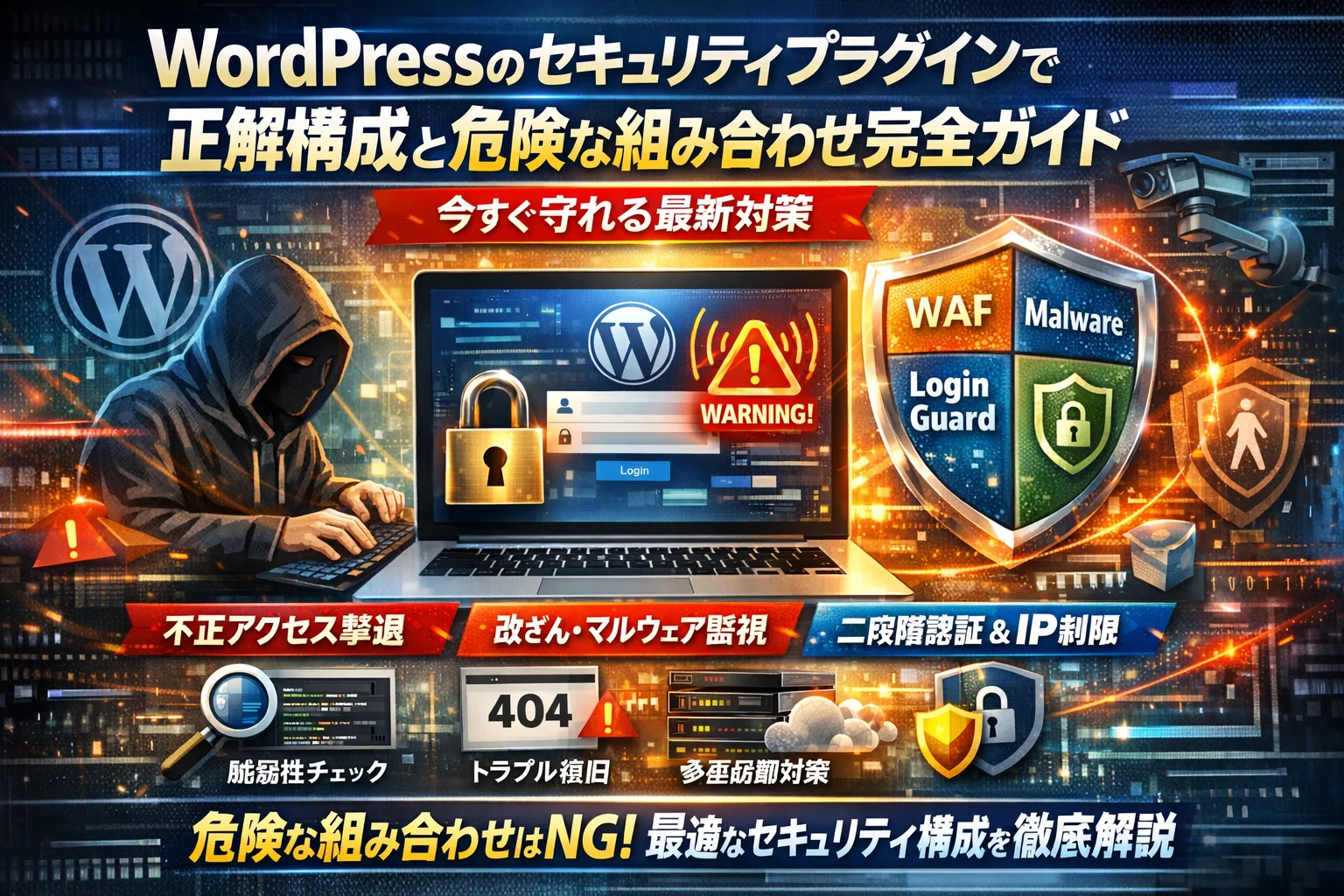
WordPressのセキュリティプラグインは、「おすすめを1つ入れておけば安心」という段階を完全に過ぎています。実務では、SiteGuard WP PluginやAll In One WP Security & Firewall、CloudSecure WP Security、Wordfenceなどをサイト規模と運用体制に合わせて役割分担し、危険な組み合わせを避けながら設計できるかどうかが、安全性とトラブル発生率を大きく分けます。ログイン攻撃やxmlrpc経由の不正アクセス、改ざんやマルウェアは、無料プラグイン1つでは守り切れませんが、闇雲に複数導入すると「ログインできない」「404になる」といった別の事故を招きます。この記事では、WordPressログインセキュリティやWAF、改ざん検知、マルウェア駆除の守備範囲を切り分けたうえで、個人ブログから中小企業コーポレートサイト、会員制・ECまでの正解構成と避けるべき組み合わせを具体的に示します。さらに、SiteGuard WP PluginやAll In One導入後に発生しやすい不具合の復旧手順、WordPressセキュリティ対策として必須のアップデートやバックアップ、管理画面IP制限・二段階認証といった「プラグイン以外の防御」も含めて全体像を整理します。検索でバラバラに調べて迷う前に、ここで自分のサイトにとって最適なセキュリティプラグイン構成と運用ルールを一度で固めてください。
WordPressセキュリティは1つのプラグインでは不十分で、ログイン保護・WAF・改ざん検知・マルウェア駆除の4つの役割を複数プラグインで切り分けることで、安全性とトラブル率の両面を改善できます。
- 攻撃者は規模ではなく脆弱性を自動スキャンして狙うため、小規模サイトほど対策なしで狙われやすく、複数プラグインによる役割分担が必須です。
- ログイン保護・WAF・改ざん検知・マルウェア駆除の4つの機能を各プラグインで適切に切り分け、類似機能の重複導入を避けることで、安全性とトラブル率の両面を改善できます。
- プラグイン以外のアップデート・バックアップ・IP制限・二段階認証といった防御層も含めた全体の運用ルールを事前に定めることで、長期的なセキュリティを実現できます。
- 小規模サイトほど狙われる理由|WordPressセキュリティプラグインが必須な背景
- セキュリティプラグインで対策できることと限界|役割分担で強度を上げる仕組み
- 用途別に厳選したWordPressセキュリティプラグイン徹底比較と最適な選び方
- サイト規模・運用体制別の最適なセキュリティプラグイン構成|個人ブログから会員制サイトまで
- セキュリティプラグインの危険な組み合わせを避ける|失敗しない役割分担の黄金ルール
- トラブル時の原因究明と復旧マニュアル|ログインできない・404エラー対応
- プラグイン以外の必須セキュリティ対策|WordPressの総合防御チェックリスト
- 制作現場のリアル事例に学ぶ|攻撃に強いWordPress運用ルールとプロに任せる判断基準
- この記事を書いた理由
小規模サイトほど狙われる理由|WordPressセキュリティプラグインが必須な背景
「アクセスは月数百だし、趣味ブログだから放置でいいよね」と油断した瞬間に、スパムリンクだらけのサイトに変貌するケースは珍しくありません。攻撃者から見れば、月商1000万のECも、個人ブログも、同じツールで一括スキャンして踏み台にできるかどうかだけが判断基準です。
私の視点で言いますと、実際に復旧を依頼されるサイトほど「小規模だからこそ対策ゼロ」で、狙われやすい土壌が整っていることが多いです。
攻撃者は規模ではなく「自動で回せる穴」を狙い撃ち
攻撃の多くは人間ではなくボットです。世界中のサーバから、次のような流れで淡々と攻撃が走ります。
-
バージョン情報や既知の脆弱性があるプラグインを機械的にスキャン
-
ログイン画面とxmlrpc.phpに対して総当たり攻撃
-
成功したサイトを「踏み台」として、さらに別のサイトを攻撃
狙いは「乗っ取り後の再販やスパム送信」で、1サイトあたりの売上は小さくても、数千サイトを自動で抱え込めば十分ビジネスになるため、手当たり次第に攻撃してきます。
wordpressログイン画面とxmlrpcが集中砲火される理由とは
狙われやすい入り口は、ほぼ決まっています。
-
/wp-login.php や /wp-admin
-
xmlrpc.php
とくにxmlrpc.phpは、リモート投稿や外部サービス連携用の仕組みですが、攻撃側から見ると「パスワードを一気に試せる裏口」です。ここを塞いでいないサイトは、夜中でも延々とログイン試行を受け続けます。
代表的な攻撃と影響を整理すると次のようになります。
| 入口 | 典型的な攻撃内容 | 表面に出る症状 |
|---|---|---|
| wp-login.php | 総当たりログイン攻撃 | ログイン試行ログの異常増加、ロック |
| xmlrpc.php | マルチコールによる攻撃集中 | サーバ負荷増大、ログイン突破 |
| 古いプラグイン | 脆弱性を突いた不正アップロード | 見えないファイル設置、改ざん |
セキュリティプラグインは、これらの入口にレート制限や二段階認証、アクセス制限をかけることで、「狙われ続ける前提」の世界を生き延びるための最低ラインを作る役割を持ちます。
実際に発生した改ざんやマルウェア感染のリアルパターンを徹底分解
実務で多いパターンは、派手なハッキング画面よりもじわじわ系の被害です。
-
テーマファイルに1行だけ不審なコードが追記され、検索結果だけスパムページに差し替えられる
-
不正な管理者ユーザーが1つだけ追加され、しばらく静観したあと、一気にファイルを量産される
-
マルウェアファイルがアップロードされ、そこからさらに別サイトへの攻撃が連鎖する
共通点は、「気づくまで時間がかかる」ことです。オーナーが気づく頃には、
-
検索結果に警告ラベルが付く
-
問い合わせフォームからのスパムが激増する
-
サーバ会社から利用制限の連絡が来る
といった形で、売上や信用に直結するダメージが表面化していることがほとんどです。
本来は、ログイン保護や改ざん検知、マルウェアスキャンを行うセキュリティプラグインを、最初の公開時点で組み込んでおくことが理想です。後から「おかしい」と思って入れるときには、既に侵入済みで、クリーンインストールや専門家対応が必要になるケースが増えてしまいます。
セキュリティプラグインで対策できることと限界|役割分担で強度を上げる仕組み
「とりあえず有名なプラグインを入れたから安心」と思った瞬間から、攻撃者のカモになりやすくなります。守れる範囲と、どうしても守れない範囲を切り分けておくことが、実は一番の防御になります。
「ログインセキュリティ」「WAF」「改ざん検知」「マルウェア駆除」―その守備範囲とは
代表的な機能は次の4つに分かれます。野球でいうと、全員ピッチャーでは試合にならないのと同じで、役割を混同しないことが重要です。
| 機能カテゴリ | できること | 典型的な限界 |
|---|---|---|
| ログインセキュリティ | 総当たり攻撃のロック、2段階認証、ログインURL変更 | アカウント共有や弱い権限設計は防げない |
| WAF/ファイアウォール | 不正アクセスや攻撃パターンの遮断 | 脆弱なプラグイン・テーマ自体の欠陥は残る |
| 改ざん検知 | コア・テーマ・プラグインの変更監視 | 初期状態が既に汚染されていると気付きにくい |
| マルウェア駆除・スキャン | 不審ファイルやコードを検出・隔離 | ゼロデイ攻撃や巧妙なバックドアはすり抜ける可能性あり |
現場では、ログイン対策だけ強くしてWAFを入れていないケースや、スキャンだけで満足してバックアップ運用がないケースを頻繁に見ます。「何を守っていて、どこから先は別レイヤーの仕事か」を紙に書き出して確認するだけで、抜け漏れが一気に見えるようになります。
wordpressのセキュリティプラグイン自体が“脆弱性の入口”となる落とし穴
残念ながら、セキュリティ系プラグイン自身が脆弱性情報データベースに掲載されることは珍しくありません。理由はシンプルで、次の3つです。
-
機能が広く、管理画面やファイル操作への権限が大きい
-
世界中で使われ、攻撃者にとって「研究コスパ」が高い
-
更新を止めたまま放置されるインストールが多い
| 状態 | リスク | すぐに取るべき行動 |
|---|---|---|
| 1年以上更新なし | 既知の脆弱性を抱えたまま運用の可能性 | 公式ページでバージョン履歴とサポート状況を確認 |
| 有効化だけして未設定 | デフォルト設定のまま攻撃対象になりやすい | 守る目的を決め、不要なら停止・削除 |
| 類似機能のプラグインを複数導入 | .htaccessやログイン制御の競合 | 機能マップを作り1つに統合する |
私の視点で言いますと、引き継ぎ案件で「何が目的か誰も分からないセキュリティプラグイン」が3〜4個入っているケースほど危険な状態はありません。守っているつもりで、脆弱な入口を増やしている状態だからです。
無料プランと有料プラン、監視頻度やサポートで生じる本当の差を暴露
無料か有料かで本質的に変わるのは、監視の深さと、壊れたときに助けてくれる人の存在です。
| 観点 | 無料プランのリアル | 有料プランで変わる点 |
|---|---|---|
| スキャン頻度 | 手動実行、もしくは間隔が長いことが多い | 短い間隔で自動スキャン、リアルタイム監視もあり |
| WAFルール更新 | 一部ルールのみ、反映も遅め | 商用ルールセットが即時反映されるケースが多い |
| 通知・ログ | メール通知はあるが解析は自力 | 詳細レポートやダッシュボードで傾向を把握しやすい |
| サポート | フォーラム頼み、返信が読者次第 | 開発元サポートやマネージドサービスで調査依頼が可能 |
無料版でも「現在の規模なら十分」というサイトは多くありますが、会員情報や決済が絡むサイトで、誰もログを読まず、誰も設定をチューニングしない状態こそが最大のリスクです。
チェックすべきポイントは次の3つに絞れます。
-
どのレイヤーを守るためにそのプラグインを入れているのか
-
1週間のうち、誰がログと通知メールを確認しているのか
-
侵入されたと判明したとき、誰にどこまで対応を頼めるのか
ここまでを整理してから「おすすめのプラグイン」を選ぶと、流行りに流されない、本当に守りたいものを守る構成にたどり着きやすくなります。
用途別に厳選したWordPressセキュリティプラグイン徹底比較と最適な選び方
「とりあえず有名どころを全部インストール」は、現場では一番危ないパターンです。守りたいポイント別にプラグインを設計すると、軽くて堅いサイトになります。私の視点で言いますと、ログイン防御 / WAFとマルウェア / アクセス制限 / 診断の4レイヤーで考えると整理しやすくなります。
ログインや管理画面を鉄壁に!SiteGuard WP PluginとAll In One WP Security & Firewallの賢い選び方
まずは「鍵」をどう守るかです。代表的な2つを役割で見ると違いがはっきりします。
| プラグイン | 得意分野 | 向いているサイト |
|---|---|---|
| SiteGuard WP Plugin | ログインURL変更、画像認証、ログインロック、管理画面保護 | コーポレートサイト、更新担当が少人数 |
| All In One WP Security & Firewall | ログイン防御+簡易WAF、ファイル改ざん検知、データベース保護 | ブログ複数運用、細かくルールを調整したい場合 |
SiteGuardは「最低限を堅く、シンプルに」。ログインページURL変更、画像認証、ログイン試行回数制限など、管理画面を狙うブルートフォース攻撃をピンポイントで遮断します。更新担当が非エンジニアなら、余計なメニューが少ない点もメリットです。
All In One WP Security & Firewallは、ログイン保護に加え、.htaccessを書き換えるファイアウォールルールや、ファイル改ざん検知、コメントスパム対策まで一気に強化できます。その一方で、設定を盛り込みすぎると、管理画面やREST API、決済ページまでブロックするケースが出やすいので、本番前にステージング環境でテストする運用をセットにすることが前提になります。
サイト全体をWAFとマルウェア対策で守る!CloudSecure WP SecurityやWordfenceの最適な使い所
ログイン防御だけでは、テーマやプラグインの脆弱性を突く攻撃を防ぎ切れません。ここで登場するのがWAFとマルウェアスキャンです。
| プラグイン | 主な機能 | 特徴的な使い所 |
|---|---|---|
| CloudSecure WP Security | クラウドWAF、ボット遮断、脆弱性診断レポート | 日本語UIでレポートを共有しやすく、社内説明に強い |
| Wordfence | アプリケーションWAF、マルウェアスキャン、ログ監視 | 海外製テーマ・プラグインが多いサイトや英語情報を追える担当向け |
CloudSecure WP Securityは、クラウド側のファイアウォールが攻撃を手前でブロックする設計です。アクセスログやブロック状況を可視化するレポート機能があるため、「どの国からどんな攻撃が来ているか」を経営層に説明しやすいのが強みです。
Wordfenceは、WordPress内部で動くWAFとマルウェアスキャンが強力で、改ざんファイルの検出やリアルタイム監視に向きます。その分負荷は高くなるため、安価なサーバー環境ではスキャンの頻度や対象を調整することが重要です。
海外IP拒否や管理画面IP制限・二段階認証など“欲しい機能ベース”で逆引きするセキュリティプラグイン選び
「どのプラグインが良いか」よりも、「どの機能が今のリスクに直結しているか」で逆引きする方が安全です。
-
海外IPからの不審アクセスが多い
- サーバー側のWAFや国別IP制限+CloudSecure WP Securityの国別ブロック設定
-
社内からの更新のみ許可したい
- .htaccessでwp-adminをIP制限+SiteGuardのログイン保護
-
パスワード漏えいを前提に防御したい
- All In One WP Security & Firewallの二段階認証機能、あるいは専用認証プラグインとの連携
ポイントは、IP制限とWAFとログイン防御を三重に重ねる際、どこで誰が設定を変えるかを決めることです。担当者が変わるたびにルールが増殖すると、正規ユーザーのアクセスまでブロックしてしまいます。
wordpressのセキュリティ診断系プラグインはどこまで信頼できる?正しい結果の読み方ガイド
診断プラグインは「今すぐ直すべき致命傷」と「理想論としては直したい項目」を一緒くたに表示します。ここを読み違えると、不要な修正に時間を使い、本当に危険な穴を放置することになります。
-
優先度高
- 古いバージョンのコア・プラグイン・テーマ
- 不要な管理者ユーザー、推測しやすいユーザー名
- 誰でも書き込み可能なディレクトリや重要ファイルのパーミッション
-
優先度中
- 管理画面のSSL未対応
- ログイン試行回数制限なし
-
優先度低(状況次第で判断)
- バージョン情報の非表示
- ディレクトリリスティングの無効化(サーバー側で既に制限している場合も多い)
診断結果を鵜呑みにせず、サーバー側のWAF設定やバックアップ状況と合わせて読むことが、業界人の目線で見る時の基本です。レポートをPDFやスクリーンショットで保管し、「どこまで対応したか」を社内で共有しておくと、担当交代時のセキュリティレベル低下も防ぎやすくなります。
サイト規模・運用体制別の最適なセキュリティプラグイン構成|個人ブログから会員制サイトまで
「とりあえず有名なプラグを全部入れておけば安全」から抜け出せるかどうかで、数年後のトラブル頻度がまるで変わります。私の視点で言いますと、規模別の“最小構成”を決めてしまうのが、一番コスパの良い防御です。
個人ブログと小規模店舗サイトが“絶対外せない”wordpressセキュリティプラグインの選び方
個人運営や小さな店舗サイトは、「ログイン防御+基本WAF」だけに絞るのが現実的です。
おすすめ構成の目安は次の通りです。
| 目的 | プラグイン例 | ポイント |
|---|---|---|
| ログイン防御 | SiteGuard WP Plugin / All In One WP Security | ログインURL変更、画像認証、総当たり攻撃ブロック |
| ファイル改ざん検知 | Wordfence(無料範囲) | テーマやプラグの改ざんをスキャン |
| バックアップ | BackWPup系 | 自動バックアップで最悪時に巻き戻せるようにする |
選ぶ時は、「日本語の管理画面」「最終更新日が新しい」「インストール数と評価」を必ずセットで確認してから導入します。
中小企業コーポレートサイトが陥りやすい「更新担当者」と「管理者権限」の落とし穴
中小企業サイトで多いのが、
-
担当者が交代するたびに管理者アカウントを量産
-
制作会社・社内・外注が全員管理者権限
という状態です。これは攻撃者から見ると、鍵を配りすぎたオフィスと同じです。
やるべきことはシンプルです。
-
管理者は2〜3人までに限定
-
更新担当は「編集者」ロールに格下げ
-
退職・契約終了時は必ずアカウント削除
-
セキュリティプラグインでログイン履歴とIPを監視
All In One WP Security を使う場合は、「ユーザーアカウント」機能で弱いパスワードやadminユーザーを洗い出すと、権限の整理が一気に進みます。
会員制サイト・ECサイト・予約サイトでプラグインより優先すべきセキュリティ設計の新常識
決済や会員情報を扱うサイトは、プラグイン選びより先に“どこで守るか”を決める設計が重要です。
-
決済はなるべく外部決済サービスに任せる(カード番号を自サイトに置かない)
-
CloudSecure WP Security やWordfenceでWAF+マルウェアスキャンを常時オン
-
会員ログインは必ず二段階認証+IP制限(管理画面だけでも可)
-
予約・会員プラグインの更新履歴と脆弱性情報を定期チェック
このクラスになると、監視の自動通知メールが運用の命綱になります。アラートを見落とさない体制(だれが・どのメールアドレスで受けるか)を最初に決めておくことが、プラグイン導入と同じくらい重要です。
マルチサイト運用や複数ドメイン管理で“やりがち”な危険な共通設定と安全回避テクニック
マルチサイトや複数ドメインをまとめて管理している制作会社・フリーランスで目立つのが、「全部同じ設定」「全部同じプラグイン」問題です。
避けたいのは次のパターンです。
-
すべてのサイトで同じ管理者ID・同じパスワード
-
1つのセキュリティプラグインで.htaccessを書き換えまくり、他サイトと干渉
-
海外IP一括遮断で、必要なAPIや外部サービスまで止めてしまう
安全に運用するコツは、
-
重要度が高いサイトほどWAFをサーバー側+プラグインで二重化
-
低トラフィックなLPやキャンペーンサイトは、ログイン防御と自動更新だけに絞る
-
共通設定は「ベースルール」だけにして、サイトごとに上書き調整する
複数サイトを見ていると、1つの設定ミスが横並びでコピーされて、同じ穴を10ドメイン分抱えるケースが少なくありません。規模が増えるほど、「守りを厚くするサイト」と「最低限で抑えるサイト」を分ける発想が、結果的に一番安全で安く済む構成になります。
セキュリティプラグインの危険な組み合わせを避ける|失敗しない役割分担の黄金ルール
「守るつもりが、自分でドアに二重ロックをかけて閉め出される」──現場では本当に起きている話です。防御力を上げたいほど、プラグインを積み増したくなりますが、設計なしの追加はほぼギャンブルに近い運用になります。私の視点で言いますと、セキュリティは“数”ではなく“役割分担”で決まります。
まず押さえたいのが、プラグインごとの守備範囲です。
| 役割 | 代表プラグイン例 | 衝突しやすいポイント |
|---|---|---|
| ログイン防御・URL変更 | SiteGuard / All In One WP Securityなど | ログインURL・画像認証 |
| WAF・攻撃遮断 | CloudSecure WP Security / Wordfenceなど | ファイアウォール・404処理 |
| 改ざん検知・マルウェア | Wordfence / Sucuri Scannerなど | スキャン頻度・負荷 |
| ログ監視・通知 | Activity Log系 | メール通知の重複 |
同じ行を2人で守らせないことが黄金ルールです。
ログインURL変更が二重・三重で管理画面が消失?そのリスクと防止の裏ワザ
ありがちなケースが、SiteGuardでログインURLを変更したあと、All In One側でもログインページ名やアクセス制限を設定してしまうパターンです。結果として、どこが正しいログインURLか誰も分からなくなり、管理画面が実質消失します。
防止のコツは次の2つです。
-
ログインURLを変更するプラグインは必ず1つだけに決める
-
変更後のURLと設定画面への入り方を、SlackやNotionなどにテキストで必ず残す
特に制作引き継ぎ時、「前任者メモ」がないと復旧だけで半日飛ぶことも珍しくありません。
セキュリティプラグインは何個までOK?機能かぶりを見抜く即効チェックリスト
数ではなく設計が重要とはいえ、実務的には3〜4個程度に収めるとトラブルが激減します。インストール済みの一覧を開いたら、次のチェックをしてみてください。
-
ログイン防御(URL変更・画像認証・ログインロック)が2種類以上ないか
-
WAFやファイアウォールを名乗るプラグインが複数入っていないか
-
スキャン系(マルウェア・改ざん検知)が同じタイミングで自動実行されていないか
-
ログ監視・通知が重複し、1回の攻撃でメールが大量に飛んでこないか
1項目でも怪しければ、どちらを主役にするか決め、片方は機能をオフにするか削除を検討します。
CloudSecure WP SecurityとSiteGuard WP Pluginの併用で絶対に確認したい3つの落とし穴
CloudSecure WP SecurityとSiteGuardを同時に使う構成は珍しくありませんが、設計を誤ると「守り過ぎて動かないサイト」になります。特に注意すべきは次の3点です。
-
ログイン保護の二重化
SiteGuardの画像認証やログインロックと、CloudSecure側のログイン試行制限が重なると、正規ユーザーまで締め出されがちです。どちらをメインにするか決め、もう一方ではログイン防御機能をオフにします。 -
管理画面やAPIのブロック
CloudSecureのWAFルールが強すぎると、SiteGuardの設定画面やテーマカスタマイザー、REST APIを誤検知することがあります。フォーム送信や決済、計測タグ周りは必ずテストし、問題があればCloudSecure側で除外ルールを設定します。 -
404処理の競合
CloudSecureのブロックページと、SiteGuardのログインページ変更機能がぶつかると、本来404にすべきURLでCloudSecureの警告画面が出続けるケースがあります。ログとアクセス解析を見て、怪しい404増加がないかチェックしておくと安全です。
セキュリティプラグインを“入れ過ぎた”時に安全に減らす整理とアンインストールの必勝法
既にカオスな構成になっている場合は、「止めても大丈夫か」を検証しながら整理するしかありません。ただし、いきなり削除するとログイン不能や真っ白画面のリスクがあるため、次の手順をおすすめします。
-
まずサーバー側でフルバックアップを取得(データベースとファイル両方)
-
本番と同じ環境をステージングに用意し、そちらで無効化テストを行う
-
役割がかぶっているプラグインから順に「停止→動作確認→数日様子見」の流れで進める
-
問題がなければアンインストールし、不要な設定ファイルやログも整理する
このプロセスを一度テンプレート化しておけば、今後別サイトを引き継ぐ時も“壊さずに整理できる”ので、保守コストとヒヤリハットを同時に減らせます。セキュリティは足し算ではなく、きちんと設計された引き算が効いたサイトほど、長期的には強くなります。
トラブル時の原因究明と復旧マニュアル|ログインできない・404エラー対応
セキュリティを強化した瞬間にサイトへ入れなくなる。現場では「守ったつもりが自分を締め出した」ケースが本当に多いです。ここでは、原因をあわてず特定して、安全に復旧するためのロードマップをまとめます。私の視点で言いますと、ここを仕組み化しておくかどうかで“事故後の冷や汗量”がまるで変わります。
SiteGuard WP PluginやAll In One導入で管理画面へ入れない時のレスキューロードマップ
まずは次の順番で切り分けます。
- ブラウザのシークレットウィンドウで再アクセス
- ログインURL変更の有無を思い出す(メモ・チャット履歴を確認)
- 別回線・別IP(スマホ4Gなど)からアクセス
- それでもダメならプラグイン側の制限を疑う
ここでいきなり削除せず、「ロックされたのか」「404に飛ばされているのか」を見極めることが重要です。
セキュリティプラグインを無効化せずに原因を特定するFTP・phpMyAdminのイメトレ術
事前に頭の中で「もしもの操作」をイメージしておくと、いざという時に焦りません。
-
FTP
- /wp-content/plugins/ を開き、怪しいプラグインフォルダ名を一時的にリネーム
- .htaccess と wp-config.php をローカルへバックアップ保存
-
phpMyAdmin
- wp_options テーブルで siteurl と home を確認(改ざんや余計なリダイレクトがないか)
- セキュリティプラグイン固有のオプションがあればスクリーンショットを取ってから変更
「触る前に必ずコピーを残す」を徹底すると、多少ミスしても元に戻せます。
「siteguard liteで閲覧できません」「SiteGuard WP Pluginで404」―典型パターンと解決のコツ
よくあるパターンを整理すると、次のようになります。
| 症状 | ありがちな原因 | 先に試すこと |
|---|---|---|
| 閲覧できませんと表示される | 国・IP制限や不正アクセスロック | 別IPでアクセスし管理画面を確認 |
| ログインURLが404になる | ログインURL変更機能とリライトルールの衝突 | .htaccessバックアップと見直し |
| 管理画面だけ真っ白・500エラー | WAFやファイアウォール設定の書き過ぎ | サーバーWAFを一時オフにして検証 |
| 特定ページだけ404や計測タグが動かない | ファイアウォールが外部スクリプトを遮断 | 除外URLルールを設定 |
特にログインURL変更は、別のプラグインやサーバー側の保護機能と二重になると404地獄を起こしやすいポイントです。
本番を守る“安全な実験場”!ステージング環境&バックアップ活用の極意
セキュリティの設定変更は、本番でいきなり試すと事故の元になります。理想は次の流れです。
- ステージング環境をサーバーの機能やマネージドサービスで用意
- そこでセキュリティプラグインをインストールし、ログイン制限やWAFルールをテスト
- 「ログインできない状態」をあえて再現し、復旧手順をメモに落とす
- 本番側は必ずバックアップを取得してから、同じ設定を反映
ポイントは「復旧も含めてリハーサルしておく」ことです。攻撃対策と同じくらい、トラブルから素早く戻れる設計が、明日から安心して運用するための本当の守りになります。
プラグイン以外の必須セキュリティ対策|WordPressの総合防御チェックリスト
「プラグインを入れたから安心」になった瞬間から、攻撃者にとって“おいしい獲物”になります。ここでは、現場で本当に効いている多重防御だけをチェックリスト化します。
本体・テーマ・プラグイン更新とwordpressセキュリティプラグイン脆弱性情報の簡単な追いかけ方
狙われるのは「古いまま放置されたバージョン」です。更新は作業ではなく、防弾ジャケットの着替えだと考えてください。
主な更新サイクルの目安は次の通りです。
| 対象 | 頻度の目安 | 実務での運用ルール |
|---|---|---|
| 本体 | リリース都度 | メジャー更新はステージングで事前テスト |
| テーマ | 月1確認 | 子テーマでカスタマイズし親を素直に更新 |
| プラグイン | 週1確認 | 2バージョン以上古い物は要見直し |
脆弱性情報は、公式ディレクトリのプラグインページの「最終更新日」と「対応バージョン」を最低限チェックし、1年以上更新がないものは代替候補を検討しておくと安全です。
管理画面IP制限・WAF・サーバー側バックアップで鉄壁の“多重防御”を作る秘訣
攻撃は100%防げません。破られる前提で“層”を重ねる発想が重要です。
-
管理画面IP制限
- 社内やVPNなど、決まったグローバルIPだけから管理画面にアクセス可能にする
- 制作会社や外部パートナーのIPは期限付きで許可
-
WAF(アプリケーションファイアウォール)
- サーバー側のWAFを基本にし、プラグイン型WAFはログ確認用として補助に使う
-
サーバー側バックアップ
- 少なくとも「毎日自動+直近7日分」は保持
- 復元テストをステージング環境で年数回は実施
WAFだけ、バックアップだけ、と単発で考えず、「見つける層」「止める層」「元に戻す層」を分けて設計すると漏れが減ります。
wordpressのログイン認証や二段階認証を「人間側ルール」として徹底する重要性
技術よりも穴になりやすいのが、人の行動です。
-
パスワード
- 使い回し禁止、管理者だけは必ず長く複雑なものにする
-
二段階認証
- 管理者と編集権限ユーザーは必須
- 機種変更時の引き継ぎ手順を社内マニュアルにしておく
-
アカウント管理
- 退職・契約終了の翌日にアカウントを無効化する運用ルール
私の視点で言いますと、攻撃ログよりも「退職者アカウント放置」のほうがよほど危険なケースを多く見てきました。
制作者・社内担当者・外部パートナーの“責任範囲線引き”でトラブルを未然防止
「誰がどこまで見るか」を決めていないと、肝心なときに誰も動けません。最低限、次の役割だけは明文化しておくと安心です。
-
制作会社・外部パートナー
- プラグイン選定方針、初期設定、重大アラートの一次解析
-
社内担当者
- 更新実行、ログインユーザー管理、怪しい挙動の一次報告
-
サーバー事業者
- WAFポリシー、サーバー障害対応、バックアップ提供範囲
この3者で「障害発生時に最初に電話する先」「その後30分でやること」を紙1枚でよいので共有しておくと、マルウェア感染や改ざんが起きても致命傷になる前に収束しやすくなります。攻撃される前に、運用ルールという“見えないシールド”を張っておきましょう。
制作現場のリアル事例に学ぶ|攻撃に強いWordPress運用ルールとプロに任せる判断基準
問い合わせスパムを撃退してCVも落とさない!フォーム&reCAPTCHAの高度活用テク
フォームを固めすぎて「スパムは減ったが問い合わせも半減」というケースが制作現場では頻発します。
ポイントは「人には見えないハードル」と「人に見えるハードル」を分けることです。
おすすめの組み合わせは次の通りです。
-
reCAPTCHA v3(スコア判定)をフォーム全体に導入
-
honeypot(ダミー入力項目)を1〜2個仕込む
-
日本語テキストを含まない送信を自動ブロック
-
連続送信はIP単位で一時的に制限
とくにreCAPTCHAをv2のチェックボックスだけに頼ると、海外ボットは止まってもスマホ利用者の離脱が増えがちです。スコアが低い送信だけ追加質問ページに飛ばすなど、「怪しい人だけ二段階目」で防御する設計がCV維持のカギになります。
「セキュリティプラグイン1つで安心」はもう古い!常識をアップデートすべき理由
攻撃側は「自動で回せる穴」を探すため、ログイン保護だけ固めても、古いプラグインやテーマの脆弱性を突かれれば一瞬で突破されます。
私の視点で言いますと、現場で安全に近づけているサイトは、プラグインを「守備位置」で分けているケースが多いです。
代表的な守備位置を整理すると、こうなります。
| 守るポイント | 担当する対策の例 |
|---|---|
| ログイン・認証 | 管理画面URL変更、二段階認証、IP制限 |
| 攻撃遮断(WAF) | 不審アクセスの自動ブロック、レート制限 |
| 改ざん・マルウェア | ファイル監視、定期スキャン、隔離 |
| 事故後の復旧 | 自動バックアップ、復元テスト |
1つのプラグインで全部をまかなう構成は、更新停止や不具合が出た瞬間に防御が総崩れになりやすく、2024〜2025年の攻撃ペースには耐えづらい設計になっています。
ここまでは自力対応NGサイン!専門家へ相談すべきタイミング&準備するべきログ
「怪しい動きはあるが、本当に侵入されたか判断できない」段階で相談を受けることが多く、そこからの復旧はどうしても後手になります。次のどれかに当てはまれば、自力対応は危険ゾーンです。
-
管理者ユーザーが勝手に増えている
-
覚えのないファイルやフォルダが増え続けている
-
WAFやセキュリティプラグインのログが1日で数千件以上のブロックを記録している
-
サーチコンソールやブラウザでマルウェア警告が表示されている
このとき、専門家に渡せると調査が一気に早くなるログは次の通りです。
-
サーバーのアクセスログとエラーログ(直近1〜3カ月分)
-
セキュリティプラグインのブロック履歴
-
バックアップの取得履歴と保存先
-
直近で更新・導入したテーマ、プラグインの一覧
「何がいつ変わったか」が追えるかどうかで、復旧の工数と費用は大きく変わります。
日常更新とセキュリティ保守が両立!現場で使えるwordpress運用テンプレート公開
更新担当者が変わっても破綻しないサイトは、例外なく運用ルールが紙かドキュメントに落ちています。最低限、次の3レベルに分けてテンプレート化しておくと、安全性とスピードが両立しやすくなります。
-
日常運用ルール
- 投稿・画像アップは編集権限のみで実施
- プラグイン追加は禁止、更新は月1回の決まった日にまとめて実施
- 更新前に必ず自動バックアップを確認
-
月次セキュリティ点検
- 管理者アカウントの棚卸し(不要ID削除・権限ダウン)
- 失敗ログインや海外IPアクセスの傾向確認
- 使っていないプラグイン・テーマの削除
-
半期〜年次見直し
- セキュリティプラグインの構成が現在のサイト規模に合っているか再評価
- マルウェアスキャンと復元テストをステージング環境で実施
- 制作者・社内担当・サーバー管理会社の責任範囲を再確認
華やかなデザインより、この運用テンプレートがあるかどうかで、攻撃に強いサイトかどうかが静かに分かれていきます。日々の更新フローとセットで、防御も仕組みとして作り込んでしまいましょう。
この記事を書いた理由
著者 – 伊藤 和則(株式会社ラッシュアップ / nextlife事業部 責任者)
WordPressの相談を受けると「急にログインできなくなった」「サイトが真っ白」「身に覚えのないファイルが増えている」といった連絡が、昼夜問わず届きます。話を聞くと、セキュリティを強化したつもりで複数プラグインを入れ、ログインURL変更やWAF機能が重なって管理画面が完全に塞がれていたり、古いプラグインが逆に侵入口になっていたケースが少なくありません。
私自身、検証用サーバーでSiteGuardやAll In One、WAF系を組み合わせて試す中で、設定一つで404が頻発したり、xmlrpc周りの制御が想定外の動きをする場面を何度も見てきました。小規模な店舗サイトでも、一度改ざんされると復旧だけでなく、問い合わせ減少や信用低下のダメージが長く残ります。
「とりあえず有名なプラグインを入れる」から一歩進み、サイト規模と運用体制に本当に合った構成を、自分たちで選び切れる状態になってほしい。そのために、現場で遭遇したトラブルのパターンと、安全に守るための現実的な組み合わせ方を、できるだけ具体的に言語化しました。あなたのサイトで同じ失敗を繰り返さないための、実務ベースの指針として役立ててください。
※情報セキュリティの公的情報は IPA(情報処理推進機構) も参考になります。
Q. 小規模ブログでもセキュリティプラグインは必要ですか?
Q. セキュリティプラグインは1つ入れたら十分ですか?
Q. セキュリティプラグインを多く入れすぎるとどうなりますか?
Q. 無料版と有料版のセキュリティプラグインに本当の差はありますか?
🔗 あわせて読みたい関連記事
 WordPressプラグイン脆弱性通知を受けたら最初の10分でやることプラグイン脆弱性通知を受けたら、通知内容から該当プラグインを確認し、管理画面でバージョンをチェック、怪しい挙動がないか確…
 WordPress最小構成プラグイン選択ガイドWordPressの安定運用に向けて、テーマ・サーバー・既存プラグインの役割を棚卸ししてから選ぶ最小構成設計法を解説。速…
 Netflix広告つきプランで見れない作品の確認手順と鍵マークの原因💡 結論(要点まとめ)Netflixの広告つきプランで見られない作品に付く「鍵マーク(ロックアイコン)」の原因を解説。ラ…
 WOWOWサッカーの料金はいくら?シーズンパスと月額プランの損益分岐点💡 結論(要点まとめ)2026-27シーズンのWOWOWサッカー料金を公式情報に基づき整理。大幅値下げされたCL・ELシ…
 LINEメッセージが送れない原因と直し方|マーク別の確認手順💡 結論(要点まとめ)LINEでメッセージが送れない時の対処法を症状別に整理。矢印や赤い「!」、警告文、未読の違いを確認…
 Disney+の請求明細を確認する手順|契約経路ごとの確認先と金額が違う原因💡 結論(要点まとめ)Disney+(ディズニープラス)の請求明細を確認する方法を契約経路別に整理。Web直接契約とドコ…
🧰 お困りごとの解決に
 TikTokコインをコンビニで安くチャージする方法TikTokコインをコンビニでチャージする全ルートを解説。ギフトカード・ブラウザ払い・各店別手順から、最安ルートの選び方…
 TikTok LiteのPayPay連携エラーの直し方TikTok Liteでポイント交換できないエラーの原因と解決策を解説。Wi-Fi切り替えや時間帯の工夫など、PayPa…
 TikTok Liteのアカウント削除とポイントの注意点TikTok Liteのアカウント削除時にポイントが即座に消滅する仕組み、本家アプリとの連動リスク、削除手順、トラブル時…
 Amazonの追跡ID「99」「DA」の意味と配送状況が更新されない時の対処AmazonのトラッキングIDはDA形式ならAmazon配送、数字形式なら各配送業者で、形式ごとに追跡先が異なります。配…
最近更新した記事
Netflix広告つきプランで見れない作品の確認手順と鍵マークの原因💡 結論(要点まとめ)Netflixの広告つきプランで見られない作品に付く「鍵マーク(ロックアイコン)」の原因を解説。ラ…LINEメッセージが送れない原因と直し方|マーク別の確認手順💡 結論(要点まとめ)LINEでメッセージが送れない時の対処法を症状別に整理。矢印や赤い「!」、警告文、未読の違いを確認… Spotifyのオフライン再生のやり方と通信設定の注意点💡 結論(要点まとめ)Spotifyで音楽をオフライン再生する手順を解説。Premiumでのアルバムやプレイリストの保存…
 Amazonプライムビデオのチャンネル請求確認|契約状況と明細の照合💡 結論(要点まとめ)Amazonプライムビデオのチャンネル請求を確認する手順を整理。契約中のチャンネル一覧や更新日の確…
 LINE連動アプリの解除手順と注意点|データ削除との違いを整理💡 結論(要点まとめ)LINEの連動アプリを解除する最新手順を案内。設定画面からの解除操作はもちろん、「連動解除」と「相…