💡 結論(要点まとめ)
YouTubeの制限付きモードが解除できない・グレーアウトして切り替えられない原因を解説。iPhoneやAndroid、PCでの正しい解除手順をはじめ、学校・職場のGoogle Workspace制限やファミリーリンク、ルーター・キャリアの
この記事でわかること
- YouTubeの制限付きモードがグレーアウトして解除できないのはなぜですか?
- YouTubeの制限付きモードをオフにする基本手順は?
- 制限付きモードをオフにしても勝手にオンへ戻るのはなぜですか?
YouTubeのスイッチを操作できれば個人設定、グレーアウトや自動復帰なら管理設定を確認します。
YouTubeの制限付きモードを解除できないときは、アカウント→ブラウザ/アプリ→回線→端末の順で、一度に一条件だけ変えて原因を切り分けます。
3行で分かる判断基準
- スイッチを操作できる:個人設定を解除できる可能性がある
- スイッチがグレーアウト:学校・職場・保護者などの管理設定を確認する
- 接続回線で状態が変わる:Wi-Fi、ルーター、DNSなどのネットワーク設定を確認する
この記事で分かること
- iPhone・Android・PC・モバイルブラウザで制限付きモードを解除する手順
- グレーアウト、勝手にオンへ戻る、Wi-Fi接続時だけ有効になる原因
- Google Workspace、ファミリーリンク、DNS制限の見分け方
- 利用者本人で変更できる範囲と、管理者へ相談すべき範囲
対象外:学校・職場・家庭の制限を無断で回避する方法は扱いません。テレビ、ゲーム機、ストリーミング端末は機種ごとの差が大きいため、基本的な確認先のみ案内します。独自の実機検証結果や画面キャプチャも含みません。
タイトル案:YouTubeの制限付きモードを解除できない原因|グレーアウト・勝手にオン・Wi-Fi別に対処
meta description案:YouTubeの制限付きモードを解除できない、グレーアウトする、勝手にオンへ戻る原因を症状別に整理。iPhone・Android・PCの操作、学校アカウント、Family Link、Wi-Fi・DNSの確認先を公式情報に基づいて案内します。
🔎 編集部リアルタイム確認(当サイトによる実測)
2026年9月20日 08:02 JST時点で YouTube へ実際に接続を試みたところ、サーバーは正常に応答しました(応答 269ms)。これは当サイトの1地点からトップページへの接続応答を確認したもので、ログイン・投稿・再生など各機能や地域ごとの障害の有無までは判定できません。障害の確定は公式ステータスページをご確認ください。
※この確認は当サイトからの接続応答(サーバーが応答したか)を調べたもので、ログインや請求書の表示など個々の機能が正常に動作しているかまでは判断できません。最終的な状況は公式ステータスページをご確認ください。
YouTubeの制限付きモードが解除できないときの結論
YouTube公式サイトの「YouTube のコンテンツ制限を確認する」では、利用中のネットワークやアカウントに適用されている制限を確認できます。スイッチが動かないときは、アプリを削除する前にこのページを開き、管理元として表示される情報を確認してください。(出典: YouTube ヘルプ「YouTube のコンテンツ制限を確認する」、2026年9月確認)
症状から該当箇所へ移動する
症状別の早見表
| 症状 | 原因候補 | 自分で変更できるか | 相談先 |
|---|---|---|---|
| スイッチを操作できる | 個人設定 | 管理されていなければ変更可能 | YouTube公式ヘルプ |
| スイッチがグレーアウト | Workspace、Family Link、端末管理 | 管理下では変更できない場合がある | 組織管理者・保護者 |
| オフにしても元へ戻る | 管理ポリシー、別アカウント、ブラウザ設定 | 原因により異なる | 本人・組織管理者・保護者 |
| Wi-Fi接続時だけオン | ルーター、DNS、ネットワーク管理 | 契約者・管理者のみ変更できる場合がある | 回線契約者・ネットワーク管理者 |
| 学校アカウントだけ制限される | Google Workspaceの組織設定 | 一般利用者は変更できない場合がある | 学校・職場の管理者 |
| 子ども用アカウントで変更不可 | Family Link、YouTubeの保護者向け設定 | 保護者による確認が必要 | 保護者 |
| 特定の動画だけ見られない | 年齢、地域、公開範囲など別の制限 | 動画側の条件による | YouTube公式ヘルプ・投稿者・管理者 |
原因を混同しない診断順
- アカウント:個人、学校・職場、保護者管理のどれかを確認する
- ブラウザ/アプリ:同じ端末・同じ回線のまま、利用環境だけを比較する
- 回線:同じ端末・同じアカウントのまま、許可された回線で比較する
- 端末:同じアカウント・同じ回線で別端末と比較する
比較のルール:一度に変える条件は一つだけです。アカウントと回線を同時に変えると、どちらが原因だったのか判断できません。Cookie削除、アプリ削除、端末初期化は、比較が終わるまで行わないほうが原因を追いやすくなります。
YouTubeの制限付きモードとは?解除すると何が変わる?
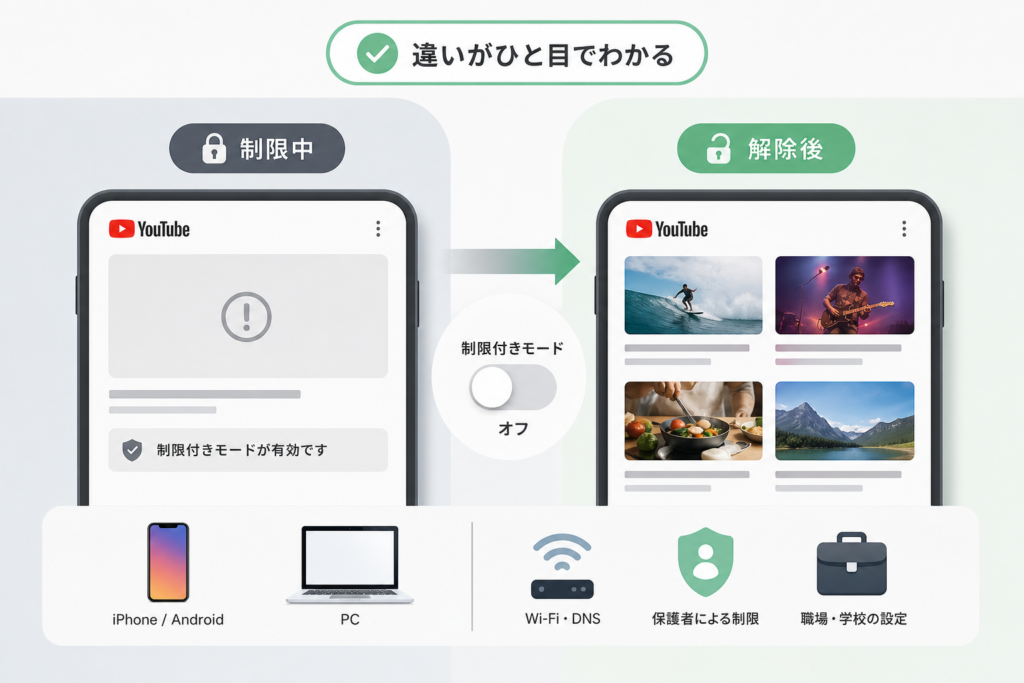
制限付きモードは、成人向けの可能性があるコンテンツを除外するための任意設定です。解除すると表示範囲が変わる場合がありますが、年齢制限、地域制限、非公開、組織のアクセス制限までは解除されません。
YouTube公式サイトの「制限付きモードをオンまたはオフにする」によると、制限対象の特定には動画のタイトル、説明、メタデータ、コミュニティ ガイドラインの審査、年齢制限などの情報が用いられます。公式もフィルタリングの仕組みは完全ではない旨を案内しています。(出典: YouTube ヘルプ「制限付きモードをオンまたはオフにする」、2026年9月確認)
解除後に変わること・変わらないこと
| 項目 | 解除による変化 |
|---|---|
| 制限付きモードで除外された動画 | 表示される場合がある |
| コメント欄 | 制限付きモードが原因なら表示される場合がある |
| 年齢制限付き動画 | アカウントの年齢やログイン条件が別に適用される |
| 非公開・削除済み動画 | 解除しても視聴できない |
| 学校・職場のアクセス制限 | 組織側の設定が優先される場合がある |
| YouTube Kids | 通常のYouTubeとは別の視聴環境として管理される |
YouTubeコメントが表示されない場合との関係
制限付きモードが有効だと、動画を再生できてもコメント欄が表示されない場合があります。ただし、投稿者がコメントを無効にしている場合や、動画側の設定が原因の場合もあります。
制限付きモードをオフにしてもコメント欄だけが見えないときは、YouTubeのコメント欄が表示されない原因を症状別に確認する手順へ進んでください。
見分け方:多数の動画でコメント欄が一様に表示されない場合は制限付きモードを確認し、特定動画だけなら投稿者側の設定や動画の公開条件を確認します。
【端末別】YouTube制限付きモードの基本的な解除方法
アプリでは「設定」内、PCブラウザではプロフィールメニュー内から切り替えます。画面名や配置は更新で変わることがあるため、項目が見つからないときは端末別の公式ページを確認してください。
YouTube公式サイトは、Androidアプリとパソコンについて端末別の操作を案内しています。(出典: YouTube ヘルプ「制限付きモードをオンまたはオフにする」、2026年9月確認)
iPhone・iPadのYouTubeアプリ
- YouTubeアプリを開き、プロフィール画像をタップする
- 「設定」から「全般」へ進む
- 「制限付きモード」をオフにする
- 対象の動画やコメント欄を開き直す
AndroidのYouTubeアプリ
- YouTubeアプリを開き、プロフィール画像をタップする
- 「設定」から「全般」へ進む
- 「制限付きモード」をオフにする
- 画面を更新し、設定状態を確かめる
Androidでスイッチを変更できない場合は、操作を繰り返す前に管理者設定を確認します。(出典: YouTube ヘルプ「制限付きモードをオンまたはオフにする」、2026年9月確認)
PCのChrome・Safari・Edge
- 利用中のブラウザでYouTubeを開く
- プロフィール画像を選ぶ
- メニュー内の「制限付きモード」を開く
- 有効化のスイッチをオフにする
- ページを再読み込みする
PCではブラウザやブラウザプロファイルごとに状態を確認します。(出典: YouTube ヘルプ「制限付きモードをオンまたはオフにする」、2026年9月確認)
スマホのモバイルブラウザ
- SafariやChromeでYouTubeを開く
- ログイン中のアカウントを確認する
- プロフィールメニューから設定項目を確認する
- アプリと結果が異なる場合は、アプリとブラウザで別のアカウントを使っていないか確かめる
テレビ・ゲーム機・ストリーミング端末
テレビ系端末はリモコン操作、ログイン状態、端末メーカーのメニュー構成によって手順が異なるため、本記事の端末別詳細手順の対象外です。YouTube公式サイトの「制限付きモードをオンまたはオフにする」で、該当する端末の案内を選んでください。
利用環境ごとの設定の違い
| 利用環境 | 確認単位 | 注意点 |
|---|---|---|
| ログイン中のブラウザ | アカウントとブラウザ | 別のブラウザプロファイルでは状態が異なる場合がある |
| ログアウト中のブラウザ | ブラウザ | ログイン後と同じ状態になるとは限らない |
| YouTubeアプリ | アプリ、アカウント、端末 | ブラウザ版と選択中のアカウントが異なる場合がある |
| 別端末 | 端末ごと | 一方の端末でオフにしても別端末を個別に確認する |
| 管理されたネットワーク | Wi-Fi、DNS、組織ポリシー | 端末側のスイッチより管理設定が優先される場合がある |
解除後の注意:制限付きモードをオフにしても、すべての動画を視聴できるわけではありません。年齢、地域、公開状態、組織のアクセス設定は別に確認してください。
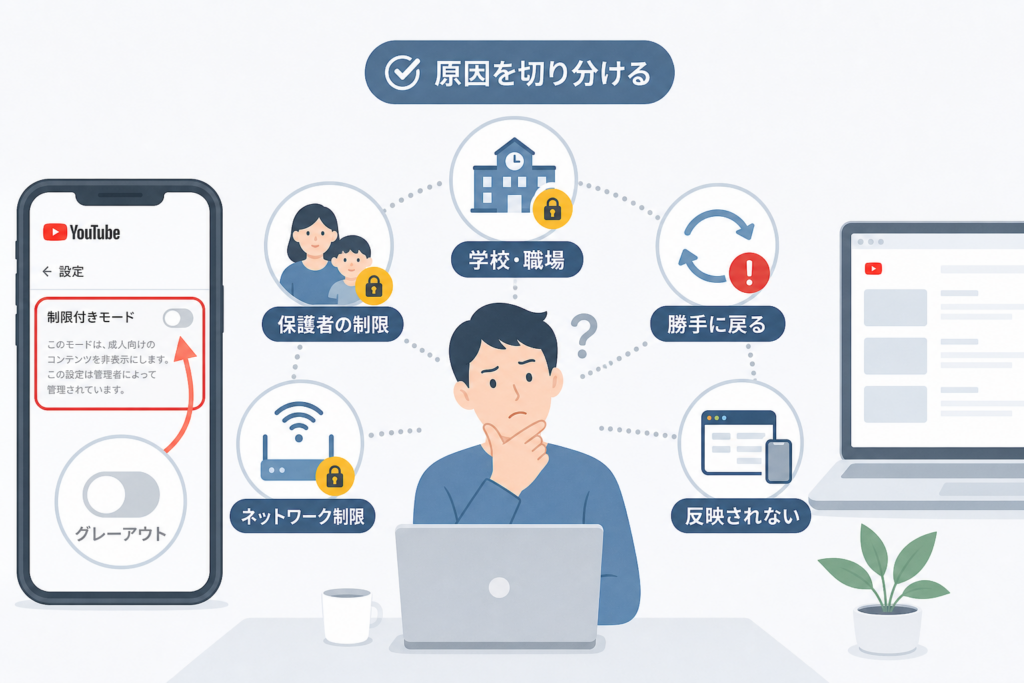
グレーアウトして解除できない原因を切り分ける
診断順は「アカウント→ブラウザ/アプリ→回線→端末」です。各比較では一度に一条件だけを変更します。
YouTube公式サイトの「YouTube のコンテンツ制限を確認する」を開くと、ネットワークやアカウントに適用されている制限を確認できます。表示内容は管理者へ相談するときの記録にも使えます。(出典: YouTube ヘルプ「YouTube のコンテンツ制限を確認する」、2026年9月確認)
原因別の切り分け表
| 一つだけ変える条件 | 結果 | 原因候補 | 次の確認先 |
|---|---|---|---|
| アカウント | 個人アカウントでは操作できる | WorkspaceまたはFamily Link | 組織管理者・保護者 |
| ブラウザ/アプリ | 別ブラウザでは操作できる | ブラウザプロファイル、Cookie、拡張機能 | ブラウザの設定 |
| 回線 | Wi-Fiを外すと状態が変わる | ルーター、DNS、回線フィルター | ネットワーク管理者・契約者 |
| 端末 | 元の端末だけで発生する | アプリ、端末管理設定 | 端末設定・端末管理者 |
| 端末 | 別端末でも同じアカウントで発生する | アカウント管理 | Workspace・Family Link |
通信事業者や端末のフィルタリング
通信契約に付帯するフィルタリングや端末管理アプリがYouTubeへのアクセスを制御している場合もあります。契約者がサービス名を確認し、通信事業者または端末管理アプリの公式サポートで現行の設定方法を調べてください。
よくある失敗:グレーアウトをアプリ故障と判断し、再インストールや端末初期化を先に行うことです。組織、保護者、ネットワークの管理設定は、アプリを入れ直しても変更されません。
学校・職場のGoogle Workspaceで固定されている場合
Google Workspaceの設定が適用されている場合、一般利用者のスイッチでは解除できないことがあります。組織の利用規則に従い、管理者へ表示内容と利用目的を伝えてください。
Google Workspace公式サイトの「ユーザーが視聴できる YouTube コンテンツを管理する」によると、管理者は組織部門または設定グループに対してYouTubeのアクセス設定を適用できます。同ページでは制限付きYouTubeアクセスの区分と、DNS・HTTPヘッダーを使う管理方法も案内されています。(出典: Google Workspace 管理者ヘルプ「ユーザーが視聴できる YouTube コンテンツを管理する」、2026年9月確認)
特定の利用者やグループへ無制限アクセスを割り当てる管理方法は、Google Workspace公式サイトの「特定のユーザーに YouTube への無制限アクセス権を付与する」で案内されています。変更権限は組織管理者にあり、利用者が自分で割り当てる設定ではありません。(出典: Google Workspace 管理者ヘルプ「特定のユーザーに YouTube への無制限アクセス権を付与する」、2026年9月確認)
管理対象アカウントの確認項目
- 学校・会社から発行されたメールアドレスでログインしているか
- ブラウザで選択中のGoogleプロフィールがどれか
- 貸与端末や組織ネットワークの利用規則に該当するか
- スイッチ付近に管理者による制限を示す文言があるか
- 「コンテンツの制限」ページにどの管理元が表示されるか
組織部門・グループ・アクセス設定の違い
| 管理単位・設定 | 管理者が確認する内容 | 利用者が伝える情報 |
|---|---|---|
| 組織部門 | 所属部門に適用されたYouTube設定 | 所属、アカウント、利用目的 |
| 設定グループ | 対象グループへの設定適用状況 | 授業・業務で必要な動画URL |
| アクセスレベル | 制限付きまたは無制限アクセスの設定 | 表示された警告文や画面状態 |
| DNS・ネットワーク | アカウント設定と重複するネットワーク制限 | 接続場所、Wi-Fi名、利用端末 |
Google Classroomを利用する学校では、YouTubeを含む追加サービスへのアクセスが管理される場合もあります。管理者向けの確認先はGoogle Classroom ヘルプのサービス設定案内です。(出典: Google Classroom ヘルプ「Google Workspace for Education の追加サービスへのアクセスに関する案内」、2026年9月確認)
管理者への確認文例
学校・会社のGoogleアカウントでYouTubeを開くと、制限付きモードがグレーアウトします。利用端末、ブラウザ、接続回線、表示文言、視聴が必要な動画URLは以下のとおりです。組織部門、設定グループ、YouTubeアクセスレベル、ネットワーク制限のどこで適用されているか確認をお願いします。
注意:個人アカウントなら表示できるかどうかは診断材料になりますが、学校・会社の端末やネットワークで個人アカウントを使えるとは限りません。組織の規則を優先してください。
ファミリーリンクによる保護者制限でオフにできない場合
保護者が制限付きモードを設定した監督対象アカウントでは、子どもがログインしている端末から変更できない場合があります。保護者端末でYouTubeまたはFamily Linkの管理状態を確認します。
Google For Families公式サイトの「お子様の YouTube の利用を管理する」では、保護者が制限付きモードを有効にした場合、子どもはログイン中の端末で設定を変更できない旨が案内されています。利用できる管理項目は、お子様の年齢、監督対象アカウントの状態、YouTube Kids・YouTubeのどちらを利用するかによって異なります。(出典: Google For Families ヘルプ「お子様の YouTube の利用を管理する」、2026年9月確認)
保護者と確認する順番
- 子どもが現在ログインしているGoogleアカウントを確認する
- そのアカウントがFamily Linkの監督対象か確認する
- YouTube、YouTube Kids、管理対象のYouTubeのどれを利用しているか確認する
- 保護者端末で対象の子どものYouTube設定を開く
- 年齢や利用形態に応じて表示される公式案内を確認する
利用形態による違い
| 利用形態 | 確認する場所 | 注意点 |
|---|---|---|
| YouTube Kids | 保護者向け設定 | 通常のYouTubeとはコンテンツ管理方法が異なる |
| 監督対象のYouTubeアカウント | Family LinkまたはYouTubeの保護者向け設定 | 年齢やアカウント状態で利用できる機能が異なる |
| 保護者が制限付きモードを固定 | 保護者側の管理画面 | 子どものログイン端末では変更できない場合がある |
| 管理対象外の個人アカウント | YouTubeの個人設定 | 別の管理アプリや回線制限がないかも確認する |
よくある失敗:年齢情報を事実と異なる内容へ変更したり、子どもの端末でスイッチ操作を繰り返したりすることです。保護者管理が適用されている場合は、公式ヘルプを見ながら保護者側で確認してください。
Wi-Fi・DNS・通信事業者のフィルタリングが原因の場合
同じアカウント、同じブラウザ/アプリ、同じ端末のまま回線だけを変えて状態が変わるなら、ネットワーク制限が原因候補です。比較は診断目的に限り、設定変更は契約者またはネットワーク管理者が行います。
Google Workspace公式サイトの「ユーザーが視聴できる YouTube コンテンツを管理する」には、DNSを利用してYouTubeコンテンツを制限する管理方法が掲載されています。現行の案内では、厳格な制限に使うホスト名が「restrict.youtube.com」、中程度の制限に使うホスト名が「restrictmoderate.youtube.com」と区分されています。(出典: Google Workspace 管理者ヘルプ「ユーザーが視聴できる YouTube コンテンツを管理する」、2026年9月確認)
回線だけを変えて比較する
- 現在のアカウント、ブラウザ/アプリ、端末を記録する
- 制限付きモードの表示とスイッチの状態を記録する
- 回線変更が許可された私物端末で、回線だけを変更する
- 同じYouTubeページを開き、状態を比較する
- Wi-Fi接続時だけ変化する場合は、ルーターやDNSの管理者へ伝える
DNS制限の区分
| 公式資料に記載されたホスト名 | 設定区分 | 変更する人 |
|---|---|---|
| restrict.youtube.com | 厳格な制限 | ネットワーク管理者 |
| restrictmoderate.youtube.com | 中程度の制限 | ネットワーク管理者 |
設定が適用される流れ
利用者の端末 → 管理されたDNSまたはネットワーク設定 → YouTubeの制限用ホスト → 制限が適用された表示
家庭用ルーターと通信事業者の設定
- 家庭のWi-Fiだけ:ルーターのペアレンタルコントロールやDNS設定を契約者が確認する
- 学校・会社のWi-Fiだけ:組織のネットワーク管理者へ相談する
- モバイル回線でも発生:通信契約のフィルタリングや保護者設定を確認する
- 端末を問わず同じWi-Fiで発生:端末よりネットワーク側を優先して確認する
家庭用ルーターの操作は機種によって異なります。型番を本体表示から確認し、メーカー公式サイトの取扱説明書でペアレンタルコントロール、DNS、フィルタリングの項目を調べてください。通信事業者のサービス名や変更権限も契約内容によって異なるため、契約者が公式サポートで確認します。
安全上の注意:学校・職場・保護者が設定したフィルタリングを無断で回避しないでください。比較結果は、どの管理者へ相談するかを判断するために使います。
YouTubeの制限付きモードが勝手にオンへ戻る場合の対処法
アカウントを確認した後、ブラウザ/アプリ、回線、端末の順で比較します。更新や再起動は行って構いませんが、保存データを消す操作は後回しにします。
YouTube公式サイトでは、制限付きモードの設定がブラウザまたは端末のレベルで機能することや、複数のブラウザを使う場合はそれぞれで設定するよう案内しています。(出典: YouTube ヘルプ「制限付きモードをオンまたはオフにする」、2026年9月確認)
対処する順番
- YouTubeアプリ、OS、ブラウザの更新有無を確認する
- アプリまたはブラウザを閉じて開き直す
- 端末を通常の方法で再起動する
- ログイン中のGoogleアカウントを確認する
- 同じ端末・同じ回線で別ブラウザと比較する
- 同じ端末・同じアカウントで回線だけを比較する
- 最後にCookie、サイトデータ、アプリのキャッシュを検討する
結果から原因を読む
| 比較結果 | 原因候補 | 次の対処 |
|---|---|---|
| 再ログイン後だけ戻る | ログインしたアカウントの管理設定 | アカウント種別を確認する |
| 別ブラウザではオフのまま | 元のブラウザプロファイル、Cookie、拡張機能 | ブラウザ公式ヘルプに沿って確認する |
| 同じWi-Fiの全端末で戻る | ルーターまたはDNS | ネットワーク管理者へ相談する |
| 別端末でも同じアカウントで戻る | WorkspaceまたはFamily Link | 組織管理者・保護者へ相談する |
| 元の端末だけで戻る | アプリ、端末管理、端末内の設定 | 更新と端末管理設定を確認する |
Cookie・キャッシュ・拡張機能を扱うときの注意
Cookieやサイトデータを削除すると、ログイン状態やサイトごとの保存設定が失われる場合があります。必要なアカウント情報を確認したうえで、利用中のブラウザ公式ヘルプに沿って対象サイトのデータを確認してください。
PCでは通常ウィンドウとシークレットウィンドウを比較すると、Cookieや拡張機能の影響を絞れる場合があります。セキュリティソフトを安易に無効化せず、製品公式サポートでWebフィルタリングの設定を確認します。
よくある失敗:Cookie削除、アプリ削除、アカウント変更、回線変更をまとめて行うことです。どの条件で直ったのか分からなくなり、ログイン情報や端末内だけに保存されたデータを失うおそれもあります。
制限付きモードではなく小窓再生だけが使えない場合は、YouTubeのピクチャーインピクチャーが動作しない原因を端末別に確認する手順を参照してください。
解除できない場合の問い合わせ先と最終チェック
相談先は、個人設定ならYouTube、学校・職場なら組織管理者、子ども用アカウントなら保護者、回線制限なら契約者またはネットワーク管理者です。
問い合わせ前にYouTube公式の「YouTube のコンテンツ制限を確認する」を開き、表示された管理状態を控えておくと、アカウント側かネットワーク側かを説明しやすくなります。(出典: YouTube ヘルプ「YouTube のコンテンツ制限を確認する」、2026年9月確認)
症状別の問い合わせ先
| 症状 | 問い合わせ先 | 伝える情報 |
|---|---|---|
| 個人アカウントで操作できない | YouTube公式ヘルプ | 端末、アプリまたはブラウザ、表示文言 |
| 学校・会社のアカウントで固定 | Google Workspace管理者 | アカウント、所属、利用目的、動画URL |
| 子ども用アカウントで変更不可 | 保護者 | Family Linkの管理状態、利用中のYouTube形態 |
| 特定のWi-Fiだけで発生 | ネットワーク管理者・契約者 | 接続場所、ルーター型番、発生端末 |
| 通信回線のフィルターが疑われる | 契約者・通信事業者 | 契約サービス、フィルタリング名称 |
問い合わせ前に控える情報
- 端末のメーカー名と機種名
- OS、YouTubeアプリ、ブラウザの画面に表示されるバージョン
- 個人、学校、職場、保護者管理のどのアカウントか
- アプリ、モバイルブラウザ、PCブラウザのどこで発生するか
- Wi-Fiとモバイル回線のどちらで発生するか
- スイッチがグレーアウトするか、オフ後に戻るか
- 「コンテンツの制限」ページの表示内容
- 試した操作と、一条件ずつ比較した結果
問い合わせ文例
YouTubeの制限付きモードがオンになり、利用者側では変更できません。利用アカウント、端末、OS、アプリまたはブラウザ、接続回線、画面の表示文言、「コンテンツの制限」ページの表示内容を記載します。アカウント管理、端末管理、ネットワーク設定のどこで適用されているか確認をお願いします。
解除後も動画が見られない場合
- 動画に年齢制限が設定されていないか
- 利用地域に関するメッセージが表示されていないか
- 動画が非公開または削除済みではないか
- 投稿者や組織が公開範囲を限定していないか
- Google WorkspaceのYouTubeアクセス設定が残っていないか
非公式ツールは使わない:制限解除をうたう不明なアプリ、拡張機能、設定ファイルは追加せず、YouTube、Google、端末メーカー、通信事業者、組織管理者の公式窓口を利用してください。
YouTube制限付きモードに関するFAQ
以下の回答は、YouTube、Google Workspace、Google For Familiesの公式案内を基にしています。(出典: YouTube ヘルプ「制限付きモードをオンまたはオフにする」、2026年9月確認)
YouTubeの制限付きモードがグレーアウトして解除できないのはなぜですか?
学校・職場のGoogle Workspace、Family Link、端末管理、Wi-FiやDNSなどの管理設定が候補です。「YouTube のコンテンツ制限を確認する」を開き、表示内容に応じて組織管理者、保護者、回線契約者へ確認してください。
YouTubeの制限付きモードをオフにする基本手順は?
YouTubeアプリではプロフィール画像から「設定」「全般」へ進み、「制限付きモード」をオフにします。PCではプロフィール画像から「制限付きモード」を開いて切り替えます。項目名や配置が異なる場合はYouTube公式ヘルプを確認してください。
制限付きモードをオフにしても勝手にオンへ戻るのはなぜですか?
管理ポリシーの再適用、別アカウントへの切り替わり、ブラウザプロファイル、Cookie、ネットワーク制限が候補です。アカウント→ブラウザ/アプリ→回線→端末の順で、一度に一条件だけ変えて比較します。
Wi-Fiをオフにすると解除できるのはなぜですか?
接続していたWi-FiのルーターやDNSでYouTubeの制限が適用されている可能性があります。比較結果をネットワーク管理者へ伝え、学校・職場・家庭の制限を無断で回避しないでください。
学校のGoogleアカウントでは自分で解除できますか?
Google Workspace管理者がYouTubeの利用範囲を設定している場合、利用者自身では変更できないことがあります。学校の利用規則を確認し、必要な動画URLと利用目的を添えて管理者へ相談してください。
Family Linkで管理されている場合、子どもの端末から解除できますか?
保護者が制限付きモードを設定している場合、子どもがログイン中の端末では変更できないことがあります。年齢、監督対象アカウントの状態、YouTubeとYouTube Kidsのどちらを使うかによって設定項目が異なるため、保護者が公式ヘルプを確認してください。
制限付きモードを解除しても特定の動画が見られないのはなぜですか?
動画自体の年齢制限、地域制限、非公開・削除、投稿者の公開設定、組織のアクセス制限などが考えられます。画面に表示されたメッセージを基に、制限付きモードとは別の原因を確認してください。
ログアウトすれば制限付きモードは解除されますか?
解除されるとは限りません。ログアウト時はブラウザ側の状態が使われる場合があり、ネットワークや端末の管理設定があれば引き続き制限されます。ログイン中とログアウト中を別の利用環境として確認してください。
- 個人設定:端末別のYouTube設定を確認する
- グレーアウト:「コンテンツの制限」ページで管理元を確認する
- 学校・職場:Google Workspace管理者へ相談する
- 保護者管理:Family Linkと利用中のYouTube形態を確認する
- Wi-Fiだけ:ルーター、DNS、回線フィルターを契約者が確認する
- 特定動画だけ:年齢、地域、公開状態など別の条件を調べる
📚 参考・出典(編集部が確認した一次ソース)
- YouTube ヘルプ「YouTube のコンテンツ制限を確認する」
- YouTube ヘルプ「制限付きモードをオンまたはオフにする」(Android)
- YouTube ヘルプ「制限付きモードをオンまたはオフにする」(パソコン)
- Google Workspace 管理者ヘルプ「ユーザーが視聴できる YouTube コンテンツを管理する」
- Google Workspace 管理者ヘルプ「特定のユーザーに YouTube への無制限アクセス権を付与する」
- Google Classroom ヘルプ「Google Workspace for Education の追加サービスへのアクセスに関する案内」
- Google For Families ヘルプ「お子様の YouTube の利用を管理する」
※上記の公式ページを2026年9月20日に確認しました。設定名、画面構成、管理方法は公式情報の更新により変わることがあります。