💡 結論(要点まとめ)
Netflixで「ご利用世帯」の更新ができない・認証メールのリンクが開けない場合の解消手順を解説。テレビなし環境での設定や15分間の有効期限、Wi-FiとIPアドレスの接続不一致によるループの確認ポイントを公式情報に基づき網羅します。
この記事でわかること
- Netflixの世帯更新メールが届かないのはなぜですか?
- Netflixの世帯更新メールは何分以内に開く必要がありますか?
- 確認リンクを押しても世帯更新画面がループする場合はどうしますか?
テレビがあるなら自宅回線から世帯更新。テレビなし・旅行・別居は公式案内で利用方法を分けます。
状況別の短い回答
- 自宅にテレビがある:自宅のインターネットへ接続したテレビから世帯変更を開始し、届いた最新の確認リンクを15分以内に開きます。
- テレビがない:スマホやPCだけでテレビ向けの世帯変更メニューが表示されない場合は、Netflix公式サポートへ利用端末と表示文言を伝えます。
- 別居・旅行中:生活拠点の変更と一時滞在を分けます。旅行中は画面に表示される一時視聴の案内、継続的な別居は追加メンバーまたは別アカウントの条件を確認します。
公式要件と任意の切り分け
| 区分 | 確認内容 |
|---|---|
| Netflix公式の手順 | 自宅のインターネットへ接続したテレビから変更を開始し、確認リンクを15分以内に開く |
| 編集部による任意の切り分け | 認証用スマホをテレビと同じWi-Fiへ接続する、標準ブラウザで開く、接続経路を単純化する |
同じWi-Fiへの接続や標準ブラウザの使用は、Netflixが世帯変更の必須条件として案内しているものではありません。改善を保証する操作ではなく、公式サポートへ渡す情報を整理するための補助的な確認です。
この記事で分かること・分からないこと
- 世帯更新メールが届かない、リンクが無効になる場合の確認順
- 認証後に同じ画面へ戻る確認ループの切り分け方
- テレビあり、テレビなし、別居・旅行中の対応の違い
- 追加メンバー、新規契約、プロフィール移行の選び方
- Netflixサポートへ伝える情報
このページだけでは確定できないこと:個別アカウントの契約状態、Netflixが公表していない内部判定、ルーター固有の設定不良です。アカウント画面、機器の取扱説明書、Netflix公式サポートで確認してください。
| あなたの状況 | 進む場所 | 主な対応 |
|---|---|---|
| 自宅にテレビまたはTVストリーミング端末がある | テレビがある場合 | 自宅回線につないだテレビから世帯変更 |
| スマホ・タブレット・PCだけで利用している | テレビがない場合 | 表示文言を控えて公式サポートへ確認 |
| 別居、旅行、単身赴任、進学先で利用している | 別居・旅行の場合 | 一時視聴、追加メンバー、別アカウントを比較 |
🔎 編集部リアルタイム確認(当サイトによる実測)
2026年9月23日 07:03 JST時点で Netflix へ実際に接続を試みたところ、サーバーは正常に応答しました(応答 243ms)。これは当サイトの1地点からトップページへの接続応答を確認したもので、ログイン・投稿・再生など各機能や地域ごとの障害の有無までは判定できません。障害の確定は公式ステータスページをご確認ください。
※この確認は当サイトからの接続応答(サーバーが応答したか)を調べたもので、ログインや請求書の表示など個々の機能が正常に動作しているかまでは判断できません。最終的な状況は公式ステータスページをご確認ください。
Netflixの世帯更新ができないときの結論と原因チェック表
メール、利用場所、テレビ端末の有無を先に分けると、不要なルーター設定変更を避けられます。画面に出た文言を消す前に記録してください。
| 表示・症状 | 最初に確認すること | 次の行動 |
|---|---|---|
| 更新メールやSMSが届かない | 登録先、迷惑メール、伏字で表示された宛先 | 宛先を確認してテレビから再送する |
| リンクが期限切れ | 受信日時と再送の有無 | テレビから再送し、最新のメッセージだけを開く |
| 認証後も同じ画面へ戻る | 認証完了表示、テレビ側の画面、利用場所 | 公式手順を再確認し、必要なら任意の切り分けを行う |
| 「Netflixご利用世帯に紐づけられていません」と出る | 自宅、旅行先、別居先のどこで利用しているか | 自宅なら世帯確認、外出先なら一時視聴の案内を確認する |
| 世帯管理メニューがない | テレビか、スマホ・PCか | テレビがなければ公式サポートへ相談する |
Netflix公式サイトによると、Netflixご利用世帯の変更は、自宅のインターネットへ接続したテレビから開始します。送信された確認リンクは15分で期限切れになるため、期限を過ぎた場合は新しいリンクの送信が必要です。(出典: Netflixヘルプセンター「Netflixご利用世帯を変更する方法」、2026年9月確認)
エラー文言・利用場所・テレビ端末で分けるフローチャート
- メールが届かない:登録先を確認 → 迷惑メールを確認 → テレビから再送
- 期限切れ:古いリンクを閉じる → テレビから再送 → 最新リンクを15分以内に開く
- 世帯外表示+自宅:テレビの接続先を確認 → 世帯変更画面を開く → 公式手順で認証
- 世帯外表示+旅行先:自宅世帯を変更せず、テレビ画面に一時視聴の選択肢があるか確認
- 世帯外表示+継続的な別居:追加メンバーの対象可否または別アカウントを確認
- テレビなし:表示文言と利用端末を控える → Netflix公式お問い合わせページへ進む
よくある失敗:再送前のメールと再送後のメールを混同すると、期限切れのリンクを繰り返し開くことがあります。受信日時を見比べ、最新のメッセージだけを使用してください。
Netflixご利用世帯とは?更新が必要になる仕組み
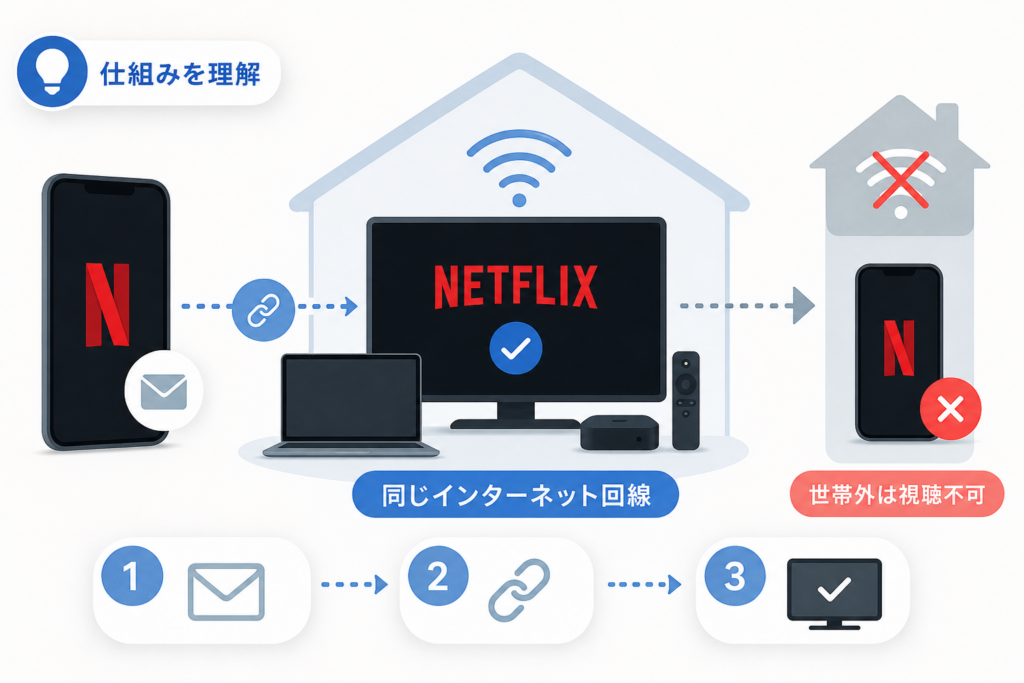
Netflixご利用世帯は、メインの視聴場所にあるインターネット接続と、そこへ接続されたデバイスのまとまりです。住所やGPSだけで決まる仕組みとしては案内されていません。
Netflix公式サイトの「Netflixご利用世帯とは?」によると、世帯の判定にはIPアドレス、デバイスID、アカウントアクティビティが使われます。同ページでは、端末の正確な物理的位置を特定するGPSデータは収集しないと案内されています。(出典: Netflixヘルプセンター「Netflixご利用世帯とは?」、2026年9月確認)
| 公式が示す情報 | 利用者が確認できる範囲 | 断定できないこと |
|---|---|---|
| IPアドレス | テレビが普段使う自宅回線につながっているか | 特定のIP方式がエラー原因かどうか |
| デバイスID | 対象テレビで正しいアカウントにログインしているか | Netflix内部での個別判定内容 |
| アカウントアクティビティ | 見覚えのない端末や利用がないか | どの利用履歴が判定に影響したか |
| GPSデータ | 正確な位置情報による判定ではないと公式が説明 | IPアドレスから推定される接続地域の詳細 |
引っ越し・回線変更・ルーター交換後の確認順
生活拠点や自宅回線が変わった場合は、新しい自宅のインターネットへテレビを接続し、そのテレビから世帯変更を行います。
- テレビが新居の主なインターネット接続を使っているか確認する
- 以前のモバイルルーターやゲストWi-Fiへ接続されていないか確認する
- テレビのNetflixアプリから世帯管理を開く
- 登録済みのメールまたはSMSへ最新リンクを送る
- 認証後、同じテレビで作品ページを開く
この変更手順はテレビから開始するようNetflixが案内しています。(出典: Netflixヘルプセンター「Netflixご利用世帯を変更する方法」、2026年9月確認)
設定変更の注意:IPv4・IPv6、ブリッジモード、ルーターモードを先に変更すると、家庭内の通信に別の問題が生じることがあります。Netflixの公式手順を終えても解決しない場合は、設定を変える前に回線事業者や機器メーカーへ相談してください。
同居人と別居家族の扱い
Netflix公式サイトは、Netflixアカウントを同一世帯に住む人が利用するものとして案内しています。別居する人については、対象アカウントで利用できる追加メンバー、または本人が管理する別アカウントを確認します。(出典: Netflixヘルプセンター「Netflixご利用世帯とは?」、2026年9月確認)
追加メンバーは全アカウントに共通して使える機能ではありません。提供地域、契約プラン、外部事業者経由の請求などによって対象外となる場合があるため、アカウント画面に表示される条件を基準にしてください。
テレビがある場合のNetflixご利用世帯の更新手順
自宅回線につないだテレビのNetflixアプリから世帯変更を開始し、登録済みのメールまたはSMSへ届く最新リンクを開きます。
| 用意するもの | 確認事項 |
|---|---|
| スマートテレビまたはTVストリーミング端末 | 普段使う自宅のインターネットへ接続されている |
| メールまたはSMSを確認できる端末 | Netflixアカウントに登録された宛先を確認できる |
| アカウント情報 | アカウント所有者が変更内容を確認できる |
テレビから更新画面を開く
- 接続先を確認する:テレビを普段使う自宅のインターネットへ接続します。
- Netflixアプリを開く:変更対象のアカウントでログインしているか確認します。
- ヘルプまたは設定を開く:「Netflixご利用世帯の管理」に相当する項目を探します。
- 世帯変更を選ぶ:画面に表示された変更案内へ進みます。
- 認証方法を選ぶ:登録済みのメールまたはテキストメッセージへリンクを送ります。
メニュー名や表示位置は、テレビ、TVストリーミング端末、アプリの状態によって異なる場合があります。(出典: Netflixヘルプセンター「Netflixご利用世帯を変更する方法」、2026年9月確認)
確認リンクを開いてテレビへ戻る
- 受信日時を見て最新のメッセージを開く
- 送信後15分以内に確認リンクを開く
- 自分が依頼した変更であることを確認して承認する
- 完了表示を確認してテレビへ戻る
- Netflixアプリを開き直し、作品ページへ進めるか確認する
確認リンクは15分で期限切れになります。時間を過ぎた場合は古いリンクを再利用せず、テレビから新しいリンクを送信します。(出典: Netflixヘルプセンター「Netflixご利用世帯を変更する方法」、2026年9月確認)
不審なメールへの対処:自分で世帯変更を依頼していない場合は承認しないでください。メール内のリンクからではなく、Netflixアプリまたはhelp.netflix.comを直接開いてアカウントを確認します。
更新後もテレビ画面が変わらない場合
認証完了後も同じ画面が残る場合は、テレビのNetflixアプリを終了して開き直します。ログアウトを試す場合は、登録メールアドレスとパスワードを確認してから操作してください。
Netflix公式のエラー案内も併せて確認できます。(出典: Netflixヘルプセンター「このテレビ/デバイスは、お客様のNetflixご利用世帯に紐づけられていません」、2026年9月確認)
Netflixご利用世帯の更新メールが届かない・リンクが開けない場合
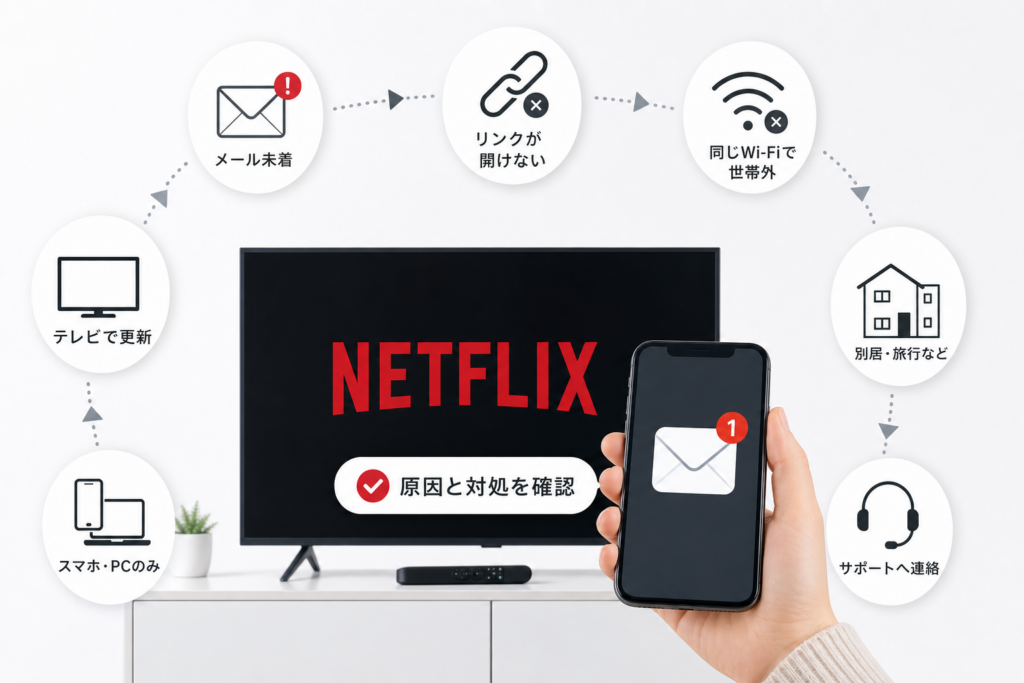
登録先、迷惑メール、メッセージの受信日時を順に確認します。リンクが無効なら、テレビから再送した最新メッセージを使ってください。
- Netflixアカウントに登録したメールアドレスか
- テレビ画面に伏字で表示された宛先に心当たりがあるか
- 迷惑メール、プロモーション、ゴミ箱へ移動していないか
- 家族が管理するメールアドレスになっていないか
- SMSを選んだ場合、登録電話番号で受信できるか
- 複数回再送した場合、最新の受信日時か
世帯変更の確認リンクは、Netflixアカウントへ登録されたメールアドレスまたは電話番号へ送られます。(出典: Netflixヘルプセンター「Netflixご利用世帯を変更する方法」、2026年9月確認)
メールが届かないときの確認順
- テレビ画面に表示された伏字の宛先を確認する
- 受信トレイ以外のフォルダを確認する
- Netflixを送信者名や件名で検索する
- メールサービスが新着を受信できる状態か確認する
- 登録先を確認した後、テレビから一度だけ再送する
失敗しやすい例:メールが見つからないまま連続で再送すると、どれが最新のリンクか分かりにくくなります。先に宛先と各フォルダを確認し、その後に再送してください。
リンクが開けない場合の公式手順と補助的な確認
Netflix公式の案内:期限切れの場合は、テレビの世帯変更画面から新しい確認リンクを送信します。リンクは送信後15分で期限切れになります。(出典: Netflixヘルプセンター「Netflixご利用世帯を変更する方法」、2026年9月確認)
編集部による一般的な切り分け:メールアプリ内の画面で進まない場合は、受信したNetflixのリンクをSafariやChromeなど端末の標準ブラウザで開く方法があります。ただし、Netflixが標準ブラウザを世帯更新の必須条件としているわけではなく、改善を保証するものでもありません。
リンクのコピー時は、検索結果や広告ではなく、受信したNetflixの確認メッセージ内のURLを扱います。標準ブラウザでも進まない場合は、操作を繰り返さずNetflix公式サポートへ相談してください。
スマホを同じWi-Fiへ接続する確認は任意
認証用スマホがモバイル通信だから失敗するとは限りません。また、Netflix公式がテレビとスマホの同一Wi-Fi接続を必須条件として案内しているわけでもありません。
確認ループが続く場合に限り、テレビとスマホを同じ自宅Wi-Fiへ接続して試すと、接続先の違いをサポートへ説明しやすくなります。端末ごとの画面名はメーカーやOSで異なるため、設定方法は公式取扱説明書で確認してください。
| 確認 | 位置づけ | 改善しない場合 |
|---|---|---|
| 最新リンクを15分以内に開く | Netflix公式手順 | テレビから再送する |
| 標準ブラウザで開く | 任意の切り分け | 公式サポートへ相談する |
| スマホをテレビと同じWi-Fiへつなぐ | 任意の切り分け | 同一Wi-Fiを必須条件と決めつけず相談する |
認証してもループする・同じWi-Fiなのに世帯外になる場合
確認ループでは、Netflix公式の手順を満たしているかを先に確認します。その後、接続先を単純化し、公式サポートへ伝える情報を整理します。
VPN、プロキシ、ゲストWi-Fi、中継器、二重ルーターが世帯更新エラーの直接原因だとNetflix公式が一律に公表しているわけではありません。以下は原因を断定する操作ではなく、通信経路を分かりやすくする補助的な確認です。
| 確認箇所 | 見るポイント | サポートへ伝える内容 |
|---|---|---|
| テレビの接続先 | 普段使う主ルーターか、ゲスト接続か | SSID、有線LANかWi-Fiか |
| 認証用スマホ | モバイル通信か、自宅Wi-Fiか | 両方で同じ結果だったか |
| VPN・プロキシ | 利用者自身が有効にしたものか | 有効時と停止時の表示の違い |
| 中継器・二重ルーター | テレビがどの機器へ接続されているか | 機器名と接続構成 |
Netflix公式サイトによると、世帯判定にはIPアドレス、デバイスID、アカウントアクティビティが使われます。ただし、どのネットワーク機器が個別エラーを起こしたかまでは公開されていません。(出典: Netflixヘルプセンター「Netflixご利用世帯とは?」、2026年9月確認)
VPN・プロキシ・中継器を確認するときの範囲
- 自分で有効にしたVPNやプロキシのみ、設定を控えてから一時停止する
- 勤務先や学校が管理する設定は変更しない
- 可能ならテレビを普段使う主ルーターへ直接接続する
- 変更前後のエラー文言を記録する
- 改善しなくても高度な設定を続けて変更しない
原因の断定は避けます:VPN、中継器、二重ルーターなどを外しても、Netflixご利用世帯の判定が変わるとは限りません。確認結果はNetflix公式サポートへ渡す材料として使ってください。
IPv4・IPv6・動的IPはサポート用の補足情報
IPv4・IPv6は通信方式、動的IPは接続状況によりIPアドレスが変わることがある仕組みです。これらと個別の世帯更新エラーとの因果関係は、利用者側では確認できません。
- 利用中の回線事業者
- ルーターやホームゲートウェイの機種名
- テレビの接続方法
- 引っ越し、回線変更、ルーター交換の有無
- 自宅の別のテレビでも同じ表示になるか
世帯外表示の公式な確認方法はNetflixの該当ページを基準にします。(出典: Netflixヘルプセンター「このテレビ/デバイスは、お客様のNetflixご利用世帯に紐づけられていません」、2026年9月確認)
再起動は取扱説明書に従う
- Netflixアプリを終了する
- テレビをメーカー指定の方法で終了する
- ルーターを回線事業者またはメーカーの手順で再起動する
- 通常の接続状態へ戻ったことを確認する
- テレビを自宅の主な接続先へつなぐ
- Netflixを開き、表示文言を確認する
機器に異常がある場合:焦げたにおい、異音、異常な発熱、破損があるときは再起動を続けず、機器メーカーまたは回線事業者へ連絡してください。
Netflixをテレビなし・スマホやPCだけで使う場合の対応
Netflix公式の世帯変更手順は、自宅のインターネットへ接続したテレビから開始する案内です。テレビ向けメニューをスマホやPCで探し続けるより、公式サポートへ利用環境を伝えるほうが状況を確認しやすくなります。
| 利用環境 | 確認先 | 次の行動 |
|---|---|---|
| スマートテレビがある | テレビのNetflixアプリ | 自宅回線へ接続して世帯変更 |
| TVストリーミング端末がある | 端末のNetflixアプリ | ヘルプまたは設定を確認 |
| スマホ・タブレット・PCだけ | Netflix公式サポート | 端末と表示文言を伝える |
Netflix公式サイトの変更手順は、テレビの「Netflixご利用世帯の管理」から操作する流れです。PCのアカウントページに同じ項目がなくても、不具合とは限りません。(出典: Netflixヘルプセンター「Netflixご利用世帯を変更する方法」、2026年9月確認)
問い合わせ前に整理する内容
- 利用している端末の種類
- 画面に表示された文言の全文
- 自宅、旅行先、別居先のどこで表示されたか
- 過去にテレビやTVストリーミング端末で利用したか
- 引っ越しや回線変更の直後か
- 契約中のプランと請求元
テレビ端末を用意できない場合の相談手順
- エラー画面のスクリーンショットを保存する
- 登録メールアドレスと契約プランを確認する
- スマホ、タブレット、PCだけで視聴していることを整理する
- Netflix公式お問い合わせページを開く
- 表示された公式の連絡方法から相談する
問い合わせ方法はNetflix公式ページに表示される案内を利用してください。受付方法は変更される場合があるため、未確認の電話番号や受付時間は使用しません。(出典: Netflixヘルプセンター「お問い合わせ」、2026年9月確認)
位置情報の偽装や非公式ツールによる回避は、アカウントの安全性や利用条件に関わります。公式サポートから案内された方法だけを試してください。
別居・旅行・単身赴任でNetflixを更新できない場合の選択肢
一時的な外出と、生活拠点が分かれた継続利用は対応が異なります。旅行先のテレビを自宅世帯として更新する前に、画面に一時視聴の案内があるか確認してください。
| 状況 | 確認する選択肢 | 避けたい操作 |
|---|---|---|
| 引っ越して生活拠点が変わった | 新居のテレビから世帯変更 | 旧居の接続情報を前提に操作する |
| 旅行や一時滞在 | 旅行中の視聴、一時アクセスの画面案内 | 一時滞在先を安易に自宅世帯へ変更する |
| 単身赴任・進学などの継続的な別居 | 追加メンバーまたは別アカウント | 同一世帯として扱われると決めつける |
| 見覚えのない場所からの利用 | 端末確認、ログアウト、パスワード変更 | 心当たりのない変更を承認する |
Netflix公式サイトによると、Netflixご利用世帯はメインの視聴場所にあるインターネット接続とデバイスのまとまりです。(出典: Netflixヘルプセンター「Netflixご利用世帯とは?」、2026年9月確認)
旅行中または外出先で視聴する場合
Netflix公式の旅行中の案内では、外出先のテレビやモバイル端末で視聴できる一方、世帯外と判定された端末では、画面上で一時アクセスなどの確認を求められる場合があります。表示される選択肢に従い、確認コードが届いた場合はアカウント所有者が内容を確認してください。(出典: Netflixヘルプセンター「旅行中または外出先でNetflixを視聴する」、2026年9月確認)
一時視聴の選択肢が表示されない場合や、確認後も進まない場合は、非公式な回避方法を使わずNetflix公式サポートへ相談します。
追加メンバーと新規アカウントを比較する
| 比較項目 | 追加メンバー | 新規アカウント |
|---|---|---|
| 利用できる条件 | 対象地域・対象プランで、アカウント画面に追加機能が表示される場合 | Netflixが新規登録を提供している地域で本人が契約 |
| 料金 | アカウント画面に表示される追加メンバー料金を確認 | 契約時に表示される選択可能なプラン料金を確認 |
| 支払いの管理者 | 原則として元のアカウント所有者 | 新しいアカウントの所有者 |
| 対象外となる可能性 | 一部プラン、外部事業者経由の請求、特定の契約形態など | 支払い方法や地域などの登録条件を満たさない場合 |
| プロフィール移行 | 画面に移行の選択肢が表示される場合に確認 | 対象プロフィールで公式の移行機能を利用できる場合がある |
Netflix日本向け公式ヘルプでは、追加メンバーは対象となるアカウントで利用する機能として案内されています。日本で利用できるか、対象外プランに該当するか、月額料金がいくらかは、契約中のアカウントに表示される「追加メンバー」画面で確認してください。プランや請求元によっては追加できません。(出典: Netflixヘルプセンター「追加メンバー」、2026年9月確認)
料金比較の注意:追加メンバー料金やプラン料金は変更される可能性があります。本記事では、契約画面と一致しない料金の固定掲載を避けています。申込確定前にNetflix公式画面で、月額料金、請求者、対象プラン、利用条件を確認してください。
プロフィール移行を使う前の確認
別居する人が自分のアカウントを持つ場合は、Netflixのプロフィール移行機能を利用できるか確認します。移行対象となるデータやプロフィールには条件があるため、アカウント画面に表示される案内を基準にしてください。(出典: Netflixヘルプセンター「プロフィール移行」、2026年9月確認)
- 新しいアカウントを誰が管理するか
- 登録するメールアドレス
- 支払いを誰が担当するか
- 移行対象として表示されるプロフィール
- 移行後も元のプロフィールを残すか
解決しない場合のNetflixサポートへの問い合わせとFAQ
問い合わせ前に、表示文言、端末、利用場所、接続先、試した操作を整理します。原因を推測して伝えるより、画面に出た事実を時系列で伝えるほうが状況を共有しやすくなります。
問い合わせ時に伝えるチェックリスト
- エラー文言の全文または画面写真
- テレビ、TVストリーミング端末、スマホなどの端末名
- 自宅、旅行先、別居先のどこで発生したか
- Wi-Fi、有線LAN、モバイル通信のどれを使ったか
- メールを送った時刻と、リンクを開いた結果
- 回線、住所、ルーターを変更したか
- VPN、プロキシ、中継器、ゲストWi-Fiの利用有無
- アプリ再起動やリンク再送など実施済みの操作
「このテレビ/デバイスは、お客様のNetflixご利用世帯に紐づけられていません」と表示された場合は、Netflix公式の該当ページで、利用場所に応じた案内を確認できます。(出典: Netflixヘルプセンター「このテレビ/デバイスは、お客様のNetflixご利用世帯に紐づけられていません」、2026年9月確認)
Netflix公式窓口から連絡する
- Netflix公式お問い合わせページを開く
- URLがhelp.netflix.comであることを確認する
- 可能なら問題が起きているアカウントでログインする
- 画面に表示される問い合わせ方法を選ぶ
- 準備した情報と操作結果を順に伝える
電話番号、受付時間、利用できる連絡方法は変わる場合があります。Netflix公式ページまたはNetflixアプリに表示される窓口を利用してください。(出典: Netflixヘルプセンター「お問い合わせ」、2026年9月確認)
サポートへの問い合わせでも、メール認証コードやパスワードを第三者へ転送しないでください。検索広告や非公式な電話番号ではなく、Netflixアプリまたはhelp.netflix.comから連絡を開始します。
Netflix世帯更新でよくある質問
Q. 更新メールが届かないのはなぜですか?
登録先の相違、迷惑メールへの振り分け、受信制限などが考えられます。テレビ画面に表示された宛先を確認し、各フォルダを探してから再送してください。
Q. 確認リンクはいつまでに開きますか?
Netflix公式の案内では送信後15分で期限切れになります。期限を過ぎた場合はテレビから再送し、最新のリンクを開きます。(出典: Netflixヘルプセンター「Netflixご利用世帯を変更する方法」、2026年9月確認)
Q. スマホとテレビは同じWi-Fiでなければなりませんか?
Netflix公式が、認証用スマホの同一Wi-Fi接続を必須条件として案内しているわけではありません。同じWi-Fiへ接続する操作は、確認ループ時の任意の切り分けです。
Q. 標準ブラウザなら更新できますか?
改善するとは限りません。SafariやChromeで開く方法は一般的な切り分けであり、Netflix公式の必須手順ではありません。進まない場合は公式サポートへ相談してください。
Q. VPNや中継器を外せば直りますか?
改善は保証されません。Netflixがそれらを世帯更新エラーの直接原因として一律に公表しているわけではなく、接続経路を単純化してサポートへ情報を渡すための補助的な確認です。
Q. テレビがなくてもスマホだけで世帯変更できますか?
Netflix公式の世帯変更手順は、自宅のインターネットへ接続したテレビから行う案内です。テレビがない場合は、利用端末と表示文言を公式サポートへ伝えてください。
Q. 別居家族の家も同じ世帯へ追加できますか?
別居先を同じNetflixご利用世帯へ追加する操作としては案内されていません。対象アカウントで追加メンバーが利用できるか、別アカウントとプロフィール移行が適しているかを確認します。
2026年9月23日時点で確認できた範囲
- Netflixご利用世帯の定義と判定に使う情報:Netflix公式ヘルプで確認
- テレビからの世帯変更手順:Netflix公式ヘルプで確認
- 確認リンクの15分という期限:Netflix公式ヘルプで確認
- 旅行中の視聴:利用端末に表示される一時アクセスなどの公式案内を確認
- 追加メンバー:対象アカウントの公式画面で料金、対象プラン、請求条件の確認が必要
- プロフィール移行:対象プロフィールと移行内容は公式画面で確認
- 同一Wi-Fi、標準ブラウザ、VPN停止:公式必須条件ではなく任意の切り分け
- IPv4・IPv6・CGNATと個別エラーの因果関係:Netflixから公表されていないため断定不可
本記事はNetflixが公表する一次情報を基に整理しています。実機検証を行った旨や、Netflixが公開していない内部判定の推測は含めていません。
📚 参考・出典(本文で使用したNetflix公式情報)
- Netflixご利用世帯とは? (Netflixヘルプセンター)
- Netflixご利用世帯を変更する方法 (Netflixヘルプセンター)
- このテレビ/デバイスは、お客様のNetflixご利用世帯に紐づけられていません (Netflixヘルプセンター)
- 旅行中または外出先でNetflixを視聴する (Netflixヘルプセンター)
- 追加メンバー (Netflixヘルプセンター)
- プロフィール移行 (Netflixヘルプセンター)
- Netflixへのお問い合わせ (Netflixヘルプセンター)
※上記の公開情報を2026年9月23日に確認しました。契約プラン、料金、対象地域、問い合わせ方法は変更される場合があるため、申込や設定変更の前にNetflix公式画面を確認してください。