💡 結論(要点まとめ)
LINEの「ログイン許可」をオフにする設定手順と、オフにした際の影響(PC版・iPad版・LINE Pay等)を分かりやすく整理。不審なログイン通知が届いた時のログアウト手順やパスワード再設定の順番まで、公式情報に基づいて解説します。
この記事でわかること
- LINEのログイン許可をオフにすると、スマホのトークや通話は使えなくなりますか?
- ログイン許可をオフにするとPC版LINEから自動的にログアウトしますか?
- ログイン許可をオフにするとトーク履歴や通知は消えますか?
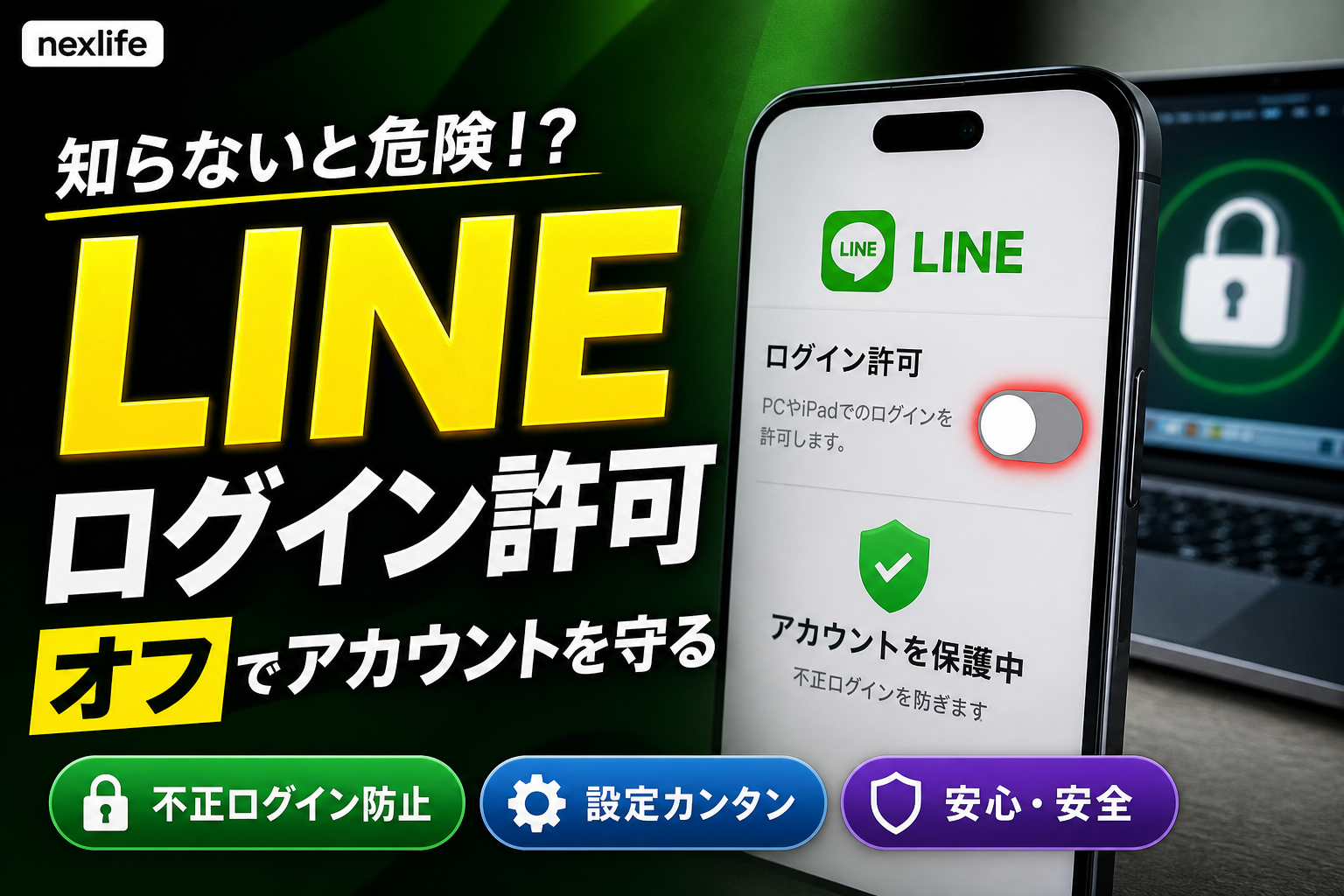
LINEのログイン許可をオフにすると、サブ端末からの新規ログインが制限されます。ログイン中のPCは別途確認し、不要ならログアウトしてください。
PC版LINEを使っている人が気になるのは、「オフにした瞬間、作業中のPCはどうなるのか」という点でしょう。この記事では、LINEヤフーの公式案内をもとに、新規ログインへの影響とログイン中の端末への対応を分けて整理します。既存のPC接続が自動的に切れるかどうかは、ここでは確定できません。
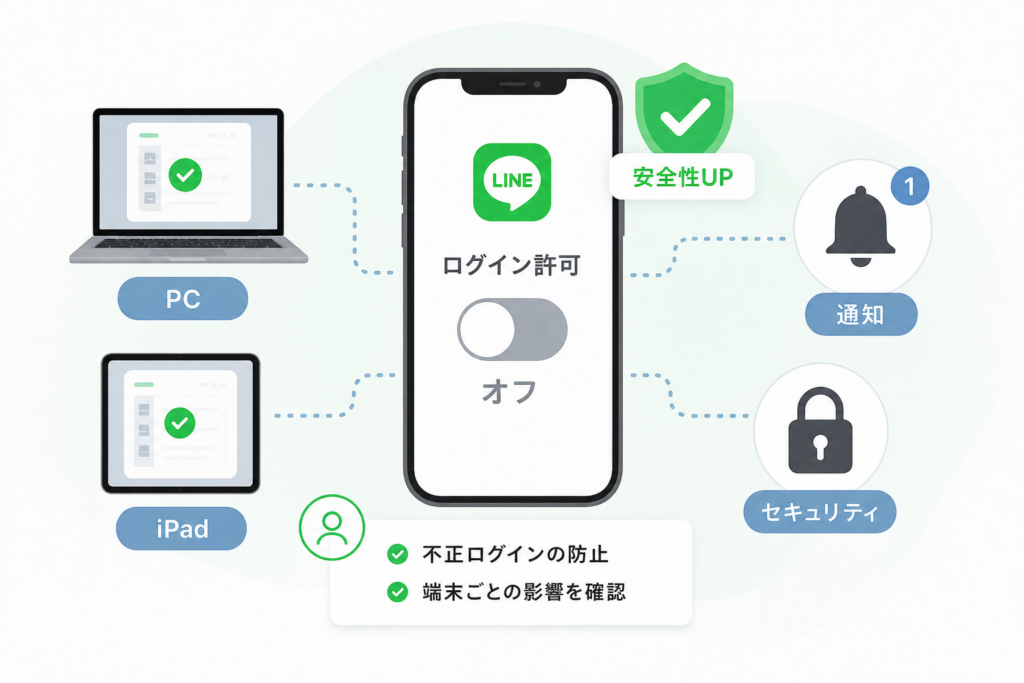
オフで変わるもの:PC・タブレットなど、サブ端末からの新しいログインが制限されます。
変わらないもの:メインスマホでのトーク・通話を止めるための設定ではありません。
別途確認が必要なもの:ログイン中のPC、外部サービスとの連携、不審な通知を受けた後のアカウントの状態です。
この記事で分かること
- メインスマホでログイン許可をオフにする操作と、PC・iPadへの影響
- ログイン中のPCを確認・ログアウトする方法
- 不審なログインに気づいたときの対応順序
- 外部サービスとの連携を、ログイン許可と混同せずに点検する方法
対象外:被害後の個別のアカウント復旧、Apple Watch・決済サービスの動作、企業向けLINE公式アカウントの管理画面は扱いません。該当する機能は、それぞれの公式ヘルプで確認してください。
編集部が公開されている公式情報をもとに整理しています。実機での挙動を検証した記事ではありません。画面表示はOSやアプリの更新によって変わるため、操作に迷った場合はリンク先の公式案内を優先してください。
不審なログインが疑われる場合は、端末一覧の確認 → 不審端末のログアウト → ログイン許可オフ → パスワード変更 → 端末一覧の再確認の順で進めます。
LINEのログイン許可とは?オフにする意味とセキュリティ上の効果
ログイン許可は、メイン端末以外からLINEアカウントへログインするための設定です。LINEヤフーの公式ヘルプは、メイン端末とサブ端末で同じアカウントを使う場合の案内を掲載しています(出典: LINEヤフー「複数端末(メイン端末とサブ端末)で同じアカウントを使うことはできますか?」、2026年9月確認)。
ログイン許可はPC・iPadなどのサブ端末に関する設定
ログイン許可がオンの場合、認証情報の漏えいなどがあると、サブ端末から不正ログインを試みられる余地があります。ただし、オンであることだけをもって、第三者がログイン済みとは判断できません。
| 名称 | 確認する対象 | 不審なときの対応 |
|---|---|---|
| ログイン許可 | サブ端末からの新規ログインを許可するか | 使わない間はオフを検討する |
| ログイン中の端末 | アカウントにログインしているサブ端末 | 見覚えのない端末を確認し、ログアウトする |
| 外部サービスとの連携 | LINEアカウントと連動しているアプリやサービス | 連動アプリの設定を別途確認する |
オフで防げること・防げないこと
- 対象になるもの:PC・タブレットなど、サブ端末からの新規ログイン。
- 別の対応が要るもの:ログイン中の端末、偽サイトへの情報入力、第三者に操作されるスマホ本体。
LINE公式のセキュリティ案内は、不審なログインへの注意やアカウントを守るための設定を案内しています。ログイン許可オフだけで点検を終えず、端末一覧やパスワードも確認してください(出典: LINE公式ガイド「LINEのセキュリティに関する案内」、2026年9月確認)。
見落としやすい点:ログイン許可をオフにしても、ログイン中の端末を確認したことにはなりません。「新しく入らせない設定」と「すでに入っている端末の点検」は分けて行います。
LINEのログイン許可をオフにするとどうなる?端末・機能別の影響一覧
判断の軸は、その端末がメイン端末か、サブ端末かです。PC版を開いたまま設定をオフにする場合は、新規ログインの制限と、開いているPCの接続状態を混同しないでください。
| 分類 | 端末・機能 | オフにした後の見方 |
|---|---|---|
| 変わる | PC版LINE、サブ端末として使うタブレットなど | 新たにログインする際は、スマホ側のログイン許可を確認する |
| 変わらない | メインスマホのトーク・通話 | ログイン許可は、これらをオフにする設定ではない |
| 別途対応が必要 | ログイン中のPC・タブレット | 端末一覧を確認し、不要な端末をログアウトする |
| 別途対応が必要 | 外部サービスとの連携 | 連動アプリの設定を個別に確認する |
サブ端末のログイン許可を変更する操作は、LINEヤフーの公式ヘルプで案内されています(出典: LINEヤフー「サブ端末からのログイン許可設定の案内」、2026年9月確認)。
スマホ本体のトーク・通話・通知への影響
ログイン許可は、メインスマホのトークや通話を停止したり、トーク履歴を削除したりするための設定ではありません。通知が届かないなど別の症状がある場合は、この設定だけを原因と決めず、LINEの通知設定や端末側の設定を確認します。
Windows・Mac版LINEへの影響
オフの間は、PC版LINEへの新しいログインに影響します。一方、すでにログイン中のPCが設定変更と同時にログアウトするかどうかは、参照した公式案内から一律の挙動を確定できません。PCから離れる前に、スマホの「ログイン中の端末」で状態を確認してください。
iPadなどのサブ端末への影響
iPadなどをサブ端末として利用している場合も、新規ログインに影響します。どの端末をメインとして利用しているかによって確認対象が変わるため、自分の利用形態を先に確かめましょう。
Apple Watch・決済・外部の「LINEでログイン」への影響
Apple Watchと決済サービスの動作は本記事では判定しません。利用中の機能について、それぞれの公式ヘルプを確認してください。外部サービスとの連携もサブ端末のログイン許可とは分けて点検します。LINEヤフーは、LINEアカウントと連動するアプリについて公式ヘルプを設けています(出典: LINEヤフー「連動アプリに関する公式ヘルプ」、2026年9月確認)。
LINEのログイン許可をオフにする設定手順(iPhone・Android)
iPhoneとAndroidで別々の操作を覚える必要はありません。メイン端末のLINEアプリで、ホーム → 設定 → アカウント → ログイン許可を開きます。LINEヤフーの公式ヘルプにも、この項目からオン・オフを変更する手順が掲載されています(出典: LINEヤフー「サブ端末からのログイン許可設定の案内」、2026年9月確認)。
操作前に確認すること
- 操作しているのは、普段LINEをメインで使う端末か。
- 直後にPC版へログインする予定はないか。
- 不審なログインが疑われる場合は、先に端末一覧を確認したか。
iPhoneでログイン許可をオフにする方法
LINEの「ホーム」から設定を開き、「アカウント」の「ログイン許可」をオフにします。歯車の位置など、画面の見た目より公式ヘルプに記載された項目名を手掛かりにしてください。
Androidでログイン許可をオフにする方法
Androidでも、メイン端末のLINEアプリから「ホーム」→「設定」→「アカウント」→「ログイン許可」と進みます。OS別の表示に差がある場合は、上記のLINE公式ヘルプに掲載された画面と照らし合わせます。
設定項目が見つからない場合の確認事項
- PC版やサブ端末ではなく、メイン端末のLINEアプリを開いているか。
- 「ホーム」から「設定」内の「アカウント」を開いているか。
- 表示が公式ヘルプと異なる場合、アプリの更新情報や該当ヘルプの案内に変更がないか。
よくあるつまずき:PC版の設定内で「ログイン許可」を探してしまうこと。サブ端末からのログインを許可する設定は、メイン端末側の案内に沿って確認します。
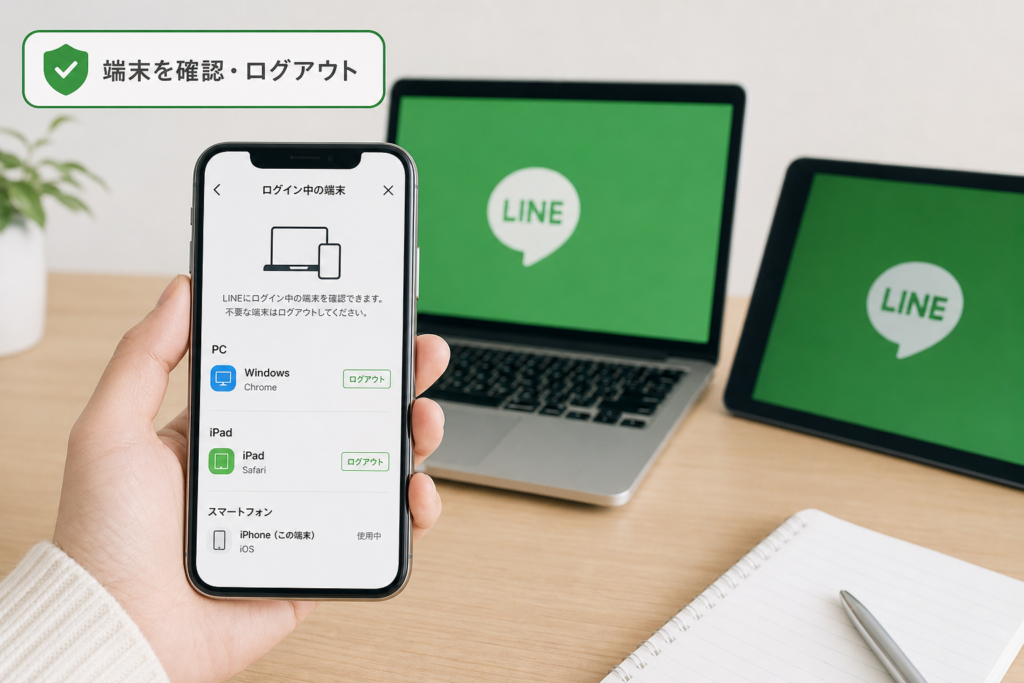
オフにする前後に「ログイン中の端末」を確認してログアウトする
PCをすでに使っている人は、この確認を省かないでください。ログイン許可をオフにした結果、開いていたPCが自動で切断されたと推測せず、端末一覧で判断します。
現在LINEにログインしている端末の確認方法
メイン端末のLINEで「設定」→「アカウント」から「ログイン中の端末」を開き、自分が使用する端末と照らし合わせます。LINEヤフーの不正ログインに関する公式ヘルプも、ログイン中の端末の確認と対処を案内しています(出典: LINEヤフー「不正ログインの防止と対処に関する案内」、2026年9月確認)。
心当たりのない端末をログアウトさせる手順
- 端末一覧で、使用中のPC・タブレットと見覚えのない端末を区別する。
- 不要な端末について、画面に表示されるログアウト操作を行う。
- 操作後に一覧を開き直し、対象端末が表示されていないか確認する。
仕事用と私用で似た表示のPCを使っている場合は、端末名だけで即断せず、自分が利用している端末を確認してから操作してください。
ログイン許可オフと既存セッションの関係
既存のPC接続がオフと同時にどう変わるかは、本記事で一律に確定できません。そのため、不審な端末や使い終えた端末は個別にログアウトし、設定変更後にも一覧を見直す方法を取ります。
| 順番 | 不審なログインが疑われるときの操作 | 確認すること |
|---|---|---|
| ① | ログイン中の端末を確認 | 自分が使う端末か |
| ② | 不審端末をログアウト | 対象端末が一覧から消えたか |
| ③ | ログイン許可をオフ | 設定がオフになっているか |
| ④ | パスワードを変更 | 他サービスと使い回していないか |
| ⑤ | 端末一覧を再確認 | 不審な端末が表示されていないか |
LINEに身に覚えのないログイン通知・不審なログインが来たときの対処
通知やメールのリンクから操作を始めず、普段使っているLINEアプリを自分で開きます。その後は、上の表の端末確認 → ログアウト → 許可オフ → パスワード変更 → 再確認に沿って進めてください。
偽の案内に注意:ログイン確認を装うメッセージが届いても、リンク先で認証情報を入力する前に送信元を確認します。他人から届いたログイン用QRコードも読み取らないでください。LINE公式のセキュリティ案内で、不審なログインやアカウント保護に関する注意事項を確認できます(出典: LINE公式ガイド「LINEのセキュリティに関する案内」、2026年9月確認)。
最初に通知内容とログイン中の端末を確認する
自分でPC版にログインした直後か、身に覚えのない操作かを切り分けます。心当たりがなければ、通知内のリンクではなくLINEアプリの設定から端末一覧を確認します。通知だけで端末への侵入が成立したと決めつけず、アプリ内で確認できる状態を優先してください。
不審な端末をログアウトしてログイン許可をオフにする
不審な端末が一覧にあればログアウトし、その後ログイン許可をオフにします。許可オフは新規ログインへの対策であり、ログアウト操作の代わりにはなりません。
LINEのパスワードを変更して登録情報を点検する
LINEヤフーの公式ヘルプでパスワード変更の画面と条件を確認し、他サービスで使い回していないものへ変更します。あわせて、登録情報が自分のものか点検してください(出典: LINEヤフー「アカウント・パスワードに関する公式ヘルプ」、2026年9月確認)。同じパスワードを別のサービスでも使っている場合は、そのサービスの公式案内に沿って変更を検討します。
被害が発生した場合に公式窓口へ問い合わせる
友だちに不審なメッセージが送られた、アカウントに入れないといった場合は、LINEヤフーの不正ログイン対処ページを起点に、状況に合う問い合わせ先を確認してください。警察庁はサイバー事案の情勢を公表しています。金銭被害や詐欺が疑われるときは、警察庁のサイバー事案に関する案内から相談先を確認し、警察にも相談します(出典: 警察庁「サイバー事案に関する公表情報」、2026年9月確認)。
対応後のチェックリスト
- □ 通知内のリンクを使わず、LINEアプリから確認した
- □ ログイン中の端末を確認した
- □ 不審な端末をログアウトした
- □ ログイン許可をオフにした
- □ パスワードを変更した
- □ 端末一覧をもう一度確認した
- □ 被害がある場合、公式窓口や警察への相談を検討した
PC版LINEを使いながらセキュリティを高める運用方法
PC版が必要な人は、常時オフという選択だけにこだわる必要はありません。使い方に合わせてオン・オフを管理し、利用後のログアウトと端末一覧の確認を組み合わせます。
必要なときだけログイン許可をオンにする
- PC版へログインする前に、メイン端末でログイン許可の状態を確認する。
- 利用が終わったらPC版からログアウトする。
- スマホの端末一覧で対象PCが表示されていないか確認し、不要ならログイン許可をオフに戻す。
設定の変更場所はLINEヤフーの公式ヘルプで確認できます(出典: LINEヤフー「サブ端末からのログイン許可設定の案内」、2026年9月確認)。頻繁にPC版を使う場合も、どのPCがログイン中か把握しておくと、不審な端末を見分けやすくなります。
共用PCでは自動ログインとパスワード保存を使わない
共用PCでは、次に使う人が自分のアカウントへ触れられる状態を残さない運用が必要です。
- 自動ログインやパスワード保存の設定を確認する。
- 作業後はPC版からログアウトする。
- その場を離れる際は、PCの画面ロックも確認する。
利用後にPC版からログアウトして端末一覧を確認する
ログアウト後は、念のためスマホの「ログイン中の端末」から対象端末が表示されていないか確認します。
失敗を避けるには:共用PCで作業を終え、LINEの画面を閉じただけで退出しないこと。「画面を閉じる」と「ログアウトする」は区別し、スマホ側の端末一覧でも状態を確かめます。
ログイン許可をオフにできない・PC版LINEへログインできない場合の対処
症状を分けると、確認先を絞れます。原因を通信環境や端末設定と決めつける前に、メイン端末で操作しているか、ログイン許可がオンかを見直してください。
| 症状 | 先に確認すること | 次の行動 |
|---|---|---|
| ログイン許可が見当たらない | 操作中の端末がメイン端末か | LINE公式ヘルプの設定経路と照合する |
| PC版へ新規ログインできない | メイン端末のログイン許可がオフではないか | 必要なときにオンへ変更して試す |
| 表示や操作が公式案内と違う | 利用中のアプリと公式案内の画面 | 公式ヘルプで該当する機種・症状を探す |
| 不審な操作が疑われる | ログイン中の端末と登録情報 | 端末のログアウトと公式窓口への相談を優先する |
ログイン許可の設定経路はLINEヤフーの公式ヘルプに掲載されています(出典: LINEヤフー「サブ端末からのログイン許可設定の案内」、2026年9月確認)。
LINEアプリを最新版へ更新する
公式ヘルプと画面が異なる場合は、利用端末のアプリストアで更新の有無を確認します。更新しても同じ症状なら、表示された文言を控えて公式ヘルプで探してください。更新だけで解消するとは限りません。
通信環境と端末の日時設定を確認する
通信状態や日時設定の点検は、端末一般の確認項目です。今回の症状の原因と断定できるものではありません。LINE側に表示されたエラー文言がある場合は、先にその文言を公式ヘルプで調べます。
PC版のQRコード・メールアドレスログインを再確認する
ログイン方法ごとに、PC版に表示される案内とLINE公式ヘルプを照合してください。他人から送られてきたログイン用QRコードは読み取らないことも徹底します。認証方法や必要な設定は変更され得るため、画面表示を優先してください(出典: LINE公式ガイド「LINEのセキュリティに関する案内」、2026年9月確認)。
改善しない場合はLINE公式ヘルプを確認する
ログイン許可の公式案内を確認し、解決しない場合はLINEヘルプセンターで症状に合う問い合わせ項目を探してください。問い合わせ方法は変更されることがあるため、公式ページの表示に従います。
再インストールの前に:トーク履歴のバックアップやアカウント引き継ぎの条件を、LINE公式ヘルプで確認してください。引き継ぎ・再インストール・端末変更後にログイン許可の設定が維持されるかは、参照した公式ヘルプで一律には確認できません。操作後は念のため設定を見直します。
LINEログイン許可オフに関するよくある質問
以下は、サブ端末のログイン許可と、ログイン中の端末・外部連携を分けて判断するための早見表です。設定の操作場所はLINEヤフーの公式ヘルプで確認できます(出典: LINEヤフー「サブ端末からのログイン許可設定の案内」、2026年9月確認)。
| 気になること | 確認する画面 |
|---|---|
| PCがまだログイン中か | メイン端末の「ログイン中の端末」 |
| PCから新たにログインできる設定か | メイン端末の「ログイン許可」 |
| 外部サービスとの連携が残っているか | LINEの連動アプリに関する設定 |
LINEのログイン許可をオフにすると、スマホのトークや通話は使えなくなりますか?
ログイン許可はサブ端末からのログインに関する設定です。メインスマホのトークや通話を止めるための操作ではありません。
ログイン許可をオフにするとPC版LINEから自動的にログアウトしますか?
参照した公式案内から、ログイン中のPCが直ちにログアウトするという一律の挙動は確定できません。オフにした後、「ログイン中の端末」を確認し、不要なPCが表示されていれば個別にログアウトしてください。
ログイン許可をオフにするとトーク履歴や通知は消えますか?
ログイン許可は、メインスマホのトーク履歴を削除する操作ではありません。通知に別の問題がある場合は、端末とLINEそれぞれの通知設定を確認します。
LINEのログイン許可が勝手にオンへ戻ることはありますか?
設定が維持されるかは、引き継ぎや再インストールなどを含めて一律に確認できません。そうした操作の後は念のため設定を見直し、身に覚えのない変更があればログイン中の端末も点検してください。
身に覚えのないPCログイン通知が届いたら、最初に何をすべきですか?
通知内のリンクを使わず、LINEアプリを開いてログイン中の端末を確認します。不審な端末のログアウト、ログイン許可オフ、パスワード変更を行った後、端末一覧を再確認してください。
再びPC版LINEを使いたいときはどうすればよいですか?
メイン端末のログイン許可を確認し、LINE公式の案内に沿ってPC版へログインします。利用後はPC版からログアウトし、スマホ側でも対象端末の表示を確認してください。
ログイン許可をオフにすると外部サイトの「LINEでログイン」も使えなくなりますか?
サブ端末のログイン許可だけで、外部サービスとの連携まで解除したと判断しないでください。LINEの「ホーム」→「設定」→「アカウント」から連動アプリに関する項目を探し、表示されたアプリと解除操作を確認します。画面の名称や操作が異なる場合は、LINEヤフーの連動アプリに関する公式ヘルプを優先してください(出典: LINEヤフー「連動アプリに関する公式ヘルプ」、2026年9月確認)。連携を解除する前には、利用中の外部サービスへ再ログインできる方法も確認しておきましょう。
今日やっておきたいLINEアカウントの安全確認
PC版を使わない間はログイン許可をオフにする、使い終えたPCはログアウトする。この二つを分けて扱うと、ログイン中の端末を見落としにくくなります。
- メイン端末で「ログイン中の端末」を開き、使用中の端末と照合する。
- 不要な端末はログアウトし、一覧から表示が消えたか確認する。
- PC版を使わない間のログイン許可を見直す。
- 外部サービスとの連携は、連動アプリの設定で別途点検する。
操作画面に違いがあれば、LINEヤフーのログイン許可に関する公式ヘルプで案内を確認してください(出典: LINEヤフー「サブ端末からのログイン許可設定の案内」、2026年9月確認)。不審な端末がある場合は、設定をオフにするだけで終えず、ログアウトとパスワードの点検まで進めます。
参照した公式情報(2026年9月確認)
- LINEヤフー株式会社「サブ端末からのログイン許可設定の案内」
- LINEヤフー株式会社「複数端末で同じアカウントを使う場合の案内」
- LINEヤフー株式会社「不正ログインの防止と対処に関する案内」
- LINEヤフー株式会社「連動アプリに関する公式ヘルプ」
- LINE公式ガイド「LINEのセキュリティに関する案内」
- 警察庁「サイバー事案に関する公表情報」
本記事は編集部が公的機関とLINEの公開情報をもとに中立の立場で整理したものです。実機での接続状態や個別の被害状況を検証・判定したものではありません。
📚 参考・出典(編集部が確認した一次ソース)
- soumu.go.jp (soumu.go.jp)
- npa.go.jp (npa.go.jp)
- line.me (guide.line.me)
- line.me (help.line.me)
※本記事の作成にあたり、上記の公開情報・一次ソースを確認しています(確認日: 2026年9月23日)。内容は公式情報の更新により変わることがあります。