💡 結論(要点まとめ)
Instagramのログイン履歴に見覚えのない端末や場所がある時の遠隔強制ログアウト手順を解説。Metaアカウントセンターを使った端末削除方法に加え、通信キャリアによる位置情報のズレと本物の不正アクセスを見分ける基準、再発を防ぐセキュリティ
この記事でわかること
- 別の端末を強制ログアウトすると相手に通知されますか?
- Instagramのログイン履歴だけを削除できますか?
- 自宅にいるのに東京や大阪と表示されたら乗っ取りですか?
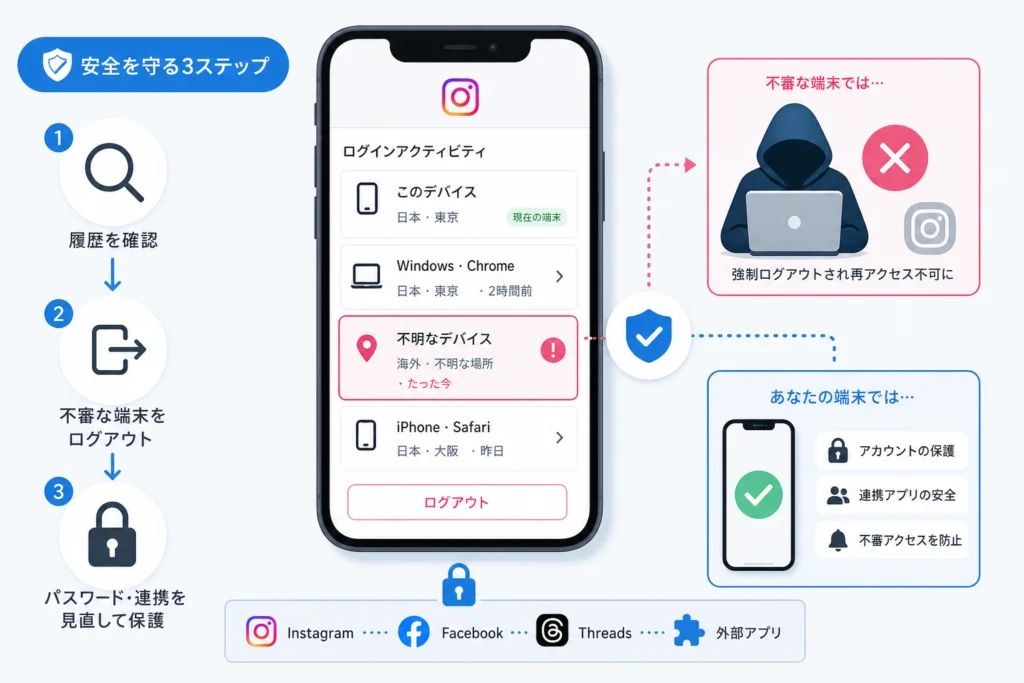
Instagramの他端末は、アカウントセンターの「ログインの場所」から選択して遠隔ログアウトできます。
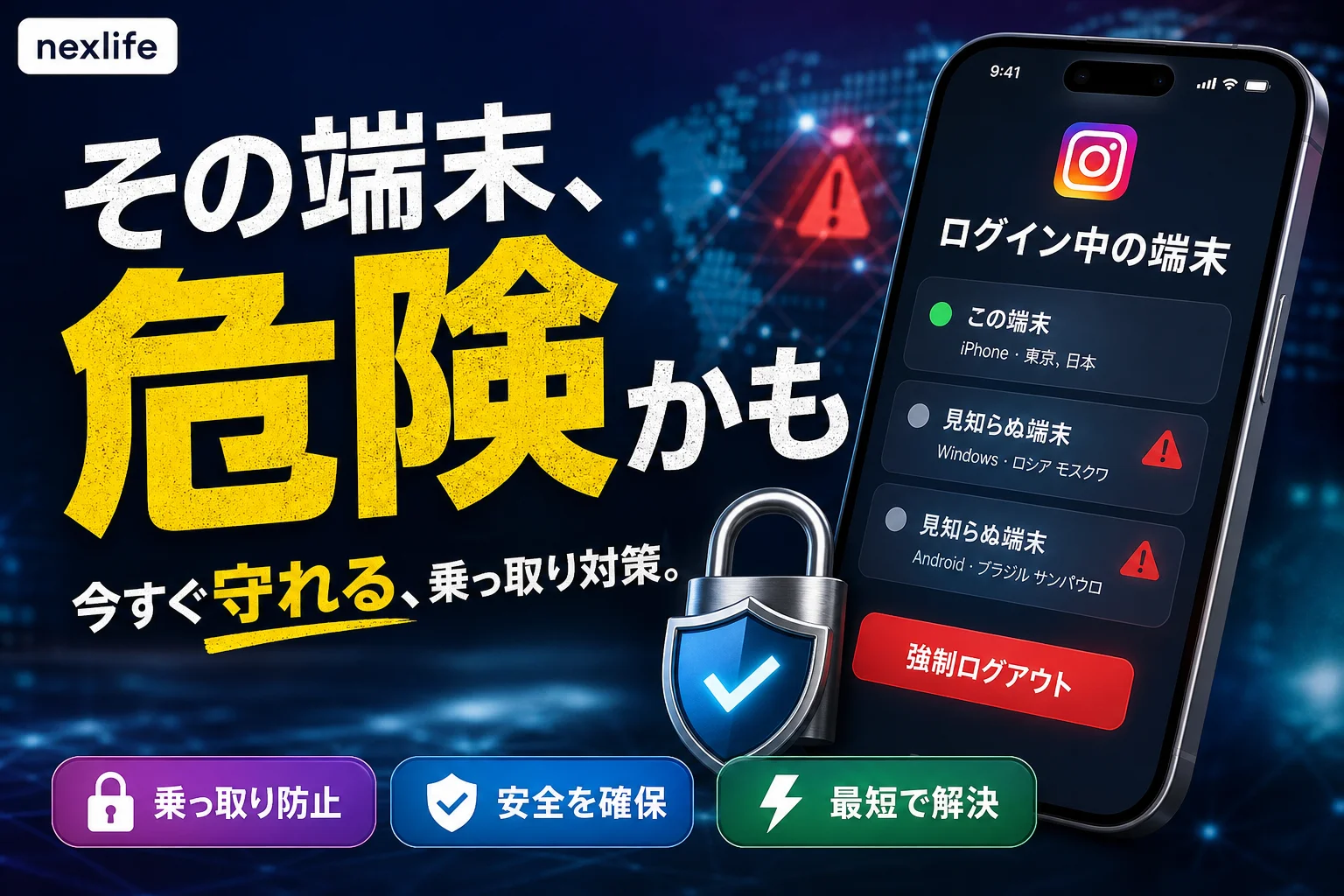
操作経路は「プロフィール→メニュー→アカウントセンター→パスワードとセキュリティ→ログインの場所」です。見知らぬ地域名だけで乗っ取りと決めず、端末名や利用日時も確認してください。
この記事の対象は、自分のInstagramアカウントのログイン確認と、不審な端末への対処です。ログインできない場合の対応も扱いますが、アクセスした人物の特定、被害の断定、アカウント復旧の保証はできません。編集部が公式案内を基に整理したもので、実機検証や画面撮影を行った記事ではありません。
🔎 編集部リアルタイム確認(当サイトによる実測)
2026年9月26日 09:04 JST時点で Instagram へ実際に接続を試みたところ、サーバーは正常に応答しました(応答 206ms)。これは当サイトの1地点からトップページへの接続応答を確認したもので、ログイン・投稿・再生など各機能や地域ごとの障害の有無までは判定できません。障害の確定は公式ステータスページをご確認ください。
※この確認は当サイトからの接続応答(サーバーが応答したか)を調べたもので、ログインや請求書の表示など個々の機能が正常に動作しているかまでは判断できません。最終的な状況は公式ステータスページをご確認ください。
Instagramの別端末を強制ログアウトするには?
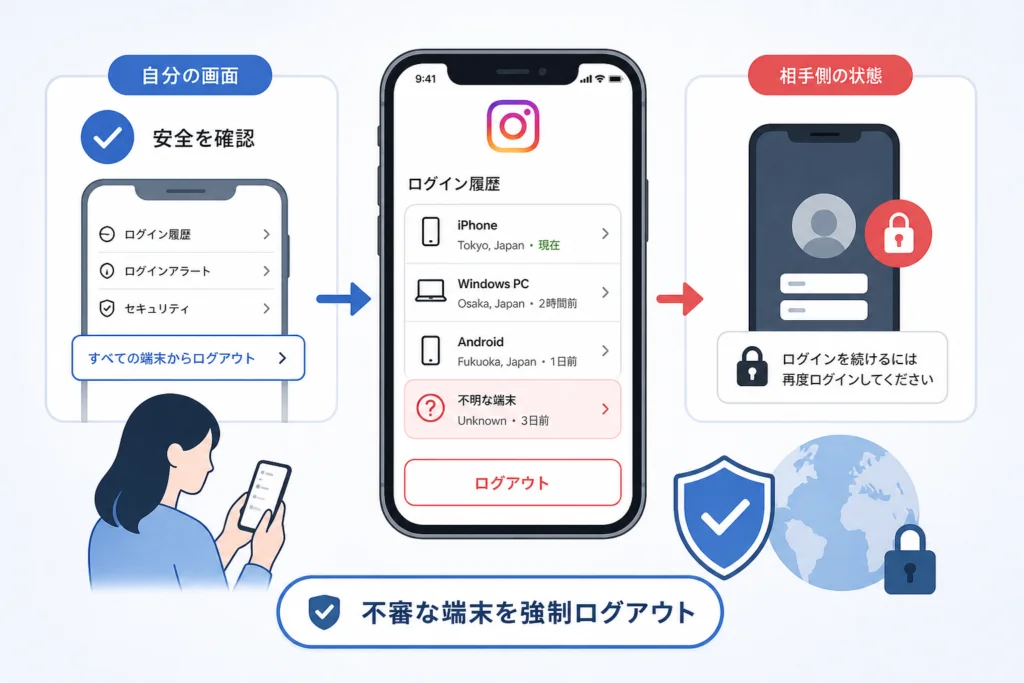
「ログインの場所」で対象アカウントと端末を選び、「ログアウト」を実行します。相手のスマートフォンを直接操作する必要はありません。(出典: Instagramヘルプセンター「Instagramの最近のログインアクティビティを確認する」、2026年9月参照)
(出典: Instagram公式ヘルプにあるログインアクティビティの確認・ログアウト手順)
アカウントセンターから「ログインの場所」を開く
iPhone・Androidともに、まず自分のプロフィールからアカウントセンターへ進みます。画面名や配置が違う場合は、上記の公式ヘルプで利用環境に対応する案内と照合してください。
- プロフィール画面を開く。
- 右上のメニューをタップする。
- 「アカウントセンター」を開く。
- 「パスワードとセキュリティ」を選ぶ。
- 「ログインの場所」を開く。
- 確認したいInstagramアカウントを選ぶ。
複数アカウントを利用している場合は、端末を選ぶ前にユーザーネームを確認しましょう。個人用と仕事用を取り違えると、不審なログインが残ったままになります。
不審な端末を選んで遠隔ログアウトする
「ログアウトするデバイスを選択」を開き、見覚えのない端末を選択して「ログアウト」を押します。確認画面が出た場合は、対象を見直してから進めてください。
端末名、表示された日時、場所を手元に控えておくと、操作後に同じ情報が残っているのか、新しいログインが発生したのかを比較しやすくなります。控えやスクリーンショットは公開せず、自分の確認用に保管してください。
複数の端末をまとめてログアウトする前に何を確認する?
複数選択できる画面では、対象をまとめて選べます。ただし、自分が使用中の端末も選ぶと、その端末で再ログインが必要になります。
よくある失敗:不安になってすべて選び、パスワードや認証手段を確認しないまま自分もログアウトしてしまうことです。登録メールを受信できるか、認証アプリを使えるかを確認し、不審な端末を優先して操作してください。
強制ログアウトすると相手と自分に何が起こる?
強制ログアウトは、対象端末のログイン状態を終了する操作です。アカウント削除や投稿削除とは別の操作として扱います。(出典: Instagramヘルプセンター「Instagramの最近のログインアクティビティを確認する」、2026年9月参照)
相手の端末では再ログインできる?
ログアウトされた端末でアカウントを使うには、再び認証が必要です。ただし、パスワードなどの認証情報を相手が持っていれば、再ログインされるおそれがあります。
「セッション」はログイン済みの状態、「認証情報」はパスワードなどログインに使う情報です。いま開いているセッションを閉じることと、再び入られないように認証情報を守ることは、別の対策と考えてください。
相手側の表示文言や専用通知の有無は、提示された公式資料では確認できません。通知されないことを前提に操作せず、利用中にログインを求められれば気づかれる可能性を考えておきましょう。
投稿・DM・ログイン履歴も消える?
端末のログアウトは、投稿やDMを消すための機能ではありません。また、ログイン履歴を自由に編集したり、閲覧済みの情報を相手の端末から回収したりする操作でもありません。
| したいこと | 遠隔ログアウトとの関係 |
|---|---|
| 古いスマートフォンのログイン状態を終了する | 対象端末を選んで操作する |
| 不審な端末の利用を止める | ログアウト後に認証情報も見直す |
| 投稿やDMを削除する | ログアウトとは別の操作 |
| ログイン履歴を任意に書き換える | ログアウト機能の用途ではない |
自分の使用中端末までログアウトしたら?
自分のアカウントでログインし直してください。パスワードを忘れた、または認証が通らない場合は、ログイン画面のパスワード再設定・ログイン支援の案内へ進みます。
確認のために第三者へパスワードや認証コードを渡す必要はありません。知人の端末を借りる場合も、入力や認証は自分で行いましょう。
ログイン履歴に見知らぬ場所や端末名が出たら乗っ取り?
地域名だけでは、不正アクセスかどうかを判断できません。Instagram公式ヘルプで案内されているログインアクティビティを開き、場所だけでなく端末と日時を照合します。(出典: Instagramヘルプセンター「Instagramの最近のログインアクティビティを確認する」、2026年9月参照)
表示された場所はGPSの現在地と同じ?
ログイン場所を、スマートフォンのGPSで測った所在地と同じ精度の情報として扱わないでください。GPSによる測位と、通信に使うIPアドレスから地域を推定する仕組みは異なります。
位置情報の読み方
GPSによる測位:端末の位置を測る仕組み。
IPアドレスによる地域推定:インターネット接続に使われるアドレスに関連する情報から、地域を推定する仕組み。
提示された公式資料には、Instagramの地域判定に使う情報や精度の詳しい説明がありません。そのため、この記事では「すべてGPSではなくIPアドレスで判定される」とは断定しません。
携帯回線・Wi-Fi・VPNを使っていたら何を確認する?
表示が気になった時刻に、どの接続方法を使っていたかを確認してください。ただし、「携帯回線だから安全」「VPNだからこの地域になった」と、接続方法だけで原因を決めないようにします。
- その時刻に自分がInstagramを開いていたか。
- 自宅のWi-Fi、外出先の携帯回線など、利用場面に心当たりがあるか。
- VPNを利用していたか。
- 同じ時期に、知らない端末や不審なアカウント変更も出ていないか。
たとえば自宅とは違う東京や大阪が表示されても、地域名だけで第三者の所在地を特定することはできません。
端末名やブラウザ名が違うときは?
普段のアプリ以外に、スマートフォンのブラウザやパソコンから利用した覚えがないか確認します。端末名だけで同一端末だと決めず、日時と利用環境を組み合わせてください。
機種名の識別方法や表示のずれの詳細は、提示された資料では確認できません。「表示上の違いだろう」と放置せず、自分の利用と結び付かないものはログアウト対象にします。
位置情報のずれと不正アクセスをどう見分ける?
端末・日時・地域・通知・アカウント変更を組み合わせ、対応の優先度を決めます。下表は被害を確定する診断表ではなく、公式のログイン確認機能を使うための編集上の整理です。(確認機能の出典: Instagramヘルプセンター「Instagramの最近のログインアクティビティを確認する」、2026年9月参照)
端末・日時・場所・通知を照合するチェック表
| 端末・日時 | 地域・通知・変更 | 対応の優先度 | 取る行動 |
|---|---|---|---|
| 自分の端末と利用日時に心当たりがある | 地域だけ違い、ほかに異変がない | 照合を続ける | 利用環境を確認し、地域だけで断定しない |
| 以前使った端末で、利用にも心当たりがある | 不審な通知や変更はない | 不要な接続を整理する | もう使わない端末をログアウトする |
| 知らない端末で、日時にも心当たりがない | 地域にかかわらず不審 | 早めに対応する | 端末をログアウトし、認証情報を見直す |
| 端末が自分のものか判断できない | 身に覚えのない認証通知もある | 保護を優先する | 通知内リンクではなく、自分でアプリを開いて確認する |
| 端末・日時の確認ができない | メールアドレス、プロフィール、投稿などが無断変更された | 復旧・保護を優先する | ログイン可能なら設定確認、不可ならログイン支援へ進む |
経過を見てもよい状態と急いで対応する状態は?
地域だけが違い、端末・日時・操作内容が自分の利用に結び付くなら、追加確認を進める余地があります。一方、未知の端末と心当たりのない日時が重なる場合や、無断変更がある場合は、地域の調査よりアカウント保護を優先してください。
見慣れた地域が表示されていても、それだけで安全とは判断できません。自分が送っていないDMや、変更していないプロフィールも確認対象です。
判断できないときは何から始める?
自分のログイン手段を確保したうえで、心当たりのない端末をログアウトします。知らない接続を残して原因を調べ続けるより、認証情報の見直しに進みましょう。
よくある失敗:表示地域の名前を検索するだけで終わり、知らない端末を残すことです。調べたいのは相手の住所ではなく、自分が許可していないログインがないかどうかです。
不審な端末をログアウトした後に何をする?
パスワード、二要素認証、復旧用の連絡先を続けて見直してください。アカウントセンターは、Metaのアカウント設定を管理する入口です。操作するアカウントを確認しながら進めます。(出典: Metaヘルプセンター「アカウントセンターについて」、2026年9月参照)
(出典: Meta公式ヘルプのアカウントセンターに関する案内。Instagram独自の提供状況が確認できない機能は、設定できると断定しない)
パスワードはどのように変更する?
「パスワードとセキュリティ」でパスワード変更の項目を確認し、対象のInstagramアカウントを選びます。他のサービスと同じものではなく、Instagram専用のパスワードに変更してください。
変更の際にログアウト対象を確認する画面が出ても、それだけで処理が済んだと思わず、変更後に「ログインの場所」を再確認しましょう。
二要素認証はどう設定する?
同じ設定画面で二要素認証の項目を開き、自分が管理できる認証方法を選びます。二要素認証は、パスワードに加えて別の確認を求める仕組みです。
認証アプリが選択肢に表示される場合は、その利用を検討してください。設定途中で画面を閉じず、Instagram側で有効になったことを確認します。提示資料だけでは方式ごとの条件を比較できないため、特定の方法で被害を防ぎ切れるとは断定しません。
パスキーやバックアップコードも設定するべき?
パスキーは、Instagramでの提供状況を提示資料から確認できないため、設定できる前提にはしません。ほかのMetaサービスの対応状況を、そのままInstagramに当てはめないでください。
バックアップコードは、通常の認証手段が使えないときに備える情報です。二要素認証の設定画面に案内がある場合は取得・保管方法を確認し、認証コードと同様に第三者へ渡さないようにします。既存のコードが改ざんされていないかを見た目で判定するのではなく、漏えいが疑われる場合は画面内の再発行案内を確認してください。
登録メールアドレスと電話番号は何を点検する?
アカウントセンターの個人情報・連絡先に関する項目で、自分が管理するメールアドレスや電話番号か確認します。知らない情報への変更や、自分の連絡先の削除がないかを見てください。
- Instagram専用のパスワードに変更した。
- 二要素認証の設定状態と認証先を確認した。
- 登録メールアドレスを自分で受信できる。
- 登録電話番号に心当たりがある。
- バックアップコードの保管先を第三者と共有していない。
- 「ログインの場所」を再確認した。
メールアカウント自体を他人に使われている疑いがある場合は、Instagramだけでなくメール側の保護も進めてください。復旧先を他人に操作される状態を残さないことが狙いです。
Facebook・Threads・外部アプリも確認する必要はある?
関連アカウントと外部サービスは、Instagramのログアウトとは分けて点検します。アカウントセンターにまとめられていても、Instagramの操作だけですべての接続が終了したとは扱わないでください。(出典: Metaヘルプセンター「アカウントセンターについて」、2026年9月参照)
Metaアカウントセンターでは何を見る?
登録されているアカウント一覧を開き、利用中のFacebookなどに心当たりがあるかを確認します。セキュリティ設定で対象アカウントを切り替えられる場合は、それぞれのログイン状態も見直してください。
Threadsを利用している場合も、関連するInstagramアカウントがどれかを確認します。Threads独自のログアウト画面や、サービスをまたぐ自動ログアウトの仕様は、提示資料からは確定できません。
外部アプリやWebサービスはどう整理する?
Instagramの設定で、アプリ・ウェブサイトなどのアクセス管理項目を確認し、表示されるサービスのうち、心当たりがないものや不要なもののアクセスを解除します。解除の表示がないものを、連携済みと決めつけないでください。
| 利用のしかた | 見直す対象 |
|---|---|
| Instagramから外部サービスへのアクセスを許可した | 許可済みサービス一覧と解除の案内 |
| 外部サイトにInstagramのパスワードを入力した | パスワード変更とログイン状態 |
| フォロワー分析・保存・閲覧ツールを使った | ログイン情報を渡したか、アクセス許可したか |
アクセス許可の解除と、渡してしまったパスワードの変更は別です。ツールを削除しただけで済ませず、どう接続したかを振り返りましょう。関連する注意点は、外部閲覧ツールの安全性とアカウントリスクも参考にしてください。
同じパスワードを使っているサービスは?
同じパスワードを使っていたメールや他のSNSも、サービスごとに異なるものへ変更してください。とくに登録メールは復旧の窓口になるため、受信できるかだけでなく、自分以外のログインがないかも点検します。
ログインできない・設定画面が見つからないときは?
画面の違いと、アカウントに入れない問題を分けて対応します。設定が見つからない場合は、Instagram公式ヘルプの利用環境別の案内を照合してください。(出典: Instagramヘルプセンター「Instagramの最近のログインアクティビティを確認する」、2026年9月参照)
アプリ更新・再起動・ブラウザ版を試す順番は?
ログインできているなら、その状態を残したまま画面を確認します。設定項目が見つからないことだけを理由に、すぐアプリを削除する必要はありません。
- 自分のプロフィールと対象アカウントを確認する。
- メニュー内のアカウントセンターを探す。
- 公式ヘルプで、アプリとブラウザの案内を取り違えていないか確認する。
- アプリを開き直し、ストアに更新があれば内容を確認する。
- 必要に応じて、ブラウザからInstagramにログインして同じ設定を探す。
更新や再起動は、乗っ取りを解消する操作ではありません。設定に入れたら、不審な端末と認証情報の確認に戻ってください。
メールアドレスやパスワードを変更されたら?
ログインできない場合は、公式アプリのログイン画面にあるパスワード再設定・ログイン支援の案内から進めます。自分のユーザーネームを使って対象を確認し、表示される受信先が自分のものか照合してください。
受信先が変更されている、または認証を完了できない場合は、画面内の別の方法や追加サポートに関する案内へ進みます。本人確認の内容はアカウントの状況によって異なるため、写真や書類の提出が一律に必要とは断定しません。
提示された資料には、復旧専用ページのURLや本人確認の詳細が含まれていません。そのため、未確認の復旧リンクは掲載していません。検索広告やDMの「復旧代行」ではなく、自分で開いた公式アプリから手続きを始めてください。
Instagramを装った通知はどう見分ける?
ロゴや差出人の表示名だけで本物と判断せず、通知を閉じて自分でInstagramを開き、ログイン状態や設定に異変があるかを確認します。
「停止を避けるため認証コードを送って」「復旧のためパスワードを教えて」と求める相手には、情報を渡さないでください。メールに変更の取り消し案内があっても、真正性を確認できないままリンク先で認証情報を入力しないようにします。
Instagramのログイン履歴と強制ログアウトに関するFAQ
ログアウトは接続の終了であり、履歴の編集や認証情報の変更とは別です。操作の基本は「ログインの場所」で対象端末を管理することです。(出典: Instagramヘルプセンター「Instagramの最近のログインアクティビティを確認する」、2026年9月参照)
別の端末を強制ログアウトすると相手に通知されますか?
専用通知の有無は、提示された公式資料では確認できません。ただし、対象端末で再ログインを求められれば、相手がログアウトに気づく可能性があります。気づかれないことを保証する操作ではありません。
Instagramのログイン履歴だけを削除できますか?
ここで紹介した機能は、履歴の任意編集ではなく、対象端末のログアウトです。表示を消すことより、不要なログイン状態を終了することを目的に使ってください。
自宅なのに東京や大阪と表示されたら乗っ取りですか?
地域名だけでは乗っ取りと断定できません。端末、日時、通知、自分が行っていない変更の有無を組み合わせて確認してください。
すべての端末から一括ログアウトできますか?
「ログアウトするデバイスを選択」で複数の対象を選べる場合は、まとめて操作します。一括選択の有無は実際の画面で確認し、自分の端末を含める場合は再ログイン手段を確保してください。
ログアウトすれば再侵入の対策は完了ですか?
ログアウトだけでは完了しません。パスワードが知られている場合の再ログインに備えて、専用パスワードへの変更、二要素認証、登録連絡先の確認を続けます。
強制ログアウトすると投稿やDMも削除されますか?
投稿やDMの削除を目的とした操作ではありません。一方、相手がすでに保存した画像や閲覧した内容を取り消すこともできません。通知に関する別の疑問は、Instagramのスクショ通知の仕様とプライバシー設定を確認してください。
知らない端末があり、すでにログインできない場合は?
公式アプリのログイン画面から、パスワード再設定・ログイン支援へ進んでください。受信先が知らない連絡先になっている場合は、その画面の追加サポート案内を使い、非公式な復旧代行に認証情報を渡さないようにします。
ログアウト後も同じ端末が表示される場合は?
同じ名前があるだけでは、再ログインされたとは断定できません。画面を開き直し、控えておいた日時と比較してください。心当たりのない新しい日時や無断変更も出ている場合は、パスワード、二要素認証、登録メール、外部サービスを再点検します。
最後に確認すること
- 心当たりのない端末を「ログインの場所」からログアウトした。
- 使い回していたパスワードを変更した。
- 二要素認証と復旧用の連絡先を確認した。
- 関連アカウントと不要な外部サービスを点検した。
地域名だけを追いかけず、不審なログインを終了し、再ログインに使われる情報も守るところまで進めてください。
📚 参考・出典(編集部が確認した一次ソース)
- soumu.go.jp (soumu.go.jp)
- npa.go.jp (npa.go.jp)
- ipa.go.jp (ipa.go.jp)
- facebook.com (facebook.com)
- fb.com (about.fb.com)
※本記事の作成にあたり、上記の公開情報・一次ソースを参照しています(参照日: 2026年9月26日)。内容は公式情報の更新により変わることがあります。
🧰 お困りごとの解決に
最近更新した記事
 Facebookアカウント停止の異議申し立て手順と180日ルールの注意点💡 結論(要点まとめ)Facebookアカウントが突然停止された際の異議申し立て手順を解説。180日の申請期限、ログイン…
 Netflixのパスワードリセットが届かない時の原因と確認手順💡 結論(要点まとめ)NetflixのパスワードリセットメールやSMSが届かない原因と対処法を解説。有効期限(15分)や…
 Instagram乗っ取り復旧手順|メアド変更やログイン不能時の対処法💡 結論(要点まとめ)Instagramを乗っ取られた際の復旧手順を状況別に整理。メアド・電話番号が書き換えられた場合の…
 Netflixのご利用世帯をテレビで変更する手順とできない時の原因💡 結論(要点まとめ)Netflixの「ご利用世帯」をテレビで変更・更新する公式手順をステップ順に解説。テレビ画面からの…
 LINEのメールアドレスが変更できない原因と解決手順まとめ💡 結論(要点まとめ)LINEのメールアドレスが変更できない・認証番号が届かない原因と対処法を解説。機種変更直後の24時…