💡 結論(要点まとめ)
Disney+で支払いエラー・決済拒否が起きる原因と対処法を整理。カード番号の誤入力だけでなく、3Dセキュア本人認証、カード会社の不正検知、VPN接続、ドコモなどパートナー契約別の確認手順やPayPay等の代替決済までわかりやすく解説します。
この記事でわかること
- カードの有効期限や利用可能額に問題がないのに支払いが拒否されるのはなぜですか?
- Disney+で支払い方法を変更できないのはなぜですか?
- ドコモ経由で契約したDisney+の支払いはどこで変更しますか?
Disney+で支払いエラーが出たら最初に確認すること|契約元と原因の切り分け
Disney+の支払いエラーは、請求元を特定し、入力情報・本人認証・カード会社の承認を確認して対処します。
カード情報が正しくても、本人認証やカード会社の承認で決済が止まる場合があります。また、視聴に使うDisney+アカウントと、支払いを管理する契約先が同じとは限りません。先に請求元を見分けると、変更できない画面で操作を繰り返す手間を減らせます。
この記事で分かること
- エラーが出た場面から、確認先を選ぶ方法
- Disney+アカウントで契約元を確認し、直接契約の支払い情報を更新する流れ
- 本人認証・カード承認・契約への反映を分けて調べる方法
- 問い合わせに必要な記録と、再決済を控えるべき状態
対象外:パートナー各社の支払い方式別の詳細操作、カード会社内部の拒否理由、請求確定や視聴復旧までの時間は特定できません。利用できる支払い方法も契約経路によって異なります。
編集部がDisney+、Apple、dカードの公式案内と経済産業省の公表情報をもとに整理しています。特定のカードや別契約への乗り換えを勧める記事ではありません。
Disney+の支払いエラーは契約元と発生場面から切り分ける
失敗した画面と、誰が請求を管理しているかを先に確認してください。入力、本人認証、カード承認、契約への反映を分けると、問い合わせの行き違いを減らせます。
Disney+公式の「お支払い方法が拒否された、または決済が完了しなかった場合」では、入力情報、カード会社の承認、VPNなどを確認対象に挙げています。エラー表示だけでカード会社の利用制限と断定しないでください。(出典: Disney+「お支払い方法が拒否された、または決済が完了しなかった場合」、2026年10月参照)
| 起きたこと | 確認するもの | 次の行動 |
|---|---|---|
| 新規登録の決済で拒否された | 入力内容と本人認証の結果 | 入力が正しければカード会社へ承認状況を確認する |
| カード更新後に決済が失敗した | 契約先に保存された番号・有効期限 | 請求元の支払い管理で修正する |
| Disney+で支払い情報を編集できない | 「アカウント」のサブスクリプション情報 | パートナー経由なら、その契約先で手続きする |
| 本人認証後にエラーになった | 認証後のエラー全文 | 認証の結果とカード承認の結果を分けて確認する |
| カード会社は承認済みだが視聴できない | 承認日時・金額・取引状況 | 請求元に取引と契約の照合を依頼する |
記録する画面は「最後に失敗した画面」です。エラー全文、コードの有無、発生日時、決済金額を控えます。「認証画面で止まった」のか「認証後にDisney+で拒否された」のかも区別してください。
Disney+の契約元・請求元を確認する方法
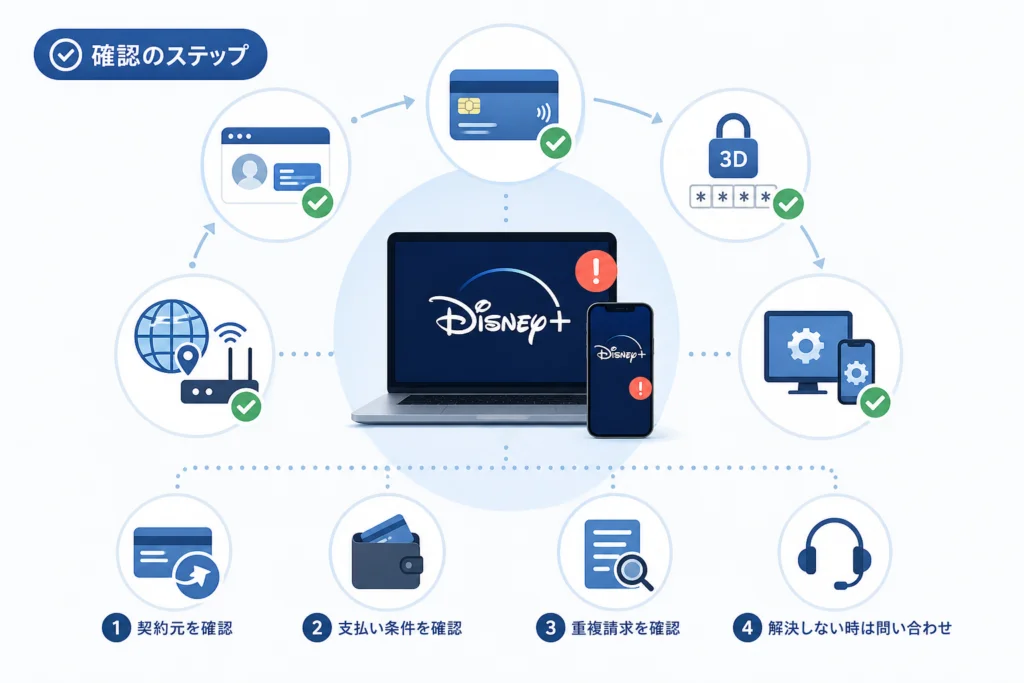
Disney+にログインし、「アカウント」のサブスクリプション情報を確認します。申込メールや明細も照合し、視聴アカウントだけで直接契約と判断しないようにしてください。
Disney+公式の「第三者経由のサブスクリプション」によると、パートナー経由の契約は、そのパートナー側で請求や契約を管理します。契約元を調べる際は、Disney+の「アカウント」からサブスクリプション欄を見て、契約先や外部管理の案内を確認してください。(出典: Disney+「第三者経由のサブスクリプション」、2026年10月参照)
- アカウント:サブスクリプション欄の契約・請求に関する表示を確認する。
- 申込メール:申し込んだ事業者と、契約に使ったメールアドレスを照合する。
- 利用明細:請求名義と金額を確認する。名義だけで判断せず、申込情報と組み合わせる。
| 確認できた契約元 | 支払い管理の考え方 | 次に開く案内 |
|---|---|---|
| Disney+直接 | Disney+で支払い情報を更新する | Disney+「支払い情報の更新」 |
| ドコモ・Google・Hulu・J:COMなど | 契約したパートナー側で請求を管理する | Disney+「第三者経由のサブスクリプション」で該当する契約先の案内を確認する |
| Apple経由の既存契約 | Apple Accountの支払い管理を確認する | Apple「Apple Accountにお支払い方法を追加する」 |
カードの発行会社と契約元は別です。dカードでDisney+に直接申し込んだ契約は、カードの利用制限をdカードへ、契約への反映をDisney+へ確認します。「dカード利用=ドコモ経由契約」ではありません。また、d払いのカード登録FAQはDisney+契約の変更手順として使わないでください。
クレジットカードの入力情報・利用条件を確認する
手元のカードと、契約先に保存された情報を比較してください。更新や再発行の後は、古い情報が残っていないか見直します。
dカード公式の「カードが利用できない場合について」では、番号・有効期限・セキュリティコードの確認に加え、更新や再発行後に継続的な支払い先で変更手続きが必要になる場合を案内しています。他社カードの扱いは、その発行会社の案内に従ってください。(出典: dカード「カードが利用できない場合について」、2026年10月参照)
- カード番号を、保存済み情報と手元のカードで照合する。
- 有効期限の月と年を、入力欄の指定に合わせる。
- セキュリティコードを別の番号と取り違えていないか確認する。
- 更新・再発行前のカード情報を使っていないか確認する。
- カード会社の会員画面で、利用可能額と利用制限の通知を確認する。
dカード公式は、利用可能額や支払い状況による利用制限も確認項目に挙げています。銀行口座に残高があることと、クレジットカードの取引が承認されることは別です。(出典: dカード「カードが利用できない場合について」、2026年10月参照)
エラー解消のために増額や借り入れを急ぐ必要はありません。まず登録情報と取引状況を確認し、支払い負担を増やさない範囲で対応してください。
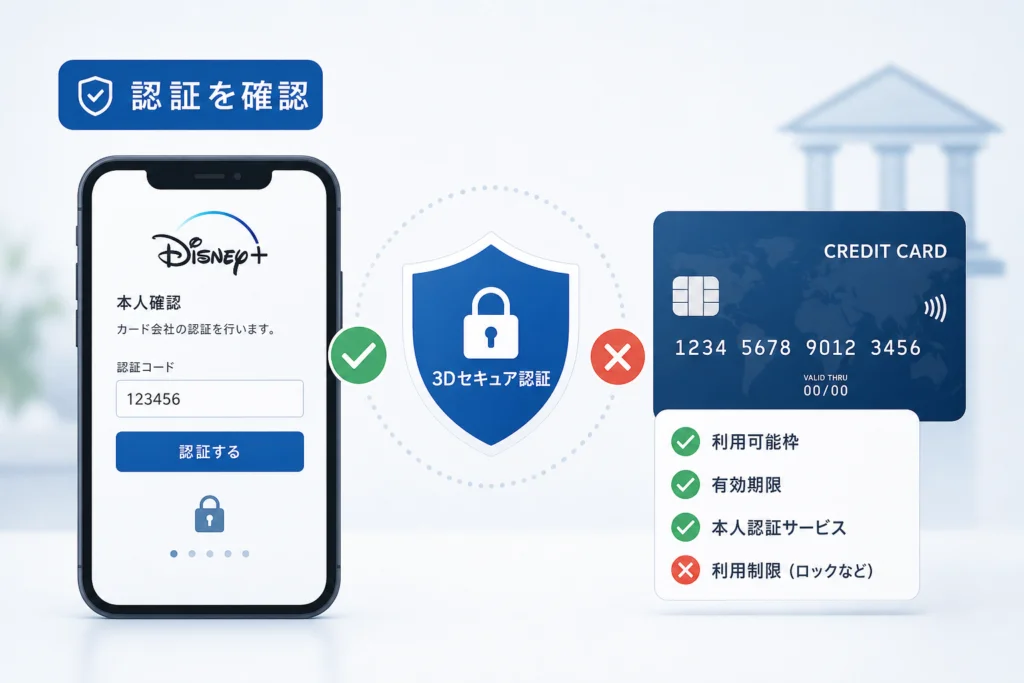
3Dセキュア認証の失敗とカード会社の利用制限を調べる
本人認証ができたか、カード会社が取引を承認したか、契約に反映されたかを別々に確認します。認証画面での成功だけでは、Disney+の契約成立まで判断できません。
経済産業省の「『クレジットカード・セキュリティガイドライン』が改訂されました」では、EC加盟店のEMV 3-Dセキュア導入を含む不正利用対策が示されています。ただし、この制度背景だけで個別のDisney+決済の拒否理由を特定することはできません。(出典: 経済産業省「『クレジットカード・セキュリティガイドライン』が改訂されました」、2026年10月参照)
| 確認する段階 | 確認したい内容 | 確認先 |
|---|---|---|
| 本人認証 | 設定が済んでいるか、認証が完了したか | カード発行会社 |
| カード承認 | 該当日時・金額の取引が承認されたか | カード発行会社 |
| 契約への反映 | 取引に対応する契約が有効になっているか | Disney+または契約パートナー |
認証アプリやメッセージでの確認が必要な場合
Apple公式の案内では、支払い方法によって金融機関のアプリやテキストメッセージなどで確認が必要になる場合があり、確認できない場合は金融機関への問い合わせを案内しています。認証方法はカードと決済経路によって異なります。(出典: Apple「Apple Accountにお支払い方法を追加する」、2026年10月参照)
- カード会社の指示に従って認証する。
- 認証後は元の決済画面の結果を確認する。
- コードや通知が届かない場合は、カード会社へ登録連絡先と認証方法を確認する。
- 認証後も拒否される場合は、取引日時と金額を伝えて承認状況を尋ねる。
dカードの利用確認通知が届いた場合
dカード公式によると、不正利用検知により取引を保留する場合があります。「カードが利用できない場合について」の「ご本人利用確認の通知が届いていませんか」を確認し、通知の形式に応じた案内に従ってください。該当する確認項目がなければ、同ページの問い合わせ案内へ進みます。(出典: dカード「カードが利用できない場合について」、2026年10月参照)
「外資系サービスだから拒否された」とは断定できません。発生時刻やサービス名だけで不正検知の理由を推測せず、カード会社に該当取引の状態を確認してください。通知の真偽が不明な場合も、届いたリンクを急いで開かないようにします。
VPN・通信環境によるエラーを切り分ける
VPNを利用している場合は、停止した通常の接続で確認します。入力情報やカード承認とは別の確認項目です。
Disney+公式の決済失敗に関する案内では、VPNの利用も確認対象になっています。VPNを使っているだけで、すべての支払いエラーの原因と判断することはできません。(出典: Disney+「お支払い方法が拒否された、または決済が完了しなかった場合」、2026年10月参照)
- VPNの利用有無を確認し、利用中なら停止する。
- 変更した条件と、その後に表示されたエラーを記録する。
- 地域制限や利用制限を回避するための操作は行わない。
カードと通信環境を同時に変えると、結果の理由が分かりにくくなります。すでに利用通知が届いている場合は、この節の確認より先に「別の支払い方法を使う前に確認したい条件と重複請求」の手順で取引状況を調べてください。
契約元別に支払い情報を変更する
Disney+直接契約はDisney+のアカウント内、パートナー契約は契約した事業者側で手続きします。視聴プロフィールの編集とは別の操作です。
Disney+直接契約の支払い情報を更新する
Disney+公式の「支払い情報の更新」では、ログイン後の「アカウント」からサブスクリプションを選び、支払い方法の変更へ進む流れを案内しています。(出典: Disney+「支払い情報の更新」、2026年10月参照)
- 契約に使っているDisney+アカウントでログインする。
- プロフィールアイコンから「アカウント」を開く。
- サブスクリプション欄で、対象のDisney+サブスクリプションを選ぶ。
- 支払い方法の変更を選び、変更内容を入力して保存する。
| 操作後の状態 | 次の確認 |
|---|---|
| 新しい情報を保存できた | 保存内容、契約状態、視聴可否をそれぞれ確認する |
| 外部事業者での管理が表示された | パートナー契約の手続きへ切り替える |
| 保存時にエラーが出た | 表示全文を控え、入力情報・認証・カード承認を確認する |
| 保存できたが視聴できない | 請求元に契約への反映状況を問い合わせる |
ドコモ・Google・Hulu・J:COMなどのパートナー契約
Disney+「第三者経由のサブスクリプション」で、契約したパートナーの項目と支払い管理の案内を確認してください。Disney+直接契約の支払い情報を更新する操作で代用しないようにします。(出典: Disney+「第三者経由のサブスクリプション」、2026年10月参照)
契約先に伝える内容
- ドコモ経由:Disney+をドコモ経由で契約していることと、登録中の支払い方法でエラーが出たこと。
- Google経由:Google側で管理するDisney+の契約について、支払いが失敗したこと。
- Hulu経由:Hulu・Disney+のセット契約について、請求を確認したいこと。
- J:COM経由:J:COM経由のDisney+契約について、請求と利用状態を照合したいこと。
問い合わせでは「Disney+が見られない」だけでなく、契約先と支払いエラーの発生場所を伝えると、請求の相談として整理しやすくなります。
Apple経由の既存契約:iPhoneで支払い方法を追加する
Apple公式では、iPhoneの「設定」から自分のユーザ名を選び、「お支払いと配送先」で支払い方法を追加する手順を案内しています。これはApple Accountの支払い管理であり、Disney+の新規契約操作ではありません。(出典: Apple「Apple Accountにお支払い方法を追加する」、2026年10月参照)
- 「設定」を開き、自分のユーザ名をタップする。
- 「お支払いと配送先」を開く。
- 「お支払い方法を追加」を選ぶ。
- 詳細情報を入力し、名前・請求先住所などが金融機関の登録情報と一致するか確認する。
- 「完了」をタップする。
登録済みの方法を変更したい場合は、同じ公式ページ内の「お支払い方法の変更または更新」の案内へ進みます。追加できない場合は登録情報を照合し、金融機関の確認が完了しない場合は金融機関へ相談してください。(出典: Apple「Apple Accountにお支払い方法を追加する」、2026年10月参照)
別の支払い方法を使う前に確認したい条件と重複請求
既存契約の支払い変更と、別契約への申し込み直しは異なります。請求元と取引状況を確認してから判断してください。
Disney+公式は、パートナー経由の契約について請求・契約の管理先を分けています。契約元を変える前に、既存契約の管理先と状態を確認する必要があります。(出典: Disney+「第三者経由のサブスクリプション」、2026年10月参照)
| 検討する操作 | 先に確かめること |
|---|---|
| 既存契約のカード情報を変更する | 請求元と正しい更新先 |
| 別カードを登録する | 現在の取引結果と、変更後の支払い条件 |
| 別の契約元で申し込む | 既存契約の有効状態と終了条件 |
利用通知・未確定明細・確定請求を分けて確認する
利用通知だけで契約成立や請求確定を判断しないでください。カード会社には通知や明細が示す取引状態を、請求元には契約への反映を確認します。Disney+の支払いエラーで、一時的な利用枠の確保や複数通知が毎回発生すると決めつけることもできません。
- 通知と明細の日時・金額・表示文言を控える。
- カード会社に「この取引は承認済みか」「請求は確定しているか」「未確定表示は何を意味するか」を尋ねる。
- 請求元に、その取引に対応する契約があるかを確認する。
再決済・別アカウント申し込みの注意はここでまとめて確認してください。取引結果が分からない状態で同じ決済を繰り返したり、別メールアドレスで契約を増やしたりすると、請求とアカウントの照合が難しくなります。利用通知や承認済みの回答がある場合は、追加操作より先に取引と契約の照合を依頼してください。
解決しない場合の問い合わせ先とよくある質問
カード会社の承認が確認できても契約に反映されない場合は、請求元に照合を依頼します。承認日時、金額、取引状況と、カード会社の回答をそろえて相談してください。
Disney+直接契約:コードの有無で相談内容を分ける
支払い・請求の相談は、Disney+「アカウントと請求」で該当する支払い項目を選び、問い合わせ案内へ進みます。決済エラーの確認には「お支払い方法が拒否された、または決済が完了しなかった場合」の案内も使えます。(出典: Disney+「アカウントと請求」、2026年10月参照)
| 表示の状態 | 相談の入口と伝える内容 |
|---|---|
| エラーコードがある | Disney+「エラーコードに関するお問い合わせ」で該当コードの案内を確認し、支払い時に出たコードであることを伝える |
| コードがなく、支払いエラーだけが表示される | Disney+「アカウントと請求」から支払い・請求の相談として進める |
| カード承認済みなのに契約が有効にならない | 支払い・請求の相談として、承認済み取引と契約の照合を依頼する |
| パートナー契約 | 契約したパートナーへ請求を相談する。Disney+への相談と管理先を混同しない |
エラーコードの問い合わせ入口は、コードに応じた案内を確認するためのものです。コードのない支払い・請求相談を、コード専用の入口だけに限定しないでください。(出典: Disney+「エラーコードに関するお問い合わせ」、2026年10月参照)
問い合わせ用の記録例
「Disney+の支払いについて確認したいです。契約元は[事業者名]、契約アカウントは[メールアドレス]です。[発生日時]に[金額]の決済で[エラー全文・コードの有無]が表示されました。[実施した修正]の後、支払い情報は[保存できた/できない]、視聴は[できる/できない]状態です。」
「カード会社への確認は[確認済み/未確認]です。回答は[回答内容]で、承認日時は[日時]、承認金額は[金額]、取引状況は[カード会社の説明]でした。明細は[未確定/確定済み/未確認]です。この取引に対応する契約の有無と、再決済の要否を確認したいです。」
送信前に個人情報を確認してください。カード番号全桁、セキュリティコード、認証コード、パスワードは問い合わせ文やスクリーンショットに載せないようにします。
カード情報が正しいのに拒否されるのはなぜですか?
入力以外にも、本人認証、カード会社の承認、VPNなどの確認が必要です。まず認証後の表示を控え、カード会社に該当取引の承認状況を確認してください。
支払い方法を修正すると、いつ視聴できますか?
一律の時間は示せません。保存結果、契約状態、視聴可否を分けて確認し、反映されなければ請求元に再決済の要否と契約の状態を問い合わせてください。
エラーなのに利用通知が届いたらどうしますか?
追加決済より先に、カード会社へ取引・明細の状態を、請求元へ契約の成立・反映状況を確認します。問い合わせには通知の日時と金額も添えてください。
確認の順番と、連絡先の選び方
請求元を特定し、入力情報、本人認証、カード承認、通信環境を確認します。Disney+公式の決済失敗案内を確認項目の入口にし、パートナー契約なら支払い管理先を切り替えてください。(出典: Disney+「お支払い方法が拒否された、または決済が完了しなかった場合」、2026年10月参照)
- 請求元が不明:「アカウント」のサブスクリプション欄と申込メールを照合する。
- 入力情報が古い:請求元の支払い管理で更新する。
- 認証・承認が不明:カード会社へ日時と金額を伝えて確認する。
- 承認済みなのに視聴できない:請求元に取引と契約の照合を依頼する。
- 利用通知がある:追加決済ではなく、取引状況の確認を優先する。
出典一覧
- Disney+「お支払い方法が拒否された、または決済が完了しなかった場合」
- Disney+「第三者経由のサブスクリプション」
- Disney+「支払い情報の更新」
- Disney+「アカウントと請求」
- Disney+「エラーコードに関するお問い合わせ」
- Apple「Apple Accountにお支払い方法を追加する」
- dカード「カードが利用できない場合について」
- 経済産業省「『クレジットカード・セキュリティガイドライン』が改訂されました」
参照時点:2026年10月。画面や条件は変更されることがあるため、操作時はリンク先の案内を優先してください。
📚 参考・出典(編集部が確認した一次ソース)
- meti.go.jp (meti.go.jp)
- disneyplus.com (help.disneyplus.com)
- docomo.ne.jp (service.smt.docomo.ne.jp)
※本記事の作成にあたり、上記の公開情報・一次ソースを参照しています(参照日: 2026年10月2日)。内容は公式情報の更新により変わることがあります。
🧰 お困りごとの解決に
この記事に関連する解説
最近更新した記事
 Discordに不具合が出たときの確認手順と画面表示別の切り分け対処法💡 結論(要点まとめ)Discordが繋がらない、通話が途切れるなど不具合が疑われる日の確認手順を整理。公式ステータスの…
 Instagramアカウント停止の異議申し立て手順と再審査時の注意点💡 結論(要点まとめ)Instagramでアカウントが突然停止された際の異議申し立て(再審査請求)の公式手順を整理。ログ…
 Netflixの解約方法と次回請求日の確認手順|日割り返金の有無と視聴期限💡 結論(要点まとめ)Netflixの解約方法と請求日の確認手順を整理。月途中で解約した場合の日割り返金の有無や、手続き…
 LINEで機種変更後に通知が届かないときの確認手順と直し方💡 結論(要点まとめ)機種変更後にLINEの通知が届かない・開くまで来ない原因と対処法を分かりやすく整理。iPhone(…
 Disneyプラスがテレビで再生できない時の原因と画面別チェック手順💡 結論(要点まとめ)Disney+(ディズニープラス)がテレビで再生できない・映らない時の原因と解決手順を整理。エラー…