💡 結論(要点まとめ)
LINEのトークルームやメッセージを誤削除した際の復元手順を整理。削除ではなく「非表示」になっていないかの見分け方から、iCloudやGoogle ドライブのバックアップ復元条件、バックアップなしで相手側から履歴を共有してもらう方法まで解説します。
この記事でわかること
- 誤って削除したLINEトークルームは、取り消し操作で戻せますか?
- バックアップなしでもLINEトークを復元できますか?
- 誤削除した直後に「今すぐバックアップ」を押してもよいですか?
LINEトークを誤削除したら?復元条件とバックアップなしの対処法
LINEトークの誤削除は、非表示なら再表示、削除なら削除前バックアップの確認から始めます。
判断が済むまでは、「今すぐバックアップ」とアプリの再インストールを保留してください。必要な履歴が保存されていない場合は、LINE画面への復元ではなく、相手に残る文章や画像の回収へ切り替えます。
| 今の状況 | 最初にすること | この記事の手順 |
|---|---|---|
| 一覧からトークが消えたが、削除したか分からない | 非表示リストを確認 | 最初の切り分け |
| 削除前の標準バックアップがある | 必要な会話を含む保存日時か確認 | バックアップの判断表 |
| iPhoneで復元したい・復元画面を飛ばした | iCloudの設定と再ログインの準備を確認 | iPhoneの復元手順 |
| Androidで復元したい | 利用中のLINEの設定から復元へ進む | Androidの復元手順 |
| プレミアムバックアップを使っている | 標準バックアップの手順と混同しない | 保存方式の分岐 |
| 必要なバックアップがない | 相手に文章・画像の共有を依頼 | 内容の回収方法 |
この記事で分かること:非表示と削除の見分け方、保存日時による復元候補の判断、標準バックアップのOS別手順、相手から内容を回収する方法。
対象外:非公式ソフトによる復旧、送信取消したメッセージの復元、個別の復元エラー・認証失敗の解決、プレミアムバックアップと標準バックアップの併用・切り替え操作、復元時の既存履歴の結合・置換の詳細。本記事は編集部がLINEヤフー公式ヘルプに基づいて整理しており、個別端末での復元結果を保証するものではありません。
LINEトークを誤削除したら:最初に確認する3つのこと
非表示リストに相手がいるか確認する
LINEヤフー公式ヘルプによると、非表示はトークルームを一覧から隠す操作で、履歴を削除する操作とは異なります。「ホーム」→「設定」→「トーク」→「非表示リスト」を開き、対象の相手の「編集」から「トークルームを再表示」を選びます。(出典:LINEヤフー「トークルームを非表示⋅再表示⋅削除するには?」、2026年10月参照)
- 相手がいる:再表示して、必要な日付の会話が残っているか確認します。残っていればバックアップからの復元は不要です。
- 相手がいない・必要な会話がない:次の保存日時の確認へ進みます。非表示リストにいないことだけで、削除と決めつけないでください。
「最後のバックアップ」の日時を控える
削除した履歴を戻す判断では、削除前にバックアップしていたかが基準になります。LINEの「ホーム」→「設定」からバックアップに関する画面を開き、表示される保存日時を控えてください。日時の確認と「今すぐバックアップ」は別の操作です。削除後の状態を新しく保存せず、まず保存日時の判断表と照合します。(出典:LINEヤフー「トークの内容が消えてしまった場合」、2026年10月参照)
保存方式と自動保存の設定を見分ける
標準バックアップとプレミアムバックアップを同じものとして扱わないでください。標準バックアップの自動実行設定が表示される場合は、その設定も控えます。誤削除後の初動では、新しく保存する操作を進めないことを優先してください。プレミアムバックアップでは削除が保存データにも反映されるため、「以前の保存日時を選んで戻す」という前提で操作しないでください。(出典:LINEヤフー「プレミアムバックアップとは?」、2026年10月参照)
よくある失敗:バックアップがあるか調べるつもりで「今すぐバックアップ」を押すこと。確認したいのは削除前の保存データです。操作に迷ったら画面をスクリーンショットで控え、更新やアプリ削除を保留してください。
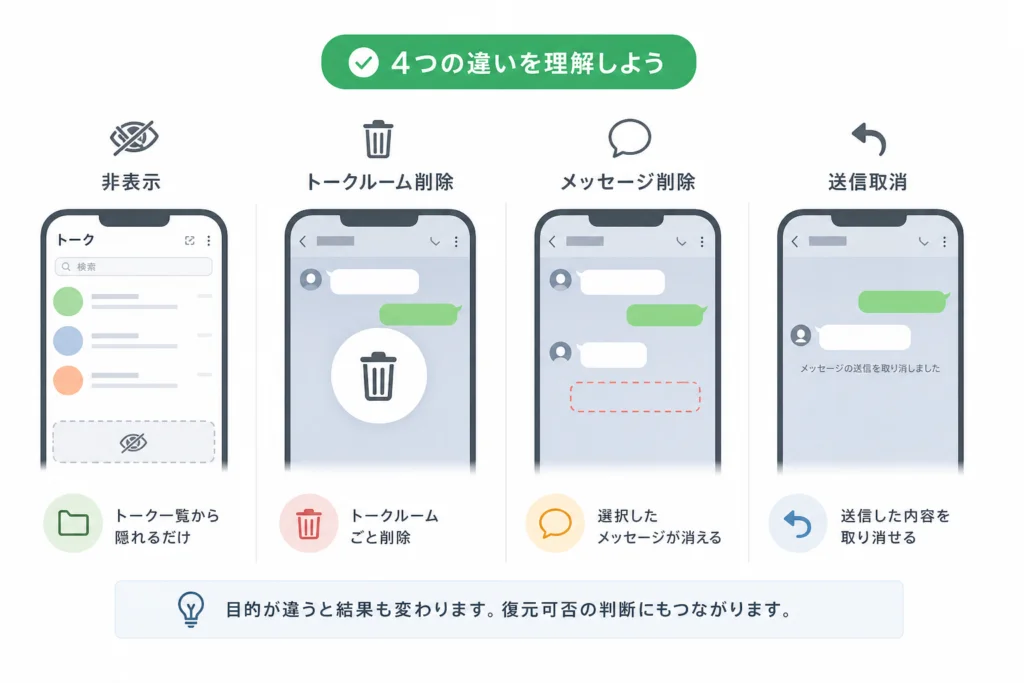
非表示・トークルーム削除・メッセージ削除・送信取消の違い
一覧に戻す操作だけで済む「非表示」と、保存データの確認が必要になる「削除」を分けて考えます。相手に内容を送ってもらえるかも、押した操作によって変わります。
| 操作 | 自分側の変化 | 相手側への影響 | 次の行動 |
|---|---|---|---|
| 非表示 | トーク一覧から隠れる | 相手の履歴を削除する操作ではない | 非表示リストから再表示 |
| トークルーム削除 | 対象ルームの履歴が消える | 相手の履歴を削除する操作ではない | 削除前バックアップを確認 |
| メッセージの削除 | 選んだメッセージが自分の画面から消える | 相手の表示は消えない | バックアップ確認、または共有依頼 |
| 送信取消 | 対象メッセージが取り消される | 相手側でも取り消される | 本記事の復元手順の対象外 |
LINEヤフー公式ヘルプによると、「削除」は自分側のメッセージを消す操作で、「送信取消」とは相手側への影響が異なります。表の非表示・トークルーム削除も、メッセージの送信取消とは別の操作です。(出典:LINEヤフー「メッセージの送信取消と削除の方法/相手への表示の違いは?」、「トークルームを非表示⋅再表示⋅削除するには?」、2026年10月参照)
同じ相手とのトークを開き直すだけでは戻らない
削除後に同じ相手とのトークルームを開いても、削除前の履歴が自動で再表示されるわけではありません。削除前バックアップの確認へ進んでください。(出典:LINEヤフー「トークの内容が消えてしまった場合」、2026年10月参照)
友だちの削除とトークルームの削除も別です。相手が友だち一覧から消えた場合は、LINEで友達を削除した場合の復元やブロックとの違いを確認してください。
復元できるかを判断するバックアップ確認チェックリスト
「会話の後・削除の前」に保存されているか
バックアップがあるだけでは、目的の会話が戻るとは限りません。「必要な会話をした→バックアップした→誤削除した」の順になっているかを確認します。LINEヤフー公式ヘルプは、削除前のバックアップがある場合の復元を案内しています。(出典:LINEヤフー「トークの内容が消えてしまった場合」、2026年10月参照)
| 保存のタイミング | 目的の会話との関係 | 次の行動 |
|---|---|---|
| 必要な会話より前 | その会話を含む保存ではない | 相手からの内容回収へ |
| 必要な会話の後、削除の前 | 復元候補になる | 保存方式・OS・認証手段を確認 |
| 削除した後 | 削除前の状態を保存したものではない | 別に残る内容を探す |
標準バックアップと、現在の会話を分けて保存する
標準バックアップの対象はトークのテキストで、iPhoneではiCloud、AndroidではGoogle ドライブを使用します。写真・動画などは別に確保してください。同じOSで履歴全体を引き継ぐ場合は、バックアップと復元が必要です。(出典:LINEヤフー「トーク履歴のバックアップに関する案内」、「About the backup PIN」、2026年10月参照)
この記事の標準復元手順は、削除した単一トークだけを選んで戻す操作ではありません。公式の手順はバックアップしたトーク履歴の復元です。保存日時より後の現在の会話が、復元によってそのまま残る・結合されるとは見込まず、実行前にLINE外へ控えてください。ここでは既存履歴の結合・置換の詳細までは扱いません。(出典:LINEヤフー「バックアップしたトークの復元方法」、2026年10月参照)
PINコードとプレミアムバックアップは別の仕組み
| 方式 | 公式が案内する用途 | 誤削除時の判断 |
|---|---|---|
| 標準バックアップ | 保存したテキスト履歴の復元 | 必要な会話を含む削除前の保存を確認 |
| バックアップ用PINコード | アカウント引き継ぎ時に直近14日間の履歴を移行 | 削除の取り消し用として扱わない |
| プレミアムバックアップ | テキストに加え、写真・動画なども保存 | 削除の反映を踏まえ、標準復元と区別 |
LINEヤフー公式の「About the backup PIN」によると、メイン端末で事前にPINコードを設定すると、新しい端末のOSにかかわらず直近14日間のトーク履歴を引き継げます。これは端末変更時の履歴移行の説明で、削除前の状態へ巻き戻す説明ではありません。(出典:LINEヤフー「About the backup PIN」、2026年10月参照)
プレミアムバックアップを利用して保存した場合、標準バックアップの復元方法とは別の案内が指定されています。「バックアップしたトークの復元方法」の冒頭にあるプレミアムバックアップ利用者向けの案内を選んでください。標準バックアップの日時が見つからないからといって、利用方式を切り替えたり、新しく保存したりしないでください。(出典:LINEヤフー「バックアップしたトークの復元方法」、2026年10月参照)
プレミアムバックアップではトークの削除がバックアップにも反映されます。誤削除後の加入や再インストールを、削除前の状態へ戻す手段として選ばないでください。併用・切り替えによる復旧は本記事の対象外です。(出典:LINEヤフー「プレミアムバックアップとは?」、2026年10月参照)
復元前に残すもの
- 削除前バックアップの日時と、必要な会話をした日時
- 現在の大事な会話:スクリーンショット、またはテキスト書き出しでLINE外に保存
- 写真・動画:端末内のファイルや、自分で管理する保存先へ退避
- 保存したファイルが開けるかの確認
現在の内容を退避するために「今すぐバックアップ」は押さないでください。テキスト書き出しの操作は内容の回収方法にまとめています。

iPhoneでLINEトーク履歴を復元する手順
LINEヤフー公式の「バックアップしたトークの復元方法」によると、iPhoneではアカウント引き継ぎ中の画面で復元します。「ホーム」→「設定」からの復元はできません。既に引き継ぎ済みの場合は、再インストールが案内されています。(出典:LINEヤフー「バックアップしたトークの復元方法」、2026年10月参照)
再インストール前にiCloudと認証手段を確認する
- バックアップを行ったApple IDでiCloudにログインしているか確認する
- 端末の「設定」→ユーザー名→「iCloud」で、iCloud Driveをオンにする
- 「iCloud Driveに同期しているアプリ」でLINEをオンにする
iCloud Driveはアカウント引き継ぎ前に有効にします。端末の表示が異なる場合は、公式ページ内のiCloud Driveの設定手順と照合してください。(出典:LINEヤフー「バックアップしたトークの復元方法」、2026年10月参照)
| 認証の準備 | 削除前に確認すること | 準備できない場合 |
|---|---|---|
| 電話番号で引き継ぐ | 「ホーム」→「設定」→「アカウント」で、登録番号が使用中の番号と同じか確認。認証を受けられる状態かも確認 | 再インストールを保留 |
| パスワード | 登録パスワードを把握しているか確認。覚えていなければ削除前に設定し直す | 現在のアプリで準備を済ませる |
| Apple ID/Google アカウントで引き継ぐ | 選ぶアカウントを利用できる状態か確認 | 利用可否が不明なままアプリを削除しない |
LINEヤフー公式の再インストール案内は、登録電話番号の確認、必要に応じたパスワードの設定、電話番号またはApple ID/Google アカウントによる引き継ぎを示しています。アプリ削除後は端末内のデータや設定状況を確認できなくなる場合があります。(出典:LINEヤフー「LINEアプリを再インストールするには?」、2026年10月参照)
通常の再インストール準備と、誤削除後の初動は分けてください。公式の一般的な準備にはバックアップやPINコード設定も含まれますが、誤削除後に新しく保存すると、必要な削除前データを残す目的と合わなくなります。現在の会話はLINE外に退避し、「今すぐバックアップ」は押さないでください。
引き継ぎ途中の「トーク履歴を復元」で選択する
- 削除前バックアップと認証の準備、LINE外への退避を済ませる
- LINEを削除し、App Storeから再インストールする
- 同じLINEアカウントの引き継ぎを行う
- 復元画面が表示されたら「トーク履歴を復元」をタップする
- 対象のトークルームで、必要な日付の会話を確認する
アプリの再インストール後も同じアカウントとトーク履歴を利用するには、アカウントの引き継ぎが必要です。新しいアカウントを作る操作と混同しないでください。(出典:LINEヤフー「LINEアプリを再インストールするには?」、「バックアップしたトークの復元方法」、2026年10月参照)
| 画面・結果 | 次の行動 |
|---|---|
| 復元画面をスキップした | 設定からは復元できない。新たな会話をLINE外に保存してから、再インストールの準備をやり直す |
| バックアップが表示されない | 保存時のApple ID、iCloud Drive、LINEの同期設定を上記の手順で再確認。解決しなければ再実行を保留 |
| 途中でエラー・認証失敗になる | 画面の文言を控え、アプリ削除や新規登録を繰り返さない。個別エラーの解決は本記事の対象外 |
| 復元できたが目的の会話がない | 保存日時との前後関係を確認し、不足分は相手から回収 |
復元画面を飛ばした後の注意:再実行前の新たな会話は、スクリーンショットやテキスト書き出しでLINE外に保存します。バックアップは更新せず、「今すぐバックアップ」は押さないでください。
AndroidでLINEトーク履歴を復元する手順
LINEヤフー公式の「バックアップしたトークの復元方法」では、Androidはアカウントを登録したメイン端末の設定から復元する手順が示されています。標準バックアップの復元のためだけに、最初からアプリを削除する必要はありません。(出典:LINEヤフー「バックアップしたトークの復元方法」、2026年10月参照)
「バックアップ・引き継ぎ」から復元する
- 必要な会話を含む削除前の標準バックアップか確認する
- 現在の大事な会話は、LINE外に退避する
- LINEアカウントを登録したメイン端末でLINEを開く
- 「ホーム」→「設定」→「バックアップ・引き継ぎ」→「トークのバックアップ」を開く
- 「復元する」をタップする
- 対象ルームで必要な日付の会話を確認する
公式ページでは上記の設定経路と「復元する」の操作が案内されています。「今すぐバックアップ」と「復元する」を取り違えないでください。リンク先では「Androidをご利用の方」の手順を確認します。(出典:LINEヤフー「バックアップしたトークの復元方法」、2026年10月参照)
バックアップが認識されない場合の確認範囲
| 確認すること | 判断 | 次の行動 |
|---|---|---|
| 保存方式 | プレミアムバックアップを利用していないか | 利用している場合は保存方式の分岐へ |
| 保存日時 | 必要な会話の後、削除の前か | 該当しない場合は内容回収へ |
| 操作場所 | 公式のAndroid手順と同じ画面か | 上記の公式ページとメニューを照合 |
| 復元操作後の状態 | バックアップが見つからない・エラーになる | 表示文言を控えて操作を保留。新しいバックアップ作成で解決しようとしない |
iPhoneの標準バックアップをAndroidへ復元する手順として、この記事の操作を使うことはできません。同じOS間の履歴全体の移行と、PINコードによる異なるOS間の直近履歴の移行は別です。(出典:LINEヤフー「About the backup PIN」、2026年10月参照)
リンク先の取り違えに注意:contentId=20020033はバックアップ用PINコードの案内です。Androidの標準復元操作を確認する際は、contentId=20007389の「バックアップしたトークの復元方法」を使ってください。
バックアップがない場合にトーク内容を回収する方法
LINE画面への復元と、会話内容の回収は別です。LINEヤフー公式ヘルプでは、バックアップしていない削除済みトークは復元できないと案内されています。必要な保存データがない場合は、相手や保存済みファイルに残る内容を探します。(出典:LINEヤフー「トークの内容が消えてしまった場合」、2026年10月参照)
| 必要なもの | 依頼する方法 | 回収後の扱い |
|---|---|---|
| まとまった文章 | トーク履歴のテキスト書き出し | ファイルとして読む。元のトークへは戻せない |
| 特定の発言と日時 | 必要部分のスクリーンショット | 画像として保存 |
| 写真・動画 | 相手が保存しているデータの再送 | 端末内ファイルなどへ別途保存 |
相手にテキストで書き出してもらう操作
対象のトークルームを開き、右上のメニュー→「設定」→「トーク履歴を送信」の順に操作してもらいます。表示される共有先からファイルを受け取ってください。自分に残っている会話を退避するときも、この書き出しを利用できます。テキスト保存には写真・動画などは含まれず、ファイルをLINEへ読み込んで履歴として復元することもできません。(出典:LINEヤフー「トーク履歴の保存に関する案内」、2026年10月参照)
相手への依頼文例
「トークを誤って削除してしまいました。必要なのは○月○日ごろのやり取りです。トーク右上のメニューから『設定』→『トーク履歴を送信』で文章を共有してもらえますか。履歴全体の共有が難しければ、その部分のスクリーンショットだけでも助かります。写真・動画は別に送ってください。」
共有範囲と写真・動画を分けて頼む
- 必要な日付と話題を先に伝え、履歴全体の共有が必要か相談する
- 受け取ったテキストが開けるか、必要な範囲が入っているか確認する
- 写真・動画は、相手の端末に保存されたデータがあるか尋ねる
- 既に使っているPC版・iPad版で現に見えている内容があれば、画面や文章を控える。ただし、新規ログインやオフライン起動で削除済み履歴を救出できるとは見込まない
- 個人情報を含むファイルは、共有先と保存場所を限定する
回収にも限界があります。必要なバックアップがなく、相手にも内容が残っておらず、保存済みファイルもない場合、本記事で案内できる復元・回収方法はありません。相手に履歴が残っていることも、受け取る前には保証できません。
非公式のLINE復元ソフトを使う前に知るべき注意点
「バックアップなしで復元」という広告と、LINE公式の復元条件は分けて判断してください。LINEヤフー公式ヘルプは、バックアップしていない削除済みトークを復元できないと案内しています。非公式ソフトについて、本記事では復旧結果や安全性を検証していません。(出典:LINEヤフー「トークの内容が消えてしまった場合」、2026年10月参照)
購入前に確認すること
- 対象が「既存バックアップの読み出し」か「削除済みデータの復旧」か
- 利用するOSやLINEの環境が対象に含まれるか
- 料金、継続課金、解約方法、結果が得られなかった場合の扱い
- 端末内データの送信先と保存・削除の方針
避けたい行動:宣伝だけを根拠に、LINEの認証コードやパスワードを第三者へ渡すこと。履歴が必要な状況でも、購入や情報提供を急がないでください。本記事では非公式ソフトの利用を推奨していません。
公式の復元条件に戻って判断する
「トークの内容が消えてしまった場合」を開き、削除前バックアップがある場合と、ない場合を読み分けてください。バックアップがない状態を、ソフト購入や有料バックアップへの加入で解決できると決めつけないでください。
LINEトーク誤削除のよくある質問と再発防止
Q. 削除を取り消すボタンはありますか?
削除を取り消して元に戻す操作はありません。非表示なら再表示、削除なら削除前バックアップの確認へ進みます。(出典:LINEヤフー「トークの内容が消えてしまった場合」、2026年10月参照)
Q. 相手からテキストを受け取れば、元のトークへ戻せますか?
テキストやスクリーンショットは、内容を読むための回収方法です。元のLINEトーク画面への復元にはなりません。(出典:LINEヤフー「トーク履歴の保存に関する案内」、2026年10月参照)
Q. PINコードを今から設定すれば、誤削除した履歴を戻せますか?
PINコードはアカウント引き継ぎに備えて事前設定する仕組みです。公式の設定手順には「今すぐバックアップ」が含まれるため、誤削除直後に設定を始めないでください。設定済みPINの確認は、バックアップ画面の「バックアップ用PINコード」から行う案内です。端末のロック解除を求められた場合は、端末のパスコードや生体認証を使い、LINEのパスワードとは区別します。(出典:LINEヤフー「About the backup PIN」、2026年10月参照)
Q. 写真・動画は標準バックアップで戻りますか?
標準バックアップの対象はテキストです。写真・動画は保存済みデータや相手からの再送で確保します。プレミアムバックアップは写真・動画なども対象ですが、削除が反映される点は別に考える必要があります。(出典:LINEヤフー「トーク履歴のバックアップに関する案内」、「プレミアムバックアップとは?」、2026年10月参照)
再発防止は復旧判断が終わってから
- 復旧判断が済んだら、標準バックアップの保存設定を見直す
- 大事な会話はテキストでも保存し、写真・動画は別に保管する
- 一覧から隠したいだけなら、削除ではなく非表示を選ぶ
- アカウントの登録電話番号と、引き継ぎに使う認証情報を確認しておく
最後に確認する順番
- 非表示だった:再表示し、必要な会話が残っているか確認する。
- 削除前の標準バックアップがある:会話と保存日時の前後関係を確認。現在の会話をLINE外に退避してから、OS別の復元手順へ進む。
- プレミアムバックアップを使っている:標準復元と区別し、削除の反映を踏まえて判断する。
- 必要なバックアップがない:相手に文章・スクリーンショット・写真・動画を分けて依頼する。
- 途中でエラーや認証失敗になる:画面を控え、新規登録・アプリ削除・バックアップ更新を繰り返さない。
判断の基準は、LINEヤフー公式の「トークの内容が消えてしまった場合」です。焦って再インストールする前に、非表示の確認→削除前保存の確認→現在の内容の退避を済ませてください。(出典:LINEヤフー「トークの内容が消えてしまった場合」、2026年10月参照)
出典一覧
参照時点は2026年10月です。標準復元の操作は「バックアップしたトークの復元方法」、再インストール前の認証準備は「LINEアプリを再インストールするには?」に基づいています。(出典:LINEヤフー「バックアップしたトークの復元方法」、「LINEアプリを再インストールするには?」、2026年10月参照)
- LINEヤフー公式ヘルプ「トークの内容が消えてしまった場合」
- LINEヤフー公式ヘルプ「トークルームを非表示⋅再表示⋅削除するには?」
- LINEヤフー公式ヘルプ「メッセージの送信取消と削除の方法/相手への表示の違いは?」
- LINEヤフー公式ヘルプ「トーク履歴のバックアップに関する案内」
- LINEヤフー公式ヘルプ「バックアップしたトークの復元方法」
- LINEヤフー公式ヘルプ「LINEアプリを再インストールするには?」
- LINEヤフー公式ヘルプ「About the backup PIN」
- LINEヤフー公式ヘルプ「トーク履歴の保存に関する案内」
- LINEヤフー公式ヘルプ「プレミアムバックアップとは?」
📚 参考・出典(編集部が確認した一次ソース)
- soumu.go.jp (soumu.go.jp)
- line.me (help.line.me)
※本記事の作成にあたり、上記の公開情報・一次ソースを参照しています(参照日: 2026年10月3日)。内容は公式情報の更新により変わることがあります。
🧰 お困りごとの解決に
この記事に関連する解説
最近更新した記事
 LINEで購入アイテムが反映されないときの確認手順と対処法💡 結論(要点まとめ)LINEで購入したスタンプ・着せかえ・コインが反映されない原因と対処法を整理。端末の再ダウンロード…
 Discordに不具合が出たときの確認手順と画面表示別の切り分け対処法💡 結論(要点まとめ)Discordが繋がらない、通話が途切れるなど不具合が疑われる日の確認手順を整理。公式ステータスの…
 Instagramアカウント停止の異議申し立て手順と再審査時の注意点💡 結論(要点まとめ)Instagramでアカウントが突然停止された際の異議申し立て(再審査請求)の公式手順を整理。ログ…
 Netflixの解約方法と次回請求日の確認手順|日割り返金の有無と視聴期限💡 結論(要点まとめ)Netflixの解約方法と請求日の確認手順を整理。月途中で解約した場合の日割り返金の有無や、手続き…
 LINEで機種変更後に通知が届かないときの確認手順と直し方💡 結論(要点まとめ)機種変更後にLINEの通知が届かない・開くまで来ない原因と対処法を分かりやすく整理。iPhone(…