💡 結論(要点まとめ)
Netflixで「tvq-pb-101」エラーが出て再生できない時の原因と直し方を解説。末尾のカッコ内数字(5.2.5/3.1.6/E104等)による原因の切り分け表、テレビ・Fire TV・ゲーム機別の完全放電手順、HDCP認証やネット設定の確認先まで網羅します。
この記事でわかること
- Netflixエラーtvq-pb-101とは何ですか?
- tvq-pb-101(5.2.5)が出たらHDMIの故障ですか?
- tvq-pb-101(E104)が出たらテレビの買い替えが必要ですか?
Netflixエラーtvq-pb-101が消えないときに確認すること|テレビ・Fire TVと追加コードの見分け方
Netflixのtvq-pb-101は、カッコ内の追加コードと再生端末を照合し、対応する公式手順で対処する再生エラーです。
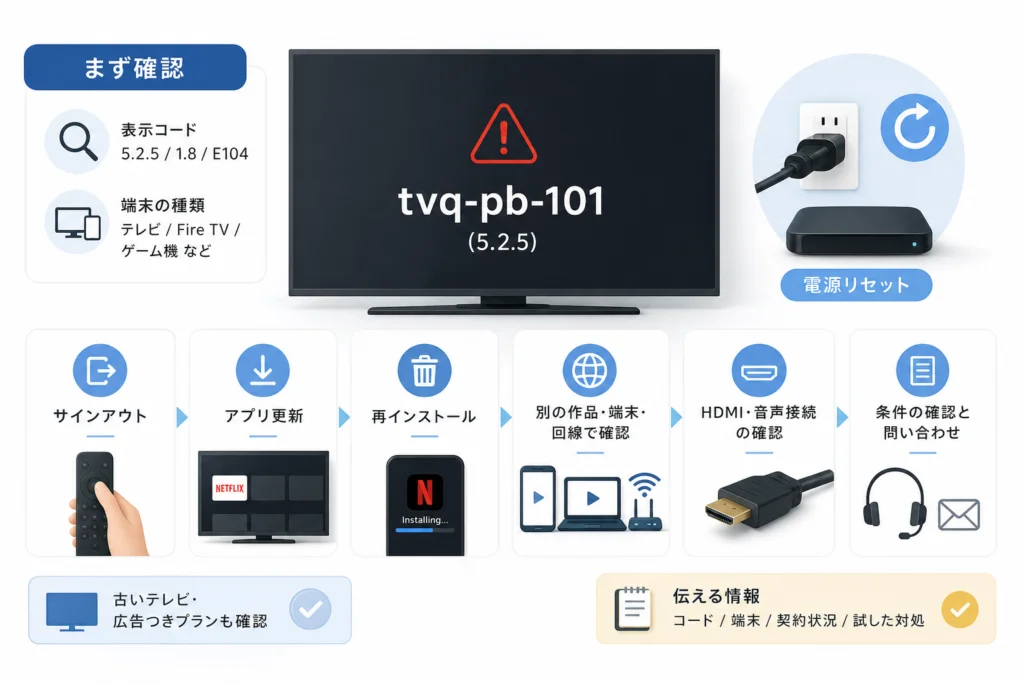
テレビに同じエラーが表示されていても、端末内のデータ、ネットワーク、外部機器との接続、端末の認証では確認する場所が違います。設定変更や買い替えの前に、コード全文と、Netflixを起動している端末を記録してください。
この記事で分かること
- 追加コード別の確認先と、テレビ・Fire TV・ゲーム機に適用する手順の選び方
- (0)と(5.2.101)の具体的な再起動方法と、改善しない場合の分岐
- 通信・HDMI接続の比較結果を、問い合わせに使える形で残す方法
- 表にないコード、追加コードが表示されない場合の公式検索への進み方
この記事で扱わないこと:3.1.6固有の操作、Fire TVのキャッシュ削除・データ消去、広告つきプラン固有の対応判定です。これらはコード全文の検索と問い合わせへ進んでください。コードだけで故障部品や買い替えの必要性を断定することもできません。
tvq-pb-101が出たら、最初に確認するコードと端末
Netflix公式の「Netflixエラーtvq-pb-101 (0)」によると、(0)は端末に保存されているデータの問題で再生が停止するエラーです。一方、公式の「Netflix Error tvq-pb-101 (5.2.101)」は、ネットワークの問題で端末がNetflixに接続できない場合のエラーとして案内されています。先頭のtvq-pb-101が同じでも、追加コードを省くと対処を選び違えます。(出典:Netflix 「Netflixエラーtvq-pb-101 (0)」、「Netflix Error tvq-pb-101 (5.2.101)」、2026年10月参照)
操作前に控える項目
- コード全文:カッコ内の数字・文字、同時に表示されるメッセージ
- アプリの所在:テレビ内蔵のNetflixか、Fire TV・ゲーム機などで起動したNetflixか
- 端末の型番:テレビと外部機器を使っている場合は、それぞれ記録
- 発生範囲:特定作品だけか、別作品も失敗するか、別端末では再生できるか
よくある失敗:テレビにエラーが表示されているため、テレビだけを再起動することです。Fire TVでNetflixを起動しているなら、確認対象はFire TVです。「画面を映す機器」と「Netflixを動かす機器」を分けて記録してください。
追加コード別の早見表:5.2.5・1.8・E104の確認先
Netflix公式は追加コードごとに案内を分けています。(5.2.101)向けページの正式名称は「Netflix Error tvq-pb-101 (5.2.101)」です。このページのテレビ・Xbox One向け手順を、別の追加コードに共通する対処として流用しないでください。(出典:Netflix 「Netflix Error tvq-pb-101 (5.2.101)」、2026年10月参照)
| 追加コード | 公式ページ | 確認する内容と次の行動 |
|---|---|---|
| (0) | Netflixエラーtvq-pb-101 (0) | 端末内データの問題。エラー画面の「詳細」から「Netflixの再読み込み」を選ぶ。残る場合は対応する再起動手順へ |
| (1.8) | Netflix Error tvq-pb-101 (1.8)(英語) | 自分の端末の項目を開き、再起動・サインアウトの対象と操作を照合する |
| (5.2.101) | Netflix Error tvq-pb-101 (5.2.101)(英語) | ネットワーク接続に関するエラー。Samsung・LG・その他のテレビ、Xbox Oneの該当項目へ |
| (5.2.5) | Netflix Error tvq-pb-101 (5.2.5)(英語) | 外部再生機器とテレビの接続を確認。HDMI接続の比較へ |
| (E104)/(1.10.5005) | Netflixエラーtvq-pb-101 (E104) | 表示メッセージと端末の認証に関する案内を照合し、対応端末の判断へ |
表にないコード・カッコ内が表示されない場合
- Netflix公式ヘルプのページを開き、「ヘルプホームへ戻る」からヘルプセンターへ進む
- 検索欄に、画面のコード全文を入力する。3.1.6なら「tvq-pb-101 (3.1.6)」で検索する
- 追加コードがなければ「tvq-pb-101」と表示メッセージで検索し、本文のメッセージと対象端末を照合する
- 一致するページが見つからない、または自分の端末が掲載されていなければ、Netflix「お問い合わせ」へ進み、コード全文・端末型番・表示メッセージを伝える
公式ページには「ヘルプホームへ戻る」と「お問い合わせ」の導線があります。検索結果のタイトルだけで判断せず、本文の対象も確認してください。(出典:Netflix 「Netflixエラーtvq-pb-101 (0)」、「お問い合わせ」、2026年10月参照)
追加コードだけで部品交換を決めないでください。接続経路を変えて再生できても、それだけでケーブルやテレビの故障が特定されたわけではありません。また、似た数字のコードを同じ原因として扱わないでください。
テレビ・Fire TV・ゲーム機の電源リセットのやり方
待機時間は、追加コードと端末を組み合わせて選びます。特にnode/59989のテレビ・Xbox One向け案内は、(5.2.101)が対象です。テレビの手順とXbox Oneの手順では待機条件も異なります。(出典:Netflix 「Netflix Error tvq-pb-101 (5.2.101)」、同ページ日本語版、2026年10月参照)
| 対象追加コード | 対象端末 | 電源を切る条件 | 待機と再開 |
|---|---|---|---|
| (0) | 公式ページに示されたデバイス | 電源をオフにし、電源ケーブルがあれば抜く。スリープやスタンバイではない状態を確認 | 15秒待ち、電源を入れてNetflixを開く |
| (1.8) | Amazon Fire TV/Stick | 電源をオフにし、電源ケーブルがあれば抜く。スリープやスタンバイではない状態を確認 | 15秒待ち、電源を入れてNetflixを再試行 |
| (1.8) | PlayStation 4 | 電源コードを抜く | 本体の電源ボタンを1回押して1分待つ、または電源コードを抜いたまま3分待つ。再接続して起動 |
| (5.2.101) | Samsung・LG・その他のテレビ | 電源をオフにし、電源ケーブルがあれば抜く。スリープやスタンバイではない状態を確認 | 15秒待ち、電源を入れてNetflixを開く |
| (5.2.101) | Xbox One | 電源コードを抜く | 本体の電源ボタンを1回押して1分待つ、または抜いたまま3分待つ。再接続して起動 |
(出典:Netflix 「Netflixエラーtvq-pb-101 (0)」、「Netflix Error tvq-pb-101 (1.8)」、「Netflixエラーtvq-pb-101 (5.2.101)」、2026年10月参照)
安全上の注意:更新・インストール中の電源断は避け、通常の終了操作を済ませてから作業します。濡れた手でプラグに触れないでください。異常な発熱や焦げた臭いがある場合は、再試行せず使用を中止してください。
| 再起動後の状態 | 次の行動 |
|---|---|
| 同じ作品を再生できた | 別作品でも確認し、追加の設定変更は行わない |
| (0)が残り、再読み込みをまだ試していない | エラー画面で「詳細」→「Netflixの再読み込み」を選び、再試行する |
| (1.8)が残る | 自分の端末の公式項目を確認し、対象ならサインアウトへ |
| (5.2.101)が残る | 端末別の接続確認へ。Xbox OneではXbox Liveへのログイン状態も確認する |
| コードやメッセージが変わった | 新しい表示を記録し、コード全文の検索へ戻る |
(0)の再読み込み、(5.2.101)のXbox Liveへのログイン確認は、それぞれの公式ページで案内されています。(出典:Netflix 「Netflixエラーtvq-pb-101 (0)」、「Netflixエラーtvq-pb-101 (5.2.101)」、2026年10月参照)
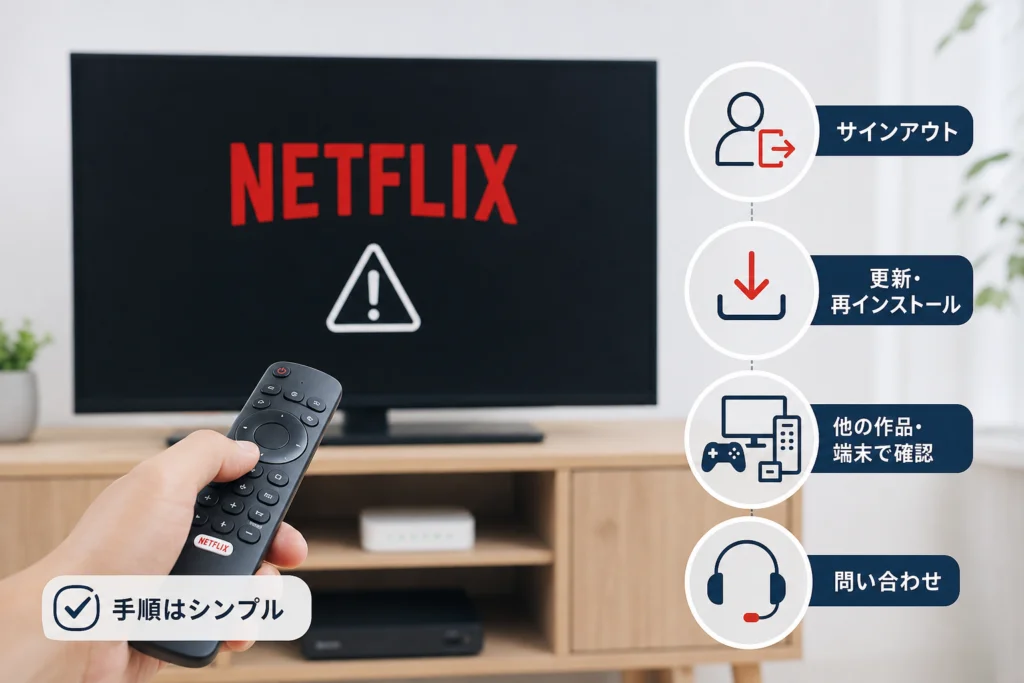
Netflixアプリのサインアウトと再ログイン
Netflix公式の(1.8)ページは、スマートテレビやセットトップボックス・ストリーミングプレーヤー向けにサインアウトを案内しています。以下は(1.8)の該当端末向けです。(0)の「再読み込み」やテレビ本体の初期化とは別の操作です。(出典:Netflix 「Netflix Error tvq-pb-101 (1.8)」、2026年10月参照)
メニューを開ける場合
- 再ログインに使うアカウント情報を手元に用意する
- Netflixホーム画面でリモコンの戻るボタンを押し、メニューを表示する
- 上部メニューの場合は左側のプロフィールアイコンから、左側メニューの場合は下部から「ヘルプ」を選ぶ
- 「サインアウト」を選び、確認画面で「はい」を選ぶ
- 再ログインし、同じ作品で確認する
(出典:Netflix 「Netflix Error tvq-pb-101 (1.8)」、2026年10月参照)
エラー画面から進む場合
「詳細情報」が表示される場合は選択し、「サインアウト」または「リセット」から再ログインへ進みます。「ヘルプ」や「サインアウト」が見つからない場合、公式はリモコンで上・上・下・下・左・右・左・右・上・上・上・上の順に押し、表示されたメニューから「サインアウト」「リセット」「無効化」のいずれかを選ぶ方法を案内しています。Apple TVはこの方法の対象外です。(出典:Netflix 「Netflix Error tvq-pb-101 (1.8)」、2026年10月参照)
メニューが出ない場合は、別の端末向け操作を続けないでください。Apple TVを含め、自分の端末の項目を同じ公式ページで開き直します。該当項目がない場合や再ログイン後も同じ表示が残る場合は、問い合わせメモを用意して相談してください。
Netflixアプリ内の「リセット」と、テレビ・Fire TV本体の工場出荷時リセットは別です。名称だけで判断して本体の初期化へ進まないでください。
別の作品・端末・接続方法で通信を切り分ける
Netflix公式の(5.2.101)ページでは、ネットワークの問題により端末がNetflixへ接続できないと説明されています。ただし、同じ回線で失敗したという結果だけでは、宅内機器・回線・Netflix側のどこに問題があるかは決まりません。(出典:Netflix 「Netflix Error tvq-pb-101 (5.2.101)」、2026年10月参照)
| 比較した結果 | 次に行う確認 | 相談時に残す情報 |
|---|---|---|
| 特定作品だけ失敗する | 同じ作品を別端末で試す | 作品名、再生位置、端末ごとの結果 |
| 同じ回線でテレビだけ失敗する | コードが(5.2.101)なら、下記の該当端末の接続手順へ | テレビ型番、Wi-Fi/有線、再起動後の結果 |
| 複数端末でNetflixだけ失敗する | Netflix公式のサービス稼働状況を確認する | 確認日時、公式ページの表示、各端末のコード |
| 他のサービスも複数端末で不安定 | 回線事業者へ、Netflix以外でも発生していることを伝える | 影響する端末・サービス、発生日時 |
複数端末でNetflixだけ失敗する場合
Netflix公式「Netflixに接続できない」を開き、サービスの稼働状況を確認してください。障害の案内が出ていれば、その案内を優先して再試行します。障害の案内がなければ、コードに対応する端末・ネットワーク確認へ進み、改善しない場合はNetflixに比較結果を伝えてください。公式ページに障害表示がないことだけで、個別の接続問題まで否定できるわけではありません。(出典:Netflix 「Netflixに接続できない」、2026年10月参照)
(5.2.101)が残るLGテレビの接続確認
- Wi-Fiの場合:ネットワーク名とパスワードを用意し、リモコンの「ホーム」→右上の「設定」→「ネットワーク」→「無線ネットワーク接続」へ進む。接続中のWi-Fi名の「X」で削除し、同じWi-Fi名を選んでパスワードを入力する
- 有線の場合:「ホーム」→「設定」→「ネットワーク」→「有線ネットワーク接続」→「編集」へ進み、「自動設定」を2回選ぶ
- 接続し直したらNetflixを再試行する。再接続できない場合は、Netflixの再生確認より先に接続状態を確認する
Wi-Fiの削除操作はテレビのWi-Fi設定を消すため、パスワードの準備が必要です。(出典:Netflix 「Netflixエラーtvq-pb-101 (5.2.101)」LGのテレビの項目、2026年10月参照)
ホームネットワークを再起動する場合
(5.2.101)のLGテレビ向け案内では、端末をオフにしてモデム・ルーターの電源コードを抜き、30秒待って再接続し、1分待ってから端末を起動します。再接続にさらに時間がかかる機器もあります。Xbox One向け案内は、モデム・ルーターの表示灯が新たに点滅しなくなるまで待ってからゲーム機を再起動する流れです。テレビの待機時間をXbox Oneへ流用しないでください。(出典:Netflix 「Netflixエラーtvq-pb-101 (5.2.101)」LGのテレビ・Xbox Oneの項目、2026年10月参照)
電源の入れ直しと初期化は別です。この段階でルーターの初期化、DNS変更、テレビ本体のリセットをまとめて行わないでください。SamsungのSmart Hubリセットなど、ここで扱わない操作が必要な場合は、同じ公式ページのSamsungの項目を確認し、メーカーへの相談に進みます。
Fire TVやゲーム機を使う場合のHDMI接続の確認
Netflix公式の(5.2.5)ページは、再生機器とテレビの接続に関する確認を案内しています。この確認はHDMIでつないだ外部機器を使う場合のものです。テレビ内蔵アプリのエラーに対して、接続していないHDMIケーブルを交換する必要はありません。(出典:Netflix 「Netflix Error tvq-pb-101 (5.2.5)」、2026年10月参照)
HDCPとエラーの関係
HDCPはデジタルコンテンツを保護する仕組みです。規格管理団体のDigital Content Protection LLCが公式情報を公開しています。規格を調べる場合は、同団体の公式サイトからHDCPの仕様掲載項目へ進み、仕様名と版を確認してください。本記事では特定の版の要件から故障原因を判断せず、Netflixの接続確認手順を根拠にしています。(出典:Digital Content Protection LLC 「HDCP公式情報・仕様案内」、2026年10月参照)
接続経路を一つずつ比較する
- 変更前の接続を写真で残す
- AVアンプやサウンドバーなどを経由している場合は、再生機器をテレビに直接接続して比較する
- 改善しなければ、別のHDMI端子、別のケーブルをそれぞれ試す
- 同じ作品で、再生できた構成と失敗した構成を記録する
直接接続、別端子、別ケーブルでの確認はNetflixの(5.2.5)向け案内に基づきます。(出典:Netflix 「Netflix Error tvq-pb-101 (5.2.5)」、2026年10月参照)
| 比較結果 | 次の行動 |
|---|---|
| テレビ直結では再生できる | 元の接続経路との違いを記録し、中継機器を含む構成についてメーカーへ相談する |
| 端子やケーブルを変えると再生できる | 改善した構成を記録する。交換前に、元の構成との再現性を確認する |
| どの構成でも同じコードが残る | 試した構成を添えてNetflixへの問い合わせへ進む |
よくある失敗:ケーブル、端子、音声設定を同時に変更し、どの変更で改善したか分からなくなることです。接続変更は一つずつ行い、元に戻せるよう記録してください。エラーだけでHDCP認証失敗やケーブル故障を断定しないでください。
古いテレビや広告つきプランで確認したい対応条件
Netflix公式によると、E104または1.10.5005とともに「申し訳ありませんが、このデバイスではお客様のアカウントをご利用いただけません。」と表示される場合、その端末はNetflixアプリを使用するための認証を受けていません。公式はメーカーへの問い合わせと、Netflix対応の別端末の利用を案内しています。製造年だけで同じ状態と判断しないでください。(出典:Netflix 「Netflixエラーtvq-pb-101 (E104)」、2026年10月参照)
| 表示・状況 | 確認対象 | 買い替え前の行動 |
|---|---|---|
| テレビ内蔵アプリでE104が出る | テレビ内蔵のNetflixアプリ | 公式E104ページの案内を確認し、メーカーに型番と表示全文を伝える |
| 外部再生機器でE104が出る | Netflixを起動している外部機器 | テレビではなく、その機器のメーカーへ認証状況を問い合わせる |
| 広告つきプランで別のメッセージが出る | 表示メッセージに対応する条件 | コード・メッセージの公式検索へ。見つからなければ契約プランと端末型番を添えてNetflixへ相談する |
内蔵アプリで視聴できないことと、テレビ全体が使えないことは別です。外部再生機器を検討する場合は、Netflixへの対応とテレビの入力端子・接続条件を照合してください。エラーが出たという理由だけで、テレビや有料プランの変更を急ぐ必要はありません。
直らないときの問い合わせ先と、伝える情報のテンプレート
コードに一致する公式ページがない場合や、該当する手順でも改善しない場合は、Netflixヘルプセンター「お問い合わせ」を開き、表示される連絡方法を選んでください。E104の認証に関する問題は、公式案内に沿って端末メーカーにも相談します。(出典:Netflix 「お問い合わせ」、「Netflixエラーtvq-pb-101 (E104)」、2026年10月参照)
そのまま使える問い合わせメモ
- 表示:エラーコード全文、追加コードの有無、メッセージ全文
- 端末:テレビ内蔵アプリ/外部機器の区別、メーカー、型番
- 発生:日時、作品名、再生開始時か途中か
- 接続:Wi-Fi/有線、テレビ直結/AVアンプ経由
- 比較結果:別作品・別端末ではどうなるか
- 実施済み:再起動の対象と方法、再読み込み、サインアウト、接続変更と各結果
- サービス状況:複数端末で失敗する場合は、公式稼働状況ページの確認結果
記入例:「テレビ内蔵アプリでtvq-pb-101 (5.2.101)が表示されます。型番は__、接続はWi-Fiです。別作品でも同じ表示ですが、同じ回線の別端末では再生できます。テレビを公式手順で再起動しましたが改善しませんでした。」
これは問い合わせ文のひな型です。空欄と比較結果を自分の状況に置き換えてください。
相談先を選ぶ目安:Netflixだけの問題はNetflixサポート、認証や端末の他機能にも問題がある場合はメーカー、複数端末でNetflix以外の通信も不安定なら回線事業者へ、比較結果を添えて相談してください。画面写真を公開する場合は、メールアドレスなどの個人情報を伏せます。
🛒 【PR】部品交換・買い替えを検討する方へ
部品や消耗品の交換で直るケースがあります。型番に合うものを確認してください。修理見積もりが本体価格の半分を超える場合は後継機の検討が目安です。
- u4ea4u63dbu7528HDMIu30b1u30fcu30d6u30ebuff08u5916u90e8u6a5fu5668u306eu63a5u7d9au78bau8a8du7528uff09 (「u30a8u30ecu30b3u30e0 HDMIu30b1u30fcu30d6u30eb 4K 2m」で楽天市場を検索)
※リンク先は楽天市場の検索結果です(アフィリエイト広告)。適合は必ず型番でご確認ください。
Netflixエラーtvq-pb-101のよくある質問
E104が出たらテレビの買い替えが必要ですか?
テレビ全体の買い替えを意味する表示ではありません。Netflix公式は、認証を受けていない端末についてメーカーへの問い合わせと対応する別端末の利用を案内しています。内蔵アプリの問題なら、外部再生機器の利用も接続条件と合わせて検討してください。(出典:Netflix 「Netflixエラーtvq-pb-101 (E104)」、2026年10月参照)
Fire TVはテレビの電源を切れば再起動できますか?
Netflixを動かしているFire TV本体を対象にしてください。(1.8)向けの公式手順では、スリープやスタンバイではない状態にし、電源ケーブルがあれば抜いて15秒待ってから起動します。別コードなら、この時間を共通手順として使わず、対応する公式ページを確認してください。(出典:Netflix 「Netflix Error tvq-pb-101 (1.8)」、2026年10月参照)
3.1.6や表にないコードが出たらどうしますか?
コード全文の検索手順へ進みます。Netflixのヘルプセンターでカッコ内まで含めて検索し、一致するページがなければ「お問い合わせ」でコードと端末型番を伝えてください。似た追加コードの手順で代用しないでください。(出典:Netflix 「お問い合わせ」、2026年10月参照)
何度も初期化すれば改善しますか?
初期化を繰り返す前に、追加コードと対象端末を確認してください。特にE104は端末認証に関する案内なので、データ消去を繰り返すよりメーカーへの確認へ進む場面です。(出典:Netflix 「Netflixエラーtvq-pb-101 (E104)」、2026年10月参照)
- (0):再読み込みと、対象デバイスの再起動
- (1.8):該当端末の再起動・サインアウト
- (5.2.101):テレビ・Xbox Oneの該当項目から接続確認
- (5.2.5):外部機器からテレビへの接続経路を比較
- E104:メーカーと対応端末の確認
- 一致するコードがない:コード全文を検索し、見つからなければ問い合わせ
出典一覧
本記事は編集部がNetflix公式ヘルプと規格管理団体の公開情報をもとに、中立に整理したものです。参照日は2026年10月3日です。操作時には、リンク先の追加コードと対象端末を照合してください。以下に本文で使用した資料と用途をまとめています。
- Netflix「Netflixエラーtvq-pb-101 (0)」:エラーの定義、再読み込み、再起動、ヘルプホームへの導線
- Netflix「Netflix Error tvq-pb-101 (1.8)」:端末別再起動、サインアウト
- Netflix「Netflix Error tvq-pb-101 (5.2.5)」:テレビへの接続経路、端子・ケーブルの確認
- Netflix「Netflix Error tvq-pb-101 (5.2.101)」:正式名称、対象コード、ネットワークに関する定義、対象端末
- Netflix「Netflixエラーtvq-pb-101 (5.2.101)」日本語版:テレビ・Xbox Oneの再起動、LGの再接続、ホームネットワークの再起動
- Netflix「Netflixエラーtvq-pb-101 (E104)」:端末認証、メーカーへの問い合わせ、別端末の利用
- Netflix「Netflixに接続できない」:サービス稼働状況の確認
- Netflix「お問い合わせ」:サポートへの連絡導線
- Digital Content Protection LLC「HDCP公式情報・仕様案内」:HDCPと公式仕様の確認先。特定版の要件による原因判定には使用していません
📚 参考・出典(編集部が確認した一次ソース)
- netflix.com (help.netflix.com)
※本記事の作成にあたり、上記の公開情報・一次ソースを参照しています(参照日: 2026年10月3日)。内容は公式情報の更新により変わることがあります。
🧰 お困りごとの解決に
この記事に関連する解説
最近更新した記事
 U-NEXTで二重請求された時の確認手順|金額別の原因と照合方法💡 結論(要点まとめ)U-NEXTから同じ月に2回請求が届いたときの確認手順を整理。カード会社の速報通知による重複表示、…
 Netflixご利用世帯の更新手順|テレビ画面のブロック解除と15分認証の進め方💡 結論(要点まとめ)Netflixで「ご利用世帯に紐づけられていません」と表示されたときの更新手順を解説。テレビ画面起…
 Instagramサブスクリプションの解約方法!iPhone・Android別の停止手順とバレるかの確認💡 結論(要点まとめ)Instagramのサブスクリプション(クリエイター有料購読)を確実に解約する手順をiPhone・…
 LINEで購入アイテムが反映されないときの確認手順と対処法💡 結論(要点まとめ)LINEで購入したスタンプ・着せかえ・コインが反映されない原因と対処法を整理。端末の再ダウンロード…
 Discordに不具合が出たときの確認手順と画面表示別の切り分け対処法💡 結論(要点まとめ)Discordが繋がらない、通話が途切れるなど不具合が疑われる日の確認手順を整理。公式ステータスの…