運営:Next Life運営局(株式会社Rush up) 会社概要|編集方針
💡 結論(要点まとめ)
Disney+(ディズニープラス)の請求明細を確認する方法を契約経路別に整理。Web直接契約とドコモの確認手順、契約メールによる決済先の見分け方、請求金額が普段と異なる原因、解約後の請求と解約記録の照合方法をまとめました。(2026年10月確認)
この記事でわかること
- Disney+アプリで請求明細が見つからないときはどうすればよいですか?
- ドコモ経由のDisney+の請求はどこで確認できますか?
- カード明細のAPPLE.COM/BILLなどの表記でDisney+の契約元が分かりますか?
Disney+の請求明細は、直接契約ならWeb版、外部決済なら契約先で確認し、利用日と金額を照合します。
視聴に使うDisney+アカウントと、料金を請求する事業者は同じとは限りません。アプリで明細が見つからないときは、契約経路を先に特定してください。
この記事では、契約経路別の確認メニュー、請求額が違う場合の照合方法、解約後に履歴を開けない場合の対処を扱います。領収書の発行条件や返金の可否、個別取引の正当性は判断対象外です。編集部はDisney+・NTTドコモの公式案内と公的な注意喚起に基づき、中立に整理しています。
Disney+の請求明細は契約した窓口で確認する
最初に調べるのは「どの端末で見ているか」ではなく、「どこで契約したか」です。機種変更後も、契約時の決済先が確認先になります。
Disney+公式によると、契約プラン、次回請求日、登録パートナーはサブスクリプションの情報から確認できます。パートナー経由の契約なら、表示された事業者側で明細を探してください。(出典:Disney+「Disney+のサブスクリプションの詳細を確認する」、2026年10月参照)
契約経路別の確認先早見表
| 契約経路 | 確認する場所・メニュー | 照合する情報 |
|---|---|---|
| Disney+直接契約 | Web版Disney+の「アカウント」→「サブスクリプション」→「お支払い履歴」 | 支払日、請求額、返金の記録 |
| ドコモ経由 | My docomoの利用料金明細、またはdメニュー・dアカウントの利用明細 | 対象月、Disney+の内訳、契約したdアカウント |
| Apple経由 | 「メディアと購入」→「購入履歴」 | Disney+の購入、金額、購入に使ったアカウント |
| Google Play経由 | 「お支払いと定期購入」→「予算と履歴」 | Disney+の取引、金額、Googleアカウント |
| Amazon経由 | 「アカウントサービス」内の「お客様の支払い方法」「定期購入とメンバーシップ」 | 支払いの記録とDisney+の契約 |
| Hulu | Disney+セットプラン | Huluのアカウントページ内「お支払い履歴」 | セットプランの請求、支払日、金額 |
| J:COM経由 | J:COMマイページの請求明細 | 対象月とDisney+に関連する内訳 |
直接契約の履歴確認経路はDisney+公式、ドコモ課金の確認先はNTTドコモ公式FAQで案内されています。(出典:Disney+「お支払い履歴と返金を確認する」、NTTドコモ「【Disney+】毎月の支払い方法や請求内容を確認したい」、2026年10月参照)
請求履歴・次回請求日・口座引き落とし日は分けて読む
| 情報 | 確認できること | 混同しやすい点 |
|---|---|---|
| 支払い履歴 | 過去の取引と請求額 | 次回の更新予定とは別 |
| 次回請求日 | 契約の次の請求予定 | 銀行口座からの引き落とし日とは別 |
| カード明細の利用日 | 照合する取引の日付 | 引き落とされた月だけでは利用時期を判断できない |
| 口座引き落とし日 | カード代金を支払う日 | この日だけで解約後の更新とは判断しない |
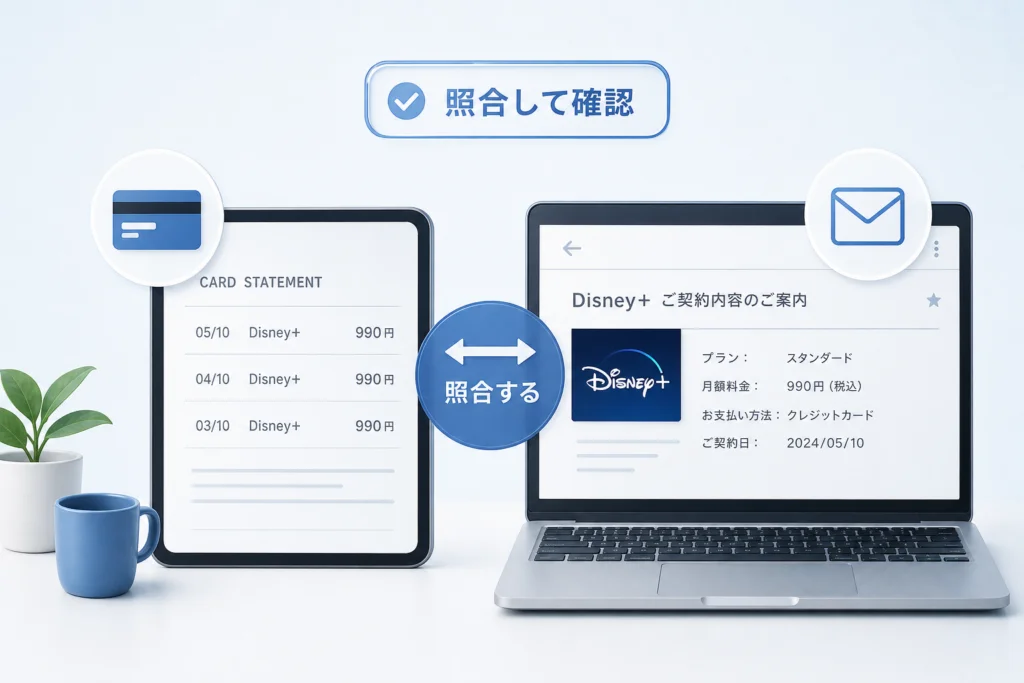
契約元が分からないときはカード明細と契約メールを照合する
請求名義は候補を絞る手掛かりです。サービス名が分かる購入履歴や契約メールと組み合わせて判断してください。
請求名義から確認先を絞り込む
NTTドコモ公式FAQによると、ドコモ課金のカード明細には「ディズニープラス(ドコモ課金)」という表記例があります。この表記があれば、契約したdアカウントの料金内訳を照合します。(出典:NTTドコモ「【Disney+】毎月の支払い方法や請求内容を確認したい」、2026年10月参照)
| 明細の手掛かり | 確認先の候補 | 契約を特定する証拠 |
|---|---|---|
| ディズニープラス(ドコモ課金) | ドコモ | dアカウントの利用明細、対象月、金額 |
| Disney+に関連する名称 | Disney+直接契約など | お支払い履歴と契約メール |
| Apple・Google・Amazonなどの名称 | 表示された決済事業者 | 購入履歴内のDisney+の記載と取引情報 |
| Hulu・J:COMに関連する名称 | セットプランや提携契約 | 契約内容と請求内訳 |
登録メール・購入メール・注文番号を探す
メールでは「Disney+」「ディズニープラス」「購入」「領収書」「解約」などで検索します。候補が見つかったら、次の項目を並べてください。
- サービス名と契約プラン
- 請求元・決済事業者
- 請求額と取引日
- 登録メールアドレス、注文番号・取引番号
Disney+のアカウントに入れる場合は、登録パートナーも確認できます。メールに書かれた決済先と一致するか比較してください。(出典:Disney+「Disney+のサブスクリプションの詳細を確認する」、2026年10月参照)
よくある失敗:ストア名と金額だけでDisney+の請求と決めつけること。同じ決済先で別のサービスを購入している場合もあるため、履歴に表示されたサービス名まで確認します。
Disney+に直接契約した場合の請求明細の確認手順
直接契約の履歴は、ブラウザからWeb版Disney+で確認します。ただし、閲覧には有効なDisney+サブスクリプションが必要です。解約手続き済みかどうかだけでなく、有効期間が終了しているかを区別してください。(出典:Disney+「お支払い履歴と返金を確認する」、2026年10月参照)
アカウントからお支払い履歴を開く
- ブラウザでWeb版Disney+を開き、契約時のメールアドレスでログインする。
- 「アカウント」を開き、「サブスクリプション」の情報を確認する。
- 「お支払い履歴」を開く。
- 対象取引の支払日、請求額、税額や返金の記録を確認する。
Disney+公式は、この経路で支払い履歴と返金を確認する方法を案内しています。(出典:Disney+「お支払い履歴と返金を確認する」、2026年10月参照)
履歴が表示されないときは、画面の状態で分ける
| 状態 | 次にすること |
|---|---|
| 登録パートナーが表示される | 外部決済の確認メニューへ進む |
| 想定した契約が見つからない | 契約メールの宛先とログイン中のメールアドレスを比較する |
| 有効期間が終了し、履歴へアクセスできない | カード明細と保存済みの購入メールを確認し、問い合わせ用の情報をまとめる |
| 履歴は開けるが取引が一致しない | 支払日・金額・契約経路を照合し、別契約も確認する |
解約前に必要な履歴を保存する
必要な過去の履歴は、解約手続き前に保存しておくと取りこぼしを防げます。対象取引の支払日、請求額、税額が分かる画面を保存し、購入メールも残してください。有効期間終了後は、アカウントページや履歴にアクセスできない場合があります。(出典:Disney+「お支払い履歴と返金を確認する」、2026年10月参照)
保存した画面が正式な領収書・請求書として使えるとは限りません。経費精算に使うなら、解約前に勤務先が求める書類と記載事項も確認してください。
ドコモなど外部決済の請求明細を確認する
外部決済では、契約時に使った決済アカウントで確認します。Disney+のログイン情報と決済先のアカウントを混同しないでください。
ドコモ経由は回線の有無に合った案内を選ぶ
ドコモ回線を利用している場合はMy docomoの利用料金明細、回線を利用していない場合はdメニュー・dアカウント側の利用明細を確認する経路があります。まず契約したdアカウントを確認し、公式FAQの自分の利用状況に合う案内から料金確認画面へ進み、対象月のDisney+の内訳を探してください。(出典:NTTドコモ「【Disney+】毎月の支払い方法や請求内容を確認したい」、2026年10月参照)
- 契約メールで、Disney+に使用したdアカウントを確認する。
- 上記FAQで、ドコモ回線の有無に対応する確認経路を選ぶ。
- 料金明細の対象月を選び、Disney+の内訳とカード明細を照合する。
- 見つからなければ、別のdアカウントで契約していないか購入メールを確認する。
よくある失敗:現在使っているdアカウントだけを確認すること。契約メールの宛先や契約時のアカウントを基準に探してください。
Apple・Google・Amazonの購入履歴を確認する
| 決済先 | 開くメニュー | 見つからない場合の確認 |
|---|---|---|
| Apple | アカウントの「メディアと購入」→「購入履歴」 | 購入メールの宛先と、購入に使ったAppleのアカウントが一致するか |
| Google Play | ストアの「お支払いと定期購入」→「予算と履歴」 | 購入時のGoogleアカウントを選んでいるか |
| Amazon | 「アカウントサービス」→「お客様の支払い方法」、契約状態は「定期購入とメンバーシップ」 | 購入メールを受け取ったAmazonアカウントか |
履歴ではDisney+のサービス名、取引日、金額を確認します。購入履歴があることと、現在も更新される契約であることは別です。解約について調べる場合は、契約管理側の状態も確認してください。
Hulu | Disney+セットプランとJ:COM経由
- Hulu | Disney+セットプラン:契約したHuluアカウントでアカウントページを開き、「お支払い履歴」の対象取引を確認する。
- J:COM経由:J:COMマイページへ契約者の情報でログインし、対象月の請求明細を確認する。
Disney+側で契約先が分からない場合は、登録パートナーの表示を手掛かりにしてください。(出典:Disney+「Disney+のサブスクリプションの詳細を確認する」、2026年10月参照)
Disney+の請求額が違う・二重請求に見える原因
金額の違いは、通知・契約プラン・取引履歴を組み合わせて確認します。同じ月に複数の請求があるだけで、二重請求とは判断できません。
Disney+公式によると、通常と異なる請求額の確認項目には、プラン変更、特典期間の終了、重複契約、価格改定などがあります。(出典:Disney+「通常とは異なる金額が請求されている場合」、2026年10月参照)
原因ごとに照合する証拠を変える
| 候補 | 照合するもの | 判断のポイント |
|---|---|---|
| 価格改定 | 料金変更通知と今回の履歴 | 自分の契約への適用時期と一致するか |
| 割引・特典の終了 | 申込条件と特典期間 | 通常料金へ移行する時期か |
| 月額・年額の取り違え | 契約プランと更新予定 | 年額契約の更新取引ではないか |
| プラン変更 | 変更通知と差額の取引 | 変更に伴う精算か |
| 重複契約 | 各請求の登録メール・契約先 | 別アカウントや別経路で契約していないか |
プラン変更の差額を通常の更新請求と分ける
Disney+公式の案内では、プラン変更時に次回更新日までの日数に応じた差額が請求される場合があります。変更時の請求と通常の更新請求を分けて確認してください。外部決済には直接契約の条件をそのまま当てはめず、契約先の変更案内を優先します。(出典:Disney+「通常とは異なる金額が請求されている場合」、2026年10月参照)
重複契約を調べるための照合メモ
請求ごとに「請求元/登録メール/プラン/取引日/金額/注文番号」を記録します。
例えば、片方がドコモ、もう片方がDisney+直接契約なら、同じ履歴を繰り返し探すのではなく、それぞれの契約が有効か確認します。これは整理の例であり、別経路の請求があることだけで返金対象とは判断できません。
返金の記録も確認する
似た金額が並ぶ場合は、カード明細の取引状態とDisney+側の支払い・返金記録を比較します。Disney+公式では、お支払い履歴で返金を確認する方法も案内されています。(出典:Disney+「お支払い履歴と返金を確認する」、2026年10月参照)
解約したのに請求されたときの確認手順
引き落とし日ではなく、元の取引日と解約記録を比較します。解約前の取引の支払いと、解約後の更新を分けて調べてください。
履歴を開ける場合と開けない場合で分ける
- カード明細の利用日、請求額、請求元を控える。
- 解約完了メールの日時と、有効期間・更新停止に関する記載を確認する。
- 直接契約で有効期間が残っている場合は、お支払い履歴の対象取引と照合する。
- 有効期間終了後に履歴へアクセスできない場合は、カード明細と保存済みの購入メールで取引を特定する。
- 判別できなければ、取引情報と解約記録をまとめてDisney+公式サポートへ問い合わせる。
Disney+公式は、アカウントページとお支払い履歴へのアクセスには有効なサブスクリプションが必要と案内しています。解約後に履歴が開けないことを、請求が存在しない証拠として扱わないでください。(出典:Disney+「お支払い履歴と返金を確認する」、2026年10月参照)
アプリ削除と解約を混同しない
国民生活センターの「予期せぬ“サブスク”の請求トラブルに注意!」によると、アプリを削除しただけではサブスクリプションの解約にはなりません。視聴をやめた日ではなく、契約先で解約手続きが完了した記録を確認してください。(出典:国民生活センター「予期せぬ“サブスク”の請求トラブルに注意!」、2026年10月参照)
照合結果に応じた次の行動
| 結果 | 次の行動 |
|---|---|
| 解約前の取引と一致する | 元の取引日を基準に整理し、引き落とし日と区別する |
| 解約後の更新に見える | 解約記録と取引情報を添え、請求理由の説明を求める |
| 別契約の請求だった | その契約の更新状態を別途確認する |
| 履歴にアクセスできず照合不能 | カード明細・購入メール・解約メールを使って問い合わせる |
| 対応する契約もメールもない | 身に覚えのない取引としてカード会社にも相談する |
領収書・請求書が必要な場合と問い合わせ前の準備
支払い履歴の保存と、正式な書類の取得は分けて考えます。まず勤務先に、必要な書類の種類と宛名・税額などの記載事項を確認してください。
支払い履歴と領収書・請求書の違い
Disney+公式の履歴確認案内では、支払日、請求額、税額などを確認できます。ただし、その画面の保存が勤務先の精算条件を満たすとは限りません。必要な履歴は有効期間中に保存してください。(出典:Disney+「お支払い履歴と返金を確認する」、2026年10月参照)
問い合わせ前に用意する情報
- 請求元、利用日、請求額
- 注文番号・取引番号
- 契約したメールアドレス
- 契約プランと登録パートナー
- 解約完了メール、購入メール、料金変更通知
問い合わせ文例
Disney+の請求について確認したいです。請求元は[名称]、利用日は[日付]、金額は[請求額]です。契約メールは[登録メール]、注文番号は[番号]です。[有効期間終了後で履歴を開けない/解約後の更新に見える/金額が一致しない]ため、この取引の対象契約と請求理由を確認したいです。
契約経路に合わせて相談する
Disney+直接契約で履歴を確認できない場合は、Disney+公式サポートへ上記の情報を伝えます。ドコモ経由の料金確認は、NTTドコモの該当FAQから自分の回線利用状況に合う確認案内を選び、対象月と内訳を確認してください。(出典:NTTドコモ「【Disney+】毎月の支払い方法や請求内容を確認したい」、2026年10月参照)
問い合わせにパスワードやカード番号の全桁は送らないでください。スクリーンショットでは、無関係な取引や口座情報を隠します。
身に覚えのない請求や、解決しない契約トラブル
対応する契約が見つからない場合は、Disney+の請求と決めつけず、決済先とカード会社に調査を依頼してください。契約・解約を巡る問題が解決しない場合は、消費生活センターへの相談も選択肢です。国民生活センターもサブスクの請求トラブルについて相談を案内しています。(出典:国民生活センター「予期せぬ“サブスク”の請求トラブルに注意!」、2026年10月参照)
Disney+の請求明細に関するよくある質問
Disney+アプリで請求明細が見つからないときは?
直接契約ならブラウザでWeb版Disney+を開き、「アカウント」→「サブスクリプション」→「お支払い履歴」へ進みます。閲覧には有効なサブスクリプションが必要です。(出典:Disney+「お支払い履歴と返金を確認する」、2026年10月参照)
外部決済なら、契約経路別の早見表から確認先を選んでください。
ドコモ経由のDisney+の請求はどこで確認する?
契約したdアカウントを使い、回線の有無に対応した料金明細を確認します。外部決済の確認手順で、対象月とDisney+の内訳を照合してください。
カード明細のAppleなどの表記でDisney+と分かる?
名義だけでは断定できません。購入履歴やメールのサービス名、金額、取引日、注文番号を照合します。契約元を特定する確認表を使うと整理できます。
Disney+の請求額がいつもと違うのはなぜ?
価格改定、特典終了、年額更新、プラン変更、重複契約などが候補です。原因別の照合表に沿って通知と履歴を比較してください。
解約したら過去の明細も見られなくなる?
履歴へのアクセスには有効なサブスクリプションが必要です。解約手続き直後と有効期間終了後は分けて考え、必要な履歴は解約前に保存してください。すでに開けない場合は、カード明細と購入メールを確認し、問い合わせ用の情報をまとめます。
解約したのに引き落とされた場合は?
カード明細の利用日と解約完了記録を比較します。解約後の請求の確認手順で、過去の取引・新たな更新・別契約を分けてください。
Disney+の領収書はどこで取得できる?
請求元に必要な書類の発行可否を確認します。履歴の保存画面を領収書として使えるかは別の確認事項です。書類の依頼前に用意する情報をそろえてください。
- 確認先が不明:契約メールと登録パートナーを照合する。
- 金額が合わない:通知・契約プラン・対象取引を比較する。
- 解約後に履歴を開けない:カード明細と保存済みメールを使って問い合わせる。
- これから解約する:必要な履歴を先に保存する。
出典・確認先一覧
- Disney+「Disney+のサブスクリプションの詳細を確認する」
- Disney+「お支払い履歴と返金を確認する」
- Disney+「通常とは異なる金額が請求されている場合」
- NTTドコモ「【Disney+】毎月の支払い方法や請求内容を確認したい」
- J:COM「マイページ」
- 国民生活センター「予期せぬ“サブスク”の請求トラブルに注意!」
参照時点:2026年10月。画面表示や契約条件は変更される場合があります。
📚 参考・出典(編集部が確認した一次ソース)
- kokusen.go.jp (kokusen.go.jp)
- saitama.lg.jp (pref.saitama.lg.jp)
- gov-online.go.jp (gov-online.go.jp)
- caa.go.jp (caa.go.jp)
- disneyplus.com (help.disneyplus.com)
- docomo.ne.jp (docomo.ne.jp)
※本記事の作成にあたり、上記の公開情報・一次ソースを参照しています(参照日: 2026年10月15日)。内容は公式情報の更新により変わることがあります。
🧰 お困りごとの解決に
 TikTokコインをコンビニで安くチャージする方法TikTokコインをコンビニでチャージする全ルートを解説。ギフトカード・ブラウザ払い・各店別手順から、最安ルートの選び方…
 TikTok LiteのPayPay連携エラーの直し方TikTok Liteでポイント交換できないエラーの原因と解決策を解説。Wi-Fi切り替えや時間帯の工夫など、PayPa…
 TikTok Liteのアカウント削除とポイントの注意点TikTok Liteのアカウント削除時にポイントが即座に消滅する仕組み、本家アプリとの連動リスク、削除手順、トラブル時…
 Amazonの追跡ID「99」「DA」の意味と配送状況が更新されない時の対処AmazonのトラッキングIDはDA形式ならAmazon配送、数字形式なら各配送業者で、形式ごとに追跡先が異なります。配…
この記事に関連する解説
最近更新した記事
 LINEメッセージが送れない原因と直し方|マーク別の確認手順💡 結論(要点まとめ)LINEでメッセージが送れない時の対処法を症状別に整理。矢印や赤い「!」、警告文、未読の違いを確認…
 Spotifyのオフライン再生のやり方と通信設定の注意点💡 結論(要点まとめ)Spotifyで音楽をオフライン再生する手順を解説。Premiumでのアルバムやプレイリストの保存…
 Amazonプライムビデオのチャンネル請求確認|契約状況と明細の照合💡 結論(要点まとめ)Amazonプライムビデオのチャンネル請求を確認する手順を整理。契約中のチャンネル一覧や更新日の確…
 LINE連動アプリの解除手順と注意点|データ削除との違いを整理💡 結論(要点まとめ)LINEの連動アプリを解除する最新手順を案内。設定画面からの解除操作はもちろん、「連動解除」と「相…
 Netflixで全端末からログアウトする手順|個別ログアウトとの使い分け💡 結論(要点まとめ)Netflixでログイン中の全端末から一括ログアウトする手順を整理。旅先ホテルのテレビだけを切断す…