運営:Next Life運営局(株式会社Rush up) 会社概要|編集方針
💡 結論(要点まとめ)
TwitchでBitsを購入したのに残高へ反映されない時は、二重請求を防ぐため再購入を止め、画面更新と決済状態の確認を行います。オーソリ保留と売上確定の違い、Twitch公式領収書メール(Invoice ID)の確認、決済元別の問い合わせ手順を整理しました。
この記事でわかること
- Bitsを購入したのに反映されません。もう一度買えば直りますか?
- カードの利用通知が来たのにBitsが増えないのはなぜですか?
- Bitsの反映まで何分待てばよいですか?
Twitchで購入したBitsが反映されないときは、追加購入を止め、残高表示の更新・購入アカウント・注文状況を確認してください。Google Play経由はGPAで始まる注文番号を添えてTwitchサポートへ、Apple経由の返金はAppleへ相談します。
この記事では、購入後の残高確認、利用通知と注文情報の切り分け、購入元別の相談先を整理します。購入操作そのもののエラー、個別注文の返金可否、配信画面の演出が表示されない問題は対象外です。
TwitchでBits購入が反映されない時は、再購入せず確認する
買い直しても、元の注文を復旧する操作にはなりません。Twitch公式の「ビッツの購入方法」では、反映遅延時にブラウザの再読み込みやアプリの再起動を案内し、重複購入につながる再試行に注意を促しています。(出典: Twitch「ビッツの購入方法」、2026年11月参照)
購入画面と注文情報を保存する
- 購入完了画面やエラー表示を保存する。
- 購入日時、Bits数、金額・通貨、購入時のTwitchユーザー名を控える。
- 表示中の残高と、購入後にCheerなどでBitsを使ったかを記録する。
- 領収書とカードなどの利用通知を、同じ注文に関する資料として保管する。
確認結果に応じて次の行動を選ぶ
| 確認結果 | 次の行動 | 判断上の注意 |
|---|---|---|
| 表示を更新すると残高が増えた | 購入後の利用分も含めて残高を確認する | 購入前の残高と購入数だけで比較しない |
| 購入時と違うアカウントを開いていた | 購入に使ったアカウントで確認する | 別アカウントで買い直さない |
| 利用通知だけがあり、注文状態が不明 | 領収書・注文履歴と明細を照合する | 利用通知だけで請求確定と判断しない |
| 購入情報があり、残高更新後も未反映 | 障害情報を確認し、購入元に合う窓口へ相談する | 注文情報から未反映の原因までは断定できない |
Bits残高の表示とログイン中のアカウントを確認する
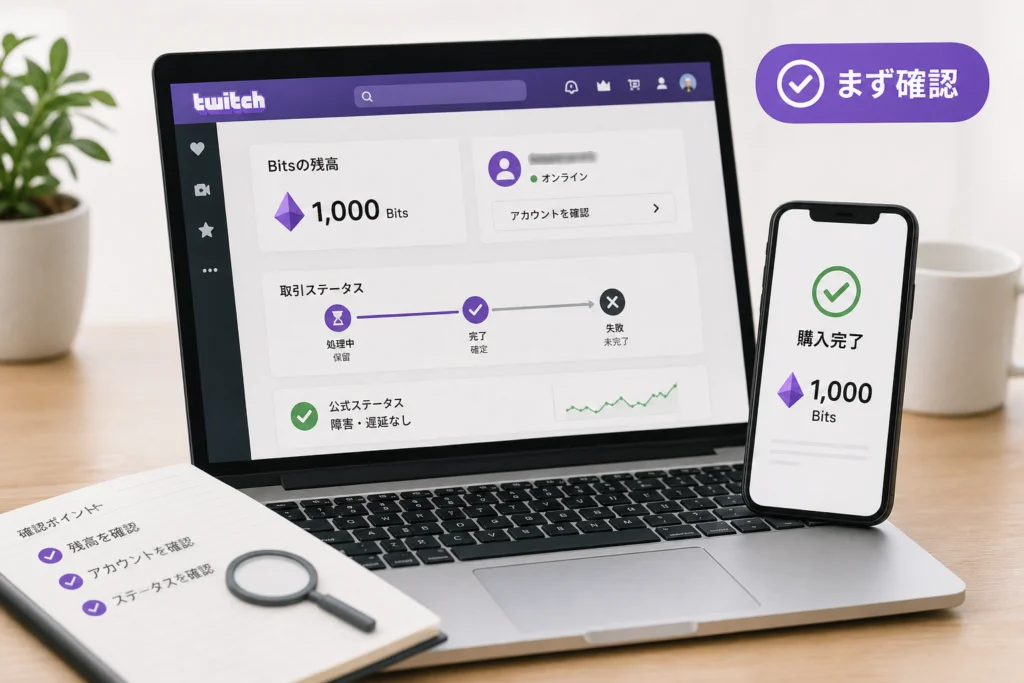
表示の更新と、購入後の使用有無を分けて確認します。Twitchが未反映時に案内する初期対応は、Webブラウザの再読み込み、またはモバイルアプリの再起動です。(出典: Twitch「ビッツの購入方法」、2026年11月参照)
PCブラウザ・モバイルアプリで残高表示を探す
PCブラウザでは、ログイン中のアカウントでTwitchのBits購入ページを開き、購入・残高に関する表示を確認します。配信チャットから確認する場合は、Bits・Cheerのアイコンから開く画面を見てください。モバイルアプリでも、配信チャットのBits・Cheerの入口から残高表示を確認します。画面の配置や利用できる機能は環境によって異なるため、入口が見つからない場合は同じアカウントのWeb側で確認してください。(出典: Twitch「ビッツの購入方法」、2026年11月参照)
残高を確認するために購入を確定する必要はありません。ブラウザを再読み込みするか、アプリを終了して開き直した後の表示を記録します。
購入時のユーザー名と、購入後の利用を照合する
- プロフィールのユーザー名を、購入時に使ったアカウントと照合する。
- 購入後にCheerなどでBitsを使用していないか、自分の操作を振り返る。
- 購入前の残高が分かる場合は、「購入前の残高+購入分-購入後の使用分」と現在の表示を比べる。
- 使用分や購入前の残高が不明なら、推測で補わず、そのまま問い合わせに記載する。
残高と配信演出は別に確認してください。Bitsを使った後に配信上の演出が見えなかったことと、購入したBitsが残高へ付与されていないことは同じ問題ではありません。「購入後に増えなかった」のか「使用後の表示が期待と違った」のかを分けて伝えます。
ブラウザとアプリで表示が違う場合
両方にログイン済みなら、同じユーザー名であることを確かめて残高を比較します。表示が食い違う場合は、それぞれの画面と確認日時を問い合わせの補足資料にしてください。比較のために無理にログアウトしたり、アプリを削除したりする必要はありません。
利用通知だけでは決済完了とは限らない|保留・確定の判別表
カードの利用通知、購入領収書、Bits残高は別の情報です。どれかひとつだけで「購入失敗」「お金だけ取られた」と決めず、同じ注文の情報を照合します。
オーソリ保留と売上確定を区別する
Amazon Pay公式の購入者向けヘルプでは、決済時の承認に伴う利用可能枠の確保について案内しています。オーソリ保留は、支払いに備えて枠が一時的に確保される状態で、売上確定とは区別します。明細の表示名や扱いは決済事業者・カード発行会社によって異なります。(出典: Amazon Pay「購入者向けヘルプ」、2026年11月参照)
通知の文面だけで区別できない場合は、利用中のカードや決済サービスの明細で状態を確認します。保留解除の日数や、Bits未反映の原因をこの記事から一律には判断できません。
| 手元にある情報 | 分かること・分からないこと | 次の確認 |
|---|---|---|
| カードの利用通知のみ | 売上確定やBits付与の完了までは分からない | 注文情報と明細の状態を照合する |
| 明細に保留・処理中などの表示がある | 表示の意味は発行元によって異なる | 確定請求と同じ扱いかを確認する |
| 購入領収書があり、残高は増えていない | 付与調査に必要な注文情報がある | 注文番号と残高更新の結果をまとめる |
| 領収書が見つからない | 購入失敗や保留とは断定できない | 迷惑メールと購入アカウントを確認する |
Twitchの注文IDと決済サービスの取引IDは別物
Twitch公式の購入サポートFAQによると、Amazon Pay・PayPalの取引IDは、Twitch側で注文を特定するためのIDとして使用できません。Web購入では、Twitchから届く領収書のInvoice/Order IDを探してください。Google PlayのGPAで始まる注文番号は、Google Play購入について別途必要になる識別番号です。(出典: Twitch「購入サポートに関するよくある質問」、2026年11月参照)
| 番号の種類 | 発行元・用途 | 問い合わせでの扱い |
|---|---|---|
| Invoice/Order ID | Twitchの領収書にある注文識別番号 | Web購入の注文特定用として記載する |
| Amazon Pay・PayPalの取引ID | 決済サービス側の取引番号 | Twitchの注文IDの代わりには使えない |
| GPAで始まる注文番号 | Google Playの注文識別番号 | Google Play購入の相談時に添える |
領収書が見つからない場合の探し方
- 迷惑メールを含め、「Twitch」「Bits」「Invoice」で受信メールを検索する。
- Apple・Google Playからの購入メールも確認する。
- 購入に使ったメールアドレスやストアアカウントを取り違えていないか調べる。
- 番号が見つからなければ「不明」とし、購入日時・金額・購入元をまとめる。
Twitch公式ステータスで購入障害・遅延を確認する
Twitch Statusを開き、「Purchases」など購入関連の項目と障害履歴を確認します。購入日時と重なる障害案内があれば、対象範囲と更新内容を読み、注文情報と一緒に記録してください。(出典: Twitch「Twitch Status Page」、2026年11月参照)
障害情報の有無で対応を分ける
| 公式ページの状態 | 次の行動 |
|---|---|
| 購入関連の障害が掲載されている | 案内の対象と更新情報を確認する |
| 復旧が案内されたが残高は変わらない | 残高表示を更新し、未反映なら注文情報を添えて相談する |
| 該当する障害が掲載されていない | 個別注文の確認と購入サポートへの相談へ進む |
正常表示は、個別注文の付与完了を保証するものではありません。SNSの利用者報告も補助情報にとどめ、自分の注文の成否は領収書・注文情報とサポートの回答で確認します。
購入元別に問い合わせ先を選ぶ|Web・Apple・Google Play
窓口は使った端末ではなく、領収書の発行元で選びます。Twitchの購入サポートFAQでは、Apple経由の返金はApple、Google Play経由の購入相談はTwitchサポートと案内されています。(出典: Twitch「購入サポートに関するよくある質問」、2026年11月参照)
| 購入経路 | Bits未反映の調査 | 返金の相談先 |
|---|---|---|
| TwitchのWeb購入 | Twitchサポート。TwitchのInvoice/Order IDを添える | Twitchサポート |
| Apple経由のアプリ内課金 | Twitch購入サポートへ、Apple購入であることと注文情報を伝える | Apple。Twitchでは返金手続きを行えない |
| Google Play経由 | GPAで始まる注文番号を添えてTwitchサポートへ相談 | GPAで始まる注文番号を添えてTwitchサポートへ相談 |
Web購入:Twitchの購入サポート受付へ進む
Twitch「購入サポートへの問い合わせ」を開き、ページ内の問い合わせ導線へ進みます。購入に関する相談として、Bits未反映であること、購入元、TwitchのInvoice/Order ID、確認済みの操作を入力してください。フォームの項目は表示に従って選択します。(出典: Twitch「購入サポートへの問い合わせ」、2026年11月参照)
Apple経由:未付与の調査はTwitch、返金申請はApple
Bitsの付与状況を調べたい場合は、上記のTwitch購入サポート受付から「Apple経由で購入したBitsが未反映」「付与状況の調査を希望」と伝え、Appleの購入情報を添えます。返金を希望する場合とは依頼内容を分けてください。
返金を希望する場合は、Apple「Appleから購入した App やコンテンツの返金手続きを行う」を開き、案内されている返金申請先へ進みます。サインイン後に返金リクエストと理由を選択し、対象の購入を指定して送信します。返金対象となるかは条件によって異なります。(出典: Apple「Appleから購入した App やコンテンツの返金手続きを行う」、2026年11月参照)
Google Play経由:GPA注文番号を添えてTwitchへ相談する
Google Play経由のBits購入は、返金を含めてTwitchサポートへ相談します。Google Playの領収書からGPAで始まる注文番号を探し、Twitchの購入サポート受付に添えてください。(出典: Twitch「購入サポートに関するよくある質問」、2026年11月参照)
領収書が見つからない場合は、Google PlayのWebサイトでプロフィール写真から「お支払いと定期購入」→「予算と履歴」を開き、該当するTwitch購入を探します。注文がない場合は、購入に使った別のGoogleアカウントも確認してください。この履歴への進み方はGoogle公式が案内しています。(出典: Google Play「Google Play で払い戻しをリクエストする」、2026年11月参照)
履歴で対象の購入を特定できてもGPA注文番号が分からない場合は、購入日時・金額・該当する履歴を整理し、番号が不明であることをTwitchサポートへ伝えます。別の番号をGPA注文番号として代用しないでください。
Googleの一般的な払い戻し案内との違い
Google Play公式は、アプリ内購入が配信されない場合にデベロッパーへ問い合わせるよう案内しています。Bits購入では、Twitch公式が示すTwitchサポートへの相談経路を使います。Googleの一般的な返金ポリシーは、今回の担当窓口とは分けて読む必要があります。(出典: Google Play「Google Play で払い戻しをリクエストする」、2026年11月参照)
Bits未反映を問い合わせる時の必要情報と例文
注文情報・残高の状態・希望する対応をひとつにまとめます。Twitchの購入サポートが案内する受付を利用し、Web購入のInvoice/Order IDとGoogle PlayのGPA注文番号を購入経路に応じて記載してください。(出典: Twitch「購入サポートへの問い合わせ」、Twitch「購入サポートに関するよくある質問」、2026年11月参照)
送信前にそろえる情報
- Twitchユーザー名と購入日時・タイムゾーン。
- 購入元、領収書の発行元、注文番号の種類。
- 購入したBits数、金額・通貨。
- 現在の残高、分かれば購入前の残高と購入後の使用分。
- 表示更新の結果、利用環境、関連する障害案内の有無。
注文情報と確認結果を伝える問い合わせテンプレート
件名:購入したBitsが残高に反映されない
Bitsを購入しましたが、残高表示を更新しても購入分を確認できません。注文と付与状況の調査を希望します。
Twitchユーザー名:
購入日時・タイムゾーン:
購入元・領収書の発行元:
TwitchのInvoice/Order ID(Web購入):
GPAで始まる注文番号(Google Play購入):
Appleの購入情報(Apple経由):
購入したBits数:
金額・通貨:
現在の残高:
購入前の残高・購入後の使用分(分かる範囲):
注文履歴・明細の表示:
残高表示を更新した結果:
利用環境:
関連するTwitch Statusの案内:
希望する対応:付与状況の調査/請求状況の確認/返金の相談
分からない項目は「不明」と記載します。Apple経由の返金希望はAppleへ申請します。
注文情報をSNSや公開掲示板に載せないでください。添付画像では無関係な購入履歴や個人情報を伏せ、パスワード、カード番号の全桁、セキュリティコードは送らないでください。注文番号などの情報は公式受付の指定に沿って提出します。
返金したい・二重に請求された時の確認事項
複数の通知が届いたことと、複数の注文が確定したことは区別します。返金の相談先は購入経路によって異なり、Apple経由はApple、Google Play経由はGPA注文番号を添えてTwitchサポートへ相談します。(出典: Twitch「購入サポートに関するよくある質問」、2026年11月参照)
注文と請求を対応させて整理する
| 確認した状態 | 相談時に伝えること |
|---|---|
| 異なる注文番号がある | 各注文の日時・金額・Bits数と、どの注文を調べたいか |
| 通知だけが複数ある | 通知と明細の状態。二重請求とはまだ断定しない |
| 確定請求が複数あり、付与との対応が不明 | 各注文番号と残高、購入後の使用有無 |
| すでに返金申請済み | 申請先と申請内容。付与調査と重複しているか |
付与希望と返金希望を分ける
「購入したBitsを使いたい」のか「返金を希望する」のかを明記します。返金申請は承認を保証するものではありません。Apple経由の申請は、Appleの案内に沿って対象の購入を選択します。(出典: Apple「Appleから購入した App やコンテンツの返金手続きを行う」、2026年11月参照)
身に覚えのない購入は別の相談として伝える
自分が行っていない購入なら、通常の未反映ではなく「身に覚えのない請求」であることを購入サポートへ伝えます。Twitchの購入FAQで該当する請求の案内を確認し、購入経路に応じて相談してください。(出典: Twitch「購入サポートに関するよくある質問」、2026年11月参照)
Twitch Bitsが反映されない時のよくある質問
一律の待機時間ではなく、注文情報と確認結果に応じて動きます。表示更新はTwitchの購入案内、障害状況はTwitch Status、個別注文は購入サポートで確認します。(出典: Twitch「ビッツの購入方法」、Twitch「Twitch Status Page」、2026年11月参照)
もう一度買えば反映されますか?
元の注文の修復にはなりません。重複購入を避け、最初の注文について表示更新と注文確認を進めてください。
反映までどのくらい待てばよい?
この記事では、すべての注文に共通する待機時間を設けていません。障害が案内されていれば更新情報を確認し、購入情報があるのに残高更新後も未反映なら、購入サポートへ相談します。
カード通知が来ているなら購入は完了していますか?
通知だけでは売上確定やBits付与の完了を判断できません。「利用通知だけでは決済完了とは限らない」の表に沿って、注文情報と明細を照合してください。
領収書がなくても問い合わせできますか?
購入元と日時・金額などを整理し、注文番号が不明であることを伝えて相談してください。領収書が見つからないだけで購入失敗とは判断せず、必要な追加情報は公式受付で確認します。
iPhoneで買ったらApple決済になりますか?
端末だけでは決まりません。ブラウザからの購入か、アプリ内課金かを領収書の発行元で見分けます。Apple経由の返金と、Twitchへの付与調査を混同しないでください。
問い合わせ前の最終チェック
- 追加購入を止め、表示更新を試した。
- 購入時のユーザー名と、購入後のBits使用有無を確認した。
- 領収書の発行元と注文番号の種類を整理した。
- Amazon Pay・PayPalの取引IDをTwitchの注文IDとして扱っていない。
- Google Play購入ならGPA注文番号を探した。
- 付与調査か返金相談か、希望する対応を決めた。
出典
編集部はTwitchと決済事業者の公式案内を基に、購入後の未反映への対応を整理しています。個別注文の決済状態や返金可否は、この記事だけでは判定できません。以下の参照年月は2026年11月です。
- Twitch「ビッツの購入方法」
- Twitch「Bits購入ページ」
- Twitch「購入サポートに関するよくある質問」
- Twitch「購入サポートへの問い合わせ」
- Twitch「Twitch Status Page」
- Amazon Pay「購入者向けヘルプ」
- Apple「Appleから購入した App やコンテンツの返金手続きを行う」
- Google Play「Google Play で払い戻しをリクエストする」
🧰 お困りごとの解決に
 TikTokコインをコンビニで安くチャージする方法TikTokコインをコンビニでチャージする全ルートを解説。ギフトカード・ブラウザ払い・各店別手順から、最安ルートの選び方…
 TikTok LiteのPayPay連携エラーの直し方TikTok Liteでポイント交換できないエラーの原因と解決策を解説。Wi-Fi切り替えや時間帯の工夫など、PayPa…
 TikTok Liteのアカウント削除とポイントの注意点TikTok Liteのアカウント削除時にポイントが即座に消滅する仕組み、本家アプリとの連動リスク、削除手順、トラブル時…
 Amazonの追跡ID「99」「DA」の意味と配送状況が更新されない時の対処AmazonのトラッキングIDはDA形式ならAmazon配送、数字形式なら各配送業者で、形式ごとに追跡先が異なります。配…
この記事に関連する解説
最近更新した記事
 TikTokセキュリティチェックの実行手順と5つの点検項目を解説💡 結論(要点まとめ)TikTokのセキュリティチェック(Security Checkup)を実行する具体的手順を解説。…
 Netflixのご利用世帯を更新する方法|テレビでの設定手順とエラー対処法💡 結論(要点まとめ)Netflixで「ご利用世帯」の更新を求められたときの変更手順を分かりやすく解説。テレビとスマホで…
 Netflix広告つきプランで見れない作品の確認手順と鍵マークの原因💡 結論(要点まとめ)Netflixの広告つきプランで見られない作品に付く「鍵マーク(ロックアイコン)」の原因を解説。ラ…
 LINEメッセージが送れない原因と直し方|マーク別の確認手順💡 結論(要点まとめ)LINEでメッセージが送れない時の対処法を症状別に整理。矢印や赤い「!」、警告文、未読の違いを確認…
 Spotifyのオフライン再生のやり方と通信設定の注意点💡 結論(要点まとめ)Spotifyで音楽をオフライン再生する手順を解説。Premiumでのアルバムやプレイリストの保存…