運営:Next Life運営局(株式会社Rush up) 会社概要|編集方針
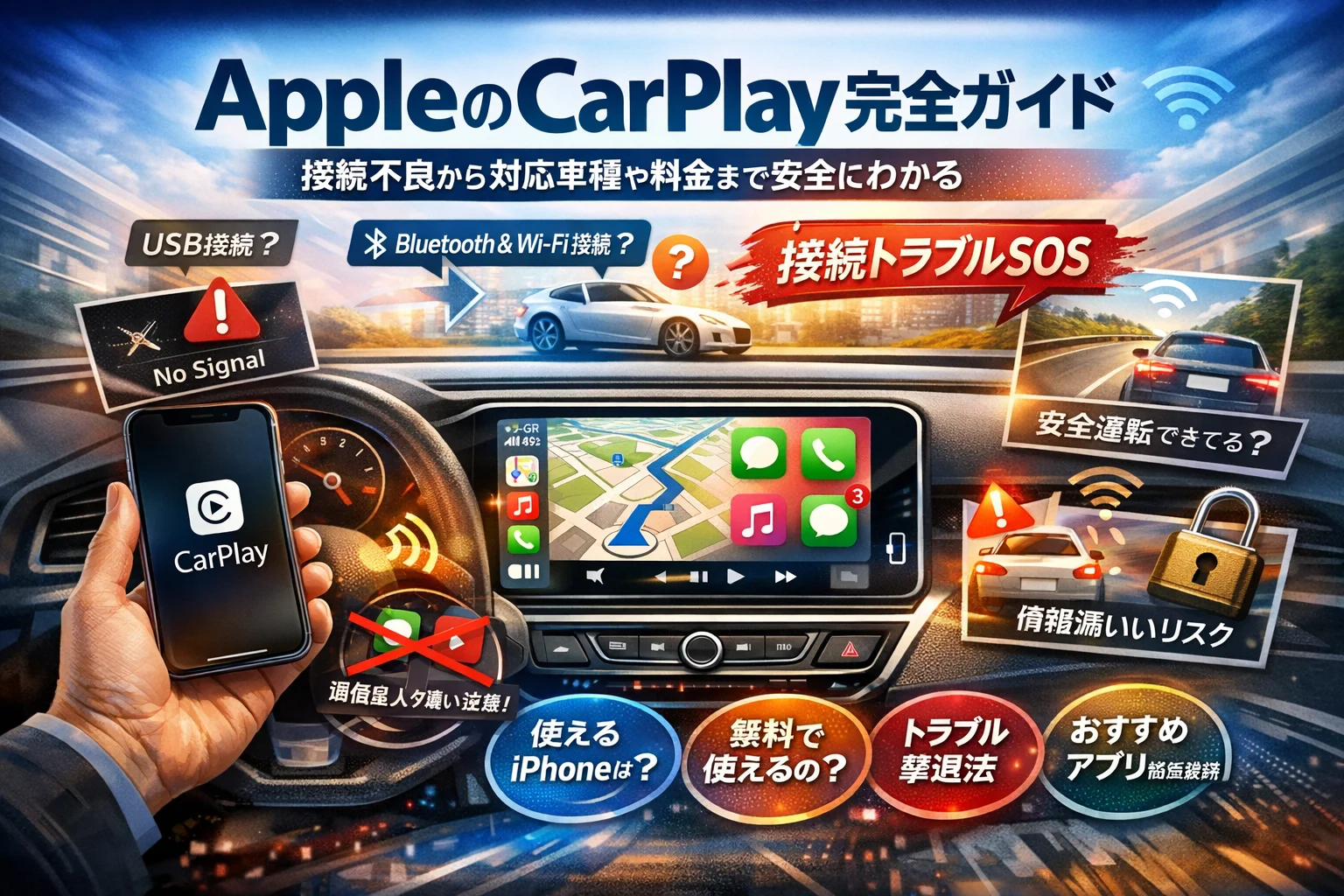
Apple CarPlayは「iPhoneを車載ディスプレイに映す便利機能」として紹介されがちですが、実際の現場では、対応車種や対応ナビの見極めミス、USBケーブルとポートの誤解、BluetoothとWi‑Fiの設定抜けが原因で「つながらない」「急に使えなくなった」まま放置されているケースが圧倒的に多いです。しかも、料金は無料だと理解しながらも、マップやミュージックの通信量、YouTubeなど動画視聴の制限、安全運転やながら運転リスクまで整理できている人はほとんどいません。
このガイドでは、Apple CarPlayとは何か、どのiPhoneと車種で使えるか、USBとワイヤレスCarPlayの正しい接続方法、対応アプリとおすすめの使い方、「CarPlayが繋がらない」「アプリが出ない」といったトラブルの原因マップを、実際に現場で多い失敗パターンに沿って分解します。そのうえで、料金と通信量、安全運転と情報漏えいを同時にコントロールする運用ルールまで踏み込んで解説します。
納車直後やナビ購入直後に「設定でつまずいている」「家族で共用するのが不安」という段階でこれを知らないと、時間とお金と安全性のすべてで損をします。この記事を読み進めれば、Apple CarPlayを「とりあえずつながる状態」ではなく、「安定して安全に使い倒せる状態」まで一気に持っていけます。
Apple CarPlayは車載ディスプレイにiPhoneを映す機能で、対応条件の見極めミスや接続方法の誤解が「つながらない」原因となるため、仕組みから対応条件、正しい接続方法まで整理することが重要です。
- Apple CarPlayは対応条件の誤解と接続方法のポート選び間違いが「つながらない」主原因であり、車側仕様と接続方式を正しく理解することで多くのトラブルが回避できます。
- 料金は無料ですが、マップ・音楽・カレンダーなどアプリごとの通信量とそれぞれのデータプラン消費を事前に整理し、音声操作と集中モードで安全運転とプライバシー保護を両立できます。
- Apple CarPlayとは何か?対応iPhoneと対応車種を3分で見抜く早ワザ
- Apple CarPlayでできること・できないことをドライブシーンごとに徹底整理
- Apple CarPlayの接続方法を完全図解USB・Bluetooth・ワイヤレスCarPlayの迷わない始め方
- Apple CarPlayがつながらない・突然途切れる時のプロ流トラブル解決マップ
- Apple CarPlayは無料で使える?料金や通信量をスッキリ解説&賢い節約法
- Apple CarPlay対応アプリや対応ナビの選び方と「外してはいけない組み合わせ」
- Apple CarPlayと安全運転・情報リテラシースマホ世代が見落としがちな新常識
- ここまで読んだ人だけが得するApple CarPlayの「失敗しない運用チェックリスト」と筆者の本音
- この記事を書いた理由
Apple CarPlayとは何か?対応iPhoneと対応車種を3分で見抜く早ワザ
納車の日にケーブルを挿したのに画面が真っ暗、ディーラーに聞いても「対応かもしれませんね」で終わる……現場ではこんな相談が本当に多いです。ここでは、仕組みと対応条件を3分で見抜くための「プロがやっているチェック手順」をまとめます。
Apple CarPlayの仕組みとカーナビとの決定的な違いはココ
まず押さえたいのは、カーナビとこの機能の「役割分担」です。
ざっくり構造
| 役割 | 車載カーナビ | Apple CarPlay連携 |
|---|---|---|
| 地図データ | 内蔵地図(更新は有料が多い) | iPhoneのマップアプリやGoogleマップ |
| 通信 | 基本オフライン | iPhoneのモバイル通信を利用 |
| 音声操作 | メーカー独自 | Siriでメッセージや通話も操作 |
| アップデート | ディーラーやSDカード | iOSとアプリのアップデートで進化 |
つまり、車のディスプレイは「大きな外部モニター」、頭脳と通信はiPhone側という構造です。
ナビを2台積んでいる感覚に近く、地図の鮮度や検索性はスマートフォン、車両情報の表示やバックカメラはカーナビが得意と覚えておくと迷いません。
業界の現場では、「道案内はスマホ、車の状態はナビ」と割り切った使い方が、トラブルも少なく運転も安全になりやすいです。
対応しているiPhoneやiOSバージョンのチェックで後悔しない選び方
対応車かどうかを見る前に、iPhone側の条件を一気に確認してしまう方が効率的です。
まず確認したいポイントは3つです。
- iPhone本体が対応世代か
- iOSバージョンが古すぎないか
- 設定メニューにCarPlay項目が表示されるか
手順イメージは次の通りです。
- 設定アプリを開く
- 一般 → 情報 でiOSバージョンを確認
- 一般の中にCarPlay項目があるかを確認
- ない場合はiOSアップデートを検討
「古いiPhoneでもBluetooth通話はできるのに、この機能だけ出てこない」という相談は、iOSが古いケースがかなり多いです。逆に、最新iOSにした直後に不安定になることもあるため、アップデートは出た直後ではなく、数日様子を見てから行うのが現場での安全策です。
CarPlay対応車種やCarPlay対応ナビをスマートに調べる最短ルート
ディーラー任せにせず、自分で対応可否を確認できると、車選びやナビ選びで後悔しにくくなります。
チェックは「車両」「ナビ」「USBポート」の3レイヤーで分けて見ると混乱しません。
| レイヤー | 見るポイント | 現場で多い落とし穴 |
|---|---|---|
| 車両 | メーカー公式の対応車種一覧 | 年式・グレードで対応が変わる |
| ナビ/ディスプレイオーディオ | 取扱説明書の機能一覧 | 同じ車でもナビ型番で非対応がある |
| USBポート | 「スマホ接続」「CarPlay」表記の有無 | 充電専用ポートに挿して認識しない |
スマートな確認手順は次の通りです。
- 車名+年式+「ディスプレイオーディオ」などでWeb検索し、対応表を確認
- 型番が分かる場合は、ナビメーカーサイトの機能一覧でCarPlay表記をチェック
- 実車が手元にあるなら、USBポート周りのアイコンを目視で確認
- 稲妻マークのみ→充電専用の可能性大
- スマホアイコンや「USB」「iPod」などの表記→データ通信対応ポートの可能性が高い
現場で本当に多いのが、「対応車種でナビも対応なのに、充電専用ポートに挿しているだけで『うちの車は非対応だ』と思い込んでしまうパターン」です。
最初に車側の仕様を冷静に分解しておくことで、後の接続トラブルの半分は避けられます。
Apple CarPlayでできること・できないことをドライブシーンごとに徹底整理
「スマホの便利さはそのままに、危ないところだけ切り落としたインターフェース」——これが車内でのCarPlayの本質です。ここを腹落ちさせておくと、どこまで攻めてよくて、どこからが危険ゾーンかが一気にクリアになります。
GoogleマップやAppleマップ×Apple CarPlayナビ機能をシーンで使い分ける極意
ナビは「どのアプリが一番エライか」ではなく、「どのシーンでどれを前に出すか」で考えた方が失敗しません。
代表的な使い分けを整理すると次のようになります。
| シーン | 向いているナビアプリ | コツ・現場での落とし穴 |
|---|---|---|
| 初めて行く郊外の大型施設 | Googleマップ | 駐車場入口が違うピンに案内されないか事前確認 |
| 都心の通勤ルート | Appleマップ | カレンダー連携で「次の予定」へワンタップ案内 |
| 高速主体の長距離 | カーナビ内蔵地図+CarPlay | 渋滞はVICS+スマホ地図の“二重チェック” |
私の視点で言いますと、現場トラブルの多くは「カーナビの案内」と「スマホ地図の案内」が食い違ったまま両方をチラ見する状況です。基本はどちらか一方を“主役”に決め、もう一方は渋滞や所要時間の確認用に割り切ると、視線移動が減って安全度が一気に上がります。
音楽・オーディオブック・ポッドキャストをApple CarPlayで楽しむデータ消費の真実
ドライブ中の音楽やオーディオブックは、スマホ世代の「当たり前」ですが、通信量の感覚がズレたまま使うと月末に冷や汗をかきます。
目安としては、標準音質のストリーミングで1時間あたり数百MB前後、マップは位置情報の更新が中心なのでそれよりかなり少ない傾向です。長距離ドライブをよくするなら、
- よく聴くプレイリストは自宅Wi‑Fiでダウンロードしておく
- オーディオブックやポッドキャストも「オフライン再生」前提で準備する
- 車載Wi‑Fiやテザリングを使う場合は、誰のデータプランを消費しているかを明確にしておく
この3点を徹底するだけで、家計へのインパクトはかなり抑えられます。特に家族ドライブでは、子どものYouTubeと大人の音楽が同じ回線を食いつぶす構図になりがちなので、役割分担の設計が重要です。
メッセージや電話やカレンダーもSiriで!Apple CarPlayをハンドルから自在に使いこなす
CarPlayの真価は、ナビアプリではなく「ハンドルから手を離さずに用件を片付けられるかどうか」にあります。ポイントは次の3つです。
- メッセージ
- 受信時にSiriが読み上げ可能
- 返信も音声入力で完結
- 電話
- ステアリングスイッチから履歴呼び出し
- 連絡先も音声検索に寄せる
- カレンダー
- 「次の予定へナビ開始」をホーム画面から即選択
ここで見落とされがちなのが、社用車や家族共用車での通知の見せ方です。車内ディスプレイにLINEやメールの内容が表示されると、業務情報やプライベートなやり取りがそのまま“車内共有”されます。対策としては、
- ロック中の通知プレビューを「オフ」または「送信者のみ」に変更
- CarPlay接続中は特定アプリの通知を出さないように集中モードを活用
- 仕事用アカウントとプライベートアカウントをアプリ単位で分離
といった運用で、情報漏えいと家庭内トラブルの両方を未然に防げます。
動画やYouTubeは原則NG?Apple CarPlayの“できない”領域と裏ワザリスク
「子どもが静かになるから」「渋滞中だけだから」と、動画アプリを車載ディスプレイに映したくなる気持ちはよく分かります。しかしCarPlayは、運転中の画面注視を減らす思想で設計されているため、公式には走行中の動画視聴はできない仕様です。
ここで出てくるのが、
- ミラーリングアプリ
- 非公式の動画対応アプリ
- 安価なワイヤレスアダプタの独自機能
といった“裏ワザ”ですが、現場視点では次の3つのリスクが非常に重いと感じています。
- ながら運転を誘発し、事故時に「故意の安全運転義務違反」と見なされる可能性
- 非公式アプリ経由でのマルウェア侵入やアカウント情報漏えい
- 不安定な機器によるフリーズや再起動で、肝心のナビやハンズフリー通話まで巻き添え停止
子どもに動画を見せたい場合は、後部座席用のタブレットやモニターに任せ、運転席に映る画面は「地図と最小限の情報だけ」と割り切る設計が結果的に一番快適です。便利さを一歩手前で止める勇気が、スマホ世代の新しい安全運転スキルと言えます。
Apple CarPlayの接続方法を完全図解USB・Bluetooth・ワイヤレスCarPlayの迷わない始め方
ディーラーで「このボタン押せば使えますよ」と言われたのに、いざ納車後にまったくつながらない。現場ではそんな相談が毎週のように起きています。ポイントは「どの方式でつなぐか」と「ケーブルとポートの相性」を正しく整理することです。
まずは3つの接続方式をざっくり比較しておきます。
| 接続方式 | 必要なもの | 強み | つまずきポイント |
|---|---|---|---|
| USB有線 | Lightning/USB‑Cケーブル | 安定・遅延が少ない | ケーブル規格/USBポート選び |
| ワイヤレス(車標準) | BluetoothとWi‑Fi機能付き車載機 | ケーブル不要で快適 | 初回ペアリング手順が複雑 |
| ワイヤレス(アダプタ) | 有線対応ポート+専用アダプタ | 後付けでワイヤレス化 | 互換性・遅延・発熱 |
USBケーブル接続の基本と「このケーブルとポート」による誤解を回避
有線接続は一番シンプルですが、現場で多いのは次の3つの誤解です。
- 充電専用ケーブルを使っている
- 車側のUSBポートが「充電専用」である
- シガーソケットのUSBアダプタに挿している
最低限、次を意識してください。
- データ通信対応ケーブルを使う
- パッケージに「データ転送」「同期」などの記載があるものを選ぶ
- 車両の取扱説明書でCarPlay対応USBポートの位置を確認する
- 同じコンソール内でも「スマホ収納用」と「メンテナンス用」で役割が分かれている車種が多いです
- 「最初はつながったのに急に反応しない」時は、次の順で切り分ける
- 別のケーブルで試す
- 別のUSBポートで試す
- iPhone側で「設定 > 一般 > CarPlay」から該当車両を削除して再登録
この3ステップで復旧するケースが体感ではかなりの割合を占めます。故障を疑う前に、まずはケーブルとポートを疑う方が早道です。
BluetoothやWi‑FiでワイヤレスCarPlayを始めるための条件チェック
ワイヤレス接続でつまずく最大の原因は「そもそも車載機が対応していない」ことです。Bluetoothマークが付いていても、ハンズフリー通話だけの対応という車種は少なくありません。
対応可否は、次の3点で確認します。
- 車両またはナビのカタログに「ワイヤレスCarPlay対応」と明記されているか
- 取扱説明書のBluetooth項目に「Wi‑Fiを使用した接続」といった説明があるか
- 設定メニュー内に「スマートフォン連携」「モバイル接続」など専用メニューがあるか
技術的には、ワイヤレスCarPlayはBluetoothで握手してからWi‑Fiでデータ通信する二段構えです。BluetoothだけつながってもCarPlay画面が出ない場合は、車載機側のWi‑Fi機能が無効になっている、またはそもそも非対応というパターンがほとんどです。
後付けアダプタを使う場合は、次のチェックが重要になります。
- 自分のナビが「有線CarPlay対応ポート」を持っているか
- アダプタの対応iOSバージョンとiPhone機種が明記されているか
- 長距離利用レビューで「発熱」「再起動」「遅延」が多発していないか
営業車や子どもを乗せるファミリーカーでは、安定性を最優先に選ぶのがおすすめです。
iPhoneと車のペアリング設定を1ステップずつ分かりやすく解説
最後に、実際の設定フローを「iPhone側」「車側」に分けて整理します。ここを順番どおりにやるだけで、ほとんどの接続トラブルは事前に避けられます。
1 iPhone側の準備
- iOSを最新にアップデート
- 設定 > 一般 > CarPlay を開き待機
- 設定 > スクリーンタイムで「コンテンツとプライバシー制限」がオンなら、CarPlayや運転中の通知制限がかかっていないか確認
- 設定 > Bluetooth と Wi‑Fi をオン
2 車側の操作(代表的なパターン)
- 車のエンジンをかけ、ナビ画面で「設定」や「スマートフォン連携」を選択
- 「新しいデバイスを登録」「iPhone接続」などの項目を選ぶ
- 画面に表示された車両名をiPhoneのBluetooth画面からタップ
- 表示された確認コードを双方で確認し「ペアリング」を許可
3 CarPlay有効化と自動接続の最終チェック
- iPhone画面に「この車でCarPlayを使用しますか」と出たら「はい」を選択
- 設定 > 一般 > CarPlay で該当車両を開き「ロック中に許可」をオンにする
- iPhoneをUSBから抜き差し、またはエンジン再始動で自動接続されるかテスト
私の視点で言いますと、社用車や家族共用車では、最初の登録時に「誰のiPhoneを優先接続にするか」「通知やメッセージを読み上げてよいか」を必ずその場で話し合っておくと、後々のトラブルを一気に減らせます。接続設定は単なる技術作業ではなく、車内の情報ルールを決める作業でもあることを意識しておくと安心です。
Apple CarPlayがつながらない・突然途切れる時のプロ流トラブル解決マップ
ハンドルを握って「さあ出発」と思った瞬間に接続エラー。ここで焦らず、現場で使っている“原因マップ”で切り分けていきます。
トラブルパターン別の「原因マップ」でApple CarPlayを復旧
まずは症状を3パターンに分けます。
- まったく認識されない
- 走行中や数分ごとに途切れる
- 一部のアプリだけおかしい・アイコンが出ない
この3つを混ぜて考えると泥沼になります。
| 症状 | 優先して疑うポイント | 最初にやること |
|---|---|---|
| 認識されない | USBケーブル・USBポート・ペアリング情報 | 純正かMFi認証ケーブルに交換し、別のポートで試す |
| 途切れる | ケーブル劣化・ワイヤレスアダプタ・発熱 | ケーブル/アダプタを外して別の組み合わせでテスト |
| アプリだけ異常 | iPhone側設定・アプリの権限・iOSバージョン | iPhoneの「一般」→「CarPlay」と各アプリの設定を確認 |
現場で特に多いのは、給電だけできるUSBケーブルやポートを使っているケースです。充電はできるのにCarPlayだけ起動しない場合は、ケーブルとポートをまず疑ってください。
チェックの優先順位は次の通りです。
- ケーブルとポート
- iPhone側の設定(一般→CarPlayがオンか、ロック中に許可しているか)
- 車側のCarPlay設定(接続履歴の削除と再登録)
この順番で潰していくと、原因に最短でたどり着きやすくなります。
iOSアップデート後にApple CarPlayが不安定になった時の突破法
iOS17やiOS18にアップデートした直後から、急にCarPlayが不安定になる相談も多いです。アップデートでiPhone側のBluetoothやWi‑Fiの挙動が変わり、車側のソフトが古いまま置いていかれるパターンが典型です。
実際にやるべきステップを優先度順に整理します。
- iPhoneを再起動
- 車側の電源も切り、ドアを開閉してシステムを完全終了させる
- iPhoneの「一般」→「CarPlay」から該当車両を削除
- 車側のペアリング一覧からもiPhoneを削除
- そのうえで新規の車両として登録し直す
それでも直らない場合は、メーカーサイトでナビやディスプレイオーディオのソフトウェア更新が公開されていないかを確認します。特にトヨタ、ホンダ、日産、スズキ、ダイハツなどは、年式やグレードによって更新方法が分かれるため、車検証と型式を手元に置きながら確認すると迷いにくくなります。
私の視点で言いますと、iOSアップデート後の不調で「車側の更新」を見落としているケースが非常に多く、ここを押さえるだけで長く悩まずに済む印象があります。
複数iPhone登録車で起きるApple CarPlayの“見えない混線”を見分ける
家族や社用車で複数のiPhoneを登録していると、誰のiPhoneに自動接続するかが見えないところで競合し、次のような症状が出ます。
- 自分のiPhoneをつないだのに、別の人のCarPlay画面が出る
- 毎回違うiPhoneに自動接続される
- 車内で他人のメッセージ通知が読み上げられる
この場合は、「故障」ではなく優先順位と履歴の問題であることがほとんどです。整理のコツは1台ずつに分解することです。
- 車側のBluetooth / CarPlay登録一覧から、全iPhoneをいったん削除
- メインで使うiPhoneだけを先に登録し、自動接続をオンにする
- それ以外のiPhoneは、自動接続をオフにして“手動でつなぐ専用”にする
- 社用車では「業務用iPhoneのみ登録」「私物はBluetooth通話のみ」などルールを決める
特に注意したいのは通知とメッセージの読み上げです。家族同乗時に仕事のメッセージが車内に流れたり、逆に社用車でプライベートの内容が読み上げられたりと、情報漏えいの相談も少なくありません。
車の登録情報を整理し、誰のiPhoneをいつ優先するかを決めておくことが、安全運転だけでなく情報セキュリティの面でも重要になっています。
Apple CarPlayは無料で使える?料金や通信量をスッキリ解説&賢い節約法
「月額いくら取られるのか分からない」「通信量が爆増しそうで不安」──ここをモヤモヤさせたまま使い始めると、請求書を見て青ざめるパターンが本当に多いです。仕組みを一度スッキリ整理しておけば、家計もドライブもかなりラクになります。
Apple CarPlay自体は無料!課金ポイントを最初に知っておく
まず押さえておきたいのは、Apple CarPlayそのものに利用料金はかからないことです。対応しているiPhoneと対応車種・対応ナビがあれば、機能の「使用料」は発生しません。
お金が動くポイントは次の3つに分解できます。
1. 通信量(モバイルデータ)
- マップの経路案内
- 音楽ストリーミング(Apple MusicやSpotifyなど)
- ポッドキャストやオーディオブック
これらはすべてiPhoneのモバイルデータ通信を使います。つまり携帯料金プランの「ギガ」をどれだけ減らすかが本質です。
2. サブスクリプション料金
- Apple Music、Spotify、Amazon Musicなどの月額
- 有料カーナビアプリやオーディオブックサービスの月額
CarPlay対応アプリを快適に使いたいほど、ここが膨らみやすくなります。
3. 車側の機器・ナビの費用
- 新車購入時のディスプレイオーディオやナビのオプション料金
- 後付けのCarPlay対応ナビやオーディオ
- ワイヤレスアダプタの購入費用
マップやミュージックでApple CarPlay利用時の現実的な通信量ライン
現場でヒアリングしていると、通信量の感覚がずれている方がかなり多いです。ざっくりした目安を整理すると、ドライブ中の不安が一気に減ります。
次の表は、一般的な使い方をした場合の「1時間あたりのイメージ」です。
| 利用内容 | 1時間あたりのデータ量の目安 | 特徴 |
|---|---|---|
| マップでの経路案内 | 50〜100MB前後 | 渋滞情報や航空写真を多用すると増加 |
| 音楽ストリーミング(標準音質) | 80〜150MB前後 | 高音質設定にすると2倍近くになることも |
| ポッドキャスト・ラジオ系 | 40〜120MB前後 | 音声のみなら比較的少なめ |
| マップ+音楽を同時利用 | 150〜250MB前後 | 2〜3時間のドライブで0.5GB超も普通 |
プラン別にざっくりイメージすると次のようなラインになります。
- 月3GBプラン
毎週末1〜2時間のドライブでマップ+音楽を使うと、ほぼドライブ分だけで上限に近づきます。
→ マップのオフライン機能や、事前ダウンロード型の音楽アプリを組み合わせる運用が必須です。 - 月20GBプラン
平日通勤+週末ドライブ程度なら、多くの家庭で「気をつければ問題なし」ゾーンです。
→ 高音質ストリーミングを常用すると一気に削られるので、車内だけ音質を落とす設定が現実的です。 - 無制限・大容量プラン
通勤車内で常時音楽やポッドキャスト、長距離ドライブでも安心感があります。
→ テザリングで同乗者のスマホやタブレットをつなぎ始めると、一気に混雑するので上限確認は必須です。
現場でトラブルになりやすいのは、「自宅Wi‑Fiでの使用感=車内でも同じ感覚」という思い込みです。車載では常にモバイルデータを削っているという意識だけは家族全員で共有しておくと安心です。
子どもの“動画ドライブ”が招く通信量地獄とCarPlayでできる現実的対策
家族ドライブで一番通信量を食いつぶすのは、大人ではなく後部座席の子どもです。YouTube視聴や動画配信サービスを高画質で流し続けると、1時間で数百MB〜1GB近く使うケースも珍しくありません。
しかも、車内では「静かにしていてくれるなら…」と時間管理が甘くなりやすく、気づいたときには月の半分のギガを使い切っていたという相談が非常に多いです。
ここでポイントになるのが、CarPlay側の制限をうまく味方につける考え方です。
現実的な対策を整理すると次の通りです。
- 1. 動画はあえてCarPlayに映さない設計にする
車載ディスプレイに動画を映さない仕様は、ながら運転を防ぐ安全装置でもあります。運転席から物理的に見えない位置のタブレットやポータブルプレーヤーに役割を分離した方が、運転と通信量の両方を守りやすくなります。
- 2. 自宅Wi‑Fiでの事前ダウンロードを徹底する
動画サービスやキッズ向けアプリの多くは、作品の一時保存が可能です。
「出発前に今日見る分だけダウンロード」が習慣化すれば、長距離ドライブでもモバイルデータはほとんど増えません。 - 3. スクリーンタイムとフィルタリングで“車内モード”を作る
iPhoneのスクリーンタイムで、
- 車に乗っている時間帯だけ動画アプリを制限
- 通信量の重いアプリだけモバイルデータをオフ
といったプロファイルを作ると、親が毎回細かく監視しなくても暴走を防げます。
- 4. データ通信量の上限アラートを家族で共有する
キャリアアプリやiOSのモバイルデータ使用量を、月の途中で一度「家族会議」的に確認する習慣を入れると、子ども自身もギガの重みを理解しやすくなります。
スマホと通信インフラの運用を長く見てきた私の視点で言いますと、料金トラブルの多くは「機能の難しさ」よりも「ルールのあいまいさ」から生まれます。車内で何をどこまで使うのかを家族で一度言語化しておくだけでも、請求書ショックと事故リスクを同時に減らせます。料金と通信量の仕組みを味方につけて、ストレスのないドライブ設計をしていきましょう。
Apple CarPlay対応アプリや対応ナビの選び方と「外してはいけない組み合わせ」
CarPlay対応アプリの中から“本当に使える”ものだけを厳選ピックアップ
対応アプリは多く見えますが、日常ドライブで本当に役に立つのはごく一部です。iPhone側の設定でアプリを追加する前に、まず役割ごとに絞り込む方が失敗しません。
必須に近いジャンルとポイント
- 地図・ナビ
- Appleマップ / Googleマップ
- 渋滞情報や目的地検索の精度で選びます。営業や旅行が多いなら、普段スマホで使い慣れた方を優先した方が迷いません。
- 音楽・オーディオ
- Appleミュージック / Spotify / Amazonミュージック
- 通信量を抑えたいなら、事前ダウンロード機能があるサービスを選び、Wi‑Fi環境でプレイリストを同期しておくと安心です。
- 音声コンテンツ
- ポッドキャスト / オーディオブック系アプリ
- 長距離ドライブで疲れにくいのは「ゆっくりした会話系」です。倍速再生は便利ですが、運転中は聞き取りやすさを優先した方が安全です。
- 通話・メッセージ
- 電話 / メッセージ / 一部チャットアプリ
- 通知は便利な反面、家族や同乗者に会話内容が読まれるリスクがあります。「読み上げオフ」「プレビュー非表示」を最初に調整しておきたいところです。
よくある「アプリが表示されない」相談は、アプリ側が車載表示に非対応、もしくはiPhoneのスクリーンタイムやコンテンツ制限が原因というケースが目立ちます。表示されない時は、アプリの対応状況と制限関連の設定をセットで確認すると早くたどり着けます。
CarPlay対応ナビと非対応ナビ、ここが決定的な分かれ道
同じ「ナビ付き車両」でも、ディスプレイオーディオの仕様次第で使い勝手が大きく変わります。購入前に最低限ここだけは見ておきたいポイントを整理します。
| 見るポイント | CarPlay対応ナビ | 非対応ナビ |
|---|---|---|
| iPhone接続 | USBまたはワイヤレスで地図・アプリ表示 | 充電とBluetoothオーディオ程度 |
| 地図更新 | iPhone側の地図アプリに依存 | メーカーの地図更新が必要 |
| 将来性 | アプリ追加やアップデートで拡張しやすい | 機能はほぼ固定 |
特に中古車や社用車では、「USBポートはあるがCarPlay非対応」「ディスプレイはあるがミラーリング専用」といったグレーな装備が混ざります。車検証では分からないので、
- メーカー公式サイトの車種別ページ
- 取扱説明書のマルチメディア・スマートフォン連携の章
を確認するのが最短ルートです。
私の視点で言いますと、トラブル現場で多いのは「ナビ側が非対応なのに、スマホ設定ばかり疑って時間を溶かしてしまう」パターンです。まず車側の対応可否をはっきりさせてから、USBケーブルやBluetoothを疑う方が、結果的に早く問題解決につながります。
ワイヤレスアダプタや格安オーディオとApple CarPlayの上手な付き合い方
最近増えているのが、ワイヤレスアダプタや格安ディスプレイオーディオを後付けするケースです。ここで選択を誤ると、「頻繁に切れる」「発熱してフリーズする」といったストレスの原因になります。
ワイヤレスアダプタを検討するときのチェック項目
- 車両側が有線CarPlayには対応しているか
- 対応iOSバージョンとiPhone機種が明記されているか
- 再起動後の自動接続の安定性をレビューで確認できるか
安価な機器ほど、BluetoothとWi‑Fiの切り替え制御が甘く、トンネルや渋滞で通信状態が変わるたびに接続が落ちる事例があります。長距離ドライブや家族旅行で使うなら、「価格より安定性優先」で選んだ方が結果的にストレスも少なくなります。
格安オーディオを選ぶときは、
- ステアリングスイッチ対応の有無
- 起動時間
- ファームウェア更新の提供状況
も重要です。起動が遅いと、毎回エンジン始動後しばらく地図が見られず、安全面にも影響します。
最後に、外部機器を追加したら、iPhone側では必ず以下を一度整理しておくと混線を防げます。
- 使わない車両のCarPlay登録を削除
- Bluetoothペアリングリストの整理
- スクリーンタイムや運転中の通知の見直し
この「機器の絞り込み」と「通知の設計」をしておくかどうかで、快適さも安全性も大きく変わります。
CarPlay環境をさらに快適にするカー用品は数多くあります。車好きの視点でまとめられた以下のサイトで、便利なアイテム探しのヒントが見つかるかもしれません。
Apple CarPlayと安全運転・情報リテラシースマホ世代が見落としがちな新常識
「つながった瞬間から、事故と情報漏えいのリスクも一緒につながる」
この感覚を持てるかどうかで、これからの車内の安全性が大きく変わります。
ながら運転を徹底ガードするApple CarPlayのベストな活用法
CarPlayを入れた瞬間、多くの人がやりがちなのが「画面をカーナビ扱いでガン見する」使い方です。安全に使うポイントは、あくまで“耳と指先”だけで完結させる設計に寄せることです。
まずやっておきたい設定を整理します。
- ステアリングスイッチにSiri呼び出しを割り当てる
- 音声案内と着信音量を、走行中でも聞き逃さないレベルに調整
- 運転中に触るアプリを「マップ・音楽・通話」に限定
- 通知ポップアップを最小限にして画面のチラつきを抑える
特に重要なのは、「運転中に新しい操作を試さない」ルールです。新しいナビアプリやミュージックアプリの使い方は、出発前に一度シミュレーションしておき、走行中は“ボタンひと押しで呼び出せる操作”に絞ると、ながら運転のリスクを一気に減らせます。
社用車や家族共用車の通知・メッセージ・カレンダーはこう見せる!
共用車で一番問題になるのは、「自分は運転しているだけなのに、車内全員にプライベートが生中継される」ことです。メッセージの内容読み上げやカレンダーの予定表示は、情報漏えいの入り口にもなります。
社用車・家族共用車で最低限決めておきたい基準をまとめます。
| 項目 | 社用車でのおすすめ | 家族車でのおすすめ |
|---|---|---|
| メッセージ読み上げ | オフまたは仕事用アカウントのみ | 家族LINE以外はオフ |
| カレンダー表示 | 会議名を伏せる/非表示 | 学校行事など共有したい予定だけ |
| 通知バナー | 業務アプリ以外オフ | SNS・メールは原則オフ |
現場でよくあるのが、「最初に設定した人のiPhoneがずっと優先接続になってしまう」ケースです。運転手が変わる車では、
- 車側の登録デバイスを定期的に整理
- 誰のスマートフォンを“標準ドライバー”にするか決める
この2点を決めておくだけで、社外秘のメール件名や家族の写真通知が不用意に表示される事態をかなり防げます。
フィルタリングやスクリーンタイムで“車内スマホルール”をつくるコツ
子どもがいる家庭や、部下を乗せる立場の人ほど、「車内のスマホ利用ポリシー」を決めておく価値があります。私の視点で言いますと、ここを曖昧にしたままCarPlayを解禁すると、通信量オーバーとながら運転の両方で必ず揉めます。
スクリーンタイムやフィルタリングで見直したいポイントは次の通りです。
- 車内で使えるアプリを「マップ・音楽・通話」に制限
- App Storeや動画アプリは、走行時間帯だけ使用制限をかける
- 車に乗る時間帯を「休止時間」として通知を絞る
- 子どものiPhoneはコンテンツ制限で年齢レーティングを設定
ポイントは、「技術設定」ではなく「ルール作り」として家族・チームで合意することです。
走行前に「走っている間は画面を触らない」「動画は自宅のWi‑Fiだけで見る」といった約束を決め、その約束を守りやすくするための道具としてCarPlayの設定やスクリーンタイムを使う、という順番にすると、トラブルが激減します。
ここまで読んだ人だけが得するApple CarPlayの「失敗しない運用チェックリスト」と筆者の本音
Apple CarPlay導入前後で押さえる10の絶対ポイント
まずは、納車当日にここだけ押さえておけば“沼”にハマりにくいチェックリストです。
- 対応iPhoneとiOSバージョンを事前確認
- 車種・ナビがCarPlay対応か取扱説明書と公式サイトで二重チェック
- 「充電だけのUSBケーブル」を捨てて、データ通信対応ケーブルを1本決め打ち
- CarPlay対応USBポートにラベルやテープでマーキング
- 初回ペアリング時は、他のBluetooth機器を一旦オフ
- 接続後すぐに、通知の読み上げ範囲を家族と話し合って設定
- 通信量を「マップ+音楽1日○分」でざっくり試算し、料金プランを見直し
- 社用車・家族共用車は、誰のiPhoneを自動接続優先にするかルール化
- iOSアップデート前に、車載ナビのソフト更新有無を確認
- レンタカー・代車で使った後は、必ず車側の登録デバイスを削除
この10項目を印刷して車検証ホルダーに入れておくユーザーは、トラブル対応が圧倒的に早くなります。
「裏ワザ」より“再現性ある設定”を選ぶという新しい基準
車好きの間では、動画ミラーリングアプリや格安ワイヤレスアダプタが話題になりがちですが、現場で見るのは「最初は面白いが、数カ月後にストレス源になる」パターンです。
下の表のどちらを選ぶかが、快適さと安全性の分かれ道になります。
| 項目 | 裏ワザ優先の運用 | 再現性重視の運用 |
|---|---|---|
| 接続の安定性 | 切断・フリーズが増えがち | ほぼ一定 |
| リスク | ながら運転・情報漏えい | ルール次第で最小限 |
| 家族・同乗者への説明 | 毎回説明が必要 | 「このボタンだけ」で済む |
| トラブル時の切り分け | 原因が特定しづらい | iPhone側か車側かをすぐ判断可能 |
私の視点で言いますと、長距離ドライブや子ども連れが多い家庭ほど、派手な機能より「誰が乗っても同じように使える」ことを優先した方が、結果的に満足度が高くなります。
著者がApple CarPlayを熱く語る理由 現場で見えた「落とし穴」とは
スマホと通信インフラの相談を受けていると、CarPlayの相談は次の3つに集約されます。
- つながらないのに、どこが悪いか分からない
- 通知やメッセージの読み上げで、家族や仕事相手とのトラブルが起きた
- 動画やデータ通信で料金と安全面が不安になった
どれも「設定」と「運用ルール」を先に決めておけば、防げる内容です。
車は10年乗るのに、スマホは数年で買い替えます。このズレこそが、接続トラブルと情報漏えいの温床になりやすいポイントです。
CarPlayは、単なる便利機能ではなく「車内のスマホ文化」をデザインし直すスイッチです。
対応車種や対応アプリを追いかけるより先に、今回のチェックリストを家族や同僚と共有し、自分たちのルールを一度言語化してみてください。そこから先のドライブは、驚くほど静かで、快適で、そして安全になります。
この記事を書いた理由
著者 – 伊藤 和則(nextlife事業部 責任者)
中小企業のWebやITインフラを支援していると、社用車や営業車でのApple CarPlay利用について相談を受ける機会が増えました。実際に現場を見ると、対応車種とナビの組み合わせを誤解したまま契約していたり、USBポートとケーブルの相性、BluetoothとWi‑Fiの役割を取り違えて「なぜかつながらない」と困っている担当者が想像以上に多くいます。
私自身、PCやネットワーク環境、各種管理ツールでログイン不可や表示不具合を何度も経験し、「設定のちょっとした抜け」が大きな機会損失や安全リスクにつながることを痛感してきました。CarPlayも同じで、裏ワザや改造より、車種・iPhone・回線の条件を整理し、誰が乗っても安定して安全に使える状態をつくることが最優先です。
このガイドでは、営業車でのナビ活用から家族でのドライブまで、現場で繰り返し起きているつまずきポイントと、その防ぎ方を一つずつ言語化しました。納車やナビ導入のタイミングで迷っている方が、無駄な時間と不安を抱えず、安心してCarPlayを使い倒せるようにしたい、それがこの記事を書いた理由です。
Q. Apple CarPlayは本当に無料で使えますか?
Q. 古いiPhoneでもApple CarPlayは使えますか?
Q. USB充電ポートに接続してもCarPlayが認識しません。
Q. 動画やYouTubeを車のディスプレイで見ることはできますか?
🔗 あわせて読みたい関連記事
 Apple CarPlayの料金は完全無料?通信料(ギガ消費)の目安とできること・デメリットを解説Apple CarPlayは無料のiPhoneハンズフリー機能です。ナビ・音楽・メッセージが運転中に安全に操作できますが…
 Apple CarPlayが繋がらない・急に接続できないときの対処法|再起動・再登録・ケーブル確認の順と車種別の注意点Apple CarPlayが繋がらない原因は設定・ケーブル・Bluetooth・車載ナビの相性が複雑に絡んでいます。症状…
 apple carplay ワイヤレス対応車一覧!メーカー別最新モデルと後付け方法💡 結論(要点まとめ)Apple CarPlayのワイヤレス(無線)接続に対応した車種をメーカー別に徹底解説!トヨタ、ホ…
 ストラーダApple CarPlay対応機種の確認と接続方法・トラブル解決ガイドストラーダのApple CarPlay対応機種の見分け方から、有線・ワイヤレス接続、トラブル解決、非対応時の後付けまで。…
 Apple CarPlayでNetflixを見る3つの方法|安全ラインと現実解Apple CarPlayでNetflixが表示されない理由、HDMIミラーリング・AIボックス・脱獄の3方式の比較、走…
 Apple CarPlayでSpotifyが不調な時の症状別解決法Apple CarPlayでSpotifyが音声出ない・途切れる・勝手に再生されるなどのトラブルを、症状別に解決。車側・…
🧰 お困りごとの解決に
 TikTokコインをコンビニで安くチャージする方法TikTokコインをコンビニでチャージする全ルートを解説。ギフトカード・ブラウザ払い・各店別手順から、最安ルートの選び方…
 TikTok LiteのPayPay連携エラーの直し方TikTok Liteでポイント交換できないエラーの原因と解決策を解説。Wi-Fi切り替えや時間帯の工夫など、PayPa…
 TikTok Liteのアカウント削除とポイントの注意点TikTok Liteのアカウント削除時にポイントが即座に消滅する仕組み、本家アプリとの連動リスク、削除手順、トラブル時…
 Amazonの追跡ID「99」「DA」の意味と配送状況が更新されない時の対処AmazonのトラッキングIDはDA形式ならAmazon配送、数字形式なら各配送業者で、形式ごとに追跡先が異なります。配…
この記事に関連する解説
 AppleCarPlayでミラーリング完全ガイド!YouTubeや動画の安全ラインも徹底解説Apple CarPlayとミラーリングは仕組みが異なります。YouTubeなど動画視聴の目的別に、有線・ワイヤレス・A…
 Apple CarPlayをワイヤレス化する方法|車種別対応と失敗回避ガイドApple CarPlayのワイヤレス化で毎日のケーブル脱着が消える一方、車種別の対応状況や見えないコストを理解していな…
 Apple CarPlay Ultra対応車種と国産車の導入見通|買い時の判断軸Apple CarPlay UltraはメーターやエアコンまでiPhone連携する次世代インターフェース。海外メーカーか…
最近更新した記事
 TikTokセキュリティチェックの実行手順と5つの点検項目を解説💡 結論(要点まとめ)TikTokのセキュリティチェック(Security Checkup)を実行する具体的手順を解説。…
 Netflixのご利用世帯を更新する方法|テレビでの設定手順とエラー対処法💡 結論(要点まとめ)Netflixで「ご利用世帯」の更新を求められたときの変更手順を分かりやすく解説。テレビとスマホで…
 Netflix広告つきプランで見れない作品の確認手順と鍵マークの原因💡 結論(要点まとめ)Netflixの広告つきプランで見られない作品に付く「鍵マーク(ロックアイコン)」の原因を解説。ラ…
 LINEメッセージが送れない原因と直し方|マーク別の確認手順💡 結論(要点まとめ)LINEでメッセージが送れない時の対処法を症状別に整理。矢印や赤い「!」、警告文、未読の違いを確認…
 Spotifyのオフライン再生のやり方と通信設定の注意点💡 結論(要点まとめ)Spotifyで音楽をオフライン再生する手順を解説。Premiumでのアルバムやプレイリストの保存…