💡 結論(要点まとめ)
Netflixの「ご利用世帯」をテレビで変更・更新する公式手順をステップ順に解説。テレビ画面からの操作、メール・SMS認証のやり方、メニューに項目が出ない・認証できない原因や、実家・別居家族との共有で起こるブロックの仕組みまで網羅しています
この記事でわかること
- Netflixご利用世帯はテレビからどのように変更しますか?
- 「Netflixご利用世帯の管理」がテレビに表示されないのはなぜですか?
- 同じ家にあるテレビなのに、ご利用世帯に紐づいていないと表示されるのはなぜですか?
Netflixのご利用世帯をテレビで変更する手順と、変更できないときの確認ポイント
Netflixご利用世帯は同居している人を対象とし、プロフィール数や同時視聴台数とは別の仕組みです。変更は主に使う場所のテレビから始めます。(出典: Netflixヘルプセンター「Netflixご利用世帯とは?」、2026年9月参照)
この記事では、テレビでの変更、認証が進まないときの切り分け、旅行先・別居先で選ぶ操作が分かります。世帯制限の回避方法や、機種ごとのルーター設定は対象外です。
操作前に区別したいこと
- 自宅など主に視聴する場所を変えるなら、テレビでご利用世帯の変更を検討します。
- 旅行先での視聴なら、表示される一時視聴の案内を先に確認します。
- 別居先で継続して使う場合は、追加メンバーまたは別アカウントの条件を確認します。
- テレビを使わないアカウントでは、ご利用世帯を明示的に設定する必要はありません。
🔎 編集部リアルタイム確認(当サイトによる実測)
2026年9月24日 09:06 JST時点で Netflix へ実際に接続を試みたところ、サーバーは正常に応答しました(応答 249ms)。これは当サイトの1地点からトップページへの接続応答を確認したもので、ログイン・投稿・再生など各機能や地域ごとの障害の有無までは判定できません。障害の確定は公式ステータスページをご確認ください。
※この確認は当サイトからの接続応答(サーバーが応答したか)を調べたもので、ログインや請求書の表示など個々の機能が正常に動作しているかまでは判断できません。最終的な状況は公式ステータスページをご確認ください。
Netflixご利用世帯をテレビで変更する手順
Netflixヘルプセンターのご利用世帯の変更案内によると、変更は主に視聴する場所のテレビにあるNetflixアプリから始め、アカウントに登録された連絡先へ届く案内に沿って進めます。スマートフォンだけでテレビの管理項目を操作する手順ではありません。(出典: Netflixヘルプセンター「Netflixご利用世帯を変更する方法」、2026年9月参照)
| 順番 | 行うこと | 止まった場合 |
|---|---|---|
| 1 | テレビを、主に視聴する場所のインターネット接続につなぐ | テレビのネットワーク設定で接続先を確認する |
| 2 | Netflixアプリのメニューから[ヘルプ]または[設定]を開く | テレビに表示されたメニュー名を確認する |
| 3 | [Netflixご利用世帯の管理]を探し、変更する項目を選ぶ | 項目がなければ、後述の「管理項目が表示されない場合」へ進む |
| 4 | 画面に示された方法でメールまたはSMSの案内を送る | アカウント所有者に受信先を確認してもらう |
| 5 | 届いた案内に沿って承認し、テレビ画面の結果を見る | 表示されたエラー文言を控え、画面の指示を確認する |
変更前にテレビの接続先を見る
Netflixヘルプセンターは、ご利用世帯を主に視聴する場所のインターネット接続と関連付けて説明しています。ゲストWi-Fiやテザリングなど、普段と違う接続で変更を始めていないかをテレビ側で確認してください。Wi-Fiの名前だけで接続環境全体が同じとは判断しないことも、切り分けに役立ちます。(出典: Netflixヘルプセンター「Netflixご利用世帯とは?」、2026年9月参照)
よくある失敗:再送後、先に届いたメールのリンクを開く。複数の案内があるときは、テレビで始めた手続きと対応するものを確認し、期限切れなどの表示が出たらテレビ画面の案内に戻ってください。
ご利用世帯は同時視聴台数やプロフィール数とどう違う?
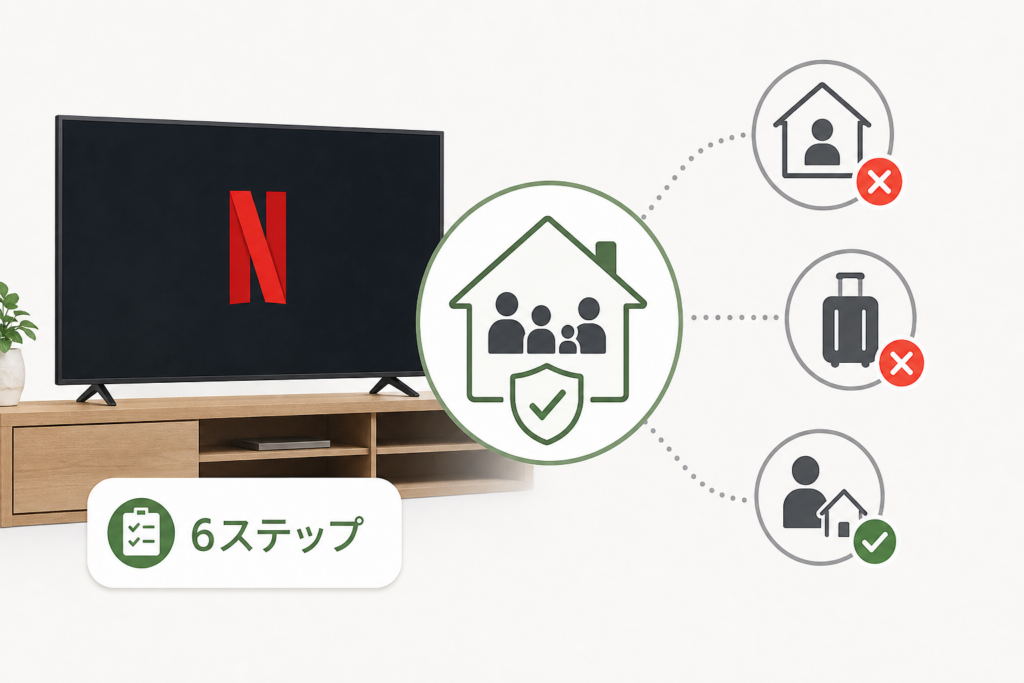
Netflixヘルプセンターの「Netflixご利用世帯とは?」によると、ご利用世帯は主に視聴する場所のインターネット接続に関連付けられたデバイスのまとまりで、同居している人による利用を対象とします。判定にはIPアドレス、デバイスID、アカウントアクティビティが使われ、GPSデータは使わないと案内されています。(出典: Netflixヘルプセンター「Netflixご利用世帯とは?」、2026年9月参照)
| 項目 | 確認する条件 | 世帯の表示が出たとき |
|---|---|---|
| ご利用世帯 | 主に視聴する場所と関連付けられた端末か | 表示文言と利用場所を確認する |
| 同時視聴 | 契約プランで同時に再生できる範囲か | 再生台数を減らしても世帯の条件が変わるわけではない |
| プロフィール | 視聴履歴やおすすめを分ける設定 | プロフィールを追加しても別居先が同じ世帯にはならない |
「このテレビまたはデバイスはNetflixご利用世帯に紐づけられていません」と、同時視聴に関する表示では確認する条件が違います。画面の文言を省略せずに控えると、不要な設定変更を避けやすくなります。
変更前に確認するものと、操作を始める条件
Netflixの変更案内では、テレビで始めた手続きについて、登録された連絡先に届く案内を確認します。テレビを操作する人とアカウント所有者が違う場合は、所有者が受信できる状態か先に確かめてください。(出典: Netflixヘルプセンター「Netflixご利用世帯を変更する方法」、2026年9月参照)
- そのテレビを今後、主に視聴する場所で使うか
- テレビが想定したインターネット接続を使っているか
- テレビが変更したいNetflixアカウントにログインしているか
- アカウント所有者が登録メールまたはSMSを確認できるか
- 届いた案内と、テレビで開始した操作が対応しているか
よくある失敗:テレビのWi-Fiだけ確認し、別のNetflixアカウントにログインしたまま操作する。接続先とログイン先は別々に見てください。
テレビに「Netflixご利用世帯の管理」が表示されない場合
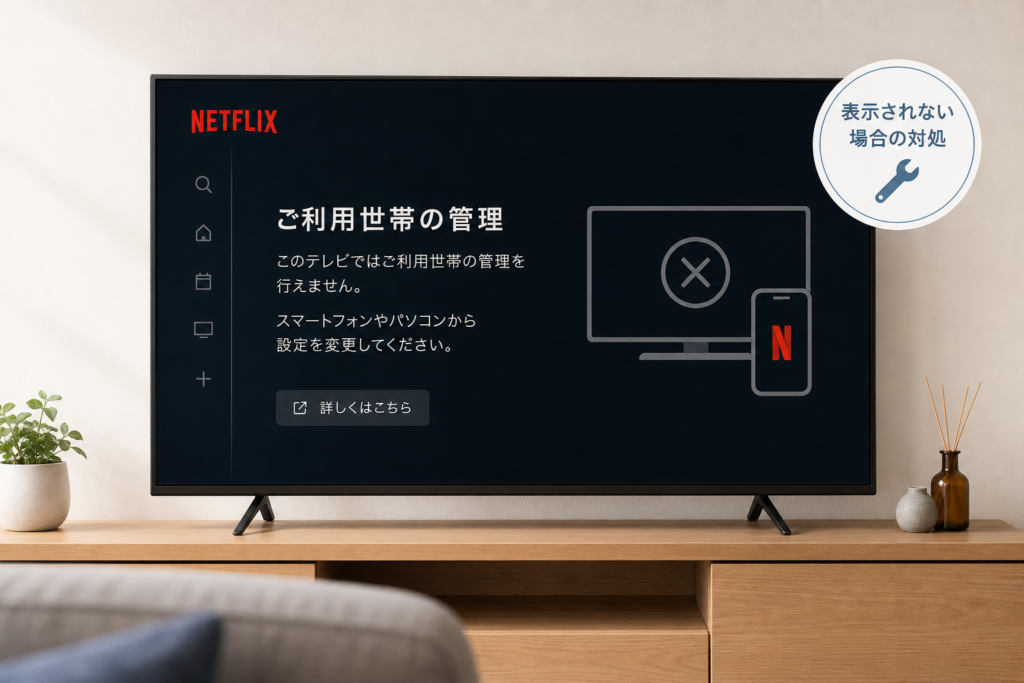
Netflixヘルプセンターの変更手順と、手元のテレビに表示されるメニューを照らし合わせてください。項目が見当たらない段階で、別の端末を買えば解決すると判断する必要はありません。テレビを使わずに視聴するアカウントでは、ご利用世帯を明示的に設定する必要がない点も、テレビでの操作手順と分けて考えます。(出典: Netflixヘルプセンター「Netflixご利用世帯を変更する方法」、2026年9月参照)
| 画面の状態 | 次の確認先 |
|---|---|
| [ヘルプ]や[設定]が見つからない | テレビのNetflixアプリに表示されたメニューと、機種の取扱説明書を確認する |
| メニューはあるが管理項目がない | Netflixの変更案内を確認し、使用端末の名称・型番を控える |
| テレビを使わず、スマートフォンやPCだけで視聴する | テレビでご利用世帯を明示的に設定する操作は不要。別のエラーなら、その表示文言に沿って確認する |
| 確認しても判断できない | 端末名と画面の文言を添えてNetflixサポートに相談する |
アプリやテレビ本体の更新方法は機種によって異なります。更新・再起動を試す場合は、機器メーカーの案内を確認してください。
認証メール・SMSが届かない、リンクが使えない場合
Netflixの変更案内で示されるテレビからの操作を起点にし、受信できないのか、受信後の承認で止まるのかを分けます。検索結果やNetflixを名乗る不審なメッセージのリンクから、認証を始めないでください。(出典: Netflixヘルプセンター「Netflixご利用世帯を変更する方法」、2026年9月参照)
| 状況 | 確認すること |
|---|---|
| メール・SMSが届かない | 所有者の登録先、迷惑メールフォルダ、SMSの受信状態を確認する |
| リンクが使えない | 期限切れなど、実際の表示文言を確認する。再送できるかはテレビ画面の案内に従う |
| 送信や承認に制限が表示される | 操作を繰り返さず、画面の案内を確認する。判断できなければNetflixに相談する |
| 承認後もテレビ画面が変わらない | テレビ側に続きの操作が表示されていないか確認する |
よくある失敗:案内が届かないため、Netflixを名乗る別のメールから認証を進める。テレビで始めた操作と対応しないメッセージには、認証情報を入力しないでください。
同じ家なのに別世帯と表示されるときの切り分け
Netflixヘルプセンターは世帯の判定材料としてIPアドレス、デバイスID、アカウントアクティビティを挙げています。一方、二重ルーターやメッシュWi-Fiなど、個々の家庭内ネットワーク構成を一律に原因とは示していません。ルーターの設定を変える前に、表示文言・ログイン先・端末の接続先を確認します。(出典: Netflixヘルプセンター「Netflixご利用世帯とは?」、2026年9月参照)
| 確認点 | 見分け方と次の行動 |
|---|---|
| ログイン中のアカウント | 同じ家の端末でも、異なるアカウントなら表示の意味が変わる。各端末のログイン先を確認する |
| ゲストWi-Fi・テザリング | 普段と違う接続を使っていないか確認し、主に使う接続で表示を見直す |
| VPNなどの特殊な接続 | 利用の有無を確認し、設定した人や提供元に接続経路を尋ねる |
| 二重ルーター・メッシュWi-Fiなど | 構成だけで原因と決めない。ネットワークの設定変更前に機器メーカーへ相談する |
表示が続く場合は、Netflixに画面の文言と使用端末を伝えます。Netflixから回線側の確認を案内されたときに、回線事業者へ相談する順番が分かりやすいでしょう。
よくある失敗:世帯の表示だけを理由にルーターの動作モードを変更する。ほかの機器にも影響し得るため、原因が分からないままネットワーク設定を変えないでください。
引っ越し・回線変更・テレビ買い替え時の対応
Netflixの変更案内に沿い、主に視聴する場所を変えた場合は、新しい場所のテレビで接続先を確認してから、ご利用世帯の変更が必要か画面で判断します。回線やテレビを替えた事実だけでエラーの原因を断定せず、表示された文言も確認してください。(出典: Netflixヘルプセンター「Netflixご利用世帯を変更する方法」、2026年9月参照)
| 場面 | 操作前に見るもの |
|---|---|
| 引っ越し | 新居でテレビが使う接続先、登録連絡先を受信できる人 |
| 回線・ルーター変更 | テレビの接続先、Netflixに出た文言 |
| テレビ買い替え | 新しいテレビのログイン先、旧テレビを手放す前のログアウト |
手放すテレビではNetflixからログアウトし、アカウントにアクセスしている端末も確認してください。端末の管理方法はNetflixヘルプセンターのアカウント・デバイスに関する案内で確認できます。(出典: Netflixヘルプセンター「アカウント・デバイスに関する案内」、2026年9月参照)
実家・別居家族・旅行先で視聴する場合
Netflixヘルプセンターによると、ご利用世帯は主に視聴する場所と関連付けられます。一時的な旅行、別居先での継続利用、主な視聴場所の変更は別の用件です。旅行先のテレビで自宅のご利用世帯を変更する前に、何をしたいのかを選び分けてください。(出典: Netflixヘルプセンター「Netflixご利用世帯とは?」、2026年9月参照)
| したいこと | 選ぶ方向 | 変更前の確認 |
|---|---|---|
| 自宅で恒久変更 | 主に使う場所のテレビから、ご利用世帯の変更案内に沿って操作する | テレビの接続先と所有者の認証先 |
| 旅行先で一時視聴 | テレビに表示される一時視聴の手続きを確認する | 「旅行中」などの選択肢が画面にあるか。世帯そのものの変更と混同しない |
| 別居先で継続利用 | 追加メンバーの対象なら条件を比較し、対象外なら別アカウントを検討する | 契約プラン、請求経路、支払い主体、使う端末 |
| テレビを使わない | ご利用世帯を明示的に設定する操作は不要 | 別の視聴エラーが出ているなら、その表示内容 |
追加メンバーと別アカウントを選ぶとき
Netflix公式のご利用世帯の案内では、別居している人の継続利用について、追加メンバーまたは別のアカウントを選ぶ方向が示されています。追加メンバーを利用できるかは対象プランや請求経路で異なり、第三者を通じた請求やパッケージ契約では利用できない場合があります。利用可否と料金は、契約中のアカウント画面に表示される条件で確認してください。(出典: Netflixヘルプセンター「Netflixご利用世帯とは?」、2026年9月参照)
| 比較点 | 追加メンバー | 別アカウント |
|---|---|---|
| 支払い主体 | 元のアカウント所有者が料金を負担する形か、アカウント画面で確認する | 新しいアカウントの契約者が支払い方法を設定する |
| 使える端末・視聴条件 | 追加メンバー向けの条件が適用される。登録画面の説明を確認する | 新たに選ぶプランの条件で確認する |
| プロフィール移行 | 移行できるプロフィールや手順を、申込画面と公式ヘルプで確認する | 新規作成前にプロフィール移行の対象・手順を公式ヘルプで確認する |
| 契約が対象外の場合 | その契約では選べない場合がある | 本人が別アカウントを契約する選択肢がある |
追加メンバーが表示されない場合、料金だけを見て契約変更を決めず、アカウント画面の請求元とプランを確認してください。そのうえで、契約元の案内を確認するか、別居先で使う本人が別アカウントを検討します。プロフィールを引き継ぎたい場合は、移行できる条件を契約前にNetflix公式ヘルプで調べてください。
旅行先のテレビと、持ち運び端末は操作を分ける
Netflix公式のご利用世帯に関する案内では、旅行先のテレビに世帯へ紐づいていない旨が表示された場合、一時的に視聴するための選択肢が案内されます。テレビ画面に「旅行中」などの選択肢が出ているか確認し、選べる場合は表示された手続きに沿ってコードの取得・承認を進めます。自宅のご利用世帯を変更する操作は選ばないでください。(出典: Netflixヘルプセンター「Netflixご利用世帯とは?」、2026年9月参照)
スマートフォンやPCなどの持ち運び端末では、旅行先でテレビと同じメニューが出るとは限りません。自宅など主に視聴する場所で使う接続に端末をつなぎ、NetflixアプリまたはWebサイトを開いてから持ち出す方法について、利用時の公式画面に表示される条件を確認してください。旅行中に確認画面が出た場合も、端末に示された手続きを優先します。(出典: Netflixヘルプセンター「Netflixご利用世帯とは?」、2026年9月参照)
コードが表示されない・承認できないとき:テレビに一時視聴の選択肢があるか、所有者が登録先を受信できるか、表示が期限切れや制限を示していないかを分けて確認します。画面にない選択肢を探して世帯変更を進めず、表示文言を控えてNetflixの問い合わせページから相談してください。
Netflixご利用世帯の変更に関するよくある質問
スマートフォンだけでテレビのご利用世帯を変更できますか?
テレビでの変更は、テレビのNetflixアプリに表示される管理項目から始めます。スマートフォンは届いた認証案内の確認などに使います。(出典: Netflixヘルプセンター「Netflixご利用世帯を変更する方法」、2026年9月参照)
同じ家のテレビなのに、紐づいていないと出るのはなぜですか?
表示だけでは原因を特定できません。テレビの接続先、ログイン中のアカウント、画面に示された操作を確認してください。続く場合は文言を控えてNetflixに相談します。
NetflixはGPSでご利用世帯を判定しますか?
Netflixヘルプセンターは、GPSデータは使わず、IPアドレス、デバイスID、アカウントアクティビティを判定材料にすると案内しています。(出典: Netflixヘルプセンター「Netflixご利用世帯とは?」、2026年9月参照)
変更回数の上限や認証リンクの期限は?
ここでは一律の数値を示しません。テレビや受信した案内に表示される条件を確認してください。期限切れや送信制限が続く場合は、表示文言を添えてNetflixに問い合わせます。
- 世帯の表示か、同時視聴の表示かを区別する
- 主に使う場所と、一時的な滞在先を分けて考える
- 画面固有の制限は推測せず、表示内容を控える
解決しないときの問い合わせ準備と、試す順番
Netflixの変更案内に沿っても進まない場合は、Netflixの問い合わせページで利用できる連絡方法を確認してください。連絡手段や受付に関する表示は、問い合わせ時の公式ページを優先します。(出典: Netflixヘルプセンター「Netflixご利用世帯を変更する方法」、2026年9月参照)
- 画面の文言:「紐づけられていません」、期限切れ、送信制限など、実際の表示を控える
- 利用場所:自宅での変更、旅行先での一時視聴、別居先での継続利用のどれかを伝える
- 端末:テレビや接続機器のメーカー・型番、分かればNetflixアプリのバージョンを控える
- 接続:Wi-Fiか有線LANか、ゲスト回線・テザリング・VPNの利用有無を整理する
- 認証:メール・SMSの未着、コードの未表示、承認後のエラーのどこで止まったかを伝える
テレビの接続先とログイン先を確認する→目的に合う公式画面を選ぶ→認証先と表示文言を確認する→Netflixに相談する、の順で進めます。ルーターの設定変更や端末の購入は、原因を切り分けてから検討してください。
参照したNetflix公式情報(2026年9月24日参照)
契約条件、画面の名称、利用できる操作は変わることがあります。追加メンバーの料金や利用可否は契約中のアカウント画面で確認し、個別の操作ではテレビや端末に表示される案内を優先してください。
📚 参考・出典(編集部が確認した一次ソース)
- netflix.com (help.netflix.com)
※本記事の作成にあたり、上記の公開情報・一次ソースを参照しています(参照日: 2026年9月24日)。内容は公式情報の更新により変わることがあります。