運営:Next Life運営局(株式会社Rush up) 会社概要|編集方針
💡 結論(要点まとめ)
Prime Videoで有料作品の誤購入を防ぐ購入制限(PIN)の設定手順を解説。Webブラウザ設定だけでなくFire TV Stick本体側で必要な機能制限の有効化手順、視聴制限との違い、未再生時に使える公式キャンセル条件まで整理しています。
この記事でわかること
- 購入制限を設定すると、見放題作品の再生にもPINが必要ですか?
- ブラウザで購入制限を設定したのにFire TV StickでPINが出ないのはなぜですか?
- 子ども用プロフィールを作れば購入制限は不要ですか?
Prime Videoの誤購入対策は、購入時のPINをオンにし、Fire TVでは本体側の購入保護も設定することです。
この記事では、ブラウザとFire TVの設定手順、PINを忘れた場合の再設定、誤購入のキャンセル条件を確認できます。個別注文の返金可否や、機種ごとに異なる画面配置は対象外です。
すでに誤購入した場合は、再生・ダウンロードをせずに注文を確認してください。キャンセルは原則として注文後48時間以内かつ未再生・未ダウンロードが条件です。
Prime Videoの購入制限はどこで設定する?まず端末別の対策を確認
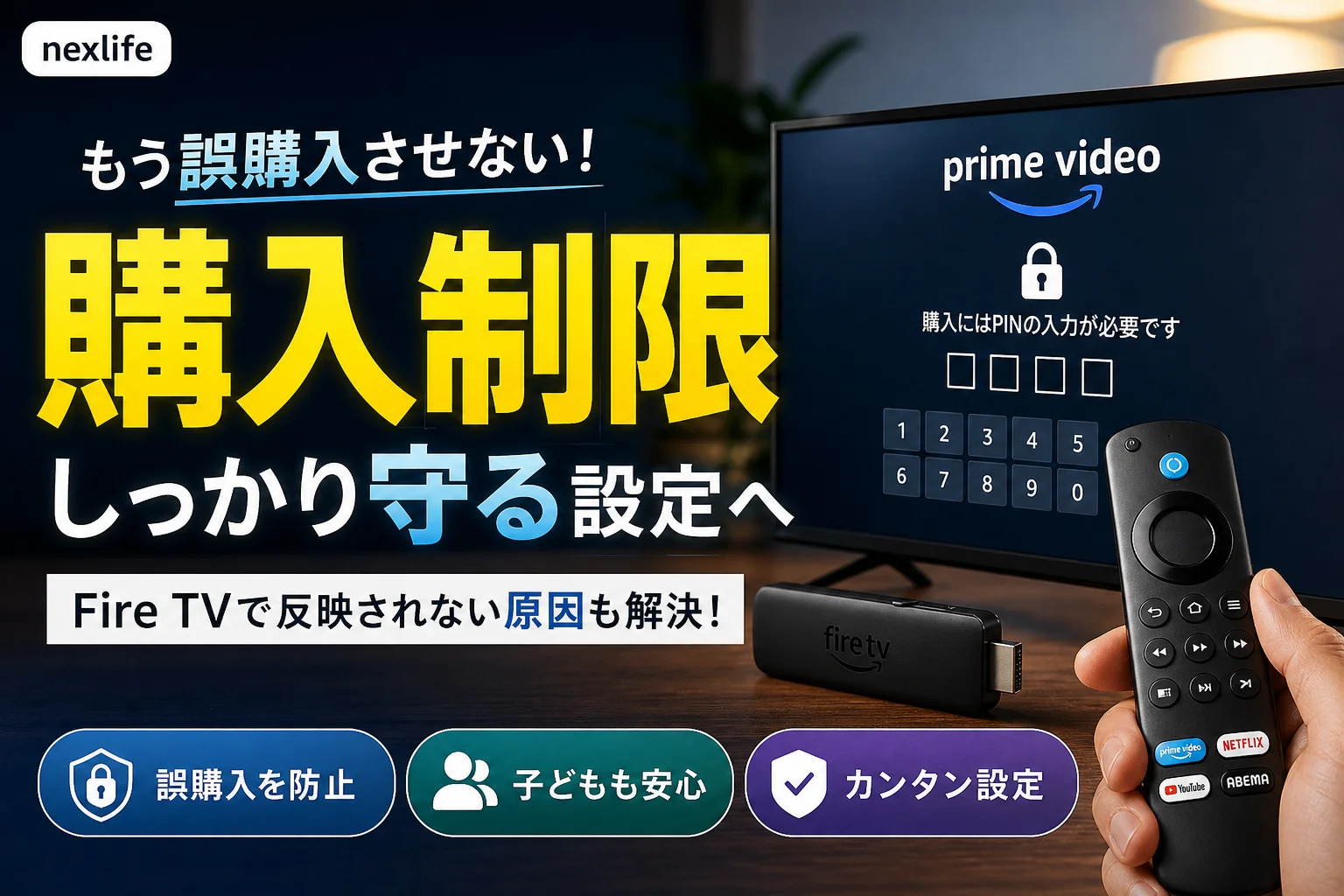
設定先は、Prime Videoアカウント側とFire TV本体側に分かれます。スマートフォンでPINを作成しただけで、テレビの購入保護まで済んだと判断しないでください。
結論:Prime Videoの購入制限を有効にし、Fire TVは本体側も設定する
Amazon公式ヘルプ「Prime Videoの視聴機能制限」では、購入と視聴の制限を分けて扱い、Fire TVには独自の機能制限があると案内しています。誤購入対策では、作品の年齢制限ではなく購入時のPIN要求を確認します。(出典: Amazon 「Prime Videoの視聴機能制限」、2026年10月参照)
スマホ・PC・Fire TV・スマートテレビの設定先早見表
| 利用する端末 | 設定先 | 確認する状態 |
|---|---|---|
| スマートフォン・PCのブラウザ | Prime Videoの「アカウントと設定」 | アカウントPINを保存し、「購入時のPIN」がオン |
| Fire TV StickなどのFire TV | 本体の「設定」→「環境設定」→「機能制限」 | 「商品購入をPINで保護」がオン |
| スマートテレビ・ゲーム機 | アカウント側の購入制限を基本に、端末固有の機能制限を区別 | Fire TVの手順をそのまま当てはめない |
Amazonの「iOSでPrime VideoのPINを設定する」では、購入制限はアカウントに登録された端末に適用される一方、視聴制限は選択した端末に適用されると説明しています。ただし、独自の機能制限を持つFire TVは本体側の設定も必要です。スマートテレビ・ゲーム機の機種別操作は本記事では扱いません。(出典: Amazon 「iOSでPrime VideoのPINを設定する」、「Prime Videoの視聴機能制限」、2026年10月参照)
誤購入済みなら再生・ダウンロードせず注文を確認する
作品の内容を確かめるために再生すると、キャンセル条件を満たさなくなる場合があります。先に注文の確認手順へ進んでください。
購入制限・視聴制限・プロフィールロックの違い
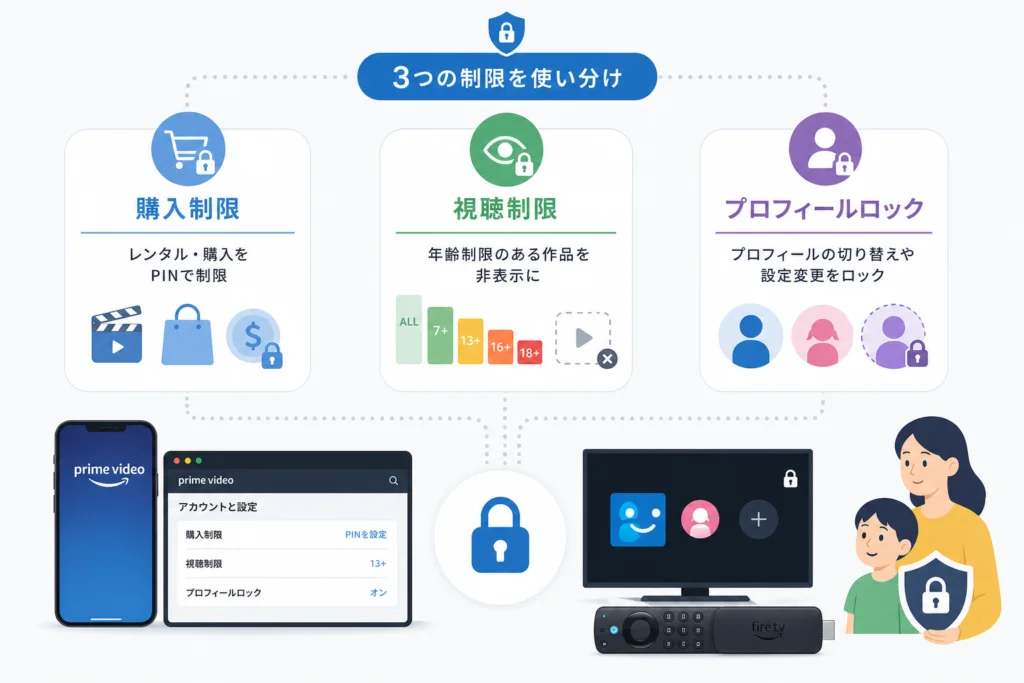
決済を保護する設定と、再生・プロフィールへのアクセスを保護する設定は別です。家族で使う場合は、どの操作を止めたいのかに合わせて選びます。
| 機能 | 保護する対象 | 混同しやすい点 |
|---|---|---|
| 購入制限 | 有料レンタル・購入やチャンネル新規登録 | 既存契約の継続課金を止める操作ではない |
| 視聴制限 | 年齢レーティングなどに応じた作品の再生 | 購入制限の代わりにはならない |
| プロフィールロック | 対象プロフィールへのアクセス | 購入時のPIN要求とは別に管理する |
Amazon公式ヘルプでは購入制限と視聴制限を区別しています。また、プロフィールのPINとロックはプロフィール編集画面で管理します。(出典: Amazon 「Prime Videoの視聴機能制限」、「Prime VideoのプロフィールまたはアカウントのPINをリセットする」、2026年10月参照)
購入制限は決済、視聴制限は再生を保護する
「子どもに見せたくない作品を制限したい」なら視聴制限、「追加料金の注文を保護者が確認したい」なら購入制限を使います。再生時にPINが出ることだけでは、購入も保護されていると判断できません。
プロフィールロックは大人用プロフィールへのアクセスを保護する
大人用プロフィールをロックする目的は、プロフィールへのアクセス管理です。購入対策を先に設定し、プロフィールの管理は補助的な対策として追加すると、設定の役割を整理できます。
見放題作品と追加料金が必要な作品を見分ける
よくある失敗:作品画像だけを見て、会費内で視聴できると判断すること。レンタル・購入の価格やチャンネル登録の案内が表示されたら操作を止め、保護者が料金と契約内容を確認するルールにしてください。
スマホ・PCのブラウザでPrime Videoの購入制限を設定する方法
アカウントPINの作成と、購入時のPINをオンにする操作を続けて行います。家族のテレビと同じAmazonアカウントでログインしてください。
アカウントと設定から購入時のPINをオンにする
- Prime Videoの画面右上にあるプロフィールアイコンなどから「アカウントと設定」を開きます。
- 「機能制限」または「制限事項」タブを選びます。
- 数字4桁の「Prime VideoアカウントPIN」を入力し、保存します。
- 「購入時のPIN」を「オン」に切り替えます。
- 設定画面でオンの状態が保存されているか確認します。
Amazon公式のウェブ設定案内に沿った手順です。表示名が異なる場合は、PINの作成欄と購入時のPIN要求を扱う欄を区別してください。(出典: Amazon 「ウェブでPrime Videoの制限を設定する」、2026年10月参照)
設定後の表示で次の操作を判断する
| 確認した状態 | 次の操作 |
|---|---|
| PINは保存済みだが購入時のPINがオフ | 購入時のPINをオンにする |
| 購入時のPINがオン | Fire TVを使う場合は本体側の設定へ進む |
| PINを忘れて変更できない | PINの再設定手順へ進む |
iPhoneアプリで設定する場合の注意
Amazon公式「iOSでPrime VideoのPINを設定する」では、「プロフィールアイコン」→「設定アイコン」→「権限」→「Prime VideoのPIN」の順でPINを保存します。購入制限は、その後に「プロフィールアイコン」→「設定」→「視聴機能制限」から選択します。PINを設定・変更しても、制限が自動でオンになるわけではありません。(出典: Amazon 「iOSでPrime VideoのPINを設定する」、2026年10月参照)
購入保護を確認するために、有料作品を実際に注文する必要はありません。画面の表示を判断できない場合は、決済操作ではなく設定画面の確認にとどめてください。
Fire TV Stickは本体の機能制限でも購入を保護する
Fire TVでは、Prime VideoアカウントPINとは別に、本体の機能制限を設定します。ブラウザ用の数字4桁と、Fire TV側の数字5桁を混同しないようにしてください。
設定から商品購入のPIN保護まで進む
- Fire TVのホーム画面から「設定」を開きます。
- 「環境設定」→「機能制限」と進みます。
- 機能制限を「オン」にし、画面の案内に従って数字5桁のPINを設定・入力します。
- 「商品購入をPINで保護」を「オン」にします。
- 設定画面に戻り、機能制限と商品購入の保護が有効か確認します。
Amazon公式の視聴機能制限の案内では、Fire TVは独自の機能制限を持つ端末として区別されています。上記はFire TV本体側の設定で、Prime Videoアカウント側の変更とは別です。(出典: Amazon 「Prime Videoの視聴機能制限」、2026年10月参照)
設定したつもりでも購入が保護されない場合
| 本体側の状態 | 見直す箇所 |
|---|---|
| 機能制限がオフ | 機能制限をオンにする |
| 機能制限はオン、商品購入の保護はオフ | 「商品購入をPINで保護」をオンにする |
| ブラウザでPINを変更しただけ | Fire TV本体のPINと購入保護を別に確認する |
機種やソフトウェアによって表示・配置が異なる場合があります。購入ボタンを押して試すのではなく、本体設定の「機能制限」と購入保護の状態を確認してください。本記事のPrime Video用PIN再設定手順は、Fire TV本体用PINの再設定手順ではありません。
子ども用プロフィールとプロフィールロックで対策を補強する
家族のプロフィールを分けることと、購入を保護することは別の作業です。購入制限を先に設定し、その後にプロフィールへのアクセスを管理すると、対策の抜けを見つけやすくなります。
子ども用プロフィールを購入制限の代わりにしない
子ども用プロフィールを使っていても、購入対策の確認先はアカウントの購入制限とFire TV本体の購入保護です。ここでは、子ども用プロフィールの機種別作成手順や表示作品の詳細条件は扱いません。
大人用プロフィールのPINとロックを管理する
Amazon公式のPIN管理案内では、「プロフィールの編集」からアカウント所有者のプロフィールを選び、必要に応じてAmazonアカウントのパスワードを入力します。その後、「プロフィール/アカウントのPINとロック」の横にある「管理」から管理画面を開きます。(出典: Amazon 「Prime VideoのプロフィールまたはアカウントのPINをリセットする」、2026年10月参照)
プロフィールを切り替えると購入制限も解除される、と考える必要はありません。プロフィールへのアクセスと購入時の保護を、それぞれの設定画面で確認してください。
家族で決めておきたいPINの管理ルール
- 購入用PINは保護者が管理し、子どもと共有しない。
- 入力する際は、画面や手元を見せない。
- Amazonアカウントのパスワードも別に管理する。
- 料金や追加契約の表示が出たら、操作を止めて保護者に確認する。
PINは、暗証番号を知っている人の購入まで禁止する設定ではありません。設定と家庭内の操作ルールを組み合わせて運用してください。
有料チャンネルの登録・継続課金は別に確認する
新規登録時のPIN保護と、すでに契約しているチャンネルの更新停止は別です。購入制限をオンにしても、契約中の料金が止まったとは判断できません。
購入制限が保護する操作を整理する
| 操作 | 購入制限との関係 | 次に確認すること |
|---|---|---|
| 有料作品のレンタル・購入 | 購入時のPINで保護 | アカウント側と利用端末の設定 |
| Prime Videoチャンネルの新規登録 | 購入時のPINによる保護の対象 | 登録前の料金・契約内容 |
| 既存チャンネルの継続課金 | 購入制限をオンにするだけでは停止しない | 対象契約の登録・更新状態 |
Amazon公式の購入制限の案内では、有料コンテンツの注文とPrime Videoチャンネルの契約時にPINを求める設定を扱っています。Fire TVでは、あわせて本体側の購入保護を設定してください。(出典: Amazon 「Prime Videoの視聴機能制限」、2026年10月参照)
作品のキャンセルとチャンネルの解約を分ける
後述する「原則48時間以内・未再生・未ダウンロード」は、誤購入した作品の注文キャンセル条件です。チャンネルの契約にそのまま当てはめないでください。本記事ではチャンネルの個別解約手順や契約経路別の管理画面は扱いません。
購入制限が効かない・PINを忘れたときの確認事項
まず設定先の違いを切り分けます。再生時のPIN、購入時のPIN、Fire TV本体のPINのどれで困っているかを整理してください。
| 困っている状態 | 確認する場所 | 次の操作 |
|---|---|---|
| 設定したのにテレビでPINが出ない | テレビとブラウザのログイン先 | 同じAmazonアカウントか確認する |
| 再生時にはPINが出るが購入時には出ない | ブラウザの「購入時のPIN」 | 購入制限がオンか確認する |
| Fire TVだけ購入時にPINが出ない | 本体の「商品購入をPINで保護」 | Fire TVの設定手順へ戻る |
| Prime Videoのプロフィール/アカウントPINを忘れた | プロフィール編集画面 | 以下の再設定手順へ進む |
Prime VideoのPINを変更する手順
- 「プロフィールの編集」を開き、アカウント所有者のプロフィールを選びます。
- 求められた場合は、Amazonアカウントのパスワードを入力します。
- 「プロフィール/アカウントのPINとロック」の横の「管理」を選びます。
- 「Prime Videoアカウント/プロフィールのPIN」の横の「管理」を選びます。
- 新しいPINを入力し、「続行」で確定します。
Amazon公式「Prime VideoのプロフィールまたはアカウントのPINをリセットする」に掲載された変更手順です。(出典: Amazon 「Prime VideoのプロフィールまたはアカウントのPINをリセットする」、2026年10月参照)
PINを忘れた場合の再設定手順
- 「プロフィールの編集」を開き、PINをリセットするプロフィールを選びます。
- PIN入力画面で「PINを忘れた場合」→「次に進む」を選びます。
- 求められた場合は、Amazonアカウントのパスワードを入力します。
- 「プロフィールのPINの作成」で新しいPINを入力し、「次に進む」を選びます。
忘れたPINを推測して入力するのではなく、公式の再設定手順を使います。これはPrime Videoのプロフィール/アカウントPIN向けの操作です。(出典: Amazon 「Prime VideoのプロフィールまたはアカウントのPINをリセットする」、2026年10月参照)
PIN変更後も、購入制限のオン・オフは別に確認してください。AmazonのiOS向け案内では、PINの設定・変更だけでは制限が自動でオンにならないと説明されています。(出典: Amazon 「iOSでPrime VideoのPINを設定する」、2026年10月参照)
Prime Videoを誤購入したときのキャンセル条件と手順
キャンセルは原則として注文後48時間以内、かつ未再生・未ダウンロードが条件です。適用対象や例外は、公式ヘルプと対象注文に表示される案内を合わせて確認してください。
再生・ダウンロードの有無と注文日時を確認する
Amazon公式「誤ってご購入された注文をキャンセルする」は、誤って注文した作品のキャンセル条件を案内しています。作品の購入・レンタルが対象で、チャンネル契約の解約とは別です。(出典: Amazon 「誤ってご購入された注文をキャンセルする」、2026年10月参照)
- 注文日時から原則48時間以内か。
- ストリーミング再生を開始していないか。
- 端末へのダウンロードを行っていないか。
- 対象が作品のレンタル・購入か。
注文履歴・レンタル購入一覧から対象注文を開く
- Amazonサイトの「注文履歴」、またはPrime Videoの「マイアイテム」→「レンタル・購入」を開きます。
- 誤購入した作品を選び、作品名と注文を照合します。
- 「ご注文をキャンセル」が表示されていれば選択し、画面の案内に沿って進めます。
- 処理後に注文の状態を確認します。
対象注文への導線とキャンセル操作は、Amazon公式の誤購入キャンセル案内に基づきます。画面表示が異なる場合は、対象注文のキャンセル案内を確認してください。(出典: Amazon 「誤ってご購入された注文をキャンセルする」、2026年10月参照)
表示された結果に合わせて次の操作を選ぶ
| 注文画面の状態 | 次にすること |
|---|---|
| 「ご注文をキャンセル」が表示される | 画面の案内に従い、完了後の注文状態まで確認する |
| キャンセル項目が表示されない | 再生・再注文をせず、対象注文に付随する問い合わせ案内を確認する |
| 再生・ダウンロード済み、または期限を過ぎている | 通常の条件から外れるため、返金できると自己判断しない |
問い合わせを行う場合は、作品名、注文日時、再生・ダウンロードの有無を整理してください。個別のキャンセル・返金可否はAmazonの判断になります。
注文処理後に購入保護を見直す
注文のキャンセルは、購入制限を有効にする操作ではありません。処理後はブラウザの購入制限とFire TV本体の購入保護を見直してください。
Prime Videoの購入制限でよくある質問
購入制限を設定すると、見放題作品にもPINが必要ですか?
購入制限は、作品の再生を保護する設定ではありません。再生時にPINが求められる場合は、視聴制限やFire TV本体の機能制限も確認してください。Amazon公式ヘルプでも、購入と視聴の制限は別に扱われています。(出典: Amazon 「Prime Videoの視聴機能制限」、2026年10月参照)
家族に渡す前に何を確認すればよいですか?
- ブラウザの「購入時のPIN」がオンになっている。
- Fire TVを使う場合は「商品購入をPINで保護」もオンになっている。
- 保護者以外にPINを共有していない。
- 料金・チャンネル登録の表示が出たら止めるルールを伝えている。
誤購入のキャンセルと有料チャンネルの解約は同じですか?
別の手続きです。作品の注文は誤購入キャンセルの手順で確認し、チャンネルは既存契約の管理として分けて扱ってください。
家族が使う端末ごとに購入の保護を確認する
確認の順番は、アカウントの購入制限→Fire TV本体の購入保護→プロフィールの管理です。Amazon公式ヘルプが区別する設定先に合わせて確認すると、視聴制限だけを設定して終わる失敗を避けやすくなります。(出典: Amazon 「Prime Videoの視聴機能制限」、2026年10月参照)
- ブラウザ:数字4桁のアカウントPINを保存し、購入時のPINをオンにする。
- Fire TV:本体側の数字5桁のPINと商品購入の保護を設定する。
- PINを忘れた場合:Prime Video用かFire TV本体用かを区別する。
- 既存契約:購入制限だけで継続課金が止まったと判断しない。
- 誤購入:再生・ダウンロードをせず、原則48時間以内に対象注文を確認する。
設定が済んだら、「追加料金の表示が出たら保護者に確認する」と家族に伝えておきましょう。購入を試して確認する必要はありません。
参考・出典
- Amazon 「Prime Videoの視聴機能制限」
- Amazon 「ウェブでPrime Videoの制限を設定する」
- Amazon 「iOSでPrime VideoのPINを設定する」
- Amazon 「Prime VideoのプロフィールまたはアカウントのPINをリセットする」
- Amazon 「誤ってご購入された注文をキャンセルする」
編集部はAmazonの公式案内に基づき、購入・視聴・プロフィール管理の違いを整理しています。参照時点は2026年10月です。画面表示や適用条件が変わる場合は、該当ヘルプと利用中の設定画面・対象注文の案内を合わせて確認してください。
🧰 お困りごとの解決に
 TikTokコインをコンビニで安くチャージする方法TikTokコインをコンビニでチャージする全ルートを解説。ギフトカード・ブラウザ払い・各店別手順から、最安ルートの選び方…
 TikTok LiteのPayPay連携エラーの直し方TikTok Liteでポイント交換できないエラーの原因と解決策を解説。Wi-Fi切り替えや時間帯の工夫など、PayPa…
 TikTok Liteのアカウント削除とポイントの注意点TikTok Liteのアカウント削除時にポイントが即座に消滅する仕組み、本家アプリとの連動リスク、削除手順、トラブル時…
 Amazonの追跡ID「99」「DA」の意味と配送状況が更新されない時の対処AmazonのトラッキングIDはDA形式ならAmazon配送、数字形式なら各配送業者で、形式ごとに追跡先が異なります。配…
この記事に関連する解説
最近更新した記事
 LINEメッセージが送れない原因と直し方|マーク別の確認手順💡 結論(要点まとめ)LINEでメッセージが送れない時の対処法を症状別に整理。矢印や赤い「!」、警告文、未読の違いを確認…
 Spotifyのオフライン再生のやり方と通信設定の注意点💡 結論(要点まとめ)Spotifyで音楽をオフライン再生する手順を解説。Premiumでのアルバムやプレイリストの保存…
 Amazonプライムビデオのチャンネル請求確認|契約状況と明細の照合💡 結論(要点まとめ)Amazonプライムビデオのチャンネル請求を確認する手順を整理。契約中のチャンネル一覧や更新日の確…
 LINE連動アプリの解除手順と注意点|データ削除との違いを整理💡 結論(要点まとめ)LINEの連動アプリを解除する最新手順を案内。設定画面からの解除操作はもちろん、「連動解除」と「相…
 Netflixで全端末からログアウトする手順|個別ログアウトとの使い分け💡 結論(要点まとめ)Netflixでログイン中の全端末から一括ログアウトする手順を整理。旅先ホテルのテレビだけを切断す…