運営:Next Life運営局(株式会社Rush up) 会社概要|編集方針
💡 結論(要点まとめ)
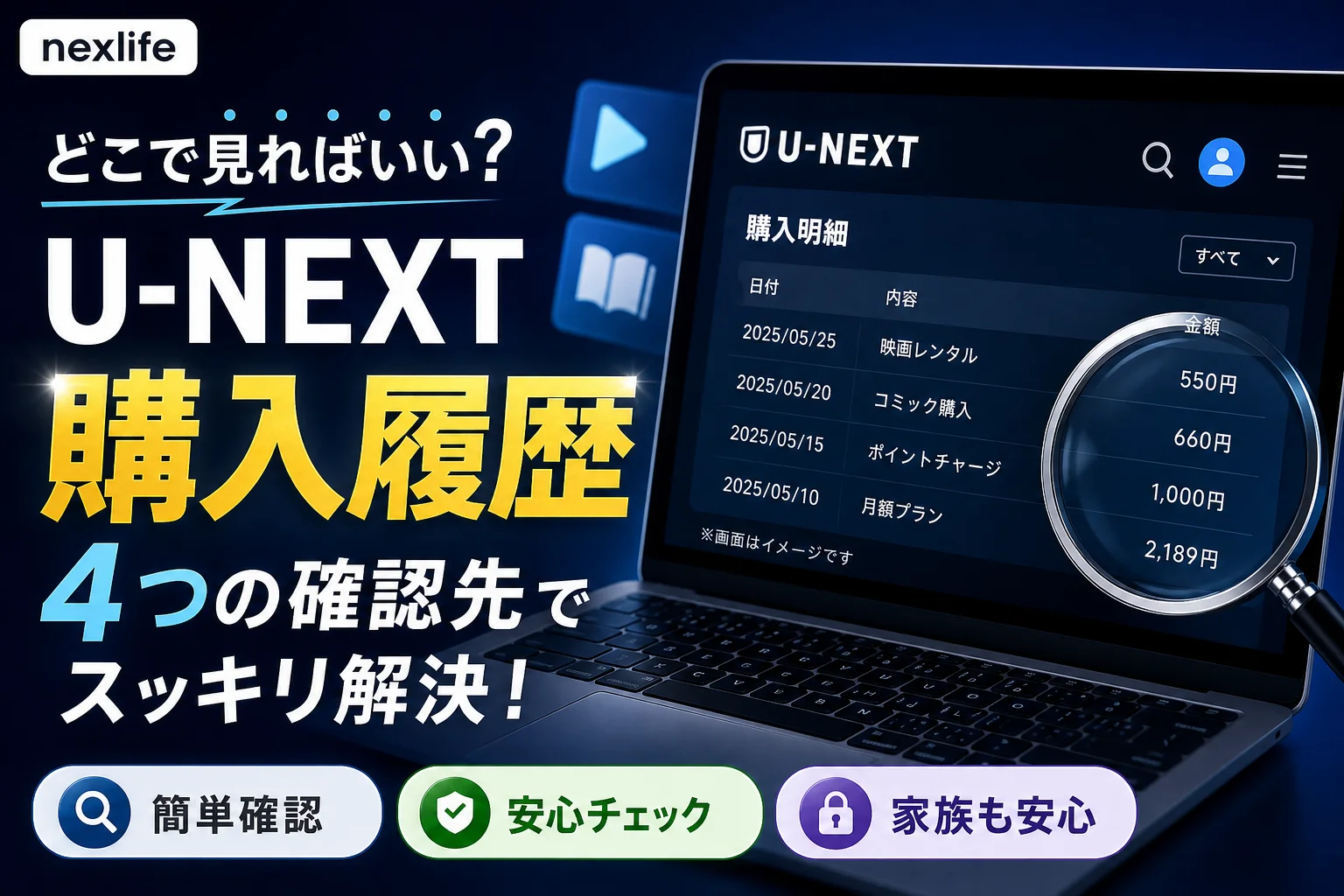
U-NEXTの購入履歴・購入明細の確認手順を解説。ブラウザで親アカウントから確認する操作、月額料金を含む請求額との違い、当月を含む過去6カ月分の表示期間、Apple経由のUコイン決済とWeb明細の切り分けを紹介します。
この記事でわかること
- U-NEXTのスマホアプリから購入明細を確認できますか?
- U-NEXTの購入履歴は何カ月前まで確認できますか?
- 子アカウントから購入明細を確認できますか?
U-NEXTの購入明細は、SafariやChromeなどのWebブラウザから親アカウントでログインし、「アカウント・契約」→「購入明細の確認」で確認します。月額料金を含む支払額は「請求金額の確認」、購入した作品の再生はライブラリ、Apple経由の決済はApple側の記録で確認します。
このページでは、明細の開き方、表示期間、家族の購入制限、解約・退会の違い、Appleへの返金申請を整理します。ポイント履歴の詳しい操作、購入記録の削除可否、個別の返金判断、表示期間を過ぎた明細の再発行は対象外です。
U-NEXTの購入履歴はどこ?目的別に4つの確認先を整理
購入明細、請求金額、ポイントの増減、購入済み作品は、それぞれ別の記録です。「いくら払ったか」と「何を再生できるか」を分けると、探す画面を絞れます。
| 確認したいこと | 確認先 | 読み違えやすい点 |
|---|---|---|
| 有料作品やチャージの内訳 | 購入明細の確認 | 月額プランの基本料金とは別 |
| 月額料金を含む支払額 | 請求金額の確認 | 作品代だけを合計しても請求額と一致するとは限らない |
| ポイントの付与・使用 | ポイントの利用記録 | ポイント消費と現金の請求を同一視しない。本記事では詳細操作は対象外 |
| 買った作品の再生・閲覧 | ライブラリの購入済み作品 | 支払いの内訳を示す明細ではない |
U-NEXT公式ヘルプでは、有料商品の明細、請求金額、レンタル・購入作品を別々の確認先として案内しています。(出典: U-NEXT「利用した有料商品の確認」「U-NEXT(ユーネクスト)の請求金額を確認する方法」「レンタル・購入した作品の確認」、2026年11月参照)
購入・レンタルの内訳は「購入明細」
有料作品のレンタル・購入、ライブ配信チケット、ポイントチャージなどの利用内容を調べるなら、購入明細を開きます。月額プランの基本料金を探している場合は、次の請求金額の画面へ進んでください。(出典: U-NEXT「利用した有料商品の確認」、2026年11月参照)
月々の支払額は「請求金額」
Webブラウザで親アカウントにログインし、「アカウント・契約」→「請求金額の確認」と進み、調べたい月の金額を確認します。想定より多ければ、購入明細で単品購入やチャージの有無を照合してください。(出典: U-NEXT「U-NEXT(ユーネクスト)の請求金額を確認する方法」、2026年11月参照)
ポイントの増減と支払額は分けて考える
ポイントが減ったことだけでは、カードへの追加請求があったとは判断できません。請求の有無を知りたい場合は請求金額、利用した商品を知りたい場合は購入明細を確認する、という順に切り分けます。
購入した作品を探すならライブラリ
作品を再生・閲覧したい場合は、メニューの「ライブラリ」から「購入済み」を開き、目的の作品を探します。請求を調べたい場合は、この一覧ではなく購入明細へ戻ってください。(出典: U-NEXT「レンタル・購入した作品の確認」、2026年11月参照)
U-NEXTの購入明細をブラウザで確認する手順
購入明細を開くときの確認点は、「アプリではなくブラウザ」「子ではなく親アカウント」です。スマートフォンでもPCでも、画面名を目印に進めます。
Safari・Chromeで親アカウントにログインする
- SafariやChromeなどのWebブラウザでU-NEXTにログインする。
- 支払いを管理する親アカウントになっているか確認する。
- 「アカウント・契約」を開き、「購入明細の確認」を選ぶ。
- 調べたい対象月を選び、購入内容を確認する。
公式の操作案内は、リンク先の購入明細の確認手順と照合できます。子アカウントでは、購入明細や請求金額の確認画面は表示されません。(出典: U-NEXT「利用した有料商品の確認」、2026年11月参照)
表示された結果から次の確認先を選ぶ
| 確認結果 | 次にすること |
|---|---|
| 該当する購入があった | 作品名・対象月・金額を控え、請求金額と照合する |
| 明細の項目が見つからない | ブラウザを使っているか、親アカウントかを確認する |
| 対象月を選べない | 表示期間を確認する |
| Appleの領収書はあるが明細にない | Apple側の購入記録を確認する |
よくある失敗:作品の購入日と、カード明細の日付を同じものとして探すこと。問い合わせに備える場合も、それぞれの日付を別欄に控えておくと、どの記録を見たのか伝えやすくなります。
PCで確認するときも画面名は同じ
PCでも、親アカウントの「アカウント・契約」→「購入明細の確認」が確認経路です。スマートフォンとの配置の違いより、項目名を目印にしてください。(出典: U-NEXT「利用した有料商品の確認」、2026年11月参照)
アプリで明細が見つからないときとApple決済の確認先
確認先を決めるのは端末の種類ではなく、購入時の決済経路です。iPhoneを使っていても、Webで購入した分までAppleの請求になるわけではありません。
アプリの作品一覧とWebの購入明細は別
ライブラリは作品を利用するための一覧です。購入済み作品が表示されていても、その画面だけで月々の請求内訳は確認できません。作品を探す操作と、支払額を調べる操作を分けてください。(出典: U-NEXT「レンタル・購入した作品の確認」、2026年11月参照)
Uコインのチャージと作品への使用を区別する
| 調べる対象 | 確認する記録 | 分かることの範囲 |
|---|---|---|
| Apple経由のUコインチャージ | Apple側の購入記録・領収書 | チャージの決済。作品ごとの使用内訳とは別 |
| 買った作品を探す | U-NEXTのライブラリ | 利用する作品。現金の請求明細ではない |
| Web経由の有料商品 | U-NEXTの購入明細 | 有料商品の利用内容 |
U-NEXT公式ヘルプによると、Apple経由の決済はWebの購入明細に反映されない扱いです。同じ金額が見つからないことだけで、購入していないとは判断できません。(出典: U-NEXT「利用した有料商品の確認」、2026年11月参照)
Appleの購入記録をWebで確認する
Appleの請求を調べる場合は、Apple「問題を報告する」に購入時のApple Accountでサインインし、対象の購入を探します。見つからなければ、メールを「Appleからの領収書」「Appleからの請求書」で検索し、該当金額の領収書に記載された購入内容とApple Accountを確認してください。別のApple Accountの領収書なら、そのアカウントでサインインし直します。(出典: Apple「Appleから購入したアプリやコンテンツの返金手続きをする」、2026年11月参照)
U-NEXTのログインIDとApple Accountは別の管理単位です。U-NEXT側でログインし直しても、Apple側の購入に使ったアカウントが違えば、該当する決済は見つかりません。
端末を変更した場合も購入時の経路で探す
以前のiPhoneで行ったApple経由の購入は、その購入時のApple Accountで照合します。今使っている端末だけを基準に、確認先を決めないでください。
購入履歴はいつまで見られる?古い明細と解約後の確認
U-NEXTの購入明細の表示範囲は、当月を含む過去6カ月分です。2026年11月に確認する場合は、2026年6月から11月までが対象になります。(出典: U-NEXT「利用した有料商品の確認」、2026年11月参照)
表示期間を過ぎた場合は手元の記録を整理する
対象月を選べない場合は、保存してあるカード明細や領収書メールと照合します。ただし、支払先と金額が分かっても、作品名まで分かるとは限りません。これらは購入明細の代替ではなく、相談内容を整理する補助資料です。
記録を残すときの整理例
- 購入明細は対象月が分かる状態で保存する。
- カードの請求日と作品の購入日は別々に記録する。
- Appleの領収書は、U-NEXT側の記録とは分けて保管する。
月額プランの「解約」とアカウントの「退会」は別
U-NEXT公式の解約案内によると、解約は月額サービスの課金を停止する手続きで、アカウントは残ります。一方、退会はアカウントを削除する手続きで、購入済み作品が利用できなくなり、ポイントも失効します。退会の取り消しはできず、月額サービスが継続中の場合は退会できません。(出典: U-NEXT「U-NEXT(ユーネクスト)の解約方法」、2026年11月参照)
| 手続き | アカウント・作品の扱い | 履歴確認での考え方 |
|---|---|---|
| 解約 | アカウントは残る。購入済み作品や保有ポイントなどは利用可能 | 親アカウントでログインし、表示範囲内の購入明細を確認する |
| 退会 | アカウントを削除。購入済み作品は利用不可、ポイントは失効 | 通常のログインによる明細確認を前提にしない |
解約後の確認は、アカウントが残るという条件と、購入明細の表示期間を組み合わせて考えます。「解約したから履歴が消えた」「解約すれば表示期間が延びる」のどちらとも判断しないでください。(出典: U-NEXT「U-NEXT(ユーネクスト)の解約方法」「利用した有料商品の確認」、2026年11月参照)
明細の表示期間と作品の利用期限も別
購入明細に記録があることと、その作品を再生できることは別です。作品の確認はライブラリで行い、レンタル作品か購入作品かも区別してください。(出典: U-NEXT「レンタル・購入した作品の確認」、2026年11月参照)
家族の購入履歴と親・子アカウントの確認権限
家族分の購入明細と請求金額は、親アカウントで確認します。購入権限のある子アカウントの有料商品の利用分は、親アカウントへの請求に合算されます。(出典: U-NEXT「利用した有料商品の確認」、2026年11月参照)
明細の項目がない場合はアカウントを確認
| 確認内容 | 親アカウント | 子アカウント |
|---|---|---|
| 購入明細 | ブラウザで確認できる | 確認画面は表示されない |
| 請求金額 | 支払いを管理する | 確認画面は表示されない |
| 有料商品の利用 | 家族分を含めて請求を確認する | 購入権限の設定により利用範囲が異なる |
子アカウントに項目がないことは、購入がなかった証拠にはなりません。親アカウントで明細を開き、作品名や利用時期を家族と照合します。(出典: U-NEXT「利用した有料商品の確認」「U-NEXT(ユーネクスト)の請求金額を確認する方法」、2026年11月参照)
家族で購入権限の運用を確認する
購入制限を変更する場合は、親アカウントで「アカウント・契約」→「ファミリーアカウント」→「ファミリーアカウント編集」へ進み、対象アカウント右側の「設定」を選びます。「有料作品、映画チケットの購入制限」で設定を選択し、「更新」を押して完了します。「アカウント・契約」が見つからない場合は、右上のアカウントマークを選択してください。(出典: U-NEXT「サブアカウントに対して有料商品の利用を制限する」、2026年11月参照)
| 公式画面の選択肢 | 家族で決めておくこと |
|---|---|
| 購入できないようにする | 購入が必要なときに、誰へ相談するか |
| 保有ポイントのみ使えるようにする | 共有するポイントの使い方 |
| 自由に購入できるようにする | 購入前の連絡や、請求の確認方法 |
上記の選択肢はU-NEXT公式の購入制限案内に基づきます。Uコインは同ページで別の案内先が設けられているため、この設定だけで同じ制限がかかるとは判断しないでください。(出典: U-NEXT「サブアカウントに対して有料商品の利用を制限する」、2026年11月参照)
身に覚えのない請求・ポイント消費を調べるチェックリスト
まず請求名義・金額・日付を控え、月額料金、有料商品の利用、Apple経由の決済を切り分けます。U-NEXTの請求額は「請求金額の確認」、商品の内訳は「購入明細の確認」で照合します。(出典: U-NEXT「U-NEXT(ユーネクスト)の請求金額を確認する方法」、2026年11月参照)
| 今の状態 | 次の確認 | その後の分岐 |
|---|---|---|
| 請求が想定より多い | 請求金額と購入明細を照合 | 単品購入があれば、家族の利用も確認する |
| ポイントだけ減っている | 利用した作品と現金請求の有無を分ける | ポイント消費だけで追加請求と判断しない |
| Appleの領収書がある | Apple側の購入記録を確認 | 見つからなければ領収書のApple Accountを照合する |
| 家族にも心当たりがない | 明細や領収書を保存する | 不正利用が疑われる場合は、確認を長引かせずカード発行会社へ相談する |
相談時に伝える情報をまとめる
- 請求明細に表示された名称・金額・日付
- 購入明細の対象月と、該当する作品名
- U-NEXTとAppleのどちらの記録を確認したか
- 家族の利用を確認した結果
- 重複請求、誤購入、不正利用の疑いのどれを相談したいか
不正利用が疑われる場合は、カード裏面やカード会社の公式アプリに記載された窓口へ速やかに相談してください。問い合わせ文にパスワードやカード番号の全桁を記載せず、画像の不要な個人情報も伏せます。
Appleの記録が見つからない場合の相談導線
Appleの返金案内ページには、「reportaproblem.apple.comで該当する料金が表示されない場合」の確認事項があります。領収書とApple Accountを照合しても手続きができない場合は、同ページ末尾の「Appleサポートにお問い合わせください」から相談へ進めます。(出典: Apple「Appleから購入したアプリやコンテンツの返金手続きをする」、2026年11月参照)
契約トラブルとして相談したい場合
国民生活センターは、サブスクリプションの契約状況や支払いの確認を呼びかけています。事業者とのやり取りで解決しない契約トラブルは、同ページの消費生活相談の案内を利用してください。(出典: 国民生活センター「利用していないのに支払い続けていた! サブスクの契約に注意」、2026年11月参照)
誤購入の返金と履歴削除を混同しない
購入明細を開くこと、購入を取り消すこと、月額サービスを解約することは別の操作です。この節ではApple経由の返金申請を扱い、U-NEXT直接決済の個別キャンセル条件や購入記録の削除可否は判断しません。
Apple経由なら対象の決済を選んで返金を申請する
Apple公式によると、Appleのサービスで購入した一部のアイテムは返金対象になる場合があります。申請はApple「問題を報告する」から行います。(出典: Apple「Appleから購入したアプリやコンテンツの返金手続きをする」、2026年11月参照)
- 購入に使ったApple Accountでサインインする。
- 「項目を選択してください」から「返金をリクエストする」を選ぶ。
- 返金を希望する理由を選び、「次へ」を選択する。
- 該当するアイテムを選び、「送信」を押す。
これは申請手順であり、返金の承認を約束するものではありません。請求が保留中なら領収書メールが届いてから申請し、未払いの注文は支払いを済ませるまで返金手続きができません。手続きに進めない場合は、公式案内ページのAppleサポートへのリンクを利用してください。(出典: Apple「Appleから購入したアプリやコンテンツの返金手続きをする」、2026年11月参照)
請求を止めたい場合は返金ではなく契約の解約も確認
月額サービスの今後の課金を止めたい場合は、申込方法に合った解約が必要です。U-NEXTの解約案内ページでは、Amazon、Apple、Google Play、それ以外の申込方法から該当するものを選ぶと、具体的な手順に進めます。アプリの削除やログアウトでは解約になりません。(出典: U-NEXT「U-NEXT(ユーネクスト)の解約方法」、2026年11月参照)
視聴履歴と購入・決済記録を分ける
作品を見た記録や作品一覧を操作しても、それを返金申請や購入取消の代わりにはできません。相談前に、対象の商品・購入日・金額・決済経路を控えておきましょう。購入記録を消す目的で退会すると、購入済み作品を利用できなくなるため、明細確認と退会を結び付けないでください。(出典: U-NEXT「U-NEXT(ユーネクスト)の解約方法」、2026年11月参照)
U-NEXTの購入履歴確認でよくある質問
アプリだけで購入明細は確認できる?
購入明細はブラウザから親アカウントで確認します。具体的な操作は購入明細を確認する手順にまとめています。アプリの購入済み作品一覧とは別です。(出典: U-NEXT「利用した有料商品の確認」、2026年11月参照)
古い購入履歴や解約後の履歴は見られる?
表示範囲は当月を含む過去6カ月分です。解約ではアカウントが残るため、親アカウントでログインして確認します。退会はアカウント削除なので、解約と同じ扱いにはできません。詳細は表示期間と解約・退会の違いをご覧ください。(出典: U-NEXT「利用した有料商品の確認」「U-NEXT(ユーネクスト)の解約方法」、2026年11月参照)
子アカウントから購入明細を確認できる?
購入明細と請求金額の確認は親アカウントで行います。子アカウントに項目が表示されない場合は、ブラウザで親アカウントに切り替えてください。(出典: U-NEXT「利用した有料商品の確認」、2026年11月参照)
Uコインのチャージと作品への使用は同じ記録?
別です。チャージはコインを購入した決済、使用は作品にコインを使うことです。Apple経由のチャージは、U-NEXTのWeb購入明細ではなくApple側の記録と照合します。(出典: U-NEXT「利用した有料商品の確認」、2026年11月参照)
間違えて購入した作品は返金される?
購入履歴だけでは判断できません。Apple経由では返金申請の対象になる場合がありますが、承認は個別に判断されます。まず決済経路と対象の商品を特定してください。(出典: Apple「Appleから購入したアプリやコンテンツの返金手続きをする」、2026年11月参照)
- 購入内容の内訳:ブラウザの「購入明細の確認」
- 月額料金を含む支払額:親アカウントの「請求金額の確認」
- 買った作品の再生:ライブラリの「購入済み」
- Apple経由の決済:Apple「問題を報告する」で対象の購入を照合
本記事はU-NEXTの公式ページではありません。編集部がU-NEXT、Apple、国民生活センターの案内を基に、確認先を目的別に整理しています。画面や条件が変わる場合は、各項目にリンクした公式案内を優先してください。
参考・出典
- U-NEXT「利用した有料商品の確認」
- U-NEXT「U-NEXT(ユーネクスト)の請求金額を確認する方法」
- U-NEXT「レンタル・購入した作品の確認」
- U-NEXT「サブアカウントに対して有料商品の利用を制限する」
- U-NEXT「U-NEXT(ユーネクスト)の解約方法」
- Apple「Appleから購入したアプリやコンテンツの返金手続きをする」
- Apple「問題を報告する」
- 国民生活センター「利用していないのに支払い続けていた! サブスクの契約に注意」
参照日:2026年11月5日。サービスの表示や手続きの条件は変更される場合があります。
🔗 あわせて読みたい関連記事
 U-NEXTで支払い失敗したときの利用再開手順と反映までの目安日数💡 結論(要点まとめ)U-NEXTで支払い失敗時に表示される利用制限の解除方法と、動画視聴を再開する手順を整理。Webブ…
 U-NEXTポイントの有効期限を確認する方法|失効予定日の見方と90日・180日の違い💡 結論(要点まとめ)U-NEXTポイントの有効期限と失効予定日の確認手順を整理。毎月付与分(90日)とチャージ分(18…
 U-NEXTギフトコードの登録方法|Webブラウザでの新規・既存別手順💡 結論(要点まとめ)U-NEXTギフトコードの登録手順と入力場所を新規・既存アカウント別に解説。アプリでは登録できず、…
 U-NEXTで二重請求された時の確認手順|金額別の原因と照合方法💡 結論(要点まとめ)U-NEXTから同じ月に2回請求が届いたときの確認手順を整理。カード会社の速報通知による重複表示、…
 U-NEXTの解約と月額料金の確認方法|決済別の手順と請求の仕組み💡 結論(要点まとめ)U-NEXTの月額料金や契約状況の確認方法と解約手順を決済経路別に整理。Web契約(月額2,189…
 楽天TVで楽天ポイントが使えないときの原因と解決手順💡 結論(要点まとめ)Rakuten TVで楽天ポイントが使えない原因を公式仕様に基づき整理。キャリア決済時の制限、定額…
🧰 お困りごとの解決に
 TikTokコインをコンビニで安くチャージする方法TikTokコインをコンビニでチャージする全ルートを解説。ギフトカード・ブラウザ払い・各店別手順から、最安ルートの選び方…
 TikTok LiteのPayPay連携エラーの直し方TikTok Liteでポイント交換できないエラーの原因と解決策を解説。Wi-Fi切り替えや時間帯の工夫など、PayPa…
 TikTok Liteのアカウント削除とポイントの注意点TikTok Liteのアカウント削除時にポイントが即座に消滅する仕組み、本家アプリとの連動リスク、削除手順、トラブル時…
 Amazonの追跡ID「99」「DA」の意味と配送状況が更新されない時の対処AmazonのトラッキングIDはDA形式ならAmazon配送、数字形式なら各配送業者で、形式ごとに追跡先が異なります。配…
この記事に関連する解説
最近更新した記事
 TikTokセキュリティチェックの実行手順と5つの点検項目を解説💡 結論(要点まとめ)TikTokのセキュリティチェック(Security Checkup)を実行する具体的手順を解説。…
 Netflixのご利用世帯を更新する方法|テレビでの設定手順とエラー対処法💡 結論(要点まとめ)Netflixで「ご利用世帯」の更新を求められたときの変更手順を分かりやすく解説。テレビとスマホで…
 Netflix広告つきプランで見れない作品の確認手順と鍵マークの原因💡 結論(要点まとめ)Netflixの広告つきプランで見られない作品に付く「鍵マーク(ロックアイコン)」の原因を解説。ラ…
 LINEメッセージが送れない原因と直し方|マーク別の確認手順💡 結論(要点まとめ)LINEでメッセージが送れない時の対処法を症状別に整理。矢印や赤い「!」、警告文、未読の違いを確認…
 Spotifyのオフライン再生のやり方と通信設定の注意点💡 結論(要点まとめ)Spotifyで音楽をオフライン再生する手順を解説。Premiumでのアルバムやプレイリストの保存…