運営:Next Life運営局(株式会社Rush up) 会社概要|編集方針
💡 結論(要点まとめ)
Instagramアプリが開かない・開いた瞬間に落ちるトラブルへの対処法を解説。サーバー障害の確認方法から、iPhone・Android別の修復手順、再インストール時の下書きデータ注意点まで網羅。公式サポート基準の安全な復旧フローをまとめました。
この記事でわかること
- Instagramアプリを削除すると、投稿やDMも消えますか?
- ブラウザ版では開けるのに、アプリだけ落ちるのはなぜですか?
- iPhoneの『Appを取り除く』なら下書きは必ず残りますか?
Instagramが開かない・起動直後に落ちるときは、アプリを削除せず、ブラウザでの利用状況と通信を確認してから、再起動・更新を試してください。再インストールは、端末内の下書きとログイン情報を確認した後に回します。
この記事では、iPhone・Android別の操作と、症状から次の確認先を選ぶ方法を整理しています。個別の障害の発生状況や復旧時刻、開けないアプリ内にある下書きの救出は保証できません。
🔎 編集部リアルタイム確認(当サイトによる実測)
2026年11月6日 23:38 JST時点で Instagram へ実際に接続を試みたところ、サーバーは正常に応答しました(応答 233ms)。これは当サイトの1地点からトップページへの接続応答を確認したもので、ログイン・投稿・再生など各機能や地域ごとの障害の有無までは判定できません。障害の確定は公式ステータスページをご確認ください。
直近の確認記録: 11月5日 17:52〜11月6日 23:38 の 30 回のうち正常応答 30 回(応答時間の中央値 251ms)。
測り方: 当サイトの国内サーバーから Instagram のトップページ(https://www.instagram.com/)へ定期的に HTTPS で接続し、応答の有無と所要時間を記録しています(応答なし・5xx を「正常な応答なし」と判定)。
※この確認は当サイトからの接続応答(サーバーが応答したか)を調べたもので、ログインや請求書の表示など個々の機能が正常に動作しているかまでは判断できません。最終的な状況は公式ステータスページをご確認ください。
Instagramが開かない・落ちるときは、削除せずに原因を切り分ける
最初に選ぶのは、データへの影響が小さい確認と操作です。Apple・Googleの公式案内でも、再起動や更新などを試し、改善しない場合に削除を含む対処へ進む流れが示されています。(出典:Apple「iPhoneやiPadでアプリが反応しない/予期せず終了する/開かない場合」、Google「動作しないインストール済み Android アプリを修正する」、2026年11月参照)
最初に確認すること:ブラウザ版・通信切り替え・障害情報
ブラウザでも同じ症状になるか、通信を替えると変化するかを確認します。結果は原因を絞る材料になりますが、それだけで端末故障やInstagram全体の障害とは判断できません。
- Safari・Chromeで「instagram.com」を開き、ログイン画面や投稿を表示できるか確認する。
- 利用できる範囲でWi-Fiとモバイル通信を切り替え、同じ画面を開く。
- 複数の環境でも同じなら、削除を急がず、影響範囲を記録する。
- アプリだけで起きるなら、該当するOSの再起動・更新手順へ進む。
症状別の診断表:起動直後に落ちる/白い画面/読み込みが終わらない
同じ「開かない」でも、閉じるタイミングと影響範囲で次の操作が変わります。下表は原因の確定ではなく、確認の順番を決める目安です。
| 症状・確認結果 | 考えられる問題 | 次の操作 |
|---|---|---|
| ロゴの直後にアプリが閉じる | アプリやOS、端末の状態 | アプリを終了して開き直し、端末再起動と更新へ進む |
| 白い画面や読み込み中のまま止まる | 通信、アプリ、サービス側の問題 | ブラウザと別の通信で比較する |
| ブラウザは使えるがアプリは落ちる | アプリ側の不具合、アプリ向け機能の部分障害など | OS別の手順を試す。端末だけの問題とは断定しない |
| 特定のアカウントやDMだけで落ちる | アカウントや画面に関連する不具合 | 発生条件を記録し、問題報告に備える |
| 複数端末・通信でも同じ症状が出る | サービス側またはアカウント側の問題も候補 | 端末初期化はせず、利用可能な環境と告知を確認する |
下書きがある場合は再インストールを後回しにする
未投稿の文章や動画があるなら、削除より先に再起動・更新を試してください。Appleは、アプリを削除するとアプリ内のデータが失われる場合があると案内しています。(出典:Apple「iPhoneやiPadでアプリが反応しない/予期せず終了する/開かない場合」、2026年11月参照)
避けたい操作:下書きの所在や再ログインの準備を確認せず、「削除すれば直る」と再インストールすること。アプリが開けない状態では、下書きを退避できない場合もあります。
Instagramの障害か、通信・アプリの問題かを確認する
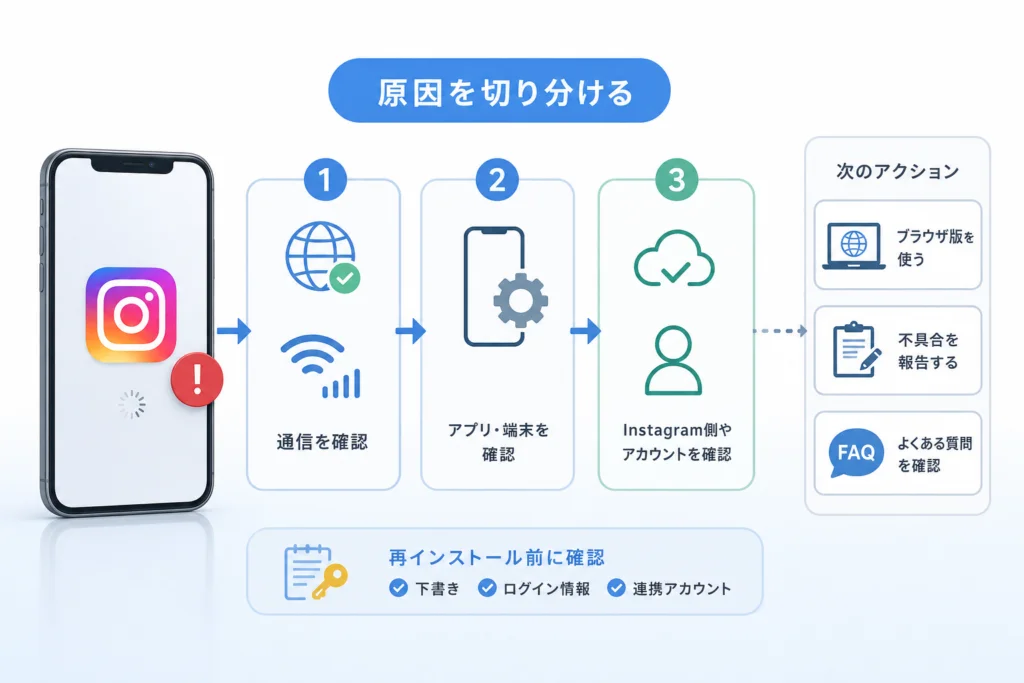
ブラウザ・通信・端末を変えて比較し、どこまで同じ症状が出るかを確認します。Meta Statusは掲載対象サービスの状況を確認するページであり、一般利用者向けInstagram全体の正常性を判定するものではありません。(出典:Meta「Meta Status」、2026年11月参照)
Safari・Chromeでinstagram.comを開く
アプリが使えなくても、ブラウザから利用できる場合があります。Safari・Chromeのアドレス欄に「instagram.com」と入力し、ログイン画面や普段見る投稿を表示できるか確認してください。
- ブラウザは使える:連絡や閲覧を一時的にブラウザへ切り替え、アプリ側はOS別の対処へ進む。
- ログイン画面は出るがログインできない:「サイトが開かない」と「認証できない」を分け、表示された案内を記録する。
- ブラウザも読み込めない:通信を替えて比較する。これだけで全体障害とは判断しない。
ブラウザが使えても、アプリ向けの一部機能で問題が起きている可能性は残ります。
Wi-Fiとモバイル通信を切り替えて比較する
片方の通信だけで起きるなら、接続環境の影響を疑う材料になります。モバイル通信を利用できる契約・設定であることを確認してから切り替え、同じ操作を試してください。
| 比較結果 | 次にすること |
|---|---|
| Wi-Fiでは開けず、モバイル通信では開ける | 利用できる通信へ一時的に切り替える。Instagramの削除は保留する |
| どちらも同じように落ちる | アプリの再起動・更新へ進む |
| Instagram以外のアプリも通信できない | Instagramだけの不具合として扱わず、端末や接続環境の問題を切り分ける |
公式の告知とMeta Statusの対象範囲を確認する
Meta Statusでは、まず掲載されている製品・機能名を読み、問題が起きている機能と一致するか確認します。ビジネス向けサービスやAPIなどの稼働情報を、個人向けアプリ全体の情報と読み替えないでください。(出典:Meta「Meta Status」、2026年11月参照)
「障害表示がない=Instagramは正常」ではありません。SNSの投稿や障害報告サイトも補助情報にとどめます。利用者の報告だけを根拠に、障害の原因や復旧時刻を決めつけないでください。
複数端末・アカウントでも同じ症状か確認する
すでに使える別の端末やアカウントがあるなら、同じ画面を開いて比較します。確認のために、正常な端末からログアウトする必要はありません。
「同じアカウントだけで起きる」「同じ端末なら別アカウントでも起きる」のように記録すると、問題報告で状況を伝えやすくなります。他人のパスワードを借りたり、認証コードを共有したりする方法は避けてください。
iPhoneでInstagramが開かない・すぐ落ちるときの対処法
アプリを終了して開き直す、iPhoneを再起動する、更新を確認する順に試します。操作のたびにInstagramを開き、改善した時点で追加の対処を止めてください。Apple公式も、終了・再起動・更新確認を案内しています。(出典:Apple「iPhoneやiPadでアプリが反応しない/予期せず終了する/開かない場合」、2026年11月参照)
(出典: Apple公式のアプリ起動不良時の対処手順に基づく整理)
Instagramを終了して開き直し、iPhoneを再起動する
最初はアプリの終了だけを試し、直らなければ端末を再起動します。削除やログアウトはまだ行いません。
- アプリを終了:アプリ切り替え画面を表示し、Instagramのプレビューを上へスワイプする。
- 開けるか確認:ホーム画面からInstagramを起動する。
- 改善しない場合:iPhoneを通常の方法で再起動し、Instagramを開き直す。
アプリ切り替え画面の開き方や端末の再起動方法は機種で異なります。Appleの案内内にある該当操作へのリンクから、自分の機種に合う方法を選べます。(出典:Apple「iPhoneやiPadでアプリが反応しない/予期せず終了する/開かない場合」、2026年11月参照)
App StoreでInstagramを更新する
App StoreでInstagramの更新が配信されていれば適用します。Appleは、App Storeのアカウント画面からアプリの更新を確認する手順を案内しています。(出典:Apple「iPhoneやiPadでアプリが反応しない/予期せず終了する/開かない場合」、2026年11月参照)
- App Storeを開き、アカウントのアイコンをタップする。
- 更新一覧にInstagramがあれば、更新する。
- 完了後にInstagramを開き、落ちていた操作を試す。
更新が表示されない場合は、更新操作を繰り返さず、iOSの更新確認へ進みます。
空き容量とiOSの更新状況を確認する
アプリの更新がない場合も、iOSの更新が残っていないか確認してください。Apple公式は、アプリのアップデートが利用できない場合に、iPhone・iPadのソフトウェア更新を確認するよう案内しています。(出典:Apple「iPhoneやiPadでアプリが反応しない/予期せず終了する/開かない場合」、2026年11月参照)
更新時に空き容量不足の表示が出たら、その文言を確認します。Instagramの下書きを消して容量を作るのではなく、不要と判断できるデータから整理してください。空き容量だけを見て、今回のクラッシュ原因とは断定できません。
「Appを取り除く」と「Appを削除」の違いを確認する
「Appを取り除く」を、Instagramのキャッシュを空にする操作として案内することはできません。また、書類とデータを保持する扱いであっても、Instagramの下書きがそのまま使える保証にはなりません。
| 操作 | 扱い・注意点 |
|---|---|
| Appを取り除く | アプリ本体と書類・データを分けて扱う操作。キャッシュの完全消去や下書きの保全を目的に選ばない |
| Appを削除 | Appleが起動不良時の対処として案内する操作。ただしアプリ内データを失う場合がある |
削除して再ダウンロードする前に、下書き・ログイン情報の確認を済ませてください。Apple公式も、削除時のデータ消失に注意を促しています。(出典:Apple「iPhoneやiPadでアプリが反応しない/予期せず終了する/開かない場合」、2026年11月参照)
AndroidでInstagramが繰り返し停止するときの対処法
再起動・更新・強制停止を試し、改善しなければキャッシュ削除へ進みます。「ストレージを消去」「データを削除」は影響が異なるため、同じ感覚で押さないでください。Google公式はこれらを別の対処として案内しています。(出典:Google「動作しないインストール済み Android アプリを修正する」、2026年11月参照)
(出典: Google公式のAndroidアプリ修正手順に基づく整理。設定名は機種によって異なります)
設定からInstagramを強制停止して端末を再起動する
強制停止は、動作中のアプリを止めて開き直すための操作です。設定内でInstagramのアプリ情報を開き、対象がInstagramであることを確認して実行します。(出典:Google「動作しないインストール済み Android アプリを修正する」、2026年11月参照)
- 端末の「設定」から「アプリ」を開き、Instagramを選ぶ。
- 「強制停止」を実行し、Instagramを開き直す。
- 改善しなければ端末を再起動し、もう一度開けるか確認する。
再起動をすでに試している場合は繰り返さず、更新の確認へ進みます。
Google PlayでInstagramを更新する
Google Playのアプリ管理画面から、Instagramの更新を確認します。更新後は、ほかの設定を変える前に起動を試してください。(出典:Google「動作しないインストール済み Android アプリを修正する」、2026年11月参照)
- Google Playを開き、プロフィールアイコンをタップする。
- 「アプリとデバイスの管理」で更新の有無を確認する。
- Instagramの更新があれば適用し、起動と問題の画面を確認する。
「キャッシュを削除」を試す
更新後も落ちるなら、一時ファイルを削除するキャッシュ消去を試します。Google公式では、キャッシュの消去とアプリデータの消去を区別しています。(出典:Google「動作しないインストール済み Android アプリを修正する」、2026年11月参照)
押す前にボタン名を確認してください。ここで試すのは「キャッシュを削除/キャッシュを消去」です。「ストレージを消去/データを削除」ではありません。
- 「設定」→「アプリ」→「Instagram」を開く。
- 「ストレージとキャッシュ」など、保存領域の項目を開く。
- 「キャッシュを削除/キャッシュを消去」を選ぶ。
- Instagramを開き、同じ症状が出るか確認する。
| 操作 | 削除するもの | 判断の目安 |
|---|---|---|
| キャッシュを削除 | 一時ファイル | データ消去より先に試す |
| ストレージを消去・データを削除 | アプリが端末内に保存したデータ | 下書きやログイン状態への影響を確認してから判断する |
空き容量・Android更新・関連コンポーネントを確認する
Android本体の更新が残っている場合は、システム更新も確認対象です。Google公式は、端末の再起動、Androidの更新、アプリの更新を案内しています。(出典:Google「動作しないインストール済み Android アプリを修正する」、2026年11月参照)
更新時に容量不足が表示されたら、不要と判断できるデータを整理します。Instagram以外も落ちる場合は、そのアプリ名も記録してください。
「Android System WebViewやChromeが原因」と、Instagramの症状だけから決めつけるのは避けます。関連コンポーネントの操作を優先せず、まずGoogle公式にある端末・アプリの更新を確認する順番にとどめてください。
再インストール前に確認したい下書き・ログイン情報
削除を試す前に、「失いたくない端末内データ」と「もう一度ログインできる手段」を確認します。Appleはアプリ削除によるデータ消失の可能性を、Googleもアンインストール時のアプリ内データへの影響を案内しています。(出典:Apple「iPhoneやiPadでアプリが反応しない/予期せず終了する/開かない場合」、Google「動作しないインストール済み Android アプリを修正する」、2026年11月参照)
投稿済みデータと端末内の下書きの違い
アカウント上で表示される投稿と、未投稿の下書きは分けて考えます。ブラウザで投稿が見えても、アプリ内の下書きまで保存できている証拠にはなりません。
| データ | 削除前の確認 |
|---|---|
| 投稿済みの写真・動画、DM | 利用できるブラウザや別端末で表示を確認する。アプリ削除とアカウント削除を混同しない |
| 未投稿の文章・動画などの下書き | 端末内データを失うリスクとして扱う。開けるなら元の文章や素材を別途保存する |
| 写真アプリなどに保存済みの元素材 | Instagramの下書きとは別に、実際のファイルが残っているか確認する |
ブラウザ版で、開けないアプリ内の下書きを救出できるとは考えないでください。下書きが必要で退避できない場合は、削除を保留する選択が残ります。
ユーザーネーム・パスワード・登録連絡先を確認する
再ログインできる見通しが立たないなら、アプリ削除やデータ消去は後回しです。次の項目を、自分だけが確認できる場所で整理してください。
- ログインするアカウントのユーザーネームを識別できるか。
- パスワードを確認できるか。
- 登録したメールアドレスや電話番号を現在も利用できるか。
- 別端末やブラウザで使えているログイン状態があるか。
確認用メモを、不具合報告のスクリーンショットに写り込ませないようにします。
二段階認証とバックアップコードを確認する
パスワード以外の認証を設定している場合は、その認証手段を利用できるか確認します。認証アプリや受信先にアクセスできないままログアウトすると、復旧作業が別の問題に変わります。
認証コードやバックアップコードは、問題報告や修復サービスへの送信対象ではありません。「復旧のために必要」と求められても、第三者へ渡さないでください。
アプリ削除とアカウント削除を混同しない
今回検討するのは端末上のアプリの入れ直しであり、Instagramアカウントを削除する操作ではありません。起動不良を直す目的で、アカウント削除の手続きへ進む必要はありません。
再インストールを選ぶ場合も、下書きと認証手段を確認したうえで、App StoreまたはGoogle Playから入れ直します。非公式の配布サイトは使わないでください。
特定のアカウント・画面・更新後だけ落ちる場合の確認方法
一部の条件だけで落ちる場合は、操作を増やすより発生条件を絞って記録します。Apple・Googleの基本対処で改善しない場合、開発元への連絡が次の選択肢になります。(出典:Apple「iPhoneやiPadでアプリが反応しない/予期せず終了する/開かない場合」、Google「動作しないインストール済み Android アプリを修正する」、2026年11月参照)
特定アカウントだけで起きる場合
同じアカウントをブラウザで利用できるか確認し、「アカウント切り替え直後」「プロフィールを開いたとき」など、落ちる直前の操作を残します。アカウントだけが原因とは断定できません。
| 確認できた状態 | 報告に残す内容 |
|---|---|
| 別アカウントなら同じ端末で使える | アカウントによって症状が異なること |
| 同じアカウントがブラウザでは使える | アプリのみで発生すること |
| 同じアカウントが別端末でも使えない | 端末を替えても再現することと、表示された文言 |
DM・リールなど特定画面だけで落ちる場合
「DM一覧は開くが会話を開くと閉じる」「リールへ移動すると落ちる」のように、開ける範囲と開けない範囲を分けます。同じ操作を繰り返して確認するより、分かった時点で記録してください。
画面を記録する際は、DM本文や相手の個人情報を含めないようにします。スクリーンショットの通知が気になる場合は、Instagramのスクリーンショット通知の仕組みも確認できます。
アプリ更新直後から落ちる場合
更新直後という時間関係は報告に役立ちますが、それだけで更新が原因とは決まりません。OS、通信、特定画面との関係も併せて記録します。
避けたい対処:古いバージョンの非公式APKを入れる、認証情報を求める「修復サービス」を使う、原因確認のために端末を初期化すること。まずは公式ストアの更新と基本対処までにとどめます。
直らないときはブラウザ版を使い、不具合を報告する
基本対処で直らなければ、利用できる環境を残し、試した操作と発生条件をまとめて報告します。Instagramの公式ヘルプでは、アプリ内の「問題を報告」から不具合を伝える方法が案内されています。(出典:Instagram「ヘルプセンター」、2026年11月参照)
(出典: Instagram公式の問題報告案内に基づく整理)
ブラウザ版で利用できる機能を確認する
ブラウザでログインできたら、必要なDMや投稿を開き、その画面で使える操作を確認します。アプリ版と表示・機能が同じとは限らないため、使いたい操作が実際に表示されているかで判断してください。
画像の扱いが必要なら、アプリを使わずにInstagramの画像を保存する方法が参考になります。ただし、ブラウザ経由の画像保存と、端末内の下書きの復元は別の話です。
端末・OS・アプリ版・発生時刻を記録する
報告には、分かる項目だけを具体的に記入します。確認できないバージョン番号や時刻を推測で埋める必要はありません。
不具合報告用メモ
- 症状:起動直後に閉じる/白い画面/特定画面で停止する、など
- 発生日時:最初に気づいた日時、直近で起きた日時
- 利用環境:端末名、OS、確認できる場合はInstagramのバージョン
- 直前の操作:アプリ起動→DM一覧→会話を開く、など
- 発生範囲:特定アカウントのみ/別端末でも発生、など
- 比較結果:ブラウザ、Wi-Fi、モバイル通信でどうなったか
- 試した対処:再起動、更新、キャッシュ削除などと、その結果
- 表示文言:エラーがあれば、そのまま記録する
利用できる環境からInstagramに問題を報告する
アプリを操作できる環境が残っている場合は、アプリ内の「問題を報告」を開き、上のメモを簡潔に転記します。添付画像は、症状が分かる部分に絞ってください。(出典:Instagram「ヘルプセンター」、2026年11月参照)
アプリ自体が開かない場合は、その端末から報告できるとは限りません。使える別環境がなければ、記録を残し、操作できる状態になってから送信します。報告のためにアプリ削除やログアウトを追加する必要はありません。
報告本文や添付画像に、パスワード、認証コード、バックアップコード、DMの私的な内容を入れないでください。相手の名前や連絡先が写っている場合も、送信前に隠します。
障害が疑われる場合は不要な初期化をせず待つ
複数の端末・通信で同じ症状が出て、基本対処でも変わらない場合は、端末への操作を増やさず経過を見る選択があります。Meta Statusを確認する場合も、該当する掲載対象だけを読み取ります。(出典:Meta「Meta Status」、2026年11月参照)
- 再インストールや再ログインを繰り返さない。
- Instagramだけの不調を理由に端末を初期化しない。
- 復旧時刻を推測せず、利用可能なブラウザなどへ一時的に切り替える。
- 再確認した結果が変わったら、報告メモに追記する。
Instagramが開かない・落ちるときのよくある質問
削除やデータ消去は、起動不良への最初の操作ではありません。Apple・Googleの基本対処を試し、改善しない場合にデータへの影響を踏まえて判断してください。(出典:Apple「iPhoneやiPadでアプリが反応しない/予期せず終了する/開かない場合」、Google「動作しないインストール済み Android アプリを修正する」、2026年11月参照)
アプリを削除すると投稿やDMも消える?
アプリ削除とアカウント削除は別の操作です。通常、アプリを削除するだけでアカウント上の投稿やDMを削除することにはなりません。ただし、端末内の下書きなどは別に考え、削除前にデータと再ログイン手段を確認してください。
ブラウザ版だけ使える場合も障害の可能性はある?
あります。アプリや端末の問題だけでなく、アプリ向け機能の部分的な不具合も候補です。ブラウザが使えるという結果だけで、端末の問題とは断定できません。
下書きを残したまま直せる?
再起動や更新で改善すれば、削除をせずに済みます。ただし、下書きの保持や復旧を保証する方法はありません。「Appを取り除く」やキャッシュ削除を、下書きのバックアップとして扱わないでください。
キャッシュ削除とデータ削除はどう違う?
キャッシュ削除は一時ファイルの削除です。データ削除・ストレージ消去はアプリの端末内データを消す操作で、影響が大きく異なります。Androidでは、先にキャッシュ削除までを試してください。
特定のアカウントに切り替えたときだけ落ちる場合は?
同じアカウントをブラウザで使えるか確認し、切り替えから閉じるまでの操作を記録します。再起動・更新で改善しなければ、その条件を問題報告に添えてください。
Meta Statusに障害が出ていなければ正常?
正常とは判断できません。Meta Statusは掲載対象サービスの情報であり、一般利用者向けInstagramのすべての障害を網羅するページではありません。
次にすること
- まだ基本対処をしていない:iPhoneの手順またはAndroidの手順へ。
- 削除を考えている:下書きとログイン情報を確認する。
- 試しても変わらない:発生条件と試した操作を整理して報告する。
出典
📚 参考・出典(編集部が確認した一次ソース)
- soumu.go.jp (soumu.go.jp)
- metastatus.com (metastatus.com)
- apple.com (support.apple.com)
- google.com (support.google.com)
※本記事の作成にあたり、上記の公開情報・一次ソースを参照しています(参照日: 2026年11月7日)。内容は公式情報の更新により変わることがあります。
🧰 お困りごとの解決に
 TikTokコインをコンビニで安くチャージする方法TikTokコインをコンビニでチャージする全ルートを解説。ギフトカード・ブラウザ払い・各店別手順から、最安ルートの選び方…
 TikTok LiteのPayPay連携エラーの直し方TikTok Liteでポイント交換できないエラーの原因と解決策を解説。Wi-Fi切り替えや時間帯の工夫など、PayPa…
 TikTok Liteのアカウント削除とポイントの注意点TikTok Liteのアカウント削除時にポイントが即座に消滅する仕組み、本家アプリとの連動リスク、削除手順、トラブル時…
 Amazonの追跡ID「99」「DA」の意味と配送状況が更新されない時の対処AmazonのトラッキングIDはDA形式ならAmazon配送、数字形式なら各配送業者で、形式ごとに追跡先が異なります。配…
この記事に関連する解説
最近更新した記事
 TikTokセキュリティチェックの実行手順と5つの点検項目を解説💡 結論(要点まとめ)TikTokのセキュリティチェック(Security Checkup)を実行する具体的手順を解説。…
 Netflixのご利用世帯を更新する方法|テレビでの設定手順とエラー対処法💡 結論(要点まとめ)Netflixで「ご利用世帯」の更新を求められたときの変更手順を分かりやすく解説。テレビとスマホで…
 Netflix広告つきプランで見れない作品の確認手順と鍵マークの原因💡 結論(要点まとめ)Netflixの広告つきプランで見られない作品に付く「鍵マーク(ロックアイコン)」の原因を解説。ラ…
 LINEメッセージが送れない原因と直し方|マーク別の確認手順💡 結論(要点まとめ)LINEでメッセージが送れない時の対処法を症状別に整理。矢印や赤い「!」、警告文、未読の違いを確認…
 Spotifyのオフライン再生のやり方と通信設定の注意点💡 結論(要点まとめ)Spotifyで音楽をオフライン再生する手順を解説。Premiumでのアルバムやプレイリストの保存…