💡 結論(要点まとめ)
LINEで購入したスタンプ・着せかえ・コインが反映されない原因と対処法を整理。端末の再ダウンロード操作、AppleやGoogle Playの決済保留の確認法、公式が示す待機時間の基準まで具体的に解説します。二重請求を防ぐ手順も網羅。
この記事でわかること
- LINEコインが反映されないとき、もう一度購入してもいいですか?
- 購入したスタンプが一覧に出ない場合はどうすればいいですか?
- 購入した着せかえが画面に反映されないのはなぜですか?
LINEの購入アイテムが反映されないときは、再購入を控え、購入先の決済履歴とアプリ内の取得状況を照合します。
支払い通知が届いたこと、注文が完了したこと、LINEでアイテムを使えることは、それぞれ別の確認事項です。決済→購入履歴→ダウンロード・適用の順に調べると、どこで止まっているかを整理できます。
対象はLINE本体のスタンプ・着せかえ・コインと、LINE STOREのクレジットです。購入先別の履歴確認、未反映の切り分け、問い合わせ前の準備を扱います。関連ゲームの個別課金、返金可否の判断、決済エラーを解消する詳細操作は対象外です。
LINEの購入アイテムが反映されないときは再購入せず確認する
「何を買ったか」「どこで払ったか」「何が表示されないか」をそろえます。カードの利用通知だけを見て、同じ商品を買い直すのは避けてください。
購入したものと購入先を確認する
- スタンプ・着せかえ:商品名と、LINEアプリ内・LINE STOREのどちらで購入したか。
- コイン:領収書に記載されたApple・Google Playの購入記録。
- LINE STOREのチャージ:残高を追加しただけか、その残高で商品も購入したか。
Apple公式によると、購入履歴から対象の購入を探せます。支払い通知と履歴の商品名・日時・金額を照合し、コイン購入とスタンプ購入を取り違えていないか確認してください。(出典: Apple「App StoreやほかのAppleメディアサービスの購入履歴を確認する」、2026年10月参照)
症状別の早見表
| 症状 | 先に見る場所 | 次に進む節 |
|---|---|---|
| スタンプを使えない | LINEのスタンプ購入履歴 | 購入済みスタンプのダウンロード |
| 着せかえが変わらない | メイン端末のマイ着せかえ | 着せかえの取得・適用 |
| コインが増えない | Apple・Google Playの購入履歴 | 購入先別の決済確認 |
| プリペイドカードを使ってもコインが増えない | LINE STOREのクレジット | コインとクレジットの違い |
| 機種変更後にコインがない | 変更前後のOS | 引き継ぎ後の残高確認 |
| STOREで買ったスタンプがアプリにない | STOREとLINEの購入履歴 | 履歴が一致しない場合 |
よくある失敗:コインの領収書を見て、スタンプも購入済みだと思い込むこと。問い合わせでは「残高が増えない」と「商品を使えない」を分けて伝えます。
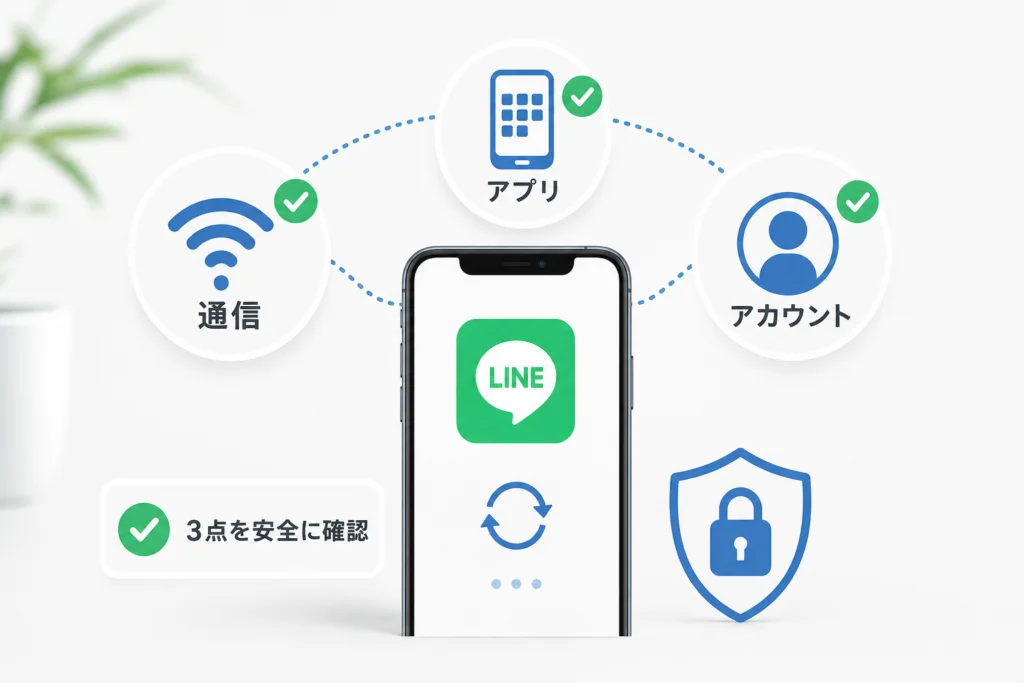
通信・アプリ・アカウントの状態を安全に確認する
再起動は表示の確認に使う操作です。決済完了を証明する操作ではありません。先に対象商品の履歴と表示文言を控えます。
STOREの履歴にはあるが、アプリに表示されない場合
LINE STORE公式の「購入したスタンプが使えません」によると、STOREで購入したスタンプはアプリ側でダウンロードが必要です。STOREには履歴があるのにLINEの購入履歴にない場合は、アプリや端末を再起動してから対象を確認するよう案内されています。(出典: LINE STORE「購入したスタンプが使えません」、2026年10月参照)
- STORE側の商品名・購入日時・購入履歴の画面を控える。
- アプリや端末を再起動し、LINEの[設定]→[スタンプ]→[購入履歴]を開く。
- 対象が出たら、ダウンロードの手順へ進む。
- 出なければ再購入せず、問い合わせ用メモを準備する。
購入時と利用中のアカウントを照合する
機種変更後にアイテムが見つからない場合、LINE公式はアカウント引き継ぎに失敗した可能性も案内しています。以前の友だちや購入履歴も見つからないなら、単独商品の未反映とは分けて確認します。(出典: LINEヤフー「引き継ぎ後、すべてのアイテム(コイン⋅スタンプ⋅絵文字など)が消えた」、2026年10月参照)
決済用アカウントの確認方法は、購入先別の決済確認にまとめています。LINEのアカウントとApple・Googleの購入アカウントは、別々の照合対象です。
エラーの発生箇所と表示文言を記録する
| エラーが出た操作 | 残す記録 | 次の確認 |
|---|---|---|
| 購入・支払い | 購入先、表示文言、注文履歴の有無 | 決済状態の確認 |
| スタンプのダウンロード | 商品名、履歴の有無、エラー画面 | 購入済み商品の取得 |
| 着せかえの適用 | 取得済みか、操作した端末、表示の違い | 適用状態の確認 |
再インストールやアカウント削除を初期対処にしないでください。履歴と決済状態の確認を先に進めます。SNSの似た投稿だけで、自分の注文も同じ障害だとは判断しません。
購入したスタンプ・着せかえが使えないときの対処法
購入履歴にあるなら取得・適用を確認し、履歴にないなら購入先を照合します。同じ商品を買い直して表示を確かめる必要はありません。
スタンプの購入履歴からダウンロードする
- LINEの設定画面を開く。
- [スタンプ]→[購入履歴]をタップする。
- 購入した対象スタンプを選び、[ダウンロード]をタップする。
LINE STORE公式が案内する購入後の操作です。対象が購入履歴にない場合は、ダウンロードの問題ではなく、STOREとアプリの履歴照合へ戻ります。(出典: LINE STORE「購入したスタンプが使えません」、2026年10月参照)
機種変更後にまとめて取得する場合は、[ホーム]→[設定]→[スタンプ]→[マイスタンプ]→[スタンプ]または[絵文字]→[すべてダウンロード]が案内されています。(出典: LINEヤフー「引き継ぎ後、すべてのアイテム(コイン⋅スタンプ⋅絵文字など)が消えた」、2026年10月参照)
着せかえはメイン端末でダウンロードして適用する
LINE公式の「着せかえとは?」によると、着せかえはメイン端末で利用する機能です。別の端末の表示だけで購入失敗と判断せず、メイン端末で確認します。(出典: LINEヤフー「着せかえとは?」、2026年10月参照)
- [ホーム]→[設定]→[着せかえ]→[マイ着せかえ]を開く。
- 対象の[ダウンロード]をタップする。
- [マイ着せかえ]または[購入履歴]から対象を選ぶ。
- [適用する]または[アップデート]から、適用する着せかえを選ぶ。
ダウンロードと適用は別の操作です。iPhoneで集中モードを使用している場合は、集中モードで設定した着せかえが優先される点も確認してください。(出典: LINEヤフー「着せかえとは?」、2026年10月参照)
確認結果から次の行動を選ぶ
| 確認結果 | 次の行動 |
|---|---|
| スタンプの履歴があり、ダウンロードできた | トークのスタンプ選択画面で対象を確認する |
| STOREには履歴があるが、再起動後もLINEにはない | STOREの問い合わせ案内へ進む |
| 着せかえがマイ着せかえにある | 取得後、適用操作まで進める |
| 着せかえの履歴がない | 購入先と利用中のLINEアカウントを照合する |
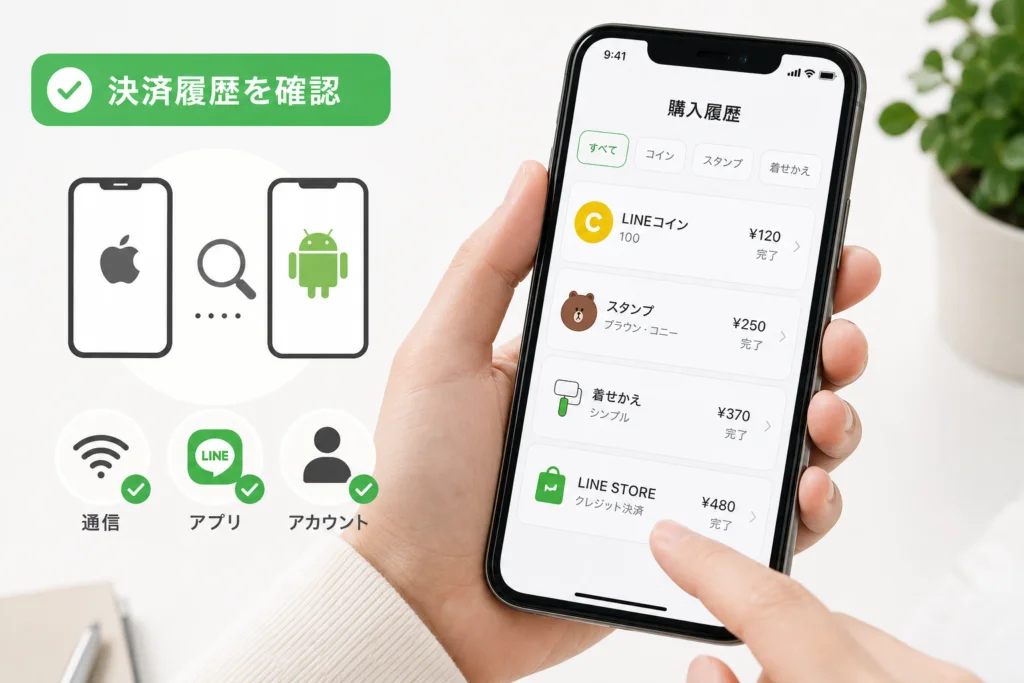
LINEコインが反映されないときはiPhone・Androidの決済履歴を確認
先に決済元の注文を特定し、その後でLINE残高と照合します。注文が見つからない状態と、決済完了後の未反映は同じ扱いにしません。
iPhoneではAppleの購入履歴を確認する
- App Storeを開き、画面上部のアカウントボタンまたは写真をタップする。
- [購入履歴]を開き、日時・金額から対象の購入を探す。
- 見つからなければ表示期間と、購入に使ったApple Accountを確認する。
Apple公式の購入履歴案内に沿った確認方法です。Apple「App StoreやほかのAppleメディアサービスの購入履歴を確認する」の「iPhoneやiPadの場合」で操作を照合できます。(出典: Apple「App StoreやほかのAppleメディアサービスの購入履歴を確認する」、2026年10月参照)
「前回の購入で、お支払いに問題がありました」「確認が必要です」と表示される場合、Appleは未払い残高に関する問題として案内しています。次のページで、支払い方法の変更など、表示に対応する操作を確認します。(出典: Apple「『前回の購入で、お支払いに問題がありました』または『確認が必要です』というメッセージが表示される場合」、2026年10月参照)
AndroidではGoogle Playの購入履歴と注文状態を確認する
Google Play公式によると、注文確認メールは購入に使用したGoogleアカウントへ送信されます。まず領収書を受信したアカウントと、Playストアで選択中のアカウントを照合してください。(出典: Google Play「注文履歴の確認」、2026年10月参照)
- Playストアアプリを開く。
- 右上のプロフィールアイコンをタップする。
- [お支払いと定期購入]→[予算と履歴]を開く。
- 対象注文を、領収書の日時・金額・注文番号と照合する。
ブラウザでは、Google「お支払いセンター」を開き、スマートフォンは左上のメニュー→[ご利用内容]、パソコンは[ご利用内容]から個別の注文を確認します。注文状態を調べる場合は、Google Play「注文履歴の確認」内の[注文ステータスを確認する]へ進みます。(出典: Google Play「注文履歴の確認」、2026年10月参照)
注文の状態で対応を分ける
| 確認した状態 | 次の行動 |
|---|---|
| 決済完了、コイン未反映 | LINE公式の反映目安と照合する |
| Google Playで保留・処理中と表示 | [注文ステータスを確認する]へ進み、対象注文の案内を確認する。再購入は控える |
| Google Playの対象注文が見つからない | 確認メールを受信したGoogleアカウントに切り替えて再照合する |
| Appleの支払い問題が表示される | 上記のApple支払い問題のページで未払いに関する操作を確認する |
| 利用通知だけあり、注文完了を確認できない | LINEへの反映待ちと決めつけず、購入記録と注文状態を先に調べる |
請求の反映とコインの付与を混同しないでください。Googleの注文履歴案内にある銀行・金融機関への請求反映の説明は、LINEコインの付与期限ではありません。(出典: Google Play「注文履歴の確認」、2026年10月参照)
反映まで何時間待つ?公式の目安と問い合わせの判断
反映の待機目安は、決済完了を確認できた注文に当てはめます。支払いエラーや返金の処理期間とは別です。
Apple決済・Google Play決済の反映目安
LINEヤフーの「購入/決済完了したアイテムが反映されない」では、Apple決済は最大24時間、Google Play決済は最大4日間、反映に時間がかかる場合があると案内されています。(出典: LINEヤフー「購入/決済完了したアイテムが反映されない」、2026年10月参照)
| 購入先 | 公式案内の目安 | 先に解決・確認する状態 |
|---|---|---|
| Apple決済 | 最大24時間 | 支払い問題が表示され、決済完了を確認できない |
| Google Play決済 | 最大4日間 | 保留・処理中・注文不明で完了を確認できない |
付与を保証する時間ではありません。対象の決済方法と公式案内の条件を照合してから判断します。
目安を超えた場合と重複購入が疑われる場合
決済完了を確認でき、目安を超えても残高が増えなければ、注文と症状の記録を準備します。重複購入が疑われるときは、利用通知の件数ではなく、別々の注文番号があるかを整理してください。
よくある失敗:保留中の注文にも反映待ちの目安を当てはめること。また、反映を確かめるために再チャージすると、調べる注文が増えてしまいます。先の注文を特定してから次の購入を判断します。
LINE STOREで購入した場合はコインとクレジットの違いを確認
LINEプリペイドカードのチャージ先はLINEクレジットです。アプリのLINEコインが増えないだけでは、チャージ失敗とは判断できません。
コインとクレジットの比較
| 比較項目 | LINEコイン | LINEクレジット |
|---|---|---|
| 利用場所 | LINEアプリ内の対応アイテム購入 | LINE STORE内の対応商品購入 |
| チャージ先 | LINEアプリのコイン残高 | LINE STOREのクレジット残高。LINEプリペイドカードでのチャージはこちら |
| 合算・交換の扱い | LINEクレジットとLINEコインの合算はできない。クレジットをアプリ内の有料アイテム購入に使うこともできないため、コインへの交換を前提にチャージしない | |
| 残高・記録の確認 | LINEの[ホーム]→[設定]→[コイン] | LINE STOREにログインしてアカウントページを開き、LINEクレジットの表示とチャージ履歴を確認 |
LINE STORE公式の「LINEプリペイドカードを使ったのにLINEコインが増えません」によると、カードでチャージした残高はLINE STORE内のLINEクレジットになります。LINEコインとの合算や、LINEアプリ・LINE関連アプリ内での有料アイテム購入には利用できません。(出典: LINE STORE「LINEプリペイドカードを使ったのにLINEコインが増えません」、2026年10月参照)
コイン残高の確認経路はLINE公式の引き継ぎ案内に記載されています。STOREの残高と同じ画面で確認するものではありません。(出典: LINEヤフー「引き継ぎ後、すべてのアイテム(コイン⋅スタンプ⋅絵文字など)が消えた」、2026年10月参照)
STOREのチャージ履歴と購入履歴を分けて確認する
チャージ履歴はLINE STOREのアカウントページから確認できます。プリペイドカードは[チャージする]→[LINEプリペイドカード]→[選択して次へ]→PINコード入力→[チャージする]の操作で、LINEクレジットに追加されます。(出典: LINE STORE「プリペイドカードから『LINEクレジット』をチャージするには?」、2026年10月参照)
商品を購入したかは別の履歴で調べます。スマートフォンでは、STORE左上の[三]→[ログイン]→ログイン後に再び[三]→自分の名前→[購入履歴]を開きます。パソコンでは、ログイン後に右上の名前をクリックし、[購入履歴]タブを確認します。(出典: LINE STORE「購入プロセス中、エラーになりました。アイテムが購入できない場合は?」、2026年10月参照)
例えば、カードをチャージしただけの場合:クレジットが増えても、スタンプを購入したことにはなりません。チャージ履歴だけあるなら商品購入の有無を確認し、商品購入履歴もあるならアプリでのダウンロードへ進みます。
購入エラー後に履歴がない場合
STORE公式は、購入履歴にアイテムがない場合、しばらく経ってから再度購入を試すよう案内しています。ただし、履歴に商品がある場合はこの分岐ではありません。再購入ではなく、取得状況を調べます。(出典: LINE STORE「購入プロセス中、エラーになりました。アイテムが購入できない場合は?」、2026年10月参照)
解決しない場合の問い合わせ先と用意する情報
購入先、注文状態、未反映の場所を分けて伝えます。以下のメモは、公式フォームの必須項目一覧ではなく、説明の行き違いを減らすための整理用です。
症状に合う公式の案内から進む
| 状態 | 開くページと次の操作 |
|---|---|
| 決済完了後もコインが未反映 | LINEヤフー「購入/決済完了したアイテムが反映されない」で、領収書に対応するApple・Google Playの決済項目を確認する。注文情報を用意し、ページ内の問い合わせ案内に沿って進む |
| STOREで購入したスタンプが使えない | LINE STORE「購入したスタンプが使えません」の操作で改善しなければ、同項目の[お問い合わせフォーム]へ進む |
| 機種変更後、購入アイテム全体が見つからない | LINEヤフー「引き継ぎ後、すべてのアイテム(コイン⋅スタンプ⋅絵文字など)が消えた」で移行対象と問い合わせ案内を確認する |
| Google Playの注文状態が不明 | Google Play「注文履歴の確認」の[注文ステータスを確認する]へ進み、対象注文について表示される案内を確認する |
LINE STORE公式は、操作で解決しない場合に問い合わせフォームへの連絡を案内しています。記事への評価・コメント欄には返信できないとの注意書きがあります。「この内容は役に立ちましたか?」のコメント欄は、返信を求める問い合わせ先ではありません。(出典: LINE STORE「購入したスタンプが使えません」、2026年10月参照)
コピーして記入できる問い合わせ用メモ
以下をコピーし、該当しない項目は削除してください。
添付画像の無関係な注文、住所、カード情報は隠してください。パスワード・認証コード・プリペイドカードのPINコードはメモに記載せず、注文番号もSNSへ公開しないでください。
返金を希望する場合も購入先を特定する
未反映の調査と返金の判断は別です。Apple購入はApple「App StoreやほかのAppleメディアサービスの購入履歴を確認する」で対象注文を特定し、Google Play購入はGoogle Play「注文履歴の確認」の注文ステータス確認へ進みます。LINE STOREで購入したスタンプは、上記の[お問い合わせフォーム]で、未反映の状況と返金相談の希望を分けて伝えます。
購入履歴の確認ページ自体を返金申請フォームと取り違えないでください。ここでは返金申請の詳細操作や承認条件は扱いません。返金を見込んで同じ商品を買い直すのは避けます。
LINEの購入アイテムが反映されないときのよくある質問
コインが増えないとき、もう一度購入してもいいですか?
先の注文が完了しているか調べるまで再購入を控えます。完了を確認できたら、購入先別の反映目安と照合してください。
購入したスタンプが一覧に出ない場合は?
スタンプの購入履歴からダウンロードを試します。STOREにだけ履歴があるなら、履歴が一致しない場合の確認へ進みます。
プリペイドカードでコインを増やせますか?
LINEプリペイドカードのチャージ先はLINE STOREのLINEクレジットです。コイン残高ではなく、STOREのアカウントページを確認します。クレジットはアプリ内の有料アイテム購入に使えません。(出典: LINE STORE「LINEプリペイドカードを使ったのにLINEコインが増えません」、2026年10月参照)
機種変更後にコインがなくなったのは未反映ですか?
LINE公式によると、異なるOS間ではコイン残高を引き継げません。iPhoneからAndroid、AndroidからiPhoneへの移行後の残高は、新しい購入の未反映と区別します。残高は[ホーム]→[設定]→[コイン]で確認できます。(出典: LINEヤフー「引き継ぎ後、すべてのアイテム(コイン⋅スタンプ⋅絵文字など)が消えた」、2026年10月参照)
問い合わせ前に何をそろえればよいですか?
- 注文を特定:購入先・商品名・日時・金額・注文番号。
- 状態を記録:決済画面の文言と、LINE内の履歴・残高。
- 症状を分離:未反映、ダウンロード不可、適用不可を区別。
- 操作結果を記録:試した操作と、その後の表示。
コピー用メモに整理してから、該当する公式の問い合わせ案内へ進んでください。
出典一覧
- LINEヤフー「購入/決済完了したアイテムが反映されない」
- LINEヤフー「着せかえとは?」
- LINEヤフー「引き継ぎ後、すべてのアイテム(コイン⋅スタンプ⋅絵文字など)が消えた」
- LINE STORE「購入したスタンプが使えません」
- LINE STORE「購入プロセス中、エラーになりました。アイテムが購入できない場合は?」
- LINE STORE「LINEプリペイドカードを使ったのにLINEコインが増えません」
- LINE STORE「プリペイドカードから『LINEクレジット』をチャージするには?」
- Google Play「注文履歴の確認」
- Google「お支払いセンター」
- Apple「App StoreやほかのAppleメディアサービスの購入履歴を確認する」
- Apple「『前回の購入で、お支払いに問題がありました』または『確認が必要です』というメッセージが表示される場合」
参照日:2026年10月2日。編集部が各サービスの公式案内に基づき、中立に整理しています。操作画面や対応条件は変更されることがあります。
📚 参考・出典(編集部が確認した一次ソース)
- kokusen.go.jp (kokusen.go.jp)
- gov-online.go.jp (gov-online.go.jp)
- caa.go.jp (caa.go.jp)
- line.me (help.line.me)
- apple.com (support.apple.com)
- google.com (support.google.com)
※本記事の作成にあたり、上記の公開情報・一次ソースを参照しています(参照日: 2026年10月2日)。内容は公式情報の更新により変わることがあります。
🧰 お困りごとの解決に
この記事に関連する解説
最近更新した記事
 Discordに不具合が出たときの確認手順と画面表示別の切り分け対処法💡 結論(要点まとめ)Discordが繋がらない、通話が途切れるなど不具合が疑われる日の確認手順を整理。公式ステータスの…
 Instagramアカウント停止の異議申し立て手順と再審査時の注意点💡 結論(要点まとめ)Instagramでアカウントが突然停止された際の異議申し立て(再審査請求)の公式手順を整理。ログ…
 Netflixの解約方法と次回請求日の確認手順|日割り返金の有無と視聴期限💡 結論(要点まとめ)Netflixの解約方法と請求日の確認手順を整理。月途中で解約した場合の日割り返金の有無や、手続き…
 LINEで機種変更後に通知が届かないときの確認手順と直し方💡 結論(要点まとめ)機種変更後にLINEの通知が届かない・開くまで来ない原因と対処法を分かりやすく整理。iPhone(…
 Disneyプラスがテレビで再生できない時の原因と画面別チェック手順💡 結論(要点まとめ)Disney+(ディズニープラス)がテレビで再生できない・映らない時の原因と解決手順を整理。エラー…