💡 結論(要点まとめ)
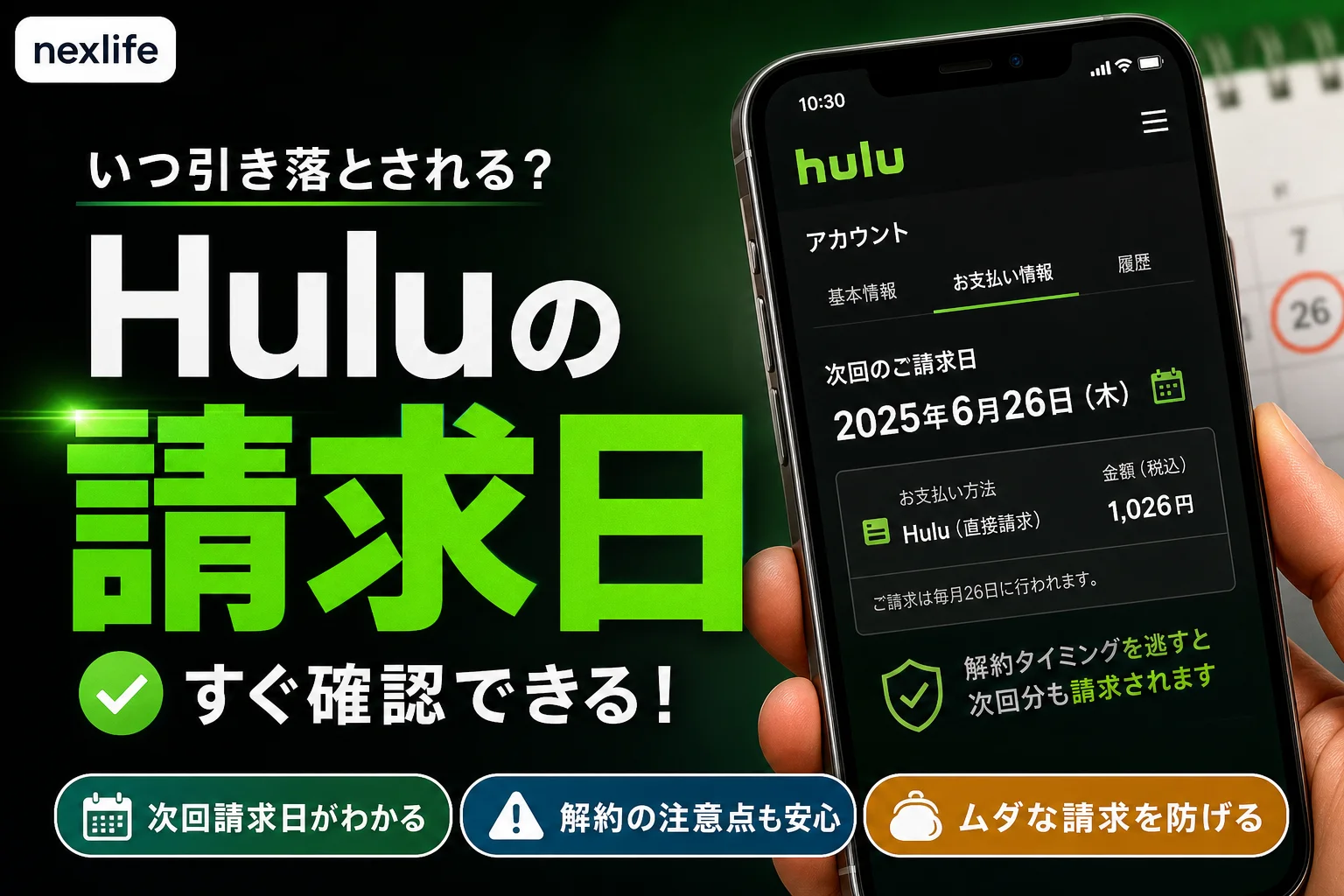
Huluの次回請求日を確認する方法を決済手段別に整理。クレジットカードやPayPay等のWeb登録はアカウント画面、Apple IDやGoogle Playは各端末の設定から確認が必要です。日割り計算の有無や当日の決済ロック仕様も解説します。
この記事でわかること
- Huluの請求日はアプリから確認できますか?
- Huluの請求日とクレジットカードの引き落とし日は同じですか?
- 31日に登録した場合、翌月の請求日はいつですか?
Huluの次回請求日はどこで見る?決済ごとの確認先と更新ルール
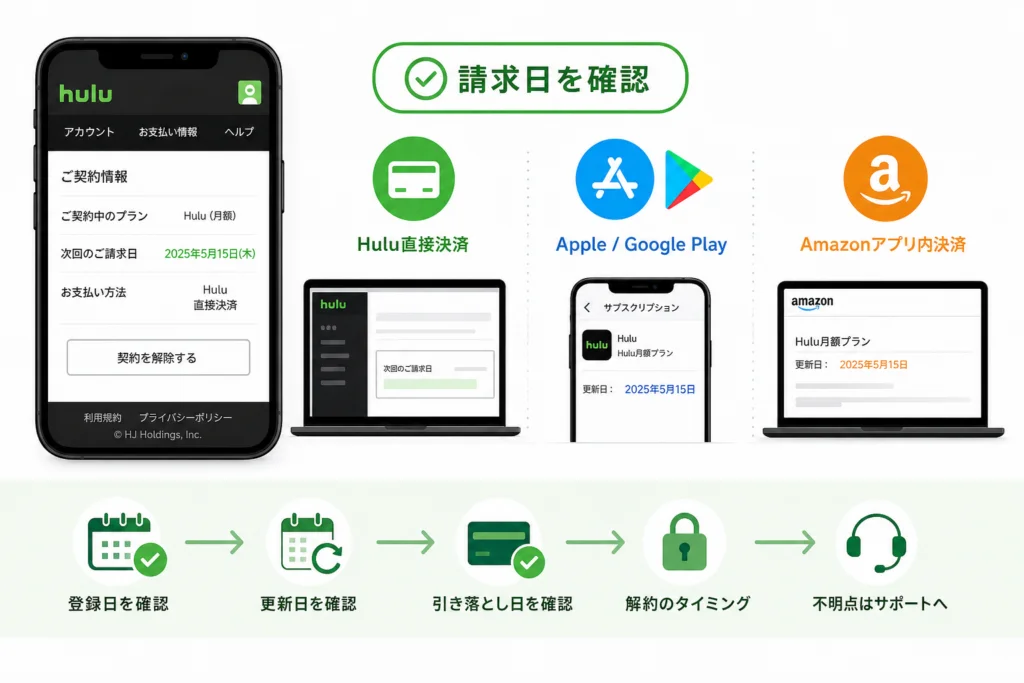
Huluの請求日は契約経路で確認先が異なります。直接決済はアカウント画面、外部決済は各ストアで確認します。
決済方法によって確認先が異なるため、まず契約経路を確認してください。次回請求日が見えなくても、外部決済とは限りません。解約済み・契約期間終了・未契約・Huluチケット利用など、契約状態も合わせて確認します。
この記事は日本向けHuluを対象に、編集部がHuluヘルプセンターと公的機関の情報に基づいて中立に整理したものです。更新日を知りたい人と、次回の更新を止めたい人が、それぞれ必要な画面へ進める構成にしています。
この記事で分かること
- 決済方法の特定と、次回請求日を確認する手順
- 請求日がない場合の、契約状態別の確認分岐
- 通常の有料直接契約の解約期限と、解約後の視聴期間
- 「決済処理中」と表示されたときの対応
対象外:海外版Hulu、提携契約やキャンペーンの個別条件、各ストア固有の更新停止期限。外部決済・提携契約では、契約元が表示する更新日と終了条件を優先してください。
Huluの請求日はどこで確認する?決済方法別の確認先
最初に開くのは、Huluのアカウントページです。ログイン後、[登録済みのお支払い方法]を確認してください。端末がiPhoneでも、Apple決済で契約したとは限りません。
Hulu公式「Huluを解約する」によると、手続き先は支払い方法によって異なり、支払い方法が不明な場合はアカウントページの[登録済みのお支払い方法]で確認できます。(出典:HJホールディングス株式会社 「Huluを解約する」、2026年10月参照)
| 確認できた決済方法 | 請求日・更新日の確認先 | 確認時のポイント |
|---|---|---|
| クレジットカード・PayPay・キャリア決済・PayPalなどの直接決済 | Huluアカウントページの[サービスのご利用状況] | 次回請求日と契約状態を確認する |
| iTunes Store決済 | iPhone/iPadの[設定]→自分の名前→[サブスクリプション] | Huluを登録したApple IDを使う |
| Google Play決済 | Google Playの[お支払いと定期購入]→[定期購入] | Huluを登録したGoogleアカウントを使う |
| Amazonアプリ内決済 | Amazonの定期購読管理画面 | Huluを登録したAmazonアカウントを使う |
| ケーブルテレビ・オプションサービスなど | 契約元の管理画面・契約書類 | Huluの支払い方法表示から契約元を特定する |
利用できる支払い方法の確認には、Hulu公式の「Huluでご利用いただけるお支払い方法」を使ってください。上の表は確認先を分類したもので、新規登録できる方法の網羅表ではありません。(出典:HJホールディングス株式会社「Huluでご利用いただけるお支払い方法」、2026年10月参照)
決済方法がわからないときの切り分け
- まずHuluアカウントページの[登録済みのお支払い方法]を見る
- 表示された決済方法に対応する、この記事の確認手順へ進む
- ログイン中のHuluアカウントに心当たりがなければ、契約時のメールで登録先を照合する
よくある失敗:ストアの一覧にHuluがないだけで「契約していない」と判断することです。Hulu公式は、登録時とは別のApple ID・Googleアカウント・Amazonアカウントでログインしている可能性を案内しています。契約したアカウントで再確認してください。(出典:HJホールディングス株式会社 「Huluを解約する」、2026年10月参照)
Hulu直接決済の次回請求日を確認する手順
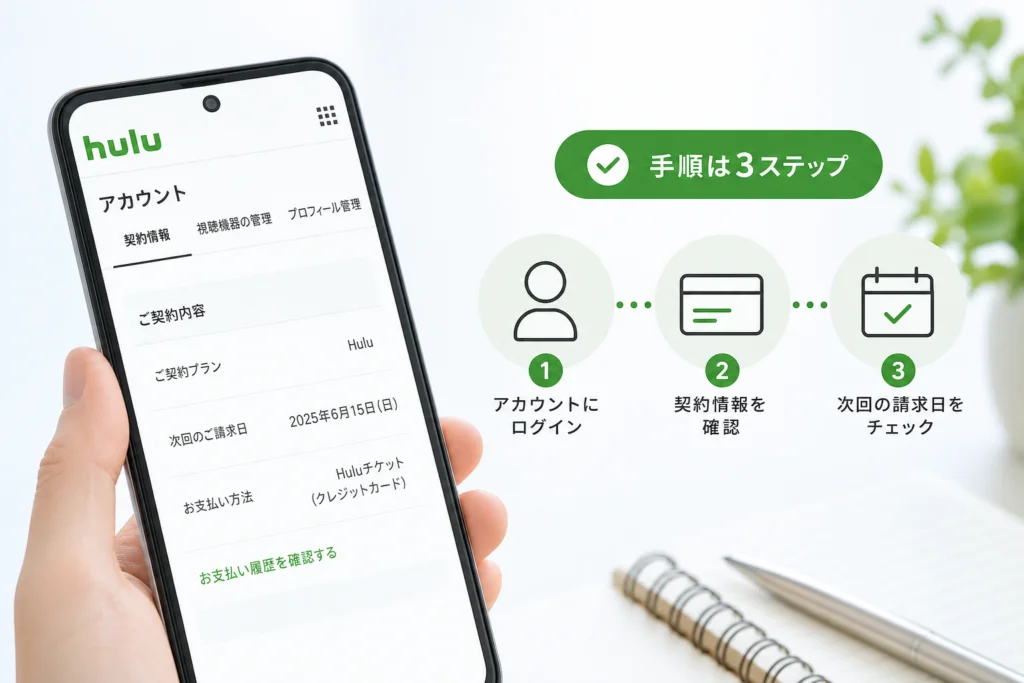
ブラウザでHuluアカウントページを開き、[サービスのご利用状況]の次回請求日を確認します。日付だけでなく、登録済みの支払い方法と契約状態も一緒に控えてください。(出典:HJホールディングス株式会社 「Huluの毎月の請求日はいつですか?」、2026年10月参照)
- 契約したEメールアドレスとパスワードでログインする
- [サービスのご利用状況]で次回請求日を見る
- 日付がなければ、下の表で契約状態と支払い方法を照合する
| 確認できた状態 | 次に確認すること | 避けたい判断 |
|---|---|---|
| 次回請求日がある | 日付を控える。更新を止めたい場合は「解約」の節へ進む | カードの引き落とし日を解約期限にする |
| 解約手続き済みで視聴期間が残っている | 終了予定日を確認する。解約取消の操作は継続したい場合だけ行う | 視聴できるので解約できていないと考える |
| 契約期間終了・未契約と分かる | 契約メールとログイン中のアカウントを照合する。別アカウントの契約がないか確認する | ログインできるだけで有料契約中と考える |
| Huluチケット利用 | 利用期間と、ほかの支払い方法の登録有無を合わせて見る | 次回請求日がないだけで将来の請求もないと判断する |
| iTunes Store・Google Play・Amazon決済 | 次の節のストア別手順へ進む | Hulu画面だけで更新停止を判断する |
| ケーブルテレビ・オプションサービス | 表示された契約元を控え、契約元の請求・契約管理で確認する | Hulu側の操作だけで提携契約を止めようとする |
Hulu公式「解約手続きを取り消す」では、対象の支払い方法について、残りの視聴期間がある場合に限り解約を取り消せると案内しています。つまり、解約操作の完了と視聴期間の終了は別の状態です。(出典:HJホールディングス株式会社 「解約手続きを取り消す」、2026年10月参照)
提携事業者経由だった場合
Hulu公式では、ケーブルテレビ決済は契約先のケーブルテレビ局への連絡、オプションサービスは各社サイトでの解約を案内しています。「Huluを解約する」の該当区分を開き、契約元の名称を照合して[支払い別 解約方法]へ進んでください。請求日の確認と、セット契約全体の解約を混同しないようにします。(出典:HJホールディングス株式会社「Huluを解約する」、2026年10月参照)
Apple・Google Play・Amazon決済の更新日を確認する手順
外部決済では、契約したアカウントの定期購入一覧からHuluを選びます。Hulu公式によると、iTunes Store決済とGoogle Play決済の請求・契約状況は、Hulu側では把握・表示できません。(出典:HJホールディングス株式会社 「iTunes Store決済で登録しているHuluのアカウントの請求/契約状況を確認する」、「Google Play決済で登録しているHuluのアカウントの請求/契約状況を確認する」、2026年10月参照)
Apple決済(iTunes Store)
決済に使っているiPhone/iPadから、Hulu公式が案内するAppleのサブスクリプション管理画面を開けます。設定から進む場合は、次の順です。
- [設定]→画面上部の自分の名前→[サブスクリプション]を開く
- [Hulu]を選び、更新日または終了予定日を確認する
- 更新を止めたい場合は、同じ画面でサブスクリプションをキャンセルする
一覧にHuluがなければ、登録に使ったApple IDかどうかを確認してください。(出典:HJホールディングス株式会社 「Huluを解約する」、2026年10月参照)
Google Play決済
- Google Playアプリでプロフィールアイコンを選ぶ
- [お支払いと定期購入]→[定期購入]→[Hulu]を開く
- 次回の支払い日と契約状態を確認する
解約もGoogle Play側で行います。Huluが一覧にない場合は登録時のGoogleアカウントを確認してください。操作の確認には、Hulu公式のGoogle Play請求・契約状況の案内を利用できます。(出典:HJホールディングス株式会社「Google Play決済で登録しているHuluのアカウントの請求/契約状況を確認する」、「Huluを解約する」、2026年10月参照)
Amazonアプリ内決済
Amazonアプリ内決済の契約管理は、Hulu公式の「Huluを解約する」で[Amazonアプリ内決済]を選び、[詳細]から定期購読の案内へ進んでください。自動更新を止める操作は[アプリのサブスクリプション設定]で行います。(出典:HJホールディングス株式会社「Huluを解約する」、2026年10月参照)
- Amazonに契約時のアカウントでログインする
- [アカウント&リスト]→[アプリライブラリと端末の管理]→[管理]の[定期購読]でHuluを探す
- Huluの契約内容を確認する。解約する場合は自動更新をオフにする
この経路はHulu公式の「解約手続きを取り消す」に掲載されたAmazonサイトの画面名に基づきます。解約案内では[アプリのサブスクリプション設定]という名称も使われるため、画面名を一律に扱わず、Huluの定期購読を管理している項目を選びます。(出典:HJホールディングス株式会社 「解約手続きを取り消す」、「Huluを解約する」、2026年10月参照)
端末と管理画面は別です:Hulu公式は、Amazonアプリ内決済への変更・再開にはAmazon Fire TVが必要と案内しています。一方、上記の契約管理はAmazonサイトでの操作です。Fire TVのHuluアプリだけを探し続けないでください。(出典:HJホールディングス株式会社 「支払い方法が変更できない」、2026年10月参照)
| 確認結果 | 次の行動 |
|---|---|
| 更新日が表示される | 継続するなら日付を控える。止めたいなら同じストアで解約する |
| 終了予定日が表示される | 更新停止の状態を確認し、終了予定日を保存する |
| Huluが一覧にない | 登録時のストアアカウントを確認する |
| 契約時のアカウントが分からない | 契約メール・領収書と照合する。新たな契約は確認が済むまで控える |
Huluの請求日はいつ?登録日・月末・引き落とし日の違い
Hulu公式「Huluの毎月の請求日はいつですか?」によると、通常の直接契約では登録日または有料再開日と同じ日付が毎月の請求日となり、料金は前払いです。翌月に同じ日付がない場合は、その月の最終日に調整されます。(出典:HJホールディングス株式会社 「Huluの毎月の請求日はいつですか?」、2026年10月参照)
日付の計算例:例えば5月20日に通常の直接契約を始めた場合、次回請求日は6月20日、初回の利用期間は5月20日〜6月19日です。利用期間の末日は「次回請求日-1日」で整理できます。月末の日付調整がある場合は、アカウント画面の表示を使ってください。(出典:HJホールディングス株式会社 「Huluの毎月の請求日はいつですか?」、2026年10月参照)
| 照合する日付 | 確認する内容 | 使い道 |
|---|---|---|
| Huluの請求日・ストアの更新日 | 契約画面に表示された日付 | 次回更新を止める判断に使う |
| 決済明細の利用日 | 領収書・明細上の対象取引 | どの請求に対応する支払いか照合する |
| 口座引き落とし日 | 実際に口座から支払われた日付 | 家計の支出を確認する |
解約後の引き落としだけで、更新継続や二重請求とは判断できません。契約画面の請求情報と、決済明細の対象取引を照合してください。日付のずれがあるからといって、問題のない請求だと決めつけるのも避けます。
次回の請求を止めたいときはいつ解約する?
通常の有料直接契約は、次回請求日の前日までに解約手続きを完了します。解約後も、支払い済みの期間に当たる次回請求日の前日まで視聴できます。更新しないと決めた場合、視聴終了日まで解約操作を待つ必要はありません。(出典:HJホールディングス株式会社 「クレジットカードで登録しているHuluのアカウントを解約する」、2026年10月参照)
- 直接決済:アカウントページの[解約する]または[キャンセル手続きに進む]から手続きを完了する
- 外部決済:前述のストア別手順から、契約したストアで更新を止める
- 提携契約:契約元で手続きする。通常の直接契約の期限を当てはめない
Hulu公式は、テレビやHuluアプリからは解約できないと案内しています。直接契約はブラウザから進めてください。(出典:HJホールディングス株式会社 「Huluを解約する」、2026年10月参照)
料金の案内では、月額は税込1,320円、iTunes Store決済は税込1,450円で、日割りによる返金・減額はありません。料金は変更されることがあるため、申し込み時の表示とHulu公式の料金案内を確認してください。(出典:HJホールディングス株式会社「1,320円以外に利用料金は発生しますか?」、2026年10月参照)
支払額の計算例:例えば月額1,320円の通常の直接契約で、更新後、利用期間の途中に解約した場合、日割り返金額は0円です。支払い済み額は「1,320円-0円=1,320円」のままで、残りの契約期間は視聴できます。(出典:HJホールディングス株式会社 「1,320円以外に利用料金は発生しますか?」、「クレジットカードで登録しているHuluのアカウントを解約する」、2026年10月参照)
適用範囲に注意:上記の期限・視聴期間は通常の有料直接契約の説明です。無料期間、キャンペーン、外部決済、提携契約は別の条件になる場合があります。
「決済処理中」で解約できないときの対処法
「現在、決済処理中のためお支払い情報の編集ができません。」は、解約や支払い方法変更ができない状態を示す案内です。Hulu公式にこの表示専用の案内があります。(出典:HJホールディングス株式会社 「『現在、決済処理中のためお支払い情報の編集ができません。』と表示され、解約やお支払い方法の変更ができない」、2026年10月参照)
Hulu公式「支払い方法が変更できない」では、請求処理中の場合は請求の完了後に再度試すよう案内しています。固定の待ち時間を決めるのではなく、処理完了後に画面を開き直してください。(出典:HJホールディングス株式会社 「支払い方法が変更できない」、2026年10月参照)
| 状態 | 次の対応 |
|---|---|
| 決済処理中の表示が出た | 表示を控え、請求完了後に再度操作する |
| 再試行しても解決しない | 上記の「支払い方法が変更できない」で[エラーメッセージが表示される場合]へ進み、カスタマーサポートへの問い合わせ案内を使う |
| 解約操作ができた | 完了状態と視聴終了日を確認する。操作できたことだけで請求取消とは判断しない |
問い合わせ時はエラーコードとエラーメッセージを書き添えるようHulu公式が案内しています。表示された文言を省略せず控えてください。(出典:HJホールディングス株式会社 「支払い方法が変更できない」、2026年10月参照)
完了の証拠を残す
- 解約完了画面と視聴終了日のスクリーンショット
- 届いた解約確認メール
- ストア決済の場合は更新停止・終了予定日の表示
請求日が表示されない・請求がおかしいときの確認チェックリスト
「請求日がない」と「身に覚えのない支払いがある」は、分けて調べます。前者は契約状態、後者は領収書と決済明細の照合から始めてください。
| 困っていること | 照合する組み合わせ | 整理したい点 |
|---|---|---|
| 請求日が見えない | Huluの支払い方法+契約状態 | 直接決済・外部決済・解約済み・未契約・チケット・提携契約のどれか |
| 解約後に支払いがあった | 解約完了日+明細の対象取引 | 解約前の請求か、停止後の新たな更新か |
| 複数の請求がある | 領収書+登録メールアドレス+注文情報 | 同じ契約への請求か、別アカウント・別取引か |
国民生活センターの「『解約したはず!』『契約してない!』と思い込んでいませんか? 予期せぬ“サブスク”の請求トラブルに注意!」では、アプリを削除しただけでは解約にならないことなどを注意喚起しています。これはサブスクリプション全般の案内であり、Huluの請求日の根拠とは区別して読む必要があります。(出典:独立行政法人 国民生活センター 「『解約したはず!』『契約してない!』と思い込んでいませんか? 予期せぬ“サブスク”の請求トラブルに注意!」、2026年10月参照)
- 契約したHuluアカウントと、ログイン中のアカウントは同じか
- 外部決済の場合、契約時のストアアカウントを使っているか
- 解約完了の記録と、明細の対象取引を照合したか
- 問い合わせ用に、決済方法・日付・金額・注文情報を整理したか
再登録は確認後に:請求元が分からないまま別の経路で申し込むと、既存契約との重複を見落とすおそれがあります。まず契約の有無を確認してください。問い合わせでは、パスワードやカード番号の全桁を本文に書かないようにします。
Huluの請求日確認でよくある質問
Huluの請求日はアプリから確認できますか?
アプリで見つからない場合は、Huluアカウントページをブラウザで開きます。外部決済の場合は、前述のストア別手順へ進んでください。
Huluの請求日とクレジットカードの引き落とし日は同じですか?
同じ日付とは限りません。更新停止の判断には契約画面の請求日を使い、口座からの支払いは決済明細と照合します。
31日に登録した場合、翌月の請求日はいつですか?
通常の直接契約では、翌月に同じ日付がなければ、その月の最終日に調整されます。(出典:HJホールディングス株式会社 「Huluの毎月の請求日はいつですか?」、2026年10月参照)
月の途中で解約すると日割りで返金されますか?
日割りの返金・減額はありません。通常の有料直接契約では、解約後も支払い済みの期間は視聴できます。具体的な終了日は解約後の画面で確認してください。(出典:HJホールディングス株式会社 「1,320円以外に利用料金は発生しますか?」、「クレジットカードで登録しているHuluのアカウントを解約する」、2026年10月参照)
請求日当日に解約すれば次回料金を止められますか?
通常の有料直接契約は前日までの完了を目安にせず、期限として扱ってください。当日は決済処理で操作できない場合もあります。詳しくは「次回の請求を止めたいときはいつ解約する?」の節をご覧ください。
「決済処理中」と表示されて解約できない場合はどうすればよいですか?
請求完了後に再試行し、解決しなければ「決済処理中」の節にある公式案内から問い合わせへ進みます。
契約した決済方法がわからない場合はどう確認しますか?
最初にHuluアカウントページの[登録済みのお支払い方法]を確認します。次回請求日の有無だけで契約経路を判断しないでください。
アプリ削除は更新停止の代わりになりません。解約は、登録した支払い方法に対応する手続き先で完了させます。(出典:独立行政法人 国民生活センター 「『解約したはず!』『契約してない!』と思い込んでいませんか? 予期せぬ“サブスク”の請求トラブルに注意!」、2026年10月参照)
確認から更新停止までの流れ
- 契約元を特定:Huluアカウントページで支払い方法を見る
- 日付を確認:直接決済はHulu、外部決済は契約したストアで更新日を見る
- 更新を停止:継続しない場合は、該当する手続き先で解約を完了する
- 結果を保存:更新停止の状態と視聴終了日を控える
Hulu公式は、支払い方法ごとに解約方法が異なると案内しています。「どこで登録したか」と「どこで止めるか」を揃えることが、確認作業の軸です。(出典:HJホールディングス株式会社 「Huluを解約する」、2026年10月参照)
出典一覧(2026年10月参照)
- HJホールディングス株式会社 「Huluの毎月の請求日はいつですか?」
- HJホールディングス株式会社 「1,320円以外に利用料金は発生しますか?」
- HJホールディングス株式会社 「Huluでご利用いただけるお支払い方法」
- HJホールディングス株式会社 「iTunes Store決済で登録しているHuluのアカウントの請求/契約状況を確認する」
- HJホールディングス株式会社 「Google Play決済で登録しているHuluのアカウントの請求/契約状況を確認する」
- HJホールディングス株式会社 「Huluを解約する」
- HJホールディングス株式会社 「クレジットカードで登録しているHuluのアカウントを解約する」
- HJホールディングス株式会社 「解約手続きを取り消す」
- HJホールディングス株式会社 「支払い方法が変更できない」
- HJホールディングス株式会社 「『現在、決済処理中のためお支払い情報の編集ができません。』と表示され、解約やお支払い方法の変更ができない」
- 独立行政法人 国民生活センター 「『解約したはず!』『契約してない!』と思い込んでいませんか? 予期せぬ“サブスク”の請求トラブルに注意!」
契約条件や画面表示は変更されることがあります。手続き時には、該当する契約管理画面の表示も合わせて確認してください。
📚 参考・出典(編集部が確認した一次ソース)
- kokusen.go.jp (kokusen.go.jp)
- caa.go.jp (caa.go.jp)
- gov-online.go.jp (gov-online.go.jp)
- hulu.jp (help.hulu.jp)
※本記事の作成にあたり、上記の公開情報・一次ソースを参照しています(参照日: 2026年10月3日)。内容は公式情報の更新により変わることがあります。
🔗 あわせて読みたい関連記事
 Huluテレビのアクティベーションコード入力場所とログイン手順💡 結論(要点まとめ)Huluをテレビで見る際のアクティベーションコード入力手順を解説。テレビ画面に表示された5桁の英数…
 Huluのメールアドレスを忘れてログインできない時の特定手順と決済照合まとめ💡 結論(要点まとめ)Huluに登録したメールアドレスを忘れてログインできない場合の解決手順を整理。メール受信箱や端末の…
 Huluの支払い方法が変更できない原因と対処法|クレカ・PayPay・iTunes別の変更手順💡 結論(要点まとめ)Huluの支払い方法が変更できない原因と正しい手順を解説。アプリから変更できない理由、iTunes…
 Huluの解約後も請求が続く5つの原因と確認手順💡 結論(要点まとめ)Hulu解約後に請求や引き落としが続く原因を解説。クレジットカード会社の請求タイムラグ、複数アカウ…
 Netflixの解約方法と次回請求日の確認手順|日割り返金の有無と視聴期限💡 結論(要点まとめ)Netflixの解約方法と請求日の確認手順を整理。月途中で解約した場合の日割り返金の有無や、手続き…
 Netflixの解約方法と請求日の確認手順!日割り返金・タイミングを解説💡 結論(要点まとめ)Netflixの解約方法と次回請求日の確認手順を徹底解説!「途中で解約すると日割り返金される?」「…
🧰 お困りごとの解決に
この記事に関連する解説
最近更新した記事
 U-NEXTで二重請求された時の確認手順|金額別の原因と照合方法💡 結論(要点まとめ)U-NEXTから同じ月に2回請求が届いたときの確認手順を整理。カード会社の速報通知による重複表示、…
 Netflixご利用世帯の更新手順|テレビ画面のブロック解除と15分認証の進め方💡 結論(要点まとめ)Netflixで「ご利用世帯に紐づけられていません」と表示されたときの更新手順を解説。テレビ画面起…
 Instagramサブスクリプションの解約方法!iPhone・Android別の停止手順とバレるかの確認💡 結論(要点まとめ)Instagramのサブスクリプション(クリエイター有料購読)を確実に解約する手順をiPhone・…
 LINEで購入アイテムが反映されないときの確認手順と対処法💡 結論(要点まとめ)LINEで購入したスタンプ・着せかえ・コインが反映されない原因と対処法を整理。端末の再ダウンロード…
 Discordに不具合が出たときの確認手順と画面表示別の切り分け対処法💡 結論(要点まとめ)Discordが繋がらない、通話が途切れるなど不具合が疑われる日の確認手順を整理。公式ステータスの…