運営:Next Life運営局(株式会社Rush up) 会社概要|編集方針
💡 結論(要点まとめ)
Netflixが旅行中に見られない原因と対処法を端末別に解説。ホテルのTVで世帯エラーが出た場合の一時利用の認証手順やコードの受け取り方、スマホなどの月に1回の自宅での接続・再生の案内、海外旅行での作品制限など、表示に応じた確認事項がわかります。
この記事でわかること
- ホテルのテレビでNetflixを見ると追加料金がかかりますか?
- 旅行先で「Netflixご利用世帯を更新」を押しても大丈夫ですか?
- 一時視聴コードが届かない、または上限に達した場合はどうすればよいですか?
Netflixが旅行先で見られないときは?ホテルのテレビ・スマホで確認すること
Netflixが旅行中に見られないときは、世帯確認の表示、通信エラー、海外での作品制限を分けて対処します。一時的な旅行で、自宅の「Netflixご利用世帯」を変更する操作から始める必要はありません。
この記事では、自分のアカウントを使う旅行者向けに、端末別の確認順、認証で進めない場合の相談経路、ホテルでのログアウト忘れへの対処を整理します。ホテル独自の設備料金、各国のプラン対応一覧、機種別の外部出力対応は対象外です。
🔎 編集部リアルタイム確認(当サイトによる実測)
2026年11月8日 00:16 JST時点で Netflix へ実際に接続を試みたところ、サーバーは正常に応答しました(応答 293ms)。これは当サイトの1地点からトップページへの接続応答を確認したもので、ログイン・投稿・再生など各機能や地域ごとの障害の有無までは判定できません。障害の確定は公式ステータスページをご確認ください。
直近の確認記録: 11月6日 18:28〜11月8日 00:16 の 30 回のうち正常応答 30 回(応答時間の中央値 262ms)。
測り方: 当サイトの国内サーバーから Netflix のトップページ(https://www.netflix.com/)へ定期的に HTTPS で接続し、応答の有無と所要時間を記録しています(応答なし・5xx を「正常な応答なし」と判定)。
※この確認は当サイトからの接続応答(サーバーが応答したか)を調べたもので、ログインや請求書の表示など個々の機能が正常に動作しているかまでは判断できません。最終的な状況は公式ステータスページをご確認ください。
Netflixが旅行中に見られないときは、表示と端末から原因を確認
最初に、画面のメッセージを控えてください。世帯確認と接続不良では、試す操作が異なります。Netflix公式の旅行利用案内でも、外出先での利用と海外で変わる視聴条件が分けて案内されています。(出典: Netflix「お住まいの場所以外でのNetflixのご利用」、2026年11月参照)
| 表示・症状 | 最初の確認 | 次に進む先 |
|---|---|---|
| テレビに「ご利用世帯に紐づけられていません」と表示 | 一時利用に関する選択肢があるか | テレビの世帯確認 |
| スマホ・タブレットに世帯確認が表示 | 端末確認や一時視聴の選択肢があるか | モバイル端末の確認 |
| 読み込みが続く・接続できない | 宿泊先のWi-Fi認証が完了しているか | 通信の切り分け |
| スマホは使えるがテレビは使えない | テレビ側の通信状態とエラー文 | 客室テレビ・持込機器の確認 |
| 海外で特定作品だけ見つからない | 別の作品は再生できるか | 海外での作品制限 |
| 保存済み作品だけ再生できない | ダウンロード一覧のエラーや期限表示 | 保存作品の確認 |
| 同時視聴に関するメッセージ | ほかの端末で再生していないか | 下記の同時視聴の切り分け |
同時視聴エラーとサービス障害を混同しない
同時視聴に関する表示なら、自分や家族が利用しているほかの端末の再生状況を確認します。再生を止めた後は、問題の端末で再度試し、同じメッセージが残るか、別のエラーに変わるかを控えてください。
複数端末で使えないだけでは、Netflix全体の障害とは判断できません。接続先、端末、エラー文を整理し、解決しない場合は公式への相談経路へ進みます。
よくある失敗:エラー文を残さずにログアウトや設定変更を繰り返すこと。「端末名・正確な表示・別作品の再生結果」を先に記録すると、通信と認証の問題を混同しにくくなります。
ホテルのテレビで世帯エラーが出たときの対処法
一時滞在の視聴と、メインの視聴場所を変更する操作は別です。Netflix公式によると、ご利用世帯はメインの視聴場所のインターネット接続に紐づくデバイスのまとまりです。世帯変更は、普段利用するネットワークに接続した端末で行うよう案内されています。(出典: Netflix「Netflixご利用世帯を変更する方法」、2026年11月参照)
「旅行中」など、一時利用の選択肢から進む
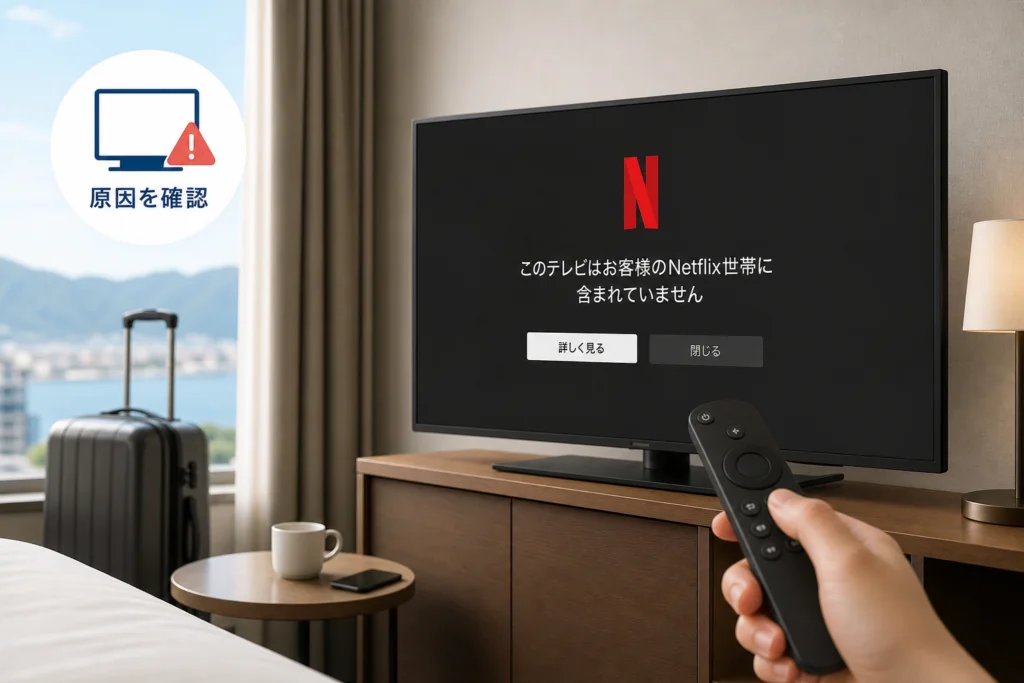
テレビに世帯確認が出たら、「旅行中」や一時視聴に関する項目を確認します。テレビ向けの表示は、Netflix公式の世帯確認エラーの案内と照合してください。(出典: Netflix「このテレビ/デバイスは、お客様のNetflixご利用世帯に紐づけられていません」、2026年11月参照)
- 一時利用の選択肢を開き、表示される送信先を確認する。
- アカウント所有者が受信できる状態にしてから、コードなどの送信操作を行う。
- 認証を求めているテレビで、受信した内容と画面の案内を照合して入力する。
- 入力後に再生できれば、一時利用の認証は完了。別のエラーが出た場合は、その文面で切り分け直す。
コードの入力期限と、認証後に利用できる期間は別の条件です。期限は実際の受信内容・認証画面で確認してください。
コードが届かない・一時利用を選べない場合の分岐
| 状態 | 確認すること | 進めない場合 |
|---|---|---|
| コードが届かない | 画面の送信先と、受信箱・迷惑メールフォルダを照合 | 受信先を利用できないなら、再送を重ねず相談へ |
| 期限切れと表示 | 再取得の選択肢があるか | 再取得できなければ、表示文を控えて相談へ |
| リクエスト上限と表示 | 画面に利用再開などの案内があるか | 回数や解除時刻を推測せず相談へ |
| 一時利用の項目がない | テレビ向け公式案内と、実際の画面が一致するか | 世帯変更で代用せず相談へ |
相談に進む場合は、Netflix「デバイスからログアウトする方法」の末尾にある「サポートが必要ですか?」の「お問い合せ」を選び、端末名と上記の状態を伝えてください。同ページには公式の問い合わせ導線があります。(出典: Netflix「デバイスからログアウトする方法」、2026年11月参照)
旅行先で世帯を変更してしまったら
宿泊先で世帯変更を繰り返さないでください。帰宅後、普段の自宅回線に接続したテレビで「ヘルプ」または「設定」から「Netflixご利用世帯の管理」を開き、世帯変更の案内を確認します。Netflix公式は、問題が続く場合、不明な端末またはすべての端末からログアウトしたうえで、世帯変更をやり直す手順を示しています。(出典: Netflix「Netflixご利用世帯を変更する方法」、2026年11月参照)
スマホ・タブレット・PCで見られないときの確認手順
世帯確認が出ているなら認証へ、接続エラーなら通信確認へ進みます。スマホ・タブレットの世帯確認は、テレビの画面と同じとは限りません。端末に該当する説明をNetflix公式のスマホ・タブレット向け世帯確認ヘルプで確認してください。(出典: Netflix「スマホ・タブレット向け世帯確認ヘルプ」、2026年11月参照)
スマホ・タブレットに世帯確認が表示された場合
端末確認や一時視聴の項目が表示されていれば、その項目を開きます。送信先が表示されたら受信できる宛先かを確認し、届いた認証内容を端末側で入力・承認する順に進んでください。表示されていない選択肢を探して、世帯変更や新規契約へ進む必要はありません。
| 認証の結果・状態 | 次の行動 |
|---|---|
| 認証後、作品が再生できる | 追加の世帯変更は行わず、そのまま利用 |
| 一時視聴などの選択肢が見つからない | 上記の端末別ヘルプと画面を照合し、進めなければ相談経路へ |
| 受信先を使えない・発行制限が出る | テレビと同様に再送を重ねず、表示文を控えて相談 |
| 認証後に通信エラーへ変わった | 下記のWi-Fi確認へ |
ホテルのWi-Fi認証と、別回線での結果を比較する
宿泊先の利用案内で、ブラウザでのログインや規約同意が必要かを確認します。認証画面を開けない場合は、フロントに「この端末のWi-Fi認証方法」を尋ねてください。
- 別回線では再生できる:宿泊先のWi-Fi利用条件や認証を確認する。
- 回線を変えても世帯確認が出る:通信変更ではなく、端末の認証へ戻る。
- 特定作品だけ再生できない:作品の配信条件を確認する。
回線を切り替える前に、通信契約と料金を確認してください。海外ではローミングの条件も確認対象です。
更新は認証の代わりにならない
Netflix公式のアカウント保護案内は、OS・ブラウザ・Netflixアプリなどの更新と、公式ストア等からのアプリ入手を推奨しています。ただし、更新しても世帯確認の手続きを省略できるわけではありません。(出典: Netflix「アカウント保護の案内」、2026年11月参照)
保存済み作品がある端末では、アプリ削除やデータ消去を最初の対処にしないでください。先にエラー文とダウンロード一覧の状態を記録します。
自宅への接続日数だけで原因を決めない
Netflixは旅行で使うモバイル機器について、月に1回、自宅のインターネット接続でNetflixを開き、短時間再生する方法を案内しています。これを「30日経過すると、すべての端末が一律に視聴不可になる」という意味に読み替えないでください。(出典: Netflix「お住まいの場所以外でのNetflixのご利用」、2026年11月参照)
ホテルのテレビ・Fire TVで接続できない場合の対処法
客室設備の利用可否、Wi-Fi認証、Netflixへのログインを分けて確認します。Netflix公式の端末追加案内は、対応端末でのサインイン方法を説明するものです。端末追加と世帯確認の解消は同じ操作ではありません。(出典: Netflix「デバイスをNetflixに追加する方法」、2026年11月参照)
| 利用方法 | 確認先・確認内容 | 進めない場合 |
|---|---|---|
| 客室テレビのNetflix | 客室案内で、個人アカウントを利用できるか | ホテルに設備の利用方法を確認 |
| 持ち込んだFire TV | 持込機器の利用可否と、その機器でのWi-Fi認証 | 端末名を伝えてホテルに相談 |
| キャスト | 客室専用の接続案内があるか | 指定手順がなければ設備設定を独自に変更しない |
| HDMI接続 | 入力端子の利用可否と接続機器の対応条件 | 端子があるだけで再生可能とは判断しない |
Fire TVのWi-Fi認証画面が出ないとき
フロントには「スマホではなく、持ち込んだFire TVを接続したい」と伝えてください。スマホで利用規約に同意したことを、別機器の認証完了として扱わないようにします。
ログイン後に出る表示で、次の操作を決める
- Netflixへのサインイン方法が分からない場合は、上記の端末追加案内を確認する。
- 世帯確認が出た場合は、テレビの一時利用手順へ進む。
- ネット接続のエラーが出た場合は、ホテル側の接続条件を確認する。
キャストやHDMI接続を、世帯確認や海外の作品制限を回避する方法として使わないでください。対応が確認できない組み合わせでは、再生を前提に機材を購入しないほうが無駄を抑えられます。
海外旅行でNetflixの作品が見られない理由と対処法
海外では、作品・音声・字幕の条件が日本と異なる場合があります。Netflix公式の旅行利用案内でも、国外で利用する場合の視聴内容の違いが示されています。言語設定の変更だけで、滞在国の配信条件が変わるわけではありません。(出典: Netflix「お住まいの場所以外でのNetflixのご利用」、2026年11月参照)
作品だけの問題か、プラン・地域の問題かを見分ける
| 状態 | 判断の手掛かり | 次の行動 |
|---|---|---|
| 別の作品は再生できる | 特定作品の配信条件が関係する可能性 | 現地で表示される作品から選ぶ |
| 広告つきプランや地域に関する案内が出る | 作品単位ではなく、プランの利用条件を確認する段階 | 表示を控え、旅行利用案内の海外利用部分と照合 |
| 世帯確認が表示される | 海外の作品制限とは別の認証 | 端末に合った一時利用の確認へ |
| どの作品も再生できない | 作品制限だけでは説明できない | 通信状態と正確なエラーを整理して相談 |
広告つきプランの利用に関する表示が出たら
まず旅行利用案内の国外利用に関する説明と、実際の画面を照合します。視聴を続けるためのプラン変更などが画面に提示された場合も、変更後の料金と適用条件を読んでから判断してください。滞在国と契約プランで判断できない場合は、公式への相談経路を利用します。
VPN・プロキシの表示は、作品制限と分ける
VPNやプロキシに関するメッセージが出た場合は、その文面を相談時に伝えてください。日本の配信作品を海外で視聴できると保証する方法や、地域制限を回避する手順は扱いません。
ダウンロード済み作品が旅行中に再生できないときの確認事項
保存済みでも、国外で利用できない作品があります。Netflix公式の旅行利用案内は、海外ではダウンロード作品を利用できない場合があると説明しています。機内モードを、再生や地域制限回避を保証する方法として扱わないでください。(出典: Netflix「お住まいの場所以外でのNetflixのご利用」、2026年11月参照)
ダウンロード一覧で、作品ごとの状態を確認する
| 一覧の状態 | 確認すること | 避けたい操作 |
|---|---|---|
| 保存が未完了 | 作品に出ている進行状況・エラー | 保存済みと考えて通信を切る |
| 期限に関する表示 | 作品に更新・再取得の選択肢があるか | 全作品に同じ期限を当てはめる |
| 海外で再生できない | 作品のエラー文と国外での利用条件 | 期限切れだけが原因と決めつける |
| 作品が見つからない | 作品検索の結果と画面の説明 | 再取得を前提に保存作品を削除する |
再ダウンロードより先に、再取得できるかを確認する
更新や再取得の案内がある場合は、通信料金も確認してから操作します。旅先で同じ作品を再取得できるとは限らないため、保存済み作品の削除を先に行わないようにしてください。
旅行前の確認:一覧に作品名があるだけでなく、保存完了・エラーの有無・実際の再生可否を確認しておくと、旅先で変わった点を見つけやすくなります。
旅行前・チェックアウト時に行うNetflixのトラブル予防
出発前は自分の端末、退出前は共有テレビを確認します。Netflix公式は、公共・共有の端末では利用後にログアウトし、使っていない端末や不明な端末もアクセス管理からログアウトするよう案内しています。(出典: Netflix「アカウント保護の案内」、2026年11月参照)
出発前に確認すること
- 持参する端末でサインインと再生を確認する。
- ダウンロード一覧の保存状態とエラーを確認する。
- アカウントに登録したメールを旅行中も受信できるか確かめる。
- ホテルのテレビを使うなら、設備案内と個人アカウントの利用可否を確認する。
チェックアウト前に確認すること
- 客室テレビのNetflixからログアウトする。
- ログアウト後、個人のプロフィールがそのまま開かないか確認する。
- 持参した接続機器やケーブルを回収する。
ログアウトを忘れたら、端末の利用情報を照合する
Netflix「デバイスからログアウトする方法」を開き、本文内の「アクセスとデバイスの管理」へ進みます。デバイスタイプ、最後に使用したプロフィール、最終視聴日時を宿泊時の利用と照合し、該当端末の横の下矢印から「ログアウト」を選んでください。(出典: Netflix「デバイスからログアウトする方法」、2026年11月参照)
| 一覧での状態 | 対処 |
|---|---|
| 宿泊先の端末を特定できる | 該当端末だけをログアウト |
| 対象端末が見当たらない | 一覧には表示の遅れや対象外があるため、不在だけでログアウト済みと判断しない |
| 端末を特定できず、ログインを残したくない | ページ下部の「すべてのデバイスからログアウト」を選び、「ログアウト」で確定 |
| 身に覚えのない利用がある | 不明な端末をログアウトし、アカウント保護案内も確認 |
Netflix公式によると、端末の表示には最大48時間かかることがあり、過去90日以内にログインしていない端末などは表示されません。また、すべての情報が載るわけではなく、Windows用アプリがEdgeとして表示される場合もあります。一覧は、ログイン中の端末を漏れなく即時表示するものではありません。(出典: Netflix「デバイスからログアウトする方法」、2026年11月参照)
すべてのデバイスをログアウトすると、自宅などで使う端末も対象になります。手元の端末で再ログインできる状態を確認してから操作してください。不審な利用がある場合は、Netflixのアカウント保護案内でパスワード変更などの対処も確認します。
Netflixが旅行中に見られないときのよくある質問
一時利用、世帯変更、端末追加は別の操作です。Netflix公式の世帯変更案内でも、変更は普段使うネットワークに接続した端末から行うよう示されています。旅行先で認証が進まないことを理由に、世帯変更を繰り返さないでください。(出典: Netflix「Netflixご利用世帯を変更する方法」、2026年11月参照)
ホテルで世帯を変更すれば見られる?
一時滞在なら、先にテレビの一時利用手順を確認します。ホテルの設備料金や通信料金はNetflixの認証とは別なので、宿泊先の案内で確認してください。
コードの期限切れと、発行上限は同じ?
別の状態です。期限切れなら画面の再取得案内を確認し、発行上限なら繰り返し送信せず相談へ進みます。コードの入力期限を、視聴できる期間と混同しないようにしてください。
自宅で使ってから日数がたつと、一律に見られなくなる?
日数だけでは判断できません。モバイル端末の確認手順で案内した自宅での接続・再生と、端末に実際に出ている確認要求を分けて考えます。
海外で保存作品を機内モードにすれば見られる?
再生を保証する方法ではありません。ダウンロード一覧の確認表に沿って、保存状態・作品の表示・国外での利用条件を確認してください。
認証できない・解決しないときは、どこから相談する?
Netflix「デバイスからログアウトする方法」の末尾まで進み、「サポートが必要ですか?」の「お問い合せ」を選びます。受信先を利用できない、一時利用の項目がない、発行制限が出た、といった状態を具体的に伝えてください。(出典: Netflix「デバイスからログアウトする方法」、2026年11月参照)
- 端末名と、アプリ・ブラウザのどちらを使っているか
- 正確なエラー文と、表示されるコード
- 海外なら滞在国と契約プラン
- 全作品か、特定作品・保存作品だけか
- 回線変更や認証など、実施済みの操作と結果
相談用メモや公開する画像に、パスワードや一時視聴コードを載せないでください。Netflix公式は、メールやSMSでパスワードなどの機密情報の提供を求めないと案内しています。(出典: Netflix「アカウント保護の案内」、2026年11月参照)
参考・出典
- Netflix「お住まいの場所以外でのNetflixのご利用」
- Netflix「このテレビ/デバイスは、お客様のNetflixご利用世帯に紐づけられていません」
- Netflix「スマホ・タブレット向け世帯確認ヘルプ」
- Netflix「Netflixご利用世帯を変更する方法」
- Netflix「デバイスをNetflixに追加する方法」
- Netflix「デバイスからログアウトする方法」
- Netflix「アカウント保護の案内」
参照時点:2026年11月8日。編集部がNetflixの公式案内を基に、旅行中の確認順を整理しています。表示や条件は変更される場合があるため、操作時は該当端末の説明と実際の画面を照合してください。
📚 参考・出典(編集部が確認した一次ソース)
- soumu.go.jp (soumu.go.jp)
- sec.gov (sec.gov)
- netflix.com (help.netflix.com)
※本記事の作成にあたり、上記の公開情報・一次ソースを参照しています(参照日: 2026年11月8日)。内容は公式情報の更新により変わることがあります。
🧰 お困りごとの解決に
 TikTokコインをコンビニで安くチャージする方法TikTokコインをコンビニでチャージする全ルートを解説。ギフトカード・ブラウザ払い・各店別手順から、最安ルートの選び方…
 TikTok LiteのPayPay連携エラーの直し方TikTok Liteでポイント交換できないエラーの原因と解決策を解説。Wi-Fi切り替えや時間帯の工夫など、PayPa…
 TikTok Liteのアカウント削除とポイントの注意点TikTok Liteのアカウント削除時にポイントが即座に消滅する仕組み、本家アプリとの連動リスク、削除手順、トラブル時…
 Amazonの追跡ID「99」「DA」の意味と配送状況が更新されない時の対処AmazonのトラッキングIDはDA形式ならAmazon配送、数字形式なら各配送業者で、形式ごとに追跡先が異なります。配…
この記事に関連する解説
最近更新した記事
 Disney+ペアレンタルコントロールの設定手順と抜け穴を防ぐ3つの対策💡 結論(要点まとめ)Disney+(ディズニープラス)のペアレンタルコントロール設定手順を解説。子どもの年齢制限(レー…
 dアニメストアでレンタル作品が視聴できない原因と解決手順💡 結論(要点まとめ)本家dアニメストアでレンタルした作品が視聴できない原因と解決手順を整理。作品画面の視聴期限や月額解…
 NetflixエラーM7353-5101の原因と拡張機能の無効化手順💡 結論(要点まとめ)NetflixでエラーM7353-5101が表示されて再生できない原因と対処法を解説。拡張機能が動…
 TikTokセキュリティチェックの実行手順と5つの点検項目を解説💡 結論(要点まとめ)TikTokのセキュリティチェック(Security Checkup)を実行する具体的手順を解説。…
 Netflixのご利用世帯を更新する方法|テレビでの設定手順とエラー対処法💡 結論(要点まとめ)Netflixで「ご利用世帯」の更新を求められたときの変更手順を分かりやすく解説。テレビとスマホで…