運営:Next Life運営局(株式会社Rush up) 会社概要|編集方針
💡 結論(要点まとめ)
Netflixでエラー12001が表示され再生できない時の解消手順を解説。Android端末での再起動、補助的なキャッシュ消去、改善しない場合のデータ消去を整理。データ消去によるダウンロード作品の削除と再ログインの必要性も説明します。
この記事でわかること
- Netflixのキャッシュを消去すると、ダウンロード作品は消えますか?
- Netflixのデータを消去すると、契約も解約されますか?
- 端末を再起動してもエラー12001が直らない場合は?
Netflixのエラー12001は、Androidスマートフォンやタブレットで、端末に保存された情報の更新が必要な場合に表示されるエラーです。まず端末の電源を切って入れ直し、再生できなければ、ダウンロード作品への影響を確認して次の操作へ進みます。
この記事では、Android端末での対処順と、キャッシュ消去・データ消去の違いを整理します。iPhone、Fireタブレット、テレビの個別操作や、端末ごとの故障診断は対象外です。データ消去をすると、この端末のダウンロード作品が削除され、再ログインが必要になります。(出典:Netflix「Netflixエラー12001」、2026年11月参照)
Netflixエラー12001とは?まず確認したい原因と対処の順番
エラー12001では、通信障害と決めつけず、端末に保存された情報を更新する対処を優先します。ダウンロード作品を残したい場合は、再起動から始め、消去操作は後に回してください。
公式説明では端末に保存された情報の更新が必要なエラー
Netflixは、Androidスマートフォンまたはタブレットのエラー12001について、通常は端末をリフレッシュする必要があると案内しています。「Netflixサービスに接続できません」という表示だけでは、回線側の障害とは判断できません。(出典: Netflixによるエラー12001の定義)(出典:Netflix「Netflixエラー12001」、2026年11月参照)
認証情報の破損やセッションの不整合など、内部で何が起きたかをエラー番号だけで特定することもできません。
再起動→キャッシュ消去→データ消去の順に確認する
作品の削除を避けたい人向けの順番は、再起動→補助的な確認→データ消去です。キャッシュだけの消去は補助的な確認であり、Netflixが12001向けに案内するデータ消去とは区別します。
操作を止める目安:各操作の後にNetflixを開いて再生します。再生できたら、以降のキャッシュ消去やデータ消去は行いません。
ダウンロード作品への影響を対処法別に比較
| 対処方法 | 作品への影響 | 再ログイン | 位置づけ |
|---|---|---|---|
| 端末の電源を切って入れ直す | 作品を削除する操作ではない | 通常は不要 | Netflix公式の対処 |
| キャッシュのみ消去 | 通常は作品の削除とは別。ただし保持は保証しない | データ消去とは別の操作 | 補助的な確認 |
| ストレージ・データを消去 | 端末内のダウンロード作品が削除される | 必要 | Netflix公式の対処 |
| アプリの再インストール | 保存作品を残す目的には適さない | 必要になることがある | 先に公式の対処を優先 |
GoogleのAndroid Developersは、アプリ用の保存領域と一時ファイルを置くキャッシュを区別しています。ただし、この一般仕様からNetflix固有のエラー原因や作品の保持を保証することはできません。(出典:Google Android Developers「データとファイルのストレージの概要」、2026年11月参照)
最初に試す:端末の再起動とNetflixアプリの更新確認
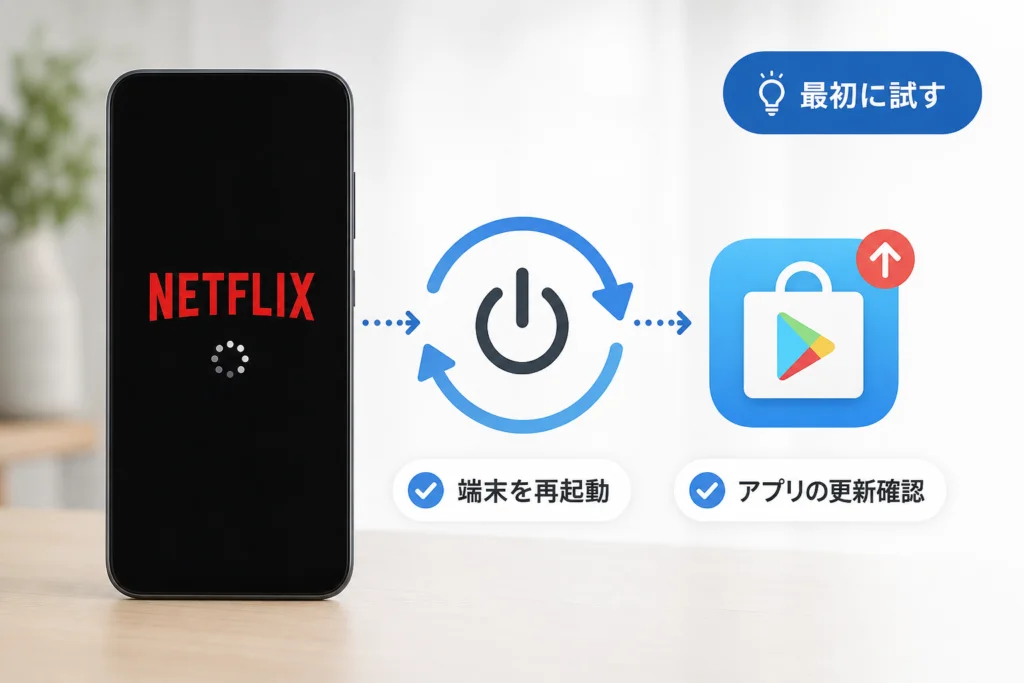
最初は、画面を消すだけでなく、端末の電源を切って入れ直します。Netflix公式が案内する、保存作品の削除を伴わない対処です。(出典:Netflix「Netflixエラー12001」、2026年11月参照)
Netflixを終了し、端末の電源を切って入れ直す
- Netflixでの操作を終え、端末の電源メニューを開きます。
- 「電源を切る」などの項目で電源をオフにします。
- 端末を起動し、Netflixを開いて再生します。
電源メニューの出し方は端末によって異なります。画面ロックだけで済ませず、電源が切れたことを確認してください。
Google PlayでNetflixの更新を確認する
アプリ更新は、12001の公式対処とは分けた補助確認です。Google Playを利用している端末では、インストール済みのNetflixの画面で更新の有無を確認する程度にとどめ、ここでアンインストールへ進む必要はありません。
同じ作品を再生して改善したか確認する
再起動後は、エラーが出た作品を再生します。再生できれば終了し、同じ12001が続く場合だけ次へ進みます。
避けたい操作:再起動で直った後に、念のためデータも消すこと。改善後の消去は、保存作品を失う不要な操作になります。
ダウンロード作品を残して試す:キャッシュだけを消去する
作品を残したい場合は、データ全体を消す前に、キャッシュだけの消去を補助的に検討できます。「キャッシュ」と明記された項目以外は押さないことが、誤操作を避ける基準です。
設定からNetflixのストレージ画面を開く
Androidの設定経路の代表例は、「設定」→「アプリ」→「Netflix」→「ストレージとキャッシュ」です。Netflix公式も、データ消去の際にアプリのストレージ設定を開く手順を案内しています。名称や配置は端末によって異なります。(出典:Netflix「Netflixエラー12001」、2026年11月参照)
「キャッシュを削除」と「データを削除」を見分ける
キャッシュは、アプリが使う一時的なファイルです。アプリの保存データ全体とは別の領域として扱われます。(出典: Androidの保存領域とキャッシュの区別)(出典:Google Android Developers「データとファイルのストレージの概要」、2026年11月参照)
| 表示の例 | ここでの判断 |
|---|---|
| キャッシュを削除・キャッシュを消去 | キャッシュのみを消す項目か確認して選ぶ |
| ストレージを消去・データを削除 | この段階では選ばない。作品削除の注意事項を先に読む |
| 保存データをすべて削除する旨の確認画面 | 作品を残したい場合は取り消す |
キャッシュ消去後にNetflixを開き、再生できれば終了します。改善しなくても、隣のデータ消去ボタンを続けて押さないでください。
項目が見つからないときは機種別の説明を確認する
端末内の設定検索を使う場合は「Netflix」を探し、アプリ情報から保存領域の画面へ進みます。キャッシュだけの操作か判別できない場合は、この手順を飛ばしてください。
キャッシュ消去は、ダウンロード作品の保持を保証する方法ではありません。「キャッシュ」という項目が見当たらない端末で、代わりに「データを削除」を選ぶのは避けてください。
接続の問題もある?ネットワークを切り分ける確認方法
通信確認は、12001そのものの原因を確定するためではなく、同時に接続障害が起きていないかを見る補助確認です。速度が出ていても、端末に保存された情報に対する対処は必要になる場合があります。
他のサイトやアプリにも接続できないか確認する
ブラウザーで普段使うページを開き、Netflix以外にも通信できない状態か確認します。結果は次のように整理してください。
| 確認結果 | 次にすること |
|---|---|
| 他のサイトも開かない | 接続自体の問題を切り分ける。データ消去を急がない |
| 他のサイトは開くが12001が続く | Netflix公式の端末側の対処へ戻る |
| 12001以外のエラーになった | 新しい番号とエラー全文を控える |
Wi-Fiとモバイル通信を切り替えて比較する
利用できる場合は、接続先を変えたときにも同じエラーが出るかを比べ、問い合わせ用に結果を残します。モバイル通信には契約に応じた料金やデータ容量の消費があるため、ダウンロード作品の再取得はここでは行わないでください。
Fast.comで確認できること・できないこと
Netflixが提供するFast.comをブラウザーで開くと、通信速度の測定が始まります。測定結果は通信状態を考える材料になりますが、Netflixアプリのログインや作品再生まで確認するものではありません。(出典: Netflix提供の通信速度測定サービス)(出典:Netflix「Fast.com」、2026年11月参照)
12001専用の速度基準は設けません。「速度が出たからアプリも正常」「測定できないから12001の原因は回線」とは判断しないでください。
改善しない場合:Netflixのデータ消去と再ログイン
再起動などで改善しなければ、Netflix公式が案内するアプリデータの消去を検討します。実行前に、ログインできることと、保存作品が消えることを確認してください。(出典:Netflix「Netflixエラー12001」、2026年11月参照)
実行前にログイン情報とダウンロード作品を確認する
- 利用中のアカウントとログイン方法を確認する。
- 残しておきたいダウンロード作品がないか確認する。
- 再ダウンロードに使える通信環境を考えておく。
- ログイン方法が分からない場合は、消去をいったん保留する。
ダウンロード作品が削除されます。データ消去後は再ログインが必要です。作品を後で同じ状態に戻せるとは限らないため、保存作品を失いたくない場合は、消去より先にサポートへの相談を選べます。(出典:Netflix「Netflixエラー12001」、2026年11月参照)
「ストレージを消去/データを削除」を実行する
端末の「設定」→「アプリ」→「Netflix」→「ストレージとキャッシュ」を開き、「ストレージを消去」または「データを削除」に相当する項目を選びます。確認画面の削除対象を読み、了承できる場合に実行します。(出典: Netflix公式のアプリデータ消去手順)(出典:Netflix「Netflixエラー12001」、2026年11月参照)
これは端末内のアプリデータを消す操作であり、Netflix契約を解約する操作ではありません。
再ログイン後に再生を確認する
Netflixを開き、ログインしてから作品を再生します。再生できれば対処は終了です。同じ12001が出る場合は、何度も消去を繰り返さず、端末情報と実施済みの操作を整理して相談へ進んでください。
再インストールでも保存作品が消える点に注意
再インストールを「ダウンロード作品を残す代替策」として選ばないでください。Googleの説明では、アプリ固有の保存領域のファイルはアンインストール時に削除されます。(出典:Google Android Developers「データとファイルのストレージの概要」、2026年11月参照)
何度も再発するときの追加確認:空き容量・microSD・端末の対応状況
再発時は、空き容量や保存先などを記録すると、相談時の状況説明に役立ちます。ただし、空き容量不足、microSD、Widevineを12001の確定原因として扱うことはできません。
端末の空き容量とOSの更新状況を確認する
端末のストレージ画面に容量不足の警告が出ていないか、OS更新が保留になっていないかを確認し、表示内容を控えます。12001を直すための必要空き容量を一律に指定することはできません。
Googleのストレージ資料は、保存先やキャッシュの仕組みを説明するものです。容量の状態とNetflixの12001を直接結びつける根拠としては使えません。(出典:Google Android Developers「データとファイルのストレージの概要」、2026年11月参照)
microSD保存時は内部ストレージとの違いを整理する
microSDを利用している場合は、「保存先」「ストリーミングでも起きるか」「ダウンロード作品だけで起きるか」を分けて記録します。12001の対処として、カードの初期化や取り外し、新規ダウンロードを先に行う必要はありません。
- 内部ストレージとmicroSDのどちらを使っているか。
- アプリ起動時と作品再生時のどちらでエラーが出るか。
- 保存作品だけか、オンライン再生でも発生するか。
Widevineは12001の確定原因として扱わない
Widevineは動画の著作権保護に関わる仕組みですが、その名前や保護レベルだけで12001の原因は特定できません。Netflixの12001向け案内を優先し、DRMの改変や非公式アプリの導入は対処に含めません。(出典:Netflix「Netflixエラー12001」、2026年11月参照)
原因を探すために端末を初期化したり、microSDを初期化したりする前に相談してください。保存データを失う操作を重ねても、原因の特定につながるとは限りません。
解消しない場合はNetflixサポートへ:伝える情報を整理
公式の対処後も12001が続く場合や、作品を消す前に相談したい場合は、エラー全文と実施済みの操作をまとめます。同じ操作の繰り返しを避けるため、成功・失敗の結果も添えてください。
エラー全文・端末名・OSとアプリのバージョンを控える
次の項目をメモにコピーし、分かる範囲で記入してください。パスワードや支払い情報は不要です。
- 端末名:
- OSのバージョン:
- Netflixアプリのバージョン:
- エラー全文・番号:
- 発生日時・発生する場面:
- ダウンロード保存先:
- 実施済みの操作と結果:
- Wi-Fi・モバイル通信での違い:
- データ消去は実施済みか、作品を残すため保留中か:
実施した操作と発生タイミングをまとめる
「再起動後もアプリを開くと12001」「データ消去後、ログインはできるが再生時に12001」のように、どの場面で止まるかを具体的に伝えます。スクリーンショットを共有する場合は、メールアドレスなどの個人情報を隠してください。
Netflix公式ヘルプから問い合わせる
Netflix「Netflixエラー12001」を開き、Android端末向けの対処と照合してください。ページ内に問い合わせの案内が表示される場合は、そこから相談に進み、上のメモを伝えます。連絡方法は、開いたページに表示される選択肢に従ってください。(出典:Netflix「Netflixエラー12001」、2026年11月参照)
Netflixエラー12001のよくある質問
迷ったときは、再生できたら終了、作品を消す操作の前には立ち止まるという基準で判断してください。Netflix公式の中心となる対処は、端末の再起動とアプリデータの消去です。(出典:Netflix「Netflixエラー12001」、2026年11月参照)
キャッシュ消去でダウンロード作品は消える?
通常、キャッシュだけの消去はダウンロード作品を削除する操作とは別です。ただし、作品の保持は保証できません。「ストレージを消去」「データを削除」は別の操作なので、ボタン名と確認画面を読み分けてください。
データ消去でNetflixは解約される?
端末の設定からアプリデータを消しても、契約の解約にはなりません。ただし、その端末のダウンロード作品は削除され、再ログインが必要になります。
再起動しても直らないときは?
補助的な更新確認やキャッシュのみの消去を検討し、改善しなければ公式のデータ消去へ進みます。保存作品を失いたくない、ログイン方法が分からないという場合は、消去を保留して相談してください。
iPhoneやFireタブレットにも同じ手順を使える?
この記事の設定経路はAndroidスマートフォン・タブレット向けです。iPhoneやFireタブレットでは、そのまま当てはめず、端末名と表示されたエラー全文を使って対応を確認してください。
Fast.comが正常なら通信に問題はない?
断定できません。Fast.comは速度測定のサービスで、Netflixアプリの認証や作品再生まで正常と判断するものではありません。(出典:Netflix「Fast.com」、2026年11月参照)
出典
- Netflix「Netflixエラー12001」
- Google Android Developers「データとファイルのストレージの概要」
- Netflix「Fast.com」
編集部は、Netflixの公式案内を中心に、Androidの一般仕様と補助的な確認を区別して整理しています。端末ごとの実機検証結果を示す記事ではありません。
📚 参考・出典(編集部が確認した一次ソース)
- netflix.com (help.netflix.com)
※本記事の作成にあたり、上記の公開情報・一次ソースを参照しています(参照日: 2026年11月8日)。内容は公式情報の更新により変わることがあります。
🧰 お困りごとの解決に
 TikTokコインをコンビニで安くチャージする方法TikTokコインをコンビニでチャージする全ルートを解説。ギフトカード・ブラウザ払い・各店別手順から、最安ルートの選び方…
 TikTok LiteのPayPay連携エラーの直し方TikTok Liteでポイント交換できないエラーの原因と解決策を解説。Wi-Fi切り替えや時間帯の工夫など、PayPa…
 TikTok Liteのアカウント削除とポイントの注意点TikTok Liteのアカウント削除時にポイントが即座に消滅する仕組み、本家アプリとの連動リスク、削除手順、トラブル時…
 Amazonの追跡ID「99」「DA」の意味と配送状況が更新されない時の対処AmazonのトラッキングIDはDA形式ならAmazon配送、数字形式なら各配送業者で、形式ごとに追跡先が異なります。配…
この記事に関連する解説
最近更新した記事
 NetflixエラーM7353-5101の原因と拡張機能の無効化手順💡 結論(要点まとめ)NetflixでエラーM7353-5101が表示されて再生できない原因と対処法を解説。拡張機能が動…
 TikTokセキュリティチェックの実行手順と5つの点検項目を解説💡 結論(要点まとめ)TikTokのセキュリティチェック(Security Checkup)を実行する具体的手順を解説。…
 Netflixのご利用世帯を更新する方法|テレビでの設定手順とエラー対処法💡 結論(要点まとめ)Netflixで「ご利用世帯」の更新を求められたときの変更手順を分かりやすく解説。テレビとスマホで…
 Netflix広告つきプランで見れない作品の確認手順と鍵マークの原因💡 結論(要点まとめ)Netflixの広告つきプランで見られない作品に付く「鍵マーク(ロックアイコン)」の原因を解説。ラ…
 LINEメッセージが送れない原因と直し方|マーク別の確認手順💡 結論(要点まとめ)LINEでメッセージが送れない時の対処法を症状別に整理。矢印や赤い「!」、警告文、未読の違いを確認…