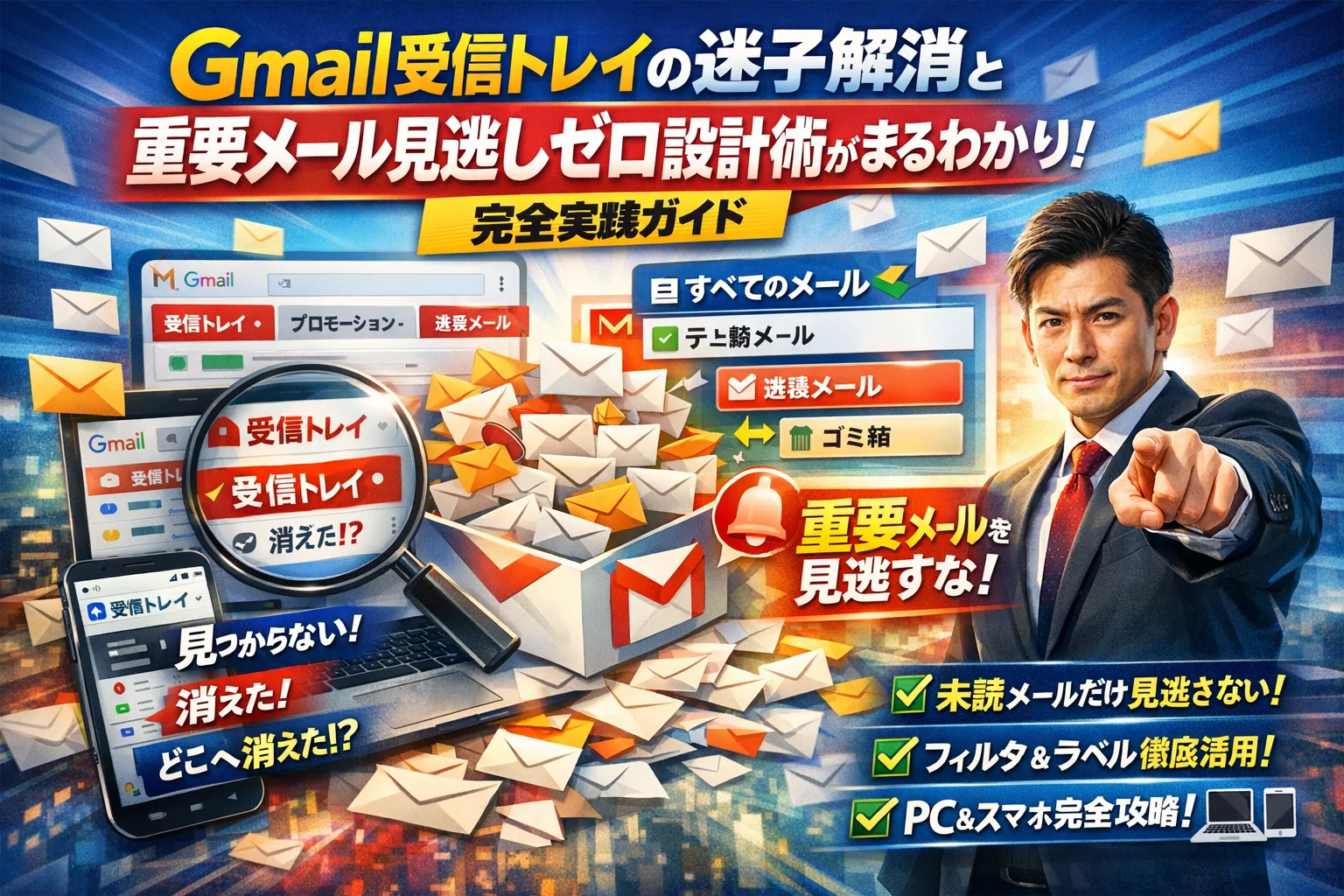
問い合わせや応募のメールが「Gmailの受信トレイに入らない」「どこにも見当たらない」まま数日放置されると、その瞬間から売上と機会は静かに失われます。多くの方は、ヘルプ記事で設定方法だけを追いかけますが、本当に問題なのは「どこに届き、どこで見逃されているか」を設計できていないことです。
本記事では、まず「gmail 受信トレイ どこ」「表示されない」「消えた」と感じる原因を、PC・Android・iPhone別に切り分けて一気に解消します。そのうえで、「受信トレイをスキップ」やフィルタとラベル、自動振り分けによってメールが「すべてのメール」「すべての受信トレイ」「プロモーション」「迷惑メール」に散ってしまう構造を整理し、重要メールだけを確実に受信トレイに入れ、未読のみ表示で瞬時に拾い上げる実務レシピを提示します。
さらに、就活や採用、問い合わせ対応で実際に起きた見逃し事例をもとに、スマホとパソコンで表示が違うことが招く勘違い、通知設定の落とし穴、マルチ受信トレイや優先トレイの使い方まで、ビジネスで事故らない運用ルールとして落とし込みます。Gmailの受信トレイを「ただの一覧画面」から「顧客との入り口を守る装置」に変えたい方は、ここから先を読むことで、見えない損失を今日で止めることができます。
Gmailの受信トレイに届かないメールは削除ではなく、フィルタ設定や別タブ、アーカイブに振り分けられていることがほとんどなので、設定確認と検索で復元できます。
- Gmailの受信トレイが見つからない原因は、アカウントやメニューの切り替え、フィルタ設定、別タブ表示など設定ミスより勘違いが大半です。
- 受信トレイに届かないメールはフィルタで「受信トレイをスキップ」設定されていたり、別タブやアーカイブに振り分けられていたりするため、設定確認と検索で復元できます。
- スマホとパソコンでアプリの挙動が異なるため、アカウント確認、メニュー展開、複数受信トレイの切り替えを習慣化することが見落とし防止の第一歩です。
Gmailの受信トレイとは何か?場所と概念を整理する
スマホもパソコンも毎日触っているのに、「あれ、受信トレイどこ行った?」と一瞬ヒヤッとする人は少なくありません。ここがあいまいなまま仕事や就活のメールを流していると、大事な1通が静かに行方不明になります。まずは土台となる「場所」と「概念」を3分で固めてしまいましょう。
Gメールの受信ボックスとすべてのメールとアーカイブのモヤモヤを一気にほどく関係図
Gmailの受信画面でよく混乱を生むのが、この3つの言葉です。
- 受信トレイ
- すべてのメール
- アーカイブ
ざっくり言うと「家の玄関」「家全体」「物置」の関係に近いです。
| 名称 | イメージ | 何が入るか |
|---|---|---|
| 受信トレイ | 玄関 | 今見るべきメール。主役たち |
| すべてのメール | 家全体 | 迷惑メールとゴミ箱以外の全メール |
| アーカイブ | 物置(倉庫) | 玄関からどかしたが、削除していないメール |
ポイントは、アーカイブしてもメールは削除されず、すべてのメールには残り続けることです。受信トレイから消えたけれど検索すると出てくる、という現象はほぼこのパターンです。
私の視点で言いますと、問い合わせメールを誤ってアーカイブしてしまい、受信トレイには見当たらないのに後から「すべてのメール」でひょっこり見つかる、という相談は現場で何度も見てきました。
パソコンとAndroidとiPhoneでGmailの受信トレイが見つからない時に見るべき画面のポイント
「端末ごとに見え方が違う」のが、迷子を生みやすい原因です。探すときは次の3点だけを押さえておくと迷いません。
| 端末 | まず見る場所 | 迷子ポイント |
|---|---|---|
| パソコン | 画面左側のサイドメニュー | メニューをたたむと受信トレイ自体が隠れる |
| Androidスマホ | 左上の三本線メニュー→受信トレイ | すべての受信トレイとの切り替えを見落とす |
| iPhoneアプリ | 左上または左端スワイプ→受信トレイ | 複数アカウントの切り替えで別の受信箱を見ている |
パソコンは、「≡」アイコンや左上の矢印でサイドメニューが畳まれていると、受信トレイという言葉自体が消えます。スマホは、左上の三本線メニューを開かない限り、どのカテゴリを見ているかが分かりません。
Gmailの受信トレイがない、どこ、と感じる人が必ずハマる典型的な勘違いパターン
実際のトラブル相談を整理すると、「受信トレイが消えた」と感じるときには、設定ミスより勘違いが原因になっていることがほとんどです。代表的なものを挙げます。
- 別アカウントを開いている
- 個人用と仕事用、会社支給のアカウントが混在していると、「さっきまであった受信トレイ」が別アカウント側だった、ということが頻発します。スマホアプリ右上のアイコンで必ず確認します。
- すべての受信トレイを見ている
- Androidの「すべての受信トレイ」は、複数アカウントのメールを1画面に混ぜて表示します。便利ですが、どのアドレス宛かが一瞬で分かりにくく、仕事の問い合わせが私用メールの山に埋もれる典型パターンです。
- 受信トレイのタブを勘違いしている
- メイン、ソーシャル、プロモーションの切り替えタブに気づかず、「受信トレイに届いていない」と思い込んでいるケースです。特に予約サイトやECサイトからのメールは、メインではなくプロモーションに入ることが多く、ビジネスではここでの見落としが実害につながります。
こうした勘違いをなくす最初の一歩は、「今どのアカウントの、どのカテゴリを見ているか」を習慣的に確認することです。ここさえ押さえれば、「受信トレイがどこか分からない」状態からは一気に卒業できます。
受信トレイが表示されない原因を端末別にチェックする
「さっきまであったはずのメールが画面から跡形もなく消えた」。この一瞬のヒヤッとする感覚を、今日で終わらせましょう。ここでは、現場で何百回と使ってきた「原因切り分けのチェックリスト」をそのままお伝えします。
スマホGmailで受信トレイが表示されない時に最優先で確認したい3つのスイッチ
スマホで受信トレイが見えない相談の8割は、設定ではなく画面操作の勘違いです。まずは次の3点を一気に確認します。
- アカウントが違っていないか
- 右上のプロフィールアイコンをタップ
- メールアドレスを切り替えて、本来使うアドレスか確認
- メニューが折りたたまれていないか
- 左上の三本線をタップ
- メニューの一覧から「受信トレイ」か「メイン」が選ばれているか確認
- すべての受信トレイに切り替わっていないか
- メニューに「すべての受信トレイ」が表示されている場合
- 複数アカウントのメールが混ざるので、特定アカウントの受信トレイに戻す
スマートフォンでメールが見づらいと感じる人は、この3つを固定するだけで「どこに行った?」が激減します。
パソコン版Gmailの受信トレイが急に見えなくなるサイドメニュートラップ
パソコンでは、知らないうちにサイドメニューを隠してしまうケースが多いです。特に問い合わせ対応中に画面を狭くして、受信トレイが消えたと勘違いするパターンは定番です。
チェックするポイントは2つだけです。
- 左上の三本線アイコンをクリックして、サイドメニューを再表示
- 下部に「その他」があればクリックし、受信トレイが折りたたまれていないか確認
一部の現場では、「毎朝必ずパソコンを開いたら受信トレイとすべてのメールを両方開く」をルールにして、表示トラブルと見逃しを同時に防いでいます。
Androidで受信トレイが表示されないとiPhoneで受信トレイが表示されないをスマートに切り分ける
同じスマホでも、AndroidとiPhoneではアプリの挙動とメニュー構成が微妙に違います。ここを混同すると原因が見えません。
下の表のように、まず「どこが違うのか」を押さえてから対処すると迷いません。
| 項目 | Androidアプリで確認する場所 | iPhoneアプリで確認する場所 |
|---|---|---|
| アカウント切替 | 右上アイコン > メールアドレス一覧 | 同左 |
| 受信トレイ表示 | 左上三本線 > 受信トレイ | 左上三本線 > メインや受信 |
| 通知の有無 | 設定 > アカウント名 > 通知 | 設定 > アカウント名 > 通知 |
| すべての受信トレイ | メニュー上部に表示されやすい | メニュー中段にあることが多い |
AndroidのGmail振り分け設定とラベル自動付与を使っていると、受信トレイではなくラベルから探す必要が出てきます。一方、iPhoneメールアプリ経由でGmailを見ている場合は、Gmailアプリ側の設定が反映されないこともあるため、「どのアプリで見ているか」を最初に確認することが重要です。
Gmailの受信トレイが消えたと焦る前に必ず見ておきたいバックアップと保険の考え方
問い合わせや採用応募が絡むメールは、「消えた瞬間に終わり」ではなく、「後から必ず探し出せる仕組み」を用意しておく必要があります。問い合わせフォームからのメールがプロモーションタブにだけ届いて1週間以上放置されるケースも珍しくありません。
私の視点で言いますと、次の3つをルール化しておくだけで、致命的な取りこぼしはかなり減らせます。
- 検索で必ず拾うキーワードを決めておく
- 例 応募 予約 問い合わせ 決済 など、ビジネス上落とせない語句で検索
- 迷惑メールとゴミ箱も毎日ざっと確認する習慣を付ける
- 採用や求人関連の通知が迷惑メール側に大量に入るケースが多い
- 外部サービス側にもログインして履歴を確認する
- ECサイトや予約システムは、管理画面に注文履歴や予約一覧が残るため、メールが消えても復元の手がかりになります
バックアップは難しい技術ではなく、「メール以外の場所にも同じ情報が残るようにしておく仕組み」と考えると整理しやすくなります。受信トレイだけを正そうとせず、フォームやSNS、予約システムまで含めて確認ルートを複線化しておくことが、メール迷子から卒業する近道です。
受信トレイに入らないメールをフィルタと検索で追跡する
「問い合わせの返事が来ていたのに、気づいたのは1週間後だった」
中小企業やフリーランスの現場で、顔が真っ青になる瞬間のほとんどが、このパターンです。
メールは届いているのに、受信トレイに“だけ”いない。ここを整理しておくと、致命的な取りこぼしは一気に減ります。
受信トレイをスキップとフィルタ設定が原因でメールが姿を消すパターンを見破る
まず疑うべきは、フィルタと受信トレイをスキップの組み合わせです。問い合わせフォームや予約システムからのメールに、自動振り分けをかけたあと、次のような設定になっているケースがよくあります。
| チェック項目 | 状態 | 結果 |
|---|---|---|
| 受信トレイをスキップ | チェックあり | 受信トレイに出ず、ラベルだけ付く |
| ラベルを付ける | チェックあり | 左メニューのラベルにだけ溜まる |
原因を特定する手順はシンプルです。
- パソコン版で歯車アイコンからすべての設定を表示
- フィルタとブロック中のアドレスを開く
- 問い合わせ元ドメインや送信元アドレスのフィルタを確認
- 受信トレイをスキップにチェックが付いていたら外す
問い合わせや採用通知でこの状態になっていると、メールは延々と裏口に入り続けます。現場では、月単位で応募を見逃していた例もあるので、ビジネス用途なら必ず棚卸ししておきたいポイントです。
ラベルだけ付いて受信トレイに出てこないメールを一瞬であぶり出す検索テクニック
ラベルだけ付いているメールは、検索バーを使うと一気に洗い出せます。パソコンでもスマホアプリでも共通で使える検索演算子が強力です。
おすすめは次の組み合わせです。
- has:nouserlabels -in:inbox
- label:問い合わせ -in:inbox
- to:自分のアドレス -in:inbox
1つ目は、ユーザー作成ラベルのないメールで受信トレイ以外にあるものを探す方法です。2つ目は、特定ラベル付きなのに受信トレイに出ていないメールだけを抽出します。
スマートフォンであっても、検索バーにそのまま打ち込めば同じ結果が得られます。
短時間で「どのラベルにだけ溜まっているのか」を把握できるので、運用の見直しにも直結します。
迷惑メール・ゴミ箱・他フォルダへ勝手に飛ばされるメールの“よくある顔ぶれ”と対処法
現場で何度も見てきた「勝手にどこかへ行くメール」は、だいたい顔ぶれが決まっています。
- 求人サイトや採用管理ツールからの応募通知
- ECサイトや決済サービスの自動メール
- SNSの新着メッセージ通知やフォロワー通知
- 無料トライアル中のクラウドサービスからの案内
これらは、迷惑メールやプロモーション扱いにされやすく、スマホの通知も出ないことが多いです。対処の基本は次の3点です。
- 迷惑メールに入っていたら、迷惑メールではないを必ず押す
- その送信元に対して、迷惑メールにしないのフィルタを作る
- タブを使っている場合は、メインにドラッグするか、メニューからメインタブに移動を指定する
特に採用や決済に絡むサービスは、迷惑メールと受信トレイの両方をチェックするルールを紙ベースで共有している現場もあります。運用ルールに落とし込んでおくと、担当者が変わっても事故が起きにくくなります。
Gmailの送信メールや自分宛メールが受信トレイに入る時・入らない時の動きをスッキリ理解する
送信済みメールや、自分のアドレスを含むメールの挙動も、混乱のタネになりがちです。整理すると次のようになります。
| メールの種類 | 受信トレイへの表示 | よくある勘違い |
|---|---|---|
| 相手だけ宛てた送信メール | 送信済みにのみ保存 | 受信トレイに出ないのが正常 |
| 自分と相手の両方を宛先に含めたメール | 受信トレイに表示される場合がある | 「同じメールが2通来た」と誤解 |
| メーリングリストや一斉送信システム経由 | 受信トレイに入らないことがある | スパム判定やフィルタが影響 |
自分を含めて送った見積もりや提案メールが受信トレイにない場合は、まず送信済みを確認し、その後検索バーで件名や宛先を検索するのが確実です。
自動返信システムから自分宛に届く控えメールが多い場合は、専用ラベルを付けて受信トレイをスキップし、必要なものだけをメインに残すと、画面が一気に見やすくなります。
メールは「届かない」のではなく、「こちらの設計ミスで表に出てきていない」ケースが圧倒的に多いです。Web支援の現場を見てきた私の視点で言いますと、この章の内容を一度ていねいに見直すだけで、問い合わせや応募の取りこぼしは体感で半分以下になります。ビジネスの信用を守る“裏側の仕組み”として、受信トレイの動きを味方につけていきましょう。
受信トレイのタブと種類を活用した整理術
「メールが届いているのに、画面のどこにも見当たらない」。多くのトラブルは、受信トレイの種類とタブの意味があいまいなまま使っていることが原因です。ここを押さえるだけで、問い合わせや応募の取りこぼしは一気に減ります。
デフォルト・重要メール先頭・未読メール先頭・スター付き先頭・優先トレイのクセと向いている人
受信トレイの種類は、メールの「並べ方のルール」です。よくある悩み別に向き不向きを整理します。
| 種類 | 特徴 | 向いている人・シーン |
|---|---|---|
| デフォルト | 新着順に並ぶ基本形 | 量は少ないが幅広いメールを見る人 |
| 重要メール先頭 | 重要マーク付きが上に固定 | 取引先中心の総務・営業 |
| 未読メール先頭 | 未読だけが常に上 | 忙しくて読み忘れが多い人 |
| スター付き先頭 | スター付きが最上段 | 対応中案件を見える化したい人 |
| 優先トレイ | 重要・スター付き・未読などを複数段で表示 | フリーランスや事務兼任で「仕事」「プライベート」「システム通知」を一画面で管理したい人 |
ビジネスで問い合わせや採用メールを扱うなら、優先トレイか未読メール先頭+スター活用が圧倒的にミスが減ります。
メイン・ソーシャル・プロモーションタブと「すべてのメール」の関係を図解イメージで押さえる
タブは「机の上の仕切り」、すべてのメールは「机の引き出し全部」です。
- メインタブ
仕事・家族・問い合わせ・採用など、人が書いたメールが入りやすい
- ソーシャルタブ
SNSやコミュニティの通知
- プロモーションタブ
メルマガ、セール情報、キャンペーン
- すべてのメール
上記タブやアーカイブ、フォルダを含む全て
現場で多いのは、問い合わせフォームや予約システムからのメールがプロモーション側に流れて放置されるパターンです。新しいサービスを導入したときは、最初の1週間だけでもタブごとに必ずチェックするルールを作ると安全です。
Gmailの受信トレイメインの違いとGmailですべての受信トレイのゴチャゴチャを一度で整理する
混同しがちなポイントを、一度クリアにしておきます。
- 受信トレイ メイン
1つのアカウントの中で、メインタブに入っているメールだけ
- すべてのメール
アーカイブも含め、そのアカウントに届いた全メール
- すべての受信トレイ(スマホアプリ)
複数アカウントをまとめて表示するビュー
スマホで「すべての受信トレイ」を開いたままにしておくと、個人用と仕事用が混ざり、重要メールを見逃すケースがよくあります。仕事で使う端末は、原則「仕事用アカウントの受信トレイのみ」を開く運用をおすすめします。
就活・採用・問い合わせなど“絶対に落とせないメール”をメインタブに集めるタブ調整のコツ
落とせないメールほど、タブの自動判定に任せっぱなしにしないことが重要です。私の視点で言いますと、次の3ステップをルール化すると、見逃し事故が目に見えて減ります。
- 該当メールをメインタブへドラッグ
→「今後もこの送信者からのメールをメインに分類しますか?」と出たら肯定して固定 - フィルタとラベルを併用
- 件名に「お問い合わせ」「応募」「予約」が含まれる
- 差出人が採用サイトや予約システム
上記を条件に、「受信トレイをスキップしない」「重要マークを付ける」「専用ラベルを付ける」を設定
- 優先トレイで専用セクションを作る
- 一段目に「ラベル:お問い合わせ」
- 二段目に「ラベル:採用応募」
- 三段目に「未読」
というように、重要度順に段を分ける
就活中の個人も同じ発想が有効です。企業ドメイン(例:recruitやentryを含むアドレス)をフィルタで拾い、メインタブ固定+重要マーク+専用ラベルを三点セットにしておくと、スマホで見たときも一目で判断できる受信トレイに変わります。
振り分けとラベルを使った受信トレイ整理と未読管理
「朝イチで開いた瞬間うんざりする受信トレイ」を、「開いた瞬間やることが一目でわかる画面」に変えるのがこの章のゴールです。現場では、この差が問い合わせの取りこぼしや受注率にそのまま跳ね返ります。
Gmailの振り分け設定とラベル自動付与で「案件別」「顧客別」を一目で見抜ける受信トレイに変える
まずは、フィルタとラベルで自動分類する仕組みを作ります。イメージは「郵便物に色付きの付箋を貼ってから机に置く」状態です。
おすすめのラベル設計は次の通りです。
- 案件別ラベル: 【案件A】【案件B】
- 顧客別ラベル: 【株式会社○○】【△△クリニック】
- 種類別ラベル: 【問い合わせ】【応募】【予約】【請求】
| 分類軸 | 条件の例 | ラベル名の例 |
|---|---|---|
| 顧客別 | Fromに特定ドメインが含まれる | 株式会社○○ |
| 案件別 | 件名に案件名のキーワード | 案件A |
| 種類別 | 宛先がフォーム専用アドレス | 問い合わせ/応募 |
フィルタ作成時は「受信トレイをスキップ」にチェックを入れないことが重要です。ここにチェックを入れてしまい、ラベルだけ付いたまま一覧から消えて問い合わせを1週間放置していた、というケースを何度も見てきました。
Gmailの受信トレイで未読のみ表示する裏ワザと、検索演算子を使った“プロの探し方”
未読だけを一気に確認したいときは、検索ボックスに次を入力します。
- 未読のみ: is:unread
- 特定ラベルかつ未読: label:問い合わせ is:unread
- 自分宛の未読だけ: to:自分のアドレス is:unread
日常的には、次のような「よく使う検索」を覚えておくと、迷子メールの探索に強くなります。
- スパム判定を疑うとき: in:anywhere メールアドレス
- 予約システムなど外部サービスを探すとき: from:@booking、from:@airbnb など
この検索演算子を使いこなせる人は、採用通知や決済エラーのメールを数秒で掘り起こせています。
Gmailの一括削除で大掃除しつつ、大事なメールだけは絶対巻き込まないための安全ライン
10,000件単位でたまったプロモーションメールを一括削除したい場面は少なくありませんが、問い合わせや領収書を巻き込むと致命傷になります。安全に削除するポイントは3つです。
- 削除対象は「検索結果」で必ず絞り込む
例: category:promotions older_than:1y
- 「重要」「スター付き」「特定ラベル付き」は削除対象から外す
例: category:promotions older_than:1y -is:important -has:star
- 最初の削除は少量でテストしてから本番実行する
| やっていい削除 | 危険な削除 |
|---|---|
| プロモーションタブ1年以上前 | 受信トレイ全件 |
| SNS通知のうち未読が続くもの | 問い合わせラベルが付く可能性のあるもの |
| バックアップ済みの添付付きメール | 支払いや契約に関わるキーワードを含むもの |
マルチ受信トレイと検索結果タブで、メールをそのまま「ToDoリスト化」する上級テクニック
仕事で本当に効くのが、マルチ受信トレイを使った「受信トレイそのもののToDo化」です。PC版の設定でマルチ受信トレイを有効にし、次のような検索条件をタブとして登録します。
- タブ1: is:unread label:問い合わせ
→ 新規問い合わせ専用の棚
- タブ2: label:見積もり is:starred
→ 見積もり対応待ち
- タブ3: label:採用 -is:read
→ 応募対応漏れ防止
スマホ中心のフリーランスの方でも、PC側でこの設計をしておくだけで「どのメールから手を付けるか」が一目でわかるようになり、案件対応の抜け漏れが激減します。受信トレイをただの一覧から、仕事のダッシュボードに変えるイメージで設計してみてください。
スマホとパソコンの表示差を解消する設定方法
「スマホでは見つからないのに、パソコンでは出てくる」「画面が毎回違って仕事にならない」――このギャップが、問い合わせメールや応募メールの見逃しを生みます。ここでは、スマホとパソコンを“同じ頭で使える状態”まで一気にそろえます。
AndroidとiPhoneそれぞれのGmail画面表示設定と「どこが違うのか」が一目でわかるポイント
スマートフォン版は、AndroidとiPhoneでメニューの出方や用語が微妙に違います。現場で混乱が起きやすいポイントを整理すると、次の2点です。
| 項目 | Androidアプリ | iPhoneアプリ |
|---|---|---|
| メニューの開き方 | 左上の三本線アイコンをタップ | 同じだが、文字サイズが小さめで見落としやすい |
| 表示される受信ボックス | メイン、すべての受信トレイ、各アカウント | メイン、プロモーションなどタブ切り替えが強調されがち |
よくあるのは、Androidでは「すべての受信トレイ」を開きっぱなし、iPhoneでは特定アカウントのメインだけを見ているパターンです。この状態だと、スマホ同士でも届くメールが違って見えます。
迷子にならないための最低ルールは次の通りです。
- 三本線アイコンをタップして、今どのアカウントか必ず確認する
- 「メイン」「すべての受信トレイ」のどちらを見ているか、画面上部の表記を毎回確認する
問い合わせや予約確認が紛れ込むのは、メイン以外のタブや別アカウントになっているケースが大半です。
Gmailですべての受信トレイを常時表示するか、アカウントごとに切り分けるかの判断基準
複数アドレスを運用しているフリーランスや総務担当は、「すべての受信トレイ」を常用するか、アカウントごとに分けるかで迷います。現場で事故が少ないパターンは、用途で切り分ける方法です。
| ケース | おすすめ表示 | 理由 |
|---|---|---|
| 1人で複数の問い合わせ窓口を管理 | すべての受信トレイ | 返信漏れを防ぐことを最優先 |
| 仕事用とプライベートを明確に分けたい | アカウントごと | 誤送信や私用メールの混入を防ぐ |
| 採用・予約・決済など落とせない連絡がある | 専用アカウントを作成し、そのアカウントのメインのみ常用 | 重要メールだけを“静かな箱”に集約できる |
経験上、問い合わせや採用連絡を守りたい場合、「すべて」に依存しない運用が安全です。専用アカウントのメインだけは毎日必ずチェックし、それ以外の通知やSNS連絡は別アカウントか別タブに逃がすイメージがベストです。
通知がうるさい・届かないを卒業!大事なメールだけスマホに鳴らす通知設定パターン
通知設定を雑にすると、重要なメールの音とセール情報の音が同じになり、結果として全部無視することになります。問い合わせや応募を扱う現場では、次の3ステップで通知を設計すると安定します。
- アプリ全体の通知はONにする
- 通知するラベル(またはカテゴリ)を絞り込む
- そのラベルにフィルタで自動振り分けする
具体的なパターンの例です。
- 問い合わせフォームからのメール
- 条件: 件名に「お問い合わせ」「お問合せ」を含むメール
- アクション: 専用ラベルを付けて、重要マークを付与
- アプリ側: そのラベルだけ通知ON
- 採用・応募メール
- 条件: 宛先が採用専用アドレス、または件名に「応募」「エントリー」
- アクション: 別ラベル+重要マーク
- アプリ側: バイブのみなど、音を変えておく
4,000社規模の支援のなかで、問い合わせメールがプロモーションタブに入り1週間放置されていた例は珍しくありません。通知がうるさいからまとめてOFFにした結果、商談や採用のチャンスを逃してしまうケースも見てきました。
こうした事故を避けるには、「誰からのどんなメールが鳴るべきか」を先に決めてから通知を設計することが欠かせません。セール情報やSNS通知は鳴らさない一方で、問い合わせ・予約・決済だけは必ず音かバイブで気付ける状態にしておく。メール運用を設計している私の視点で言いますと、この境目を決めるだけで、受信トレイのストレスもビジネスリスクも一気に下がります。
ビジネスで失敗しないGmail受信トレイの運用ルール
問い合わせ・予約・決済・応募メールがプロモーションや迷惑メールに埋もれたリアルな失敗パターン
静かな受信トレイほど、ビジネスでは危険です。問い合わせがゼロなのではなく、見えていないだけというケースが現場では繰り返されています。
よくある失敗パターンを整理すると、次の3タイプに分かれます。
| 失敗パターン | 何が起きていたか | 実際のダメージ例 |
|---|---|---|
| 問い合わせ放置 | フォーム通知がプロモーションタブのみ | 1週間返信ゼロでクレーム化 |
| 予約見落とし | 予約システムの自動メールが迷惑メールへ | 来店予定が無断キャンセル扱い |
| 応募メール紛失 | 採用通知がスパム判定 | 優秀な候補者を他社に取られる |
原因の多くは、問い合わせフォームや予約システムの送信元アドレスが「一括配信」に近い形式で、広告メールと同じカテゴリに分類されることです。送信者側は正常に送っているため、ログを見ても「配信済み」。受け取り側の受信トレイだけが静かに事故を起こしています。
私の視点で言いますと、採用関連や決済通知が迷惑メール側に溜まり、数百件単位で初めて気付くケースは、業界では珍しくありません。設定ミスではなく「初期設定のまま放置」が原因になっている点がポイントです。
SNS・EC・予約サイトの通知が受信トレイを占領した時に、プロが真っ先に見直す3つの整理ポイント
Instagram、X、ECモール、予約サイト…。通知メールが秒単位で届く環境では、取引先メールがタイムラインの下に押し流されます。ここでやるべきは「削除」ではなく「役割ごとの分離」です。プロは次の順番で整理します。
- 通知系サービスをリストアップする
・SNSアカウント
・ECモール、決済サービス
・予約サイト、サブスクサービス - 「今すぐ見る必要があるか」で2分類する
・今すぐ確認が必要: DM返信、キャンセル通知など
・後で見ればよい: フォロワー増減、プロモーション、ニュースレター - 受信トレイのルールに落とし込む
| 種類 | 処理ルール | 実装のイメージ |
|---|---|---|
| 今すぐ系 | メインタブに残す+通知オン | ラベル:「要対応」付与 |
| 後で系 | 自動でラベル付け+受信トレイをスキップ | 「SNS通知」「レポート」に分類 |
この「今すぐか、後でか」の線引きがあいまいなまま通知を全部メインタブに流し込むと、結局どれも読まれません。通知メールは消すのではなく、受信トレイから退避させて、必要な時に検索で引き出せる状態にしておくのが、安全かつ効率的な運用です。
小さな会社やフリーランスでもできる「ダブルチェックルール」で失注と機会損失を防ぐ具体的なやり方
人は必ず見落とします。だからこそ、小規模な現場ほど「人頼みではない仕組み」を薄く敷いておくことが重要です。大げさなシステムは不要で、次の3ステップだけでも事故は激減します。
- 毎日見る場所を2か所決める
・通常の受信トレイ
・すべてのメール、または迷惑メール - 時間と担当をざっくりルール化する
| タイミング | チェックする人 | 見る場所 |
|---|---|---|
| 朝一番 | メイン担当 | 受信トレイ+迷惑メール |
| 夕方 | サブ担当または本人 | すべてのメールを「未読」でソート |
- 重要キーワードでの検索を習慣にする
・「問い合わせ」「注文」「予約」「応募」などのワードで検索
・前日以降の期間を指定して抜け漏れを確認
フリーランスであれば、朝と夜に各5分、「受信トレイ」「迷惑メール」「すべてのメール」を順番に開くだけでも、問い合わせの取りこぼしは体感でほぼゼロに近づきます。小さな会社なら、代表アドレスを2人でチェックし、どちらかが返信したらラベル「対応済み」を付けるだけでも、ダブルチェックの仕組みになります。
ポイントは、機能を難しく使いこなすことではなく、「どのメールを、誰が、いつ、どこで確認するか」を紙1枚レベルで決めてしまうことです。受信トレイは画面ではなく、顧客と自分の財布をつなぐ入口だと捉え直した瞬間から、運用の精度が一段上がります。
メール見逃しを防ぐメール管理の視点の違い
「同じツールを使っているのに、なぜあの会社だけ問い合わせが増え続けるのか」と感じたことはないでしょうか。差をつけているのはテクニックよりも、受信トレイの“見え方”をどう設計しているかという発想そのものです。
Webサイト・問い合わせフォーム・SNS・Gmailの受信トレイを一本の顧客導線として設計する発想
多くの会社は、Webサイト、問い合わせフォーム、求人サービス、SNS、予約システムを「別々の窓口」として運用しています。ところが実際の顧客から見ると、それらはすべて一つのメールアドレスに流れ込むルートです。
この発想を整理すると、次のような設計図になります。
| 入口(お客さま側) | 通知が届く場所 | 受信トレイでのあるべき扱い |
|---|---|---|
| Web問い合わせフォーム | 通知メール | 会社のメインタブで太字・未読のまま残す |
| 採用応募フォーム | 応募通知メール | 採用ラベルと重要マークを自動付与 |
| SNSのDM・メンション | 通知メール | 専用ラベルと別ボックス(ソーシャル)に集約 |
| EC・予約・決済 | 注文・予約・決済完了メール | 取引記録としてアーカイブ+専用ラベル |
メールを武器にしている会社は、この「入口マップ」と受信トレイのラベルやタブ設定をセットで設計しています。逆に損をしている会社は、「来たメールをそのまま人の目で頑張って仕分ける」前提から抜け出せていません。
Gmailの受信トレイを単体で最適化するだけでなく、問い合わせフォームやSNSなど、顧客との接点全体をどう設計するかを考えると、日々のメール対応の意味合いも変わってきます。とくに個人事業や小規模ビジネスでは、自分自身の意思決定や行動パターンを客観的に見直す視点があると、メール運用の改善にもつながります。
参考:プロ 占い師 各種鑑定対応 | アリシュタ・バンガ~jortishのススメ~
小さな受信トレイトラブルが、営業・採用・クレーム対応にまで波及する怖さとその防ぎ方
現場でよくあるのは、次のような“静かに効いてくるトラブル”です。
- 問い合わせフォームの通知がプロモーションタブに入り、1週間気づかれなかった
- 求人サイトからの応募通知が迷惑メール扱いとなり、採用期限を過ぎてしまった
- 複数のSNSアカウントの通知メールがメインタブを埋め尽くし、既存顧客からのクレームメールが3ページ目に埋もれた
これらは一見バラバラの事故に見えますが、共通点は「どの種類のメールをどのタブ・ラベルで見せるか」を決めていないことです。
対策はシンプルで、メールの種類を三段階で分けて運用ルールに落とし込みます。
- 売上と信用に直結するもの
- 例: 見積依頼、契約・請求、採用応募、クレーム
- 対策: メインタブ固定+重要マーク自動付与+スマホ通知オン
- 業務には必要だが、即レス不要なもの
- 例: SNS通知、予約サイトの完了メール、クラウドサービスの通知
- 対策: ソーシャルタブや専用ラベルに振り分け、パソコンでまとめて確認
- 情報収集・マーケティング系
- 例: メルマガ、キャンペーン、セミナー案内
- 対策: プロモーションタブに集約し、時間を決めてチェック
こうして「売上・信用に直結するメールだけは必ず最初に目に入る配置」にしておくと、受信トレイの事故は一気に減ります。
現場の一次情報から組み立てる、誰が見ても迷子にならないメール運用ルールの作り方
メール運用が長続きしない理由の多くは、「担当者本人にしか分からない暗黙ルール」に頼っていることです。迷子を出さないためには、画面ベースで誰でも再現できるルールにしておく必要があります。
おすすめの書き方は次の通りです。
- 使う画面を明記する
- 例: 「パソコンのブラウザでGmailを開き、左のメニュー一覧を表示した状態で…」
- 検索条件をそのまま残す
- 例: 「採用応募は検索バーに
label:採用 is:unreadと入力して確認」
- 例: 「採用応募は検索バーに
- 重要メールの確認順序を決めておく
-
- メインタブの未読
-
- 採用ラベルの未読
-
- クレーム・サポートラベルの未読
-
このレベルまで文字にしておくと、引き継ぎや在宅勤務でも迷子が出ません。メール支援の現場を見てきた私の視点で言いますと、「どの設定にするか」以上に、「その設定をどう説明して共有するか」が、受信トレイを武器に変えられる会社かどうかの分かれ目になっています。
今日からでも、まずは自社で「落としたら一番困るメールはどれか」を洗い出し、そのメールが確実にメインタブの先頭に並ぶように、タブとラベルを組み合わせてみてください。そこから、メールがコストから資産へと変わり始めます。
Gmail受信トレイ整理の設計とメール運用の実践
メールだけじゃない!SNSやWeb集客全体を見てGmailの受信トレイをデザインするという考え方
受信トレイの設計を、メールソフトの「見た目調整」で終わらせると、大事な問い合わせや応募が平気で埋もれます。ビジネス現場で起きているのは、次のようなパターンです。
- フォームからの問い合わせがプロモーションタブで1週間眠る
- 求人サイトからの応募通知が迷惑メールに流れる
- SNSやECサイトの通知が山のように届き、顧客の返信が下に沈む
これらはすべて、どのサービスからどんなメールが届き、どのタブやラベルに落ちやすいかを設計していないことが原因です。現場では、次のような「入口マップ」を先に作ってから設定を決めます。
| 入口 | 代表的な送信元 | 推奨タブ/ラベル例 |
|---|---|---|
| 問い合わせ | 自社サイトのフォーム | メイン / ラベル:問い合わせ |
| 採用・応募 | 求人サイト、エージェント | メイン / ラベル:採用 |
| 予約・決済 | 予約システム、ECサイト | メイン / ラベル:予約・決済 |
| SNS通知 | X、Instagram、Facebook | ソーシャル / ラベル:SNS |
| 広告・メルマガ | メール配信サービス全般 | プロモーション |
こうした設計をしたうえで、フィルタとラベル、自動振り分けを組み合わせると、「メールがどこへ行ったかわからない」という迷子状態をかなり減らせます。
伊藤和則がこだわる「トラブルから学び、二度と同じミスをしない仕組みに変える」視点
受信トレイの相談で多いのは、「一度やらかしてから相談に来る」ケースです。問い合わせの見逃しでクレームになったり、応募の返信遅れで採用チャンスを逃したりと、ダメージは財布にも信用にも直結します。
私の視点で言いますと、大事なのは「トラブルの再発防止ルールまでを1セットで決めること」です。たとえば、こんな形に落とし込みます。
- 問い合わせ・採用・予約のキーワードを含むメールは、必ずメインタブに来るようフィルタで調整
- 毎日決まった時間に、メインと迷惑メール、すべてのメールを順番にチェックする当番ルール
- スマホとパソコンで同じラベル構成にそろえ、「どの端末から見ても同じ場所にある」状態を維持
この「ルール化」までたどり着いている会社は、メールを単なる通信手段ではなく、売上と信頼を守るインフラとして扱えています。
今日からメールの見逃しを限りなくゼロに近づけるための、Gmailの受信トレイ最終チェックリスト
最後に、今日からすぐに見直してほしいポイントをチェックリストにまとめます。印刷して机に貼っておくくらいのつもりで確認してみてください。
- メインタブに必ず出したいメールの「送信元アドレス」「件名キーワード」を洗い出したか
- 問い合わせ・採用・予約・決済ごとにラベルと色を決め、フィルタで自動付与しているか
- スマホアプリの通知は「すべて」ではなく、「高優先度のみ」に絞っているか
- 迷惑メールとゴミ箱を、最低でも1日1回はざっとスクロールして確認しているか
- 受信トレイの種類(デフォルト、重要メール先頭など)を、自分の仕事のリズムに合うものに設定し直したか
- 複数アドレスを使っている場合、すべての受信トレイとアカウント単位の画面を使い分けているか
このチェックが回り始めると、「どこに行ったかわからないメールを探す時間」が目に見えて減っていきます。受信トレイを整えることは、仕事の段取りと信用の土台を整えることでもあります。今日の10分の見直しが、来月の失注や炎上を静かに消してくれるはずです。
この記事について
著者 – 伊藤 和則(nextlife事業部 責任者)
中小企業のWeb相談を受けていると、「問い合わせが急に減った」と連絡をもらい、原因を追うと、Gmailの受信トレイに入らずプロモーションや迷惑メールに埋もれていた、というケースが何度もありました。採用応募、予約、決済通知が数日放置され、せっかくの見込み客を逃してしまう状況を目の前で見てきました。
私自身も、複数アカウントを管理する中で、PCでは見えているメールがスマホでは別タブに入り込み、「どこに行った?」と本気で迷子になった経験があります。ログイン不可やインサイト非表示の検証をしている時に、Gmail側の表示設定やフィルタを見落としていたこともありました。
こうしたつまずきは、操作方法より「どこに届き、どこで見逃されるか」の設計を知らないことから生まれます。300社規模でSNSとメールの窓口を整えてきた中で、「受信トレイを顧客導線の入り口として設計すれば、見逃しはほぼ防げる」と確信しました。
この記事では、その現場で積み上げた視点をGmailの受信トレイに落とし込み、就活や採用、問い合わせ対応で同じ失敗を繰り返さないための具体的な形にしてお伝えしています。
Q. Gmailの受信トレイに届いたメールがアーカイブされてしまった場合、どうやって復元できますか?
Q. パソコンとスマホでGmailの受信トレイの見え方が違うのはなぜですか?
Q. 問い合わせメールが受信トレイに届かず、迷惑メールフォルダにも見当たらない場合はどうすればいいですか?
Q. Gmailで複数アカウントを使っている場合、受信トレイを見分ける方法は?
🔗 あわせて読みたい関連記事
 【2026年最新】捨てメアドの安全な作り方5選|Gmail・Yahoo・iPhone別の使い分け捨てアドとは本命メールを守るための一時的なメールアドレスです。フリーメール・エイリアス・専用サービスの違い、Gmail・…
 Gmailアカウント削除ガイド|安全な手順と削除前チェックリストGmailアカウント削除の種類と違いを解説。削除前の10項目チェックリスト、スマホ・PC別手順、復元方法、失敗例を網羅。…
 LINEで友だち以外のメッセージを受信拒否する設定手順と相手側の見え方💡 結論(要点まとめ)LINEで友だち未登録の相手からのメッセージやグループ招待を受信拒否する設定手順を解説。設定すると…
 NetflixのエラーコードNW-2-5が表示されたときの確認手順と直し方💡 結論(要点まとめ)Netflixでエラーコード「NW-2-5」が出る原因と対処法を解説。YouTubeが映るのにNe…
 Google Playが開かない・ダウンロードできない時の対処手順と確認項目💡 結論(要点まとめ)Google Playストアが開かない、アプリのダウンロードが保留中で進まないときの原因と対処手順…
 Steamが起動しない・エラーコードが出たときの公式対処手順まとめ💡 結論(要点まとめ)Steamクライアントやゲームが起動しない・エラーコードが表示される場合の対処法を整理。Steam…
🧰 お困りごとの解決に
最近更新した記事
 TikTok LIVEのギフト履歴を確認する方法|送った側・貰った側の手順と注意点💡 結論(要点まとめ)TikTok LIVEのギフト履歴確認手順を「送った側(コイン消費)」と「貰った側(ダイヤモンド受…
 LINEのパスワードを忘れたときの再設定手順とメールが届かない場合の対処法💡 結論(要点まとめ)LINEのパスワードを忘れた場合の再設定手順を状況別に整理。ログイン中の変更手順から、ログアウト中…
 Huluテレビのアクティベーションコード入力場所とログイン手順💡 結論(要点まとめ)Huluをテレビで見る際のアクティベーションコード入力手順を解説。テレビ画面に表示された5桁の英数…
 Netflixでログイン中のデバイスを確認してログアウトする手順【個別・一括対応】💡 結論(要点まとめ)Netflixでログイン中のデバイスを確認し、個別または一括で遠隔ログアウトする公式手順を解説。ホ…
 Instagram二段階認証の設定手順とおすすめ方式|機種変更時の注意点も解説💡 結論(要点まとめ)Instagram(インスタ)の二段階認証の設定手順をわかりやすく解説。Metaアカウントセンター…