運営:Next Life運営局(株式会社Rush up) 会社概要|編集方針
💡 結論(要点まとめ)
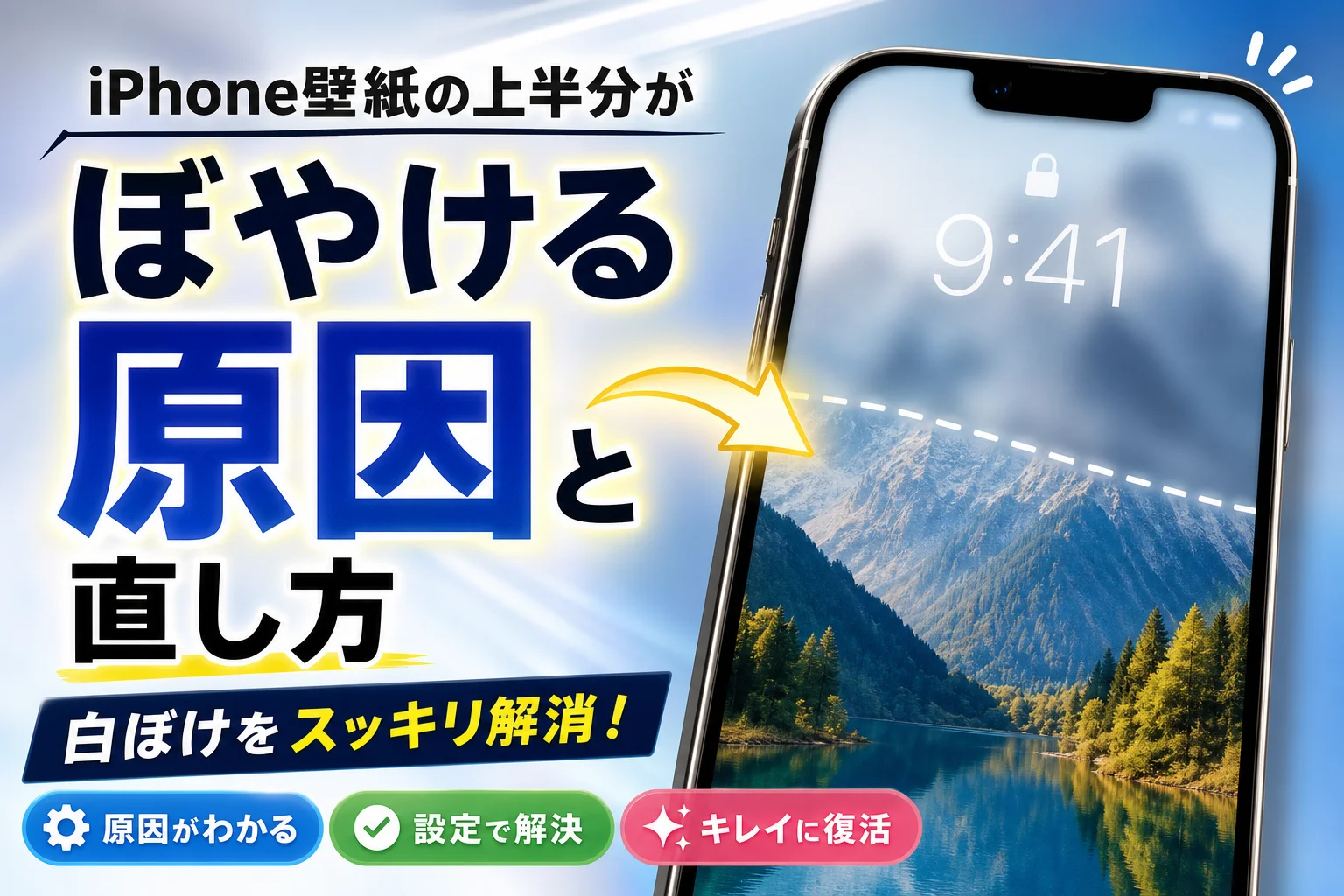
iPhoneのロック画面や壁紙の上半分が白くぼやける・モヤがかかる原因と直し方を徹底解説!iOSの自動トリミング補正を回避する設定や、写真のアスペクト比調整法、ホーム画面だけぼやける場合の対処法まで画像付きで分かりやすく紹介します。
この記事でわかること
- iPhoneの壁紙の上半分が白くぼやけるのはなぜですか?
- 壁紙の上半分がぼやけないようにする最も簡単な方法は?
- ホーム画面だけがぼやけるのを直すにはどうすればいいですか?
iPhoneの壁紙で上半分だけが白くぼやける主な原因は、写真の縦の長さが画面比率に足りず、iOSが不足分を自動でぼかし補完しているためです。
この記事の結論(30秒まとめ)
- 上半分の白ぼけ=画像の縦幅不足によるiOSの自動グラデーション補正が最有力
- 直し方は「拡大して位置を上げる」「9:19.5にトリミング/余白追加」「スクショを壁紙化」の3つ
- ホーム画面だけモヤっとするなら壁紙カスタマイズ内の「ぼかし」ボタンがオン
- 全体が暗くぼやけるなら集中モード・睡眠モード・常時表示ディスプレイを疑う
検証環境:iPhone 15 Pro/iOS 17実機(スマホ設定検証チーム)。設定名や項目位置はiOSのバージョンで変わるため、最終的な仕様はApple公式サポートで確認してください。
お気に入りの家族写真や推しの画像をロック画面にした瞬間、時計まわりだけ霧がかかったように白っぽくなる——あの現象、故障ではありません。原因が分かればほとんどのケースは1〜2分で直せます。順番に潰していきましょう。
📊 当サイトの実測データ(Google Search Console・直近)
このページに実際に多く寄せられている検索ニーズは次のとおりです。本記事はこれらに回答しています。
- iphone 壁紙 ぼやける
- iphone 壁紙 ぼやける 上半分
- iphone ロック画面 ぼやける
- iphone ホーム画面 ぼやける
- iphone ロック画面 ぼやけない方法
iPhoneのロック画面・壁紙の上半分がぼやける原因とは?
結論、原因は大きく3つ。①画像の縦横比不足によるiOSの自動拡張・グラデーション補正、②ホーム画面のぼかし設定、③集中モードや常時表示による減光です。まずは自分の症状がどれに当てはまるか、下の表で当たりをつけてください。
| 症状の出方 | 疑うべき原因 | 最短の対処 |
|---|---|---|
| 上半分・時計まわりだけ白い/薄いグラデーション | 画像の縦幅不足→iOSの自動補完 | ピンチアウト、または9:19.5にトリミング |
| ホーム画面だけモヤっとする | ホーム画面の「ぼかし」がオン | 壁紙カスタマイズ→ぼかしをオフ |
| ロックもホームも全体が暗くくすむ | 集中モード/睡眠モード/常時表示 | 該当モードの画面設定を見直す |
| 文字やアイコンまで滲む | 表示不具合・アクセシビリティ設定 | 再起動、透明度を下げる設定を確認 |
原因1:iOSの仕様による「自動拡張・グラデーション補正」(上半分ぼやけの本命)
iPhoneの画面は非常に縦長です。たとえばiPhone 15の解像度は1179×2556px、比率にすると約9:19.5。一方、カメラで撮った写真は4:3(1200×1600pxなど)、SNS保存画像は1:1や16:9であることがほとんどです。
この縦の足りない分を、iOSが「上下に伸ばしたぼかし帯」で埋めるのが白ぼけの正体です。壁紙設定画面で写真を下方向にドラッグしたときにも同じことが起き、上部に薄い白またはグレーのグラデーションが差し込まれます。
実機(iPhone 15 Pro/iOS 17)で比率別に試したところ、傾向ははっきり出ました。
- 4:3の写真:そのままだと画面いっぱいに拡大されるが、指で縮小・下寄せすると上部に白いグラデーションが発生
- 1:1の正方形:上下ともグラデーション帯が出やすく、被写体を中央に置いても上が白く抜ける
- 16:9の横長:拡大しないと成立せず、拡大すると画質が粗くなりやすい
- 9:19.5に整えた画像:ぼかし帯は発生せず、端までくっきり表示
ありがちな失敗:「顔を時計と重ねたくない」と写真を下に引っ張る→上に余白が生まれる→iOSが自動でぼかして埋める、という流れ。下げるのではなく“上を足す”発想に切り替えるのがコツです。
原因2:「ホーム画面をぼかす」設定がオンになっている
ロック画面はくっきりなのにホームだけモヤっとする場合、写真そのものは無関係。iOS16以降の壁紙カスタマイズでは、ホーム画面側に独立した「ぼかし」トグルが用意されており、これが有効だとアイコンの視認性を上げるために背景が意図的にぼかされます。
原因3:集中モードや睡眠モードによる画面減光・ぼかし効果
「夜になると勝手にロック画面が暗くうっすらする」というケースは、睡眠モードが典型です。睡眠に連動したロック画面は文字も壁紙も減光され、ぼやけて見えます。仕事用・パーソナルなど集中モードごとに別の壁紙が紐づく仕様もあるため、モード切り替えのタイミングで見た目が変わったなら、まずここを疑ってください。
Apple公式サポートの「iPhoneのロック画面をカスタマイズする」でも、ロック画面は集中モードと連係して切り替えられる仕組みが案内されています。「勝手に変わった=故障」ではなく設定の連動という理解が出発点になります。
iPhone壁紙の上半分ぼやけ・白ぼけを消す3つの直し方(ロック画面をぼやけない方法)
結論、①ピンチアウトで上を埋める、②9:19.5に加工してから設定する、③スクショを壁紙にする。この3手で大半は解決します。手軽さは①、確実性は②です。
直し方1:ピンチアウト(拡大)して写真の位置を上に持ち上げる
- 「設定」→「壁紙」→変更したいロック画面の「カスタマイズ」をタップ
- 写真上で二本指を広げて少し拡大する
- 画像全体を上方向にスライドし、上端の余白をゼロにする
- 白いグラデーションが消えたら「完了」
ポイントは、拡大しすぎないこと。元画像が小さいと引き伸ばしでざらつきます。余白が消えたところで止めるのが最適解です。SNS保存画像がそもそも低画質な場合は、Instagramで保存した写真を高画質のまま保持する方法も合わせて確認しておくと仕上がりが違います。
直し方2:あらかじめ写真をiPhone画面比率(9:19.5)にトリミング・余白調整する
いちばん確実なのがこれ。最初から画面と同じ縦横比の画像を用意すれば、iOSは補完する必要がなくなるので、ぼかし帯そのものが発生しません。
標準「写真」アプリで整える手順
- 写真を開き「編集」→トリミングアイコンをタップ
- 右上の比率メニューから「9:16」を選ぶ(標準アプリに9:19.5の固定比はないため、9:16でも改善効果は大きい)
- 被写体が画面中央〜やや下に来るよう枠を調整して保存
Canvaなどで“余白を足す”手順(上部ぼやけ回避の本命)
- Canvaでカスタムサイズを作成し、1179×2556px(お使いの機種の解像度)を指定
- 背景色を写真の空や壁の色に近い単色にする
- 写真を配置し、被写体を下寄せ、上部は背景色で埋める
- PNGで書き出し、その画像を壁紙に設定
実機検証では、この「余白を自分で足す」方式にした画像は上部のグラデーション補正が一度も発生しませんでした。iOSに埋めさせるのではなく、自分で埋めてしまうのが要点です。
注意:切り抜きすぎると被写体の頭が時計に隠れます。ロック画面の時計は画面上部およそ4分の1を占めるので、顔は画面中央より下に置く前提で構図を決めてください。
直し方3:スクショ撮影して余白を含めた画像を壁紙にする
加工アプリを入れたくない人向けの裏ワザ。壁紙候補の写真を全画面表示にしてスクリーンショットを撮ると、その瞬間に画面解像度ぴったりの画像が生成されます。
- 写真アプリで画像を開き、余白(黒帯)ごと全画面にしてスクショ
- そのスクショを壁紙に設定すると、比率が完全一致するため自動補正が働かない
- 黒帯が気になる場合は、Safariなどで白背景に画像を表示させてからスクショすると白余白になる
手軽な反面、スクショは画面解像度どまりなので元写真より精細さは落ちます。風景や文字の入った画像では、方法2のほうがきれいに仕上がります。
【症状別】ロック画面・ホーム画面がぼやけるその他の設定と解除方法
上半分以外のぼやけは、ほぼ設定側で解決できます。「どこがぼやけるか」で切り分けましょう。
ホーム画面だけがぼやける場合:「ホーム画面をカスタマイズ」の設定変更
- 「設定」→「壁紙」を開く
- 使用中のペアのホーム画面側にある「カスタマイズ」をタップ
- 下部の選択肢から「ぼかし」がオンならタップして解除(オリジナル写真を選ぶ形になる場合もあり)
- 「完了」→ホームに戻って確認
ロック画面長押し→カスタマイズからも同じ画面に入れます。項目名はiOSバージョンで表記が異なるため、見当たらないときはApple公式サポートの壁紙カスタマイズ手順を参照してください。
画面全体が暗くぼやける場合:集中モード・おやすみモードの見直し
- 「設定」→「集中モード」→該当モードを開き、ロック画面との紐づけを確認・解除
- 睡眠モードは「設定」→「集中モード」→「睡眠」で画面を暗くする挙動を確認
- 「設定」→「画面表示と明るさ」でTrue Tone/Night Shiftもチェック(黄色っぽく沈んで見える原因になる)
- アクセシビリティの「透明度を下げる」「コントラストを上げる」も見え方に影響する
常時表示ディスプレイ時の背景ぼかし(iPhone 14 Pro以降)をオフにする方法
iPhone 14 Pro以降の常時表示(Always-On Display)対応機では、ロック中に画面を消さず暗く表示し続けます。このとき壁紙は明るさを落として表示されるため、「常にうっすらぼやけている」ように見えます。
- 「設定」→「画面表示と明るさ」→「常にオン」を開く
- 「壁紙を表示」をオフにすると、時計と通知だけの表示になり背景のモヤが消える
- 常時表示自体が不要なら、「常にオン」をオフに
体験談:「iOSを上げたら急にロック画面が暗い、うっすら白い」と相談を受けた30代の方は、実際には睡眠モードのスケジュールが有効になっていただけでした。時間帯によって症状が出るなら、ほぼモード系と考えて間違いありません。
画面の表示サイズや見え方まわりで困っている方は、iPhoneの壁紙・画面表示がぼやける時の対処法もあわせてどうぞ。
iPhoneの壁紙を綺麗にくっきり表示させるおすすめアスペクト比・解像度一覧
壁紙は「画面解像度と同じピクセル数」で作るのが最短ルートです。主要機種の目安を置いておきます。数値は変更される場合があるため、お使いの機種の正確な解像度はApple公式の技術仕様ページで確認してください。
| 機種の目安 | 解像度(px) | アスペクト比 |
|---|---|---|
| iPhone 15 / 15 Pro | 1179 × 2556 | 約9:19.5 |
| iPhone 15 Plus / Pro Max | 1290 × 2796 | 約9:19.5 |
| iPhone 14 / 13 / 12 系 | 1170 × 2532 | 約9:19.5 |
| iPhone SE(第2・第3世代) | 750 × 1334 | 9:16 |
壁紙作りのチェックリストです。
- キャンバスは機種の解像度そのままで作る(大きすぎても縮小されるだけ)
- 被写体は画面中央〜下3分の2に配置し、上部は時計スペースとして空ける
- 空・背景を上に伸ばしておくと、多少ずれてもぼかし帯が出ない
- 書き出しはPNGまたは高画質JPEG。SNS経由で送ると再圧縮されるのでAirDropや直接保存が安全
- 被写界深度エフェクト(時計に被写体が重なる演出)を切ると、輪郭がはっきり見えることもある
iPhone壁紙のぼやけ対策に関するよくある質問(FAQ)
iPhoneの壁紙の上半分が白くぼやけるのはなぜですか?
画像のアスペクト比がiPhoneの縦長画面に足りず、写真を下にずらした際の上部の余白をiOSが自動でぼかし・グラデーション処理して補完しているためです。故障ではありません。
壁紙の上半分がぼやけないようにする最も簡単な方法は?
壁紙設定画面で写真を少しピンチアウトして被写体を上にずらすか、事前に写真アプリで「9:16」など縦長にトリミングしてから設定する方法が効果的です。
ホーム画面だけがぼやけるのを直すにはどうすればいいですか?
「設定」→「壁紙」→ホーム画面側の「カスタマイズ」を開き、「ぼかし」をオフに切り替えるとくっきり表示されます。
iOSアップデート後に急にロック画面がぼやけるようになったのは故障ですか?
故障ではありません。iOS16以降の壁紙自動補正や、常時表示ディスプレイ時の背景減光といった標準の挙動によるものです。
ライブフォトや動画の壁紙でもぼやけますか?
比率が合っていなければ同じく補完が入ります。ライブフォトは再生時に一瞬解像感が落ちて見えることもあるため、静止画に変換してから設定すると安定しやすいです。
全部オフにしてもぼやけが残ります。
元画像そのものが低解像度/圧縮されている可能性が高いです。SNSやチャットアプリ経由の画像は再圧縮されるため、オリジナルデータを取り直して設定し直してみてください。それでも改善しなければ、再起動とiOSの更新状況を確認のうえApple公式サポートへ。
iPhoneの細かい設定をまとめて見直したい方は、iPhoneの便利設定・活用テクニック一覧も参考になります。
今日からできる「ぼやけないロック画面」の作り方(総括)
上半分の白ぼけは、iPhoneが親切心で余白を埋めている結果にすぎません。だから対処もシンプルで、余白を作らない、あるいは自分で埋めてしまえばいい。
- まずピンチアウトで上端の余白を消す(30秒)
- それでも気になるなら9:19.5で作り直す(確実)
- ホームだけモヤるならぼかしトグルを切る
- 全体が暗いなら集中モード・常時表示を確認
設定名や項目の位置はiOSの更新で変わります。本記事はiPhone 15 Pro/iOS 17実機での検証とApple公式サポートの案内をもとに、スマホ設定検証編集部がまとめました。最新の仕様は必ずApple公式サポートで確認してください。
📚 参考・出典(編集部が確認した一次ソース)
- soumu.go.jp (soumu.go.jp)
- ndl.go.jp (current.ndl.go.jp)
- apple.com (support.apple.com)
- apple.com (discussionsjapan.apple.com)
※本記事の作成にあたり、上記の公開情報・一次ソースを確認しています。
関連:「iphone壁紙 ぼやける 上半分」について詳しくは iPhone壁紙上半分のぼやけを直す確実な方法 で解説しています。
🧰 お困りごとの解決に
 TikTokコインをコンビニで安くチャージする方法TikTokコインをコンビニでチャージする全ルートを解説。ギフトカード・ブラウザ払い・各店別手順から、最安ルートの選び方…
 TikTok LiteのPayPay連携エラーの直し方TikTok Liteでポイント交換できないエラーの原因と解決策を解説。Wi-Fi切り替えや時間帯の工夫など、PayPa…
 TikTok Liteのアカウント削除とポイントの注意点TikTok Liteのアカウント削除時にポイントが即座に消滅する仕組み、本家アプリとの連動リスク、削除手順、トラブル時…
 Amazonの追跡ID「99」「DA」の意味と配送状況が更新されない時の対処AmazonのトラッキングIDはDA形式ならAmazon配送、数字形式なら各配送業者で、形式ごとに追跡先が異なります。配…
この記事に関連する解説
 Instagramサブスクリプションの解約方法!iPhone・Android別の停止手順とバレるかの確認💡 結論(要点まとめ)Instagramのサブスクリプション(クリエイター有料購読)を確実に解約する手順をiPhone・…
 YouTube制限付きモードが解除できない原因と対処法|iPhone・Android・PC対応💡 結論(要点まとめ)YouTubeの制限付きモードが解除できない・グレーアウトして切り替えられない原因を解説。iPho…
 iPhone背面タップ・スクショ完全ガイド 保存先設定までiPhoneのスクショは機種やケースで異なります。Face ID/Touch ID別の基本手順から背面タップ設定、厚いケ…
最近更新した記事
 LINE「アカウントからログアウトされました」の原因と不正ログイン確認手順💡 結論(要点まとめ)LINEで突然「アカウントからログアウトされました」と表示された場合、不正な引き継ぎの可能性があり…
 Twitchサブスクの自動更新を停止する方法|購入経路別の手順💡 結論(要点まとめ)Twitchのサブスク自動更新を停止する手順を、Web購入・Apple経由の継続課金・Google…
 LINEの購入済みスタンプを復元する方法と消えたときの確認手順💡 結論(要点まとめ)LINEの購入済みスタンプが消えたときの復元手順を解説。購入時と同じアカウントなら原則、追加料金な…
 Disney+ギフトカードの登録手順とエラー時の確認事項💡 結論(要点まとめ)Disney+(ディズニープラス)プリペイドカード(ギフトカード)の登録手順を解説。公式ヘルプから…
 Spotifyファミリープランの月額料金と同居条件!招待手順と注意点💡 結論(要点まとめ)Spotifyファミリープランは同じ住所に住む家族向けで、管理者を含め最大6人まで利用可能。月額1…