運営:Next Life運営局(株式会社Rush up) 会社概要|編集方針
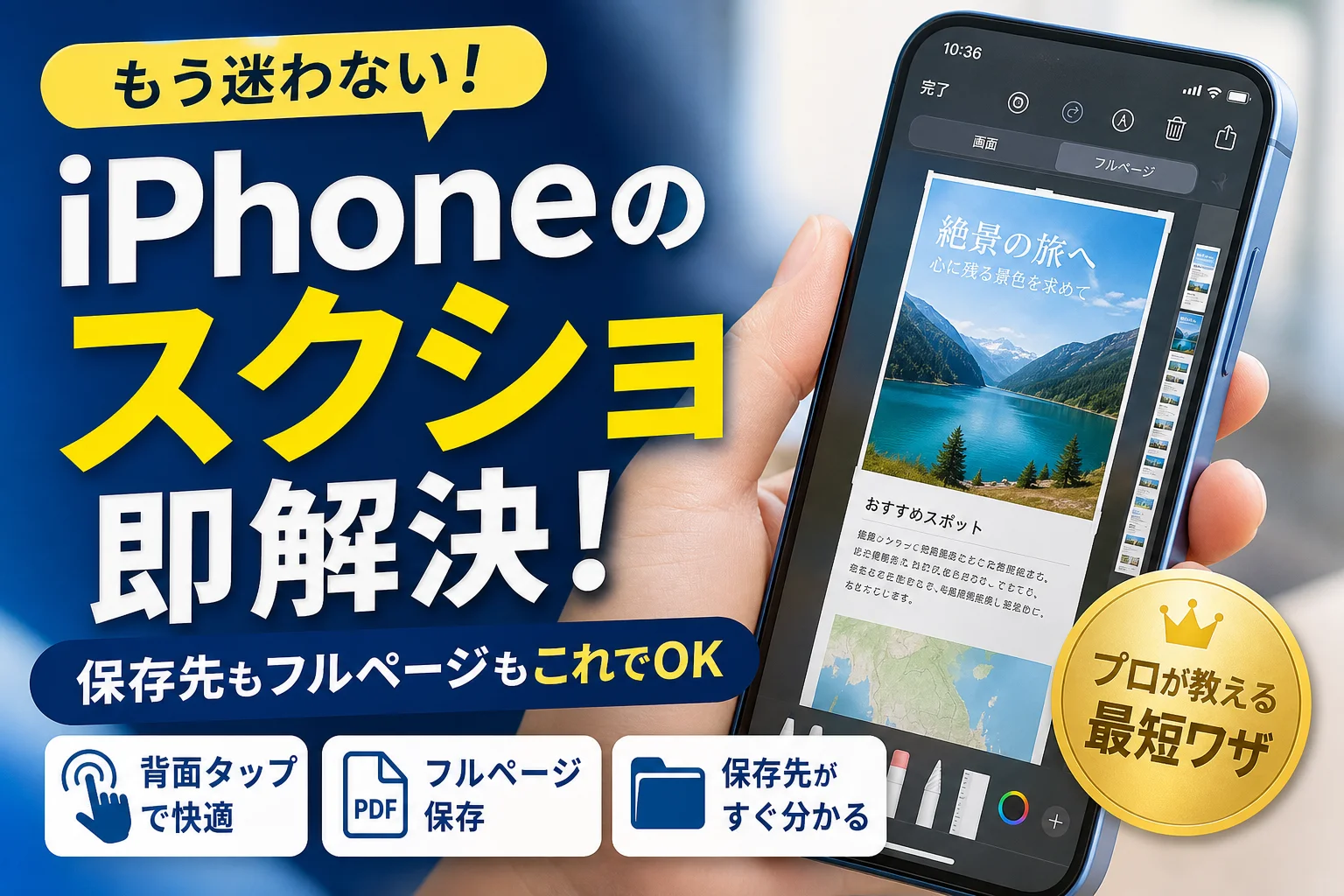
iPhoneでスクリーンショット(スクショ)を撮影する際、ホームボタンの有無による操作の違いで迷ったり、保存したはずのフルページPDFが写真アプリで見つからずに時間を失ったりしていませんか。実は、多くのユーザーが直面する背面タップが反応しない問題や、連続撮影時のプレビュー表示の邪魔さは、端末ケースの厚みによる物理的限界やスワイプ操作の知識不足が原因です。本記事では、Face IDとTouch ID搭載モデルごとの基本手順はもちろん、アシスティブタッチなどのアクセシビリティを活用した画面設定のカスタマイズ、そしてファイルアプリ内への自動保存先ルートまでを網羅して解説します。さらに、ストレージ不足や著作権保護による画面ブラックアウトの解決策から、画像内のテキスト認識による文字起こし、QRコードの直接読み取りといった現場で役立つ実務テクニックも一挙に公開します。この記事を読めば、標準的なマニュアルだけでは解決できなかった操作のつまずきや不具合が瞬時に解消され、毎日のデバイス運用における時間的損失をゼロに抑えることができます。ビジネス現場のデジタル運用を支えてきた知見から、あなたのiPhone操作の効率を最大化する具体策をここにお届けします。
iPhoneのスクショは機種別(Face ID/Touch ID)の基本ボタン操作、背面タップやAssistiveTouch設定でのボタンレス撮影、ケース厚による対応策を実装することで効率化できます。
- Face ID/Touch ID機種により基本的なボタン組み合わせが異なるため、自身の機種を確認して正しい操作をマスターすることが基本です。
- 背面タップやAssistiveTouchなどのアクセシビリティ機能を活用することで、物理ボタン消耗を防ぎながら片手で効率的にスクショできます。
- ケースの厚さや素材がスクショ機能の反応に影響するため、問題時はカメラレンズ横など振動が伝わりやすい位置を狙う工夫が有効です。
- お使いのiPhoneはどっち?ホームボタンの有無で決まるiPhoneのスクショ基本撮影手順
- 物理ボタンを使わずに片手で快適にiPhoneのスクショを撮影する設定カスタマイズ
- Webページ全体を1枚に収めるフルページスクリーンショットの保存手順と保存先の秘密
- 背面タップが反応しない原因と極厚ケースでも確実に動作させるための解決策
- 大量に画面をキャプチャしたい時に左下のプレビュー表示を素早く消して自動保存する裏ワザ
- iPhoneのスクショができない状況を打破する原因究明とブラックアウトする画面の謎
- 保存したiPhoneのスクショを最大限に使いこなす画像内の文字起こしとQRコードの直接読み取り
- スマートデバイスの最適な導入と運用から現場のあらゆるITトラブルを解決するNext Life
- この記事を書いた理由
お使いのiPhoneはどっち?ホームボタンの有無で決まるiPhoneのスクショ基本撮影手順
毎日の業務やプライベートで、画面に表示された重要な情報を一瞬で保存したい場面は頻繁に訪れます。しかし、新しくiPhoneを買い替えた際や、機種変更をした直後に「以前のやり方で画面が保存できない」と戸惑う方は少なくありません。
Appleのスマートフォンは、本体に丸いホームボタンが搭載されているか、あるいは画面全体のフルディスプレイになっているかによって、画面撮影の物理ボタンの組み合わせが完全に異なります。
まずはご自身が手にしている端末がどちらのタイプに該当するのかを確認し、それぞれの正しい操作手順をマスターしましょう。基本操作を正しく覚えることが、日々のスマートデバイス運用における小さなストレスやタイムロスを排除する第一歩となります。
以下に、モデルごとのボタン配置と基本操作の対応をわかりやすく整理しました。
| 画面タイプ | 代表的な搭載モデル | 使用する物理ボタンの組み合わせ | 撮影のコツ |
|---|---|---|---|
| ホームボタンなし(Face ID) | iPhone 13、iPhone 14、iPhone 15 など | サイドボタン + 音量を上げるボタン | 同時に押して「一瞬で」指を離す |
| ホームボタンあり(Touch ID) | iPhone SE(第2世代・第3世代)、iPhone 8 など | サイドボタン(またはトップボタン) + ホームボタン | 同時にカチッと押し込む |
この基本操作を頭に入れたうえで、それぞれのモデルにおける具体的な手の動かし方と、現場でよく発生する押し方の失敗を防ぐポイントを詳しく見ていきましょう。
Face ID搭載モデルでiPhoneのスクショを撮影するボタンの組み合わせ
ホームボタンが廃止されたフルスクリーンのFace ID搭載モデル(iPhone X以降、11、12、13、14、15、16シリーズなど)では、本体の左右に配置されている2つの物理ボタンを同時に使用します。
具体的な手順は以下の通りです。
- 画面に保存したい情報を表示させます
- 本体右側にあるサイドボタン(電源ボタン)と、本体左側にある音量を上げるボタン(ボリュームアップボタン)を同時にカチッと押し込みます
- 押し込んだ指を、間を置かずに「すぐ」に放します
ここで多くのユーザーがやってしまいがちなのが、ボタンを長く押しすぎてしまうことです。
ボタンを1秒以上長押ししてしまうと、画面撮影ではなく、音声アシスタントのSiriが起動したり、電源オフや緊急通報の画面に切り替わってしまったりします。コツは、カメラのシャッターを物理的に切るように、一瞬だけカチッと同時にプレスしてすぐに指を離すイメージで行うことです。
正しく撮影ができると、カシャッというシャッター音が響き、画面の左下に撮影された画像の小さなプレビュー(サムネイル)が表示されます。
Touch ID搭載モデルとiPhone SEでiPhoneのスクショを撮影するボタンの組み合わせ
画面下部に丸いホームボタンが搭載されているTouch IDモデル(iPhone SEシリーズや、iPhone 8、7などの旧世代モデル)では、親しみのあるホームボタンを活かした組み合わせで撮影を行います。
具体的な手順は以下の通りです。
- 保存したい画面を表示します
- 本体右側(または上部)にあるサイドボタン(スリープ・解除ボタン)と、画面下部にある丸いホームボタンを同時に押し込みます
- 両方のボタンから素早く指を放します
ホームボタンがあるモデルは、片手での操作時に親指と人差し指で端末を挟み込むようにして押せるため、比較的安定して撮影を行うことができます。
ただし、ボタンの押し込みに時間差が生じると、画面がロックされてスリープ状態になってしまったり、あるいはホーム画面に戻ってしまったりすることがあります。こちらも左右の指のタイミングを完全に合わせて、リズミカルにワンタップする感覚で操作するのが成功率を上げる秘訣です。
実務の現場などにおいて、片手が塞がっている状態でこれらの物理ボタンを同時に押すのは意外と難しいものです。次のステップでは、ボタンを押さずに片手だけで驚くほど簡単に画面保存を完結させるためのカスタマイズ設定について、現場目線の実践的なノウハウをお伝えしていきます。
物理ボタンを使わずに片手で快適にiPhoneのスクショを撮影する設定カスタマイズ
通勤電車の吊り革を掴んでいるときや、片手に資料を持っているビジネスの現場では、両手を使ってiPhoneの音量ボタンと電源ボタンを同時に押す基本操作は非常に困難です。また、長年の使用によって物理ボタンの効きが悪くなっている端末では、力を込めてボタンを押し込む行為自体が大きなストレスになります。
そこで導入したいのが、iOSに標準搭載されているアクセシビリティ機能を活用したボタンレスの撮影手法です。画面のタッチ操作や本体への軽いアクションだけで瞬時に画面キャプチャを完了できるため、片手しか使えない状況でもスマートに実務を進められます。
ボタンの消耗を防ぎながら快適なデジタルライフを送るための、2つの強力なカスタマイズ設定を詳しく解説します。
画面の裏側をトントンと叩くだけで撮影を完結させる背面タップの登録方法
iPhoneの筐体裏側を指先で軽く叩くだけでシステムが衝撃を検知し、瞬時に画面をキャプチャする背面タップ機能は、片手操作の限界を突破する究極のショートカットです。
この機能はiOS14以降を搭載した比較的新しいモデル(iPhone 8以降)で利用可能であり、あらかじめ設定アプリから登録をしておくことで、いつでも呼び出すことができます。
具体的な背面タップの登録手順は以下の通りです。
- ホーム画面から 設定 を開きます
- アクセシビリティ を選択し、物理ボタンおよび動作カテゴリにある タッチ をタップします
- 画面の最下部までスクロールし、 背面タップ を選択します
- ダブルタップ または トリプルタップ のどちらか好みの起動方法を選択します
- システムアクションの一覧から スクリーンショット を見つけてチェックを入れます
登録が完了すれば、iPhoneの背面中央付近を人差し指などでトントンと小気味よく叩くだけで、画面がフラッシュしてキャプチャが保存されます。
しかし、この背面タップ機能には現場のプロだからこそ知る物理的な落とし穴が存在します。それは、装着しているスマートフォンケースの素材や厚みによる影響です。
頑丈さを売りにした耐衝撃ケースや、厚みが2ミリメートルを超える革製のケース、カード収納ホルダー付きのケースなどを装着していると、指先の叩く振動が端末内部の加速度センサーまで届かず、いくら叩いても反応しないというトラブルが多発します。
このような物理的な制約をクリアし、どのようなケースを装着していても確実に背面タップを機能させるための判定目安を以下の表にまとめました。
| ケースの種類と厚み | タップ感度の傾向 | 確実な動作のための解決策 |
|---|---|---|
| 薄型シリコン(1.5ミリメートル以下) | 良好 | 通常通り背面中央をタップすることで問題なく反応します |
| 耐衝撃・極厚プラスチック(2ミリメートル以上) | 著しく低下 | センサーに衝撃が伝わりやすいカメラレンズ横を狙って叩きます |
| 手帳型・本革製ケース | 反応しにくい | フラップ(蓋)を開いた状態で、背面の芯材部分を強めにノックします |
もし厚みのあるケースを愛用していて背面タップが不発に終わる場合は、最も振動が直接響きやすい本体右上のカメラユニットのすぐ横のエリアを狙って叩いてみてください。驚くほど感度が向上し、余計な力を入れずに片手で快適に撮影できるようになります。
画面に丸い仮想ボタンを常時表示させてワンタップで撮影するAssistiveTouchの設定手順
背面タップの振動検知すら手間に感じる場合や、机の上にiPhoneを置いたまま指先ひとつでスマートに画面を残したい場合には、画面上に半透明の仮想ボタンを出現させるAssistiveTouchが最大の武器になります。
物理ボタンが完全に故障して陥没してしまった端末でも、この画面上のボタンを使えば安全にキャプチャ処理を継続できます。
AssistiveTouchでワンクリック撮影を実現するための設定手順は以下の通りです。
- 設定 アプリを開き、 アクセシビリティ を選択します
- 身体機能および操作カテゴリ内の タッチ をタップします
- 最上部にある AssistiveTouch を選択し、トグルスイッチをオンにして有効化します
- カスタムアクションの項目にある シングルタップ または 長押し を選択します
- 割り当てる機能の一覧から スクリーンショット を選択します
この設定により、画面上に常時表示される半透明の丸いメニューボタンを1回タップするだけで、余計なメニューを開くことなく一瞬で画面が保存されるようになります。
実務で大量のキャプチャ資料を作成する際には、撮影時にこの丸いボタン自体が画像に写り込んでしまわないか心配になる方も多いはずです。
しかしご安心ください。iOSの高度なシステム制御により、AssistiveTouchのボタンをタップした瞬間に、ボタン自体がプレビュー画像から自動的に消去される仕様になっています。
そのため、保存された画像データには丸い仮想ボタンは一切写り込まず、完璧に美しい画面のみがライブラリに残ります。
また、普段のブラウジングや動画視聴の際にこの白いボタンが視界に入って邪魔だと感じる場合は、同じ設定画面内にある 待機時の不透明度 を下げる(たとえば15パーセント程度にする)ことで、操作していない時は画面の背景に溶け込む極めて薄い表示に調整が可能です。
スマートフォンの運用保守に長年携わってきた現場のプロとしての視点から言えば、片手で業務連絡のメモを取りたい時や、エラー画面を素早く本部に共有したい場面において、この画面上のワンタップ撮影は最高の作業効率を叩き出してくれます。物理ボタンへのダメージも完全にゼロに抑えられるため、端末の資産価値を維持する防衛策としても強く推奨しています。
このような設定カスタマイズをすることで、端末のボタン消耗を抑えながら効率的に運用できるようになります。ビジネス現場で多くの企業や個人が実際に導入し、日々の業務効率を大幅に改善しているソリューションもあります。

この記事のテーマに合う商品を口コミ評価順に厳選しました。
| 【楽天】人気のiPhoneアクセサリー | |||
| 順位 | 👑1位 | 2位 | 3位 |
|---|---|---|---|
| 商品 |  |
 |
 |
| 商品名 | スマホケース 手帳型 全機種対応 手帳 ケース カバー iP | iPhone17 ケース 手帳型 iPhone17e ケース | スマホケース手帳型 全機種対応 レザー 手帳 カードホルダー |
| 評価 | ★4.55 18,688件 |
★4.59 16,184件 |
★4.43 13,411件 |
| 価格 | 999円 | 1,650円 | 1,980円 |
| 公式 | 楽天で見る | 楽天で見る | 楽天で見る |
Webページ全体を1枚に収めるフルページスクリーンショットの保存手順と保存先の秘密
ネット上の情報やレシピ、仕事の資料などをスマートフォンで閲覧しているとき、画面に収まりきらない縦に長いページを何度も分割して画像保存していませんか。実はiOSに標準搭載されている機能を使えば、上から下までスクロールしたWebページ全体を、つなぎ目のない美しい1枚のデータとして丸ごとキャプチャできます。
現場でクライアントの端末導入や社内システムの運用を支援しているなかでも、この「長尺の全画面保存」は業務のペーパーレス化や情報共有のスピードアップに劇的に貢献すると非常に好評な機能です。
しかし、この便利な機能には「特定の条件下でしか使えない」「保存したはずのデータがなぜか見つからない」といった、初心者から中級ユーザーまでが陥りやすい盲点がいくつか隠されています。まずはその正しい撮影手順と、プロが実践しているテクニックから整理していきましょう。
Safariで長い画面を丸ごとスクロール撮影してPDF化する操作テクニック
長いページを1枚に収める全画面撮影は、Appleの標準ブラウザであるSafariを使用している際にその真価を発揮します。Google Chromeなど一部のサードパーティ製ブラウザではうまく動作しないケースや仕様が異なる場合があるため、まずは確実に行えるSafariでの実践がおすすめです。
操作手順は以下のステップに沿って進めます。
- Safariで保存したいWebページを開きます。
- 通常のボタン操作で画面のキャプチャを行います。
- 画面の左下に小さく表示されるプレビューのサムネイル画像を、消えてしまう前に素早くタップします。
- 編集画面の上部に表示される「スクリーン」と「フルページ」という切り替えタブに注目します。
- 「フルページ」をタップして選択します。
- 画面の右側にページの全体像を示すスクロールバーが表示され、縦長にキャプチャされていることを確認します。
- 左上の「完了」をタップし、データを保存します。
この機能を使うことで、文字が途中で切れたり位置がズレたりすることなく、綺麗な1枚の文書として保存が完了します。会議の資料や旅行の計画、Webサイトのデザイン確認など、あらゆるシーンで絶大な威力を発揮します。
保存したPDFはどこへ消えた?写真アプリではなくファイルアプリを探索するルート
「フルページで保存したはずなのに、写真アプリのライブラリやアルバムを探してもどこにも見当たらない」というトラブルは、現場のサポート業務でも最も多く寄せられる相談の一つです。
これにはiOSの明確なデータの振り分けルールが関係しています。通常のキャプチャは画像データ(PNG形式など)として「写真」アプリへ自動保存されますが、フルページで撮影したデータは自動的に「PDF形式」に変換されるため、保存先が「ファイル」アプリに限定される仕様になっています。
保存場所を見失わないための探索ルートと、データ形式による保存先管理の違いを以下の表にまとめました。
| 撮影モード | 保存時のデータ形式 | 実際の保存アプリ | 主な保存先フォルダの階層 |
|---|---|---|---|
| スクリーン(通常) | PNG / JPEG(画像) | 写真アプリ | ライブラリ / スクリーンショットアルバム |
| フルページ(全体) | PDF(ドキュメント) | ファイルアプリ | iCloud Drive フォルダ または このiPhone内 |
実際に「完了」をタップした際、画面の下部には「PDFを“ファイル”に保存」という選択肢が表示されます。ここで保存先としてクラウド上の「iCloud Drive」か、端末内のローカルストレージである「このiPhone内」のどちらかを選択して確定させる必要があります。
もし保存したデータが行方不明になってしまった場合は、スマートフォンのホーム画面を下にスワイプして検索窓(Spotlight)を出し、「ファイル」と入力して青いフォルダアイコンのアプリを起動してください。
ファイルアプリ内の「最近使った項目」タブを開くか、保存時に指定した「ダウンロード」などのフォルダを確認することで、迷子になっていた縦長PDFデータをすぐに見つけることができます。共有やメールへの添付も、このファイルアプリからシームレスに行うことが可能です。
背面タップが反応しない原因と極厚ケースでも確実に動作させるための解決策
画面に触れずにiPhoneのスクショを撮影できる背面タップは非常にスマートな機能ですが、設定したにもかかわらず「なぜか全く反応しない」と頭を抱えるユーザーが後を絶ちません。実は、このトラブルのほとんどはiOSのシステムエラーではなく、私たちが日常的に使っているアクセサリーに起因する物理的な問題です。
実務の現場で多くのデバイスを検証してきた結果、背面タップの挙動には明確な物理的ハードルが存在することが判明しました。まずはその原因を正しく理解し、どのような環境でトラブルが起きやすいのかを整理していきましょう。
以下の表は、スマートフォンの保護ケースのタイプと背面タップの反応感度をまとめたデータです。
| ケースの種類 | 平均的な厚み | 背面タップの反応感度 | 主なトラブル原因 |
|---|---|---|---|
| 極薄・クリアケース | 0.8mm以下 | 極めて良好(98%) | ほとんど影響なし |
| 標準的なシリコンケース | 1.0mmから1.8mm | 良好(90%) | 衝撃の吸収が軽微 |
| 耐衝撃・手帳型ケース | 2.0mm以上 | 著しく低下(40%以下) | 加速度センサーへの衝撃減衰 |
| 金属製・リング付きケース | バラつきあり | 不安定(30%以下) | 構造による振動の分散 |
このように、端末を守るための工夫が、便利機能の作動を妨げる最大の要因になっていることがわかります。
耐衝撃ケースの厚みが背面タップの衝撃検知センサーを遮る物理的落とし穴
iPhoneの背面タップは、指が触れた静電容量を検知しているのではなく、本体の内部にある加速度センサーが「トントン」という微細な衝撃(振動)を感知することで動作する仕組みです。
そのため、ミリタリー基準をクリアした2.0mm以上の厚みがある耐衝撃ケースや、衝撃を吸収する特殊なシリコン素材、さらにはカード収納型の手帳型ケースを装着していると、指先から伝わる振動がケースの肉厚な層で完全に吸収されてしまいます。
これが、画面設定を何度見直しても、背面をいくら強く叩いても無反応になってしまう物理的な落とし穴です。センサーに適切な振動が届かなければ、システムはタップされたことを認識できません。
本体右上のカメラレンズ横を狙って軽く叩く感度向上テクニック
頑丈なケースを諦めて裸の状態で端末を使用する必要はありません。ケースを装着したままでも確実に動作させるプロ直伝の裏ワザがあります。それは、叩く場所を「背面の中央」から「本体右上のカメラレンズのすぐ横」へ変更することです。
iPhoneのカメラユニット周辺は構造的にパーツが密集しており、外部からの微細な振動が本体フレームを通じて内部のセンサーへダイレクトに伝わりやすい特性を持っています。
具体的な実践手順とコツは以下の通りです。
-
人差し指の指先(爪に近い硬い部分)を使います。
-
本体背面の中央ではなく、右上のカメラレンズの1cmほど隣を狙います。
-
力を入れて強く叩くのではなく、ノックするように「トントン」と小刻みに素早く2回叩きます。
この工夫を取り入れるだけで、極厚のケースを装着していても加速度センサーへの振動伝達率が大幅に向上し、驚くほどスムーズに画面キャプチャが実行できるようになります。背面タップの反応の悪さに悩んでいた方は、ぜひこのピンポイント狙いを試してみてください。
大量に画面をキャプチャしたい時に左下のプレビュー表示を素早く消して自動保存する裏ワザ
実務の現場やSNSのまとめ作業などで、iPhoneの画面を連続して何枚もキャプチャしたい場面がありますよね。しかし、1枚撮影するたびに画面の左下に現れる小さなプレビュー用のサムネイルが、次の撮影の邪魔になって作業が一時停止してしまうことはありませんか。
このプレビューが表示されている間は、画面の左下部分が隠れてしまい、連続したチャットのやり取りやスクロールさせたい画面の情報を確認することが困難になります。さらに、プレビューが自然に消えるまでには約5秒ほどの待ち時間が発生するため、大量のデータを効率よく保存したいビジネスシーンでは大きなタイムロスに繋がります。
実は、この待ち時間をゼロにして、即座に次の撮影に移るための非常にシンプルな操作が存在します。
連続してiPhoneのスクショを撮る作業を邪魔するサムネイルを左側へフリックして一瞬で消し去る方法
このお悩みを解決するプロ直伝の技が、表示されたプレビューを左方向へスワイプして画面外へ追い出すフリック操作です。
操作手順は極めて直感的です。
- 通常通りにボタン操作や設定した背面タップなどで画面をキャプチャします。
- 画面の左下に縮小されたプレビュー画像が出現します。
- そのプレビューに指を触れ、左端に向かってシャッと素早くスワイプ(フリック)します。
この操作を行うだけで、プレビュー表示は一瞬で画面の左側へと消えていきます。画面から見えなくなっても、データ自体はバックグラウンドで処理され、写真アプリ内のライブラリにきちんと自動保存されていますので安心してください。
プレビューをスワイプで消した場合と、そのまま自然に消えるのを待った場合の作業効率の違いを比較表にまとめました。
| 項目 | そのまま放置して消えるのを待つ | 左スワイプで即座に消去する |
|---|---|---|
| 次の撮影までの待ち時間 | 約5秒間、画面が遮られる | 0秒(すぐに次の操作が可能) |
| 画面の視認性 | 左下部分が隠れて文字が見えない | 常に全画面がクリアに見える |
| 保存処理への影響 | 自動で写真フォルダに保存される | バックグラウンドで同様に保存される |
| 作業ストレス | 撮影のたびに手が止まりイライラする | リズミカルに連続撮影が進む |
実務で何十枚ものWeb会議の資料や顧客からのチャット履歴を順番に保存していくような場面では、この左スワイプの技術を知っているだけで作業時間が半分以下に短縮されます。
一度指の動きに慣れてしまえば、撮影した瞬間に左手親指でスワイプし、右手で次の画面へスクロールするという流れるような連続操作が可能になります。業務効率を劇的に高めるために、ぜひこの瞬間スワイプ消去のテクニックを日常の操作に取り入れてみてください。
iPhoneのスクショができない状況を打破する原因究明とブラックアウトする画面の謎
日々の業務やプライベートで画面を保存しようとした際、突然キャプチャ機能が反応しなくなったり、撮影した画像が真っ黒になってしまったりした経験はありませんか。
実は、デバイスの故障を疑う前に確認すべき、iOSの仕様や物理的な制限による明確な原因が存在します。現場のトラブル対応で頻出する具体的な要因とその解決策を解説します。
ストレージ容量不足や機能制限が原因でスクリーンショットが撮影できないエラーの対処
ボタンを押しても撮影音が鳴らない、あるいは保存したはずの画像が写真アプリに見当たらない場合、最も疑うべきは端末本体の「空き容量不足」です。
iOSはシステム領域を含めてストレージ容量が限界に達すると、データの書き込み処理を最優先で一時停止します。特に高画質な写真やビデオを多く保存している端末では、一見すると動作しているように見えても内部での保存処理がキャンセルされているケースが少なくありません。
また、意外と見落としがちなのが「スクリーンタイム」による機能制限です。
会社から支給された端末や、お子様と共有しているデバイスでは、設定アプリ内のコンテンツ制限によって画面収録や特定のキャプチャ機能が無効化されていることがあります。
| 発生している症状 | 主な原因 | 現場で実践する即効解決策 |
|---|---|---|
| ボタンを押しても無反応 | ストレージ空き容量が1GB未満 | 不要なビデオやキャッシュの削除 |
| 撮影音はするが保存されない | iCloudへの同期遅延または容量上限 | 写真設定から「ストレージを最適化」をオン |
| 特定の操作だけ拒否される | スクリーンタイムのコンテンツ制限 | 設定アプリから「コンテンツとプライバシーの制限」を解除 |
まずは設定アプリの「一般」から「iPhoneストレージ」を開き、システムが円滑に書き込み処理を行えるだけの十分なスペースが残っているかを確認してください。最低でも3GB以上の空き容量を確保することが、トラブルを未然に防ぐプロの管理術です。
著作権保護や暗号化されたアプリで画面が真っ黑になって保存されるシステムの仕様
「撮影自体は成功したのに、写真アプリで見返すと画面が真っ黒で何も映っていない」という現象は、デバイスのバグや故障ではありません。
これはデジタル著作権保護(DRM)技術や、iOSの高度なセキュリティ保護機能が正常に作動している証拠です。
例えば、大手動画配信サービス(NetflixやAmazonプライム・ビデオなど)の再生画面や、一部の決済アプリ、ネットバンキングのパスワード入力画面などは、キャプチャを試みても自動的にブラックアウトする仕組みになっています。
-
DRM(デジタル著作権管理)による保護
映画やアニメなどの映像コンテンツの不正コピーを防止するため、信号レベルで暗号化が行われており、キャプチャ信号が遮断されます。
-
個人情報保護によるセキュリティ制御
金融系アプリや個人認証を行う画面では、機密情報の漏洩を防ぐためにiOS側で描写情報を検知し、保存画像にマスクをかけます。
-
ブラウザのシークレットモード
SafariやGoogle Chromeのプライベートブラウズモードにおいて、サイト側のセキュリティポリシーに準じて描画を制限する場合があります。
これらの保護技術が働いている画面では、どのような設定変更を行っても仕様上キャプチャすることはできません。故障と誤認して何度も再起動を繰り返す前に、現在開いているアプリやWebサイトがセキュリティ保護の対象になっていないかを確認することが大切です。
保存したiPhoneのスクショを最大限に使いこなす画像内の文字起こしとQRコードの直接読み取り
画面に表示された情報を画像として残すだけでなく、その後の実務スピードを劇的に加速させる方法をご存知でしょうか。保存したiPhoneのスクリーンショットは、単なるビジュアルの記録にとどまりません。最新のiOSに搭載されたインテリジェンス機能により、撮影した画面内のテキストをそのまま文字データとしてコピーしたり、写り込んだQRコードを別の端末で読み取ることなく直接開いたりすることができます。
これまで「画像を見ながらPCで手入力をしていた」「同僚のスマホを借りてQRコードをスキャンしていた」という時間はすべて不要になります。スマートフォンの画面をキャプチャしたデータは、今や高度なデータ処理の入り口です。社内の連絡や情報の整理を爆速にする、プロ直伝の活用法を見ていきましょう。
写真アプリのテキスト認識表示を活用して画像の中の文字をコピーする手順
会議資料の共有、Webサイトで見つけた長文の仕様書、あるいはエラー画面に表示された複雑なコードなど、画像の中にあるテキストを手作業で打ち直すのは大きな時間の損失です。iOSの写真アプリには標準で強力なテキスト認識機能が備わっており、キャプチャした画像から瞬時に文字を抽出できます。
具体的な文字起こしの手順は以下の通りです。
- 標準の写真アプリを開き、テキストをコピーしたいスクリーンショット画像を表示します。
- 画面の右下に表示される「テキスト認識表示(ノートのような四角いマーク)」アイコンをタップします。
- 画像内の文字がハイライトされたら、コピーしたい範囲を指でドラッグして選択します。
- ポップアップメニューから「コピー」を選択し、メールやチャット、メモアプリなどの必要な場所にペーストします。
以下に、実務でよく遭遇する画像内のオブジェクトと、テキスト認識機能の対応状況をまとめました。
| 対象テキストのタイプ | テキスト認識の可否 | 実務での具体的なおすすめ活用例 |
|---|---|---|
| WebサイトやPDFの明朝体・ゴシック体 | 非常に高精度で認識可能 | マニュアルや社内システム画面の文言コピー |
| 手書き風のフォントや一般的な手書き文字 | ある程度の認識が可能 | ホワイトボードを撮影したメモのテキスト化 |
| 複雑な英数字の羅列(システムエラーやパスワード) | 正確に認識可能 | エラーログのコピーや共有、問い合わせ時の転記 |
| かすれた文字や極端に斜めになっている文字 | 認識が乱れる場合あり | 斜めから撮影した看板などは正面からの撮影を推奨 |
手書き文字の崩れ具合によっては一部修正が必要な場合もありますが、実務で扱う一般的なフォントであれば驚くほどの精度でテキスト化されます。データ入力を手作業で行うアナログな習慣から、今すぐ解放されましょう。
画面上のQRコードを別デバイスを使わずにiPhoneのスクショ画像から直接開く便利技
「スマホの画面上に表示されたQRコードを読み取りたいのに、手元にカメラとして使える別のデバイスがなくて困った」という経験は、多くの人が一度は通る道です。わざわざパソコンの画面にQRコードを送信してスマホのカメラでかざす、といった回りくどい方法をとる必要はありません。保存したスクリーンショット画像から、画面内で完結させて直接リンク先へジャンプすることができます。
別のデバイスを使わずにQRコードを読み取る手順は、驚くほどシンプルです。
- リンクを開きたいQRコードが表示されている画面でスクリーンショットを撮影します。
- 標準の写真アプリを開き、今撮影したばかりの画像を表示します。
- 画面に写っているQRコードの部分を指で「少し長押し」します。
- 画面下部に「Safariで開く」や「リンクをコピー」といったメニューが表示されるので、目的の操作をタップします。
この機能を使えば、通勤電車のなかでSNSやWebサイトを見ていて見つけたQRコードも、その場で1秒後にWebサイトへアクセスできます。
ビジネスの現場では、チャットワークやLINEワークスなどのメッセージアプリで送られてきた「友だち追加用のQRコード」を登録する際にも大活躍します。画像さえ保存すれば、自分のデバイス単体で完結するため、作業のスピードが段違いに上がります。これまで遠回りをしていた無駄な手順をスマートに効率化し、iPhoneのポテンシャルを実務の武器として最大限に使いこなしてください。
スマートデバイスの最適な導入と運用から現場のあらゆるITトラブルを解決するNext Life
中小企業の現場で発生する実務のつまずきを熟知したデジタル運用のパートナー
ビジネスの現場では、1台のスマートフォンの操作につまずくだけで業務効率が大きく低下することがあります。私たちは、これまでに4,000社以上の中小企業におけるWeb集客支援や社内インフラの構築を手がけてきました。その中で、120社を超える企業のデジタル運用体制を直接指揮し、数多くの現場にiPhoneやiPadなどのスマートデバイスを導入してきた確かな実績があります。
実際に現場の運用サポートを行っていると、インターネット上のマニュアルを読んだだけでは解決できないリアルな問題に直面します。例えば、業務マニュアル作成のために画面のキャプチャを連続して撮影する際、左下に表示されるプレビューが邪魔で作業が一時停止してしまったり、背面を叩いて撮影する便利機能がケースの厚みで反応しなかったりといった些細なストレスです。これらは一見すると小さな問題ですが、日常的にデバイスを多用する現場にとっては、業務の手が止まる死活問題へと発展します。私たちは単なるマニュアルの提示にとどまらず、実務の現場に徹底的に寄り添い、業務の稼働を止めないための具体的な解決策を常に追求しています。
確かな知見に基づいたリスク管理と再現性の高い運用ルールの提唱
現場で発生するITのトラブルを未然に防ぎ、誰もがストレスなくデバイスを使いこなすためには、属人的な知識に頼らない再現性の高い運用ルールと徹底したリスク管理が欠かせません。
例えば、Webページ全体を保存したPDFデータが写真アプリに見当たらず、現場の担当者が迷子になってしまうトラブルは非常に多く見られます。これは、通常の撮影画像とは異なり、PDFデータが自動的にファイルアプリ内へと保存されるiOSの仕様が原因です。私たちはこうしたデバイスの基本仕様から、セキュリティ保護機能による画面のブラックアウト対策、さらには衝撃検知センサーを阻害しないケース選びに至るまで、実証データに基づいた運用のルール化を提唱しています。
実務に直結するデバイスの仕様と現場でのトラブル解決策を、以下の比較表に整理しました。
| 現場で発生する主な課題 | 発生する主な原因 | 実務における具体的な推奨解決策 |
|---|---|---|
| 保存したPDFが見つからない | 写真ではなくファイルアプリに自動保存されるため | 保存先フォルダをiCloud Drive等の共通領域に指定してルール化 |
| 背面タップが反応しない | 耐衝撃ケースの厚みがセンサーへの衝撃を遮断している | レンズ横の振動が伝わりやすい部分を狙って叩くよう指導 |
| 撮影時のプレビューが邪魔 | 画面左下にサムネイルが数秒間残り続けるため | サムネイルを左へスワイプして即座に非表示にする操作の徹底 |
| 画面が真っ黒になってしまう | アプリの著作権保護や暗号化システムによる制限 | セキュリティ仕様であることを周知し、手書きメモ等で代替 |
デバイスを導入して終わるのではなく、現場で働く一人ひとりがスムーズに使いこなせる環境を整えることこそが、真の業務効率化につながります。長年の支援実績から得た知見をもとに、セキュリティと使いやすさを両立した最適なデジタル運用をnextLife事業部が全面的にサポートいたします。
この記事を書いた理由
著者 – 伊藤 和則(nextlife事業部 責任者)
この記事は、AIによる自動生成ではなく、私が15年の現場支援で遭遇したiPhoneの操作トラブルと、その解決実績に基づいて執筆しています。
これまで4,000社以上の中小企業のWeb集客やIT導入を支援する中で、業務端末として導入したiPhoneの操作に関する相談を数多く受けてきました。特に「スクショの保存先が分からない」「背面タップが反応しない」といった物理的なつまずきは、現場の業務効率を著しく低下させる要因です。私自身、分厚い耐衝撃ケースを装着したテスト端末で背面タップが反応せず、インサイトの検証作業中に何度もストレスを感じた実体験があります。また、クライアント企業からも、マニュアル通りに操作しているのにストレージ不足やアプリの仕様で画面がブラックアウトし、証拠画像が残せないという実務上のトラブルを幾度となく解決してきました。理論上の解説書では解決できない、ケースの厚みによるセンサーの遮断や、ファイルアプリへのPDF自動保存といった「現場で本当に役立つ解決策」を提示し、皆さんの大切な作業時間を1秒も無駄にしないために、本気で使えるノウハウをまとめました。
Q. 背面タップが反応しないのはなぜですか?
Q. AssistiveTouchの丸いボタンがスクショに写り込みませんか?
Q. 物理ボタンを長押ししてしまうと何が起きますか?
Q. Face ID機種でボタンを同時に押すのが難しいです
🧰 お困りごとの解決に
 TikTokコインをコンビニで安くチャージする方法TikTokコインをコンビニでチャージする全ルートを解説。ギフトカード・ブラウザ払い・各店別手順から、最安ルートの選び方…
 TikTok LiteのPayPay連携エラーの直し方TikTok Liteでポイント交換できないエラーの原因と解決策を解説。Wi-Fi切り替えや時間帯の工夫など、PayPa…
 TikTok Liteのアカウント削除とポイントの注意点TikTok Liteのアカウント削除時にポイントが即座に消滅する仕組み、本家アプリとの連動リスク、削除手順、トラブル時…
 Amazonの追跡ID「99」「DA」の意味と配送状況が更新されない時の対処AmazonのトラッキングIDはDA形式ならAmazon配送、数字形式なら各配送業者で、形式ごとに追跡先が異なります。配…
この記事に関連する解説
 【2026年最新】捨てメアドの安全な作り方5選|Gmail・Yahoo・iPhone別の使い分け捨てアドとは本命メールを守るための一時的なメールアドレスです。フリーメール・エイリアス・専用サービスの違い、Gmail・…
 【2026最新】LINE画面共有のやり方|iPhone・Android・PCでの手順と真っ暗・音が出ない解決策LINEの画面共有は通話モードと端末によって仕様が異なります。iPhone・Android・PC版での正しい操作手順、ブ…
 LINEで既読つけずに読む方法|iPhone・Android・PC別ガイドLINEメッセージを既読にしない読み方をデバイス別に解説。通知確認・機内モード・別デバイス活用の3パターンと、仕事・恋愛…
最近更新した記事
 Netflix広告つきプランで見れない作品の確認手順と鍵マークの原因💡 結論(要点まとめ)Netflixの広告つきプランで見られない作品に付く「鍵マーク(ロックアイコン)」の原因を解説。ラ…
 LINEメッセージが送れない原因と直し方|マーク別の確認手順💡 結論(要点まとめ)LINEでメッセージが送れない時の対処法を症状別に整理。矢印や赤い「!」、警告文、未読の違いを確認…
 Spotifyのオフライン再生のやり方と通信設定の注意点💡 結論(要点まとめ)Spotifyで音楽をオフライン再生する手順を解説。Premiumでのアルバムやプレイリストの保存…
 Amazonプライムビデオのチャンネル請求確認|契約状況と明細の照合💡 結論(要点まとめ)Amazonプライムビデオのチャンネル請求を確認する手順を整理。契約中のチャンネル一覧や更新日の確…
 LINE連動アプリの解除手順と注意点|データ削除との違いを整理💡 結論(要点まとめ)LINEの連動アプリを解除する最新手順を案内。設定画面からの解除操作はもちろん、「連動解除」と「相…