💡 結論(要点まとめ)
LINEのバックアップ用PINコードの設定・確認・変更方法を整理。PINコードで復元できるトーク履歴は直近14日間に限られます。全履歴を残す標準クラウドとの違いや、新端末で10回連続入力ミスをした場合の注意点、手元に旧端末がある時の確認手順まで解説。
この記事でわかること
- LINEのバックアップ用PINコードは何桁ですか?
- バックアップ用PINコードを忘れた場合、確認できますか?
- PINコードだけで過去すべてのトークが復元されますか?
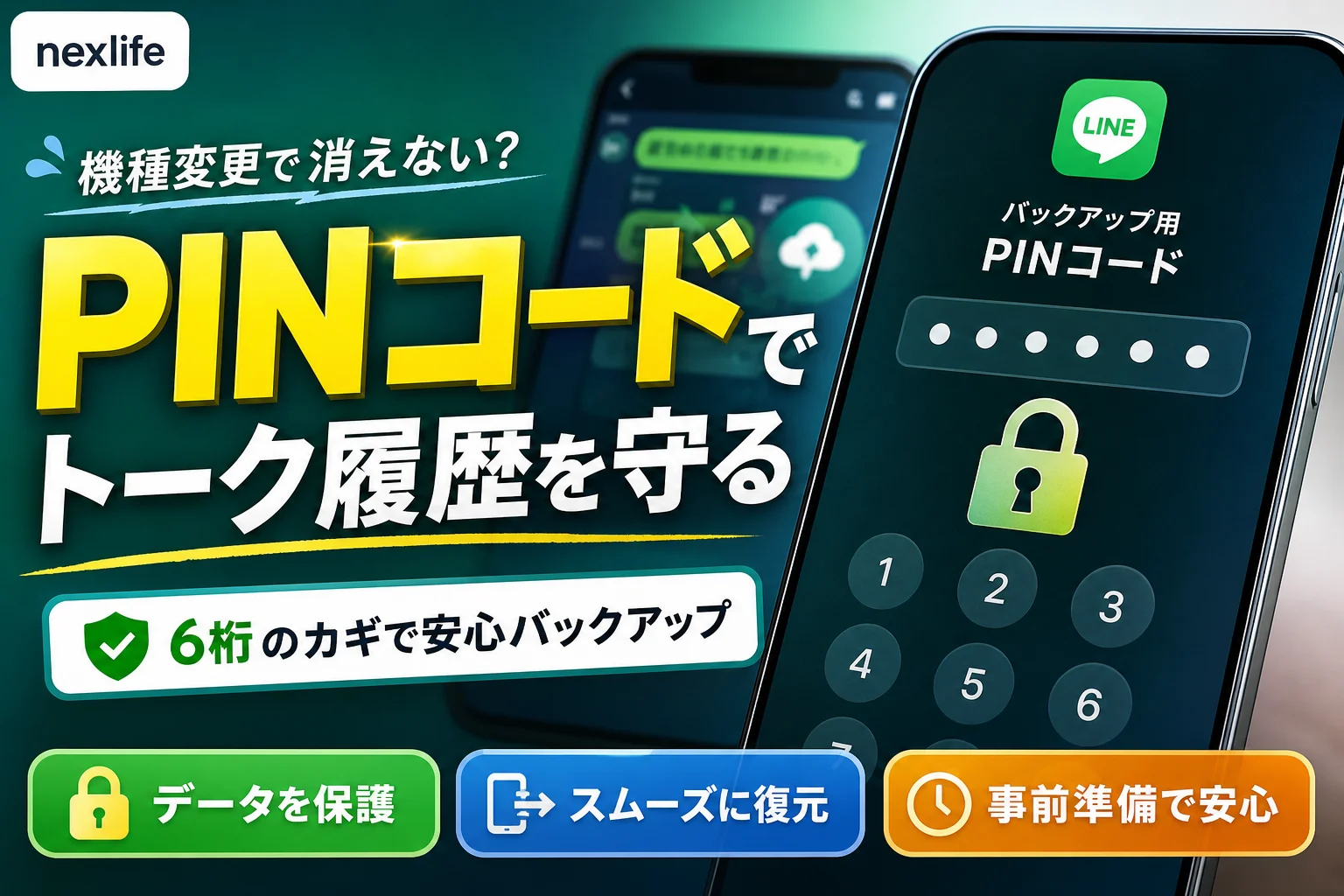
LINEのバックアップ用PINコードは、機種変更時に直近14日間のトーク履歴を復元するための半角数字6桁です。
以前の履歴も残すなら、PINコードの登録だけでなく、標準バックアップの完了まで確認してください。LINEヘルプセンターによると、PINコードによる復元と、iCloud Drive・Google ドライブの標準バックアップは別の仕組みです。(出典: LINEヘルプセンター「[バックアップ用のPINコード]とは?」、2026年10月参照)
この記事の対象は、機種変更前の保存方法の選択から、新端末での復元結果の確認までです。PINコードの確認・変更は準備手順として扱います。削除済みデータの回収、保存されていない履歴の復旧、個別のログイン障害は対象外です。
- 旧端末でLINEを開ける方:引き継ぎ前のPINコード確認へ。
- 旧端末を操作できず、番号も分からない方:PINコード不明・誤入力時の判断へ。
- 保存方法を選びたい方:バックアップ方式の比較表へ。
LINEのバックアップ用PINコードとは?6桁・直近14日間が基本
LINEヘルプセンターによると、バックアップ用PINコードは自分で設定する半角数字6桁の番号です。ログイン用パスワードではなく、直近14日間のトーク履歴の復元に使います。クラウドバックアップがない場合や、iPhoneとAndroidの間で引き継ぐ場合にも利用できます。(出典: LINEヘルプセンター「[バックアップ用のPINコード]とは?」、2026年10月参照)
アカウントの引き継ぎと、履歴の復元は別の確認事項
| 作業 | 目的 | 完了の判断 |
|---|---|---|
| アカウントの引き継ぎ | 新端末で同じLINEアカウントを使う | 自分のアカウントで利用できる |
| バックアップの作成 | 移行前に対象データを保存する | 処理が完了し、バックアップ日時を確認できる |
| トーク履歴の復元 | 保存済みデータを新端末へ戻す | 必要なトークを開き、残したいメッセージを確認できる |
LINEヘルプセンターの「トーク履歴を引き継ぐには?」では、旧端末でバックアップしてからアカウントを引き継ぐ流れが案内されています。標準バックアップは同じOS間で利用する方式で、異なるOSへ直近14日間より前の履歴を移す用途には使えません。(出典: LINEヘルプセンター「トーク履歴を引き継ぐには?」、2026年10月参照)
SMS認証コードや端末のパスコードを入力しない
番号の取り違えに注意:「バックアップ用のPINコード」の欄には、自分で登録したバックアップ用の番号を入力します。SMSで受け取った認証コード、画面ロック解除用のパスコード、LINEのログイン用パスワードと混同しないでください。
まず確認:旧端末の有無とOSの組み合わせで対処が変わる
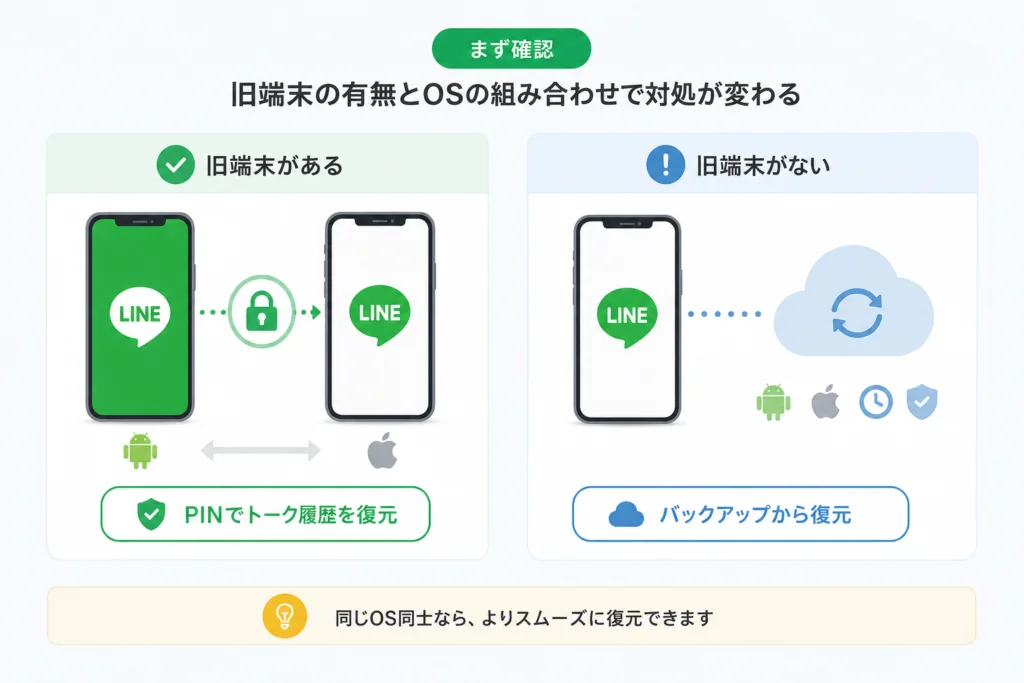
判断の入口は、旧端末が手元にあるかではなく、その端末でLINEの設定を開けるかです。故障などで操作できない端末では、登録済みPINコードを画面で確認する方法は使えません。確認には旧端末での操作と端末本体の認証が必要です。(出典: LINEヘルプセンター「[バックアップ用のPINコード]とは?」、2026年10月参照)
| 状況 | 先に行うこと | 避けたい判断 |
|---|---|---|
| 旧端末でLINEを操作できる | PINコードを確認し、必要なバックアップを実行する | 新端末で入力を求められてから番号を探す |
| 旧端末を操作できない・同じOSへ移る | 保存済みバックアップ、保存先アカウント、PINコードの控えを確認する | クラウドに保存していれば番号は不要と決めつける |
| 旧端末を操作できない・異なるOSへ移る | 登録済みPINコードや、利用中のプレミアムバックアップを確認する | iCloud DriveとGoogle ドライブを相互に復元できると考える |
旧端末がなくても、同じOSへ移り、標準バックアップが保存されていれば復元の候補になります。ただし、PINコードを登録していた場合は入力が必要と案内されています。保存済みバックアップの存在だけでは、復元できると判断できません。(出典: LINEヘルプセンター「トーク履歴を引き継ぐには?」、2026年10月参照)
旧端末を操作できる方は次の準備へ、操作できない方はPINコード不明時の判断表へ進んでください。
バックアップ用PINコードを設定・確認・変更する方法
ここでは、引き継ぎ前に番号を準備する操作だけをまとめます。忘れた番号の候補を新端末で試すのではなく、操作できる旧端末で確認してください。
未登録なら作成、登録済みなら確認する
- 旧端末のLINEで「ホーム」→「設定」→「バックアップ⋅引き継ぎ」→「トークのバックアップ」を開きます。
- 未登録の場合は、画面の案内に従って半角数字6桁のPINコードを作成します。
- 登録済みの場合は「バックアップ用のPINコード」を開き、端末の生体認証または画面ロック用パスコードで認証して番号を確認します。
- 変更する場合は同項目から変更操作を行い、保存している控えを新しい番号へ更新します。
LINEヘルプセンターは、旧端末でのPINコードの設定・確認・変更と、推測されやすい連続した数字などを避けることを案内しています。(出典: LINEヘルプセンター「[バックアップ用のPINコード]とは?」、2026年10月参照)
確認時の認証番号と、確認できたPINコードは別:画面ロック解除用のパスコードを、そのまま新端末のPINコード欄へ入力しないでください。番号を変更した場合は古い控えとの混在も避けます。
PINコード作成後はバックアップまで進める
同じOSへ以前のテキスト履歴も移すなら、PINコードの作成だけで終えず、「今すぐバックアップ」をタップします。「今すぐバックアップ」が表示されない場合は、PINコードを作成してからバックアップする流れです。(出典: LINEヘルプセンター「標準バックアップとは?」、2026年10月参照)
プレミアムバックアップはPINコード不要の別方式です。利用中の方は、通常のPINコード設定を探すより、利用している保存方式と保存状態を確認してください。(出典: LINEみんなの使い方ガイド「バックアップ用のPINコードを登録する」、2026年10月参照)
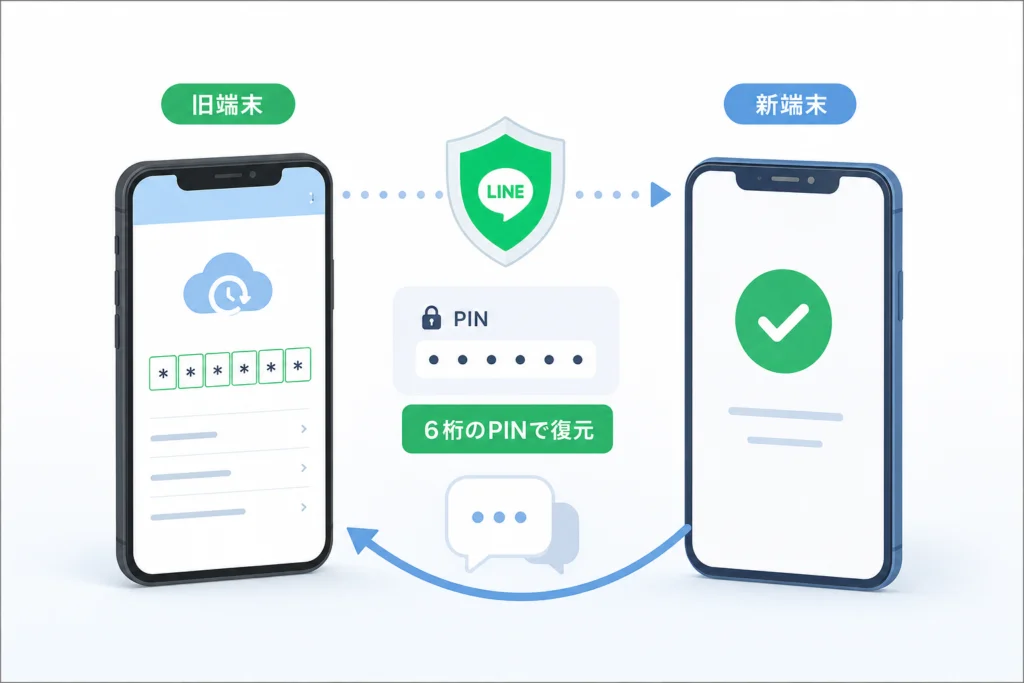
新端末でPINコードを使ってトーク履歴を復元する流れ
保存先アカウントとバックアップ日時を確認してから、引き継ぎを始めます。新端末でログインできたことと、必要な履歴が戻ったことを分けて点検しましょう。
旧端末で保存先とバックアップ日時を確認する
| 端末 | 引き継ぎ前の準備 | 新端末側の条件 |
|---|---|---|
| iPhone | 端末の「設定」→ユーザー名→「iCloud」でiCloud Driveの状態と空き容量を確認し、LINEで「今すぐバックアップ」を実行する | バックアップ時と同じApple IDでiCloudを利用する |
| Android | LINEの「トークのバックアップ」で「Google アカウント」の選択先を確認する。未選択なら保存先にするアカウントを選び、「今すぐバックアップ」を実行する | バックアップに使ったGoogle アカウントを新端末でも利用する |
同じOSへの標準バックアップでは、保存先のクラウドアカウントを一致させる必要があります。Androidで複数のGoogle アカウントを使っている場合は、端末に登録されているアカウントではなく、LINEのバックアップ先として選んだアカウントを確認してください。(出典: LINEヘルプセンター「標準バックアップとは?」、LINEヘルプセンター「トーク履歴を引き継ぐには?」、2026年10月参照)
- バックアップ処理が完了したことを確認する。
- 表示されたバックアップ日時が、今回の保存を反映しているか確認し、控える。
- 完了後に「引き継ぎを行う」または「閉じる」を選ぶ。そのままQRコードで移る場合は「引き継ぎを行う」から進む。
バックアップ後の「引き継ぎを行う」「閉じる」の操作は、LINE公式の標準バックアップ手順に基づきます。(出典: LINEヘルプセンター「標準バックアップとは?」、2026年10月参照)
新端末では、標準バックアップとPINによる復元を分ける
| 復元するもの | 操作の順番 | 進めない場合 |
|---|---|---|
| 同じOSの標準バックアップ | アカウント引き継ぎを進める→求められた場合にPINコードを入力する→トーク履歴の復元画面で保存済みバックアップを確認する→復元を選択し、処理完了まで進める | バックアップが見つからない場合は、旧端末で控えた保存先アカウントと照合する。履歴を残したいなら、確認せず復元をスキップしない |
| PINコードによる直近14日間の履歴 | アカウント引き継ぎを進める→「バックアップ用のPINコード」に確認済みの番号を入力する→直近の履歴の復元処理を進める→利用開始後に対象のトークを確認する | 番号が通らない場合は候補を試し続けず、誤入力時の判断へ進む |
標準バックアップを戻す場合は引き継ぎ中の復元操作が必要です。PINコードで直近14日間を戻すことと、クラウドから以前のテキスト履歴を戻すことを混同しないでください。復元画面の表示は端末・引き継ぎ方式により異なります。(出典: LINEヘルプセンター「トーク履歴を引き継ぐには?」、LINEヘルプセンター「[バックアップ用のPINコード]とは?」、2026年10月参照)
完了確認は、日時・必要なトーク・添付データの順に
- バックアップ日時:旧端末で控えた日時を基準に、保存後のメッセージまで戻ると期待していないか確認する。
- 必要なトーク:仕事・家族など残したい相手のトークを開き、必要なメッセージがあるか確認する。
- 以前の履歴:標準バックアップを復元した場合は、直近分だけでなく以前のメッセージも確認する。
- 添付データ:写真・動画・ファイルを実際に開く。別途保存したデータも新端末で利用できるか確認する。
標準バックアップはテキストのみが対象です。メッセージが戻ったことだけで、添付データも移行できたと判断しないでください。(出典: LINEヘルプセンター「標準バックアップとは?」、2026年10月参照)
友だちの削除・ブロックは履歴の復元とは別の問題です。必要に応じてLINEで友だちを削除・ブロックした際の違いと復元可否を確認してください。
PINコードを忘れた・入力を間違えた場合の安全な対処
この節では、番号の確認操作を繰り返さず、復元を続けられる条件と、入力失敗後の履歴への影響を整理します。旧端末を操作できる方は引き継ぎ前の番号確認に戻ってください。
旧端末を操作できず、PINコードも不明な場合
| 条件 | 復元の候補・制約 | 次の行動 |
|---|---|---|
| 同じOS・標準バックアップあり | 標準バックアップが候補。ただし登録済みPINコードの入力が必要とされる | 保存先アカウントと番号の控えを照合する |
| 標準バックアップなし・PINコード登録済み | 直近14日間の復元が候補。番号不明のままでは進められない | 安全に保管した番号の記録を探す |
| 異なるOS・標準バックアップのみ | 標準バックアップは移行先OSへ復元できない | PINコードや利用中のプレミアムバックアップを確認する |
| 標準バックアップもPINコード登録もなし | 通常の方法ではトーク履歴を引き継げない | 履歴が戻ると期待して番号を入力し続けない |
旧端末がない場合の条件は、LINEヘルプセンターの引き継ぎ案内に基づきます。バックアップがあることと、番号不明のまま復元操作を通過できることは別です。(出典: LINEヘルプセンター「トーク履歴を引き継ぐには?」、2026年10月参照)
連続10回失敗した後は、PINコードによる復元を再開できない
LINEヘルプセンターによると、新端末でPINコード入力を連続10回失敗すると、PINコードによるトーク履歴の復元ができなくなり、この制限は解除できません。待機や再起動で入力をやり直せる制限ではありません。(出典: LINEヘルプセンター「新しい端末でバックアップ用のPINコードの入力に失敗した」、2026年10月参照)
制限後にLINEの利用を開始する場合は、トーク履歴を引き継がずに進む選択になります。これはアカウントの利用開始と引き換えに、PINコードによる履歴復元を行わないという意味です。その画面から進めば直近14日間の履歴も戻る、とは考えないでください。(出典: LINEヘルプセンター「新しい端末でバックアップ用のPINコードの入力に失敗した」、2026年10月参照)
利用開始と履歴復元を混同しない:入力失敗後に利用を続けられることは、履歴が復元されることを意味しません。入力失敗時の公式案内で「10回」失敗した場合の説明を読み、履歴を引き継がない扱いを理解してから進んでください。
この制限を「アカウント全体の永久ロック」と読み替える必要はありません。一方、標準バックアップがあるだけで制限後の代替復元を保証することもできません。
PINコード・標準バックアップ・プレミアムバックアップの違い
保存方法は、以前のメッセージが必要か、添付データも必要か、移行先が同じOSかで選びます。LINEヘルプセンターでは、標準バックアップはテキストのみ、プレミアムバックアップは写真・動画・ファイル・ボイスメッセージも対象と案内されています。(出典: LINEヘルプセンター「標準バックアップとは?」、2026年10月参照)
| 比較項目 | PINコード | 標準バックアップ | プレミアムバックアップ |
|---|---|---|---|
| 期間・範囲 | 直近14日間のトーク履歴 | 成功したバックアップに含まれるテキスト履歴 | 保存期間は無期限。保存済みデータが対象 |
| 保存先・容量 | 直近の履歴を復元する方式 | iCloud Drive・Google ドライブの空き容量が必要 | 最大100GB |
| 異なるOSへの移行 | 対応 | 非対応。同じOS間のみ | 対応 |
| 添付データ | 復元可否には条件あり。必要な写真・動画・ファイルは移行前に別途保存 | テキストのみ。写真・動画・ファイルは対象外のため別途保存 | 写真・動画・ファイル・ボイスメッセージも保存対象。保存完了の確認が必要 |
| 利用条件 | 事前にPINコードを登録 | 対応するクラウドを利用できること | LYPプレミアム会員向け |
| PINコード | 使用する | 未作成の場合は作成してバックアップする | 不要 |
保存対象とOS条件はLINEヘルプセンター、プレミアムバックアップの保存期間・最大100GB・PINコード不要という仕様はLINE公式ガイドに基づきます。(出典: LINEヘルプセンター「標準バックアップとは?」、LINEみんなの使い方ガイド「バックアップ用のPINコードを登録する」、2026年10月参照)
添付データは「期間内なら戻る」と判断しない
PINコードの対象期間が直近14日間であることと、その期間の添付データがすべて開けることは別です。標準バックアップはテキストのみで、添付データの保存手段にはなりません。LINEヘルプセンターは、残したい画像・動画をアカウント引き継ぎ前に端末へ保存するよう案内しています。(出典: LINEヘルプセンター「トーク履歴のバックアップ(保存)や復元で問題が発生している場合」、2026年10月参照)
添付データを守る判断:移行前に必要な写真・動画・ファイルを開き、別途保存したものも開けるか確認します。トーク内に表示されるサムネイルだけを見て、保存できたと判断しないでください。
添付データについて確認する際は、LINE公式のバックアップ・復元に関する説明で、利用する方式の対象データと画像・動画の事前保存の案内を照合してください。
プレミアムバックアップは、加入後の保存完了も確認する
異なるOSへ以前の履歴を移したい場合や、添付データもまとめて残したい場合に検討する方式です。加入しただけで必要なデータの保存が完了したとは判断せず、引き継ぎ前に保存状態を確認します。(出典: LINEヘルプセンター「標準バックアップとは?」、2026年10月参照)
検討時はLINE公式ガイドのプレミアムバックアップの説明で保存条件を確認してください。同じOSへのテキスト移行だけが目的なら、先に標準バックアップの準備を進められます。
かんたんQRコード引き継ぎは新旧端末を操作できる場合の選択肢
かんたん引き継ぎQRコードでは、PINコードを入力せずに直近14日間の履歴を引き継ぐ方法があります。同じOSへ以前のテキスト履歴も移すなら、先に標準バックアップを完了させます。QRコード自体が過去の履歴を長期保存するわけではありません。(出典: LINEみんなの使い方ガイド「バックアップ用のPINコードを登録する」、LINEヘルプセンター「標準バックアップとは?」、2026年10月参照)
トーク履歴を失わないための機種変更前チェックリスト
初期化や下取りを決める前に、保存と復元の両方を点検します。チェックが済んでいない項目は、該当する手順へ戻ってください。
- 旧端末でPINコードを確認し、有効な番号を安全に控えた。
- 移行先が同じOSか、異なるOSかを確認した。
- 標準バックアップを使う場合は処理を完了し、バックアップ日時を確認・記録した。
- 保存先のApple ID/Google アカウントを把握した。
- 必要な写真・動画・ファイルを移行前に別途保存した。
- 新端末で必要なトークを開き、残したいメッセージがあることを確認した。
- 新端末で添付データと別途保存したデータを開いて確認した。
バックアップの準備と画像・動画の事前保存は、LINEヘルプセンターの案内に基づきます。確認の順番は保存先・日時・新端末での完了確認にまとめています。(出典: LINEヘルプセンター「トーク履歴を引き継ぐには?」、LINEヘルプセンター「トーク履歴のバックアップ(保存)や復元で問題が発生している場合」、2026年10月参照)
バックアップが止まったら、保存完了として扱わない
| 状態 | 次の確認 |
|---|---|
| クラウドの容量不足が表示される | 保存先の空き容量を確認してから再実行する |
| 端末の容量不足が表示される | 残すデータを保護したうえで、端末の空き容量を確認する |
| エラーや読み込み中のまま進まない | 公式ページで該当する状態の対処を確認し、未完了のまま引き継がない |
バックアップ・復元の問題に関する公式ページでは、容量や設定の確認、問題が改善しない場合の対処が案内されています。表示中の状態に対応する項目を読み、対処後にバックアップを再実行してください。(出典: LINEヘルプセンター「トーク履歴のバックアップ(保存)や復元で問題が発生している場合」、2026年10月参照)
友だち一覧が見えても、復元確認は終わっていない
よくある失敗:新端末で友だち一覧が表示された時点で旧端末を初期化すること。必要なトークのメッセージと添付データを確認してから、端末の初期化や引き渡しを判断してください。
LINEヘルプセンターは、復元できなかった履歴を問い合わせによって復元することはできないと案内しています。問い合わせをデータ回収の代わりと考えず、移行前の保存と移行後の点検を済ませましょう。(出典: LINEヘルプセンター「トーク履歴のバックアップ(保存)や復元で問題が発生している場合」、2026年10月参照)
LINEのバックアップ用PINコードに関するよくある質問
PINコードだけですべてのトークが戻る?
対象は直近14日間です。以前の履歴を残す方法は保存方式の比較表で確認してください。(出典: LINEヘルプセンター「[バックアップ用のPINコード]とは?」、2026年10月参照)
PINコードを忘れても標準バックアップがあれば大丈夫?
バックアップの存在だけでは判断できません。旧端末を操作できない場合の判断表で条件を照合してください。
PINコードを設定しなくても引き継げる?
新旧端末を操作できる場合のQRコード引き継ぎなど、別の方式があります。以前の履歴を残す準備も含めて方式ごとの違いを確認してください。
テキストは戻ったのに写真や動画が戻らないのはなぜ?
標準バックアップと添付データの保存範囲は異なります。添付データの注意点で、利用した方式と照合してください。
引き継ぎ前に済ませること
- 旧端末でPINコードを確認する。
- 同じOSで以前のテキストも残すなら、標準バックアップを完了し、日時と保存先を控える。
- 必要な写真・動画・ファイルは移行前に別途保存する。
- 新端末で必要なトークと添付データを確認してから、旧端末の初期化を判断する。
新端末で番号に迷ったら、推測入力を続けず、旧端末の操作可否と番号の記録を確認してください。
出典一覧
編集部はLINEの公式ヘルプ・公式ガイドに基づき、保存方式と引き継ぎ条件を中立に整理しています。参照日は2026年10月1日です。画面や提供条件は更新されることがあります。
📚 参考・出典(編集部が確認した一次ソース)
- soumu.go.jp (soumu.go.jp)
- ipa.go.jp (ipa.go.jp)
- line.me (help.line.me)
- line.me (guide.line.me)
- myjcom.jp (cs.myjcom.jp)
※本記事の作成にあたり、上記の公開情報・一次ソースを参照しています(参照日: 2026年10月1日)。内容は公式情報の更新により変わることがあります。
🧰 お困りごとの解決に
この記事に関連する解説
最近更新した記事
 Discordに不具合が出たときの確認手順と画面表示別の切り分け対処法💡 結論(要点まとめ)Discordが繋がらない、通話が途切れるなど不具合が疑われる日の確認手順を整理。公式ステータスの…
 Instagramアカウント停止の異議申し立て手順と再審査時の注意点💡 結論(要点まとめ)Instagramでアカウントが突然停止された際の異議申し立て(再審査請求)の公式手順を整理。ログ…
 Netflixの解約方法と次回請求日の確認手順|日割り返金の有無と視聴期限💡 結論(要点まとめ)Netflixの解約方法と請求日の確認手順を整理。月途中で解約した場合の日割り返金の有無や、手続き…
 LINEで機種変更後に通知が届かないときの確認手順と直し方💡 結論(要点まとめ)機種変更後にLINEの通知が届かない・開くまで来ない原因と対処法を分かりやすく整理。iPhone(…
 Disneyプラスがテレビで再生できない時の原因と画面別チェック手順💡 結論(要点まとめ)Disney+(ディズニープラス)がテレビで再生できない・映らない時の原因と解決手順を整理。エラー…