運営:Next Life運営局(株式会社Rush up) 会社概要|編集方針
インスタ用の写真に他人の顔が写り込んだ、仕事で使う施工写真にナンバープレートが残っていた。そんな状態で「とりあえずiphoneの写真をぼかしで隠せば大丈夫」と思っているなら、すでにプライバシーと信用を削っています。問題は、どこまでを、どの機能で、どのレベルで隠すかが決まっていないことです。
多くの記事は「写真アプリで編集」「ポートレートモードで背景ぼかし」「無料の写真ぼかしアプリやモザイク加工アプリをダウンロード」といった操作紹介に終始します。ですが現場では、顔ぼかしよりも名札や制服、表札、PC画面の写り込みでトラブルになるケースが圧倒的に多く、iphone標準機能だけで済む範囲とアプリを使うべき範囲を見誤ると、ぼかしているつもりで守れていない写真が量産されます。
この記事では、「iphone写真ぼかし方アプリなし」で今すぐ一部を隠したい個人ユーザーから、「写真モザイク標準」「モザイクアプリ危険性」が気になる企業のSNS担当までを対象に、標準機能と無料アプリの線引き、顔や背景をおしゃれにぼかす具体的テクニック、そして仕事で失敗しない写真ぼかし運用ルールまでを一気通貫で整理します。読後には、「この写真をこの用途で出すなら、どこをどうぼかせば安全か」を数分で判断できる状態になります。
- iPhone写真をぼかす際のゴール設定|隠す目的と安全ラインの決め方
- iPhone標準機能でできる写真ぼかしの可能性と限界
- iPhone写真の顔ぼかしと個人情報隠蔽|名札・制服・背景から身バレを防ぐ方法
- iPhone撮影とぼかし編集で背景を自然に処理|ポートレートモードと後編集テク
- iPhone写真の一部ぼかしとモザイク加工|標準機能と無料アプリの使い分け
- iPhone写真ぼかしで守り切れないケース|情報漏洩と隠し忘れの事例
- 企業SNS運用向けiPhone写真ぼかし|チーム共有のルールづくりと運用基準
- iPhone写真をすぐ投稿する人向け|3分で完結するぼかし加工の時短ワークフロー
- iPhone写真ぼかしとSNSトラブル防止のポイント
- この記事を書いた理由
iPhone写真をぼかす際のゴール設定|隠す目的と安全ラインの決め方
「とりあえず顔をぼかしておけば安心」この感覚のまま投稿すると、炎上一歩手前まで行くケースが本当に多いです。
最初に決めるべきなのは、何を守りたいのか・どこまで見せていいのかというゴールです。
iphoneの写真ぼかしで顔を隠すか背景をおしゃれにするかで使う機能は変化
守りたい目的によって、使う機能も作業時間も変わります。
- 顔やナンバープレートを確実に隠したい→ マークアップのペンや図形、モザイク系アプリで「はっきり隠す」方向
- 背景をふんわりぼかして被写体を目立たせたい→ カメラのポートレートモードや、編集アプリの背景ぼかし機能を活用
- 雰囲気は残しつつ、社内情報や子どもの身バレを防ぎたい→ ぼかし+トリミング+スタンプを組み合わせて情報量を削る
ざっくりおしゃれに見せたいのか、情報漏洩をゼロに近づけたいのかで、「ふんわりぼかす」のか「徹底的に隠す」のかが変わります。
iphoneの写真ぼかしにおける個人インスタと企業アカウントの基準の違い
同じ写真でも、個人のインスタと企業アカウントでは求められる安全ラインがまったく違います。
| 項目 | 個人インスタ | 企業アカウント・公式SNS |
|---|---|---|
| 主なリスク | 知人への迷惑・軽い炎上 | 法的トラブル・信用失墜 |
| 隠すべき範囲 | 子どもの顔、友人の顔 | 顔+名札+表札+PC画面+ホワイトボード |
| OKになりがちな判断 | 相手が友達なら大丈夫 | 「相手の許可があってもNG」なケース多い |
| ぼかしレベル | 雰囲気が伝わるギリギリ | 情報が読めないレベルを最優先 |
企業のSNS運用を支援してきた私の視点で言いますと、「前任担当者がなんとなくやっていた基準」が引き継がれず、投稿ごとにぼかしレベルが違うことが、一番事故を生みやすい状態です。
誰が担当しても同じ基準になるライン決めが、最初の一手になります。
iphoneの写真ぼかしで想定されるトラブル事例から逆算する最小安全ポイント
現場で実際にヒヤッとした場面から、「ここだけは最低限隠してほしいポイント」を逆算します。
必ずチェックしたいポイントリスト
- 顔
- 本人だけでなく、後ろに小さく写り込んだ人の顔も対象
- 住所・位置が特定できる要素
- 表札、マンション名、店の外観、近くのランドマーク
- 個人情報
- 名札、ネームプレート、名刺、社員証、タイムカード
- 機密情報
- 会議室のホワイトボード、紙資料、PC画面、モニター
- 車両情報
- ナンバープレート、社名入りの車体ロゴ
- 子ども関連
- 制服、園や学校名が分かる掲示物や看板
特に企業アカウントでは、顔よりも「名札」と「ホワイトボード」と「PC画面」の3点セットでヒヤリとすることが非常に多いです。
撮影前に「この写真で誰かの住所や会社の中身が分からないか?」を一度イメージし、撮影後は上のリストをなぞりながら確認してから、ポートレートやマークアップ、アプリで必要な部分だけを狙ってぼかしていくと、安全性とおしゃれさの両立がしやすくなります。
iPhone標準機能でできる写真ぼかしの可能性と限界
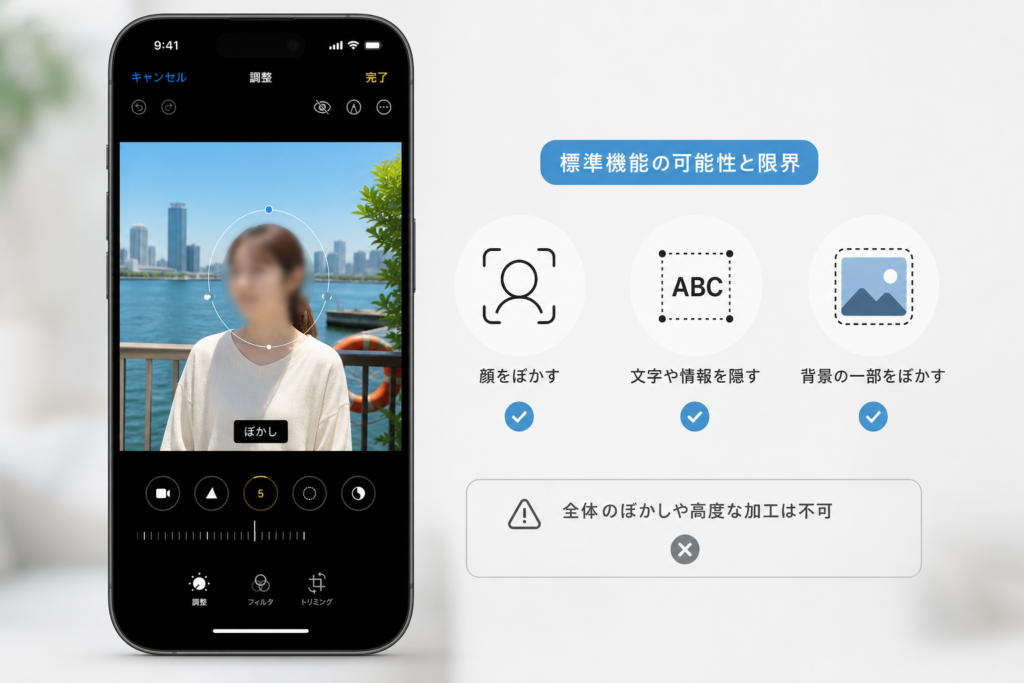
「アプリ入れる時間もない、でも今すぐ安全に隠したい」現場で一番多いのがこのパターンです。そこでまず押さえたいのが、標準機能でどこまで守れて、どこからが危険ラインかという境目です。
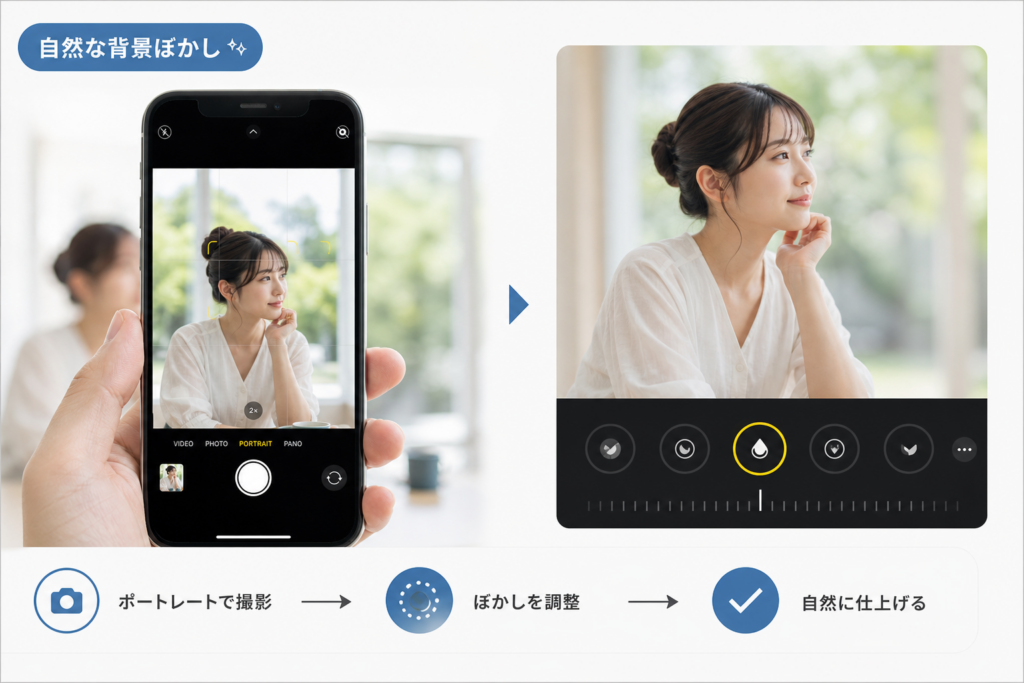
写真アプリ編集やポートレートモードを使った背景ぼかしの極意
背景をおしゃれにぼかして被写体を目立たせたいだけなら、標準機能だけでかなり戦えます。
- 撮影時のコツ
- 被写体と背景の距離をできるだけ離す
- 被写体にぐっと近づいて撮影する
- ポートレートモードを使い、人物や被写体にきちんと枠が合っているか確認
- 撮影後に調整するポイント
- 写真アプリで画像を開き「編集」→ポートレートをオン
- 被写界深度(F値)スライダーでボケ量を調整(数値が小さいほど強くぼける)
- 露出・コントラストも軽くいじり、被写体の輪郭をはっきりさせる
狙いは「背景情報を読み取れない程度までぼかしつつ、人物はクッキリ」という状態です。住所や社名の看板が背景にある場合、この段階で読めなくなるか必ずチェックしておくと安全度が一気に上がります。
マークアップ活用による写真一部のぼかしやモザイク風エフェクト作成法
「顔だけ」「名札だけ」「ナンバープレートだけ」をサッと隠したいときはマークアップが即戦力になります。私の視点で言いますと、アプリを増やしたくない企業アカウント運用では、まずここをチーム全員で使いこなせるかどうかが分かれ目です。
- 基本手順
- 写真アプリで画像を開く
- 「編集」→右上の「…」→マークアップを選択
- ペンツールでぼかしたい部分を塗りつぶし、太め・濃い色で2〜3重に重ねる
- モザイク風にするコツ
- 四角マーカー+太線を使い、対象を完全に覆う
- 1回で隠し切った気にならず、ズームして輪郭が残っていないか確認
標準機能に本格的なモザイクエフェクトはありませんが、「濃い塗りつぶし+ズーム確認」を徹底すれば、少なくともSNSで個人を特定されないレベルには持っていけます。
iphone標準の写真ぼかしで不足が出る典型例とその深掘り理由
一方で、標準機能ではカバーしきれないケースもはっきり存在します。よくあるシーンを整理すると、次のようになります。
| シーン | 標準機能での対応 | 不足が出やすい理由 |
|---|---|---|
| 顔を複数まとめて隠したい | マークアップで塗りつぶし | 人数が多いと作業ミスや塗り残しリスクが急増 |
| ナンバープレートや表札を確実に隠したい | 手描きでマスク | ズームしないと文字が残ることがあり、情報漏洩リスクが高い |
| ホワイトボードやPC画面の細かいテキスト | 手描きやポートレートのボケ | 小さな文字は「少し見えるだけ」でも検索で特定される可能性がある |
| 動画の一部だけを継続的に隠したい | 標準ではほぼ不可 | 専用アプリのトラッキング機能が前提になる |
特に企業アカウントや仕事利用では、「顔さえ隠せばOK」という発想が最も危険です。現場で実際にヒヤリとするのは、次のような「間接情報」の漏洩です。
- ユニフォームや名札から会社名・店舗名が特定される
- 外観写真からマンション名や住所が読み取られる
- ホワイトボードのタスク名から取引先や新商品が推測される
このレベルになると、単にぼかす・塗るだけではなく、「どこが特定情報になり得るか」を洗い出してから処理する必要があります。標準機能はあくまで単発の応急処置としては優秀ですが、顔以外の個人情報や企業情報まで守り切るには、運用ルールとチェック体制をセットで考えることが欠かせません。
標準機能だけで十分対応できるシーンが多い一方、実務ではマークアップやポートレートモードの使い分けが重要になります。効率的にぼかし加工を進めるために、チェックリストと自動化ツールも組み合わせると、投稿前の作業がより安全で迅速になります。
iPhone写真のぼかしは、隠したい対象と用途に応じて標準機能で十分な場合とアプリが必要な場合に分かれ、ゴール設定と段階的なチェック体制で初めて安全性が確保される。
- iPhone写真のぼかしは顔だけでなく、名札・表札・PC画面などの間接情報を洗い出し、段階的にチェックすることで初めてプライバシーが守られる。
- 標準機能だけで対応できるケースと専用アプリが必要なケースを明確に区分し、企業アカウントではチーム全体で同じ基準を維持する運用ルール作成が事故防止の最優先事項である。

この記事のテーマに合う商品を口コミ評価順に厳選しました。
| 【楽天】人気のiPhoneアクセサリー | |||
| 順位 | 👑1位 | 2位 | 3位 |
|---|---|---|---|
| 商品 |  |
 |
 |
| 商品名 | スマホケース 手帳型 全機種対応 手帳 ケース カバー iP | iPhone17 ケース 手帳型 iPhone17e ケース | スマホケース手帳型 全機種対応 レザー 手帳 カードホルダー |
| 評価 | ★4.55 18,677件 |
★4.59 16,057件 |
★4.43 13,410件 |
| 価格 | 999円 | 1,650円 | 1,980円 |
| 公式 | 楽天で見る | 楽天で見る | 楽天で見る |
iPhone写真の顔ぼかしと個人情報隠蔽|名札・制服・背景から身バレを防ぐ方法
インスタに載せる一枚が、炎上かファン増加かを分けるのは、実は「どこを」「どの強さで」ぼかしたかです。操作はシンプルでも、判断を間違えると個人情報がダダ漏れになります。ここでは現場で何百枚とチェックしてきた私の視点で言いますと、本当に外せないポイントだけを絞って整理します。
iphone写真顔ぼかしを写真一部だけにかける場合の落とし穴
顔だけをペンでなぞってぼかすときに起きやすいミスは、次の3つです。
- ぼかし範囲がギリギリすぎて、輪郭や目元から本人が特定できる
- 弱いぼかしを1回だけかけて、拡大すると誰かわかってしまう
- 写真アプリと別アプリを行き来している間に、元データをそのまま共有してしまう
最低限、次のチェックを習慣にすると安心度が一気に上がります。
- 拡大表示で確認する画面いっぱいまで寄って、顔のパーツが判別できないかを見る
- ぼかしは「少し強め」が基本弱いエフェクトを1回より、中程度を2回の方が安全性が高い
- 保存前に共有先を確認するクラウド連携や共有アルバムに自動アップされていないかをチェックする
部分ぼかしは便利ですが、「この人が誰か」を隠せなければ意味がありません。撮影者しか知らない人でも、友人や同僚には一瞬でバレることを前提に強めを選ぶのがプロ現場の感覚です。
子どもやお客様の顔以外も要注意!名札や制服を含めた写真ぼかしポイント
顔よりも炎上リスクが高いのが、「間接的に個人や住所を特定できる情報」です。現場で漏れやすいポイントを一覧にすると、次のようになります。
| 要素 | なぜ危険か | 対応の目安 |
|---|---|---|
| 名札・社員証 | 名前、会社名、部署が一度に分かる | 文字が判別できないレベルでぼかす |
| 制服・園服 | 学校名や会社名がデザインで特定されやすい | ロゴ部分だけでもしっかりモザイク |
| ナンバープレート | 住所や所有者名にたどり着く入口になりやすい | 全面を太めのぼかしで覆う |
| 表札・ポスト | フルネームや住所がそのまま写り込む | 文字全体を塗りつぶしレベルで加工 |
| ホワイトボード | 社名、売上、社内計画など機密情報が載りがち | 写真全体かボード部分を広めに処理 |
| PC画面 | メール、顧客リスト、社内チャットが映り込む | 画面全体を別レイヤーのように強くぼかす |
特に子どもやお客様が写る写真は、顔+名札+背景情報のセットで個人が特定されやすくなります。ぼかし処理をするときは、次の順番でチェックすると漏れが減ります。
- 顔全員分
- 胸元と首から下(名札、社員証)
- 画面の四隅(表札、ポスター、予定表)
- 机の上や壁(資料、ホワイトボード)
雰囲気を残したいときは、名札だけを丸ごとスタンプで隠し、制服のロゴは軽めのぼかしで「分かりそうで分からない」レベルまで落とすと、画質と安全性のバランスが取りやすくなります。
インスタやストーリーズ投稿で活きる自然でおしゃれな顔ぼかしのコツ
安全性だけ意識すると「真っ黒スタンプだらけの写真」になりがちですが、インスタやストーリーズでは世界観も捨てたくないはずです。そこで、おしゃれさとプライバシー保護を両立させるテクニックを紹介します。
- 背景のエフェクトとトーンを合わせる柔らかいフィルターを使っているなら、顔ぼかしもソフトな丸形にして色味を近づけると自然に見えます。
- 顔全体ではなく「目元+口元」を確実に隠す目と口が見えなければ、かなり判別しづらくなります。丸スタンプを少し大きめにして、顔の中心を覆う形にすると安全です。
- ストーリーズでは「動き」でごまかさない再生時間が短いからと油断しがちですが、一時停止すれば簡単に拡大されます。短い動画こそ静止画キャプチャを想定した強めの加工が必要です。
インスタでよくある失敗は、アプリのかわいいスタンプだけで隠してしまうケースです。スタンプが半透明だったり、ずれていたりすると、拡大時に輪郭が透けて見えます。スタンプを重ねた上から、さらに軽いぼかしを1回かけると、一気に安全性が上がりつつ、デザイン的にも自然な仕上がりになります。
顔を隠す作業は「作業」ではなく「守るためのデザイン」です。安全ラインを押さえたうえで、フィルターやエフェクトを味方にすると、仕事用の投稿でも個人アカウントでも、信頼感のある写真に仕上げられます。
インスタやストーリーズで写真を投稿する際は、顔ぼかしだけでなく、全体の世界観やお出かけシーンの雰囲気づくりも重要です。写真加工のテクニックとあわせて、実際のアウトドアや旅行シーンの見せ方を研究しておくと、より魅力的な投稿につながります。
写真の表現や見え方について、さらに深く考えたい方には、メガネを通して日常を綴るブログ「にわかメガネのメガネ日和」も、新たな視点や気づきを与えてくれるかもしれません。
参考:にわかメガネのメガネ日和
iPhone撮影とぼかし編集で背景を自然に処理|ポートレートモードと後編集テク
背景をふんわりぼかせると、同じ写真でも「スマホ感」が一気に消えてプロっぽく見えます。ただ、被写体がにじんだり情報が消えすぎたりすると、一気にチープになります。ここでは、現場でSNS用写真を量産している立場から、撮影時と編集時の両方で使える現実的なテクニックをまとめます。
撮影時に役立つ背景ぼかしテクニック(距離や構図やポートレートモード)
背景ぼかしは、アプリより撮影時の準備で9割決まります。
- 被写体と背景の距離をとる被写体と背景の距離を2〜3歩あけるだけで、標準カメラでも背景がやわらかくなります。壁や看板にぴったり張り付かせないのがポイントです。
- ズームしすぎない2倍以上のズームは、解像度が落ちやすくぼかしも不自然になりがちです。被写体に自分が近づき、1〜2倍の範囲で構図を作るほうが安定します。
- ポートレートモードを使う人物だけでなく、商品・カップ・アクセサリー撮影にも有効です。
撮影時は、画面に出る「被写体から離れてください」「もっと近づいてください」といった表示を無視せず、深度が合う位置を探ることが重要です。
撮影前に、背景に「見せたくない情報(表札、ホワイトボード、ナンバープレートなど)」がないかを確認しておくと、後処理の負担も大きく変わります。
背景ぼかしのテクニックは、動物の写真をより魅力的に見せるために役立ちます。様々な動物の姿や生態に興味がある方は、としとしWeb爬虫類・両生類図鑑|日本最大級の動物図鑑も、知識を深める上で参考になるかもしれません。
撮影後も安心!iphoneの写真ぼかしや無料アプリの使い分けポイント
撮影後に背景を整えたい場面は多いですが、標準の編集とアプリには役割の違いがあります。
| 手段 | 得意なこと | 向かないケース |
|---|---|---|
| 写真アプリの編集 | 明るさ・コントラスト調整、自然な雰囲気づくり | 背景だけを選択してぼかす処理 |
| ポートレートの編集 | 撮影後にぼかしの強さ(被写界深度)を調整 | ポートレート以外で撮った写真 |
| 無料アプリ(ぼかし系) | 一部だけの背景ぼかし、インスタ用のエフェクト | 高解像度で細かいマスキングが必要なとき |
無料アプリを使うときは、写真・カメラへのアクセス権限と広告の出方を必ず確認してください。撮影データが勝手にクラウド送信される設定になっていないか、利用規約を一度は目を通しておくと安心です。
LightroomやSnapseedの写真ぼかしによる本格派テクと意外な注意点
LightroomやSnapseedのような本格編集アプリを使うと、「レンズぼかし」「選択ぼかし」機能で、背景だけをなめらかに処理できます。商品写真や採用ページ用のイメージカットでは、現場でもよく使われる組み合わせです。
- Lightroom
- マスク機能で「人物だけ」「背景だけ」を自動選択しやすい
- 露出やコントラストと合わせて調整でき、世界観を作りやすい
- Snapseed
- レンズぼかしで中心から周辺に向かって自然なボケを作成
- ぼかし範囲や輪郭の硬さを細かく調整できる
一方で、やりすぎると「合成感」が強くなるのが落とし穴です。特に、髪の毛や指先の輪郭部分が不自然にシャープなまま背景だけ強くモザイク状にぼけると、すぐに加工がバレます。また、情報を隠す目的で使う場合は、「弱いぼかし」だと文字や顔が読み取れてしまうこともあります。
私の視点で言いますと、仕事で使う写真では「おしゃれなぼかし」と「情報を確実に隠す処理」を同じツールで済ませようとせず、背景演出はLightroomやSnapseed、個人情報を消す処理は別のモザイク系ツール、と用途を分けるほうがチェックミスが大きく減ります。
iPhone写真の一部ぼかしとモザイク加工|標準機能と無料アプリの使い分け
投稿直前に「この1枚だけ、3分で安全に仕上げたい」と感じる場面は多いはずです。そこで重要になるのが、無料アプリを“なんとなく”ではなく“目的別”に選ぶことです。
写真ぼかし加工アプリとモザイク加工アプリの違いと活用術
まずは、アプリの役割をざっくり分解しておきます。
| 種類 | 主な効果 | 向いている用途 | 向いていない用途 |
|---|---|---|---|
| ぼかし加工アプリ | 輪郭をやわらかくする | 背景をふんわり、おしゃれ加工、人物の雰囲気隠し | 強めに隠したいナンバープレートや住所 |
| モザイク加工アプリ | 四角いブロックで情報を潰す | 顔や名札、表札、ホワイトボードの文字の保護 | 自然な世界観を重視するポートレート写真 |
| ペン型・スタンプ型 | 指でなぞった部分だけ処理 | 子どもの顔や一部だけをサッと隠す | 広い範囲の均一な背景ぼかし |
現場で炎上をギリギリ回避したケースでは、顔はぼかし、名前と住所はモザイクといった“混在使い”が有効でした。
おしゃれさを優先したい個人のインスタでは、背景にぼかしアプリ、顔にスタンプ系を組み合わせると世界観を崩さず安全を確保しやすいです。
無料のiphone写真ぼかしアプリ選択時に必須の権限チェック
無料だからこそ、インストール前の確認が命綱になります。私の視点で言いますと、企業SNSの現場トラブルは「アプリそのものより、権限設定の雑さ」から起きることがほとんどです。
チェックすべき権限とポイントを整理します。
- 写真へのアクセス
- 「選択した写真のみ」を許可できるか
- 自動バックアップやクラウド送信の説明があるか
- カメラ・マイク
- 静止画しか使わないのにマイク権限まで求めていないか
- 位置情報
- ぼかし加工に位置情報は不要のはずなので、要求された時点で慎重に
- 広告・トラッキング
- アプリ内で外部サイトへの誘導が多すぎないか
- プライバシーポリシーで広告ネットワークとの連携が説明されているか
中小企業のSNS担当であれば、業務用のデバイスには「2〜3個まで」とアプリ数を絞ることもポイントです。複数人がバラバラのアプリを使うと、画質・処理レベル・操作手順が揃わず、チェック担当の負担が一気に増えます。
モザイクアプリ危険性を回避するインストール前セルフチェックリスト
「とりあえず評価が高いから」で入れると、後から写真管理がカオスになります。インストール前に、次のチェックリストを1分で確認してください。
- アプリストアの説明欄でオフライン利用が明記されているか
- 開発元のWebサイトやサポート窓口がはっきりしているか
- レビューに「勝手に広告ページが開く」「急に別アプリに飛ぶ」などの記述がないか
- 課金要素がある場合、一括買い切りかサブスクかが明確か
- 加工後の画像が自動でクラウド保存されない仕様かどうか
- アップデート履歴が継続しており、放置されていないか
- 子どもの顔や社内写真など、センシティブな画像を扱う前提で、社内ルールに沿うかどうか
特にビジネス利用では、「元データをどこまで残すか」「誰のデバイスに保存してよいか」をセットで決めておくことが、情報漏洩リスクを抑える鍵になります。アプリ選びはゴールではなく、安全な運用フローの入口だと捉えておくと、後から慌てずに済みます。
iPhone写真ぼかしで守り切れないケース|情報漏洩と隠し忘れの事例
「顔は隠したし、まあ大丈夫でしょ」
この油断が、一夜で炎上寸前まで転げ落ちるスイッチになります。ここでは、実際のSNS運用や現場支援で何度も見てきた“隠し忘れパターン”を、再現しやすい形で整理していきます。
私の視点で言いますと、危ないのは「派手な情報」ではなく、なんとなく残した細部です。
外観写真における表札やナンバープレート残存の失敗パターン
店舗や施工事例の外観を撮影するとき、多くの人が意識するのは「人物の顔」だけです。ところが、実際に個人や場所の特定に直結しやすいのは次の要素です。
- 表札の名字
- 郵便受けの住所シール
- 駐車場のナンバープレート
- 近隣店舗の看板や電話番号
- マンション名と部屋番号
特にナンバープレートは、背景の一部として自然に写り込みやすく、標準カメラのポートレートモードで被写体にピントを合わせても「ほどよく読めてしまう」中途半端なボケ方になることが多いです。
外観写真のチェックポイントを整理すると、次のようになります。
| チェック箇所 | 危険度 | 対応策の優先度 |
|---|---|---|
| ナンバープレート | 高い | 必ずモザイク加工 |
| 表札・住所表示 | 高い | 文字全体をぼかしまたは塗りつぶし |
| 近隣看板の電話番号 | 中 | 投稿先によってはモザイク |
| 窓ガラスの反射 | 中 | 人物や室内が映っていないか確認 |
| マンション名・号室 | 高い | 号室は原則非表示 |
iPhoneの編集画面で拡大表示し、「数字や文字が読めるか」を基準に判断すると、見落としが大きく減ります。背景の輪郭だけ残り、情報として読めない状態まで処理するのがポイントです。
会議写真からホワイトボードやPC画面情報流出寸前のヒヤリハット
社内イベントや会議の様子をSNSに上げるとき、顔ぼかしアプリで人物だけ加工して安心してしまうケースが非常に多いです。しかし、情報漏洩リスクの本命は顔ではありません。
- ホワイトボードの企画名や売上目標
- プロジェクターに映った顧客名
- PC画面のメールソフトやチャットツール
- 机の上の名刺や配布資料
特にホワイトボードは、少し離れて撮影してもコントラストがはっきりしているため、加工なしだと拡大すれば文字が読めます。撮影時点で、次の2段構えを意識すると安全度が一気に変わります。
- 撮影前
- 情報が書かれたホワイトボードは一度消すか裏返す
- PC画面はデスクトップ表示やログイン画面にしておく
- 撮影後
- iPhoneの写真アプリでズームし、文字が判読できる部分をアプリでモザイク
- 書類は「文字がある面」ごと塗りつぶすイメージでぼかす
会議写真の場合、「顔を出してもよいメンバーだけ映す」運用か「全員の顔をぼかす」運用かを先に決め、そのうえでホワイトボードとPC画面を優先チェックする流れにしておくと、ヒヤリハットが激減します。
とりあえず全体ぼかしのワナ 画質・説得力ダウン事例大公開
焦っている現場ほどやりがちなのが、「全部ぼかしておけば安全」という判断です。一見、安心度が高そうですが、次のデメリットが生まれます。
- 写真の意味が伝わらず、投稿の説得力が下がる
- 加工が不自然で、かえって「隠している感」が強調される
- 解像度を落としすぎて、サービスの質や実績が伝わらない
特に施工事例や商品紹介の投稿では、細部の質感や仕上がりが“仕事の腕”そのものの証明になります。そこまで丸ごとぼかしてしまうと、「本当にこの会社に頼んで大丈夫か?」という印象を与えかねません。
全体ぼかしに走りがちなシーンと、よりスマートな代替案をまとめると、次のようになります。
| シーン | NGパターン | 代替案 |
|---|---|---|
| オフィス全景 | 写真全体に強いぼかし | 顔・名札・PC画面だけピンポイントでモザイク |
| 施工事例 | 住所が不安で建物全体をぼかす | 表札・ナンバーだけをしっかり隠す |
| イベント風景 | 来場者全員が不安で全体ぼかし | 参加者に撮影許可を取り、NGの人のみ顔加工 |
「どこをぼかすか」を決めるコツは、個人や企業を特定できる情報だけを狙い撃ちすることです。人物の表情や施工の出来栄え、会場の雰囲気のように「伝えたい価値」は可能な限りクリアに残し、ナンバープレートや名札、画面内のテキストなど「特定に直結する部分だけ」をアプリで丁寧に処理します。
そのためには、iPhone標準の編集機能だけに頼らず、一部だけモザイクやぼかしを入れられる専用アプリを1つ社内で決めておくと、画質と安全性を両立しやすくなります。全体をあいまいにする発想から、一部を正確に隠す発想へ切り替えることで、プライバシー保護と伝わる写真の両方を手に入れられます。
企業SNS運用向けiPhone写真ぼかし|チーム共有のルールづくりと運用基準
「撮ってすぐアップしたい」のに、「この写真、本当に出して大丈夫か」が最後までモヤモヤする。仕事でスマホ写真を扱う人のストレスは、実は撮影スキルより“ルールの曖昧さ”から生まれます。ここでは現場で使える運用ルールだけに絞って整理します。
個人情報・企業情報を守るための写真ぼかしチェックリスト
私の視点で言いますと、炎上寸前までいった写真の多くは「顔」ではなく「写り込んだ情報」が原因でした。投稿前に、次のチェックを指でなぞるだけでもリスクは一気に下がります。
【人物まわり】
- 顔・子どもの姿・お客様の表情
- 名札・社員証・制服のロゴ
- ネームプレート・名刺・席札
【場所・外観】
- 表札・会社名入り看板・ビルのフロア案内
- 車のナンバープレート・駐車位置が特定できる背景
- 近隣店舗名や住所が分かる看板
【情報系】
- ホワイトボード・メモ・印刷資料
- PC画面・タブレット画面・スマホ画面
- 社内掲示物・スケジュール・金額が見える書類
【メタ情報】
- 社員のスケジュールボード
- 顧客一覧・メールやチャットの通知表示
- 社内Wi‑Fi名やパスワードの貼り紙
この4ブロックを、一枚の画像の中で「残っていたら確実にぼかす」対象にしておくと、判断がブレません。
遺品整理や生前整理で故人やご家族の大切な写真を取り扱う際、個人情報保護は重要な課題です。写真の適切な管理やぼかし処理について、こちらの情報も参考になるかもしれません。
参考:若色写真事務所 | 出張写真撮影 | 出張カメラマン | 東京都 | 荒川区 | 浅草 | 上野 | 日暮里
社内標準とすべきアプリや写真ぼかしレベルの決め方・伝え方
社内でバラバラのアプリを使うと、「誰がどのアプリで加工したか」から確認が始まり、チェック担当の時間が溶けていきます。まずは次のように“標準セット”を決めてしまうのがおすすめです。
| 項目 | 基本方針 |
|---|---|
| 使用アプリ | 原則1〜2個に統一(標準機能+1つの無料アプリ) |
| ぼかしレベル | 個人情報は強いモザイク、背景はやわらかいぼかし |
| 加工者 | 原則撮影者が一次加工、公開前に上長が確認 |
| 保存方法 | 元データは社用クラウド、私物スマホには残さない |
ポイントは「どのシーンで、どの強さのぼかしを使うか」を言語化することです。
- 顔・名札・ナンバー → 判別できないほどのモザイクや黒塗り
- 周囲の生活感や社外の人 → やわらかいぼかしで存在のみ分かるレベル
- 背景の機密情報 → 重要箇所だけを強いぼかしでピンポイントに処理
この“強さ”を、実際の画像サンプルで3段階ほど用意し、マニュアルや社内チャットで共有しておくと、新任の担当者でも迷いません。無料アプリを採用する際は、写真へのアクセス権限と広告の出方を必ず確認し、仕事利用が許容できるかを判断基準にしてください。
SNS担当者交代でも迷わない投稿前フローのテンプレート
同じ会社の公式アカウントでも、「担当が変わった瞬間に急に雑な写真になった」というケースは少なくありません。属人化を避けるには、投稿前フローを“3ステップのテンプレート”に落とし込むのが近道です。
【ステップ1 撮影前】
- 写り込みNGのエリアと人を事前に確認
- ホワイトボードやPC画面は撮影前に消す・画面ロックする
- 写される人に用途を説明し、顔出しの可否をその場で確認
【ステップ2 加工・保存】
- 社内で決めた標準アプリだけで加工する
- 上のチェックリスト4ブロックを順番に確認してぼかし処理
- 加工後の画像を社用クラウドに保存し、ファイル名に「公開OK」と明記
【ステップ3 承認・投稿】
- キャプションと合わせて上長かチェック担当にメッセージで共有
- 承認済みのスクリーンショットを残し、後から「誰がOKを出したか」が追える状態にする
- 投稿後はコメント欄やタグ付けを一定時間モニタリング
このテンプレートを1枚のPDFや社内Wikiにしておけば、SNS担当が交代しても「迷ったらこれ通りにやる」が合言葉になります。結果として、撮影から投稿までのフローが安定し、現場はスピーディーなのに、情報漏洩のリスクは低い状態を両立しやすくなります。
iPhone写真をすぐ投稿する人向け|3分で完結するぼかし加工の時短ワークフロー
撮影前に実践!写り込み対策や準備の必須声がけ
バタバタの現場ほど、「撮る前のひと声」で後処理の9割が決まります。私の視点で言いますと、ここをサボるとぼかし作業が倍になります。
撮影前に、次の3つだけは口に出して確認しておきます。
- 顔出しOKかNGか
- 名札・制服・社名入りパネルの有無
- ホワイトボードやPC画面に機密情報がないか
そのうえで、できるだけ写り込みを物理的に減らす配置にします。
- 顔NGの人は端に寄ってもらうかフレーム外へ
- 表札やナンバープレートは、そもそも画角から外す
- 会議写真は、ホワイトボードと画面を一度消してから撮影
このひと手間で、後からモザイクを入れる「場所」と「範囲」が劇的に減り、編集アプリも最小限で済みます。
撮影から投稿までのiphone写真編集ぼかし最速ルート
標準機能だけで3分以内に終わらせるフローを決めておくと、どの担当者でも迷いません。背景ぼかしと情報保護を両立する最短ルートは次のとおりです。
- カメラでポートレートモードを優先
被写体に焦点を合わせ、背景を自動でぼかしておきます。これで「おしゃれさ」はほぼ確保できます。 - 写真アプリで編集
明るさとコントラストだけサッと調整し、不要なものはトリミングでカットします。ここで画角を締めると、後のマークアップ範囲が減ります。 - マークアップで一部ぼかし
共有ボタン → マークアップ → ペン系ツールを太めに設定し、- 顔NGの人物
- 表札・ナンバープレート
- 名札・社名ロゴ
を順番に処理します。ラフな線ではなく、輪郭より一回り広めに塗るのが安全です。
- SNSアプリで最終確認
InstagramやLINEの投稿画面で、一度拡大表示してチェックします。拡大して読める文字が残っていたら、情報が抜けているサインです。
このフローを3分に収めるポイントを整理すると、次のようになります。
| 工程 | 目安時間 | 失敗しがちな点 |
|---|---|---|
| 撮影 | 30秒 | ポートレートモードを忘れる |
| 編集・トリミング | 60秒 | 余計な背景を残したままにする |
| マークアップ | 60秒 | 名札やホワイトボードを見落とす |
| 最終確認 | 30秒 | 拡大せず小さい表示だけで判断 |
忙しい現場で守りたい最低限の写真ぼかしルール
時間がない担当者ほど、「全部完璧」は続きません。そこで、仕事でも個人のSNSでも共通して使えるミニマムルールを決めておくと安全です。
- 被写体より「文字」を優先チェックする顔より先に、名札・表札・紙資料・ホワイトボード・PC画面の順で確認します。個人名や住所が読める画像は、炎上の火種になりやすいからです。
- 無料アプリを増やしすぎないぼかし加工アプリを複数入れると、画質やエフェクトがバラバラになり、チェック側が混乱します。
「標準機能+信頼できる1本」に絞り、全員で同じ操作フローを共有した方が、情報管理の精度も上がります。 - 元データの管理までセットで考える加工前の写真がアルバムに残ったままだと、社内共有やクラウド連携から情報が流出するリスクが残ります。
投稿に使うカットだけ「お気に入り」にして、不要な元画像はまとめて削除する運用をチームで決めておくと安心です。
この3つを守れば、「撮ってすぐ投稿」でも、見た目とプライバシー保護のバランスが取れた運用に一気に近づきます。
iPhone写真ぼかしとSNSトラブル防止のポイント
「とりあえず顔だけ隠しておけば安心でしょ?」
この感覚が、そのまま炎上の火種になっている現場を何度も見てきました。私の視点で言いますと、写真のぼかし方はテクニックよりも「考え方」をアップデートできるかどうかが勝負どころです。
中小企業SNS運用で頻発する写真周りヒヤリハット事例
中小企業の現場で多いヒヤリハットは、顔よりも間接情報の写り込みです。具体的には次のパターンが繰り返されています。
- 制服や名札で会社名と個人名が丸見え
- 外観写真から表札やマンション名で自宅や店舗が特定
- 会議写真のホワイトボードに顧客名や売上数字がそのまま
- PC画面にメールアドレスや管理画面URLが映り込んだまま投稿
一見「安全そう」に見えるのに、拡大すれば個人情報や社内情報が読めてしまうケースが多発します。しかもスマホの解像度が上がるほど、わずかな写り込みでも危険度が増します。
現場で怖いのは、こうしたヒヤリハットが担当者ごとの“なんとなく基準”で運用されている点です。前任者が「このくらいなら大丈夫」と判断していたラインが、引き継ぎ資料もなく消えてしまい、投稿ごとにぼかしレベルが変わってしまいます。
アプリ選びより先に社内で決めたい写真ぼかしポリシーとは
「どのアプリを入れるか」より前に、何を守るかを社内で言語化しておくと、写真編集の迷いが一気になくなります。最低限決めておきたい項目を整理すると、次の3軸になります。
- 誰の情報を守るのか
- どの情報を必ず隠すのか
- どのツールと手順で処理するのか
ここを曖昧にしたまま無料アプリを足していくと、
「人によって使うアプリも操作もバラバラ」
「どのレベルでぼかすか毎回ディスカッション」
という、チェック担当が疲弊する状態になります。
ポリシー設計の入口として、次のような表で整理しておくと共有しやすくなります。
| 観点 | 個人アカウント中心 | 企業アカウント中心 |
|---|---|---|
| 守る対象 | 家族・友人のプライバシー | 顧客情報・社内情報・社員 |
| 必ず隠す情報 | 子どもの顔、自宅特定要素 | 顔、名札、表札、ナンバープレート、ホワイトボード、PC画面 |
| 使用ツール | 標準機能+少数の無料アプリ | 社内で統一したアプリと手順 |
| 元データ管理 | 端末任せになりがち | 未加工データの保存期間と削除ルールを明文化 |
特に企業アカウントでは、「顔を隠す」かどうかよりも情報単位での線引きが重要です。名刺・書類・ホワイトボード・PC画面は、原則すべてモザイクまたはぼかし対象にしておくと安全度が一気に上がります。
写真ぼかしをきっかけに考えるSNS運用安全性アップの発想
写真のぼかしは、単なる加工ではなくSNS運用全体の安全スイッチになります。現場で安全性を高められるポイントを、見直しの起点としてまとめると次の通りです。
- 無料アプリ導入時は、写真へのアクセス権限と広告ネットワークへの連携を必ず確認する
- ぼかしをかけた後も、元の未加工写真の保存場所と削除タイミングを決めておく
- 担当者ごとにアプリを増やさず、会社として使うアプリと手順を固定する
- 投稿前チェックリストに「顔」「名札」「表札」「ナンバープレート」「ホワイトボード」「PC画面」を明記する
写真ぼかしのルールを整えると、「撮ってすぐ投稿したい」現場のスピード感と「情報漏洩だけは避けたい」経営側の不安の両方をかなえやすくなります。
カメラアプリや加工アプリにこだわる前に、社内での基準とフローを軽くでも言語化しておくことが、炎上を未然に防ぐ一番の近道になります。
この記事を書いた理由
著者 – 伊藤 和則(nextlife事業部 責任者)
中小企業のSNS運用を支援していると、写真の「写り込み」が原因のヒヤリとする場面が後を絶ちません。インスタ用に撮った店舗写真の表札や近くの車のナンバープレート、施工実績写真に映ったお客様の顔や名札、会議写真のホワイトボードやPC画面のメモまで、本人は「軽くぼかしたつもり」でも、拡大すると情報が読めてしまうケースを何度も見てきました。
私自身、管理ツール経由での投稿確認時にインサイトが見えない、ログインが弾かれるなどのトラブルを経験し、「安全に運用しているつもり」の怖さを痛感しています。だからこそ、iphone標準機能でどこまで守れて、どこから専用アプリが必要かを、現場の感覚で切り分けておくことが重要です。この記事では、個人のインスタ運用から企業アカウントの情報管理まで、実際のトラブル寸前のケースを踏まえながら、「撮ってすぐ投稿」でも信用を落とさないための写真ぼかしの基準を具体的に整理しました。読んだその日から、チーム全員が同じ判断で動ける状態になってもらうことを目的に書いています。
※情報セキュリティの公的情報は IPA(情報処理推進機構) も参考になります。
Q. iPhone標準機能だけで名札やナンバープレートも安全に隠せる?
Q. 個人のインスタと企業アカウントでぼかしレベルはどう変わる?
Q. 背景をおしゃれにぼかしつつ、個人情報も守るコツは?
Q. 写真の複数の人物の顔をまとめて隠す場合の注意点は?
🔗 あわせて読みたい関連記事
 iPhone写真をポートレート後から編集|背景ぼかしの仕組みと対応条件iPhone写真の後からポートレート編集で背景ぼかしができるかは、撮影時の深度情報記録が必須です。機種・iOS・撮影条件…
 Instagramサブスクリプションの解約方法!iPhone・Android別の停止手順とバレるかの確認💡 結論(要点まとめ)Instagramのサブスクリプション(クリエイター有料購読)を確実に解約する手順をiPhone・…
 LINEトーク履歴の自動バックアップ設定方法|iPhone・Android別の手順と注意点💡 結論(要点まとめ)LINEのトーク履歴を自動バックアップする設定手順をiPhone・Android別にわかりやすく解…
 YouTube制限付きモードが解除できない原因と対処法|iPhone・Android・PC対応💡 結論(要点まとめ)YouTubeの制限付きモードが解除できない・グレーアウトして切り替えられない原因を解説。iPho…
 【2026最新】LINE画面共有のやり方|iPhone・Android・PCでの手順と真っ暗・音が出ない解決策LINEの画面共有は通話モードと端末によって仕様が異なります。iPhone・Android・PC版での正しい操作手順、ブ…
 YouTube「問題が発生しました」の直し方!iPhone・テレビ・PC別対処法YouTubeの「問題が発生しました」エラーの原因をネットワーク・アプリ・アカウント別に整理し、スマホ・テレビ・PC別の…
🧰 お困りごとの解決に
 TikTokコインをコンビニで安くチャージする方法TikTokコインをコンビニでチャージする全ルートを解説。ギフトカード・ブラウザ払い・各店別手順から、最安ルートの選び方…
 TikTok LiteのPayPay連携エラーの直し方TikTok Liteでポイント交換できないエラーの原因と解決策を解説。Wi-Fi切り替えや時間帯の工夫など、PayPa…
 TikTok Liteのアカウント削除とポイントの注意点TikTok Liteのアカウント削除時にポイントが即座に消滅する仕組み、本家アプリとの連動リスク、削除手順、トラブル時…
 Amazonの追跡ID「99」「DA」の意味と配送状況が更新されない時の対処AmazonのトラッキングIDはDA形式ならAmazon配送、数字形式なら各配送業者で、形式ごとに追跡先が異なります。配…
この記事に関連する解説
iPhone写真をポートレート後から編集|背景ぼかしの仕組みと対応条件iPhone写真の後からポートレート編集で背景ぼかしができるかは、撮影時の深度情報記録が必須です。機種・iOS・撮影条件…Instagramサブスクリプションの解約方法!iPhone・Android別の停止手順とバレるかの確認💡 結論(要点まとめ)Instagramのサブスクリプション(クリエイター有料購読)を確実に解約する手順をiPhone・…YouTube制限付きモードが解除できない原因と対処法|iPhone・Android・PC対応💡 結論(要点まとめ)YouTubeの制限付きモードが解除できない・グレーアウトして切り替えられない原因を解説。iPho…最近更新した記事
 LINE「アカウントからログアウトされました」の原因と不正ログイン確認手順💡 結論(要点まとめ)LINEで突然「アカウントからログアウトされました」と表示された場合、不正な引き継ぎの可能性があり…
 Twitchサブスクの自動更新を停止する方法|購入経路別の手順💡 結論(要点まとめ)Twitchのサブスク自動更新を停止する手順を、Web購入・Apple経由の継続課金・Google…
 LINEの購入済みスタンプを復元する方法と消えたときの確認手順💡 結論(要点まとめ)LINEの購入済みスタンプが消えたときの復元手順を解説。購入時と同じアカウントなら原則、追加料金な…
 Disney+ギフトカードの登録手順とエラー時の確認事項💡 結論(要点まとめ)Disney+(ディズニープラス)プリペイドカード(ギフトカード)の登録手順を解説。公式ヘルプから…
 Spotifyファミリープランの月額料金と同居条件!招待手順と注意点💡 結論(要点まとめ)Spotifyファミリープランは同じ住所に住む家族向けで、管理者を含め最大6人まで利用可能。月額1…