運営:Next Life運営局(株式会社Rush up) 会社概要|編集方針
「とりあえず1200×675pxにしておけば安全」と思いつつ、Twitterに画像を上げるたびにトリミングや表示崩れを確認していませんか。推奨サイズや比率の情報は世の中に溢れていますが、それだけではスマホとPCの表示差、1枚と2枚・4枚投稿のレイアウト、縦長イラストやサムネの事故は止まりません。実務で効くのは、「推奨ピクセル+Safe area+運用ルール」の三点セットです。
本記事では、1枚投稿・2枚・4枚・正方形・縦長のTwitter画像サイズ早見表はもちろん、プロフィール画像やヘッダーの安全な余白、イラスト用キャンバス設定、複数SNSで使い回せるマスター画像サイズまで、中小企業のSNS担当が再投稿ゼロを狙える基準だけを整理しました。さらに、画像が小さく表示される、ぼやける原因とリサイズの実務的な解決策、4,000社のWeb支援で実際に起きたトラブル事例とその後の運用ルールも開示します。「Twitter 画像サイズ」を毎回検索している時間そのものが損失です。このガイドを一度押さえれば、以後は迷わず、狙い通りの見え方を再現できるようになります。
Twitterの画像サイズ最適化は推奨ピクセル、Safe area(安全領域)、運用ルールの三点セットを組み合わせることで、タイムラインでの切れや崩れを防ぎ、スマホとPC双方で意図通りの見え方を再現できます。
- タイムラインで破綻しない画像設計には、推奨ピクセルだけでなくSafe area(安全領域)を前提にした比率決定と社内ルール化が必須です。
- スマホとPCでの二段階表示を意識し、タイムラインで見える範囲に肝心な情報を集中させることで事故率が大きく低下します。
- 用途別の基準をドキュメント化しチーム共有することで、毎回検索や手探りリサイズから脱却し、運用効率とブランドイメージが向上します。
- Twitterの画像サイズで起きるあるある事故と問題の原因
- Twitter画像サイズ早見表:1枚・2枚・4枚・縦長・正方形の推奨比率をまるごと解説
- イラスト投稿向けのTwitter画像サイズと解像度・キャンバス設定の基準
- Twitter画像のトリミングぼやけ問題の原因と対策
- アイコンやヘッダーなどTwitter画像サイズを用途別に決めるチェックリスト
- 複数SNS対応のTwitter画像サイズ戦略:Instagram・Facebook・LINEとの統一ルール
- 現場での画像サイズトラブルと解決事例
- Twitter画像サイズ運用ルール化のテンプレと社内共有方法
- Twitter画像最適化がSNS運用と企業ブランドに与える影響
- この記事を書いた理由
Twitterの画像サイズで起きるあるある事故と問題の原因
タイムラインを「広告費ゼロのショーウィンドウ」と考えると、画像サイズの事故は、ショーウィンドウのガラスにヒビが入っている状態です。伝えたい情報は並んでいるのに、ユーザーの第一印象で損をしてしまいます。しかも厄介なのは、投稿した本人は「事故っていることに気づきにくい」点です。
ここでは、現場で本当に起きている失敗パターンを先に押さえておきましょう。これを知ってから推奨サイズを覚えたほうが、数字が一気に「生きた情報」になります。
顔が切れるや文字が読めない…タイムラインで本当に起きている3つの事故例
よくある事故は、次の3つに集約できます。
- 社員の顔が半分切れているプロフィール画像
- イベント告知の文字がスマホだと判読不能な投稿画像
- 縦長イラストが自動トリミングで中途半端な構図になるケース
それぞれ、原因はほぼ決まっています。
| 事故パターン | 主な原因 | 実際に起きること |
|---|---|---|
| 顔が切れるアイコン | 円形表示とSafe areaを考慮せず、ギリギリまで顔を寄せて作成 | PCとスマホで見たときにおでこや顎が欠ける |
| 告知画像の文字潰れ | A4チラシ流用や小さいフォントをそのまま画像化 | TL上の縮小表示で、日時や会場が読めない |
| 縦長イラストの構図崩れ | アスペクト比の違いを把握せず、上下ギリギリまで描き込む | 自動トリミングでキャラの頭・足先が切れる |
どれも「画像そのものが悪い」のではなく、表示されるサイズと比率を前提に設計していないことが根っこにあります。ここを放置すると、どれだけデザインに時間をかけても、ユーザーの目には「雑な運用」に見えてしまいます。
スマホとPCで見え方が違う表示領域トラップとは
同じ画像でも、スマホとPCでは表示される「見える範囲」が違います。特にややこしいのが次の2点です。
- タイムライン上では横長にトリミングされるが、タップすると全体が見える
- PCとスマホでトリミングのされ方が微妙に違う
この「二段階表示」を意識していないと、タイムラインでは肝心の情報が切れているのに、投稿者本人は画像をタップして確認するため「ちゃんと見えている」と勘違いしてしまいます。
実務では、次のような設計が必須になります。
- タイムラインで見える範囲をSafe area(安全領域)とみなし、ロゴ・顔・重要な文字はここに収める
- その外側は「タップ後に見せる情報」と割り切り、背景や補足要素に使う
私の視点で言いますと、スマホとPCの両方でテスト投稿をスクリーンショットして、「どこまでが本当に見えているか」を一度グリッド線を引いて可視化しておくと、チーム全体の事故率が一気に下がります。
中小企業のSNS担当がハマる毎回Twitter画像サイズを調べ直す無限ループ
中小企業の現場でよく起きているのが、担当者が毎回検索しては「このサイズで合っているはず」と手探りで投稿し、数日後に「なんか切れてますよ」と指摘されるパターンです。この無限ループには共通する構造があります。
- 公式仕様や推奨サイズが社内でドキュメント化されていない
- デザイナーがおらず、兼任担当がその場しのぎでリサイズツールを使っている
- 「この画像はどこまでがSafe areaか」という情報が共有されていない
結果として、
- キャンペーンごとにサイズがバラバラ
- 以前成功した投稿の設定が再現できない
- 外注や広告代理店に渡す指示が毎回ゼロベース
という状態になり、運用効率もブランドイメージも削られていきます。
このループを断ち切る最初の一歩は、難しいことではありません。
- 用途別(アイコン・ヘッダー・1枚投稿・2枚投稿・4枚投稿・縦長イラストなど)に「自社で使うサイズ表」を1枚作る
- そのサイズ表にSafe areaの目安と「入れてはいけない領域」を追記する
- 実際に使った画像の中から「うまくいった例」を貼り付けて、ミニ事例集にしておく
この3つをやるだけで、「毎回検索して終わる担当者」から「社内の基準を持っている担当者」にポジションが変わります。ここから先の推奨サイズや比率の話は、その基準を肉付けする作業だと捉えてもらうと、数字が運用の武器に変わっていきます。
Twitter画像サイズ早見表:1枚・2枚・4枚・縦長・正方形の推奨比率をまるごと解説
「毎回ググって、毎回トリミングで事故る」状態から抜け出すには、最初に“自社ルールの早見表”を持つことが近道です。ここでは現場で検証してきた比率とピクセルを、スマホとPC両方で破綻しにくい形に整理します。
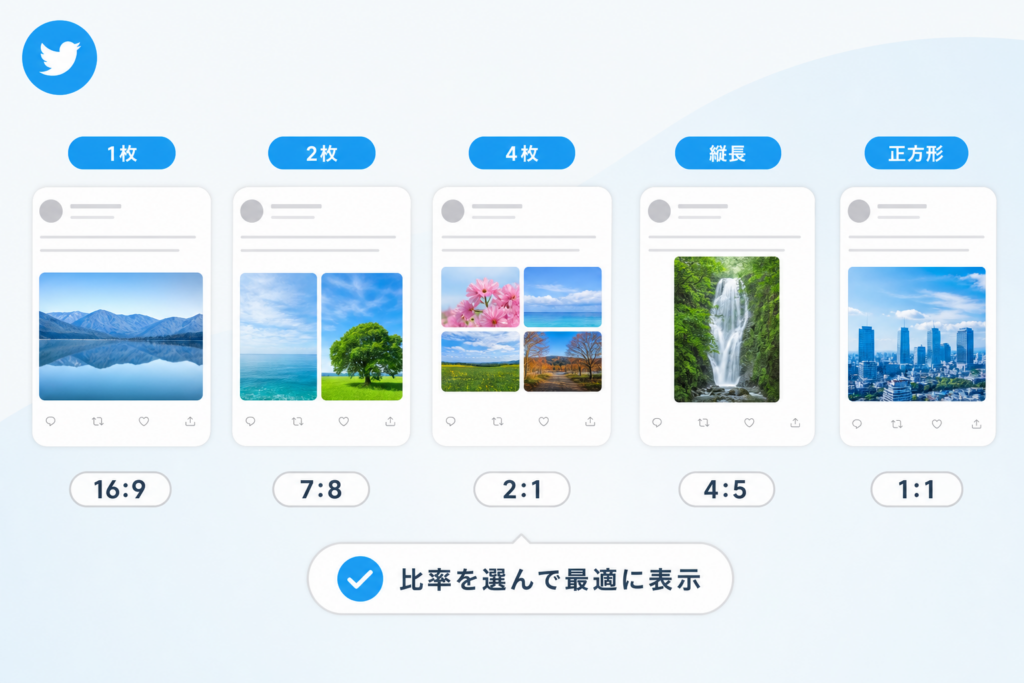
1枚投稿のおすすめTwitter画像サイズや比率(横長・正方形・縦長)を狙い通りにする方法
タイムラインで最も事故が少ないのは、比率を正しく決めてからピクセルを決めるやり方です。
1枚投稿の推奨比率とサイズ目安
| 用途 | アスペクト比 | 推奨ピクセル例 | 向いている使い方 |
|---|---|---|---|
| 横長メイン | 16:9 | 1200×675 | サムネ、セミナー告知、OGP |
| 正方形 | 1:1 | 1200×1200 | 商品写真、ロゴ、一覧用 |
| やや縦長 | 4:5 | 960×1200 | ポスター風、テキスト多め |
| イラスト縦長寄り | 3:4 | 960×1280 | イラスト、広告漫画の1ページ目 |
ポイントは「表示させたい情報を中央〜上下10%以内に集める」ことです。上下ギリギリに人の顔や文字を置くと、タイムライン表示時の自動トリミングで見切れやすくなります。
運用現場では、まず16:9と1:1の2パターンだけをチーム標準として決めておくと、「どのサイズで作るか会議」が消えて制作が一気に楽になります。
2枚や3枚や4枚投稿のTwitter画像サイズレイアウトと画像比率一覧
複数画像は「レイアウトの崩れ方」を知らないと、一番見せたいコマが小さくなったり、文字が読めないまま流れてしまいます。
複数投稿時のレイアウトとおすすめ比率
| 枚数 | 画面の配置イメージ | 推奨比率 | 実務でのコツ |
|---|---|---|---|
| 2枚 | 横に2分割 | 7:8〜4:5 | どちらも縦長寄りで作るとバランス◯ |
| 3枚 | 左1枚大+右に縦2枚 | 左:横長16:9 | 一番伝えたい画像を左1枚に配置 |
| 4枚 | 2×2のグリッド | 1:1正方形 | 文字量を減らし、写真重視で設計 |
複数投稿は原則として同じ比率でそろえることが重要です。1枚だけ横長、他が縦長になると自動調整で極端に小さく表示され、PCでは問題なくてもスマホで「情報の塊」に見えてしまいます。
実務では、複数投稿は「ストーリーを見せる写真・イラスト中心」、文字情報は1枚目のサムネに集約する設計にすると、クリック率と読みやすさが両立しやすくなります。
アイコンやプロフィール画像やヘッダーのTwitter画像サイズとSafe areaのこれが全貌!
プロフィール周りは、一度失敗すると「顔が欠けた公式アカウント」が長期間放置される危険ゾーンです。
プロフィール周りの推奨サイズと安全領域
| 種類 | 推奨サイズ例 | 仕様のポイント | Safe areaの目安 |
|---|---|---|---|
| アイコン | 400×400 | 円形にトリミングされる | 四隅を捨て、中央直径80%に収める |
| プロフィール画像 | 400×400 | スマホでもPCでも同じく円形表示 | 顔・ロゴは中央にやや大きめ配置 |
| ヘッダー | 1500×500前後 | 中央下部にアイコンが被さる | 横幅の中央1/3、上下各25%内に文字 |
Safe area(安全領域)を決める最短の方法は、テスト用のヘッダーを1枚作り、スマホとPCでキャプチャして「ここまでは絶対に切れない」枠線を社内で共有することです。これを一度やっておくと、以後の制作スピードが段違いに上がります。
OGPカードやサムネイルに使うTwitter画像サイズの基本ルール
ブログやLPへの導線で効かせたいのが、リンク付き投稿に表示されるカード画像とサムネイルです。
基本の考え方は次の3点です。
- 比率は16:9を基準にする
- サイズは1200×675前後で作成し、テキストは中央80%以内に配置
- 文字は3〜7語に絞り、スマホで「一瞬で意味が分かる」量に抑える
リンクカード用とタイムライン用の画像を同じデザインデータの中でレイアウト違いとして管理しておくと、InstagramやFacebookフィードにも転用しやすくなります。私の視点で言いますと、カードと通常投稿を別々に作っている現場ほど、サイズの混乱とトーンのブレが起きやすい印象があります。
この章の内容をそのまま社内の「画像制作ガイド」としてまとめれば、明日から「どのサイズで作ればいいですか」という質問がほぼゼロになるはずです。
イラスト投稿向けのTwitter画像サイズと解像度・キャンバス設定の基準
「せっかく描いた一枚が、タイムラインで顔だけ切れてる」「線が潰れてモヤっとする」――このストレスをゼロにするための、実務ベースのサイズ基準を整理します。私の視点で言いますと、ここを一度決め切るだけで、投稿前の不安とリサイズ地獄が一気になくなります。
Twitter画像サイズに適したイラストの縦横比とキャンバス解像度
まずは、よく使う用途ごとの縦横比とピクセル数の目安です。迷ったら、この表からスタートして問題ありません。
| 用途 | 推奨ピクセル | アスペクト比 | 向いている投稿例 |
|---|---|---|---|
| 横長1枚イラスト | 1200×675 | 16:9 | 一枚絵・ヘッダー風 |
| 正方形イラスト | 1200×1200 | 1:1 | アイコン風・グッズ告知 |
| 縦長イラスト | 960×1280 | 3:4 | キャラ全身・立ち絵 |
| 漫画1ページ | 900×1600前後 | 約9:16 | スマホで読みやすい縦漫画 |
ポイントは「比率を決めてから解像度を上げる」ことです。線画が細かい場合や広告漫画としても流用したい場合は、同じ比率のまま2倍サイズで作成しても良いです。
- SNS投稿だけなら…長辺2000px前後で十分
- 印刷やグッズも見据えるなら…長辺3000~4000pxで制作し、書き出し時に縮小
解像度(dpi)は、画面用なら72~144dpiで問題ありません。キャンバス解像度を上げたいときは「dpiを上げる」のではなく「ピクセル数を増やす」と覚えておくと混乱しません。
クリスタでTwitter画像サイズに合わせるためのキャンバス作成サイズやdpiの選び方(A4との付き合い方)
クリスタでありがちな悩みが「とりあえずA4・350dpiで作って、あとでネット用に縮小している」パターンです。このやり方でも破綻はしませんが、最初から用途別テンプレを作っておくと圧倒的に楽になります。
| シーン | キャンバス設定例 | 書き出し時の設定 |
|---|---|---|
| SNS専用イラスト | 1200×675px / 144dpi / RGB | 100%書き出し・JPEG中~高画質 |
| SNS兼簡易印刷(ポストカード) | A5・350dpi・CMYK想定で制作 | 1200px幅に縮小してJPEG |
| 縦長漫画 | 900×1600px / 144dpi / RGB | 必要に応じて長辺を1600pxに統一 |
クリスタで新規キャンバスを作る際は、A4ではなく「px指定」を習慣にすると、比率のブレが一気になくなります。
- 新規作成→単位をpxに変更
- 幅と高さで比率を決める(例:960×1280)
- 解像度は144dpi程度に固定(数値をいじらない)
印刷も視野に入れるときだけA4やB5サイズを使い、最終的に「書き出し用の複製」を作ってピクセル基準に変換する運用が失敗しにくいです。
縦長イラストや漫画をトリミングされずに見せる構図テクニック
縦長作品の一番の敵は、タイムラインでの自動トリミングです。数字だけ追っても避けきれないので、「見せたい情報をどこに置くか」という構図設計が重要になります。
おすすめの実務テクニックは次の3つです。
- 重要な顔・タイトルロゴは中央1/3に集約する
上下1/4は、スマホ表示で見切れてもダメージが少ない情報にします。
- 上下に「捨て余白」を設計する
背景グラデーションや空・床など、切れても成立するパーツを配置しておくと、安全領域が広がります。
- 縦漫画は「1コマ1情報」を意識してコマ割りする
各コマを900×900~1000px程度の正方形ブロックとしてイメージし、コマの中心にセリフと顔を置くと、どの端末でも読みやすくなります。
テストとして、仕上げ直前に一度書き出し、実際にスマホアプリ上で下書き投稿してスクリーンショットを撮ると、自分の作品専用の「安全な範囲」がかなり正確に把握できます。これを1度やってテンプレとして保存しておくと、その後のイラストすべてで迷いが消え、投稿のたびにサイズを調べ直す無限ループから抜け出せます。
実際のイラストレーターの方がどのように作品を公開しているかを見るのも参考になります。Webサイトでは様々な構図のイラストが掲載されており、見せ方のヒントになるかもしれません。
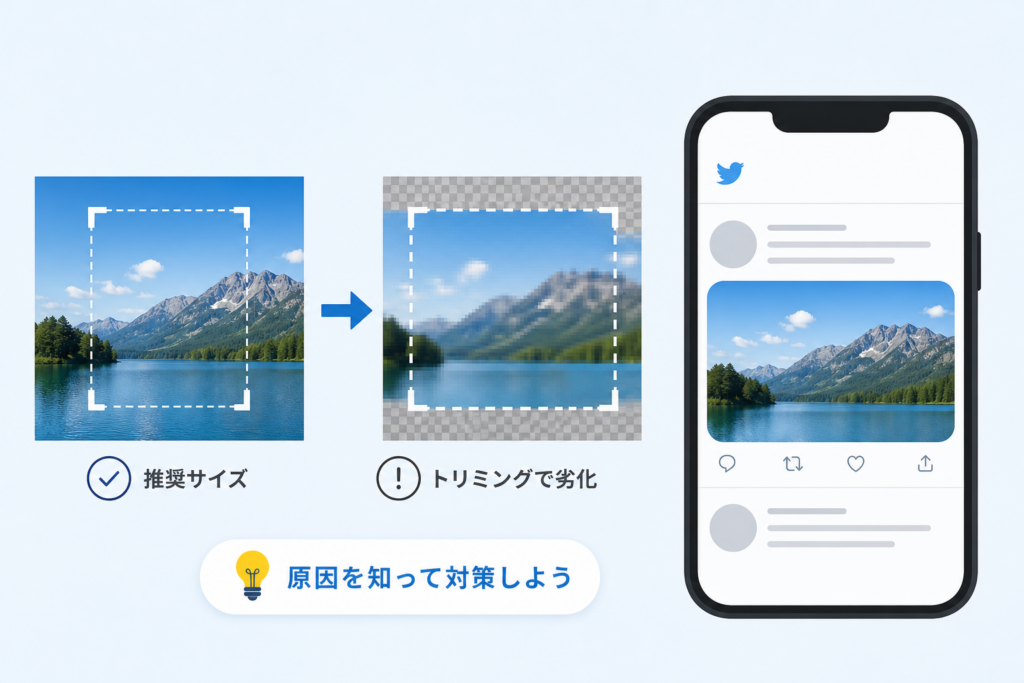
Twitter画像のトリミングぼやけ問題の原因と対策
「スマホではマシなのに、PCで見るとガタガタ」「せっかく作ったバナーが豆粒サイズ」──この3つのモヤモヤは、仕組みさえ押さえれば今日で終わりにできます。
Twitter側の自動リサイズや圧縮の仕組みをざっくり理解しよう
Twitterに画像をアップすると、投稿前後でこの3ステップが走ります。
- 長辺ピクセルの自動リサイズ
- タイムライン用の縮小表示(スマホとPCで違う)
- 容量を落とすための圧縮処理
ざっくり押さえるべきポイントは次の通りです。
- 長辺が極端に大きい画像は、自動で縮小される
- 容量が大きい画像ほど、強めに圧縮されてぼやけやすい
- タイムラインでは「サムネ用の縮小版」が表示されるため、細い文字や細かい模様は潰れやすい
私の視点で言いますと、現場でトラブルが少ないのは「長辺1500〜2000px程度・容量2MB前後」に収めている運用です。フルHDを大きく超える画像を上げ続けると、どうしても劣化のばらつきが増えます。
画像サイズ変更でやってはいけないこと(拡大や過剰な圧縮や比率崩れ)をプロが伝授
「小さく表示」「ぼやけ」の多くは、アップ前の加工で自分から画質を落としてしまっています。避けるべきNGは3つです。
- 小さい画像を拡大して使う
- 例:幅600pxの画像を倍の1200pxに拡大
- ドットが引き伸ばされるので、文字と線が一気に甘くなります。
- JPEGを何度も上書き保存する
- 保存のたびに圧縮がかかり、ブロックノイズが増える
- 加工はなるべく元データ(PNGやPSDなど)から一気に書き出します。
- アスペクト比をいじって無理やり合わせる
- 例:16:9を3:4に縦だけ縮める
- 人物の顔が横に広がる、ロゴが歪むなど「違和感のある画面」になり、ブランド毀損につながります。
安全にサイズを整える基本の流れは、この3ステップです。
- 必要な比率でトリミングする(例:16:9、1:1、3:4)
- 長辺ピクセルを目的に合わせて縮小(1500〜2000pxを目安)
- 必要なら最後に軽く圧縮(オンラインツールや書き出し設定で品質80%前後)
JPEGとPNG、それぞれでTwitter画像サイズを最適化する画質と容量の落としどころ
「どの形式で保存するか」で、同じピクセル数でも見え方が変わります。用途ごとのおすすめバランスは次の通りです。
| 用途 | 形式 | おすすめ設定の目安 | メリット |
|---|---|---|---|
| 写真メインの投稿画像 | JPEG | 長辺1500〜2000px / 品質70〜85% | 容量が軽く、投稿が安定する |
| イラスト・ロゴ・文字多め | PNG | 長辺1200〜1600px / 8bitカラー | 線と文字がくっきり残りやすい |
| 透過が必要なアイコン | PNG | 512px四方前後 | 背景透過が綺麗に出る |
| 簡単な動きのループGIF | GIF | 幅640〜720px / ループ短め | 容量を抑えつつ動きを見せられる |
実務では、次のように使い分けると事故が激減します。
- 写真・人物中心のタイムライン用投稿
→ JPEGで書き出し、容量2MB前後に調整
- キャンペーンの告知画像・資料っぽい図解・広告漫画の1コマ
→ PNGで書き出し、文字サイズを「スマホで見て読めるか」を必ず確認
- プロフィール画像や企業ロゴ入りのアイコン
→ 正方形のPNGで作成し、上下左右にしっかり余白を取る
「どのピクセル数が正解か」だけを追いかけると迷子になります。
・自動リサイズされても崩れないサイズ感
・圧縮されても破綻しない保存形式
この2点を押さえることで、小さく表示されがちな画像やぼやけた投稿を、安定して「狙った見え方」に近づけられます。
アイコンやヘッダーなどTwitter画像サイズを用途別に決めるチェックリスト
「とりあえず作った画像を上げて、顔が切れてやり直し」から抜け出す鍵は、用途別のサイズを先に決めておくことです。現場では、下の3パターンを押さえておくだけで再投稿が一気に減ります。
用途別の基本ガイド
| 用途 | 推奨ピクセル | 比率 | ここだけ守ればOKなポイント |
|---|---|---|---|
| プロフィール画像 | 400×400前後 | 1:1 | 顔・ロゴは中央の円形部分に収める |
| ヘッダー画像 | 1500×500前後 | 3:1 | 中央1,000×300をSafe areaとして設計 |
| サムネ・OGP用 | 1200×675 | 16:9 | 重要情報は中央1,000×560以内に配置 |
この3つをテンプレ化しておけば、「どのデザイナーが作っても破綻しない状態」に近づきます。
プロフィール画像を綺麗に見せるためのTwitter画像サイズやアイコン余白の黄金ルール
プロフィールは、スマホでもPCでも円形トリミングされます。四角で作っても、実際に見えるのは中央の丸い部分だけです。
黄金ルールは次の3つです。
- キャンバス比率は1:1、400×400px前後で作成
- 顔・ロゴ・シンボルは中央直径約70%の円に収める
- 外周15〜20%は「何も重要なものを置かない余白」として残す
| 要素 | やりがちな失敗 | プロが取る対策 |
|---|---|---|
| 顔写真 | 額やアゴが切れる | 1歩下がって撮影し、トリミングで寄せる |
| 企業ロゴ | 文字が小さくて潰れる | シンボルマーク中心にし、社名は省略 |
| イラストアイコン | 背景描き込み過多で主役が埋もれる | 背景は1色ベタ、主役の線を太めにする |
私の視点で言いますと、ここで余白をケチると、どんなに良い写真でも「小さい・読めない」印象だけが残り、プロフィールのクリック率が確実に落ちます。
ヘッダー画像で文字が切れないTwitter画像サイズのSafe area活用テンプレを大公開
ヘッダーは、スマホでは上下が、PCでは左右が微妙にトリミングされます。ここを雑に作ると、キャッチコピーの途中で切れて「不安な会社」に見えてしまいます。
おすすめの設計はこのテンプレです。
- ベースサイズは1500×500px
- 中央1,000×300pxをSafe areaとして設計
- 会社名・サービス名・コピーはこのSafe areaの中に完全に収める
| 位置 | 使い方の目安 |
|---|---|
| 上下100pxずつ | 背景画像のみ(写真・グラデーション) |
| 左右250pxずつ | デザイン装飾・ロゴの一部 |
| 中央1000×300px | テキスト・CTA・重要な写真 |
実務では、一度このグリッドに沿ってデザインしたヘッダーを仮投稿し、スマホとPCの両方でスクリーンショットを取り、「どこまでが本当に見える範囲か」をチームで共有すると、後々のトラブルがほぼ消えます。
リンク付き投稿やブログのOGPもバッチリなTwitter画像サイズサムネ設計の極意
リンク付き投稿やブログのOGPは、タイムラインでクリックされるかどうかを決める顔です。ここは「綺麗な画像」よりも、「一瞬で内容が伝わるか」が勝負になります。
基本の設計ルールは次の通りです。
- 画像サイズは1200×675px(16:9)を基準に作成
- 重要情報は中央1,000×560px以内に配置
- 文字情報は3行以内・20文字前後を目安に大きく配置
サムネ設計のチェックリストとしては、次の5つを使うと便利です。
- タイトルの要約キーワードが1つは入っているか
- ロゴまたは運営元が右下などに小さく入っているか
- 背景写真が文字とケンカしていないか(コントラスト確保)
- スマホ実機で見て「読めるサイズ」になっているか
- 別SNS(InstagramフィードやFacebook投稿)に流用しても破綻しないか
特に企業アカウントでは、サムネのトーンと広告バナーのトーンがズレるとブランドの印象がバラバラになります。サムネも広告クリエイティブの一部と捉え、同じフォント・同じロゴ位置・同じ配色をテンプレ化しておくと、運用チームが増えても迷子になりません。
この3つの用途別ルールさえ固めておけば、あとはキャンペーンや季節に合わせて中身を差し替えるだけで済みます。毎回サイズを調べ直す時間を、内容のブラッシュアップに回せるようにしていきましょう。
複数SNS対応のTwitter画像サイズ戦略:Instagram・Facebook・LINEとの統一ルール
「毎回プラットフォームごとに画像を作り直して夜が溶けていく…」という声は、現場で本当によく聞きます。ここでは複数SNSを一人で回している担当者向けに、迷わない共通ルールを整理します。
InstagramやFacebookやLINEやTikTokの画像サイズとTwitter画像サイズの違いを超わかりやすく比較
まずは「何がどこまで共通化できるか」を一目で把握しておくことが重要です。
| プラットフォーム | 主な用途 | 推奨に近い比率 | 想定される見え方 |
|---|---|---|---|
| X | タイムライン画像 | 16:9 / 1:1 / 4:5 | 横長が基本、縦長は折りたたみ |
| フィード | 1:1 / 4:5 | 縦長強めで一覧性も重視 | |
| フィード | 1.91:1 / 1:1 | OGカード寄りの横長が多い | |
| LINE | タイムライン | 1.91:1 / 1:1 | 広告バナー的な扱い |
| TikTok | フィード動画サムネ | 9:16 | 全面縦長で画面を占有 |
ポイントは、どのSNSも「極端な横長」か「縦長」かのクセがあることです。Xは16:9の横長、InstagramとTikTokは縦長寄り、FacebookとLINEは広告バナーの横長に近い印象になります。このクセを頭に入れておくと、どこを共通化して、どこを専用設計にするか判断しやすくなります。
複数SNSで使い回せるマスターTwitter画像サイズの決め方で効率UP
運用をラクにするコツは、最初から「マスター画像」を1つ決めてしまうことです。私の視点で言いますと、現場で一番トラブルが少ないのは、縦長寄りの大きめキャンバスをベースにして、各SNSごとに安全領域を決める方法です。
おすすめの考え方は次の通りです。
- マスター比率を4:5前後(例: 1080×1350pxや1200×1500px)にする
- その中に
- X用の16:9安全枠
- Facebook・LINE用の1.91:1枠
- Instagram正方形1:1枠
をガイド線として配置する
- 重要な顔・ロゴ・テキストは「どの枠でも切れない中央エリア」に収める
こうしておけば、1つのPSDやクリスタファイルから、X・Instagram・Facebook・LINE用を一気に書き出せます。運用目線で言うと、「毎回作り直す」から「トリミングだけ変える」仕事に変換できるのが最大のメリットです。
企業アカウントがよくあるSNSごとにバラバラなTwitter画像サイズ問題のすっきり解消法
企業アカウントで多いのが、デザイナーごと・案件ごとにサイズがバラバラになり、タイムラインが「寄せ集め感」だらけになるパターンです。これはデザインのセンス以前に、仕様とルールを決めていない構造的な問題です。
すっきり解消するために、最低限そろえておきたいのは次の3点です。
- 用途別の固定サイズ表をつくる
- 例: Xフィード用は16:9の○○px、Instagramフィード用は4:5の○○px、など
- マスター画像と各SNS書き出しサイズを1枚の資料にまとめる
- 図で安全領域を囲み、「ここより外には重要情報を置かない」と明記
- SNS横断で禁止事項を決める
- 画像内文字は何文字まで、ロゴサイズの最小px、余白の最低確保量など
このルールを一度決めておくと、外注先や新任担当者にも「このシート通りに作れば、どのSNSでも顔が切れない・文字が潰れない」と渡せます。結果として、画像のトラブル報告が減り、投稿前チェックの時間も大幅に短縮されます。制作の自由度をあえて少し縛ることで、ブランド全体の見え方と運用効率を一段上のレベルに引き上げられます。
現場での画像サイズトラブルと解決事例
「ピクセルを甘く見ると、信頼が一瞬で吹き飛ぶ」──SNS運用の現場で何度も見てきた光景です。ここでは、実際に起きたトラブルをベースに、どこを直せば一気に改善できるのかをリアルに解説します。
4枚投稿で文字が潰れたセミナー告知を1枚サムネでTwitter画像サイズ最適化した驚きの効果
よくあるのが、4枚投稿で資料ページをそのまま並べてしまうパターンです。スマホのタイムラインでは1枚あたりの表示が極端に小さくなり、文字が「読める・読めない」の前に「認識できない」状態になります。
このとき有効だったのが、「4枚 → 1枚サムネ+詳細はLPやPDFへ誘導」という設計に切り替えたことです。
- 1枚目は横長比率(16:9付近)で、タイトルと日付だけを大きく配置
- 詳細なタイムテーブルや講師プロフィールは、リンク先で見せる
- 文字は最小でもスマホ実測で12〜14px相当以上になるように調整
効果として、タイムラインでの視認性が上がり、クリック率だけでなく「保存」や「リツイート」も増えました。情報を詰め込むより、1枚で伝える“要約サムネ”を作る方が、結果的に情報が届きやすいケースです。
採用広報の縦長写真が顔切れになったケースとTwitter画像サイズ運用ルール修正の裏話
採用系アカウントで多いのが、縦長写真の「顔切れ問題」です。スマホではギリギリ見えているのに、PCタイムラインでは上下がトリミングされて、社員の顔が半分だけ見えてしまう事例がありました。
原因は以下の2つが重なっていました。
- 元画像が極端な縦長(アスペクト比が2:3より縦に長い)
- 被写体の顔が上下ギリギリに配置されている
そこで運用ルールを次のように整理しました。
| 項目 | ルール |
|---|---|
| 縦長写真の比率 | 3:4前後を上限とする |
| 被写体の位置 | 顔の中心を画像の中央〜やや上に配置 |
| 重要要素のSafe area | 上下10〜15%は「切れてもよい範囲」として構図を組む |
この3点を「チェックリスト化」してから、顔切れクレームはゼロになりました。撮影担当にも共有しておくことで、そもそも編集段階で悩まなくなったのが大きな効果です。
広告バナーとオーガニック画像でトーンがズレたブランド崩壊…Twitter画像サイズでどう防ぐ?
地味に深刻なのが、広告バナーと通常投稿の画像でトーンがバラバラになり、ブランドイメージが崩れるパターンです。広告は代理店が公式仕様に沿って綺麗に作っているのに、オーガニック投稿は社内で場当たり的に作成し、比率もフォントサイズも毎回違うケースが目立ちます。
私の視点で言いますと、ここで効いてくるのは「デザインルール」以前に、画像サイズの統一ルールです。
- オーガニックのメイン画像は、原則16:9の横長で作成
- 広告用のマスター画像も16:9ベースで制作し、必要に応じて各SNSにリサイズ
- 余白やロゴ位置、テキスト量を、広告・通常投稿で共通のグリッドに乗せる
共通ルールをまとめたシートの例です。
| 項目 | オーガニック投稿 | 広告クリエイティブ |
|---|---|---|
| 基本比率 | 16:9 | 16:9を起点に各種展開 |
| ロゴ位置 | 右下固定 | 右下固定 |
| 文字量 | 20〜30文字以内 | 15〜25文字以内 |
| フォントサイズ | スマホで一目で読める大きさを基準 | 同一フォント・同一サイズ基準 |
このレベルまで「画像サイズと配置」を揃えると、ユーザーのタイムライン上で広告も通常投稿も同じブランドの“顔”として認識されるようになります。結果として、クリック率やエンゲージメントだけでなく、「この会社はちゃんとしている」という印象づくりにも直結します。
Twitter画像サイズ運用ルール化のテンプレと社内共有方法
「デザイナー不在でも、今日決めたルールで“もう二度と撮り直し・作り直しをしない”」。そこまで落とし込めると、SNS運用は一気にラクになります。ここでは現場で使い倒されている運用テンプレだけをまとめます。
社内で絶対統一したいTwitter画像サイズやファイル形式や命名ルール
まず、迷いを消すために「これ以外は基本使わない」という軸を決めます。
推奨の基本セットは次の通りです。
| 用途 | 基本サイズ(px) | 比率 | 形式優先 | 補足 |
|---|---|---|---|---|
| タイムライン用横長1枚 | 1200×675 | 16:9 | JPEG | 汎用バナー・告知用 |
| 正方形1枚 | 1200×1200 | 1:1 | JPEG | 商品・人物アップに最適 |
| 縦長イラスト | 960×1280 | 3:4 | PNG | 線画・文字多めはPNG推奨 |
| アイコン | 400×400 | 1:1 | PNG | 円形トリミングを想定 |
| ヘッダー | 1500×500 | 3:1 | JPEG | 中央安全帯を広めに確保 |
ファイル形式と命名ルールは、後から見返しても迷わないことが最重要です。
- 形式ルール
- 写真多め・バナー系: JPEG(.jpg)
- ロゴ・イラスト・透過背景: PNG(.png)
- 繰り返し動かしたい簡易アニメ: GIF(容量上限に注意)
- 命名ルール例
- 日付_媒体_用途_サイズ_版数
- 例: 20250207_tw_tl_1200x675_v1.jpg
私の視点で言いますと、「命名を見れば意図とサイズが分かる状態」にしておくと、トラブルの8割はメール1往復で片付きます。
テスト投稿やスクリーンショットで作る自社専用Twitter画像サイズの表示傾向マップ
公式仕様だけでは、実際のタイムライン表示までは読み切れません。必ずテスト投稿で「自社専用の表示傾向マップ」を作成しておくと安全です。
ステップはシンプルです。
- 代表的なサイズ(1200×675、1200×1200、960×1280など)でダミー画像を作成
- 重要部分にガイド線(中央・上下左右10%ライン)を入れて投稿
- スマホとPC両方でタイムラインと拡大表示をスクリーンショット
- 「どこまでが確実に見えるか」を赤枠でなぞって保存
- その画像を社内共有フォルダに「表示傾向マップ」として保存
| 領域 | 安全目安 |
|---|---|
| タイムライン表示中央 | 横幅中央50%×縦幅中央50%以内 |
| サムネイル表示 | 上下10%・左右10%は重要情報を置かない |
このマップを見れば、「ロゴはここ」「キャッチコピーはここ」とレイアウトの会話が一発で通じます。
制作会社や外注スタッフに渡すだけでOKなTwitter画像サイズ仕様シートの全項目
外注が絡むときほど、サイズの齟齬が炎上の火種になります。仕様シートで先回りしておくと、修正依頼コストが激減します。
仕様シートに必ず入れておきたい項目は次の通りです。
- アカウント情報
- アカウント名・ブランドカラー・使用フォントの指定
- 画像仕様
- 用途別のピクセルサイズ一覧(タイムライン1枚、2枚レイアウト、ヘッダー、アイコンなど)
- アスペクト比(16:9、1:1、3:4など)と、Safe areaの指定(「上下左右○%には文字を置かない」)
- 形式(JPEG/PNG/GIF)と最大容量目安(例: 3MB以内)
- 解像度の考え方(基本は72〜144dpiで作成)
- デザインルール
- ロゴの最小表示サイズ
- 文字サイズの最低値(スマホで読めるpx目安)
- 写真・イラストのテイストNG例とOK例の参考画像リンク
- 納品・運用ルール
- ファイル命名規則
- 納品フォルダ構成(用途別フォルダ分け)
- テスト投稿と確認フロー(誰がPC・スマホでチェックするか)
このシートをPDFとスプレッドシートの両方で共有しておくと、「サイズが違う」「トリミングされる」といった揉め事はほぼ起きません。数字の話を、チーム全員の「共通言語」に変えることが、運用をラクにしてくれる一番の近道です。
Twitter画像最適化がSNS運用と企業ブランドに与える影響
4,000社以上のWeb支援や120社規模のSNS運用で見えたTwitter画像サイズの勝ちパターン
タイムラインで「顔が半分切れた集合写真」「文字が潰れたイベント告知」を出してしまう企業は、例外なく運用体制もバタバタしています。
4,000社超の支援現場で見てきた勝ちパターンはとてもシンプルです。
- 投稿用途ごとに推奨サイズと比率を固定
- Safe area(絶対に切れてほしくない範囲)を数値で定義
- テスト投稿のスクショを資料化し、誰でも再現できる状態にする
例えばタイムライン用のメイン画像を「横長1200×675px」「縦長は3:4まで」と決めておくと、デザインの外注先が変わっても事故がほぼ起こりません。
私の視点で言いますと、画像仕様を“暗黙の了解”から“数値化されたルール”に変えた瞬間、投稿ミスの問い合わせが半分以下になったケースが何度もあります。
Twitter画像サイズをルール化した企業と無策な企業で大差がつく理由
ルール化している企業と、担当者がその場で調べながら投稿している企業では、半年後に明確な差が出ます。
| 項目 | サイズをルール化している企業 | 無策な企業 |
|---|---|---|
| 投稿作業時間 | 1本あたり数分短縮 | 毎回検索とリサイズで時間ロス |
| 事故件数 | 顔切れ・文字潰れがほぼゼロ | 社内からの修正依頼が常態化 |
| ブランド感 | トーンが統一され信頼感UP | サムネごとに雰囲気がバラバラ |
| 引き継ぎ | マニュアル1枚で即共有可能 | 担当者の頭の中だけに依存 |
サイズが統一されると、マーケティング全体の数字も読みやすくなります。
「この比率のクリエイティブはリンククリック率が高い」「縦長で文字が多い投稿は離脱が増える」など、運用データの比較がしやすくなり、改善サイクルが回り始めます。
安全で再現性の高いSNS運用はTwitter画像サイズの見直しから始まる
炎上リスクやブランド毀損は、大きな企画よりも小さな画像ミスから起こりがちです。特に企業アカウントでは、次の3点を押さえるだけで運用の“土台”が一気に安定します。
- 代表的な投稿パターン(告知・採用・キャンペーン・お知らせ)ごとに推奨サイズと比率を1つに決める
- スマホとPC両方の表示をスクリーンショットで社内資料として保存する
- プロフィール画像・ヘッダー・OGPのSafe areaを図で共有する
この「サイズ設計→テスト→ルール化」という地味なプロセスを1度だけ丁寧にやっておくと、その後の投稿は“型に流し込むだけ”になります。
結果として、担当者のストレスは減り、企画やコンテンツの中身に頭を使えるようになります。画像サイズの最適化は、単なるデザインの話ではなく、SNS運用チームの生産性とブランドの信用度を底上げする“仕組みづくり”そのものと言えます。
この記事を書いた理由
著者 – 伊藤 和則(nextlife事業部 責任者)
Twitterの画像サイズは、数字の話に見えて、現場では「信用」の問題として表面化します。4,000社以上の支援の中で、タイムラインで顔が切れた採用写真や、4枚投稿で文字が潰れたセミナー告知、PCでは読めるのにスマホでは肝心な一言が見えないバナーを何度も見てきました。私自身、複数アカウントを運用する中で、毎回サイズを検索してはテスト投稿を繰り返し、深夜に再投稿をしたことがあります。
120社規模のSNS運用体制を組むと、「担当者ごとに画像サイズの感覚がバラバラ」なだけで、投稿クオリティもチェック工数も大きくブレます。さらに、PC環境やブラウザ、回線の違いでプレビューと本番の見え方が変わり、原因が分からないまま担当者だけが自分を責めてしまう場面もありました。
だからこそ、本記事では理屈だけでなく、「どの比率ならどの表示領域まで安全か」「どのサイズをチームの標準にすべきか」を、実際のトラブルと運用ルールの改善例から整理しています。毎回不安な気持ちで投稿ボタンを押すのではなく、「これで大丈夫」と言い切れる判断基準を、中小企業のSNS担当の方に渡したいという思いでまとめました。
Q. Twitterの画像がスマホで見えるのにタイムラインで切れるのはなぜですか?
Q. 複数画像投稿で1枚だけ比率が違う場合どうなりますか?
Q. プロフィール画像で顔が切れるのを防ぐにはどうしたら良いですか?
Q. イラスト投稿で線が潰れて見えるのはなぜですか?
🧰 お困りごとの解決に
 TikTokコインをコンビニで安くチャージする方法TikTokコインをコンビニでチャージする全ルートを解説。ギフトカード・ブラウザ払い・各店別手順から、最安ルートの選び方…
 TikTok LiteのPayPay連携エラーの直し方TikTok Liteでポイント交換できないエラーの原因と解決策を解説。Wi-Fi切り替えや時間帯の工夫など、PayPa…
 TikTok Liteのアカウント削除とポイントの注意点TikTok Liteのアカウント削除時にポイントが即座に消滅する仕組み、本家アプリとの連動リスク、削除手順、トラブル時…
 Amazonの追跡ID「99」「DA」の意味と配送状況が更新されない時の対処AmazonのトラッキングIDはDA形式ならAmazon配送、数字形式なら各配送業者で、形式ごとに追跡先が異なります。配…
この記事に関連する解説
最近更新した記事
 Netflix広告つきプランで見れない作品の確認手順と鍵マークの原因💡 結論(要点まとめ)Netflixの広告つきプランで見られない作品に付く「鍵マーク(ロックアイコン)」の原因を解説。ラ…
 LINEメッセージが送れない原因と直し方|マーク別の確認手順💡 結論(要点まとめ)LINEでメッセージが送れない時の対処法を症状別に整理。矢印や赤い「!」、警告文、未読の違いを確認…
 Spotifyのオフライン再生のやり方と通信設定の注意点💡 結論(要点まとめ)Spotifyで音楽をオフライン再生する手順を解説。Premiumでのアルバムやプレイリストの保存…
 Amazonプライムビデオのチャンネル請求確認|契約状況と明細の照合💡 結論(要点まとめ)Amazonプライムビデオのチャンネル請求を確認する手順を整理。契約中のチャンネル一覧や更新日の確…
 LINE連動アプリの解除手順と注意点|データ削除との違いを整理💡 結論(要点まとめ)LINEの連動アプリを解除する最新手順を案内。設定画面からの解除操作はもちろん、「連動解除」と「相…