運営:Next Life運営局(株式会社Rush up) 会社概要|編集方針
💡 結論(要点まとめ)
YouTubeの動画を公式に一時保存(オフライン再生)する手順をiPhone・Android・PC別に整理。利用条件や保存できない場合の確認順、外部保存に関する法令・利用規約・安全性を分けて考える際の注意点を紹介します。
この記事でわかること
- YouTube動画は無料で保存できますか?
- iPhoneの写真アプリやMP4ファイルとして保存できますか?
- 一時保存した動画は何日見られますか?
YouTube動画を電波のない場所で見るには、対象のYouTube Premiumアカウントで公式の「一時保存」を使います。「後で見る」への追加とは異なり、写真アプリや独立したMP4ファイルへの保存ではありません。
この記事では、スマートフォン・PCでの保存と再生、画質・容量の管理、視聴期限、端末制限、保存できない場合の確認方法を扱います。外部サイトによるファイル抽出、個別動画の適法性、契約ごとの解約・返金条件は対象外です。
YouTube動画の保存方法は?目的別の違いと結論
通信せずに見たいなら公式の一時保存、あとで探したいだけなら再生リストを選びます。「保存」という表示だけでなく、動画データを取得する機能なのか、動画へのリンクを整理する機能なのかを分けて考えてください。
| 目的 | 選ぶ機能 | オフライン再生 | 注意点 |
|---|---|---|---|
| 通勤・旅行中に見る | Premiumの公式一時保存 | 利用条件を満たせば可能 | 保存完了と定期的な再接続が必要 |
| 気になる動画を後で探す | 「後で見る」・再生リスト | リストへの追加だけでは不可 | 動画本体の保存とは別 |
| 写真アプリや編集ソフトで使う | 独立したファイルの取得 | 取得方法による | Premiumの一時保存では対応しない |
| 自分の投稿動画を取り戻す | 投稿動画向けの公式ダウンロード | 一時保存とは別の機能 | 他人の動画には流用しない |
通信せずに見るなら公式のオフライン一時保存
YouTubeヘルプによると、Premiumを利用できる地域では、メンバーはパソコンやモバイル端末に動画を一時保存できます。日本で準備するときは、契約名だけでなく、利用中のアカウントで一時保存特典が使えるかを確認してください。(出典: YouTubeヘルプ「YouTube 動画のオフライン再生に関するよくある質問」、2026年10月参照)
あとで見たいだけなら「後で見る」や再生リスト
動画の「保存」からリストに追加する操作と、「一時保存」で動画を取得する操作は別です。外出前には、リストにタイトルが並んでいることではなく、一時保存一覧で保存完了を確認してください。
一時保存と写真アプリ・MP4へのファイル保存は別
YouTube公式ヘルプでは、モバイルの一時保存動画は暗号化されるためギャラリーに表示されず、YouTubeアプリ内で視聴すると説明しています。MP3ファイルを取り出す機能でもありません。(出典: YouTubeヘルプ「YouTube 動画のオフライン再生に関するよくある質問」、2026年10月参照)
よくある失敗は、「後で見る」への追加だけで準備を終えることです。持ち出す端末で一時保存一覧を開き、通信を切った状態でも再生できるか試すと、保存途中の動画を見分けやすくなります。
iPhone・AndroidでYouTube動画を一時保存する方法
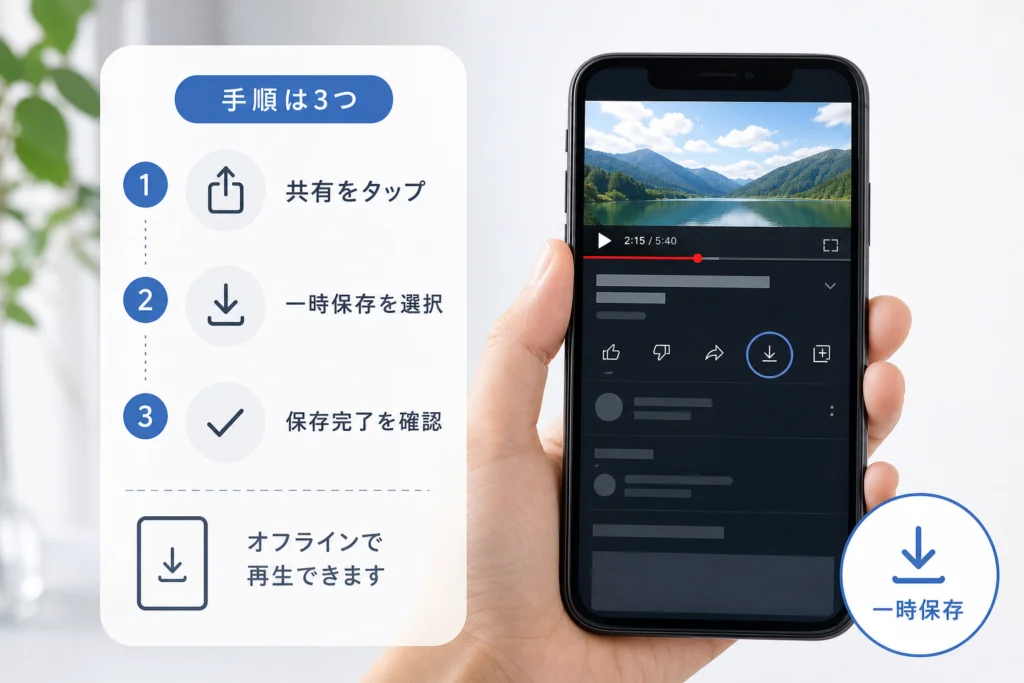
対象のPremiumアカウントで動画を開き、「一時保存」を選びます。外出前は保存の開始だけでなく、完了まで確認してください。
対象アカウントとYouTubeアプリを確認する
プロフィール写真から利用中のアカウントを確認し、Premiumを利用しているアカウントに合わせます。複数のアカウントがある場合、普段見るアカウントと契約アカウントの取り違えに注意してください。
動画の「一時保存」から保存する
- iPhone・AndroidのYouTubeアプリで、保存したい動画の視聴ページを開く。
- 動画の下にある「一時保存」をタップする。
- 画質の選択が表示されたら、希望する画質を選ぶ。
- 保存完了まで接続を維持する。
- プロフィール写真から開くマイページなどの「一時保存」「オフライン」一覧で動画を確認する。
公式の操作説明は、「動画をオフラインで視聴する」で端末に合うタブを選ぶと確認できます。ボタン名や配置が異なる場合は、動画の視聴ページと一時保存一覧を目印に進めてください。(出典: YouTubeヘルプ「動画をオフラインで視聴する」、2026年10月参照)
一時保存一覧から再生する
| 確認した状態 | 次の操作 |
|---|---|
| 保存が完了している | 一覧から動画を選んで再生する |
| 保存が処理中・待機中 | 接続と空き容量を確認し、完了まで待つ |
| 一覧に動画がない | ログイン先と、リスト追加ではなく一時保存を実行したか確認する |
| 再接続を求められる | オンラインに戻して視聴状態を更新する |
外出前の確認は、持ち出す端末で行ってください。別のスマートフォンで保存済みでも、その端末の準備が済んだことにはなりません。
PCでYouTube動画を一時保存する方法
PCでは対応ブラウザで対象のPremiumアカウントにログインし、動画ページから一時保存します。スマートフォンの保存データをPCの動画ファイルとして使う操作ではありません。
対応ブラウザと利用条件を確認する
YouTube公式ヘルプは、PC向けの対応ブラウザとしてChrome、Edge、Firefoxなどを案内しています。操作前に、リンク先で「パソコン」の説明を選び、対応ブラウザとログイン条件を照合してください。(出典: YouTubeヘルプ「動画をオフラインで視聴する」、2026年10月参照)
動画ページから保存し、同じブラウザで再生する
- 対応ブラウザでYouTubeを開き、対象のアカウントにログインする。
- 動画の視聴ページで「一時保存」を選ぶ。
- 保存処理の完了を確認する。
- YouTubeのメニューから「一時保存」を開き、動画を選ぶ。
これはPCの「ダウンロード」フォルダにMP4を追加する操作ではありません。ボタンがない場合は、契約アカウント、対応環境、その動画の保存可否を順に確認します。(出典: YouTubeヘルプ「動画をオフラインで視聴する」、2026年10月参照)
別のブラウザでも保存済みだと思い込まず、実際に使うPCとブラウザで一時保存一覧を確認してください。長距離移動前は、その環境でオフライン再生も試しておくと準備漏れを減らせます。
保存先・画質・通信量・削除方法を確認する
容量の整理は、画質、自動保存、不要な動画の順に見直します。画質を変えることと、すでに保存した動画を削除することは別の操作です。
iPhone・Androidの画質とWi-Fi限定設定
設定の対象環境:iPhone・AndroidのYouTubeモバイルアプリ
ここで扱う「Wi-Fi接続時のみ」の設定は、モバイルアプリで動画を一時保存するときの設定です。PCのブラウザ設定や、通常のオンライン再生をまとめてWi-Fi限定にする設定ではありません。
iPhone・Androidでは、プロフィール写真から「設定」→「バックグラウンド再生とオフライン動画」へ進み、一時保存の画質と「Wi-Fi接続時のみ一時保存」の項目を確認します。モバイル通信を使いたくない場合は、保存開始前にWi-Fi限定設定と実際の接続状態を照合してください。(出典: YouTubeヘルプ「動画をオフラインで視聴する」、2026年10月参照)
高画質が必要な資料動画と、音声を中心に聞く動画を分けて管理すると、容量を使う対象を選びやすくなります。画質を変更した後も、既存の保存データがどうなったかは一時保存一覧で確認してください。
| 場面 | 通信の考え方 | 確認すること |
|---|---|---|
| 動画を一時保存する | 動画データの取得に通信を使う | Wi-Fi接続と保存設定 |
| 保存済み動画をオフラインで見る | 保存したデータを再生する | 保存完了と視聴期限 |
| 保存していない関連動画を開く | オンライン再生では通信を使う | 一時保存一覧から選んでいるか |
自動保存を止めたいときは「スマート一時保存」を確認する
Android向けのYouTube公式案内では、「プロフィール写真」→ライブラリ上部の「オフライン」フィルタ→「オフライン」再生リスト→メニュー→「設定」から、「スマート一時保存」をオン・オフにします。同じ設定内の「オフライン動画の品質」で画質を選べます。(出典: YouTubeヘルプ「YouTube Premium でスマート一時保存を使用する」、2026年10月参照)
容量の割り当ては、Androidの「設定」→「バックグラウンド再生とオフライン動画」→「スマート一時保存の調整」→「カスタム」で調整します。この経路はAndroid向けです。iPhoneでは同じ配置と決めつけず、上記ページの「iPhone と iPad」タブを選んでから操作してください。(出典: YouTubeヘルプ「YouTube Premium でスマート一時保存を使用する」、2026年10月参照)
不要な動画を個別・一括で削除する
- 個別削除:一時保存一覧で対象動画のメニューを開き、「オフライン動画から削除」などの削除項目を選ぶ。
- モバイルアプリでの一括削除:プロフィール写真→「設定」→「バックグラウンド再生とオフライン動画」→「オフライン動画を削除」と進み、確認画面で対象を確認して削除する。
一括削除は、見終えた動画だけを選ぶ操作ではありません。残したい動画があるときは個別削除を選んでください。(出典: YouTubeヘルプ「動画をオフラインで視聴する」、2026年10月参照)
削除した動画をオフラインで見るには再取得が必要です。旅行先で整理する場合は、帰路に見る動画まで消さないようにしてください。
公式一時保存の契約条件・期限・台数制限
一時保存は、動画を無期限に保有する仕組みではありません。視聴期限と端末数の上限は、別々に確認します。
契約名ではなく、一時保存特典の有無を確認する
日本での利用は、対象のPremium契約による一時保存が基本です。地域・契約によって利用できる機能が異なるため、申し込み時にはオフライン視聴が含まれているかを確認してください。本節では料金比較や契約別の返金条件は扱いません。(出典: YouTubeヘルプ「YouTube 動画のオフライン再生に関するよくある質問」、2026年10月参照)
何日見られる?通常は最長30日、一部地域では48時間
YouTube公式のオフライン視聴案内では、通常、一時保存動画を最長30日間オフラインで視聴でき、その後はインターネットへの再接続が必要です。一部の国・地域では最長48時間となります。再接続は、動画の変更や利用可能な状態を確認するためのものです。(出典: YouTubeヘルプ「動画をオフラインで視聴する」、2026年10月参照)
「30日以内なら、どの動画も契約状態に関係なく見られる」という意味ではありません。長期間通信できない予定では、出発前にオンラインで一時保存一覧を開き、その後オフライン再生も確認してください。
10台の利用上限と、年間4台の入れ替え制限は別
YouTube公式ヘルプによると、Premiumのオフライン機能は最大10台で利用できます。上限に達してから新しい端末で保存すると、最も古い端末の認証が解除されます。この入れ替えは1年間に4台までです。これはオフライン機能に使う端末の制限であり、動画の同時ストリーミング再生数を示すものではありません。(出典: YouTubeヘルプ「Premium メンバーシップとデバイス数の上限」、2026年10月参照)
| 確認する制限 | 条件・表示 | 対応 |
|---|---|---|
| 利用端末数 | オフライン機能は最大10台 | 新端末の追加時は古い端末の認証解除に注意する |
| 端末の入れ替え | 年間4台まで | 機種変更と再インストールを繰り返さない |
| 入れ替え上限への到達 | 「申し訳ございませんが、この動画はオフライン再生できません」と表示される場合がある | 上限のリセットまでは、以前から利用している端末での保存を検討する |
公式案内では、アプリの削除・再インストールも新しい端末登録として認識され、台数と入れ替え上限に数えられます。例えば、すでに10台を利用している状態で新端末へ1台入れ替えると、年間の入れ替え枠は4台−1台=残り3台です。これは上限到達後の入れ替えを仮定した例です。(出典: YouTubeヘルプ「Premium メンバーシップとデバイス数の上限」、2026年10月参照)
Premium終了や動画の公開状態変更にも注意する
一時保存は動画の購入ではありません。オンライン接続時に対象動画がオフライン再生できない状態になっていれば、次の同期で端末から削除される場合があります。契約終了後も保存済みデータを無期限に再生できる前提では準備しないでください。(出典: YouTubeヘルプ「動画をオフラインで視聴する」、2026年10月参照)
YouTube動画を保存できないときの原因と対処法
アカウント、対象動画、通信設定、容量、端末制限の順に切り分けます。初期対処として再インストールを繰り返すと、端末登録の制限に影響するため避けてください。
| 症状 | 確認すること | 結果に応じた次の操作 |
|---|---|---|
| どの動画にも一時保存ボタンがない | 契約アカウントと対応環境 | 対象アカウントへ切り替え、PCでは対応ブラウザを使う |
| 特定の動画だけ保存できない | 別の動画では保存できるか | 別動画で保存できるなら、その動画固有の利用可否を確認する |
| 保存が待機中・途中で止まる | Wi-Fi限定設定、接続、空き容量 | 設定に合う回線へ接続し、不要な保存動画を個別に整理する |
| 保存済み動画が再生できない | ログイン先と再接続の必要性 | オンラインで一時保存一覧を開き、画面の案内を確認する |
| 新端末だけで使えない | 端末数・入れ替え上限 | 前節の端末制限表とエラー表示を照合する |
保存・再生の基本条件はYouTubeのオフライン視聴案内、端末上限は専用の端末制限ヘルプで確認できます。再インストールが新しい端末登録に数えられる点も、後者に記載されています。(出典: YouTubeヘルプ「動画をオフラインで視聴する」、「Premium メンバーシップとデバイス数の上限」、2026年10月参照)
基本確認で解決しない場合
YouTube公式のオフライン再生FAQを開き、地域、PCへの保存、ギャラリーに表示されない問題、自動保存など、症状に合う質問を選んでください。ページ内の「動画を一時保存してオフラインで再生する方法」「一時保存の設定を変更する方法」から、該当する操作説明へ進めます。(出典: YouTubeヘルプ「YouTube 動画のオフライン再生に関するよくある質問」、2026年10月参照)
アカウント操作の補足は、YouTubeのアカウントログアウト手順を参照してください。保存トラブルの初期対処としてログアウトを勧めるものではありません。
確認時には「特定の動画だけか」「別の端末でも起こるか」「画面に何と表示されるか」を控えてください。原因を確かめる前に一括削除すると、必要な動画まで再取得することになります。
YouTubeの外部保存サイトは違法?法令・規約・安全性を分けて確認
著作権法、YouTube利用規約、端末の安全性は別々の判断です。「私的に見るだけ」「無料で使える」という理由だけでは、どの条件も満たしたことにはなりません。
私的使用にも例外がある
e-Gov法令検索の「著作権法」第30条は、個人や家庭内など限られた範囲での私的使用のための複製を定める一方、適用から除かれる場合も規定しています。文化庁のダウンロード違法化に関するQ&Aでも、違法にアップロードされたと知りながら行うダウンロードは、私的使用だから認められるとは限らないことが示されています。対象となる著作物や行為ごとの条件があるため、刑事罰の対象かどうかとも分けて確認してください。(出典: e-Gov法令検索「著作権法」、文化庁「侵害コンテンツのダウンロード違法化に関するQ&A」、2026年10月参照)
社内研修などの業務利用を、そのまま個人の私的使用に当てはめることもできません。授業での利用にも別の条件があります。法令を確認する場合は、上記のe-Govで第30条と第35条を読み、利用目的を区別してください。(出典: e-Gov法令検索「著作権法」、2026年10月参照)
YouTube利用規約のダウンロード制限
YouTubeの利用規約では、サービスが明示的に認める場合、またはYouTubeと必要な権利者から事前の書面による許可がある場合などを除き、コンテンツのダウンロード等を制限しています。著作権法上の問題がないことと、規約上認められることは同じではありません。(出典: YouTube「利用規約」「本サービスの利用―許可と制限事項」、2026年10月参照)
| 判断の軸 | 確認すること | 避けたい読み違い |
|---|---|---|
| 法令 | 権利者の許諾、配信の適法性、利用目的 | 個人で見るなら何でもよい |
| 利用規約 | YouTubeが認めた方法か | 投稿者の許可だけで規約の条件も満たす |
| 端末の安全性 | 偽警告、通知許可、不審なソフトの要求 | 保存が成功すれば安全である |
偽警告や不審な通知が出たときの対処
IPAは、ブラウザに偽のセキュリティ警告を表示し、電話やサポート契約へ誘導する手口への対策を案内しています。警察庁も、表示された連絡先へ電話せず、警告に従って支払いなどをしないよう注意を促しています。警告画面の指示ではなく、以下の公的案内に沿って対処してください。(出典: IPA「偽セキュリティ警告(サポート詐欺)対策特集」、警察庁「サポート詐欺対策」、2026年10月参照)
- 警告画面が出た:表示された番号へ電話せず、ソフトのインストールや支払いを止める。IPAの対策特集から、警告画面を閉じる案内を確認する。
- 通知を許可してしまった:通知内のリンクは開かず、ブラウザ側で不審なサイトの通知許可を取り消す。IPAの対策特集にあるブラウザ通知に関する案内を確認する。
- 電話・支払いなどをしてしまった:警察庁の対策ページの相談案内へ進む。相手の連絡先、画面、支払い内容を控えて相談する。
対処の入口は、IPAの偽警告対策特集と、警察庁のサポート詐欺対策です。ブラウザごとの閉じ方や通知設定は、これらのページ内の案内に沿って選んでください。(出典: IPA・警察庁の上記資料、2026年10月参照)
自分の投稿動画の取得は別の公式機能
YouTube公式FAQは、自分がYouTubeにアップロードした動画はダウンロードできると案内しています。公式FAQの「YouTube からパソコンに動画を一時保存するにはどうすればよいですか?」を開き、自分の投稿動画をダウンロードする説明へ進んでください。これはPremiumの一時保存とは別です。(出典: YouTubeヘルプ「YouTube 動画のオフライン再生に関するよくある質問」、2026年10月参照)
投稿者向けの取得方法を、他人の動画にも使える手順として読み替えないでください。本記事では外部保存サイトの安全性の保証や、抽出操作の案内は行いません。
YouTube保存のよくある質問
無料で保存できる?
「後で見る」への追加とオフライン一時保存は別です。公式FAQでは、一部の国・地域のモバイル機能と、Premiumによる一時保存が区別されています。日本での準備では対象のPremium特典を確認してください。(出典: YouTubeヘルプ「YouTube 動画のオフライン再生に関するよくある質問」、2026年10月参照)
写真アプリやMP4として保存できる?
Premiumの一時保存は、独立したMP4を取得する機能ではありません。モバイルの保存データは暗号化され、ギャラリーには表示されません。(出典: YouTubeヘルプ「YouTube 動画のオフライン再生に関するよくある質問」、2026年10月参照)
一時保存した動画は何日見られる?
通常は最長30日、一部の国・地域では最長48時間で、再接続が必要になります。適用条件と注意点は本文の「契約条件・期限・台数制限」にまとめています。(出典: YouTubeヘルプ「動画をオフラインで視聴する」、2026年10月参照)
Premiumを解約したらいつまで見られる?
オフライン視聴の保持期間と、契約特典の終了日は別です。保存した日からの期間だけで判断せず、自分の契約に表示される特典終了日を確認してください。契約別の終了・返金条件はこの記事では扱いません。
保存ボタンがない、保存が進まないときは?
本文の症状別表で、アカウント・動画・通信・容量・端末制限を切り分けてください。特に新端末だけで使えない場合は、アプリを再インストールする前に端末制限を確認します。
無料の外部保存サイトを使うと違法になる?
サイトの利用だけで一律に判断するのではなく、対象動画、許諾、違法配信であるとの認識などを分けて考えます。法令とは別に利用規約の制限や偽警告などのリスクもあるため、外部抽出を公式一時保存の代わりとしては案内していません。
機内モードや海外でも再生できる?
利用条件を満たし、保存が完了していれば、一時保存一覧からオフライン再生できます。ただし、海外では地域条件や再接続期限に注意してください。(出典: YouTubeヘルプ「動画をオフラインで視聴する」、2026年10月参照)
- 出発前にオンラインで一時保存一覧を更新する。
- 持ち出す端末で保存完了を確認する。
- 通信を切って再生を試す。
- 長期滞在では再接続が必要になることを見込む。
小窓再生も使いたい場合は、YouTubeのピクチャーインピクチャーが使えない場合の対処法を参照してください。一時保存と小窓再生は別の機能です。
外出前は「保存したつもり」をなくす確認を。対象アカウントで保存を完了し、実際に使う端末の一時保存一覧からオフライン再生を試してください。保存できない場合も、データ消去より先に症状別表で条件を切り分ければ、不要な再取得を避けやすくなります。
出典・参考資料
- YouTubeヘルプ「動画をオフラインで視聴する」
- YouTubeヘルプ「YouTube 動画のオフライン再生に関するよくある質問」
- YouTubeヘルプ「Premium メンバーシップとデバイス数の上限」
- YouTubeヘルプ「YouTube Premium でスマート一時保存を使用する」
- YouTube「利用規約」
- e-Gov法令検索「著作権法」
- 文化庁「侵害コンテンツのダウンロード違法化に関するQ&A」
- IPA「偽セキュリティ警告(サポート詐欺)対策特集」
- 警察庁「サポート詐欺対策」
参照日:2026年10月25日。編集部がYouTubeの公式情報と公的機関の資料に基づき、中立に整理しています。実機による測定結果や個別動画の法的判断を示すものではありません。機能名・提供条件は変更される場合があります。
🧰 お困りごとの解決に
 TikTokコインをコンビニで安くチャージする方法TikTokコインをコンビニでチャージする全ルートを解説。ギフトカード・ブラウザ払い・各店別手順から、最安ルートの選び方…
 TikTok LiteのPayPay連携エラーの直し方TikTok Liteでポイント交換できないエラーの原因と解決策を解説。Wi-Fi切り替えや時間帯の工夫など、PayPa…
 TikTok Liteのアカウント削除とポイントの注意点TikTok Liteのアカウント削除時にポイントが即座に消滅する仕組み、本家アプリとの連動リスク、削除手順、トラブル時…
 Amazonの追跡ID「99」「DA」の意味と配送状況が更新されない時の対処AmazonのトラッキングIDはDA形式ならAmazon配送、数字形式なら各配送業者で、形式ごとに追跡先が異なります。配…
この記事に関連する解説

最近更新した記事
 Netflix広告つきプランで見れない作品の確認手順と鍵マークの原因💡 結論(要点まとめ)Netflixの広告つきプランで見られない作品に付く「鍵マーク(ロックアイコン)」の原因を解説。ラ…
 LINEメッセージが送れない原因と直し方|マーク別の確認手順💡 結論(要点まとめ)LINEでメッセージが送れない時の対処法を症状別に整理。矢印や赤い「!」、警告文、未読の違いを確認…
 Spotifyのオフライン再生のやり方と通信設定の注意点💡 結論(要点まとめ)Spotifyで音楽をオフライン再生する手順を解説。Premiumでのアルバムやプレイリストの保存…
 Amazonプライムビデオのチャンネル請求確認|契約状況と明細の照合💡 結論(要点まとめ)Amazonプライムビデオのチャンネル請求を確認する手順を整理。契約中のチャンネル一覧や更新日の確…
 LINE連動アプリの解除手順と注意点|データ削除との違いを整理💡 結論(要点まとめ)LINEの連動アプリを解除する最新手順を案内。設定画面からの解除操作はもちろん、「連動解除」と「相…