💡 結論(要点まとめ)
Netflixの支払い方法変更でエラーが出る原因と対処法を整理。カード会社の不正検知や3Dセキュアの失敗、キャリア決済等のパートナー契約によるロック、ブラウザ環境の干渉など、エラー別の確認手順と解決策を公式ヘルプに基づき分かりやすく解説しま
この記事でわかること
- Netflixの支払い方法を変更できないとき、最初に何をすべきですか?
- 「申し訳ありません。問題が発生しました」と表示される原因は何ですか?
- NetflixのエラーコードE101はどうすれば解除できますか?
Netflixの支払い方法を変更できないときは、エラー文言と請求元を確認し、表示に合う公式手順から進めてください。
この記事で分かるのは、変更画面のエラー、カードの拒否、E101によるアカウント保留をどこで切り分け、誰に相談するかです。カード会社内部の拒否理由、個別契約で選べる決済手段、復旧までの時間は、アカウント画面や請求元で確認する必要があります。
止まった段階から確認する
| 止まった段階・表示 | 先に確認すること | 操作を打ち切る条件・次の相談先 |
|---|---|---|
| 支払い方法の画面が開かない/保存時に「申し訳ありません。問題が発生しました」 | 利用中のアカウント、請求元、表示された文言 | ブラウザを変えても同じ段階で止まるなら、入力を繰り返さずNetflixへ |
| カードの登録・更新が拒否される | 入力情報、利用可能額・残高、カード会社の通知 | 情報に誤りがなく拒否が続くなら、カード会社へ |
| E101・アカウント保留 | 前回の支払いと、保留中のアカウントに登録された支払い方法 | 更新後も保留が残るなら、画面を戻る・再読み込みして確認し、なお続けば請求元へ |
| 契約先からNetflix料金を請求されている | Netflixのアカウント表示と契約先の明細 | 契約先の支払い変更が必要と分かったら、Netflixでのカード登録を繰り返さず契約先へ |
🔎 編集部リアルタイム確認(当サイトによる実測)
2026年9月27日 20:19 JST時点で Netflix へ実際に接続を試みたところ、サーバーは正常に応答しました(応答 258ms)。これは当サイトの1地点からトップページへの接続応答を確認したもので、ログイン・投稿・再生など各機能や地域ごとの障害の有無までは判定できません。障害の確定は公式ステータスページをご確認ください。
※この確認は当サイトからの接続応答(サーバーが応答したか)を調べたもので、ログインや請求書の表示など個々の機能が正常に動作しているかまでは判断できません。最終的な状況は公式ステータスページをご確認ください。
Netflixの支払い方法を変更できないとき、最初に何を確認する?
エラーが出た場所と請求元を先に特定します。「画面を開けない」「保存できない」「カードが拒否された」「更新できたが保留が残る」では、確認先が異なります。
- 画面の表示:エラー文言やコードを、そのまま控える。
- 止まった段階:画面を開く前、保存時、カード会社の本人認証時、更新後のどこかを記録する。
- 請求元:Netflixアカウントの支払い表示と、カード・携帯料金などの明細を照合する。
- 操作したアカウント:保留が出ているアカウントと、支払い方法を変更したアカウントが同じか確認する。
Netflix公式ヘルプは、支払い方法変更時に「申し訳ありません。問題が発生しました」と表示される場合の案内と、前回の支払いに問題があるためアカウントが保留になっている場合の案内を分けています。表示に合うページから進んでください。(出典: Netflix公式ヘルプ「お支払い方法を変更しようとすると『申し訳ありません。問題が発生しました』というエラーが表示される」「前回のお支払いに問題があるため、お客様のアカウントは保留になっています」、2026年9月参照)
支払い画面はどこから開く?
Netflix公式:メール内の更新ボタンを使わず、Netflixの公式サイトを自分で開き、既存アカウントへログインします。アカウント内の「お支払い方法の設定」ページで、表示に応じて「更新」または「お支払い方法の変更」へ進みます。画面の項目や変更先は契約経路によって異なるため、表示されない項目を探して別アカウントを作らないでください。(出典: Netflix公式ヘルプ「前回のお支払いに問題があるため、お客様のアカウントは保留になっています」、2026年9月参照)
不審なメールから開いた場合:入力を止め、ブラウザのアドレス欄で接続先を確認してください。メールに表示された文字列ではなく、実際に開いたページのドメインを見ます。パスワードを入力してしまった場合は、メールのリンクを再利用せず、Netflix公式サイトからアカウントに入り、パスワードとアカウントの状態を確認してください。カード情報を入力した場合はカード発行会社にも相談します。
問い合わせ時にカード番号全体、セキュリティコード、パスワード、本人認証コードを送らないでください。画面を共有するなら、氏名や請求先住所などを隠します。
Netflixの支払い方法変更でエラーが出る原因は?
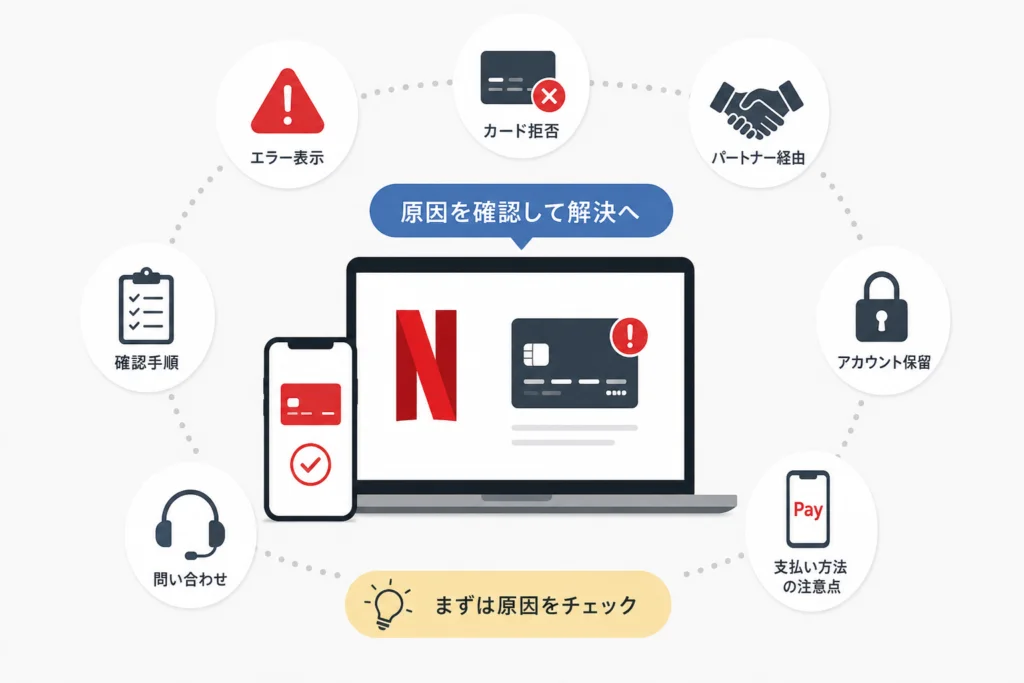
カードの利用承認、入力情報、契約経路、操作環境を分けて調べます。同じエラー文言でも原因は特定できません。
| 確認する領域 | 見分ける材料 | 次の行動 |
|---|---|---|
| カード・決済側 | 利用制限の通知、拒否の記録 | カード発行会社へ取引状況を確認する |
| 入力情報 | カード番号、有効期限、画面で求められる登録情報 | 手元のカードと照合する |
| 契約経路 | Netflixアカウントの支払い表示、契約明細の請求名義 | 請求元の手続きを調べる |
| 操作環境 | 通常のブラウザと別ブラウザで止まる段階 | 結果を控え、Netflixへ伝える |
本人認証を終えたのにカードが拒否されるのはなぜ?
本人認証は利用者の確認、カードの利用承認は取引を処理できるかの確認です。同じ手続きとして扱わず、認証の前後どちらで止まったかをカード会社に伝えてください。
日本クレジット協会が公開するクレジットカード・セキュリティガイドラインの文書ページでは、版ごとの文書を確認できます。経済産業省もクレジットカード取引のセキュリティ対策に関する公表ページを設けています。ただし、これらは個別のNetflix決済が拒否された理由を示す資料ではありません。ガイドラインを引用する際の版数・改訂日・公表主体は、日本クレジット協会の文書ページに表示された該当版で照合してください。(出典: 日本クレジット協会「クレジットカード・セキュリティガイドライン」文書ページ、経済産業省の公表ページ、2026年9月参照)
よくある失敗:カード会社で拒否されているのにCookie削除だけを繰り返すこと。逆に、支払い画面が開かない段階でカードを次々に変更しても、拒否の有無は分かりません。
「申し訳ありません。問題が発生しました」と出たらどうする?
Netflix公式のエラー案内を確認したうえで、ブラウザ比較は補助的な切り分けとして行います。ブラウザ変更やプライベート閲覧を、Netflixが指定する復旧手順と混同しないでください。
Netflix公式:この表示には支払い方法変更時のエラーに関する専用ヘルプがあります。まず、そこに示された案内と自分の請求元を照合します。(出典: Netflix公式ヘルプ「お支払い方法を変更しようとすると『申し訳ありません。問題が発生しました』というエラーが表示される」、2026年9月参照)
ブラウザを変えて調べる場合は?
編集部による切り分け:SafariやChromeなど、普段使うブラウザを自分で起動し、Netflix公式サイトから同じアカウントへログインします。メールや他のアプリ内で開いた画面との違いを確認するための比較です。
- 通常のブラウザで、アカウント画面を開けるか確認する。
- 支払い方法の画面で止まるのか、保存後に止まるのか控える。
- 別ブラウザを使う場合は、同じアカウント・同じ段階で比較する。結果が変わらなければ試行を重ねず相談へ進む。
プライベート閲覧やCookie削除は必要?
編集部による切り分け:プライベート閲覧は、通常の閲覧状態と表示を比較するテストであり、支払いエラーの解決策ではありません。比較が終わったら通常のブラウザへ戻し、失敗した場合も通常のブラウザから公式ヘルプやサポートを開いてください。Cookie削除はログイン状態などにも影響するため、先に行う必要はありません。
| 比較する方法 | 分かること | 切り上げどき |
|---|---|---|
| 通常の別ブラウザ | 普段のブラウザ固有の表示か | 同じ段階で止まる場合 |
| プライベート閲覧 | 通常の閲覧状態との差があるか | 比較後は通常のブラウザへ戻す |
| 個人所有の別端末 | 端末を変えても再現するか | 同じ表示が続く場合 |
勤務先が管理する端末の制限を、支払い変更のために解除しないでください。VPNや拡張機能を利用している場合は、設定を大きく変える前に、その利用状況をNetflixへ伝えます。
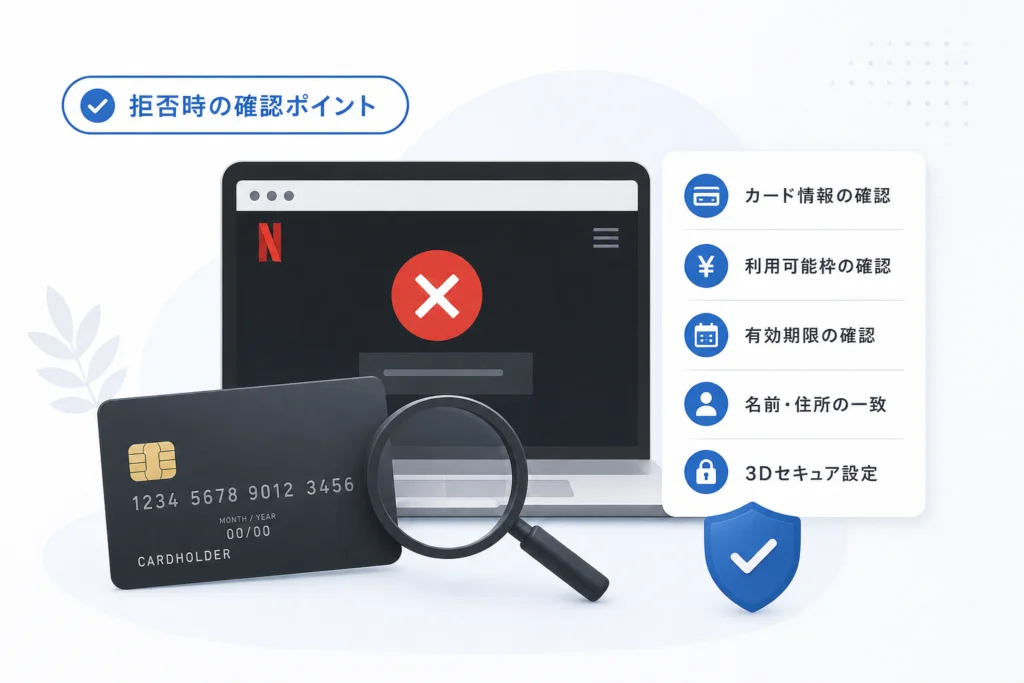
クレジットカードやデビットカードが拒否されたら何を確認する?
入力情報を照合し、カード会社に利用承認の状況を尋ねます。残高があることだけでは、今回の支払いを処理できるか判断できません。
Netflix公式のアカウント保留の案内では、支払い方法の更新と、金融機関への確認が案内されています。確認するときは、支払いに十分な資金があるか、カードの期限が有効か、Netflixの月額料金を承認できるか、登録情報が金融機関側の情報と一致しているかを分けて尋ねてください。(出典: Netflix公式ヘルプ「前回のお支払いに問題があるため、お客様のアカウントは保留になっています」、2026年9月参照)
- カード番号と有効期限が、更新前のカード情報のままになっていないか。
- 利用可能額や、デビットカードの引き落とし口座の残高は足りるか。
- オンライン決済・継続的な支払いについて、カード会社から制限通知が出ていないか。
- 本人認証画面の前で止まったか、認証後にNetflixへ戻ってから止まったか。
カード会社への伝え方
「Netflixの支払い方法を登録・更新しようとした際、[日時]に[表示文言]が出ました。この取引の照会や拒否の記録があるか、月額料金の承認に必要な対応があるか確認したいです」と伝えます。金額が画面に表示されていない場合、推測して伝える必要はありません。
パートナー経由の契約では、どこで支払い方法を変更する?
Netflix料金を請求している契約先を、アカウント表示と請求明細の両方で確かめます。Netflixを視聴していても、Netflixへ直接支払っているとは限りません。
Netflix公式の支払い方法変更時のエラー案内を確認し、アカウントに契約先での支払いを示す案内が出る場合は、その案内に沿ってください。Netflix側に変更項目がないとき、別カードを入力するために新しい契約を作るのは避けます。(出典: Netflix公式ヘルプ「お支払い方法を変更しようとすると『申し訳ありません。問題が発生しました』というエラーが表示される」、2026年9月参照)
| 確認場所 | 読み取る内容 | 次に確かめること |
|---|---|---|
| Netflixアカウントの支払い表示 | 支払い方法の管理項目か、契約先への案内か | 案内された事業者の契約情報 |
| カード・決済サービスの明細 | 請求名義と対象の利用期間 | Netflixへの直接請求か |
| 携帯・回線・テレビなどの明細 | Netflixを含むプラン・オプションの表示 | その契約の支払い方法変更窓口 |
契約先には「Netflixを利用している同じアカウントを維持したい。変更するのは契約全体の支払い方法か、Netflix分だけか」と確認してください。アカウント表示と明細が食い違う場合は、請求対象の期間も添えて両者に尋ねます。
先に解約しない:パッケージの終了は、Netflix以外のサービスや料金にも影響することがあります。変更条件と契約終了後の扱いを契約先に確認してから判断してください。
E101・アカウント保留を解除するには?
E101が出たら、前回の支払いに問題があるアカウントの支払い方法を確認します。再生端末の設定を変える前に、請求状態を見てください。
Netflix公式ヘルプの「前回のお支払いに問題があるため、お客様のアカウントは保留になっています」では、支払い方法の更新が案内されています。別アカウントの情報を変更しても、保留中の契約の確認にはなりません。(出典: Netflix公式ヘルプ「前回のお支払いに問題があるため、お客様のアカウントは保留になっています」、2026年9月参照)
支払い方法を更新する順番は?
Netflix公式:保留が表示された既存アカウントで「お支払い方法の設定」を開き、表示に応じて「更新」または「お支払い方法の変更」を選びます。登録情報を確認し、利用できる方法で更新してください。パートナーから請求されている場合は、アカウント内の案内と契約先の手続きを優先します。(出典: Netflix公式ヘルプ「前回のお支払いに問題があるため、お客様のアカウントは保留になっています」、2026年9月参照)
- 登録情報が誤っていれば修正する。
- 資金不足や利用制限があれば、金融機関側で状況を確認する。
- 使えない支払い方法なら、当該アカウントに表示される変更先を確認する。
更新できたのに保留表示が残る場合は?
Netflix公式:更新後も同じ表示が残る場合は、前の画面に戻るか、ページを再読み込みして状態を確認します。それでも保留が続くなら、更新したアカウント、表示文言、操作日時を控えてNetflixまたは請求元へ相談してください。「支払い情報を保存できたか」と「支払いが処理されたか」は分けて確認します。(出典: Netflix公式ヘルプ「前回のお支払いに問題があるため、お客様のアカウントは保留になっています」、2026年9月参照)
請求の再試行だけを待っても、利用制限などが残っていれば解消しない場合があります。保留表示を解約完了と受け取らず、利用を終えたい場合も契約状態を別途確認してください。
PayPayやプリペイドカードへ変更できないときは?
日本向けの支払い方法の公式案内と、自分の変更画面を両方確認します。決済手段の名称が公式案内にあっても、契約経路やカードの発行条件を無視して使えるわけではありません。
Netflix公式の支払い方法に関する案内で、PayPay、クレジットカード・デビットカード、プリペイドカード、ギフトカードなど、検討中の方法の取り扱いを確認してください。そのうえで、日本でNetflixへ直接支払う既存アカウントの変更画面に何が表示されるかを照合します。パートナー請求なら、その契約先が案内する支払い方法と変更条件を確認してください。(出典: Netflix公式ヘルプ「支払い方法に関する案内」、2026年9月参照)
| 検討する方法 | 直接請求での確認点 | パートナー請求での確認点 |
|---|---|---|
| PayPay | 公式案内の日本向け条件と、自分の変更画面の選択肢 | 契約先がその支払い方法への変更を扱うか |
| クレジット・デビットカード | 画面での登録可否、発行会社の利用承認や残高 | 契約先の料金を支払うカードとして変更できるか |
| プリペイドカード | カードの種類と発行元の継続的な支払いへの対応 | 契約先がそのカードを受け付けるか |
| ギフトカード | 公式案内にある利用・適用条件とアカウントの表示 | 契約先を通じた請求に適用できるか |
残高型の方法を選ぶ場合は、画面に表示された料金と実際に支払いへ充当できる残高を照合します。選択肢が見えないときはチャージや新規契約を急がず、請求元へ利用可否を尋ねてください。
よくある失敗:ギフトカードの利用と、登録済みカードの変更を同じ操作だと考えること。また、変更を試した直後の決済表示だけで二重請求と判断すること。請求元、対象期間、処理状況を照合してください。
変更できないままなら、どこへ問い合わせる?
Netflixの画面・保留はNetflix、カードの拒否理由は発行会社、パートナー請求は契約先へ相談します。問い合わせ先を変える際は、確認済みの内容を引き継げるよう記録しておきます。
Netflixへの入口は、Netflix公式ヘルプのサポート案内から確認してください。ログインできない場合も、ヘルプセンターでログインに関する項目を選び、画面に表示される問い合わせ方法へ進みます。電話・チャットの表示や利用条件は状況によって異なるため、連絡先や受付時間を推測せず、公式画面で確認してください。(出典: Netflix公式ヘルプ「サポート案内」、2026年9月参照)
| 相談先 | 伝える内容 |
|---|---|
| Netflix | エラー文言、止まった段階、更新後も残る表示、利用中のアカウント |
| カード発行会社 | 操作日時、本人認証の前後どちらで止まったか、利用承認の照会の有無 |
| パートナー事業者 | Netflixを含む契約名、明細の請求内容、同じアカウントを維持したい旨 |
問い合わせ前のメモ
- エラー文言・コードと発生日時
- 止まった段階:画面表示/保存/本人認証/更新後の保留
- 請求元:Netflix/契約先の名称/まだ不明
- 試した操作と、その結果
- カード会社または契約先に確認した内容
Netflixの支払い変更エラーでよくある質問
画面の問題と支払いの拒否を混同せず、請求元を添えて判断してください。Netflix公式ヘルプでも、変更時のエラーとアカウント保留は別の案内です。(出典: Netflix公式ヘルプ「お支払い方法を変更しようとすると『申し訳ありません。問題が発生しました』というエラーが表示される」、Netflix公式ヘルプ「前回のお支払いに問題があるため、お客様のアカウントは保留になっています」、2026年9月参照)
- アプリから変更するとエラーになるのはなぜ? アプリから操作したという情報だけでは原因を特定できません。通常のブラウザで同じアカウントを開き、止まる段階を比較してください。これは編集部による切り分けです。
- E101はカードを変えれば解除される? 使える支払い方法への更新が案内されていますが、更新後も表示が残る場合は戻る・再読み込みで状態を確認し、なお続くなら請求元へ相談してください。
- カード情報が正しいのに拒否されるのは? 資金、利用承認、登録情報の一致なども確認対象です。個別の拒否理由は発行会社へ尋ねてください。
- パートナー契約でもNetflixでカードを変更できる? 契約先が料金を請求している場合、契約先での手続きが必要なことがあります。アカウントの案内と明細を照合してください。
- 別のNetflixアカウントを作れば解決する? 元の契約の保留や請求は、その操作では確認できません。既存アカウントの状態を先に調べます。
エラーを避けるための新規契約や、条件を確認しないままのパッケージ解約は、意図しない重複契約につながるおそれがあります。
支払い変更は、エラー文言と請求元に合う窓口へ進もう
変更画面で止まるならNetflix、カードが拒否されるなら発行会社、パートナーから請求されているなら契約先が確認先です。更新後に保留が残る場合は、画面を戻る・再読み込みしてから状態を確認してください。
- 変更画面のエラー:Netflixの該当ヘルプを確認する。
- E101・アカウント保留:Netflixの保留に関する案内に沿って、既存アカウントの支払い方法を確認する。
- 希望する決済手段:Netflixの支払い方法に関する案内と、自分の契約画面を照合する。
- 相談が必要:Netflix公式ヘルプのサポート案内で、その時点で利用できる問い合わせ方法を確認する。
本稿は、Netflix公式ヘルプと公的・業界団体の公開資料に基づき、編集部が確認先を中立的に整理したものです。個別アカウントの画面、カード会社内部の拒否理由、契約先固有の変更条件は確認していません。参照時期は2026年9月です。日単位の実閲覧記録がない資料について、特定の日に確認したとは記していません。支払い方法や画面表示が異なる場合は、リンク先の公式案内と利用中のアカウントに表示される条件を優先してください。
参考・出典
- Netflix公式ヘルプ:支払い方法変更時のエラー
- Netflix公式ヘルプ:前回の支払いに問題がある場合のアカウント保留
- Netflix公式ヘルプ:支払い方法に関する案内
- Netflix公式ヘルプ:サポート案内
- 日本クレジット協会:クレジットカード・セキュリティガイドライン文書ページ
- 経済産業省:クレジットカード取引のセキュリティ対策に関する公表ページ
参照時期:2026年9月。案内や適用条件は変更されることがあります。
🧰 お困りごとの解決に
この記事に関連する解説

最近更新した記事
 LINEの電話番号変更はアカウント設定から!手順と消滅を防ぐ注意点💡 結論(要点まとめ)LINEの電話番号を変更するアカウント設定手順を分かりやすく解説。同じ端末で番号のみ変わる場合と機…
 LINEで友だち以外のメッセージを受信拒否する設定手順と相手側の見え方💡 結論(要点まとめ)LINEで友だち未登録の相手からのメッセージやグループ招待を受信拒否する設定手順を解説。設定すると…
 LINEで電話番号変更後にログインできない時の対処法と復旧手順💡 結論(要点まとめ)電話番号変更後にLINEへログインできない原因と解決手順を整理。新旧端末の状況やパスワード・メール…
 TikTokアカウントの復元手順|削除から30日以内の戻し方と過ぎた場合の仕様💡 結論(要点まとめ)TikTokアカウントは削除から30日以内であれば再ログインして復元をタップするだけで元通りに戻せ…
 Netflixから身に覚えのない請求が来たときの確認手順と返金・停止方法💡 結論(要点まとめ)Netflixから身に覚えのない請求が届いたときの原因と対処法を解説。契約したことがない場合のカー…