運営:Next Life運営局(株式会社Rush up) 会社概要|編集方針
googleチューナーを検索している瞬間、あなたはすでに二つのリスクを抱えています。ひとつは「とりあえず無料で」とギターやウクレレ、ベースを合わせたつもりで、実はピッチが甘いまま練習や本番に入ってしまうこと。もうひとつは、チューナーレステレビやGoogle TVの情報が混在した結果、地上波や外付けチューナーの条件を誤解したまま高い買い物をしてしまうことです。
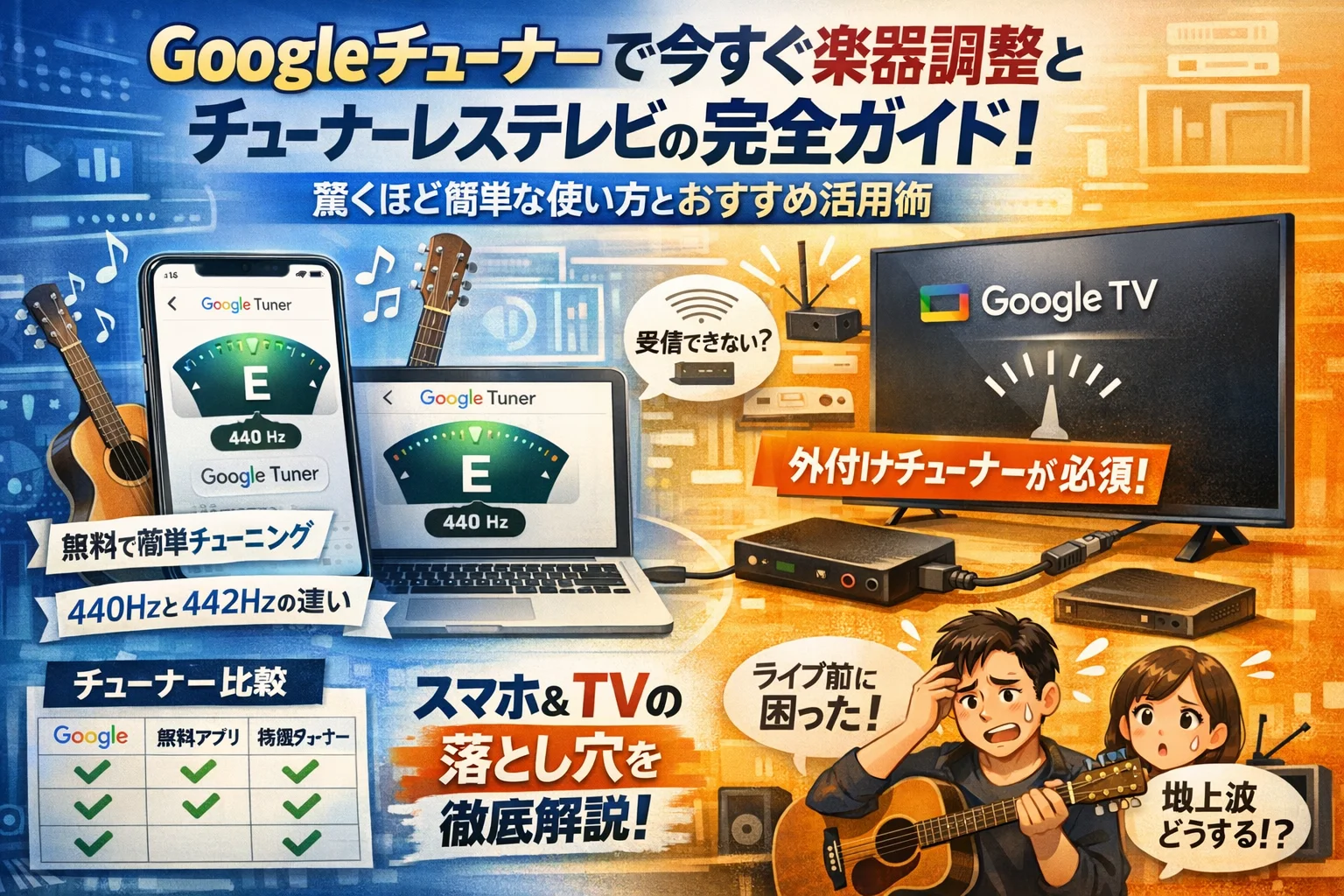
googleチューナーはブラウザで起動できる無料チューナーで、マイク許可設定と静かな環境があればギター・ウクレレの日常練習に十分ですが、ライブ本番や吹奏楽の442Hz基準では専用チューナーとの併用が必須です。
- googleチューナーは検索だけで起動できる無料チューナーで、静かな環境でのギター・ウクレレなど音域が得意な楽器なら日常練習に十分ですが、反応の大半の問題はマイク権限やOS設定のブロック、入力デバイスの選択ミスが原因です。
- ライブ本番や吹奏楽合奏など騒音環境では、マイクの拾い方に限界があるため、クリップ式の物理チューナーや楽器専用アプリとの併用が安心です。
- スマホでの素早い合わせ、自宅PCでの細かいチェック、合奏やバンドリハでのテレビ共有という3段構えにしておくと、どのシーンでも迷いなくピッチ調整に対応できます。
本記事では、ブラウザで起動できるgoogleチューナーの精度は日常のチューニングなら十分だが、吹奏楽の442Hzや本番運用では賢い使い分けが必須であること、そしてチューナーレステレビやGoogle TVだけでは地上波は映らず、外付けチューナーやレコーダーとの組み合わせが前提になることを最初に明示します。
そのうえで、スマホやPCでの具体的な使い方、ギター・ベース・ウクレレ・カリンバ・吹奏楽器の楽器別チューニング手順、440Hzと442Hzのヘルツ設定の限界、無料アプリや物理チューナーとの実戦的な比較、「google チューナー 反応しない」時の設定チェック、さらにチューナーレステレビで地上波を見る現実的なパターンまで、運用トラブルを潰し込みます。
単なる機能紹介ではなく、「どこまでgoogleチューナーに任せてよくて、どこから専用チューナーや外付け機器が必要か」を一度で判断できる実務ガイドとして設計しています。
- googleチューナーとは何者か?ギターやウクレレで検索だけでチューニングが成立する理由
- まずは1分で体感、googleチューナーの起動方法と基本の使い方をスマホやPCやGoogle TVで全部解説
- 楽器別チューニング実践ガイド、ギターやベースやウクレレやカリンバや吹奏楽器での使い分け徹底紹介
- 精度はどこまで信用していい?440Hzや442Hz、無料チューナーアプリや物理チューナーと比べてみた真実
- googleチューナーが反応しない時にまず疑うべきチェックポイントとすぐできる対処法
- チューナーレステレビとGoogle TVの真相を徹底整理、テレビのチューナーとは何が違うのか一発理解
- ありがちな失敗シナリオで学ぶ、googleチューナーとチューナーレステレビのリアルな現場トラブル集
- プロの現場で語られる運用ルール、無料チューナーとGoogle TVを安心して使い倒すためのチェックリスト
- 著者が見てきたWebツール運用のリアルから学ぶ、トラブルをエンタメにしないための思考法
- この記事を書いた理由
googleチューナーとは何者か?ギターやウクレレで検索だけでチューニングが成立する理由
スマホにアプリを入れなくても、検索欄に単語を入れて数秒後にはギターをチューニングできる。この感覚に一度ハマると、物理チューナーへ戻れない人が増えています。
ポイントは、検索エンジンそのものが「ブラウザ内チューナー機能」を持っていることです。専用アプリではなく、Webページとして動くチューナーと捉えるとイメージしやすくなります。
googleチューナーとギターチューナーアプリの違いをざっくり整理
同じチューナーでも、設計思想がかなり違います。現場でよく質問されるポイントを表にまとめます。
| 項目 | ブラウザのチューナー | チューナーアプリ | 物理チューナー |
|---|---|---|---|
| 導入 | 検索するだけ | インストールが必要 | 購入が必要 |
| 対応端末 | スマホ PC | 主にスマホ | 楽器にクリップ |
| 精度 | 日常練習向き | モデル依存で幅広い | ライブ本番向き |
| マイク | 端末のマイク共有 | アプリが主導 | 楽器に密着 |
| オフライン | 不可のことが多い | 一部可 | 常に可 |
ブラウザのチューナーは「とにかく早く使える」「無料」「端末を選ばない」が武器です。一方で、基準Hzが固定であったり、ライブ会場のような騒音環境ではマイクの拾い方に限界が出やすいことが、アプリや物理チューナーとの大きな違いです。
マイク設定を整えて正しい音程を掴むことは、歌の上達や発声練習の第一歩でもあります。中野で本格的なボイトレ教室をお探しなら、一流音大卒の講師陣が揃う「シャーペッグ・ミュージック・カンパニー」のレッスンで、プロの指導を体感してみるのもおすすめです。
参考:シャーペッグ・ミュージック・カンパニー | 中野駅徒歩3分 一流音大卒の講師陣による本格ボイストレーニング
ブラウザで動くチューナーの仕組みとマイクが音程を検知するまでの流れ
仕組みを理解しておくと、トラブル時に慌てなくなります。動作の流れはおおよそ次の通りです。
検索結果からチューナー画面を開く
ブラウザが「マイクを使っていいか」を確認
許可すると端末マイクの音声データを取得
周波数解析を行い、最も強い周波数を抽出
抽出した周波数を音名とピッチに変換
画面上の針やインジケーターに表示
ここで重要なのがマイク権限とノイズ環境です。
業界人の感覚として、ブラウザチューナーのトラブルの大半は「音程の問題」ではなく「マイクがそもそも正しく動いていない」ことから発生します。別の通話アプリがマイクを独占していたり、OS側でブラウザへのマイク許可がブロックされているケースが非常に多いです。
また、端末マイクは人の声に最適化されているため、低音のベースや微妙なピッチ差よりも、会話しやすい周波数帯を優先して拾う傾向があります。その結果、ギターやウクレレでは快適でも、5弦ベースの低音では反応が鈍い、といった差が出やすくなります。
対応している楽器とできないこと(ベースや吹奏楽器はどこまで使えるのか)
ブラウザチューナーは「特定の楽器専用」ではなく、基本的にはマイクで拾える音なら何でも測るクロマチックチューナーとして動きます。ただし、実用面では向き不向きがはっきり出ます。
ギター
- 標準チューニング(EADGBE)なら問題なく利用可能
- ドロップDなど少し低いチューニングも、環境が静かなら対応しやすい
ウクレレ
- GCEAのチューニングは音域がマイクの得意帯に近く、反応も安定しやすい
- 音名表示が英語表記になるため、初心者はC=ド、G=ソという対応を覚えておくと迷いません
ベース
- 4弦ベースのEADGは、端末によってはE弦の反応がやや遅いことがあります
- 5弦ベースの低いBは、スマホ内蔵マイクでは拾いにくく、外付けマイクか専用チューナーを推奨
カリンバ
- 音がはっきりしており、1音ずつ鳴らせるので相性は良好
- 音名と鍵の並びを事前にメモしておくと、画面と楽器の対応が取りやすくなります
吹奏楽の管楽器
- 個人練習でのピッチ確認には十分役立ちます
- 基準が440Hz固定のため、合奏で442Hz基準が求められる場面では「どれくらい高めに取るか」という感覚調整が必要です
- 合奏中の騒音下では、他の楽器の音を拾ってしまうので、基本は静かな別室や自宅での使用向きです
ブラウザチューナーは、静かな環境での練習用マルチチューナーと考えると性能を使い切りやすくなります。逆に、ステージ袖や吹奏楽部の合奏前後のように音があふれている場所では、クリップ式の物理チューナーや、楽器専用に調整されたアプリとの併用が安心です。
まずは1分で体感、googleチューナーの起動方法と基本の使い方をスマホやPCやGoogle TVで全部解説
「アプリ入れてる時間があったら、もうチューニング終わらせたい」時に頼れるのが、このブラウザチューナーです。ギターでもウクレレでも、検索して数タップで音合わせに入れる流れを、一気に整理します。
スマホでのgoogleチューナーの出し方とマイク許可の落とし穴
スマホ利用者が一番つまずくのは、機能ではなくマイク許可の二重ブロックです。手順はシンプルですが、ここを外すと永遠に針が動きません。
- ブラウザを開く
- 検索欄に「tuner」などチューナー関連ワードを入力して検索
- 画面に表示されるチューナーカードの「起動」ボタンをタップ
- 「マイクの使用を許可しますか?」が出たら必ず許可
ここで反応しないケースの多くは、次のどれかです。
ブラウザの設定でマイクがブロックされている
OS側のプライバシー設定でマイクがオフ
通話アプリや録音アプリがマイクを独占している
現場でのコツは、チューニング前に一度だけボイスメモを録音してみることです。ここで音が入らないなら、まずは端末側の設定を疑った方が早く解決します。
PCブラウザでのチューニング手順と外付けマイクを使うときの注意点
PCは画面が大きくて見やすい一方で、入力デバイスの選択ミスが起こりがちです。
- 好きなブラウザを開く
- 検索欄にチューナー関連ワードを入れて検索
- チューナー画面を表示し、「マイクの使用を許可」
- 右下やアドレスバー付近のマイクアイコンから、使用中の入力デバイスを確認
外付けマイクやオーディオインターフェースを使う場合、OS側で標準入力が「内蔵マイク」のままだと、いくら楽器に近づけても反応しません。自宅スタジオでよくあるのが、インターフェースにシールドを挿しているのに、ブラウザはノートPCのマイクを見ているパターンです。
チューニング前に、PCのサウンド設定で
有効な入力デバイス名
入力レベルメーターが動いているか
をチェックしておくと、本番前の無駄な焦りを防げます。
Google TVやブラウザ対応テレビで大画面チューニングを楽しむコツ
リビングのテレビで大きく針を表示すると、バンドや家族でのチューニングが一気に楽になります。ただし、ここでも設定ボトルネックが潜んでいます。
まずテレビをWi‑Fiに接続し、Googleアカウントでサインイン
ホーム画面の検索からチューナー関連ワードを入力
ブラウザや検索結果からチューナー画面を開く
テレビ内蔵マイク付きリモコンの場合は、マイク許可をオンにする
大画面で使うときのポイントは3つです。
テレビのスピーカー音量を下げるかミュートして、ハウリングやノイズを減らす
楽器の真上ではなく、スピーカーから離れた位置にマイクを向ける
初回起動時はソフトウェアアップデートが走る場合があるため、ライブ直前の初使用は避ける
スマホ・PC・テレビの違いをざっくり整理すると、次のような使い分けになります。
| デバイス | 強み | 注意ポイント |
|---|---|---|
| スマホ | 持ち運び自由、個人練習向き | マイク許可、通話アプリの干渉 |
| PC | 画面が見やすい、自宅やスタジオ向き | 入力デバイスの選択ミス |
| Google TV搭載テレビ | 大人数で共有しやすい | リモコンマイクとアップデート待ち |
現場感覚で言うと、「まずはスマホで素早く合わせる」「自宅ではPCで細かくチェック」「合奏やバンドリハではテレビで共有」という3段構えにしておくと、どのシーンでも迷いなくピッチ調整に入れます。
楽器別チューニング実践ガイド、ギターやベースやウクレレやカリンバや吹奏楽器での使い分け徹底紹介
スマホひとつでチューニングが完結すると、練習の「腰の重さ」が一気に軽くなります。ここでは、実際の現場でそのまま使える手順だけをピンポイントでまとめます。
ギターやベースのチューニングやり方、標準チューニングからドロップDまで網羅
ギターとベースは、まず開放弦の音名を頭に入れておくと迷いません。
| 楽器 | 弦 | 標準チューニング | ドロップD |
|---|---|---|---|
| ギター | 6 | E | D |
| ギター | 5 | A | A |
| ギター | 4 | D | D |
| ギター | 3 | G | G |
| ギター | 2 | B | B |
| ギター | 1 | E | E |
| ベース | 4 | E | D |
| ベース | 3 | A | A |
| ベース | 2 | D | D |
| ベース | 1 | G | G |
ギター標準は6弦Eから1弦Eまで順番に鳴らして、画面のピッチ表示が対応する音名と0付近のセンターに合うように合わせます。ドロップDは「6弦だけD」にするのがポイントです。
手際よく合わせるコツは次の通りです。
1周目は少しだけ低めから音を上げていく
6弦と1弦を先に決めて、真ん中の弦を後から微調整
ベースは反応が鈍くなりやすいので、12フレットのハーモニクスで測ると安定しやすい
業界人の目線で言うと、特にベースは低音が環境ノイズとぶつかりやすいので、アンプ前ではなくヘッド付近をマイクに近づけると精度が一気に上がります。
ウクレレやカリンバでgoogleチューナーを使うときの音名の読み替えテクニック
ウクレレやカリンバは、「自分の楽器の並び」と「画面のアルファベット」を結びつけるだけで一気に迷いが減ります。
| 楽器 | 標準チューニング / 配列 | 画面で見る音名 |
|---|---|---|
| ウクレレ(High-G) | 4弦G 3弦C 2弦E 1弦A | G C E A |
| ウクレレ(Low-G) | 4弦G(低い) 3弦C 2弦E 1弦A | 同上 |
| カリンバ(一般的17音) | 中央がCまたはGから並ぶ | C D E F G A B 表示に合わせる |
コツは次の3つです。
ウクレレは4弦から順番に「ゴーシーイーエー」と声に出しながら合わせる
画面に表示される♯(シャープ)は、ウクレレ曲集の「ドレミ」より半音高い記号として認識する
カリンバは中央の1音を先に合わせ、そこから左右1音ずつチェックしていく
カリンバは鍵盤が長くても短くても、ピッチ表示は同じアルファベットです。楽器側に「C」「G」などの刻印があれば、それと画面を1対1で対応させる感覚で見ると迷いません。
吹奏楽や管楽器での活用法、合奏前のセルフチェックに向く場面と向かない場面
管楽器や吹奏楽のピッチ管理は、ギターよりシビアです。ここを押さえておくと「使っていいライン」がはっきりします。
向いている場面は次の通りです。
朝練前に自分だけでロングトーンのピッチを確認
合奏前に基準音(AやB♭)を合わせるウォームアップ
個人練習で、特定の音が高くなりやすい癖の可視化
向かない場面は次の通りです。
本番のチューニングで全員の基準Hzを決める役割
ホールや大人数の合奏で、雑音が多い環境
トランペットやクラリネットの高音域だけを正確に測りたい場面
多くの吹奏楽では442Hzを基準にすることが多く、一方でオンラインチューナーは440Hz基準で固定されています。実務的には次のように使い分けると安全です。
個人練習はオンラインチューナーで自分の癖を把握
合奏や本番前は、部や団体で決めた専用チューナーに合わせる
「オンラインではジャストだけど、合奏だと少し高めに吹く」といったマイルールを1つ決めておく
スマホのマイクは周囲の音も拾うので、ベルをマイク側に向け、他の人から2歩離れて測るだけでもピッチ表示の安定度が変わります。練習のたびに同じ位置、同じ姿勢でチェックする習慣をつくると、合奏でのズレが目に見えて減ってきます。
精度はどこまで信用していい?440Hzや442Hz、無料チューナーアプリや物理チューナーと比べてみた真実
ギターの弦を巻きながら「これ、本当に合ってるのか?」とモヤモヤしてしまうかどうかが、チューナー選びの分かれ目です。ここではブラウザで動くオンラインのチューニング機能を、無料アプリや物理チューナーと同じ土俵で並べて、どこまで信用していいのかを整理します。
googleチューナーの精度と反応速度が日常使いで十分な理由
このオンラインチューナーは、スマホやPCのマイクから入った音をブラウザ上で周波数解析し、ピッチを表示します。内部の解析精度そのものは、一般的な無料アプリと同等レベルで、ギターやウクレレ、ベースの日常練習や自宅録音前のチェックには十分です。
現場で違いが出るのは「演算精度」よりも次の3点です。
端末マイクの質
周囲のノイズ環境
ネットワークやブラウザの負荷
特にスマホでSNSやゲームを開きっぱなしのままチューニングすると、反応がワンテンポ遅れたり針が落ち着かないことがあります。逆に、余計なアプリを閉じてから起動し、マイク許可をきちんと与えれば、0.1〜0.2秒程度のレスポンスで十分実用的なチューニングができます。
440Hz固定の限界と吹奏楽で442Hzが求められる時の考え方
このオンラインチューナーは基準Hzが440固定です。ギターやポップス中心のユーザーであれば問題ありませんが、吹奏楽や管楽器では442Hzやそれ以上に合わせる文化があります。
吹奏楽部の中高生が直面しやすいポイントは次の通りです。
個人練習でこのチューナーにぴったり合わせる
合奏では442Hzの物理チューナーに合わせた先輩の音に引っ張られる
合奏後に再度このチューナーで確認すると、わずかにシャープ気味に表示されて混乱する
このギャップを理解しておくと、使い方が変わります。
個人練習: 440Hzでロングトーンの安定や運指の確認に使う
合奏直前: 部全体の基準Hzに合わせた専用チューナーで最終確認
本番: 指揮者やコンサートマスターのピッチ感を最優先
業界人目線で言えば、「基準Hzは定規、合奏は人の声」です。定規は1種類でも、人の声はいくつも重なります。オンラインチューナーは“定規としては正確だが種類が選べない”と割り切って、場面ごとに賢く使い分けるのが安全です。
チューナー無料サイトや無料アプリや物理チューナーの比較表と本番での使い分け
どれを本命にして、どれをサブに回すかが一番の悩みどころです。現場でおすすめしているざっくりの整理がこちらです。
| 種類 | 基準Hzの自由度 | 精度/反応 | ノイズ耐性 | 向いている場面 | コスト |
|---|---|---|---|---|---|
| オンラインチューナー | 440固定が多い | 練習用として十分 | 周囲の音に弱い | 自宅練習、急場しのぎ | 無料 |
| 無料チューナーアプリ | 440〜442など変更可のものが多い | 中級者でも使えるレベル | 機種により差あり | 部活・スタジオ練習 | 無料〜低価格 |
| 物理チューナー/クリップ型 | Hz細かく設定可 | 反応が安定しプロ現場向き | 振動検知で強い | ライブ、本番、録音 | 数千円〜 |
使い分けのポイントを整理します。
ギター・ベースの初心者
- 普段の練習: オンラインチューナーや無料アプリ
- ライブや発表会: クリップ型の物理チューナーを1つ持っておく
ウクレレやカリンバユーザー
- 自宅や教室: オンラインチューナー
- 人前で弾く場面: スマホアプリかクリップ型をサブとして準備
吹奏楽・管楽器
- 個人練習: 440Hz固定のオンラインチューナーで音程感を鍛える
- 合奏・本番: 部の基準Hzに合わせた物理チューナーやアプリを必ず使う
無料のオンラインチューニング機能は、「今すぐ」「どの端末でも」「インストール不要」で使える強力な保険です。ただし、基準Hzやノイズ耐性の限界を知ったうえで、物理チューナーや専用アプリを“本番保険”として組み合わせておくと、トラブル時に慌てずに済みます。
googleチューナーが反応しない時にまず疑うべきチェックポイントとすぐできる対処法
画面は出ているのに針がピクリとも動かない…。現場で一番多いのは「壊れている」のではなく、設定と環境の噛み合わせ事故です。順番に潰していけば、ほとんどのトラブルはその場で復活します。
スマホやPCのマイクが音を拾わない時の原因(権限やブラウザや他アプリ)
まずは「マイクにたどり着けているか」をチェックします。ポイントは3階層です。
- OSの権限
- ブラウザの権限
- 他アプリによるマイク独占
スマホ・PC共通で確認したい項目をまとめます。
| 層 | ありがちな原因 | すぐやる対処 |
|---|---|---|
| OS | マイクアクセスがオフ | 設定→プライバシー→マイク→ブラウザをオン |
| ブラウザ | マイク許可を以前「ブロック」にした | アドレスバー横の鍵マークからマイクを「許可」に変更 |
| 他アプリ | 通話アプリや録音アプリが起動しっぱなし | 通話系・録音系アプリをすべて終了しブラウザを再起動 |
スマホの場合は追加で、次も確認してみてください。
画面上部に「通話中」「マイク使用中」のアイコンが出ていないか
省電力モードで、バックグラウンドマイクが制限されていないか
VPNやセキュリティアプリがマイクアクセスを制御していないか
ここまでやって反応がなければ、一度別ブラウザで試すのが早道です。ChromeでダメならSafari、Android標準ブラウザでダメならChrome、といった切り替えで動き出すケースがかなり多いです。
音は拾っているのに針が暴れるときのノイズ環境やマイク位置に注目
メーターが常にブルブル震えている場合、精度の前に環境ノイズと距離を疑います。現場では次の3つを変えるだけで劇的に安定します。
静かな場所に移動する
エアコン、換気扇、PCファン、テレビ音はすべて敵です。特にベースや低音楽器は、空調ノイズと周波数帯がかぶりがちです。
マイクとの距離を20〜40cmに固定する
近すぎると音が割れ、遠すぎると周囲の音を拾います。アコギやウクレレはサウンドホールから少しネック寄り、管楽器はベルの真正面ではなく斜め横に置くと安定しやすいです。
複数人で同時に鳴らさない
合奏中に1台のチューナーで全員を見ようとすると、ピッチが混ざって針が踊ります。チェックは必ず「1人ずつ・1音ずつ」が鉄則です。
針が揺れるときは、画面だけを信じず耳でも確認する習慣をつけると、本番でのズレをかなり防げます。
それでもダメな時の最終手段とチューナーアプリ無料おすすめ候補
権限も環境も整えても不安定な場合は、「端末との相性」や「ブラウザのバグ」の可能性があります。そんなときは、オンラインチューナーに固執せず、専用アプリや物理チューナーに一時退避する判断が安全です。
無料アプリを選ぶときは、次の観点でチェックすると失敗しにくくなります。
評価とレビュー数(実際のユーザーの声が十分あるか)
クロマチック対応か(ギター以外の楽器にも使えるか)
基準Hzを変更できるか(吹奏楽で442Hzを使うなら必須)
| シーン | 向いているチューナー | 理由 |
|---|---|---|
| 自宅練習 | 無料チューナーアプリ | Hz可変・録音機能つきが多く細かいピッチ練習に向く |
| スタジオ | オンラインチューナー+アプリ | 端末トラブル時にすぐ切り替えられる二刀流 |
| ライブ本番 | クリップ式物理チューナー | ノイズに強く、停電や通信トラブルの影響を受けない |
個人的な経験としては、「オンライン+無料アプリ+クリップ式」の3枚体制を作っておくと、どの現場でもほぼ詰みません。普段から3つすべてで自分の楽器をチューニングしておくと、それぞれのクセも把握でき、本番での判断が圧倒的に楽になります。
チューナーレステレビとGoogle TVの真相を徹底整理、テレビのチューナーとは何が違うのか一発理解
「安いから」「YouTubeしか見ないから」とチューナーレステレビを買ったあとで、「地上波どうするの…?」と固まる人が本当に多いです。ここで一度、仕組みをスッキリ整理しておきます。
チューナーレステレビとは?Google TV搭載テレビとのつながり
まず、よく混同されるポイントを押さえます。
| 機能/名前 | 役割 | 地上波視聴可否 |
|---|---|---|
| テレビチューナー | アンテナ信号を映像に変換する部品 | これがあれば地上波が見られる |
| チューナーレステレビ | チューナーを省いたディスプレイ | 単体では地上波は見られない |
| Google TV | 映像配信アプリを動かすOS/プラットフォーム | アプリ経由の配信のみ |
ポイントは、Google TVはチューナーではなく「スマホの中身をテレビに入れたようなもの」という位置づけです。
そのため、
チューナー付きテレビ+Google TV搭載 → アプリも地上波も1台で完結
チューナーレステレビ+Google TV搭載 → ネット動画はOK、地上波は別ルートが必要
という関係になります。
チューナーレステレビで地上波を見る方法、外付けチューナーやレコーダーとの組み合わせ
「やっぱり地上波も必要だった」となったときの現実的な選択肢を整理します。
| 組み合わせ | 必要なもの | メリット | 注意点 |
|---|---|---|---|
| 外付けチューナー+アンテナ | 外付けテレビチューナー、アンテナ | 一番シンプル | リモコンが増える |
| HDDレコーダー一体型チューナー+アンテナ | ブルーレイ/HDDレコーダー、アンテナ | 録画も同時にまかなえる | 初期費用がやや高め |
| ケーブルテレビ/光テレビのSTB | 各社のセットトップボックス | アンテナ工事が不要なケースもある | 月額料金が発生する |
共通して重要なのは、チューナーレステレビは「ただのモニター」としてHDMI入力を映すだけという点です。
HDMIに外付けチューナーやレコーダーをつなぎ、入力切替で地上波を見る形になります。
現場でよくある失敗は、外付け機器を買ったのに「地デジのアンテナ工事」を忘れていたパターンです。スマホや配信サービスに慣れている人ほど、アンテナという“アナログ側のインフラ”を見落としがちなので注意が必要です。
チューナーレステレビやめとけと言われる理由と向いている人・向かない人
ネット上で「やめとけ」と言われがちな理由は、スペックではなくライフスタイルとのミスマッチにあります。
| タイプ | 向いている人の条件 | 向かない人の特徴 |
|---|---|---|
| チューナーレステレビ+Google TV | ネット動画中心、ニュースはスマホで十分 | たまにでも地上波のスポーツや特番を見たい |
| 従来のチューナー内蔵テレビ | 地上波メインで、配信サービスも少し使いたい | サブスクは最小限にしたい |
| チューナーレス+外付けチューナー | まずは安く大型画面を導入し、後から拡張したい | 配線や機器をシンプルにしたい |
IT支援の現場で感じるのは、「今は地上波いらない」が2〜3年後に変わるケースが想像以上に多いということです。
スポーツの代表戦や災害時の情報収集、実家からの「この番組見た?」のひと言で、地上波の必要性が一気に戻ってくることがあります。
チューナーレステレビを選ぶなら、
将来、外付けチューナーやレコーダーをつなぐ前提でHDMI端子数を確認しておく
アンテナ工事を後から追加する場合の費用感を事前に把握しておく
この2点を押さえておくだけで、「やめとけばよかった」を「最初から計画していたアップグレード」に変えられます。ネット動画と地上波、どちらを軸にするかを一度紙に書き出してから選ぶと、後悔しない一台を決めやすくなります。
テレビ選びと同様に、日々の生活を快適にするための選択は多岐にわたります。毎日の水分補給をより手軽にしたいとお考えなら、ウォーターサーバーも一つの選択肢です。ご自身のライフスタイルに合ったウォーターサーバー選びのヒントとして、こちらの情報も参考になるかもしれません。
参考:ウォーターサーバーセレクト | 2026年のおすすめウォーターサーバーはこれだ!
ありがちな失敗シナリオで学ぶ、googleチューナーとチューナーレステレビのリアルな現場トラブル集
ライブ直前にチューナーアプリが落ちた!googleチューナーで焦った体験談
ライブハウスの袖で、ギターを抱えたままスマホを見たら、愛用のチューナーアプリがフリーズして起動しない。ここで多くの人が慌てて検索からオンラインのチューナーを立ち上げますが、本番直前に初めて使うと事故率が一気に跳ね上がります。
現場で実際に起きやすい落とし穴は3つあります。
マイク許可をブロックしてしまい、音を拾わない
ブラウザが省電力モードで反応が極端に遅い
ステージの爆音でピッチが安定せず、針が揺れっぱなし
本番前のリハでやっておくと安心なチェックをまとめると、次のようになります。
| チェック項目 | やること | 目安時間 |
|---|---|---|
| マイク権限 | ブラウザのマイク許可をオンにして一度声を出してみる | 30秒 |
| ノイズ確認 | 曲間の静かなタイミングでチューニングしてみる | 1分 |
| 代替手段 | クリップ式の物理チューナーをケースに1つ忍ばせる | 準備時 |
ステージでは、爆音の中でスマホのマイクに頼るのは正直きつい場面が多いです。リハの段階で「この環境なら使えるか」を体感しておき、ダメなら素直にクリップチューナーに切り替える判断が、財布より大事な“本番の安心”を守ります。
学校や吹奏楽団でみんなバラバラの基準Hzで合わせてしまう悲劇
吹奏楽部や市民バンドで目立つのが「同じ曲を吹いているのに、どこか気持ち悪い」という現象です。原因を追うと、意外なほど高い割合で“基準Hzのバラバラ問題”に行き着きます。
スマホの無料チューナーアプリは442Hzに変更している人がいる
オンラインのチューナーは440Hz固定のまま使っている人がいる
古い物理チューナーが441Hzで放置されている
この状態で全員が「自分は合っている」と思って吹くと、合奏でのピッチがまとまりません。合奏前にやるべきは、難しい音楽理論ではなく、“基準の宣言”です。
| 場面 | おすすめの基準 | ポイント |
|---|---|---|
| 学校の吹奏楽部 | 学校で決めた440か442に統一 | チューナーのHzを全員で声出し確認 |
| 個人練習 | 団の基準に合わせる | 自宅でも同じ設定を維持 |
| 大会や本番 | 指揮者の指示を最優先 | 不安ならリハで再確認 |
オンラインのチューナーは440Hz固定が多いので、吹奏楽で442Hzを使う団体の場合は「合奏前のざっくりチェック用」と割り切り、細かい本番調整は可変Hzのアプリか物理チューナーに任せる使い分けが現実的です。
チューナーレステレビ導入後にやっぱり地上波を見たくなった時の対処とリアルな費用感
「どうせYouTubeとサブスクしか見ないから」と思ってチューナーレステレビを買ったものの、半年後くらいに、
スポーツ中継をリアルタイムで見たくなった
地震速報をきちんと確認したくなった
実家の家族が遊びに来て、地上波を探して気まずい空気になった
という相談はかなり多いです。この段階でできる選択肢は、ざっくり次の3パターンです。
| 対処パターン | 必要な機器 | 概要 |
|---|---|---|
| 外付けチューナーを追加 | 単体チューナー+アンテナ | 最低限地上波だけ見たい人向け |
| レコーダーを導入 | HDDレコーダー+アンテナ | 録画やタイムシフトも欲しい人向け |
| サブスク系の見逃し配信に寄せる | ネット環境のみ | 速報性よりコスパ重視 |
金額感としては、外付けチューナーとアンテナをそろえると、結果的に「チューナー内蔵テレビとの差額がほぼ消える」ケースが少なくありません。Google TV搭載のチューナーレステレビの場合でも、地上波を映す処理は外付け機器側になるため、
HDMI入力が足りるか
リモコンがまた増えることを許容できるか
を事前にイメージしておくと失敗しにくくなります。
デジタル機器の現場を見てきた感覚としては、「今は要らないけれど、3年以内に地上波を使う可能性が1ミリでもあるなら、最初からチューナー付きテレビを候補に残しておく」くらいがちょうど良いバランスです。後からの追加は、機器代だけでなく、配線や設定のストレスも一気に乗ってきます。
プロの現場で語られる運用ルール、無料チューナーとGoogle TVを安心して使い倒すためのチェックリスト
無料チューナーとGoogle TVは「タダで強い味方」になる一方で、運用を間違えると本番直前に牙をむきます。ここでは、現場で実際に使い倒している立場から、事故らないためのマイルールとチェックリストを整理します。
練習や本番や録音でチューナーを使い分ける時のマイルールの作り方
まず押さえたいのは、シーンごとに“役割分担”を決めておくことです。精度の議論より、この設計ミスでトラブルになるケースが圧倒的に多いです。
おすすめの使い分けは次の通りです。
| シーン | チューナー種別 | ポイント |
|---|---|---|
| 個人練習 | ブラウザ版 / 無料アプリ | スマホとPCの両方で動作確認しておく |
| スタジオリハ | 無料アプリ / 物理チューナー | 電池残量とクリップの接触を毎回確認 |
| 本番・発表会 | 物理チューナー中心 | 無料ツールは「万が一の予備」扱い |
| 自宅録音 | ブラウザ版 + DAW内チューナー | 2系統でピッチをクロスチェック |
この表を自分用に書き換え、次の3つを決めておくと安定します。
“いつ・どこで・どのチューナーを使うか”を固定する
本番では必ず物理チューナーを1台用意しておく
ブラウザ版は「端末2台」で動くことを事前に確認しておく
練習段階からこのルールで回しておくと、本番だけ特別なことをしなくて済み、ピッチよりも演奏に集中できるようになります。
Webサービス全般に通用する権限や設定やアカウントの3層チェック
ブラウザで動くチューナーもGoogle TVも、トラブルの9割は設定まわりの見落としです。現場では次の「3層チェック」をテンプレ化しておくと、原因切り分けが一気に楽になります。
権限レイヤー
- スマホのマイク権限がオンか
- ブラウザごとのマイク許可がオンか
- Google TVでマイク付きリモコンの権限がブロックされていないか
設定レイヤー
- ブラウザの「使用するマイク」が内蔵か外付けか、意図したデバイスになっているか
- Google TVのネットワーク設定が安定したWi‑Fiに接続されているか
- 消音モードやおやすみモードがオンになっていないか
アカウントレイヤー
- Googleアカウントに正しくログインできているか
- 別アカウントでログインしていて、設定が引き継がれていない状況になっていないか
- 家族や部員のアカウントで勝手に設定を変えられていないか
この3層を上から順に確認すると、「マイクが反応しない」「Google TVの設定が終わらない」といったトラブルも短時間で潰していけます。
googleチューナーを味方につけるための事前テストとバックアップ設計
無料ツールを本番の味方に変える最大のコツは、“本番前に同じ条件で壊し切っておく”ことです。リハーサルや部活の時間を少し使い、次の事前テストを必ず回しておきます。
環境テスト
- 本番と同じ会場または似た環境で、ブラウザ版チューナーを開き、マイクの反応速度と針の安定性をチェック
- 吹奏楽や管楽器の場合は、周囲の合奏音が鳴っている状態でどこまでピッチ表示が読めるか確認
端末テスト
- メイン端末とサブ端末(スマホ+PC、またはスマホ2台)で起動からチューニング完了までを一連で試す
- 片方でマイクが反応しない状態をわざと作り、3層チェックで復旧できるか練習する
バックアップ設計
- 物理チューナー1台を必ずカバンに常備し、電池残量も定期的に確認
- Google TVで地上波も観たい人は、外付けチューナーかレコーダーの候補を事前に調べておき、予算と接続方法をメモしておく
- 重要なステージや発表会では、会場入りの時点で「どのチューナーを誰が持っているか」を口頭で共有しておく
ITインフラ支援の現場でも、音楽の現場でも、トラブルの多くは技術力の差というより“事前にどこまでシミュレーションしていたか”の差として現れます。無料チューナーとGoogle TVを長く安心して使うために、今日のうちに自分なりのチェックリストを書き出し、次の練習から回し始めてみてください。演奏の集中力と、本番前のメンタルの余裕がはっきり変わってきます。
著者が見てきたWebツール運用のリアルから学ぶ、トラブルをエンタメにしないための思考法
「また設定でつまずいてる…」と笑えればいいですが、ライブ本番や大事な配信の直前だと、笑い話では済まないことが多いです。ここでは、4,000社規模のWebツール支援の現場で見てきたパターンを、楽器チューナーやGoogle TVの運用に落とし込んで整理します。
中小企業4,000社支援の中で見た無料ツール依存の成功と失敗のパターン
無料チューナーやオンラインサービスの扱い方は、会社のITツール運用と驚くほどそっくりです。ポイントは次の3つに集約されます。
成功パターン
- 無料ツールは「下見」と割り切り、役割を限定して使う
- 本番は必ず、物理チューナーや有料サービスなど専用機を1枚かませる
- 「誰が・どの端末で・どの設定で使うか」をノートやメモアプリで言語化している
失敗パターン
- 無料ツール1本に依存し、代替手段やバックアップを用意しない
- 運用ルールを決めず、「その場の人の感覚」に任せてしまう
- トラブルが起きても原因をメモせず、同じ事故をくり返す
現場で安全に使い続けている人は、無料か有料かよりも、「どこまで任せて、どこから保険をかけるか」を明確に決めています。
SNS運用やスマホやサブスクのトラブルに通じる設定と習慣の落とし穴
チューナーでもSNSでも、トラブルの9割は設定と習慣のセットで起きます。よくある落とし穴を整理すると、次のようになります。
| 落とし穴のタイプ | チューナーでの例 | SNS・サブスクでの例 |
|---|---|---|
| 権限周り | マイク許可を拒否したまま本番突入 | 通知オフのまま重要DMを見落とす |
| 設定リセット | OSアップデートで入力デバイスが変更 | アップデート後に自動ログアウト |
| 共有ルール不足 | 複数人で同じ端末を使い、誰も設定を把握していない | チームでID共有してパスワード迷子 |
ここで効いてくるのが「習慣」です。具体的には、次のようなクセを持っている人はトラブルが圧倒的に少ないです。
本番前に必ず1回ダミーで試す
設定を変えたら、スクリーンショットかメモを残す
端末を変えたら、権限と入力デバイスだけはその場でチェックする
この“ちょっとめんどくさい一手間”が、ライブ1本分の価値を守ってくれます。
googleチューナーやGoogle TVを使いこなす人が必ず押さえている、ゆるいけれど効くルール
楽器の現場でもリビングのテレビでも、「トラブルをエンタメにしない人」は、びっくりするほどゆるいルールを徹底しています。
同じ環境で本番に臨む
- 練習で使ったスマホ・ブラウザ・マイク設定を、そのまま本番にも使う
- Google TVも、設定が安定したらむやみにアプリ追加やアップデートを直前にしない
バックアップを“物理”でもつ
- オンラインチューナーに加えて、安価なクリップチューナーをケースに常備
- チューナーレステレビには、外付けチューナーやレコーダーの接続パターンを1つ決めておく
トラブル時の撤退ラインを決めておく
- 30秒触って直らなければ、すぐに別端末か別チューナーへ切り替える
- Google TVが再起動をくり返す場合は、当日はスティック型デバイスや別入力に逃がす
一度だけ、リハ前にスマホのOSアップデートをしてしまい、マイク権限が初期化されてリハ開始が15分遅れた現場を見たことがあります。このとき痛感したのは、「技術力」よりも「触らない勇気」と「逃げ道の設計」が、現場では最強だということです。
チューナーもテレビも、機能そのものより運用の設計図で安心感が決まります。無料ツールを味方につけるなら、「どこまで任せるか」「どこから逃げるか」を今日のうちに決めてしまうことを強くおすすめします。
この記事を書いた理由
著者 – 伊藤 和則(nextlife事業部 責任者)
この記事は、生成AIで自動生成した文章ではなく、私自身が仕事と日常で向き合ってきたWebツールや機器トラブルの経験と知見をもとにまとめています。
中小企業の支援では、無料のWebサービスやSNS管理ツール、社内PCに「とりあえず入れてみた」結果、権限設定やマイク・カメラ周りの不備で、本番直前にログインできない、音声が拾えない、といった事故を何度も見てきました。私自身もPCでログイン不可になったり、SNSインサイトが突然見えなくなるなど、「設定を1つ見落としただけ」で仕事が止まる怖さを体で理解しています。
googleチューナーもチューナーレステレビも、仕組みを分かって使えば非常に便利ですが、「無料だから」「新しいから」と深く考えずに任せると、楽器のピッチが甘いまま本番に出たり、地上波が映らないテレビを買ってから慌てて外付け機器を探すことになりがちです。
4,000社規模の支援と、自分自身の失敗を踏まえて、「音楽と機材のことは詳しくないけれど、失敗だけは避けたい」という方が、迷わず安全な選択と運用ルールを決められるように、このガイドを書きました。
Q. googleチューナーはベースの低い弦にも対応していますか?
Q. 吹奏楽の合奏で442Hz基準が求められる時はどうしたらよいですか?
Q. PCで外付けマイクを接続しても反応しないのはなぜですか?
Q. スマホでgoogleチューナーが反応しない場合の最初のチェック項目は何ですか?
🔗 あわせて読みたい関連記事
 Google Playが開かない・ダウンロードできない時の対処法と確認手順💡 結論(要点まとめ)Google Playストアが開かない、アプリのダウンロードが「保留中」のまま進まない時の確認手順…
 Google Play課金の返金申請方法と期限|申請先と手続きの流れ💡 結論(要点まとめ)Google Playで課金した際の返金申請方法を解説。アプリ等の購入後48時間以内の申請手順、4…
 Google Playが開かない・ダウンロードできない時の対処手順と確認項目💡 結論(要点まとめ)Google Playストアが開かない、アプリのダウンロードが保留中で進まないときの原因と対処手順…
 Google Play課金の返金申請手順と条件|48時間以内のやり方と注意点💡 結論(要点まとめ)Google Playで誤課金した際の返金申請手順を分かりやすく解説。48時間以内のセルフヘルプ申…
 Googleの二段階認証をパスキーにする設定手順とログイン時の仕組み💡 結論(要点まとめ)Googleアカウントで二段階認証の代わりにパスキーを設定・利用する手順を解説。iPhone・An…
 Googleアカウントのセキュリティキー紛失時のログイン手順と削除方法💡 結論(要点まとめ)Googleアカウントのセキュリティキー(TitanやYubiKey等)を紛失したときのログイン手…
🧰 お困りごとの解決に
 TikTokコインをコンビニで安くチャージする方法TikTokコインをコンビニでチャージする全ルートを解説。ギフトカード・ブラウザ払い・各店別手順から、最安ルートの選び方…
 TikTok LiteのPayPay連携エラーの直し方TikTok Liteでポイント交換できないエラーの原因と解決策を解説。Wi-Fi切り替えや時間帯の工夫など、PayPa…
 TikTok Liteのアカウント削除とポイントの注意点TikTok Liteのアカウント削除時にポイントが即座に消滅する仕組み、本家アプリとの連動リスク、削除手順、トラブル時…
 Amazonの追跡ID「99」「DA」の意味と配送状況が更新されない時の対処AmazonのトラッキングIDはDA形式ならAmazon配送、数字形式なら各配送業者で、形式ごとに追跡先が異なります。配…
この記事に関連する解説
 Ask Mapsとは|Googleマップ集客を完全攻略する今やるべき対策Ask MapsはGeminiを使ったAIコンシェルジュで、レビュー・プロフィール・FAQ情報を統合して最適な場所を提案…
 【完全無料】Google Solitaireの遊び方と安全な起動法!フルスクリーン・難易度解説Google Solitaireは検索から即起動できる安全なカードゲーム。パソコン・スマホでのフルスクリーン設定、難易度…
 デバイスのセットアップが検出できない原因と直し方|OK Google移行手順デバイスセットアップが検出できない・進まない原因を通信環境・権限設定・電源管理の3つに分類し、診断フローで自力解決の可否…
最近更新した記事
 TikTokセキュリティチェックの実行手順と5つの点検項目を解説💡 結論(要点まとめ)TikTokのセキュリティチェック(Security Checkup)を実行する具体的手順を解説。…
 Netflixのご利用世帯を更新する方法|テレビでの設定手順とエラー対処法💡 結論(要点まとめ)Netflixで「ご利用世帯」の更新を求められたときの変更手順を分かりやすく解説。テレビとスマホで…
 Netflix広告つきプランで見れない作品の確認手順と鍵マークの原因💡 結論(要点まとめ)Netflixの広告つきプランで見られない作品に付く「鍵マーク(ロックアイコン)」の原因を解説。ラ…
 LINEメッセージが送れない原因と直し方|マーク別の確認手順💡 結論(要点まとめ)LINEでメッセージが送れない時の対処法を症状別に整理。矢印や赤い「!」、警告文、未読の違いを確認…
 Spotifyのオフライン再生のやり方と通信設定の注意点💡 結論(要点まとめ)Spotifyで音楽をオフライン再生する手順を解説。Premiumでのアルバムやプレイリストの保存…