運営:Next Life運営局(株式会社Rush up) 会社概要|編集方針
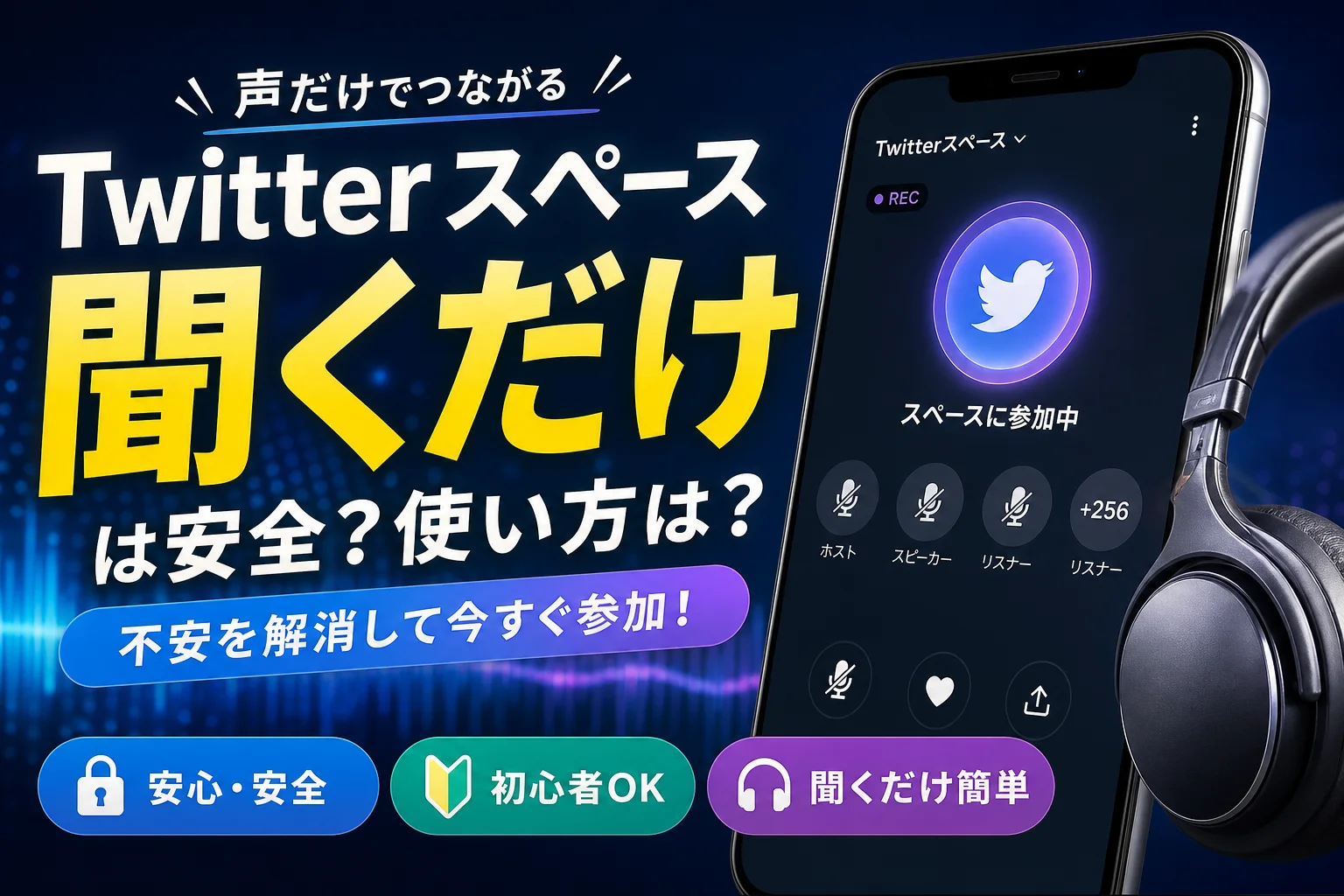
Twitterスペースとは何かをまだ曖昧なままにしておくと、「聞くだけでバレるのか」「間違えて押したらどうなるのか」が理由で、せっかくの交流や集客の機会を丸ごと逃してしまいます。音声でリアルタイムに会話できる機能で、最大13人のスピーカーと無制限のリスナーが参加できる──この概要だけでは、多くのユーザーが本当に知りたい表示のされ方、匿名や鍵垢での安全性、聞くだけ参加は失礼かという不安は解消されません。
本記事では、「入るとどうなる」「聞くだけはバレる」「コメント欄が見れない」「スペースが開けない・聞こえない」といった知恵袋レベルの悩みを、画面表示と設定、権限の仕組みまで分解して整理します。iPhoneやAndroid、ブラウザ別のやり方から、匿名での参加可否、勝手に入るように見える状態の正体、暗黙ルールと途中退出のマナーまでを一気に把握できます。さらに、中小企業やSNS担当者向けに、企業アカウントがスペースを活用する際の運用ルール、キャンペーンやUGCへの活用法、トラブル時の終了判断とリスク管理の勘所も具体的に解説します。Twitterスペースとは何かを「安全に使いこなすレベル」まで押さえておきたいなら、この先を読む時間はそのまま成果と安心に直結します。
Twitterスペースはリアルタイム音声配信機能で、リスナーが参加者一覧に表示されますが、聞くだけ参加は想定内の利用方法であり、タイムラインに常に大きく露出するわけではなく、匿名アカウント利用時の安全性も確保できます。
- Twitterスペースは本質的にラジオに近いリアルタイム音声配信で、無言リスナーは全体の大多数であり、聞くだけ参加は完全に想定内の利用方法です。
- 参加者一覧に名前が表示されますがホストはリスナーの詳細情報までは把握できず、匿名アカウント利用時も設定した表示名とアイコンのみで判断されるため安全性を高められます。
- 意図せず入室してしまった場合でも1〜2分聞いてから静かに抜ければ問題視されることはほぼなく、通知設定で誤タップを減らすことでハードルを大きく下げられます。
Twitterスペースとは?参加時の画面表示と権限の仕組みを理解する
スマホの画面が、そのまま「小さな公開ラジオブース」になるのがスペースです。フォロワーの部屋にふらっと顔を出す感覚で、押した瞬間どうなるかが分かれば怖さはかなり減ります。
Twitterスペースとはどんな機能かを30秒でつかむ(ラジオとの違いと共通点)
一言でいえば、Xアプリ上で動くリアルタイム音声の公開トーク機能です。ラジオと似ていますが、決定的な違いがあります。
| 項目 | ラジオ | スペース |
|---|---|---|
| 誰が話すか | 局側だけ | ユーザーがホストになる |
| 参加方法 | 一方的に聴く | リクエストでスピーカー参加も可 |
| 視聴者の見え方 | 見えない | リスナー一覧に表示される |
| 終了後 | 基本残らない | 録音オンなら一定期間アーカイブ |
ラジオの「ながら聞き」の気楽さに、SNSらしい双方向コミュニケーションが乗った機能、とイメージしておくと捉えやすいです。
ホストや共同ホストとスピーカーやリスナーの違いと「権限」のリアルな線引き
スペースの空気を決めるのは「誰がどこまで操作できるか」です。
| 役割 | できることの主な範囲 | 現場でのリアルな位置づけ |
|---|---|---|
| ホスト | 開始・終了、招待、録音設定、ユーザーの削除 | 司会兼オーナー |
| 共同ホスト | スピーカー管理、荒れた時の整理 | 副管理人 |
| スピーカー | 発言、マイクオンオフ、リアクション | 登壇者 |
| リスナー | 聴取、リアクション、コメント(許可制) | 観客 |
ホストと共同ホストは「部屋の鍵とブレーカー」を握っています。スピーカーはマイクのオンオフを自分で管理できますが、誰を話者にするか、いつ終わるかはホスト側の判断です。私の視点で言いますと、トラブルの多くは「誰がいつミュートにしていいか」を決めていない時に起きます。
スペースに参加すると画面とタイムラインに何が「表示」されるのか
多くの人が一番怖がるのがここです。「押した瞬間、フォロワー全員にバレるのでは?」という不安ですね。仕組みを分解すると落ち着いて参加できます。
-
参加した本人の画面
- 上部にスペース用の紫のバーが出て「参加中」と表示
- 画面下にマイクアイコンやリアクションボタン
- リスナー一覧に自分のアイコンが表示される
-
他ユーザーからの見え方
- スペースの中では、リスナー一覧にアカウント名とアイコンが並ぶ
- タイムライン上に「誰がどのスペースを聴いているか」が常に大きく出るわけではない
- あくまで「そのスペースを開いている人」には参加が分かる、というイメージが近いです
不安な場合は、まず音声をミュートにした状態で入り、画面上部のバーと退出ボタンの位置だけ確認してすぐ出る練習をしておくと安心感が一気に上がります。最初の1回を「試走」と割り切れるかどうかが、入る勇気の分かれ目になりやすいポイントです。
聞くだけ参加でバレないのか?表示情報と匿名・鍵垢での安全な使い方
Twitterスペースに入るとどうなる?聞くだけリスナーの表示や通知の実態
一番多い不安は「押した瞬間に全部バレるのでは」という点です。実際の動きを整理します。
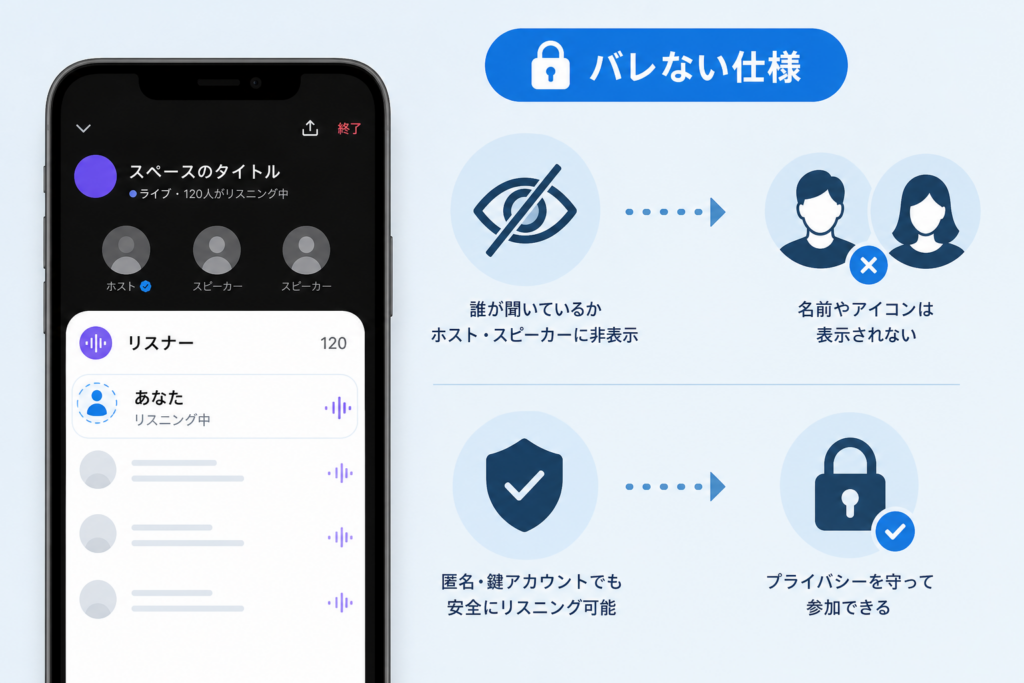
まず、スペースに入ると自分のアイコンが参加者一覧に表示されます。ホストとスピーカーには「誰が聞いているか」は見えますが、リスナー同士は一覧を開かない限り細かく意識していません。
次に通知です。
| 状態 | 誰にどう見えるか | ポイント |
|---|---|---|
| スペースに参加 | スペース画面の参加者欄に表示 | ホストとスピーカーからは認識される |
| フォロワーへの露出 | タイムライン上部のスペース欄に出る可能性 | 「誰がどのスペースを聞いているか」はアルゴリズム次第 |
| 退室後 | 参加者一覧から消える | 長時間ログが残るわけではない |
私の視点で言いますと、実際の運用現場で「聞いていた人リスト」を事細かにチェックしているホストは少数です。配信側は会話と進行で手一杯なことが多く、アイコンをいちいち覚えている余裕はあまりありません。
Twitterスペースは聞くだけでも失礼ではない?暗黙ルールと無言参加のリアル
「聞くだけは失礼では」と気にする人も多いですが、スペースは本質的にラジオに近いリアルタイム音声配信です。無言リスナーは全体の大多数で、聞くだけ参加は完全に想定内の利用方法です。
現場でよくある空気感は次のようなものです。
-
聞くだけ参加は歓迎される
-
途中参加や途中退出も普通の行動
-
リアクションやコメントはあれば嬉しいが必須ではない
気を付けたいのは、少人数スペースでホストが明らかに「話しませんか」と何度も名前を呼んでいる場合です。このときは以下のどちらかを選ぶとスムーズです。
-
話す気がないなら早めにそっと退出
-
コメントで「今日は聞くだけで失礼します」と一言添える
この一文があるだけで、ホスト側は安心して進行できます。
鍵垢と匿名での使い方と、ホストにどこまでバレるのかをスッキリ整理
鍵垢や匿名を使うときに押さえておくべきなのは「見える情報の範囲」です。
| アカウント状態 | ホストから見える情報 | リスナーから見える情報 |
|---|---|---|
| 通常アカウント | アイコン 名表示 プロフィール一部 | 参加者一覧で同様に見える |
| 鍵垢 | アイコン ユーザー名は見えるがツイート内容は非公開 | プロフィールを開いてもツイートは見えない |
| 匿名名義 | 設定した表示名とアイコンのみ | 実名かどうかは判断されない |
ホストはリスナーの「中身」までは追えません。プロフィールを開いて初めてタイムラインや固定ツイートが見える程度です。鍵垢の場合は投稿はロックされているため、深堀りされにくい構造になっています。
匿名で安心度を上げたい場合は、以下の2ステップがおすすめです。
-
実名や所属が分からない表示名とアイコンに変更
-
プロフィール文から学校名や会社名を外す
これだけで、趣味用アカウントとしてかなり安全側に寄せられます。
間違えて押したときや勝手に入るように見える時にまず確認したい「退出」と設定
「間違えて押したら一瞬で参加扱いになるのでは」という心配もよく聞きます。現行仕様では、スペース上部のカードをタップして開いた時点で参加扱いになりますが、焦らず次の2点だけ押さえておけば大丈夫です。
-
画面右上の「退出」アイコンをタップすれば即時退室
-
退室後は参加者一覧からアイコンが消える
意図せず入ってしまったと感じたときの行動パターンは次の通りです。
-
すぐに退出して終わりにする
-
もし1〜2分聞いてしまった場合でも、そのまま静かに抜ければ問題視されることはほぼない
不安が強い人は、アプリ側の通知設定も一度見直しておくと安心です。おすすめは次のチェックです。
-
スペースの開始通知をオフにして、誤タップの機会を減らす
-
上部に出るスペースカードは「長押し→非表示」を選び、目に入る数を抑える
ここまで押さえておけば、「押したらどうなるか分からない恐怖」はかなり薄れます。まずは小さめのスペースで、短時間だけ聞いてみるところから始めてみてください。
Twitterスペースの入り方と聞くだけ参加のやり方をデバイス別に解説
「押した瞬間、世界中に声が漏れたらどうしよう…」と指が止まっている人向けに、ここでは手元の画面レベルで操作を整理します。押したらどうなるかさえ分かれば、音声配信は一気にハードルが下がります。
Twitterスペースの入り方や探し方(iPhoneやAndroidやブラウザの違い)
入り口は主に3つです。
-
画面上部のスペース欄(紫のバナーが並ぶ場所)
-
投稿の上部に出るスペースカード
-
検索やプロフィールからのリンク
端末ごとのざっくり対応は次の通りです。
| 項目 | iOSアプリ | Androidアプリ | ブラウザ版 |
|---|---|---|---|
| スペースの表示 | あり | あり | 制限される場合がある |
| ホストとして開始 | 可能 | 可能 | 原則不可 |
| スピーカー参加 | 可能 | 可能 | 音声が不安定なケースあり |
| 聞くだけ参加 | ほぼ問題なし | ほぼ問題なし | 環境依存が大きい |
「参加」ボタンをタップしても、いきなりマイクはオンにならず、最初は必ずリスナー状態で入る仕様になっています。
Twitterスペースを聞くだけで楽しむコツと「スペースを聞く専」の小さな立ち回り
聞くだけ参加でも、ホスト側には「○○さんが参加」と名前は表示されますが、発言しなければタイムラインに行動ログが大量に流れることはありません。聞く専で気楽に楽しみたいなら、次のポイントを意識すると安心です。
-
入室したら最初にスピーカーリクエストを送らないことを確認
-
途中退出したくなったら、右上の「退出」アイコンから静かに抜ける
-
同じテーマのスペースを何度か聞き、雰囲気が合うホストを絞る
「いつも聞いてくれている人」と認識されると、無言でもコミュニティに入りやすくなり、コメントしやすい空気が生まれます。
Xスペースのやり方をスマホごとに解説(iPhoneやAndroidやブラウザ版でできること)
ホストとして始める時の流れは、iPhoneとAndroidでほぼ共通です。
基本のSTEP
- 投稿ボタン(+や羽ペン)を長押し
- メニューからスペース作成を選択
- タイトルとトピック、録音の有無を設定
- 「スペースを開始」をタップ
iOSとAndroidの違いが出やすいのは、通知や権限まわりです。アプリを最新にアップデートしておかないと「スペース作成ボタンが出ない」「マイク権限が出てこない」といったトラブルが起きやすくなります。ブラウザ版は、現場感としては聞くだけ用のサブ手段と考えたほうが無難です。
Twitterスペースでスピーカーになる時のマイクやミュートの超基本
スピーカーになる仕組みを押さえておくと、「間違えて声が出たらどうしよう」という怖さがかなり減ります。
-
リスナーが発言したい時は、「マイクアイコン」や「リクエストボタン」から発言権を申請
-
ホストが承認して初めてスピーカーになれる
-
スピーカーになっても、自分でマイクをオンにしない限り声は出ない
安全に話したいなら、次の順番を癖にしておくと安心です。
-
スピーカーになったら、まずミュート状態を確認
-
発言する時だけマイクをオン
-
話し終わったら必ずミュートに戻す
SNS運用の現場で見ていると、「設定や表示の誤解」から音声トラブルが起きるケースがほとんどです。私の視点で言いますと、ボタンの意味さえ一度整理しておけば、音声配信はチャットよりもコミュニケーション疲れが少なく、むしろラクな選択肢になりやすいと感じています。
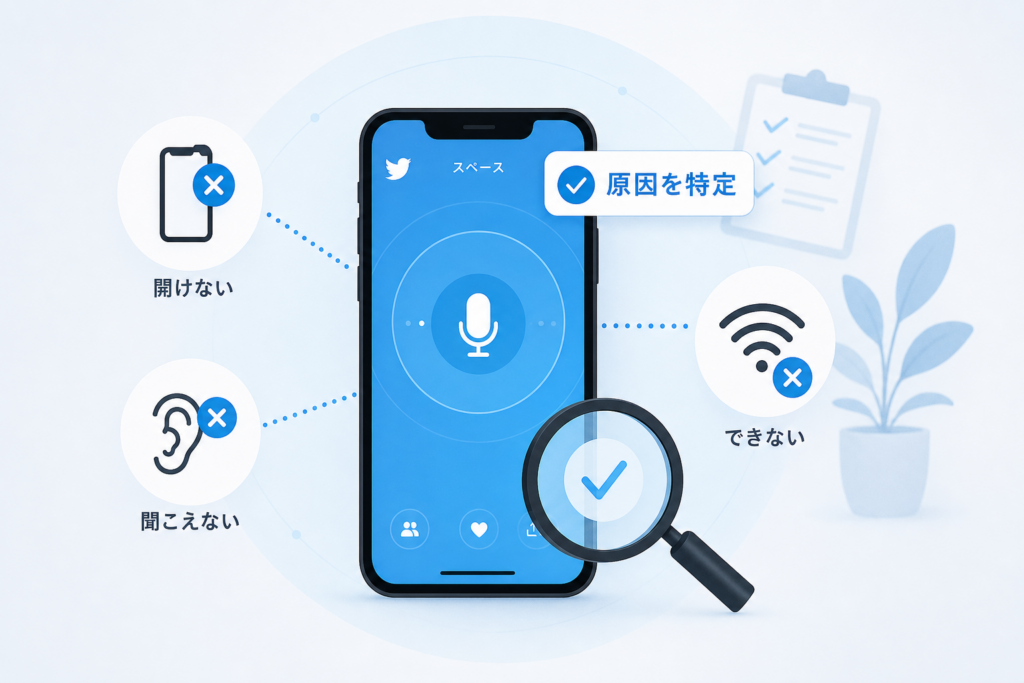
「できない」「開けない」「聞こえない」を一掃するTwitterスペーストラブル診断室
画面のボタンをタップするだけのシンプルな機能に見えて、音声スペースはSNSの中でもトラブルが起きやすいゾーンです。ここでは、現場でよく受ける質問を「診断室」形式で一気に片付けます。
Twitterスペースが開けないや参加できない時に疑うべき利用条件チェックリスト
まず「そもそも条件を満たしていない」ケースが非常に多いです。
利用条件チェックリスト
-
アプリの状態
- iOS / Androidアプリが最新か
- 一度ログアウト→ログインをやり直したか
-
アカウントの状態
- 凍結・制限・年齢制限がかかっていないか
- 非公開設定でも「他人のスペース視聴」は可能だが、自分がホスト開始できる条件を満たしているか
-
端末・OS
- 古いOSでアプリが正常動作していない状態ではないか
- 別端末で同じアカウントにログインしていないか
-
アプリの権限
- マイク・通知・Bluetoothなどの権限がオフのままになっていないか
私は企業アカウントの運用相談を受ける中で、「不具合」と報告された案件の半分近くが、この一覧のどれかで止まっているケースを見てきました。
Twitterスペースが聞こえない時に見直したいネットワークや端末のポイント
音声が聞こえない時は、ホスト側のトラブルだけとは限りません。リスナー側の環境も一緒に切り分けると早く解決します。
チェックの優先度
- ネットワーク
- モバイル回線が不安定なら、Wi-Fiに切り替えて視聴
- VPNアプリを使っている場合は一度オフにして確認
- 端末とアプリ
- イヤホン・Bluetoothスピーカーの接続先が別端末になっていないか
- アプリを完全終了し再起動しても同じか
- 音量とミュート
- 端末側の音量ボタンとアプリ内音量が両方とも上がっているか
- リスナー一覧で「自分にミュートマーク」がついていないか
ホストとして配信する場合は、開始前に「テスト用の非公開スペース→友人1人だけ招待」というSTEPを挟んでマイクとリアルタイムの音質を確認すると安心です。
AndroidやブラウザでTwitterスペースができないと言われる本当の理由
現場で目立つのが、「Androidやブラウザ版だけできない」という相談です。多くは仕様差と環境差が混ざっています。
| 状態 | よくある原因 | 対処の方向性 |
|---|---|---|
| Androidで参加できない | アプリ更新不足 / OSが古い | アプリ更新とOSアップデートを優先 |
| ブラウザで聞こえない | 対応していないブラウザ / タブがバックグラウンド | 対応ブラウザに変更し、タブをアクティブに保持 |
| ホスト開始だけできない | アカウントの年齢・地域・制限 | モバイルアプリで条件を満たしているかを確認 |
特に企業アカウントでは、社内支給のAndroid端末でセキュリティアプリが強めに効いている事例が多く、音声配信サービスの通信がブロックされていることもあります。会社のネットワークポリシーも含めて情報システム担当に共有すると解決しやすくなります。
勝手に入るや退出できないように見える時の画面と通知の見え方を理解する
「勝手に参加してしまった」「抜けたはずなのに残っている気がする」という不安もよく聞きますが、画面と通知の仕組みを知っておくと落ち着いて行動できます。
参加時の見え方
-
リスナーとして入ると
- 上部にスペースのバーが表示され、現在視聴中であることが自分にだけ分かる
- ホストとスピーカー側には、リスナー一覧でアカウント名が表示される
-
押し間違えた時は
- 画面右上などの「退出」ボタンをタップすれば即時で視聴終了
- 多くのケースで再読み込みまで含めて数秒で状態が反映される
退出まわりの誤解を減らすポイント
-
アプリがフリーズした場合
- 一度アプリを終了して再起動すれば、実際にはスペースからは退出済みになっていることが多い
-
通知とのギャップ
- 「○○さんがスペースを開始」といった通知を消しても参加にはなりません
- 参加はあくまで自分でタップして入った時だけ発生します
ホスト側としては、リスナーが無言で入退室するのは日常風景で、いちいち気にしていません。安心して、聞きたい時だけ入って、違和感があればすぐ退出する、そのくらいラフなコミュニケーションとして捉えるのがちょうど良い距離感です。
リアクションとコメントでTwitterスペースをさらに活用する
Twitterスペースのコメント欄の見方や「コメントできない」時の設定チェック
スペースでは、コメントはタイムライン上の投稿として扱われます。画面下部の吹き出しアイコンから、そのスペースにひもづく投稿一覧が開けます。
コメントできない時は、次の3点を静かに確認してみてください。
-
スペース側が「発言者のみ」などに制限していないか
-
自分のアカウントが鍵付きで、相手にフォローされていない状態ではないか
-
アプリのバージョンが古く、コメント機能が表示されていない状態ではないか
私の視点で言いますと、「コメントできない」は仕様よりも、アカウント設定とバージョン違いの組み合わせで起きるケースが多いです。
コメント可否を整理すると、次のようなイメージになります。
| 状態 | コメント可能性 | チェックポイント |
|---|---|---|
| 公開スペース×公開アカウント | 高い | ブロックされていないか |
| 公開スペース×鍵アカウント | 中程度 | フォロー関係とリプ範囲 |
| 限定スペース | 低い | 招待制や制限の有無 |
スペースでリアクションやコメントを投げるタイミングと、順番を気にしないコツ
「いつ押せばいいか分からない」が原因で、指が固まる人が非常に多いです。リアクションとコメントは役割を分けると楽になります。
-
リアクションアイコン
→「聞いています」「同意です」の合図として、話の区切りや笑いどころで軽くタップ
-
コメント
→質問、補足、感想など、中身のある一言を残したい時だけ使う
ポイントは、順番を気にし過ぎないことです。コメントはリアルタイムチャットではなく、ホストが後から拾う「質問箱」に近いイメージです。すでに同じ内容があっても、「自分も気になりました」と一言添えれば、ホスト側は「ニーズが複数ある」と判断できます。
録音やアーカイブや保存の仕組みを押さえて、後からのリスクやメリットを見極める
録音付きスペースかどうかで、後から残るリスクが変わります。参加前に、上部に録音マークが出ているか必ず目で確認しておくと安心です。
録音の有無で押さえたいポイントは次の通りです。
| 項目 | 録音なし | 録音あり |
|---|---|---|
| 内容の残り方 | その場限り | 一定期間アーカイブ |
| メリット | 本音が出やすい | 後から振り返りや共有がしやすい |
| リスク | 誤解が残りにくい | 失言が切り抜きで広がる可能性 |
ビジネス利用では、録音ありにして「FAQ素材」「社内共有データ」として再利用するケースが増えています。一方で、個人的な雑談スペースでは、録音なしで心理的ハードルを下げた方が参加者は集まりやすい傾向があります。
聞く側としては、「録音ありなら固有名詞や社内情報を出さない」「録音なしでも、スクショや他SNSへの転載はしない」を自分ルールにしておくと、後悔しにくいです。
リスナーがブロックやミュートを使うべき場面と、ホスト側の削除判断の目安
音声配信でも、「合わない空気」に当たることはあります。その場で我慢し続けるより、聞く側にも防御手段があります。
リスナーが使える主な手段は次の3つです。
-
ミュート: 話し手やリスナーをタイムライン上で静かに見えなくする
-
ブロック: 今後の接点を断つ強めの選択肢
-
退出: その日のスペースから離脱する一番やさしい選択
ブロックやミュートを検討すべきなのは、次のような場面です。
-
特定の個人や属性を繰り返し攻撃している
-
自分や知人への誹謗中傷がエスカレートしている
-
セクハラ的な発言が続き、ホストが止める気配がない
一方、ホスト側は参加者の投稿やリプライを削除するかどうか、事前に基準を決めておくと判断がぶれません。
| 状態 | ホスト側の対応目安 |
|---|---|
| 軽い悪ノリやツッコミ | スルーかユーモアで流す |
| 度を越した下ネタや差別発言 | 注意して改善なければ削除 |
| 法律的に問題が出そうな投稿 | 即削除し、必要に応じて通報 |
削除基準があいまいなまま配信を続けると、「どこまで許されるか」を試すユーザーが必ず出てきます。スペース説明欄や冒頭で「誹謗中傷は削除します」「録音中です」と明言しておくと、空気がかなり安定しやすくなります。聞くだけから一歩踏み出す場合も、こうしたルールが見えるスペースを選ぶと、安心してコメントやリアクションを楽しめます。
Twitterスペース参加時の暗黙ルールと無言リスナーのマナー
「押した瞬間、場を壊したらどうしよう…」と指が止まる人ほど、この機能と相性が良かったりします。ここではマナー本には載らない、現場で見てきた“ゆるい実態”だけをまとめます。
Twitterスペースの暗黙ルールとは?時間帯や無言や途中退出のリアルなところ
暗黙ルールと呼ばれるものの多くは、実は次の3つに集約されます。
-
時間帯の空気
-
無言の参加
-
入退室のタイミング
ざっくり整理すると、感覚はこのくらいです。
| 行動 | 実態に近い印象 |
|---|---|
| 深夜の長時間スペース | 常連の雑談場。途中入退室は日常茶飯事 |
| 無言で聞くだけ | ラジオ視聴とほぼ同じ扱い |
| 途中退出 | 通知も出ず、ホストもだいたい気にしない |
特に誤解が多いのが「途中退出=失礼」という思い込みです。音声は家事や通勤の“ながら聞き”が前提なので、充電切れや来客などで抜けるのは織り込み済みと考えて大丈夫です。
恥ずかしいやコミュ障で不安な人が、最初に選ぶべきスペースの見極め方
入る勇気が出ない人ほど、「場選び」を先に決めると気持ちが楽になります。私の視点で言いますと、次の3条件がそろっていれば、初参加のハードルはかなり下がります。
-
題名に「作業用」「雑談」「聞くだけ歓迎」と書いてある
-
スピーカーが2~3人で、固定メンバーっぽい
-
配信時間が60分以内に区切られている
逆に、初回で避けた方が安心なのは、
-
タイトルに「相談」「真面目な議論」が強く出ている
-
スピーカーがやたら多い
-
説明欄にルールが長文で書かれている
といったスペースです。最初は「ながら聞きOK」と書かれたゆるい部屋を選ぶのがおすすめです。
知らない人のスペースに入っても大丈夫?知らない人が来るホスト側の本音
知らない人の部屋に入ると、「場違いかな」「ホストにどう見られるかな」と不安になりますが、多くのホストの本音はかなりシンプルです。
-
新しいリスナーは純粋にうれしい
-
無言でいる人も「再生数」としてちゃんとありがたい
-
荒らし行為さえなければ、誰が来ても基本ウェルカム
実際、ホスト側の画面には「アイコンと名前」が見えるだけで、素性や端末、他の行動までは分かりません。鍵アカウントで入ってきても、「フォロー外の人が聞きに来てくれた」程度の認識にとどまるケースがほとんどです。
スペースで「ごめんなさい」と「ありがとう」をスマートに伝えるミニコミ術
声を出すのが苦手でも、ちょっとしたリアクションで十分に気持ちは伝わります。よく使われる“ミニコミュニケーション術”を整理すると次の通りです。
-
途中退出の軽い「ごめんなさい」
- コメント欄に「落ちます」「そろそろ抜けます」と一言
- 何も書かずに抜けても問題なし。気になる時だけでOK
-
聞くだけ参加の「ありがとう」
- 終盤でハート系リアクションを1回タップ
- よかった部分にだけ短く感想コメントを残す
-
入り直しのとき
- 「電波落ちました」「アプリ落ちました」と書いておくと、ホストも安心
テキストでもリアクションでも、「長文で説明しない」がポイントです。ひと言だけ添えるくらいが、この機能と相性の良い距離感になります。
企業がTwitterスペースを活用するビジネス運用のポイント
企業アカウントがTwitterスペースを始める前に決めておきたい運用ルール
音声配信は「勢いでスタートして、炎上で終了」になりやすい領域です。始める前に、最低限次の5項目だけは紙に書いて合意しておくと安全です。
事前に決めるべきルール例
| 項目 | 決める内容の例 |
|---|---|
| テーマのNGライン | 政治・宗教・他社批判は扱わない |
| 発言権限 | ホストのみ見解を述べ、スピーカーは経験談中心 |
| 録音とアーカイブ | 録音の有無、保存期間、公開先 |
| クレーム窓口 | 相談や苦情はDMと問い合わせフォームに一本化 |
| 終了条件 | 荒れたら即終了、最長60分など時間と状況で区切る |
私の視点で言いますと、運用停止のほとんどは「機能の問題」ではなく「社内で責任の線引きがない」ことが原因です。誰が謝るか、どこまで話していいかを先に決めておくだけで、担当者のメンタル負荷が一気に下がります。
フォロワーが多くなくても効果的なXスペース活用アイデア(相談会や作業配信や報告会)
フォロワー1万人より、「10人が深く関わる場」の方が売上につながるケースは珍しくありません。中小企業が取り組みやすいのは次の3パターンです。
少人数でも結果が出やすい使い方
-
相談会タイプ
商品選びや導入相談をリアルタイムで受ける場。事前に質問フォームを用意しておくと、無言の時間を防げます。
-
作業配信タイプ
デザイン制作やサイト更新の「手元実況」。プロセスを見せることで信頼とUGC(お客様による投稿)が生まれやすくなります。
-
報告会タイプ
展示会出展後やキャンペーン終了後に「裏話付き報告会」を実施し、その場でアンケートリンクを共有します。
| タイプ | 向いている企業 | 目的 |
|---|---|---|
| 相談会 | BtoB、専門サービス | 見込み客の不安解消 |
| 作業配信 | クリエイター、制作会社 | 技術力の可視化 |
| 報告会 | イベント多めの企業 | ファン化とリピート |
TwitterスペースでキャンペーンやUGCを狙う時のリスクとリアルな対処ライン
「このハッシュタグで感想を投稿してください」と呼びかけると、口コミが一気に増える一方で、ネガティブな投稿も必ず混ざります。ポイントは、すべてをコントロールしようとしない代わりに、ラインだけ明文化することです。
リスクと対応の目安は次の通りです。
| 状態 | リスク | 現場での対処ライン |
|---|---|---|
| 商品の辛口レビュー | 改善材料になる | スペース内で感謝と今後の対応を宣言 |
| 誹謗中傷レベルの発言 | ブランド毀損 | その場で制止し、録音アーカイブは非公開 |
| 個人情報を書き込む | 法的リスク | 即削除依頼とDM誘導、ログ保全 |
UGCを狙う時は「どんな投稿は嬉しいか」「どこからは削除対象か」を事前にポストで共有しておくと、後からのトラブル説明が格段にしやすくなります。
「途中で荒れた」や「時間オーバーした」時に、あえて早めに切り上げる判断術
音声配信で一番やってはいけないのは、「なんとなく続けてしまう」ことです。荒れたスペースをダラダラ続けるほど、スクリーンショットや録音が拡散しやすくなります。
判断を迷わないために、開始前に次の3つを決めておくと動きやすくなります。
-
最大時間
例:60分を超えたら、質問が残っていても次回に回す
-
荒れた時の合図
共同ホストがチャットやDMで「一旦まとめましょう」と伝えたら終了方向へ舵を切る
-
終了フレーズ
「今日はここまでにして、続きは次回整理した上でお話しします」と、逃げではなく“次の約束”として締める
中小規模のアカウントほど、「誰も来なかった」「荒れたかもしれない」と自己評価で落ち込みがちですが、音声施策は連続性でしか育ちません。ログをメモして次回のテーマとルールを微調整していくことが、静かですが最も堅実なマーケティング投資になります。
Twitterスペース運用時のトラブル対策とリスク管理
Twitterスペースだけではなく、SNS運用全体で潜む「見えないリスク」とは
音声配信の怖さは、炎上よりも「気付かないまま危ない状態で続けてしまうこと」にあります。
特に中小企業や個人アカウントでは、次の3つがセットで起きがちです。
-
アカウントや端末の状態が不安定なのに、そのまま配信を始める
-
誰がクレーム対応するか決めていない
-
配信で話した内容をどこにも記録していない
この3つが重なると、あとから投稿削除や謝罪をしようとしても「誰が」「何を話したか」を社内で検証できません。4,000社以上の支援現場を見てきた私の視点で言いますと、失敗する会社ほど配信の前に決めるべきルールを後回しにしています。
次の表のどれか1つでも当てはまる状態で音声を始めると、リスクが一気に高まります。
| リスクの種類 | 具体例 | 配信への影響 |
|---|---|---|
| アカウント | ログイン不安定 / 権限が曖昧 | 勝手に終了・乗っ取りリスク |
| 体制 | クレーム窓口不在 | 炎上時に初動が遅れる |
| 記録 | 録音・議事メモなし | 発言内容を検証できない |
ログイン不可やインサイト非表示の時に、音声配信で気を付けたいチェックポイント
ログイン不可やインサイト非表示が出ている時は、スペースどころか通常投稿もリスクが高い状態です。ここで無理に配信すると「途中で落ちる」「アカウント制限中に不適切な発言と誤解される」といったダメージにつながります。
最低限、次の順番でチェックしてから配信を検討してください。
-
複数人で使っているアカウントなら、ログイン履歴と担当者を共有
-
メールアドレスや電話番号が最新かを確認
-
インサイト非表示や警告バナーが出ていないかをタイムライン上部で確認
-
不具合が続く場合は、その日は配信をやめて原因調査を優先
ログインや表示に違和感がある時は、「原因がわからないまま続けない」判断が、長期的には一番の安全策になります。
ネットワークや端末や権限を分けて考えると、Twitterスペースの原因不明が減る理由
現場で多いのが「スペースができない」「途中で落ちるけれど理由がわからない」という相談です。ここで一気に直そうとすると、原因を混ぜてしまい泥沼になります。ポイントは、次の3レイヤーに分けて切り分けることです。
| レイヤー | よくある原因 | 確認のコツ |
|---|---|---|
| ネットワーク | 公衆Wi‑Fiが不安定 / 電波弱い | 4G/5GとWi‑Fiを切り替えて比較 |
| 端末・アプリ | OSやアプリの古いバージョン | 再起動とアップデートをセットで実施 |
| アカウント権限 | 年齢制限 / 一時的な制限 | ヘルプセンターと通知を確認 |
この3つを順番に潰していくと、「なんとなく不安定」を「ここまでは問題ない、ここが怪しい」と言語化できます。スペースのトラブルは機能の問題に見えますが、実際にはネットワークや端末、権限の総合診断です。原因を分けて見る習慣をつけておくと、音声配信で後悔する場面はぐっと減っていきます。
Twitterスペースと上手に付き合うための実践的なコツ
音声配信は、やりすぎても疲れ、やらなさすぎても成果が出ません。中小企業が肩の力を抜きつつ売上につなげるポイントだけを、現場目線でしぼり込みます。
毎日配信ではなく「月1回と振り返り」が成果につながりやすいワケ
中小企業のアカウントで失敗しやすいのは、最初から「毎週」「毎日」を掲げて息切れするパターンです。私の視点で言いますと、月1回ペース+必ず振り返りが、最も続きやすく、数字も伸びやすい形です。
配信頻度別のありがちな末路を整理すると、次のようになります。
| 配信頻度 | 起きがちな問題 | 途中でやめない工夫 |
|---|---|---|
| 毎日 | 準備が追いつかず内容が薄くなる | 顧客対応が落ちる前に頻度を下げる |
| 週1 | 会議でテーマが決まらずドタキャン | テーマを3本ストックしてローテ |
| 月1 | 忘れがちになる | 日程を半年分スケジュール登録 |
月1回に絞る代わりに、毎回「目的を1つ」に絞ることが重要です。
-
新サービスの質問会
-
既存顧客向けの活用相談
-
採用候補者向けの会社説明
このどれか1つにフォーカスすると、社内調整も楽になり、聞き手も参加しやすくなります。
Twitterスペースをホームページやランディングページとつなげて相談や集客の導線に変える発想
音声配信単体で完結させると、「盛り上がったけど売上はゼロ」で終わりがちです。必ずWebサイト側のゴールとペアにする設計が必要です。
典型的な導線パターンは次の3つです。
-
スペースで質問受付 → その場で概要回答 → 詳細は相談フォームへ誘導
-
新商品発表スペース → 固定ツイートでLPを上部表示 → 購入や資料請求へつなげる
-
オンラインイベント報告スペース → アーカイブ紹介 → アーカイブページからメルマガ登録へ
| 配信の目的 | スペース内で話すこと | つなげる先のページ例 |
|---|---|---|
| 問い合わせ増加 | よくある質問と回答 | お問い合わせフォーム |
| 資料請求や見積もり | 導入事例の裏話 | ダウンロード可能な資料ページ |
| 採用エントリー | 社員インタビュー、1日の仕事の流れ | 採用LP・エントリーフォーム |
スペース開始前に、固定ツイートで「今日のゴールURL」を必ず1つだけ貼ると、リスナーも迷わず動けます。ここを毎回変えるだけで、配信がそのまま小さなキャンペーンになります。
一度の失敗で音声施策を封印しないための中小企業向けチェックリスト
現場でよく見るのは、「1回目で荒れた」「誰も来なかった」という理由だけで、音声施策そのものを禁止してしまうケースです。しかし、多くは設計とルールの問題で、機能そのものの問題ではありません。
配信を続けるか、頻度を下げるかを判断するために、毎回このチェックリストを付けておくと冷静に評価できます。
-
テーマはターゲット顧客の悩みに直結していたか
-
ゴールとなるページURLを用意していたか
-
クレームや荒れた時に誰が対応するか、事前に決めていたか
-
終了時間と「この条件になったら終了する」を決めていたか
-
録音やアーカイブを残すかどうか、社内で合意していたか
この5点がそろっていれば、たとえ参加者が少なくても「検証」として次に活かせます。足りていなければ、施策をやめるのではなくルールを整えて出直す方が、長期的にはリスクもコストも小さくなります。
音声配信は、フォロワー数の多さよりも、こうした「設計の丁寧さ」で成果が決まります。背伸びせず、月1回の実験から始めて、少しずつ自社に合ったリズムを見つけていくことが、結果的に一番コスパの良い進め方になります。
この記事の執筆背景
著者 – 伊藤 和則(nextlife事業部 責任者)
中小企業のSNS相談を受けていると、Twitterスペースは機能そのものより「入るとどう見えるのか」「聞くだけでバレるのか」が怖くて踏み出せないという声が非常に多くあります。私自身、最初にスペースを試した時は、鍵垢や匿名アカウントで参加した際の表示のされ方を、自分の端末と別回線を使って一つずつ確認しました。PCからログインできない状態やインサイトが消えた状態でスペースに入ろうとして固まった画面、Androidだけ聞こえないケースも自分で再現して検証しました。4,000社以上の支援の中でも、誤タップで社用アカウントが突然スペースに入り、社内が騒然としたケースや、通信環境が悪く「勝手に落ちた」と誤解されたケースを見てきました。音声機能は便利な反面、一瞬の操作ミスが信用問題につながる領域です。不安を抱えたまま距離を置くのではなく、表示と権限、トラブル時の挙動を具体的に知れば、安心して活用できます。そのために、現場で確認してきた画面の動きと運用の判断基準をこの記事にまとめました。
Q. スペースに参加すると全フォロワーにバレますか?
Q. 聞くだけ参加は失礼では?
Q. 匿名で参加すればホストに正体がバレませんか?
Q. 間違えて押したら一瞬で参加扱いになりますか?
🧰 お困りごとの解決に
 TikTokコインをコンビニで安くチャージする方法TikTokコインをコンビニでチャージする全ルートを解説。ギフトカード・ブラウザ払い・各店別手順から、最安ルートの選び方…
 TikTok LiteのPayPay連携エラーの直し方TikTok Liteでポイント交換できないエラーの原因と解決策を解説。Wi-Fi切り替えや時間帯の工夫など、PayPa…
 TikTok Liteのアカウント削除とポイントの注意点TikTok Liteのアカウント削除時にポイントが即座に消滅する仕組み、本家アプリとの連動リスク、削除手順、トラブル時…
 Amazonの追跡ID「99」「DA」の意味と配送状況が更新されない時の対処AmazonのトラッキングIDはDA形式ならAmazon配送、数字形式なら各配送業者で、形式ごとに追跡先が異なります。配…
この記事に関連する解説

最近更新した記事
 Netflix広告つきプランで見れない作品の確認手順と鍵マークの原因💡 結論(要点まとめ)Netflixの広告つきプランで見られない作品に付く「鍵マーク(ロックアイコン)」の原因を解説。ラ…
 LINEメッセージが送れない原因と直し方|マーク別の確認手順💡 結論(要点まとめ)LINEでメッセージが送れない時の対処法を症状別に整理。矢印や赤い「!」、警告文、未読の違いを確認…
 Spotifyのオフライン再生のやり方と通信設定の注意点💡 結論(要点まとめ)Spotifyで音楽をオフライン再生する手順を解説。Premiumでのアルバムやプレイリストの保存…
 Amazonプライムビデオのチャンネル請求確認|契約状況と明細の照合💡 結論(要点まとめ)Amazonプライムビデオのチャンネル請求を確認する手順を整理。契約中のチャンネル一覧や更新日の確…
 LINE連動アプリの解除手順と注意点|データ削除との違いを整理💡 結論(要点まとめ)LINEの連動アプリを解除する最新手順を案内。設定画面からの解除操作はもちろん、「連動解除」と「相…