運営:Next Life運営局(株式会社Rush up) 会社概要|編集方針
💡 結論(要点まとめ)
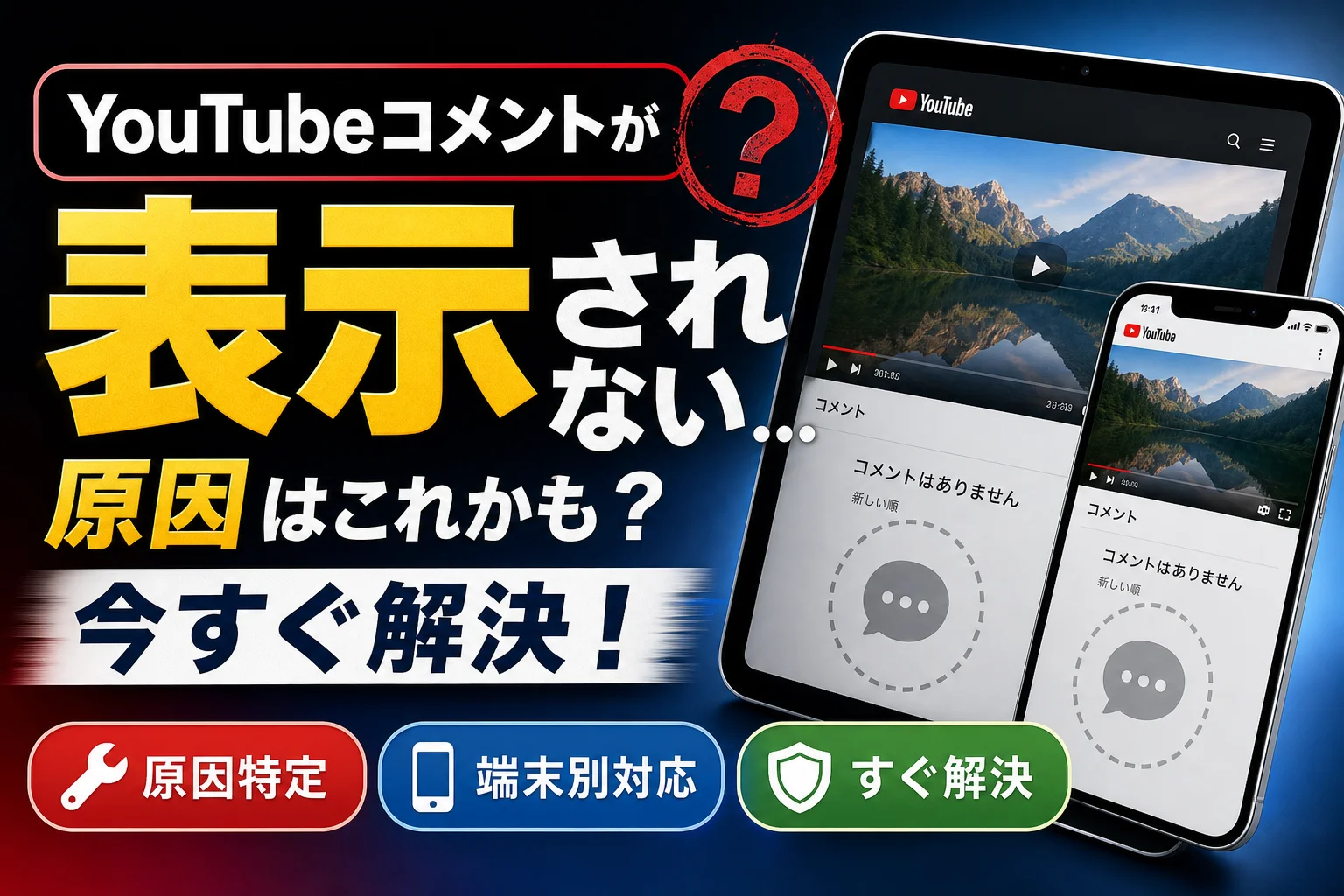
YouTubeでコメント欄が表示されない・真っ白で見れない原因と直し方を徹底解説!iPad全画面(横画面)でコメントが消える時の操作手順、iPhoneアプリの対処法、Safari/Chromeの広告ブロック(AdGuard)の影響、自分のU
この記事でわかること
- YouTubeでコメント欄が真っ白で見れない時はまず何をすればいいですか?
- iPadで横画面(全画面)にするとコメント欄が消えるのは不具合ですか?
- 投稿した自分のコメントやURLがすぐに消えてしまうのはなぜですか?
結論:YouTubeのコメントが表示されない時は「制限付きモード解除 → アプリ再起動 → 広告ブロック除外」の3手順で多くが直ります。iPadの横画面(全画面)ではコメント欄が画面から隠れることがあります。全画面を解除して動画の下に戻るかを確かめてください。
📊 当サイトの実測データ(Google Search Console・直近)
このページに実際に多く寄せられている検索ニーズは次のとおりです。本記事はこれらに回答しています。
- ipad youtube コメント欄消える
- youtube コメント バグ
- youtube コメント 全部見れない
- you tube コメント 表示されない
- youtube アプリ コメント 表示されない
- 1. YouTubeコメントが表示されない・消えた時の切り分けチャート
- 2. iPhone・スマホアプリでYouTubeコメントが真っ白・見れない時の対処法
- 3. iPadでYouTubeコメント欄が消える・横画面で見れない原因と直し方
- 4. SafariやChromeでコメントが表示されない原因と広告ブロック対策
- 5. 自分の投稿コメントやURLが即座に消える・反映されない理由
- 6. YouTube Live(生配信)やアーカイブでチャットが表示されない時の確認事項
- 7. 復旧チェックリスト(順番どおりに試すのが最短)
- 8. YouTubeコメント表示トラブルのよくある質問(FAQ)
- 9. まとめ:まずは3手順、直らなければ切り分け表へ
1. YouTubeコメントが表示されない・消えた時の切り分けチャート
最初にやるのは「どの範囲で消えているか」の確認です。1本の動画だけならチャンネル側の設定、全動画なら端末やアカウント設定、特定のWi-Fiでだけ起きるならネットワークのフィルタリングが疑わしくなります。
実際の画面:コメント欄の場所と「コメントはまだありません」の表示
2026年10月18日に、編集部のiPhoneのYouTubeアプリで実際に表示した画面です(出演者・アカウントのアイコンが写る部分は切り取っています)。
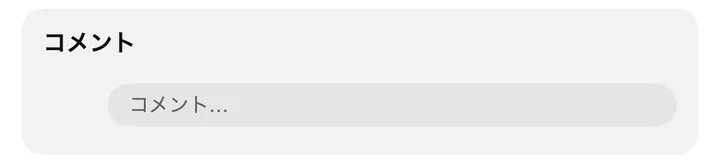
動画の画面では、高評価などのボタンの下に「コメント」の枠があり、ここを押すとコメント欄が開きます。コメント欄が見当たらないときは、まず動画の下を少しスクロールして、この枠がないかを確かめてください。
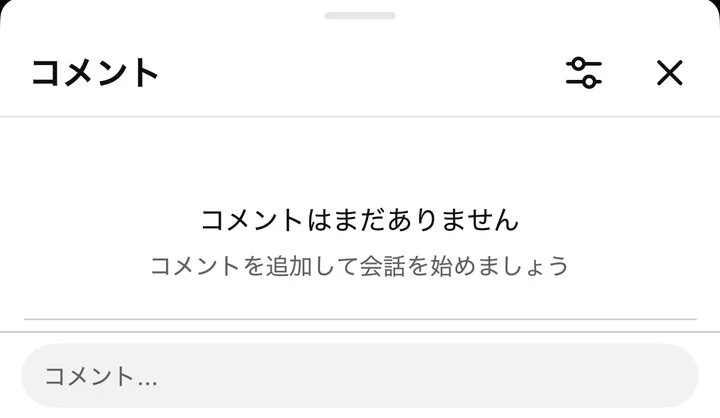
枠を押すと、上に「コメント」、右に並べ替えのボタンと「×」が並んだコメント欄が開きます。まだ誰もコメントしていない動画では「コメントはまだありません」「コメントを追加して会話を始めましょう」と表示されます。これは表示の不具合ではなく、コメントが0件という意味です。この表示が出ていて下に入力欄があるなら、コメント機能は使えます。
反対に、動画によっては投稿者がコメントをオフにしていたり、新しいコメントを一時停止していたりします。一時停止中は新しいコメントは書き込めませんが、それまでのコメントは残ります。また、未成年者の保護などの理由で YouTube がコメントを無効にすることもあります。(出典: YouTube ヘルプ「コメント機能が無効になっている原因」、2026年10月参照)
どの動画でもコメントが出ないときは、制限付きモードを確かめます。YouTube の公式ヘルプには「制限付きモードがオンになっていると、視聴している動画のコメントを表示できなくなります」と書かれています。(出典: YouTube ヘルプ「YouTube で制限付きモードをオンまたはオフにする」、2026年10月参照)
1本だけ消えるのか全動画で消えるかの判別
別のチャンネルの動画を2〜3本開いて、コメント欄が出るかを見てください。ここで出るなら、あなたの端末は正常です。
| 症状・発生状況 | 考えられる主な原因 | 最初にやること |
|---|---|---|
| 特定の動画だけコメント欄がない | 投稿者がコメントをオフ/子ども向け動画(Made for Kids)指定 | 別チャンネルの動画で表示されるか確認 |
| どの動画でも出ない | 制限付きモードON/保護者管理/アプリの一時不具合 | 制限付きモードOFF+アプリ再起動 |
| アプリだけ真っ白、PCでは見える | キャッシュ破損・描画エラー | タスクキル(Androidはキャッシュ削除) |
| iPadの横画面・全画面時だけ消える | iPadOS版アプリのレイアウト仕様 | 画面を1回タップし吹き出しアイコンを押す |
| SafariやChromeでだけ真っ白 | AdGuard等コンテンツブロッカーの過剰検知 | YouTubeを保護除外リストに登録 |
| 学校・職場・フリーWi-Fiでのみ消える | ネットワーク側のWebフィルタリング・プロキシ制限 | モバイル通信(4G/5G)に切り替えて再確認 |
| 自分のコメントやURLだけ消える | 自動スパムフィルター/チャンネルのNGワード設定 | URL・記号を外した短文で再投稿 |
| 子ども用アカウントで出ない | Google Family Link等の年齢制限 | 保護者アカウント側で設定を確認 |
| 全ユーザーで一斉に読み込めない | YouTube側のシステム障害 | @TeamYouTubeやDowndetectorで確認 |
端末・ブラウザ別の主な発生原因一覧
- iPhone・Android:制限付きモードON、アプリのバージョンが古い、内部キャッシュの蓄積
- iPad:横画面・全画面時のアイコン格納、Split View(画面分割)による表示幅の縮小
- Safari・Chrome:AdGuardやuBlock Originなどコンテンツブロッカーの過剰検知、Cookie/サイトデータの破損
- YouTube Studio:フィルタが「返信済み」等で絞り込まれたまま、または「保留中」に分類されている
やりがちな失敗:原因が分かる前のアプリ削除
いきなり再インストールすると、再ログインの手間に加えてYouTubeオフライン保存機能の使い方と注意点で触れているようなオフライン保存データの消失が起こります。投稿者側の設定や通信制限が原因だった場合は完全な無駄足なので、再インストールは最終手段に回してください。
2. iPhone・スマホアプリでYouTubeコメントが真っ白・見れない時の対処法
スマホアプリで真っ白になったら、「制限付きモード確認 → タスクキル → キャッシュ削除 → アップデート」の順で試すのが最短です。描画エラーによる一時的な白抜けは、再起動だけで戻る事例が多く見られます。
制限付きモードの解除手順(iPhone・Android共通)
制限付きモードとは
Google公式のYouTubeヘルプセンターの案内によると、制限付きモードは「不適切と判断される可能性のあるコンテンツを非表示にする任意設定」で、有効時はコメント欄そのものが非表示になります。
- アプリ:画面下の「マイページ」から設定を開き、「制限付きモード」をオフにする(2026年10月の編集部のiPhoneでは、画面下に「ホーム」「ショート」「+」「登録チャンネル」「マイページ」が並んでいました。項目の場所はアプリの版によって違うことがあります)
- ブラウザ版(YouTube 公式ヘルプの手順):右上のプロフィール写真 →[制限付きモード]→ 表示されるボックスの[制限付きモードを有効にする]でオンとオフを切り替える
学校や会社から配布された端末では、管理者がこの項目をロックしている場合があります。その場合はグレーアウトして触れないので、管理部門に確認してください。
アプリのタスクキル・キャッシュ削除とOSアップデート
- iPhone:ホームバーを下から上にスワイプして途中で止め、YouTubeのカードを上にスワイプして終了 → 再起動
- Android:設定 →「アプリ」→ YouTube →「ストレージとキャッシュ」→「キャッシュを削除」(※「データを削除」はログイン情報も消えるため避ける)
- 更新:App Store/Google Playでアプリを最新版に。OS自体の更新も併せて確認
非公式・改造版アプリを使っている場合、コメント欄の描画が壊れる報告が目立ちます。心当たりのある方はYouTube ReVancedの不具合・トラブルシューティングもあわせて確認し、まずは公式アプリで同じ動画が見られるか比較してください。
3. iPadでYouTubeコメント欄が消える・横画面で見れない原因と直し方
iPadの横画面(全画面)では、コメント欄が画面から隠れることがあります。まず全画面を解除して、動画の下にコメントの枠が戻るかを確かめてください。全画面のまま見たい場合は、次の手順で再生コントロールの中にコメントのボタンがないかを探します(ボタンの有無や位置はアプリの版によって違うことがあります)。
iPadOS全画面(横画面)での「吹き出しアイコン」操作手順
- 動画を全画面(横画面)で再生する
- 画面中央を1回だけ軽くタップして、再生コントロールを表示させる
- 画面右下(または右上)に並ぶアイコンのうち、吹き出し型のアイコンをタップ
- 画面右側にコメント欄がスライド表示される
- 閉じたい時は同じアイコン、または「×」をタップ
Split View(画面分割)時の表示幅による自動格納の仕組み
Split Viewや Slide Over で YouTube を画面の1/3幅などに縮めていると、アプリがスマホ相当の狭いレイアウトに切り替わり、コメント欄が動画下の折りたたみに移動します。「コメント欄ない」と感じたら、動画の下を上方向にスクロールしてみてください。
- Split Viewの仕切りを動かしてYouTube側を広げる
- いったん全画面(単独表示)に戻す
- それでも出ない場合はアプリを再起動
横向き・縦向きで表示が崩れる、動画のサイズ自体がおかしいという症状なら、YouTubeの画面サイズ変更・全画面表示のトラブル対処法も併せて確認すると原因が絞り込めます。
体験談として多いパターン:「iPadでだけコメント欄が消える=故障」と思い込んで初期化まで進めてしまうケース。実際は横画面の仕様なので、初期化しても症状は変わりません。まず吹き出しアイコンを探してください。
4. SafariやChromeでコメントが表示されない原因と広告ブロック対策
ブラウザ版で真っ白になる原因の最多は、AdGuardやuBlock Originなどのコンテンツブロッカーがコメント読み込みスクリプトまで遮断しているケースです。YouTubeを除外リストに登録すれば戻ることがほとんどです。
コンテンツブロッカーの影響とは
広告ブロックはページ内の特定要素を非表示にする仕組みで、フィルタの更新タイミングによっては広告以外の要素(コメント欄のコンテナ等)まで巻き込むことがあります。これが「Safariだけコメントが出ない」の正体です。
AdGuardやuBlock Originなどコンテンツブロッカーの除外設定
- Safari(iPhone/iPad):設定アプリ →「アプリ」または「Safari」→「機能拡張」→ AdGuard等をいったんオフにして再読み込み。戻ったらアプリ側で youtube.com を許可リストに追加
- Safari(Mac):アドレスバーを長押し/メニューから「このWebサイトでコンテンツブロッカーを停止」を選択
- Chrome:拡張機能アイコン → uBlock Origin の電源ボタンを押して YouTube で無効化 → ページ再読み込み
ブラウザのCookie・Webサイトキャッシュ削除手順
- Safari(iOS):設定 →「Safari」→「履歴とWebサイトデータを消去」
- Chrome:右上「⋮」→「閲覧履歴データの削除」→「Cookieと他のサイトデータ」「キャッシュされた画像とファイル」にチェック
- 削除後はログインし直しになるため、パスワードを控えてから実行
シークレットウィンドウで同じ動画を開いてコメントが出るなら、原因は拡張機能かCookieでほぼ確定です。切り分けの近道として覚えておくと便利です。
5. 自分の投稿コメントやURLが即座に消える・反映されない理由
自分のコメントだけ消えるのは、YouTubeの自動スパムフィルターによる非表示か、チャンネル運営者側のNGワード・承認制設定が原因です。アカウント停止ではないケースがほとんどなので落ち着いて確認しましょう。
自動スパムフィルターによるURL・特殊文字の非表示
YouTube ヘルプセンターのスパムおよび欺瞞行為に関するポリシーでは、リンクの誘導や繰り返しの同一投稿などがスパムとして扱われる旨が案内されています。実際、URLを含むコメントは投稿直後に自分の画面では見えても、他人からは見えない状態になることがあります。
- URL・「http」「.com」などの文字列を外して再投稿する
- 連続して同じ文面を貼らない(数分あける)
- 顔文字や記号の羅列、全角スペースの大量挿入を避ける
- ログアウト状態やシークレットで動画を開き、自分のコメントが見えるか確認する
確認のコツ:シークレットウィンドウで見えなければ「他人には見えていない」=フィルタで保留・非表示の可能性が高いという判定になります。
チャンネル運営者のNGワード設定と承認待ち状態
チャンネル側は「特定の単語を含むコメントを承認用に保留」「すべてのコメントを承認制にする」設定が可能です。この場合、運営者が承認するまで公開されません。YouTube Studioでコメントが見当たらない時は、フィルタが「保留中」「返信済み」などで絞り込まれたままになっていないかも確認してください。
削除されたと思って何度も投稿し直すと、今度は連投判定でスパム扱いになる悪循環に入りがちです。1回投稿したら数分待って様子を見るのが安全です。
6. YouTube Live(生配信)やアーカイブでチャットが表示されない時の確認事項
ライブ配信のチャットは「配信者の設定」と「アーカイブ変換のタイミング」で見え方が変わります。配信直後にチャットリプレイが出ないのは、生成待ちであることが多いです。
配信終了直後の「チャットリプレイ」生成ラグ
- 配信終了からアーカイブ公開までの間、チャットリプレイが未生成でパネルごと表示されない
- 数十分〜数時間後に再度アクセスすると出る場合がある
- 配信者が「チャットリプレイを無効」にすると恒久的に表示されない
- スマホアプリでは動画下、PCでは動画右側にパネルが出る(PCで「チャットリプレイを表示」ボタンを探す)
登録者限定・メンバー限定チャットの閲覧制限
- メンバー限定:チャンネルメンバーシップに加入していないと閲覧不可
- 子ども向け設定の配信ではチャット自体が無効
Safariでライブチャットだけ出ない場合も、原因は広告ブロックであることが多いです。チャットはiframe(別枠読み込み)で表示されるため、ブロッカーの影響を特に受けやすい部分になります。
🛒 【PR】部品交換・買い替えを検討する方へ
部品や消耗品の交換で直るケースがあります。型番に合うものを確認してください。修理見積もりが本体価格の半分を超える場合は後継機の検討が目安です。
- 交換部品・消耗品を型番で探す (「iPhone 交換 部品」で楽天市場を検索)
- 純正の消耗品・清掃用品 (「iPhone 純正 消耗品」で楽天市場を検索)
- 後継機・現行モデル (「iPhone」で楽天市場を検索)
※リンク先は楽天市場の検索結果です(アフィリエイト広告)。適合は必ず型番でご確認ください。
7. 復旧チェックリスト(順番どおりに試すのが最短)
ここまでの内容を、上から試す順に並べました。上4つで解決する例が大半です。
- □ 別のチャンネルの動画でコメントが出るか確認する
- □ 制限付きモードをOFFにする
- □ アプリをタスクキルして再起動する
- □ iPadなら全画面で1回タップ →吹き出しアイコンを押す
- □ ブラウザなら広告ブロックを一時停止して再読み込み
- □ Wi-Fiからモバイル通信に切り替えて確認する
- □ アプリ・OSを最新版に更新する
- □ Cookie/サイトデータを削除する
- □ @TeamYouTubeやDowndetectorで障害情報を確認する
- □ ここまでで直らなければ再インストール(最終手段)
再生自体が止まる・ピクチャインピクチャが効かないといった別症状が同時に出ているなら、YouTubeのピクチャ イン ピクチャができない時の対処法とあわせて機能全体の不具合として切り分けると早いです。
8. YouTubeコメント表示トラブルのよくある質問(FAQ)
Q. YouTubeでコメント欄が真っ白で見れない時はまず何をすればいいですか?
A. まず「制限付きモード」がONになっていないか確認し、OFFにしたうえでアプリのタスクキル(再起動)を行ってください。一時的な描画エラーは、これで解消する場合が多いです。
Q. iPadで横画面(全画面)にするとコメント欄が消えるのは不具合ですか?
A. 全画面にするとコメント欄が画面から隠れることがあります。まず全画面を解除して、動画の下にコメントの枠が戻るかを確かめてください。全画面のまま見たいときは、再生コントロールの中にコメントのボタンがないかを探します(ボタンの有無や位置はアプリの版によって違うことがあります)。
Q. 投稿した自分のコメントやURLがすぐに消えてしまうのはなぜですか?
A. YouTubeの自動スパムフィルターがURLや特殊文字を検出して非表示にしたか、投稿先チャンネルの運営者がNGワード設定・コメント承認制を適用している可能性が高いです。URLを外した短文で再投稿すると通ることがあります。
Q. SafariやChromeでコメントが表示されない一番の原因は何ですか?
A. AdGuardやuBlock Originなどのコンテンツブロッカーが、コメント読み込みスクリプトを巻き込んでブロックしているケースが最多です。YouTubeを保護(許可)除外リストに登録して再読み込みしてください。
Q. 通信環境が原因かどうかを確かめる方法は?
A. Wi-Fiを切ってモバイル通信(4G/5G)に切り替え、同じ動画を開いてください。これでコメントが出るなら、学校・職場・公共Wi-Fiのフィルタリングやプロキシ制限が原因と考えられます。
Q. YouTube側のシステム障害かどうかを調べるには?
A. YouTube公式X(旧Twitter)の @TeamYouTube や、Downdetectorなどの障害情報共有サイトで、同時刻に同様の報告が出ていないか確認してください。障害が原因なら復旧を待つのが確実です。
9. まとめ:まずは3手順、直らなければ切り分け表へ
コメント欄が出ない時にやることは、制限付きモードの解除・アプリの再起動・広告ブロックの除外の3つ。iPadの横画面なら吹き出しアイコン、自分のコメントだけ消えるならURLを外した短文で再投稿——ここまで押さえておけば、たいていの症状は自力で片付きます。
- 1本だけ消える → チャンネル側の設定(自分では直せない)
- 全動画で消える → 端末・アカウント設定
- ブラウザだけ消える → コンテンツブロッカー
- iPadの横画面だけ → アプリ仕様(吹き出しアイコン)
- 全ユーザーで消える → YouTube側の障害
本記事は、Google公式のYouTube ヘルプセンターの案内をもとに整理し、2026年10月18日に編集部のiPhoneでYouTubeアプリのコメント欄の表示を確かめています。アプリのUI・設定項目名・仕様は更新されることがあるため、手順が見当たらない場合は必ず公式ヘルプで最新の案内をご確認ください。
📚 参考・出典(編集部が確認した一次ソース)
- YouTube ヘルプ「コメント機能が無効になっている原因」
- YouTube ヘルプ「YouTube で制限付きモードをオンまたはオフにする」
- google.com(YouTube ヘルプセンター:制限付きモードの設定)
- apple.com(Apple 公式サポート:iPadでのマルチタスク)
※本記事の作成にあたり、上記の公開情報・一次ソースを確認しています。
🧰 お困りごとの解決に
 TikTokコインをコンビニで安くチャージする方法TikTokコインをコンビニでチャージする全ルートを解説。ギフトカード・ブラウザ払い・各店別手順から、最安ルートの選び方…
 TikTok LiteのPayPay連携エラーの直し方TikTok Liteでポイント交換できないエラーの原因と解決策を解説。Wi-Fi切り替えや時間帯の工夫など、PayPa…
 TikTok Liteのアカウント削除とポイントの注意点TikTok Liteのアカウント削除時にポイントが即座に消滅する仕組み、本家アプリとの連動リスク、削除手順、トラブル時…
 Amazonの追跡ID「99」「DA」の意味と配送状況が更新されない時の対処AmazonのトラッキングIDはDA形式ならAmazon配送、数字形式なら各配送業者で、形式ごとに追跡先が異なります。配…
この記事に関連する解説
最近更新した記事
 Netflix広告つきプランで見れない作品の確認手順と鍵マークの原因💡 結論(要点まとめ)Netflixの広告つきプランで見られない作品に付く「鍵マーク(ロックアイコン)」の原因を解説。ラ…
 LINEメッセージが送れない原因と直し方|マーク別の確認手順💡 結論(要点まとめ)LINEでメッセージが送れない時の対処法を症状別に整理。矢印や赤い「!」、警告文、未読の違いを確認…
 Spotifyのオフライン再生のやり方と通信設定の注意点💡 結論(要点まとめ)Spotifyで音楽をオフライン再生する手順を解説。Premiumでのアルバムやプレイリストの保存…
 Amazonプライムビデオのチャンネル請求確認|契約状況と明細の照合💡 結論(要点まとめ)Amazonプライムビデオのチャンネル請求を確認する手順を整理。契約中のチャンネル一覧や更新日の確…
 LINE連動アプリの解除手順と注意点|データ削除との違いを整理💡 結論(要点まとめ)LINEの連動アプリを解除する最新手順を案内。設定画面からの解除操作はもちろん、「連動解除」と「相…