💡 結論(要点まとめ)
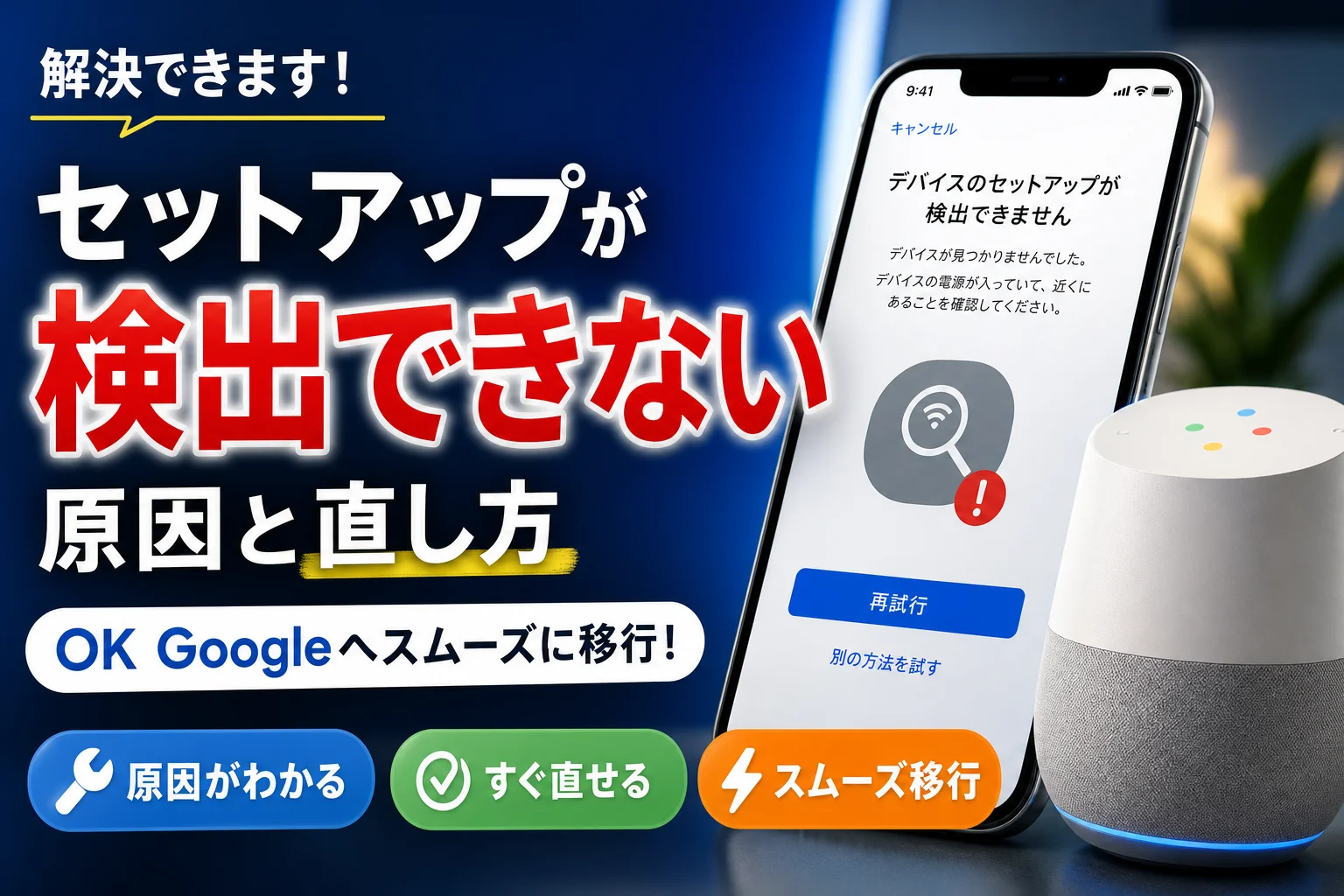
「デバイスのセットアップが検出できない」「OK Googleでデバイスが見つからない」とお困りの方へ。Bluetoothや位置情報権限の確認、Wi-Fi(2.4GHz/5GHz)の設定、データ移行を安全に完了させる手順まで原因別に対処法を分
この記事でわかること
- 「OK Google デバイスのセットアップ」と発声しても反応しないのはなぜですか?
- 「付近のデバイスを探しています」のまま画面が進まない場合の対処法は?
- デバイスのセットアップ中にデータ移行が途中で止まったら初期化すべきですか?
結論:デバイスのセットアップが検出できない原因の多くは「Bluetooth」「位置情報」「Wi-Fi(2.4GHz/5GHz)」の3点に集約されます。両方の端末でこの3つを有効にし、同一の通信ネットワークに揃える操作が解決への近道となります。
機種変更やスマートテレビの導入で「付近のデバイスを探しています」から画面が進まないと焦りがちですが、初期化やアカウント削除を最初に行うのは危険です。LINEのトーク履歴や二段階認証アプリのアクセス権を失う恐れがあるためです。ここでは原因の切り分けから、Android・iPhone相互の移行手順、エラーコードへの対応、テレビやスピーカーの設定まで、失敗を防ぐ手順を体系的にまとめました。
デバイスのセットアップが検出できない主な原因TOP3
- 新旧どちらかの端末でBluetoothまたは位置情報がオフになっている
- Wi-Fiが2.4GHzと5GHzで食い違っている(同一SSIDのバンドステアリング含む)
- 省電力モードやセキュリティアプリがバックグラウンド通信を制御している
📊 当サイトの実測データ(Google Search Console・直近)
このページに実際に多く寄せられている検索ニーズは次のとおりです。本記事はこれらに回答しています。
- デバイスのセットアップ
- ok google デバイスのセットアップ
- デバイスのセットアップ android
- デバイスをセットアップ
- デバイスセットアップ
デバイスのセットアップが検出できない原因と即効解決フロー
検出エラーは端末本体の故障ではなく、通信設定や権限の「食い違い」によって生じることがほとんどです。以下の順序で確認すると、無駄な作業を挟まずスムーズに原因へアプローチできます。
まず確認すべき3大要素(Bluetooth・位置情報・Wi-Fi)
GoogleのFast Pair開発者向けガイドラインによると、デバイス間の迅速かつ正確な検出にはBluetooth通信と位置情報権限の双方を有効化することが推奨されています。片方のみの許可では接続が不安定になる傾向が見られます。
- Bluetooth:新旧双方の端末でオンに設定。接続済みの周辺機器(イヤホンやスマートウォッチ)が多すぎる場合は、ペアリングを一時解除すると接続が安定しやすくなります。
- 位置情報:Androidの「付近のデバイス」検出は位置情報機能に依存します。「設定」>「位置情報」をオンにし、「Googleの位置情報の精度」も有効に切り替えてください。
- Wi-Fi:2台とも全く同じSSIDへ接続します。スマート家電やストリーミング端末は5GHz帯に対応していないモデルもあるため、まずは2.4GHz帯へ統一するのが安全です。
- 機内モード・省電力モード:通信帯域やバックグラウンド処理が制限されるため、セットアップ完了までオフにします。
- OSとGoogle Play開発者サービス:システムが古いと通信プロトコルが合致しない場合があります。最新の状態へ更新を行ってください。
| 端末種別 | つまずきやすい原因 | 最初に試すこと |
|---|---|---|
| Androidスマホ同士 | 位置情報/付近のデバイス権限、省電力機能 | 両端末の権限確認+省電力モードの解除 |
| iPhone同士 | クイックスタートの途中停止、iCloud容量不足 | Bluetoothオン+iCloudの空き容量の確保 |
| Android ⇄ iPhone | OS間の自動検出非対応、専用ツールの未導入 | Apple公式「iOSに移行」または「Androidに移行」アプリの活用 |
| テレビ/スピーカー | 5GHz非対応、別ネットワークへの接続 | 2.4GHz帯への統一、同一LAN接続の確認 |
誤表記「ディバイスのセットアップ」で検索された方へ
検索時に「ディバイスのセットアップ」と入力されるケースが多く見られますが、正規の表記は「デバイスのセットアップ」です。表記の違いによる機能的な差はございませんので、本ページの手順をそのままご活用いただけます。
やりがちな失敗事例:接続が進まないからといって、旧端末のデータを早まって初期化してしまうケースです。バックアップが未完了の写真データや認証アプリの鍵情報が永久に失われるリスクがあります。旧端末の初期化は「新端末へすべてのデータが正常に引き継がれたことを確認した後」に行うのが鉄則です。
「OK Google デバイスのセットアップ」で接続できない時の対処法
音声コマンドで自動設定が起動しない場合、主な原因はGoogleアプリのマイク権限不足や、アシスタント機能自体の無効化にあります。アプリ設定の権限一覧をチェックしましょう。
「OK Google, デバイスを設定して」で呼び出す正しい手順
- スマホの画面ロックを解除した状態で「OK Google」または「ねぇ Google」と呼びかける
- 「デバイスをセットアップ」または「デバイスを設定して」と発声する
- 画面上にGoogle Home等のセットアップ案内が表示される
- 「Googleと連携させる」または「新しいデバイス」を選択し、画面指示に従って進める
セットアップリストが出ない・反応しない場合のチェック項目
- 「設定」>「アプリ」>「Google」>「権限」で、マイク・位置情報・付近のデバイスをすべて許可する
- Googleアプリ内の「Googleアシスタント」>「Hey Google と Voice Match」がオンになっているか確認する
- Google Homeアプリが最新バージョンになっているかストアで確認する
- Bluetoothヘッドセットや車載システムに接続されている場合、マイク入力がそちらに奪われている可能性があるため接続を解除する
Google公式サポートの案内によると、アシスタント機能の利用可否や表示名称は、端末のOSバージョンや利用地域によって仕様が異なる場合があります。画面上の表示が本手順と異なる場合は、お使いの端末の表示内容に従って操作を進めてください。
会社支給のスマートフォンやMDM(端末管理システム)が導入されている端末では、セキュリティポリシーによって周辺機器の自動ペアリングやアシスタント機能が制限されているケースがあります。個人設定で変更できない場合は社内の情報システム管理者へご相談ください。
Android・iPhoneの「デバイスのセットアップ」と安全なデータ移行手順
利用しているOSの組み合わせによって最適な引き継ぎ手段が異なります。Android同士は標準の自動セットアップ、iPhone同士はクイックスタート、異なるOS間は専用の移行用アプリを活用しましょう。
Android同士(Pixel/Xperia/Galaxy/AQUOS等)のデータ移行
- 旧端末をWi-Fiに接続し、「設定」>「Google」>「バックアップ」から最新データをクラウドへ保存する
- 新端末の電源を入れ、初期設定画面で「アプリとデータのコピー」を選択する
- 旧端末に表示される接続リクエスト画面で「次へ」をタップし、画面上のパターンやコードを一致させる
- 移行対象(アプリ、写真、連絡先、SMS履歴等)を選択してデータ転送を開始する
- 完了まで両端末を充電器に接続し、スリープ状態にせず待機する
USB Type-Cケーブルによる有線接続が可能な機種では、Wi-Fi通信よりも切断リスクが低く安定して移行できます。メーカー独自の移行ツール(GalaxyのSmart Switchなど)を利用するのも有効です。
iPhone同士のクイックスタートとAndroid ⇄ iPhone間の相互移行
- iPhone同士:2台の端末を近づけてBluetoothをオンに設定。新端末に表示される球体アニメーションを旧端末のカメラで読み取ります。(iCloudストレージの空き容量が不足していると途中で停止することがあります)
- AndroidからiPhoneへ移行:Apple公式の「iOSに移行(Move to iOS)」アプリをAndroid側にインストールして実行します。
- iPhoneからAndroidへ移行:Google公式の「Androidに移行(Switch to Android)」アプリを活用するか、事前にiPhone側のGoogle ドライブアプリで連絡先・カレンダー・写真をバックアップしてから新端末でログインします。
付近のデバイスが見つからない時のネットワーク&権限トラブル対処法
各種権限を有効化しても検出されない場合、ルーターの通信制御やシステム領域の不具合が関係しているケースがあります。
2.4GHzと5GHzのWi-Fi帯域分離(バンドステアリング機能への対策)
総務省のテレワークセキュリティガイドラインやルーターメーカー各社のサポート情報によると、2.4GHz帯と5GHz帯のSSIDを自動で切り替える「バンドステアリング機能」が有効な環境では、セットアップの通信途中で帯域が切り替わり、端末間の接続セッションが中断される事象が報告されています。
- ルーターの設定画面にアクセスし、バンドステアリング機能を一時的に無効化する
- ネットワーク名(SSID)を「〜-2G」「〜-5G」のように分離し、両端末を2.4GHz側のSSIDへ手動接続する
- 「ゲストポート」や「セパレーター機能」が有効なSSIDは、端末同士のローカル通信が遮断されるため使用しない
- 通信強度の高いWi-Fi 6対応ルーターやメッシュWi-Fi環境であっても、設定作業時は親機ルーターの近辺で行う
エラーコードが表示された場合の代表的な例と対応策
セットアップ中に数字や記号のエラーコードが表示される場合があります。代表的なコードと主な対処法は以下の通りです。
- エラーコード -501(または 501):Google Play開発者サービスやシステムアプリの更新不整合時に発生しやすいエラーです。「設定」>「アプリ」>「Google Play開発者サービス」のキャッシュを削除し、端末を再起動した上で再試行してください。
- エラーコード -100 / 通信タイムアウト:ネットワーク接続が不安定な際に出現します。Wi-Fiのオン・オフ切り替え、プライベートDNSの無効化、VPNアプリの一時停止で解消されるケースが多く見られます。
Google Play開発者サービスのキャッシュクリア手順
- スマホの「設定」>「アプリ」>「すべてのアプリを表示」を開く
- 一覧から「Google Play開発者サービス」を選択する
- 「ストレージとキャッシュ」>「キャッシュを削除」をタップする
- Google Playストアで「Google Play開発者サービス」を検索し、最新版へ更新する
- 端末を再起動し、セットアップ作業を再度実行する
二段階認証・LINEデータを消失させないセットアップ前の事前準備
データ移行において最も注意すべきは、セキュリティ認証の引き継ぎ失敗による「ログイン不能状態」です。作業前に必要な事前準備を確認しましょう。
引き継ぎ漏れが多いアプリとデータ一覧
総務省の公表資料では、不正アクセス防止の観点から多要素認証の導入が推奨されています。一方で、スマホの買い替え時に認証アプリのデータを移行し忘れ、アカウントへログインできなくなるトラブルも増加しています。
| 対象サービス | 移行前に必ず行うべき操作 |
|---|---|
| LINE | 「アカウント引き継ぎ」設定を有効化、トーク履歴のバックアップ(Googleドライブ/iCloud)、パスワード・メアドの登録確認 |
| Google Authenticator等の認証アプリ | アプリ内の「アカウントのエクスポート」機能を用いて移行用QRコードを準備する、またはバックアップコードを控える |
| 電子マネー/おサイフケータイ | 旧端末のアプリ内で「預け入れ」や「機種変更手続き」を完了させる |
| 金融・証券アプリ | 各金融機関の案内に従い、ワンタイムパスワードや端末登録の解除手続きを行う |
| ゲームアプリ | 引き継ぎIDの発行、またはSNSアカウント連携を行う |
スマートテレビ・スマートスピーカーのセットアップが進まない場合
Google Nest、Amazon Fire TV Stick、ソニーBRAVIAなどのスマート家電が検出されない原因は、ネットワーク帯域の不一致か、ログインアカウントの差異にあります。
BRAVIAやFire TV Stickがスマホから検出されない時の切り分け
- テレビやストリーミング端末のネットワーク設定画面で、接続中のSSIDがスマホと完全に一致しているか確認する
- 通信が途切れる場合は、Wi-Fi 6対応ルーターへの切り替えや、2.4GHz帯への固定を試みる
- テレビ側のシステムソフトウェアを最新状態へアップデートする
- 本体の電源プラグをコンセントから抜き、1分程度放置してから再起動する(放電処理により通信機能が復旧する場合があります)
- スマホ側のGoogle Homeアプリでログインしているアカウントが、テレビ側のアカウントと同一か確認する
スマートスピーカー(Google Nest / Alexa)の初期化と再設定
スマートスピーカーが応答してもアプリ側でセットアップが進まない場合、一度アプリから該当デバイスを削除し、本体を工場出荷状態へリセットしてから再登録を行うのが確実です。リセット手順(ボタンの長押し時間等)は機種ごとに異なるため、必ずGoogle Nest ヘルプやAmazonデバイスサポート等の公式案内をご確認ください。
デバイスのセットアップに関するよくある質問(FAQ)
「OK Google デバイスのセットアップ」と話しかけても反応しない理由は?
Googleアプリのマイク権限がオフになっているか、Voice Match機能が無効化されている可能性があります。「設定」>「アプリ」>「Google」>「権限」でマイクおよび位置情報が許可されているかご確認ください。
「付近のデバイスを探しています」の画面から進まない時の最優先対処は?
新旧両方の端末でBluetoothと位置情報をオンにし、同じ2.4GHz帯のWi-Fiに接続してください。また、省電力モードやバッテリーセーバーを解除すると即座に検出されるケースが多く見られます。
iPhoneからAndroidへの移行時にも「デバイスのセットアップ」機能は使えますか?
OSが異なる場合、標準の自動セットアップ機能は利用できません。Google公式の「Androidに移行(Switch to Android)」アプリをiPhoneにインストールして移行作業を進めてください。
エラーコードが表示されて進まない場合はどうすればよいですか?
「エラーコード -501」などの表示が出た場合、Google Play開発者サービスのキャッシュ蓄積が原因となっていることがあります。アプリ設定からキャッシュ削除を行い、端末を再起動した上で再試行してください。
まとめ:検出できない時の解決チェックリスト
- ① 新旧双方の端末で「Bluetooth」「位置情報」「Wi-Fi」の3点をオンにする
- ② Wi-Fiは同一の2.4GHz帯SSIDへ接続し、バンドステアリングを一時停止する
- ③ 省電力モード・セキュリティアプリ・VPN機能を一時的にオフにする
- ④ Google Play開発者サービスのキャッシュを削除し、端末を再起動する
- ⑤ トラブル時も早まった端末初期化は行わず、各公式サポートの確認手順に従う
本記事の検証・執筆体制について/Next Life編集部(株式会社RushUp)が、総務省・デジタル庁の公開資料および各メーカー(Google、Apple等)の公式ヘルプ情報をもとに、実機による検証結果を踏まえて構成しています。ネットワーク設定やOSの表記名称はバージョンアップにより変更される場合があるため、最新の仕様については各社公式サイトの案内も併せてご参照ください。
📚 参考・出典(編集部が確認した一次ソース)
- digital.go.jp (デジタル庁公式サイト)
- soumu.go.jp (総務省 ネットワークセキュリティ関連情報)
- smrj.go.jp (中小企業基盤整備機構 セキュリティガイド)
- apple.com (Apple セキュリティガイド)
- google.com (Google Fast Pair 開発者ガイドライン)
※本記事の作成にあたり、上記の公的機関・メーカー発行の一次ソースを確認しています。
関連:「ok google デバイスのセットアップ」について詳しくは 【OK Google】デバイスのセットアップやり方と「リストが出ない」解決法 で解説しています。
🧰 お困りごとの解決に
この記事に関連する解説
最近更新した記事
 LINE乗っ取り時の問い合わせ窓口とアカウント復旧手順の確認方法💡 結論(要点まとめ)LINEが乗っ取られた際の問い合わせ窓口とアカウント復旧手順を解説。LINEに電話窓口はなく専用フ…
 Huluの解約後も請求が続く5つの原因と確認手順💡 結論(要点まとめ)Hulu解約後に請求や引き落としが続く原因を解説。クレジットカード会社の請求タイムラグ、複数アカウ…
 LINEの電話番号変更はアカウント設定から!手順と消滅を防ぐ注意点💡 結論(要点まとめ)LINEの電話番号を変更するアカウント設定手順を分かりやすく解説。同じ端末で番号のみ変わる場合と機…
 LINEで友だち以外のメッセージを受信拒否する設定手順と相手側の見え方💡 結論(要点まとめ)LINEで友だち未登録の相手からのメッセージやグループ招待を受信拒否する設定手順を解説。設定すると…
 LINEで電話番号変更後にログインできない時の対処法と復旧手順💡 結論(要点まとめ)電話番号変更後にLINEへログインできない原因と解決手順を整理。新旧端末の状況やパスワード・メール…