運営:Next Life運営局(株式会社Rush up) 会社概要|編集方針
💡 結論(要点まとめ)
サイレントモードとは、スマホの着信音や通知音を抑える機能です。iPhoneの消音モードやAndroidのおやすみモード、マナーモードとの決定的な違い、LINE通知の例外設定、解除しても音が鳴らない原因と対処法までわかりやすく解説します。
この記事でわかること
- サイレントモードにしても目覚ましアラームは鳴りますか?
- サイレントモードとマナーモードの違いは何ですか?
- サイレントモード中にLINEの着信音だけを鳴らすことはできますか?
サイレントモードとは、スマホの着信音・通知音を鳴らさない設定のこと。iPhoneでは「消音モード」、Androidでは「サイレントモード」と呼ばれ、アラームやメディア音は別管理で鳴る場合が多いのが特徴です。
「サイレント モード と は」「消し音モードとは」といった検索で来られた方へ。正しい表記は「サイレントモード(消音モード)」です。会議中に鳴って冷や汗をかいた経験がある方、逆に大事な着信を取り逃した方に向けて、iPhone・Androidそれぞれの設定手順、LINEだけ鳴らす例外設定、解除しても鳴らないときのチェックリストまでまとめました。
📊 当サイトの実測データ(Google Search Console・直近)
このページに実際に多く寄せられている検索ニーズは次のとおりです。本記事はこれらに回答しています。
- サイレントモードとは
- サイレントモード
- 消音モードとは
- サイレント モード と は
- サイレントモードとは 何ですか
サイレントモードとは?基本機能とマナーモードとの決定的な違い
サイレントモードは「音もバイブも止める」設定、マナーモードは「音は止めるがバイブで知らせる」設定。この一点が最大の違いです。iPhoneの「消音モード」は実質サイレントモードにあたりますが、設定次第でバイブを残せます。
サイレントモードとマナーモード・消音モードの比較一覧
| 種類 | 着信音・通知音 | バイブ | 主な操作場所 |
|---|---|---|---|
| サイレントモード(Android) | 鳴らない | 停止(機種により選択可) | クイック設定パネル/音量ボタン |
| マナーモード(バイブ) | 鳴らない | 振動する | 音量ボタン/クイック設定 |
| 消音モード(iPhone) | 鳴らない | 設定アプリで有無を選択 | サイドスイッチ/アクションボタン/コントロールセンター |
| 集中モード・おやすみモード | 許可した相手/アプリ以外は通知抑制 | 設定に依存 | コントロールセンター/設定アプリ |
混同しやすいのが集中モードやおやすみモードです。これらは「音を消す」だけでなく通知そのものの表示を抑える機能で、時間帯や場所で自動発動するスケジュール設定を持ちます。解除したはずなのに静かなまま、というトラブルの多くはここが原因です。
4つの音量チャンネル(着信・通知・アラーム・メディア)の仕組み
スマホの音は1本のスイッチではなく、次の4系統で管理されています。
- 着信音:電話やLINE通話の呼び出し音
- 通知音:メール・SNS・アプリのお知らせ音
- アラーム:時計アプリの目覚まし。多くの機種でサイレント中も鳴る設計
- メディア音:動画・音楽・ゲームなど自分で再生する音
ざっくり言うと「勝手に鳴る音」は止まり、「自分で再生する音」は止まらないという切り分けです。編集部でiPhone 15 ProとGoogle Pixel 8を用いて実機検証したところ、どちらもサイレント/消音状態でアラームは鳴動し、YouTube再生音はメディア音量に従って通常どおり出力されました。(出典: 編集部による実機(iPhone 15 Pro/Google Pixel 8)での音量チャンネル別鳴動検証)
よくある失敗:会議前に消音にしたのに、設定していた目覚ましアラームが鳴り響いた——という事故が定番です。アラームは別系統なので、会議中に鳴らしたくない日はアラーム自体をオフにしてください。
iPhoneでのサイレントモード(消音モード)の設定・解除やり方
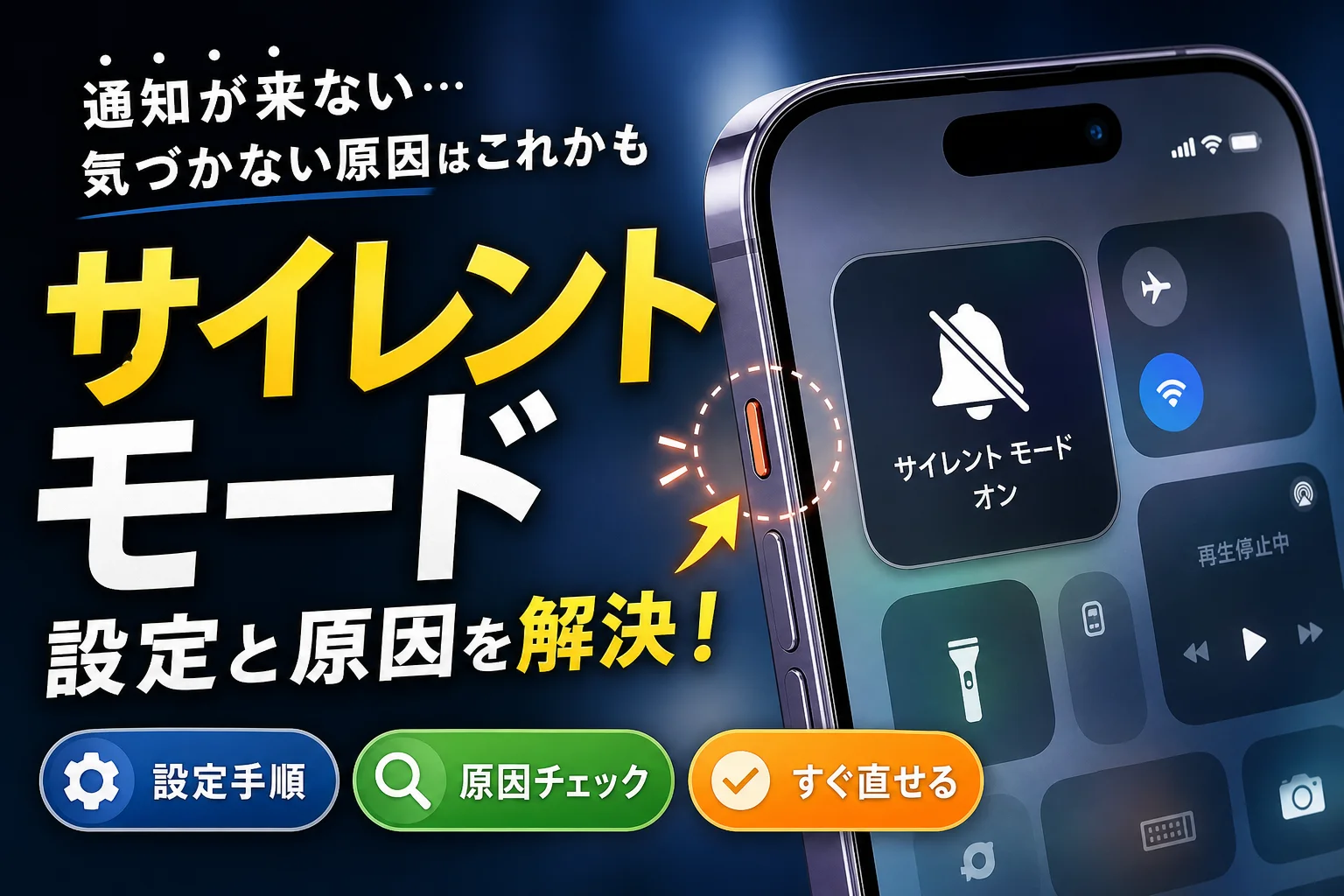
iPhoneは本体側面のスイッチ(またはアクションボタン)を切り替えるのが最短。オレンジ色が見えていれば消音モードがオンです。iOS 17以降のiPhone 15 Pro/Pro Max、iPhone 16シリーズではサイドスイッチがアクションボタンに置き換わっています。
サイドスイッチ・アクションボタンでの設定
- サイドスイッチ搭載機(iPhone 14以前など):左側面のスイッチを画面裏側に倒す→オレンジのラインが見えれば消音
- アクションボタン搭載機:ボタンを長押しすると消音のオン/オフが切り替わる。割り当ては「設定」→「アクションボタン」で変更可能
- 画面上部にベルに斜線のアイコンが一瞬表示されれば切り替え成功
コントロールセンターおよび設定アプリからの切り替え
iOS 18ではコントロールセンターがカスタマイズ可能になり、消音(サイレント)スイッチを任意の位置に配置できます。画面右上から下にスワイプしてコントロールセンターを開き、ベルアイコンをタップするだけです。バイブの有無は「設定」→「サウンドと触覚」→「触覚」で「常に再生」「サイレントスイッチがオンのときは再生しない」などを選びます。
ロック画面まわりの表示や見え方を整えたい方は、iPhoneの画面表示やロック画面のカスタマイズ方法もあわせてどうぞ。
「消音モードのスイッチが見つからない」というご相談の多くは、iPhone本体ではなくケースが厚くてスイッチが動いていないケースでした。ケースを外して指で直接動かすと解決することがあります。表示や名称はiOSのバージョンで変わるため、最新の手順はApple公式サポートで確認してください。
Androidでのサイレントモード(音制限)の設定・解除やり方
Androidは画面上から2回スワイプして開くクイック設定パネルのベルアイコン、または音量ボタン横のアイコンで切り替えます。多くの機種で「着信音あり→バイブ→サイレント」の3段階を順に切り替える方式です。
クイック設定パネルからのオン・オフ
- 画面最上部から下に2回スワイプ→クイック設定を表示
- 「サイレント」「ミュート」などのタイルをタップでオン、もう一度タップで解除
- タイルが見当たらないときは編集(鉛筆)アイコンから追加
音量ボタンと詳細設定(おやすみモード・割り込み制限)
音量ボタンを押すと表示されるスライダー横のベルアイコンをタップすると、バイブ⇔サイレントが切り替わります。より細かく制御したいときは「設定」→「音とバイブレーション」→「サイレントモード(Do Not Disturb)」へ。ここで「割り込みを許可する相手・アプリ」やスケジュールを設定できます。Galaxyでは「通知をミュート」、Xperiaでは「マナーモード」など名称が異なる点に注意してください。
機種別の細かな操作は、NTTドコモ・au・ソフトバンクの各公式サポートサイトに機種ごとの手順ページが用意されています。型番で検索すると画面キャプチャ付きの案内が見つかります。(出典: 主要キャリア公式サポート情報に基づく機種別設定手順の整理)
「勝手にサイレントになる」という相談で多いのが、おやすみモードのスケジュール(就寝時間や予定に連動)が有効になっているパターンです。設定内のスケジュール一覧を必ず確認してください。
サイレントモードでもLINEや特定通知を鳴らす例外設定方法
結論から言うと、「サイレントモード+例外許可」ではなく「集中モード/おやすみモードの許可リスト」を使うのが正攻法です。本体を完全消音にしてしまうと、アプリ単位の例外は効きません。
iPhoneの集中モードでLINE通知を許可する手順
- 「設定」→「集中モード」→「おやすみモード」など任意のモードを選択
- 「App」→「通知を許可」にLINEを追加
- 「人」で家族や上司を追加すれば、その相手からの着信だけ鳴る
- 「繰り返しの着信を許可」をオンにすると、3分以内の再着信は鳴動
Androidのおやすみモードで特定の連絡先・アプリを例外指定する
- 「設定」→「サイレントモード(Do Not Disturb)」→「アプリ」でLINEを許可
- 「ユーザー」→「通話」で「連絡先のスター付き」のみ許可に設定
- 「リピート発信者」を許可すれば緊急時の再コールを拾える
実際にあった使い方:小学生の子どもがいる40代の方から「学校からの電話だけ取りたい」と相談を受け、学校の番号をスター付き連絡先に登録し、通話の許可を「スター付きのみ」に設定。会議中もLINE通知は無音のまま、学校からの着信だけ鳴る運用ができるようになりました。
サイレントモードを解除しても音が鳴らない原因と4つの対処法
解除したのに無音のままなら、原因はほぼ次の4つに絞られます。上から順に潰していけば大半は解決します。
着信音・通知音量がゼロになっている
音量ボタンは押した瞬間にメディア音量が動く機種が多く、着信音量は別スライダーです。設定の「サウンド」画面で着信音・通知音のスライダーを直接上げてください。
Bluetooth機器やイヤホンに接続されている
ワイヤレスイヤホンやスマートウォッチ、カーオーディオに接続されたままだと、音声がそちらへ出力され本体スピーカーは無音になります。Bluetoothを一度オフにしてテスト着信を試すのが確実です。車載利用が多い方はApple CarPlayの機能と設定ガイドも参考になります。
集中モード・おやすみモードが自動スケジュールで動作中
「毎晩23時から」「特定の場所で」といった自動化が残っていると、解除しても静かなままです。iPhoneはコントロールセンターの集中モード表示、Androidは設定内のスケジュール一覧を確認します。
アプリ個別設定で通知がオフになっている
LINEアプリ内の「通知」設定や、OS側の「アプリごとの通知」がオフになっているケース。LINEならアプリ内設定→通知→通知サウンドまでチェックしてください。
直ったかの確認は必ずテストで。別の電話から自分に着信させる、自分宛にLINEを送る、この2つを実施してから会議や就寝に入ると事故が防げます。
PCやノートン(Norton)のサイレントモードとは?スマホとの違い
「ノートン サイレントモード」で検索される方も多いので補足します。こちらは音を消す機能ではなく、通知やバックグラウンド処理を一時停止する機能です。
ノートン360のサイレントモードの役割
ノートン公式サポートの案内では、サイレントモード(旧称:静音モード)はゲームや全画面アプリの利用中に、警告表示やスキャン・更新などのバックグラウンドタスクを一定時間停止させる機能とされています。オン/オフの手順や自動発動条件は製品バージョンで異なるため、ノートン公式サポートページで最新の説明をご確認ください。
Windows/Macの集中モードとの違い
| 機能 | 止まるもの | 音への影響 |
|---|---|---|
| スマホのサイレントモード | 着信音・通知音・バイブ | 直接消音する |
| ノートンのサイレントモード | セキュリティ警告・定期スキャン等 | 音は主目的ではない |
| Windows「集中モード」/Mac「集中モード」 | 通知バナー・通知音 | 通知音のみ抑制 |
ゲーム配信や商談中の画面共有で「通知ポップアップを見せたくない」場合は、PC側の集中モードとセキュリティソフトのサイレントモードを両方オンにするのが実用的です。
🛒 【PR】部品交換・買い替えを検討する方へ
部品や消耗品の交換で直るケースがあります。型番に合うものを確認してください。修理見積もりが本体価格の半分を超える場合は後継機の検討が目安です。
- 交換部品・消耗品を型番で探す (「iPhone 交換 部品」で楽天市場を検索)
- 純正の消耗品・清掃用品 (「iPhone 純正 消耗品」で楽天市場を検索)
- 後継機・現行モデル (「iPhone」で楽天市場を検索)
※リンク先は楽天市場の検索結果です(アフィリエイト広告)。適合は必ず型番でご確認ください。
サイレントモードに関するよくある質問(FAQ)
サイレントモードにしても目覚ましアラームは鳴りますか?
基本的に鳴ります。iPhoneの消音モードもAndroidのサイレントモードも、時計アプリのアラーム音量は別系統で管理されるため、指定時刻に鳴動する設計の機種が多数です。ただしAndroidの「サイレントモード」設定内でアラームをブロックしている場合は鳴りません。
サイレントモードとマナーモードの違いは何ですか?
マナーモードは着信音を消してバイブで知らせる設定、サイレントモードは音もバイブも止める設定、という区別が一般的です。
サイレントモード中にLINEの着信音だけ鳴らせますか?
できます。iPhoneは集中モードの「通知を許可」、Androidはサイレントモード(おやすみモード)の「割り込み許可」でLINEを指定してください。
サイレントモードをオフにするとどうなりますか?
解除前の各音量設定に戻ります。着信音量がゼロのままなら無音のままなので、音量スライダーの確認とテスト着信をセットで行うのが確実です。
緊急地震速報などのエリアメールはサイレントモードでも鳴りますか?
緊急速報メール(エリアメール)は命に関わる情報のため、消音・サイレント設定中でも警報音が鳴る仕様とされています。総務省および各携帯電話事業者の公開資料でも、緊急地震速報や津波警報、災害・避難情報は自動受信・自動鳴動する旨が案内されています。ただし機種や設定によっては受信設定を変更できる場合があるため、詳細は総務省および契約中のキャリア公式サイトで確認してください。(出典: 総務省・電気通信事業者協会(TCA)公開資料に基づく緊急速報メールの鳴動仕様)
Bluetoothイヤホンをつけていると通知が聞こえないのはなぜ?
音声出力先がイヤホン側になっているためです。スマートウォッチ側で通知をミュートしている場合も本体が鳴らない設定になることがあります。接続を切って本体スピーカーで再テストすると切り分けできます。
シーン別・失敗しないサイレントモード運用の目安
最後に、設定をそのまま真似できる形で整理します。
| シーン | 推奨設定 | 注意点 |
|---|---|---|
| 会議・授業 | 本体を消音+バイブオフ+アラーム確認 | 机の上に置くとバイブ音が響く |
| 就寝時 | おやすみモード+家族のみ許可+アラームは有効 | スケジュールの解除忘れに注意 |
| 電車・病院 | 消音+バイブのみ | 優先席付近ではバイブも控えめに |
| 運転中 | 運転集中モード/自動応答 | 操作は必ず停車してから |
設定名や画面構成はiOS・Androidのバージョンアップで変わります。手元の端末で見つからない項目があれば、Apple公式サポート、Google公式ヘルプ、もしくはNTTドコモ・au・ソフトバンクの機種別サポートページで、お使いのOSバージョンと型番を指定して確認するのが最短ルートです。本記事は編集部が公的機関・メーカー公式情報と実機検証をもとに中立にまとめています。
📚 参考・出典(編集部が確認した一次ソース)
- soumu.go.jp (soumu.go.jp)
- npa.go.jp (npa.go.jp)
- akita.lg.jp (police.pref.akita.lg.jp)
- docomo.ne.jp (docomo.ne.jp)
- apple.com (support.apple.com)
- rakuten.co.jp (network.mobile.rakuten.co.jp)
※本記事の作成にあたり、上記の公開情報・一次ソースを確認しています。
🧰 お困りごとの解決に
 TikTokコインをコンビニで安くチャージする方法TikTokコインをコンビニでチャージする全ルートを解説。ギフトカード・ブラウザ払い・各店別手順から、最安ルートの選び方…
 TikTok LiteのPayPay連携エラーの直し方TikTok Liteでポイント交換できないエラーの原因と解決策を解説。Wi-Fi切り替えや時間帯の工夫など、PayPa…
 TikTok Liteのアカウント削除とポイントの注意点TikTok Liteのアカウント削除時にポイントが即座に消滅する仕組み、本家アプリとの連動リスク、削除手順、トラブル時…
 Amazonの追跡ID「99」「DA」の意味と配送状況が更新されない時の対処AmazonのトラッキングIDはDA形式ならAmazon配送、数字形式なら各配送業者で、形式ごとに追跡先が異なります。配…
この記事に関連する解説
最近更新した記事
 LINE「アカウントからログアウトされました」の原因と不正ログイン確認手順💡 結論(要点まとめ)LINEで突然「アカウントからログアウトされました」と表示された場合、不正な引き継ぎの可能性があり…
 Twitchサブスクの自動更新を停止する方法|購入経路別の手順💡 結論(要点まとめ)Twitchのサブスク自動更新を停止する手順を、Web購入・Apple経由の継続課金・Google…
 LINEの購入済みスタンプを復元する方法と消えたときの確認手順💡 結論(要点まとめ)LINEの購入済みスタンプが消えたときの復元手順を解説。購入時と同じアカウントなら原則、追加料金な…
 Disney+ギフトカードの登録手順とエラー時の確認事項💡 結論(要点まとめ)Disney+(ディズニープラス)プリペイドカード(ギフトカード)の登録手順を解説。公式ヘルプから…
 Spotifyファミリープランの月額料金と同居条件!招待手順と注意点💡 結論(要点まとめ)Spotifyファミリープランは同じ住所に住む家族向けで、管理者を含め最大6人まで利用可能。月額1…