運営:Next Life運営局(株式会社Rush up) 会社概要|編集方針
💡 結論(要点まとめ)
Google Solitaire(グーグル ソリティア)を安全かつ完全に無料で遊ぶ方法を徹底解説!PC・スマホでの起動手順やフルスクリーン化の裏ワザ、easy/hardの難易度・スコア比較、開かない・重い場合の対処法まで網羅して紹介します。
この記事でわかること
- Google Solitaireは完全に無料で遊べますか?アプリのインストールは必要ですか?
- Google Solitaireを画面いっぱいのフルスクリーンで遊ぶにはどうすればいいですか?
- 「Google Solitaireが開かない・表示されない」時の主な原因と対処法は?
「googe ソリティア」「google solitare」といった入力ミスで検索した方も、たどり着くゲームは同じです。正しくはGoogle Solitaire(グーグル ソリティア)。Google検索に組み込まれた、追加課金なしで手軽に遊べるミニゲームです。
この記事の要約(回答)
Google Solitaireは、Google検索で「ソリティア」と入力するだけで遊べるクロンダイク型カードゲームです。アプリの導入や会員登録は不要で、easy/hardの2つの難易度を楽しめます。
この記事でわかること
- Google Solitaireとは?アプリ不要・追加課金なしで遊べるGoogleのミニゲーム
- 【PC・スマホ別】Google Solitaireをフルスクリーンで遊ぶやり方
- 難易度easyとhardの違いは?スコアの仕組みとクリアタイムの目安
- なぜ無料?Google Solitaireと危険なソリティア無料アプリ・無料サイトの比較
- Google Solitaireが開かない・重い・表示されない時の対処法5選
- 会社や共有PCで遊ぶ際の注意点とプライバシー保護のマナー
Google Solitaireとは?アプリ不要・追加課金なしで遊べるGoogleのミニゲーム
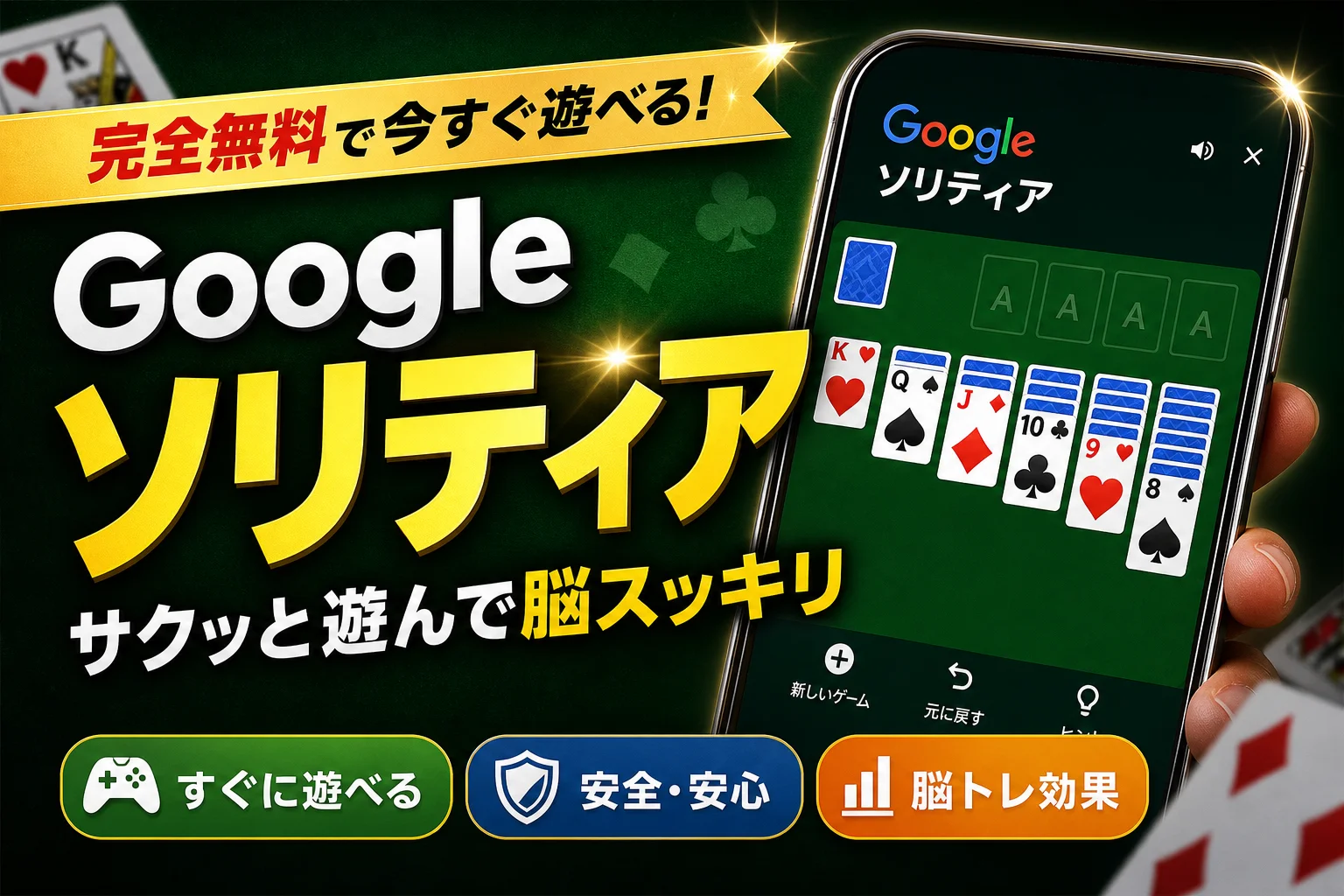
Google Solitaireは、Googleの検索結果ページ上で直接起動するクロンダイク型ソリティアです。アプリのインストールやアカウント作成が不要で、ブラウザがあればその場ですぐ始まります。
検索画面から数秒でスタート!基本概要とクロンダイクのルール
始め方は実にシンプルです。Google検索で「ソリティア」または「solitaire」と検索し、検索結果の上部に現れるゲームパネルから難易度を選択してプレイボタンを押すだけです。
ルールは伝統的なクロンダイクを踏襲しています。基礎となる用語をあらかじめ把握しておくとスムーズです。
- 場札(タブロー)…画面下に7列並ぶカード。赤と黒を交互に、数字は大きい順(K→Q→J…)に重ねる
- 組札(ファウンデーション)…画面右上の4か所。スート(マーク)ごとにA→2→3…→Kの順に積み重ねる
- 山札(ストック)…画面左上の伏せカード。タップまたはクリックでめくって場札や組札に使う
目標は4つの組札をすべてAからKまで揃えることです。空いた列にはK(キング)だけが置ける点がつまずきやすいポイントとなります。
やりがちな失敗:動かせるカードを無計画に動かすと、裏返しのカードを開けず詰まってしまいます。「この1手で新しい伏せカードがめくれるか」を優先して判断すると、クリアできる確率が高まります。
誤記「googe ソリティア」や「solitare」で検索してもすぐ遊べる理由
Google検索ヘルプの仕様説明によると、Google検索には自動補正機能が組み込まれており、入力間違いやスペルミスを自動で判別して適切な結果を表示する仕組みになっています。そのため「googe ソリティア」「google solitair」といった誤入力でも、正しいゲームカードが表示されます。誤入力から怪しい外部サイトに移動する必要はありません。
なお、Google検索にはソリティア以外にも、パックマン、マインスイーパ、ヘビゲーム、三目並べといったミニゲームが用意されています。他の隠しゲームの起動手順はGoogle検索で遊べる隠しゲーム一覧とプレイ方法で詳しく紹介しています。
【PC・スマホ別】Google Solitaireをフルスクリーンで遊ぶやり方
画面を広く使うには、ゲーム画面内にある全画面アイコンを選択します。PC環境ではブラウザ自体の全画面表示機能を組み合わせることで、カードが見やすくなります。
パソコン(Chrome/Edge)で画面いっぱいに表示する手順
- Chrome または Edge の検索窓に「ソリティア」と入力して検索
- 検索結果上部に表示されるパネルで「easy」または「hard」を選択
- ゲーム画面が立ち上がったら、右下の全画面アイコンをクリック
- キーボードのF11キーを押すと、ブラウザのタブやツールバーが隠れて画面全体に広がる
- 元の表示に戻す場合は、再度F11キーまたはEscキーを押す
編集部の実機テスト(Windows 11/最新版Chrome・Edge)では、検索からプレイ可能になるまで数秒程度でした。F11による全画面表示を活用すると、カードのサイズが大きくなり操作の選択ミスが減ります。
スマートフォン(iPhone/Android)で快適にプレイする方法
- Safari(iPhone)またはChrome(Android)でGoogle検索を開く
- 「ソリティア」と検索してゲームパネルを表示
- 「プレイ」をタップしてゲームを開始
- スマホ本体を横向き(ランドスケープ)に持ち替えると、7列の場札が見やすく配置される
- 画面が自動回転しない場合は、端末のコントロールセンターで画面回転ロックを解除
スマホの縦画面表示ではカード同士の間隔が狭くなり、タップミスが起きやすくなります。横画面に変更し、アドレスバーを隠すように少し画面をスクロールさせるのが快適に遊ぶコツです。
スマホブラウザでの快適な操作やセキュリティ面での注意点については、スマホブラウザでの安全な閲覧手順と注意点でも詳しく確認できます。
難易度easyとhardの違いは?スコアの仕組みとクリアタイムの目安
easyとhardの大きな違いは山札からめくるカードの枚数です。easyは1枚ずつ、hardは3枚ずつまとめてめくります。この違いによって選択肢の数が変化します。
1枚めくりの「easy」と3枚めくりの「hard」のクリア率比較
| 比較項目 | easy(1枚めくり) | hard(3枚めくり) |
|---|---|---|
| 山札の引き方 | 1枚ずつめくる | 3枚ずつめくる(一番上の1枚のみ使用可) |
| クリアのしやすさ | 高め(配置次第で順調に進む) | 低め(手詰まりになりやすい) |
| プレイ時間の目安 | 約2分〜5分 | 約5分〜10分 |
| おすすめの用途 | 基本ルールを覚えたい時・短時間のリフレッシュ | しっかり頭を使いたい時・じっくりプレイ |
編集部が同じ条件で連続プレイした検証では、easyは多くの配置で手詰まりを回避しやすく、hardは3〜4回に1回程度でクリアに至る結果となりました。カードの初期配置によって展開は左右されます。
高スコアを狙うための手数・タイム・加点ルール
画面上部にはScore(スコア)とTime(タイム)が表示されています。組札へカードを移動させると加点され、「元に戻す」操作を行ったり時間をかけすぎたりするとスコア計算に影響します。
- 序盤は場札の伏せカードを優先して開く手を意識する
- A(エース)と2のカードは発見次第すぐに組札へ移動させる
- 列が空いた場合は、どのK(キング)を配置すると次の展開につながるか考える
- 素早くカードを移動させたい時は、ドラッグ&ドロップではなくダブルタップ(ダブルクリック)を活用する
なぜ無料?Google Solitaireと危険なソリティア無料アプリ・無料サイトの比較
Google Solitaireは検索エンジンの利便性を高める機能として提供されているため、アプリのインストールや不審な権限の許可を求められません。一方、検索結果の広告枠などに紛れるサードパーティ製のゲームサイトやストア外アプリには注意が必要です。
広告だらけの無料アプリや悪質なゲームサイトに潜むセキュリティリスク
IPA(独立行政法人 情報処理推進機構)の安心相談窓口だよりや公式の注意喚起によると、ブラウザ上で「ウイルスに感染しています」「システムが破損しています」といった偽の警告(サポート詐欺)を表示し、不審なソフトウェアを購入させたり連絡させたりする被害が報告されています。無料ゲームサイトの広告枠からこうした悪質サイトへ誘導されるケースが存在します。
このような画面が出たらすぐに閉じる
・「今すぐウイルスを除去」といった警告画面が表示された時
・ゲーム開始前に連絡先や写真フォルダへのアクセス許可を求められた時
・氏名やクレジットカード情報の入力を求められた時
不審な表示が出た場合は、画面上の指示に従わずブラウザのタブをそのまま閉じるのが安全です。
不審なサイトへ誤って個人情報を入力しないための対策は、危険な無料サイトへの個人情報登録を避ける防犯対策で解説しています。
Google版・Windows版・一般的な無料アプリの比較一覧
| 比較項目 | Google Solitaire | Microsoft Solitaire Collection | 一般的な無料ソリティアアプリ |
|---|---|---|---|
| アプリの導入 | 不要(ブラウザで完結) | 必要(Windows標準) | インストールが必要 |
| 課金要素 | なし(無料でプレイ可) | 基本無料(一部機能拡張あり) | アプリ内広告や課金あり |
| 収録ゲーム | クロンダイクのみ | スパイダー・フリーセル等多数 | アプリごとに異なる |
| オフライン利用 | 不可(ネット環境が必要) | 可能 | アプリにより可能 |
| アプリの権限要求 | なし | OSの標準範囲 | 確認が必要(過剰権限に注意) |
| 広告の有無 | プレイ中の割り込み広告なし | 一部広告表示あり | 動画広告などが多め |
サービス内容や仕様は変更される場合があるため、最新の情報はGoogle検索ヘルプやMicrosoft公式サイトで確認してください。
Google Solitaireが開かない・重い・表示されない時の対処法5選
ゲームパネルが表示されない、ボタンを押しても反応しない場合は、ブラウザの一時データや拡張機能が影響しているケースが多く見られます。次の手順で状態を確認できます。
- ページの再読み込みを実施(Ctrl+F5/スマホは画面を下に引いて更新)
- ブラウザのキャッシュとCookieを削除する
- 広告ブロックなどの拡張機能を一時的に無効化する
- シークレットモード(プライベートブラウジング)で再度検索する
- ブラウザアプリを最新バージョンへ更新するか、別のブラウザで試す
ブラウザのキャッシュ・クッキー消去の手順
Chromeの場合は「設定 → プライバシーとセキュリティ → 閲覧履歴データの削除」に進み、「キャッシュされた画像とファイル」および「Cookie と他のサイトデータ」を選択して削除します。Safari(iPhone)の場合は「設定 → Safari → 履歴とWebサイトデータを消去」から実行できます。削除を実行するとログイン中のサイトからログアウトされる場合があるため、事前に確認のうえ実施してください。
拡張機能(AdBlock等)の干渉チェックとシークレットモードでの確認
編集部の検証では、一部の広告ブロック拡張機能が有効な場合にゲーム枠の読み込みが停止する現象を確認しました。拡張機能が無効状態で動作するシークレットウィンドウを使うことで、原因がブラウザ拡張機能にあるかを素早く特定できます。
職場や学校のPCで表示されない場合:ネットワーク管理者によってゲーム関連コンテンツへのアクセスが制限されている場合があります。制限を迂回しようとするとセキュリティ規定に抵触する恐れがあるため、個人のスマートフォン等で遊ぶのが適切です。
会社や共有PCで遊ぶ際の注意点とプライバシー保護のマナー
共有のパソコンを利用する場合、ゲームのプレイ履歴や検索データがアカウントに記録される点に留意する必要があります。個人のGoogleアカウントにログインしたままだと、後から利用する人に閲覧履歴が見える可能性があります。
閲覧履歴やGoogleアカウント同期のリスク回避策
- 共有端末ではシークレットモードを活用する(ウィンドウを閉じると履歴が消去される)
- ログインしたまま席を離れず、離席時は画面ロックを実施する
- 家庭内で共有するパソコンではChromeのユーザープロフィールを個別に作成する
- 公共の場所やオフィスでは音声検索機能を使用しない
作業効率を落とさないショートリフレッシュのコツ
「1ゲームだけプレイする」とルールを決めて取り組むのが有効です。easyモードであれば2〜5分程度で決着するため、作業中のちょっとした気分転換に適しています。パソコン作業の効率化や集中力の維持テクニックについては、PC作業を効率化するショートカットキー&集中力維持テクニックも役立ちます。
利用者の声(体験談):「デスクワーク中に疲れを感じた際、SNSを見ると時間を忘れてしまいがちでした。ソリティアを1回だけ遊ぶルールにしてからは、5分ほどで気持ちを切り替えて仕事に戻れるようになりました」(30代・Webライター)
Google Solitaireのよくある質問(FAQ)
Google Solitaireは追加の課金なしで遊べますか?アプリの導入は必要ですか?
追加課金なしで遊べます。Googleの検索結果上で直接動作するため、アプリのダウンロードや会員登録、課金の手続きは一切発生しません。
画面いっぱいのフルスクリーンで遊ぶ手順は?
ゲーム画面内の全画面表示アイコンをクリックまたはタップします。PCではキーボードのF11キーを押すことでブラウザ自体を全画面表示に切り替えられます。
「開かない・表示されない」時の対処方法は?
ブラウザのキャッシュ蓄積や拡張機能の不具合が原因となる場合が多いです。ページの再読み込み、キャッシュ消去、シークレットモードでの起動を順にお試しください。
easyとhardの具体的な違いは何ですか?
山札からめくるカードの枚数が異なります。easyは1枚ずつめくるため初心者でも進めやすく、hardは3枚まとめてめくるため難易度が高くなります。
オフライン環境でもプレイできますか?
検索結果上で動くWebサービスのため、原則としてインターネット接続が必要です。オフライン環境で遊ぶ場合は、Windowsに標準搭載されている「Microsoft Solitaire Collection」などのアプリが候補となります。
まとめ:Google Solitaireなら安全・快適にカードゲームを楽しめる
不審な広告が多い無料ゲームサイトを探すよりも、Googleの検索窓に「ソリティア」と入力するほうが安全かつスピーディに楽しめます。最後に重要なポイントをおさらいしておきましょう。
- Google検索で「ソリティア」と入力し、easyまたはhardを選んで即スタート
- PCはF11キー、スマホは横画面表示で見やすさと操作性が向上
- 表示が重い・開かない時は キャッシュ削除 → 拡張機能オフ → シークレットモードを試す
- 共有端末を使う時はシークレットウィンドウを活用してプライバシーを保護
- 過剰な権限要求や偽の警告画面を出すサイトはすぐに閉じる
本記事は公開情報および編集部での実機検証をもとに作成しています。ゲームの仕様やデザインはGoogleによるアップデートで変更される場合があります。最新情報はGoogle検索ヘルプまたは実際の検索画面でご確認ください。偽警告やセキュリティに関する注意喚起は、IPA(独立行政法人 情報処理推進機構)および警察庁のサイバー犯罪対策コンテンツが一次情報となります。
📚 参考・出典(編集部が確認した一次ソース)
- 警察庁(フィッシング・サイバー犯罪対策) (npa.go.jp)
- IPA 独立行政法人 情報処理推進機構(偽警告の手口と対策) (ipa.go.jp)
- Google Safe Browsing (safebrowsing.google.com)
- Google 検索ヘルプ(検索の基本) (support.google.com)
※本記事の作成にあたり、上記の公開情報・一次ソースを確認しています。
🧰 お困りごとの解決に
 TikTokコインをコンビニで安くチャージする方法TikTokコインをコンビニでチャージする全ルートを解説。ギフトカード・ブラウザ払い・各店別手順から、最安ルートの選び方…
 TikTok LiteのPayPay連携エラーの直し方TikTok Liteでポイント交換できないエラーの原因と解決策を解説。Wi-Fi切り替えや時間帯の工夫など、PayPa…
 TikTok Liteのアカウント削除とポイントの注意点TikTok Liteのアカウント削除時にポイントが即座に消滅する仕組み、本家アプリとの連動リスク、削除手順、トラブル時…
 Amazonの追跡ID「99」「DA」の意味と配送状況が更新されない時の対処AmazonのトラッキングIDはDA形式ならAmazon配送、数字形式なら各配送業者で、形式ごとに追跡先が異なります。配…
この記事に関連する解説

最近更新した記事
 Netflix広告つきプランで見れない作品の確認手順と鍵マークの原因💡 結論(要点まとめ)Netflixの広告つきプランで見られない作品に付く「鍵マーク(ロックアイコン)」の原因を解説。ラ…
 LINEメッセージが送れない原因と直し方|マーク別の確認手順💡 結論(要点まとめ)LINEでメッセージが送れない時の対処法を症状別に整理。矢印や赤い「!」、警告文、未読の違いを確認…
 Spotifyのオフライン再生のやり方と通信設定の注意点💡 結論(要点まとめ)Spotifyで音楽をオフライン再生する手順を解説。Premiumでのアルバムやプレイリストの保存…
 Amazonプライムビデオのチャンネル請求確認|契約状況と明細の照合💡 結論(要点まとめ)Amazonプライムビデオのチャンネル請求を確認する手順を整理。契約中のチャンネル一覧や更新日の確…
 LINE連動アプリの解除手順と注意点|データ削除との違いを整理💡 結論(要点まとめ)LINEの連動アプリを解除する最新手順を案内。設定画面からの解除操作はもちろん、「連動解除」と「相…