運営:Next Life運営局(株式会社Rush up) 会社概要|編集方針
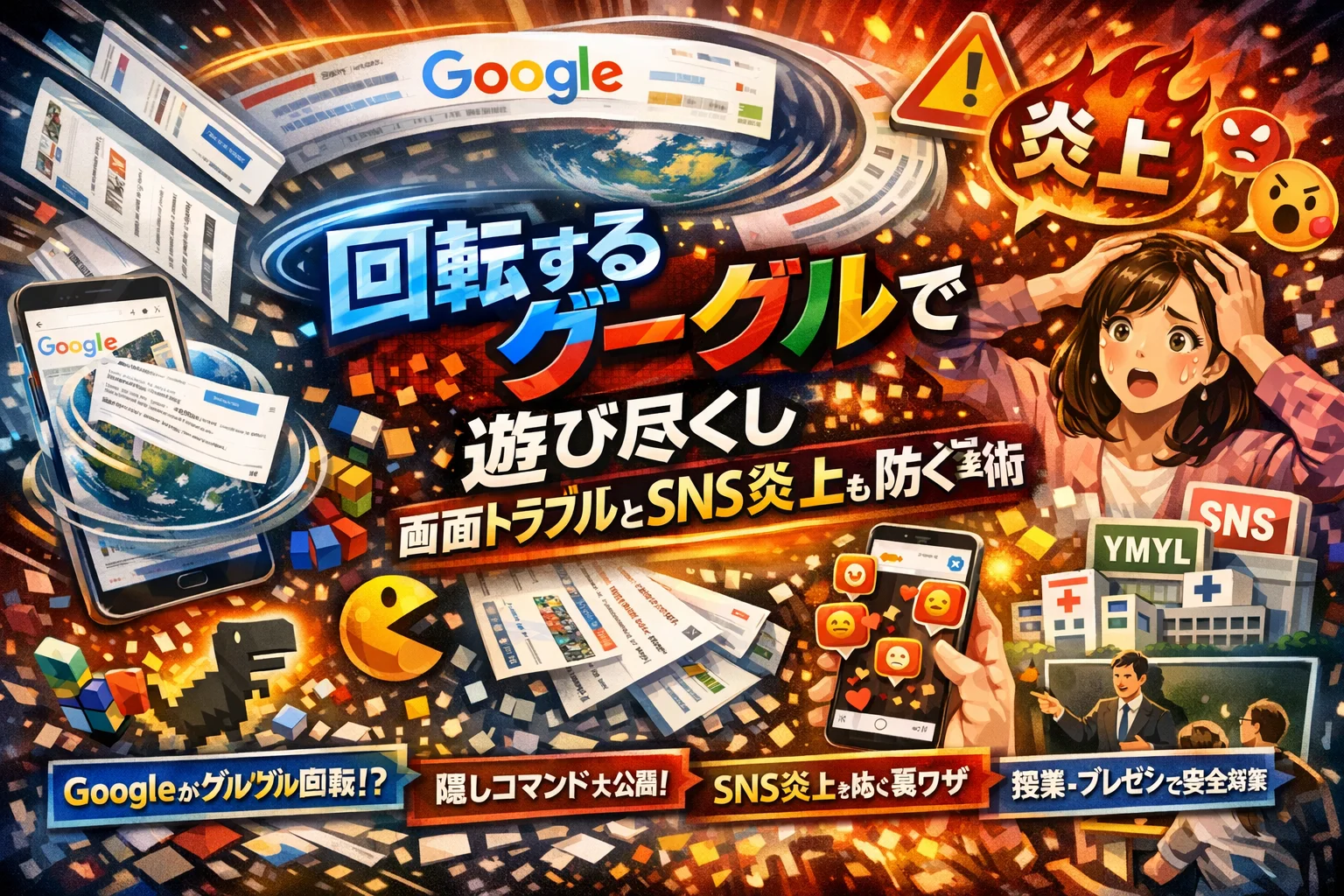
「一回転崩壊」や「Google一回転」「Googleで回るやつ」を検索して、結局バラバラの記事を渡り歩いていないでしょうか。多くの解説は、Do a barrel rollや斜め、Google Gravityなどのイースターエッグを「遊び方だけ」で終わらせており、画面が斜めのまま戻らない理由や、社内PCや企業SNSで真似したときのリスクまでは踏み込んでいません。
この結果、「ちょっと回しただけ」のつもりが情シスへの問い合わせやフォロワーからの「ウイルスですか?」攻撃につながり、気付かないうちに時間と信頼を削っています。
本記事は、一回転崩壊や斜め、隕石、無重力などのやり方と戻し方をPC・スマホ別に整理したうえで、「できない・動かない・戻らない」を5分で切り分けるチェック手順まで具体化します。さらに、社内ポリシーと情報セキュリティの観点から「どこまでがOKか」を実務レベルで線引きし、企業公式アカウントでネタ投稿に使う際のOK/NGラインと回答テンプレ、子どもや部下に説明するときのスクリプトまで提示します。
この導線を一気に押さえておけば、「Googleの隠しコマンドを安全に遊べる人」から「ネタをきっかけにPC環境とSNS運用を守れる人」に一段レベルアップできます。
一回転崩壊はGoogleの隠し演出(イースターエッグ)で、特定ワードを検索欄に入力すると画面が回転したり傾いたりするが、PCは破損せずブラウザ操作で戻せる安全な機能です。
- 一回転崩壊はGoogleの隠し演出(イースターエッグ)で、PCが破損することなくブラウザやOSの操作で戻せる安全な機能です。
- 社内PCと自宅PCを区別し、企業公式アカウント利用時はセキュリティポリシーを確認することで、安全に遊びながら信頼を守れます。
- Google公式のイースターエッグと外部ゲームサイトの違いを理解することが、ビジネス環境での適切な付き合い方につながります。
一回転崩壊の正体|Googleのイースターエッグ完全解説
検索欄にちょっとした単語を入力するだけで、画面がぐるっと回転したり、検索結果がバラバラに崩れたりする遊び要素があります。
この“回るやつ”が、ネットでよく呼ばれている一回転崩壊の正体です。
ポイントは、Googleの正式機能というより、イースターエッグという隠し演出だということです。
検索結果の中身は変わらず、見せ方だけが回転したり崩れたりするので、基本的にはゲーム的な演出と考えて大丈夫です。
現場感として押さえておきたいのは、動きそのものは軽いジョークでも、社内PCでいきなり画面が回転すると「ウイルス?」と本気で心配されることがあるという点です。遊び方そのものだけでなく、「どこまでが演出なのか」を整理しておくと安心です。
一回転崩壊とGoogle一回転やDo a barrel rollがどんな関係?わかりやすく噛み砕き解説
検索欄に英語や日本語を入力すると、画面が自動で回転する代表例がこちらです。
- do a barrel roll
- Google 一回転
- Google 一 回転 し て
それぞれ表記が違っても、中身は同じ“画面を1回転させるイースターエッグ”です。
検索を実行すると、検索結果ページ全体がスッと1回転して、その後は普通の検索画面として使える状態になります。
混同しやすいポイントを表で整理します。
| 呼び方の例 | 実際の動き | 中身の違い |
|---|---|---|
| Google 一回転 | 画面が1回転 | ほぼ同じ |
| Google 一 回転 崩壊 | 1回転+崩れ演出だと誤解されがち | 実際は1回転 |
| do a barrel roll | 画面が1回転 | 英語版表現 |
一回転崩壊と呼ばれていても、多くはこの回転演出を指しており、検索データが壊れたりPCが崩壊したりするわけではありません。名前のインパクトに比べると、実態はかなり穏やかな“回転アニメーション”です。
ゆらゆら動く隠しコマンドはどれ?斜めやかなり斜めと斜め90度の違いをズバリ解説
回転以外にも、画面を傾けるタイプのイースターエッグがあります。代表的なのが次のような検索です。
- 斜め
- Googleの 斜め
- かなり斜め
- 斜め90度
それぞれの違いは、専門用語で言うと「CSSによる回転角度が違う」だけですが、ユーザー目線では次のように覚えると分かりやすいです。
| 検索ワード例 | 画面の傾きの体感 | 特徴 |
|---|---|---|
| 斜め | 少しだけ傾く | なんとなく違和感がある程度 |
| かなり斜め | 明らかに傾いて見える | 冗談だとすぐ分かる傾き |
| 斜め90度 | ほぼ横倒しレベル | 人によっては見づらいほど |
重要なのは、どれも検索結果そのものは通常どおり表示されているということです。
傾きはブラウザ上での見た目だけなので、設定を変えたり、他サイトを開いたり、ブラウザを閉じて開き直したりすれば元の状態に戻ります。
現場でよくあるのが、「画面 斜め」で検索して自分で傾けておきながら、時間を置いてから見て「PCが壊れたかも」と焦るケースです。
PCやOSの回転設定をいじる前に、まずブラウザだけ閉じて再起動するという習慣をつけておくと、無用なトラブル相談を減らせます。
画面が崩壊する系の隕石や無重力やGoogle Gravityと普通の検索表示の境目を徹底比較
回転や斜めより一歩派手なのが、検索結果がバラバラに崩れ落ちたり、無重力でぷかぷか動いたりするタイプです。代表的なキーワードやサイトのイメージは次の通りです。
| 演出タイプ | 代表的な呼ばれ方の例 | 動きのイメージ | 注意ポイント |
|---|---|---|---|
| 無重力系 | Google Gravity 無重力 できない | 検索結果が重力なしで漂う | 正式サイト風の外部サービスもある |
| 隕石落下系 | 隕石 一 回転 崩壊 | 隕石が降ってきて画面が崩れる | 広告や別ドメインに注意 |
| ブロック崩し系 | Google gravity ブロック崩し | 画面をブロックにして遊べる | 完全にゲーム扱い |
ここが、ビジネス利用で特に押さえたい境目です。
- Google本体が提供するイースターエッグ検索結果のURLやドメインはGoogleのままで、安全性や動作も比較的読みやすいです。
- 有志が作った“Gravity風”サイト見た目はそっくりでも、実際には別のドメインに飛んでいるケースがあります。
業務用PCでアクセスした場合、「知らないサイトを勝手に開いた」と受け取られることがあり、社内ルール上のグレーゾーンになりやすい部分です。
私の視点で言いますと、社内チャットでURLだけ投げて「隕石で画面崩壊するサイトおもしろい」と共有した結果、セキュリティ部門から「このサイトは誰が安全確認したのか」と問い合わせが来るパターンを何度も見てきました。
遊ぶ分には楽しい演出ですが、どこまでが検索エンジン標準のイースターエッグで、どこからが外部ゲームサイトなのかを把握しておくことが、大人の付き合い方の第一歩になってきます。
Googleの隠しコマンドの種類と実行方法|回転・斜め・無重力のやり方
大丈夫です、うっかり押してもPCは爆発しません。遊ぶポイントと止めどころだけ押さえて、サクッと回していきましょう。
Googleで回転するコマンドの簡単なやり方一覧(PCとスマホ両対応バージョン)
まずは「回るやつ」を一気に整理します。
| 種類 | 検索欄への入力例 | 主な動き | 対応端末の目安 |
|---|---|---|---|
| 回転系 | do a barrel roll | 画面が1回転 | PC・スマホ |
| 斜め系 | askew など英単語系 | 検索結果の画面が傾く | PC・スマホ |
| 重力系 | Google gravity系サイト | 画面パーツが落下 | PC推奨 |
| ゲーム系 | pacman / breakout系 | ブロック崩しやゲーム画面 | PC・スマホ |
ポイントは、Google自体の検索欄にそのまま入力して検索するだけ、というシンプルさです。ブックマークしておけば、職場では開かない・自宅だけにする、という線引きも楽になります。
斜めやかなり斜めも画面が傾く隠しコマンドの入力例とその戻し方も解説
斜め系は「なんか画面がゆらゆらしてる」「検索結果が曲がってる」と戸惑いやすいタイプです。
- 斜め寄りの表示になる英単語を検索欄に入力
- 検索結果の画面だけが傾く
- 他サイトに移動すると、基本は通常表示に戻る
戻し方はとても簡単です。
- 検索タブを閉じる
- もう一度Googleトップを開く
- それでもおかしい時は、ブラウザの「更新」ボタンか再起動
画面全体が斜めのままの場合は、ブラウザではなくOSの画面回転ショートカットを誤って押したケースも多いため、その章で触れる切り分けが役に立ちます。
隕石やGoogle Gravityやブロック崩しやパックマンなど崩壊やゲーム系イースターエッグをとことん楽しむ方法
重力系やゲーム系は、もはや検索というよりブラウザ上のミニゲームです。
- Gravity系
- 検索結果の画面パーツが重力で落ちていく
- マウスでドラッグして投げられるタイプもある
- 隕石・無重力系
- 隕石が画面に降ってきて、検索パーツが崩壊していく演出
- ブロック崩し・パックマン系
- 特定ワードを検索すると、そのままゲーム画面が立ち上がる
私の視点で言いますと、業務用PCでは重力系とゲーム系だけは避けるのが無難です。ブラウザに負荷がかかりやすく、情シスに「さっきから画面がカクカクするPCがあります」と通報される典型パターンの一つだからです。自宅PCやスマホで、時間を決めて遊ぶくらいがちょうどよい距離感になります。
Googleの隠しコマンドのように、Web上には様々な驚きや発見が隠されています。さらに幅広い情報に触れてみたい方は、こちらのメディアも新たな視点やヒントを与えてくれるかもしれません。
参考:本気の雑記箱(マジデ・ボックス)| 驚きと真実を届ける公式メディア(運営:マージプレス運営事務局)
Googleで回るやつって一体何?を一言で伝える説明例を紹介
「ねえ、Googleで回るやつって何?」と聞かれたときに、技術用語を並べると一気に興ざめします。そんなときに使えるのが、次のような一言です。
- 「検索欄に合図となる言葉を入れると、画面がくるっと回ったりゲームに変わったりする小ネタだよ」
- 「本来の検索におまけで仕込まれた、ちょっとした遊び心の仕掛けだよ」
ここで大事なのは、あくまで検索のおまけ機能であり、仕事用のツールを壊すものではないと安心させつつ、「でも会社のPCではやり過ぎ注意だよ」と一言添えることです。これだけで、遊びたい中高生から、慎重になりたいビジネスパーソンまで、みんなが笑顔で付き合える距離感を作れます。
できない・動かない・戻らないときの5分チェック|トラブル解決手順
画面が回るはずがピクリとも動かない、斜めのまま戻らない、無重力を試したらバグっぽく固まった。遊び半分のつもりが一気に不安になる瞬間です。ここでは、現場でトラブル相談を受けてきた立場から、5分で落ち着きを取り戻すチェック手順をまとめます。
Google一回転やGoogle Gravityがうまくできないとき真っ先に見直すべき設定とは
まず「できない」場合は、コマンドよりも環境の制限を疑った方が早いです。
代表的なチェックポイントを整理すると、次の表のようになります。
| チェック項目 | PCで見るポイント | スマホで見るポイント |
|---|---|---|
| ブラウザ | Chromeか最新版か | SafariやChromeなど別ブラウザでも試す |
| 検索方法 | アドレスバーではなく検索結果ページで確認 | 検索アプリかブラウザかを確認 |
| 拡張機能 | 広告ブロッカー・セキュリティ拡張を一時OFF | セキュリティアプリの制限有無 |
| 通信環境 | 社内ネットワークのフィルタリング | フリーWi-Fiよりもモバイル回線で試す |
特に社内PCの場合、フィルタリングやスクリプト制限で動きがカットされることが多く、「壊れている」のではなく「止められている」ケースが大半です。仕事用PCでは無理に回そうとせず、自宅PCかスマホで試す判断も大事です。
画面が斜めのまま元に戻らない時のポイント(ブラウザやOSやショートカットで徹底解決)
「斜めにしたら戻らなくなった」は、3パターンに切り分けると整理しやすくなります。
- ブラウザだけが傾いている
- デスクトップ全体が回転している
- 一部のサイトだけレイアウトが崩れている
それぞれの対処は次の通りです。
- ブラウザだけ傾く場合
- タブを一度閉じて、URLを打ち直して再アクセス
- Ctrl+F5(MacはCommand+Shift+R)で強制再読み込み
- デスクトップ全体が回転している場合
- Windowsの場合:Ctrl+Alt+矢印キーで回転方向を戻す
- それでも戻らないなら、ディスプレイ設定の「画面の向き」を標準に戻す
- 特定サイトだけ崩れている場合
- ブラウザの拡大縮小(Ctrl+0)で表示倍率をリセット
- 拡張機能を一時停止して表示が直るか確認
社内でよくあるのは、「キーボード操作ミスで画面を回転させてしまい、検索で隠しコマンドにたどり着き、原因を取り違える」というパターンです。焦らず、どこまでが傾いているのかを冷静に切り分けてください。
無重力や崩壊系で予想外の動きやバグの疑いが出た時プロが実践する安全確認ステップ
重力が消えたり隕石で画面が崩れたりするタイプは、仕組みとしてはJavaScriptで画面要素を動かしているだけのものが多いです。ただし、業務現場では「本当に安全なのか」を確認してから共有するのが鉄則です。
私の視点で言いますと、現場でトラブル相談を受けた際は、次の3ステップだけは最低限踏むようにしています。
- URLドメインを確認
- 検索結果広告ではなく、公式か信頼できるサイトかをチェック
- セキュリティソフトの反応を見る
- アラートが出るなら、そのPCではそれ以上触らない
- ブラウザのタブ単位で閉じて挙動を確認
- タブを閉じた瞬間に動作が止まるなら、PC本体ではなくページ側の挙動と判断
「ブラウザを閉じても動き続ける」「別のアプリまで固まる」といった場合は、遊びではなくシステム全体の負荷を疑い、再起動や情シスへの相談に切り替えた方が安全です。
一回転崩壊でPCが重くなった気がする人向けの原因チェックと簡単リフレッシュ法
回転や無重力を試したあと、「なんとなくPCが重い」と感じる相談もよくあります。多くのケースで原因は隠しコマンドそのものより、同時に開きっぱなしのタブや常駐アプリの積み重ねです。
まずは次の順番で負荷を軽くしてみてください。
- タスクマネージャー(アクティビティモニタ)でCPUやメモリ使用率が高いアプリを確認
- 不要なブラウザタブをすべて閉じる
- ブラウザ自体を一度終了し、再起動してから同じ作業を開き直す
- それでも重い場合は、PC自体を再起動
個人利用であれば、この程度のリフレッシュでほぼ解決します。社内PCの場合、再起動しても極端に遅い状態が続くなら、無理に自己判断せず情シスに「この作業のあとから重い」と時系列を添えて相談するのが安全です。
遊び心と仕事道具は、同じ画面の中でもしっかり切り分けて扱うことで、安心して回転や崩壊ネタを楽しめるようになります。
社内PCと自宅PCでの使い分け|セキュリティ上の線引き
検索で回転させたり、画面を崩したりするイースターエッグは、家で遊ぶ分にはちょっとしたゲーム感覚ですが、社内PCでは話が変わります。どこまでOKかを雑に扱うと、情シスや上長を巻き込んだ小さな騒ぎに発展しやすいので、ここで一度整理しておきましょう。
Google隠しコマンド全部は安全と言い切れない理由をやさしく解説
多くの回転系イースターエッグは、Googleの検索結果画面を一時的に動かすだけで、PCそのものを壊すものではありません。ただし、「全部安全」と言い切れないポイントが3つあります。
- 動きの激しい演出で古いPCや多重起動中のブラウザがフリーズしやすい
- Gravity系サイトは外部サーバーにあり、広告や別スクリプトが混在する場合がある
- 社内のセキュリティソフトが「通常と違う挙動」としてログを残すことがある
私の視点で言いますと、この3つが重なると「ウイルスかも」「変なサイトを開いた」と誤解され、説明コストが一気に跳ね上がります。
社内で起こる“小さな炎上”シナリオや思わぬ盲点をリアル事例でチェック
社内PCでありがちな流れを整理すると、危険なラインが見えやすくなります。
| シーン | 起きがちな勘違い | その後の面倒ごと |
|---|---|---|
| 昼休みに回転ネタを共有 | 見ていた上司が「画面バグってないか」と情シスに連絡 | 情シスが全社へ注意喚起メールを出す |
| 社内チャットでGravity系URLを一斉送信 | 一部PCでブラウザが固まり「ウイルスでは」と噂が広がる | セキュリティ部門がアクセスログを精査する羽目になる |
| 研修中に新人同士でネタを実演 | 研修担当が「業務に不要なサイト閲覧」と判断 | 評価シートにマイナスコメントが残る |
ポイントは、技術的な危険性よりも「運用上の誤解」から炎上が生まれることです。
社内ルールやセキュリティポリシーを守りつつ小ネタを安心して共有する3つの工夫
遊び心を完全に捨てる必要はありませんが、次の3ステップだけは押さえておくと安心です。
- 場所を分ける
- 社内PCでは回転や崩壊系は触らず、自宅PCや私物スマホで試す
- 社内ネットワークからアクセスしないだけで、ログ騒動の多くを防げます
- ルールを一行で確認する
- 情報セキュリティポリシーに「業務と無関係なゲームサイト禁止」があれば、Gravity系はアウト寄り
- 検索結果画面だけで完結する回転系はグレーゾーンなので、チーム内で事前に共通認識を取る
- 共有の仕方を工夫する
- 社内チャットでいきなりURLを投げるのではなく、テキストで概要を添える
- 例
- 「自宅PC推奨ですが、検索で画面が回転するネタがありました。業務時間外に自己責任でどうぞ。」
この3つを押さえておくと、Googleの回転イースターエッグをネタにしつつも、社内PCと自宅PCの線引きを自然に説明できます。遊び心と安全運用を両立させるための、最低限の大人のマナーとして使ってみてください。
企業SNSアカウントでの活用|一回転崩壊ネタのOK/NG判定
画面が回転したり崩れたりするネタは、エンタメとしては最高ですが、企業公式が扱うと一気に「問い合わせ製造マシン」に変わります。ここでは、現場のSNS担当が本当に困るポイントに絞って線引きを整理します。
企業公式アカウントで画面が一回転や崩壊をネタにした際にありがちな誤解とは
まず押さえたいのは、ユーザーがネタを見たときの頭の中の声です。
- パソコンに詳しくない層
- 社内PCでSNSを見ている層
- セキュリティに敏感な層
この3つが重なると、次のような誤解が一気に増えます。
- 「ウイルス仕込まれてない?」「乗っ取られた?」と疑う
- 社内で「このサイト開いて大丈夫?」と情シスに問い合わせる
- 動きが重くなった気がしてサポート窓口に連絡する
私の視点で言いますと、実害よりも「不安」のほうが問い合わせ件数を押し上げます。つまり、技術的な安全性だけでなく、ユーザーのリテラシー幅を読んだ表現コントロールが必要になります。
| 投稿タイプ | ユーザーの受け取りやすさ | 問い合わせリスク |
|---|---|---|
| 動きだけ見せる動画投稿 | 高い | 中 |
| 実際に検索させる誘導投稿 | 中 | 高 |
| 業務PCでも試してと煽る投稿 | 低 | 非常に高い |
炎上はしないけれどSNS運用が大変になる投稿パターンとプロの回避術
バズりはするのに、その後の運用が地獄になるパターンを整理します。
- コメント欄が「これ本当に安全?」で埋まる
- DMで「社内PCで試していいか」相談が殺到
- コールセンターや問い合わせフォームにも飛び火
これを避けるために、プロが必ず入れている一言があります。
- 動作環境の限定
- 「個人のスマホ推奨」「古いPCでは動作が重くなる場合があります」
- セキュリティ不安への事前回答
- 「ブラウザ上の演出であり、インストールは不要です」
- 業務利用へのブレーキ
- 「会社や学校のPCでは、ルールを確認してからにしてください」
この3点を本文か画像内テキストに添えるだけで、後処理の工数は体感で半分くらいになります。
フォロワーから「ウイルス?」「真似して大丈夫?」と聞かれた時の鉄板返信テンプレ例
コメント対応で悩まないために、すぐ流用できる返信テンプレを用意しておきましょう。口調は自社トーンに合わせて調整してください。
- 安全性を聞かれたとき
- 「ご質問ありがとうございます。今回ご紹介しているのは、ブラウザ上の演出として用意された機能で、ソフトのインストールは不要です。ご利用端末のルールに沿って、無理のない範囲でお楽しみください。」
- 社内PCで試してよいか聞かれたとき
- 「勤務先や学校によっては、業務用PCでの利用を制限している場合があります。念のため、社内ルールや情報システム担当の案内を優先していただければ安心です。」
- 動きが重くなったという声が来たとき
- 「ご利用ありがとうございます。ブラウザのタブを減らしたり、一度ブラウザを終了して再起動すると軽くなることがあります。端末の状態が不安な場合は、無理をせずご利用をお控えください。」
このレベルまで事前に文面を用意しておくと、ネタ投稿をしながらも、運用チームの負荷とリスクをしっかりコントロールできます。
子どもや部下への説明方法|Googleの隠しコマンドの伝え方
子どもや同僚から「Googleで回るやつやって!」と振られた瞬間、そこでのひと言で、ただのネタが「安心して任せられるITリテラシー高い人」に変わります。ここでは、そのままコピペして使えるレベルまで落とし込んだ説明テンプレをまとめます。
子どもや後輩から「やってみたい!」に安心して答える上手な安全説明&遊び方
まずは一番多いパターンです。PC教室や学校、職場の休憩時間で、ふいに聞かれたとき用のセリフを用意しておきます。
最初のひと言テンプレ
- 「これはGoogleのイースターエッグっていう、かくれんぼみたいな仕掛けだよ。検索の結果じゃなくて、画面を一瞬だけ回転させて楽しむお遊びなんだ。」
そのうえで、PCとスマホの違いをサッと添えると安心感が増します。
- 「家のPCや自分のスマホなら動きは軽いけれど、古いPCだと一時的に重く感じることもあるから、心配なら一回だけにしておこうね。」
- 「遊び終わったら、ブラウザを閉じるか、別の検索をすれば普通の画面に戻るよ。」
子どもや後輩には「ここまでOK」「ここからNG」の線をハッキリ伝えた方がトラブルを防ぎやすいです。
- OK:自分のスマホ、自宅PCで短時間だけ
- NG:学校や会社の共有PC、授業や会議の最中
この2行を口に出してから遊ばせるだけで、「ただのノリ」ではなく、きちんと考えている大人の印象になります。
情シスや上司へもOK専門用語ナシで伝わる一回転崩壊の説明方法
社内PCで試した人がいて、情シスや上司から「さっきの回るやつって何?」と聞かれることもあります。ここで技術用語を並べると、余計に不信感が高まります。
ビジネス向けの説明テンプレ
- 「Googleの検索画面で、特定の単語を入力したときだけ、画面が一瞬回転したり傾いたりする公式のお遊び機能です。」
- 「ブラウザ上の一時的な動きだけで、PC内部を書き換える挙動はありません。ページを閉じれば元に戻ります。」
- 「ただし、重いアニメーションが走るので、古いPCや制限の厳しい社内ネットワークでは、動作が遅く感じることがあります。」
現場で実際に起きやすい“社内小炎上”は、このあとに続く一文でかなり防げます。
- 「業務時間中や業務端末では使わない、という運用ルールを一行だけチャットに流しておくのが安全です。」
わざわざ禁止ワードリストを作るほどではないが、放置すると「おもしろサイトを開いてもいい」と誤解されがちなグレーゾーンです。私の視点で言いますと、Web支援やSNS運用の現場では、このレベルの小ネタほど、事前の一行ルールが効きます。
LINEや社内チャットでも迷わない共有方法(テキストやURLのコツも紹介)
最後は、友人や社内メンバーにリンクを送るときの書き方です。リンクだけポンと投げると、「ウイルス?」と不安にさせる原因になります。
送るときの基本フォーマット
- 一行目:何かを簡潔に説明
- 二行目:どんな端末なら安全に試せるかを明記
- 三行目:URL
例として、社内チャット向けと個人向けで書き分けると次のようになります。
| シーン | テキスト例 |
|---|---|
| 友人・家族向け | 仕事の合間に話題になったGoogleの回転する検索ネタだよ。自分のスマホで1回だけ試すくらいなら大丈夫なレベル。ここから開いてみて。URL |
| 社内メンバー向け | Googleの画面が回転するイースターエッグの紹介です。業務PCでは念のため実行しないで、自宅PCか私用スマホで試してください。URL |
このように「どんな動きか」「どの端末ならOKか」をセットで書くだけで、相手側の情シスや上長からの問い合わせをかなり減らせます。
補足として、社内で共有する場合は次の一文を末尾につけておくと安心です。
- 「もし画面表示が乱れたり、回転が止まらないと感じたら、ブラウザを一度閉じて通常の検索画面を開き直してください。」
検索やイースターエッグのネタは、ゲーム感覚で盛り上がる一方で、画面の動きだけを見ると「バグ」と誤解されやすい領域です。だからこそ、説明と共有のひと手間を加えておくと、遊び心を残しつつ、ビジネス現場の安心感も守ることができます。
イースターエッグと外部ゲームサイトの違い|安全な見分け方
ゲームやアニメの「世界が崩れる演出」と、Googleの検索結果が回転したり画面が崩れたりするイースターエッグは、見た目は似ていても役割もリスクもまったく別物です。ここを曖昧にしたまま遊ぶと、「ただのネタ」のつもりが、社内PCトラブルやSNS炎上の火種になります。私の視点で言いますと、この線引きができているかどうかで、ITリテラシーが一段変わります。
崩壊スターレイルなどゲームギミックとGoogleイースターエッグのつながりを徹底比較
まずは、よく混同されるポイントを一度テーブルで整理してみます。
| 項目 | ゲーム・アニメの崩壊演出 | Googleの回転や崩壊イースターエッグ |
|---|---|---|
| 主な例 | 崩壊スターレイルの演出、隕石落下、世界消失シーン | 検索で回転、画面が斜め、無重力風の挙動 |
| 目的 | 物語演出やゲーム性アップ | ちょっとしたサプライズ、遊び心 |
| 回転や崩壊の制御 | ゲーム側のスクリプトで固定 | ブラウザ上のJavaScriptで一時的に制御 |
| 影響範囲 | ゲームソフト内だけ | 使用中ブラウザタブの画面表示のみ |
| 想定ユーザー | 作品ファン、コアゲーマー | 検索ユーザー全般、ライト層も多い |
両者をつなぐキーワードは「演出としての崩壊」です。ゲームでは世界観づくり、Googleでは検索体験の遊び要素として、回転や画面崩れが使われているだけで、OSそのものを書き換えているわけではありません。ここを理解しておくと、画面が一瞬ぐらっと傾いても「仕様かどうか」を落ち着いて判断しやすくなります。
隕石一回転崩壊や二回転Googleを検索する人がハマりやすい混乱パターンと解決法
検索ログを見ていると、ゲームとGoogleイースターエッグが頭の中でごちゃ混ぜになっているパターンがよくあります。代表的な混乱は次の3つです。
- 隕石や無重力の演出を、すべてGoogle公式機能だと勘違いする
- 二回転や一回転半など、ゲームの技名のような言い回しで検索してしまう
- 画面が崩れたまま戻らないのを「バグ」「ウイルス」と結びつけてしまう
解決のコツは、「どこまでが検索エンジン公式で、どこからが外部サイトの遊びか」を切り分けて考えることです。
- 検索結果ページそのものが回転するだけ → ブラウザの一時的な描画変更
- 検索後に別サイトに飛んで、重力や隕石の演出が出る → 外部サイトのJavaScript演出
この区別がつけば、「社内PCで開いても大丈夫か」「業務中に触って良い範囲か」を判断しやすくなります。特に、Google Gravity系は外部サイトで動作することが多いので、社内ポリシーで「業務外サイトの利用制限」がある場合は注意が必要です。
オタク的には楽しいけどビジネス現場では誤解必至?使える線引きポイント
アニメやゲーム文化に慣れている人ほど、崩壊演出を「ネタ」「お約束」として受け取りやすい一方で、ビジネス現場では次のようなギャップが起きがちです。
- 画面崩壊=システム障害、情報漏えいの予兆と捉える人がいる
- 社内チャットで回転や崩壊サイトのURLだけを投げると、情シスがログ調査に追われる
- 企業SNSで回転ネタを投稿した結果、「これ業務PCでやっていいのか」という問い合わせが増える
現場で使いやすい線引きは、次のチェックリストに落とし込めます。
- 個人PC・私用スマホ
- 信頼できる検索エンジン上の簡単な回転や斜め演出で遊ぶ
- 外部サイトのゲーム系演出は、端末の動作が重くなったらすぐタブを閉じる
- 社内PC・共有端末
- 業務に不要なゲーム系サイトへのアクセスは控える
- 回転や崩壊演出を試すときは、必ず上司や情シスのルールを確認してから
- 企業公式SNS・店舗アカウント
- 回転ネタを使う場合は、「これは検索画面の演出で、PCに負荷はかからない範囲です」と一言添える
- 外部サイトへ誘導する場合は、セキュリティポリシー上問題がないか事前にチェックする
この線引きさえ押さえておけば、オタク心を満たしつつ、ビジネスの現場で余計なトラブルを招かずに済みます。崩壊シーンを楽しむかどうかではなく、「どの環境でどこまでやるか」を決めておくことが、結果的に自由度を守る一番の近道になります。
安全に楽しむためのチェックリスト|一回転崩壊の活用のコツ
画面が回転したり崩れたりするイースターエッグは、知っているかどうかで「ただの悪ふざけ」か「余裕のあるITリテラシー」かがはっきり分かれます。最後に、失敗しないためのチェックだけまとめます。
個人で一回転崩壊を遊ぶときに守りたいポイント(スマホとPCでの違いも)
まずは自宅や自分のスマホで遊ぶときのチェックです。
スマホでのポイント
- ブラウザは最新に更新してから検索や入力をする
- モバイル通信ではなくWi-Fi接続で試す
- 動作が重くなったらタブを閉じて再起動する
PCでのポイント
- 会社支給ではなく自分のPCかどうかを必ず確認
- 複数のタブやアプリを開いたままにしない
- 不明な海外サイトの「似たゲーム」は開かない
スマホとPCで混乱しやすいので、よく聞かれる違いを表に整理します。
| 項目 | スマホ | PC |
|---|---|---|
| 回転系の体感 | 画面小さめでサクッと | 迫力はあるが負荷も上がりやすい |
| 操作ミスのリスク | タップ誤爆 | キーボードショートカット誤入力 |
| リセット方法 | タブを閉じて再起動 | ブラウザ再起動と再ログイン |
Googleのイースターエッグのような、一見「無駄」に見える遊びも、人生を豊かにするきっかけになるかもしれません。個人の視点から、日々の気づきや楽しみ方が綴られているブログも、ぜひ参考にしてみてください。
参考:おじさんの独り言 – 人生を豊かにする無駄の多いおじさん
業務やSNSで一回転崩壊を活用する前に答えるべき3つのキホン確認
仕事用PCや企業アカウントでネタにしたいときは、次の3つに答えられるかを必ず確認してください。
- どこまでが自分の裁量か
- 社内PCで遊び目的のサイトを開いてよい範囲か
- 情報システム部門が禁止しているサイト種別に当たらないか
- 誰が真似するか
- 投稿を見たお客様や社内メンバーが、同じサイトを業務PCで開いても問題ない内容か
- 年齢層が高めのユーザーに「ウイルス」と誤解されないか
- 問い合わせが来たときの説明準備があるか
- 「Googleの公式イースターエッグなのか」「外部のゲームサイトなのか」を一言で説明できるか
- 不具合が出た場合に「ブラウザを閉じる」「再起動する」など、最低限の対処手順を案内できるか
私の視点で言いますと、この3つを決めてから企画すれば、社内チャットでの小炎上や、カスタマーサポートへの余計な問い合わせをかなり減らせます。
一回転崩壊からさらに上を狙うWebとSNSリテラシーUPの次なるアクション
回転や崩壊のネタは、ITリテラシーを底上げする「教材」としても使えます。次のステップを押さえておくと、遊びがそのままスキルになります。
- ブラウザごとの挙動の違いを体感する
- ChromeとSafari、Edgeで同じ検索やゲームを試し、表示や画面の動きがどう変わるかを比較する
- 安全確認の型を身につける
- サイトを開く前に「URL」「運営元」「httpsの有無」をざっとチェックするクセをつける
- SNS運用視点で一歩引いて見る
- 「この画面の回転をスクショや動画にして投稿したら、誰がどう受け取るか」を3パターンくらい想像してから使う
これだけでも、同じイースターエッグを触っていても「なんとなく遊んだ人」と「WebとSNSに強くなった人」にきれいに分かれます。楽しく回しつつ、自分の頭も一段ギアを上げていきましょう。
中小企業のWeb運用における隠しコマンドの位置づけ
画面が回転したり崩れたりする小ネタは、一見ただの暇つぶしに見えます。ところが中小企業のWebやSNS運用の現場では、こうした遊び心が「問い合わせ地獄」や「情シスとの衝突」の火種になることが少なくありません。ここでは、単なるIT小ネタをビジネスリスクに変えないための視点と、nextlife事業部が担っている役割を整理します。
なぜWeb支援現場でGoogle一回転クラスの小ネタにも気を配る必要があるのか
Web支援やSNS運用の伴走をしていると、トラブルのスタート地点は意外なほど「軽いノリ」です。
代表的なパターンを整理すると次のようになります。
| 状況 | 現場でよく起きる流れ | 最終的なダメージ |
|---|---|---|
| 社内PCで回転ネタを実行 | 画面が崩れた→セキュリティ不安→情シスへ一斉問い合わせ | 情シスの工数増加、不要なウイルススキャン祭り |
| 公式SNSで回転ネタを投稿 | フォロワーが業務PCで真似→「これ大丈夫?」と問い合わせ殺到 | カスタマーサポートの対応コスト増 |
| 社内チャットで小ネタURLを共有 | 一部PCで動作が重くなる→「怪しいサイト?」と判断 | ネタ共有文化そのものへの禁止ムード |
どれも「ちょっとした遊び」が起点ですが、結果的に広告運用やコンテンツ制作に割くはずだった時間が、説明や火消しに奪われてしまいます。
Web支援の現場では、SEO対策やデザインと同じレベルで「IT小ネタをどう扱うか」というルール作りが必要になります。
伊藤和則が4,000社の現場で見た“小さなITネタ”から大きな運用トラブルが生まれる瞬間
中小企業のWeb支援を長く続けていると、トラブルの芽はいつも「よかれと思ってやったこと」から生まれます。私の視点で言いますと、次の3つが特に典型的です。
- ネタと業務の境目があいまいなまま共有される「おもしろいから社内にも流そう」が、社内ポリシー違反のURL共有になってしまうケースです。
- 情シスと現場で“安全の基準”がズレている検索エンジン由来のイースターエッグは技術的には安全でも、「仕事用PCで意味不明な動きをさせること自体NG」という運用ポリシーがある会社もあります。
- 公式SNSが“遊びの延長”で運用される担当者の個人アカウント感覚で回転ネタを投稿し、「業務PCで試してもよいのか」「子どもにやらせてもいいのか」といった問い合わせで窓口がパンクするケースです。
この3つは、一度でも経験すると「次からは必ずルールに書いておこう」と強く感じるポイントです。
nextlife事業部では、WebサイトやSNSの運用体制を設計する際に、こうした“小ネタ由来のトラブル例”を具体的に共有し、あらかじめ運用ルールに組み込む設計を行います。
一回転崩壊をきっかけに自社SNSルールやITリテラシーをまるっと見直す相談窓口のご案内
画面が回転するネタや無重力風の演出は、社員同士やフォロワーとの距離を縮めるにはとても使いやすい素材です。問題は、どこまでが個人の遊びで、どこからが会社の資産を巻き込む行為かをはっきりさせていないことにあります。
そこでおすすめしているのが、次の3ステップでの整理です。
- 社内PC・社外PC・スマホの線引きを決める
・業務PCでは「仕事に関係ない動作をさせない」を原則にするのか
・自分のスマホならどこまでOKにするのか - 公式SNSで扱うネタの基準を文章にしておく
・回転や崩壊ネタは「自宅や私物端末での実行を推奨」と明記する
・投稿文に「業務用PCでは推奨しない」一文を添えるかどうか - 問い合わせが来たときの回答テンプレを用意する
・「これは検索エンジンの遊び機能で、ウイルスではない」という説明
・「仕事用PCでは会社のルールに従ってください」という一言
nextlife事業部では、中小企業のWebとSNS運用体制を整える際に、こうした小さなルールまで一緒に設計する相談を受け付けています。
回転ネタそのものを禁止する必要はありません。
「遊ぶならどこまで」「公式としてはどこまで伝えるか」を決めておくだけで、社内小炎上や不要な問い合わせラッシュはかなり防げます。
もし自社のSNS運用ガイドラインに、こうした視点が一行も入っていないようであれば、それは運用レベルを一段引き上げるチャンスです。
Web集客やSNS活用の話とあわせて、日々の小ネタまで安心して扱える運用ルールを一度整理してみてください。
本記事の執筆背景
著者 – 伊藤 和則(nextlife事業部 責任者)
初めてGoogleの一回転コマンドを知ったとき、私も面白がって試しましたが、その直後にブラウザが固まり、PCの画面回転ショートカットを誤操作して斜め表示のまま戻せなくなりました。SNS管理ツールにもログインできず、仕事中に冷や汗をかきながら復旧した経験があります。
4,000社以上の支援を続ける中で、「ちょっとした小ネタ」が社内PCの設定変更やセキュリティ誤解につながり、情シスへの問い合わせやSNSでの「ウイルスですか」という反応を呼び込む場面を何度も見てきました。悪気なく試した一回転崩壊が、社内ルール違反や炎上リスクの火種になるケースもあります。
この記事では、遊び方の説明だけで終わらせず、私自身がPCやSNS運用でつまずいたポイントを踏まえ、企業の運用担当者や子どもに聞かれた親が安心して「ここまでなら安全」と言えるラインを具体的に示したいと考えました。楽しく遊びつつ、仕事道具と信用を守る。その両立を現場目線で形にしたのが本記事です。
Q. 一回転崩壊でPCやデータが壊れることはありませんか?
Q. 斜めのまま戻らなくなったのはOSの回転設定が変わった可能性はありますか?
Q. 企業の公式SNSアカウントで一回転崩壊ネタを投稿してもいいですか?
Q. スマホではこの隠しコマンドは動きますか?
🔗 あわせて読みたい関連記事
 Google Playが開かない・ダウンロードできない時の対処法と確認手順💡 結論(要点まとめ)Google Playストアが開かない、アプリのダウンロードが「保留中」のまま進まない時の確認手順…
 Google Play課金の返金申請方法と期限|申請先と手続きの流れ💡 結論(要点まとめ)Google Playで課金した際の返金申請方法を解説。アプリ等の購入後48時間以内の申請手順、4…
 Google Playが開かない・ダウンロードできない時の対処手順と確認項目💡 結論(要点まとめ)Google Playストアが開かない、アプリのダウンロードが保留中で進まないときの原因と対処手順…
 Google Play課金の返金申請手順と条件|48時間以内のやり方と注意点💡 結論(要点まとめ)Google Playで誤課金した際の返金申請手順を分かりやすく解説。48時間以内のセルフヘルプ申…
 Googleの二段階認証をパスキーにする設定手順とログイン時の仕組み💡 結論(要点まとめ)Googleアカウントで二段階認証の代わりにパスキーを設定・利用する手順を解説。iPhone・An…
 Googleアカウントのセキュリティキー紛失時のログイン手順と削除方法💡 結論(要点まとめ)Googleアカウントのセキュリティキー(TitanやYubiKey等)を紛失したときのログイン手…
🧰 お困りごとの解決に
 TikTokコインをコンビニで安くチャージする方法TikTokコインをコンビニでチャージする全ルートを解説。ギフトカード・ブラウザ払い・各店別手順から、最安ルートの選び方…
 TikTok LiteのPayPay連携エラーの直し方TikTok Liteでポイント交換できないエラーの原因と解決策を解説。Wi-Fi切り替えや時間帯の工夫など、PayPa…
 TikTok Liteのアカウント削除とポイントの注意点TikTok Liteのアカウント削除時にポイントが即座に消滅する仕組み、本家アプリとの連動リスク、削除手順、トラブル時…
 Amazonの追跡ID「99」「DA」の意味と配送状況が更新されない時の対処AmazonのトラッキングIDはDA形式ならAmazon配送、数字形式なら各配送業者で、形式ごとに追跡先が異なります。配…
この記事に関連する解説



最近更新した記事
 Netflix広告つきプランで見れない作品の確認手順と鍵マークの原因💡 結論(要点まとめ)Netflixの広告つきプランで見られない作品に付く「鍵マーク(ロックアイコン)」の原因を解説。ラ…
 LINEメッセージが送れない原因と直し方|マーク別の確認手順💡 結論(要点まとめ)LINEでメッセージが送れない時の対処法を症状別に整理。矢印や赤い「!」、警告文、未読の違いを確認…
 Spotifyのオフライン再生のやり方と通信設定の注意点💡 結論(要点まとめ)Spotifyで音楽をオフライン再生する手順を解説。Premiumでのアルバムやプレイリストの保存…
 Amazonプライムビデオのチャンネル請求確認|契約状況と明細の照合💡 結論(要点まとめ)Amazonプライムビデオのチャンネル請求を確認する手順を整理。契約中のチャンネル一覧や更新日の確…
 LINE連動アプリの解除手順と注意点|データ削除との違いを整理💡 結論(要点まとめ)LINEの連動アプリを解除する最新手順を案内。設定画面からの解除操作はもちろん、「連動解除」と「相…