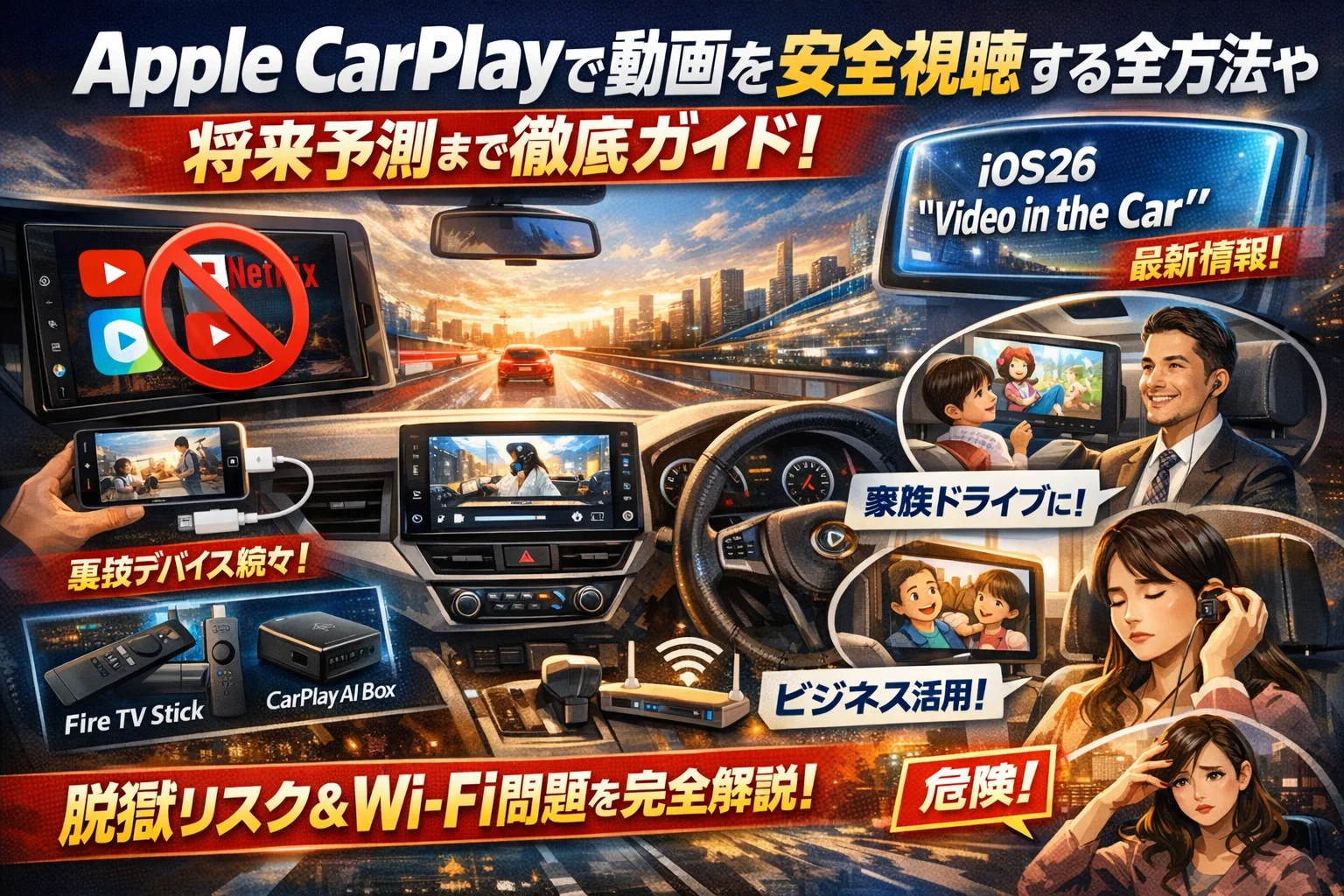
Apple CarPlayで動画を見ようとして情報を漁るほど、「できる」「できない」「脱獄」など断片だけ増えて、週末のドライブ直前まで判断が止まっていないでしょうか。まず押さえるべき現実はシンプルです。純正のApple CarPlayは、安全上の理由から走行中のYouTubeやNetflixなどの動画再生をほぼ許容していません。対応アプリが少ないのも同じ設計思想によるもので、裏ワザでねじ曲げるほど後から代償が返ってきます。
一方で、iPhoneのHDMIミラーリング、Fire TV StickやChromecast、CarPlay AI Box、Androidディスプレイオーディオといった「CarPlayの外側」の手段を組み合わせれば、家族ドライブの子ども向け動画から営業車での情報収集まで、合法かつ現実的に快適な環境を作れます。さらにiOS26以降の「Video in the car」によって、今後は純正CarPlay側でも条件付きで動画視聴が広がる流れも見えています。
この記事では、Apple CarPlay動画再生の可否、ミラーリングやAIボックスの具体的な方法と落とし穴、脱獄やCarBridgeのリスク、通信量と車載Wi-Fiの設計、社用車ルール作りまでを一気通貫で整理します。読後には「今の自分のクルマ環境と予算で、どの手段をどこまで使うか」が即決できる状態まで持っていきます。
Apple CarPlayは安全基準から走行中の動画再生をほぼ許容していませんが、ミラーリング・Fire TV Stick・AIボックスなどCarPlay外側の手段を組み合わせることで、合法かつ安全な視聴環境が実現できます。
- Apple CarPlayは安全基準から走行中の動画再生をほぼ許容していませんが、ミラーリング・Fire TV Stick・AIボックスなどの外側の手段で合法的かつ安全な視聴環境を実現できます。
- ミラーリングは導入コストが低い反面、配線や発熱の課題があり、長時間使用ならFire TV StickやAIボックスの方が実用的です。
- 通信量と発熱を考慮した回線設計とセットで運用することが、快適な運用の鍵になります。
- Apple CarPlayで動画視聴ができない理由と安全制限の実態
- Apple CarPlayで動画を見るための4つの実装方法と選び方
- 家族ドライブにおけるApple CarPlay動画活用と安全運用の工夫
- ビジネスドライバー向けApple CarPlay活用法と音声コンテンツの効果的な使い方
- 脱獄やCarBridgeのリスクと合法的なApple CarPlay運用の注意点
- iOS26による「Video in the car」機能とApple CarPlay動画の将来展開
- Apple CarPlay動画視聴方法の比較と環境別の最適な選択判断
- Apple CarPlay利用前の通信回線と電源設計の重要ポイント
- Apple CarPlay動画視聴を安全に楽しむためのルール作りと運用のコツ
- この記事を書いた理由
Apple CarPlayで動画視聴ができない理由と安全制限の実態
「あれ、せっかくの長距離ドライブなのに、ナビで動画が出ない…」と感じた瞬間がスタートラインになります。ここでは、どこまでがシステム上の制限で、どこからが工夫次第で変えられる領域なのかを、現場目線で切り分けます。
Apple CarPlayで動画が再生できない理由と対応アプリがなかなか増えない裏事情を暴露
CarPlayが走行中の動画再生をほぼ封じている最大の理由は、安全基準とメーカー保証です。運転者の視界に動く映像を出すと、各国の法規だけでなく、自動車メーカー側の安全審査もクリアできなくなります。
ここがポイントです。
-
Appleは「画面はあくまで運転補助」という思想で設計
-
自動車メーカーは、事故時に「前席で動画を出していた車」というレッテルを極端に嫌う
-
その結果、YouTubeやNetflixのような動画アプリは、CarPlay対応のテーブルにすら乗りにくい
対応アプリが少ないというより、「動画アプリが意図的に締め出されている」と理解した方が近いです。
Apple CarPlayでYouTubeは見られる?プロがズバリ答える最初の一言
YouTubeを前席のCarPlay画面で、走行中に普通のアプリとして再生することは、現在の仕様ではできません。ここはきっぱり線を引いた方が迷いません。
そのうえで現場では、次の3つに分かれて考えると整理しやすくなります。
-
停車中に、画面で映像ごと楽しみたい
-
走行中は音声だけ聞ければよい(ラジオ代わり)
-
子どもに後席で見せたいので、前席のCarPlayは触らなくてよい
YouTubeをどう使いたいかで、「CarPlay側をいじるのか」「ミラーリングや別デバイスで回避するのか」が変わります。
Apple CarPlayで動画再生ができるアプリと音声のみ快適アプリ、その違いが激変する理由
CarPlayに正式対応しているアプリは、ざっくり次の3カテゴリに分かれます。
| 種類 | 代表例 | 映像表示 | 走行中の想定利用 |
|---|---|---|---|
| ナビ・地図系 | Apple純正マップなど | あり | 進行方向・ルート表示 |
| オーディオ系 | 音楽配信やポッドキャスト | ほぼなし | 音楽・音声コンテンツの再生 |
| メッセージ系 | メッセージアプリ | 最小限 | 音声読み上げと音声入力中心 |
動画アプリでも、音声だけをCarPlay経由で出す形なら十分実用的です。YouTubeやTVerも、iPhone側で再生し、CarPlayには「音声デバイス」として接続すれば、画面は真っ暗でも耳だけ学習モードにできます。
映像を捨てて音声だけに切り替えると、以下が大きく変わります。
-
運転中の認知負荷が大幅に減る
-
通信量も抑えられる(画質を落とせるため)
-
CarPlayのアプリ選定で悩まなくて済む
動画アプリを「耳で聞くコンテンツ」と割り切るだけで、運用ストレスがかなり下がります。
CarPlay対応カーナビと純正ディスプレイオーディオの安全設計の秘密を徹底解剖
同じCarPlay対応でも、「後付けカーナビ」と「メーカー純正ディスプレイオーディオ」では、安全設計の思想が少し違います。
| 項目 | 後付けカーナビ | 純正ディスプレイオーディオ |
|---|---|---|
| 安全制御 | メーカーごとにバラつきがある | 車両側センサーと連動した制御が多い |
| 走行中の映像制限 | 条件付きで緩いモデルも存在 | 基本的にかなり厳格 |
| 拡張性(HDMI入力など) | HDMI入力やミラーリング端子が豊富 | 端子が隠されている・存在しないケースも |
| 保証面 | 取付け方次第で自己責任ゾーンが増えがち | 純正状態ならディーラー保証との整合が取りやすい |
カーナビ販売の現場を見てきた私の視点で言いますと、「どこまで映像を出せるか」より「どこから先は車側が強制的に止めてくれるか」をチェックした方が、後悔は少ないです。特に子どもを乗せる家庭や営業車では、HDMIやミラーリング端子の有無だけで選ぶと、後から安全面での不安が噴き出しやすくなります。
このあと触れるミラーリングやAIボックスの活用も、土台となるカーナビ・ディスプレイの安全設計を理解しておくと、「どこまで攻めて、どこでやめるか」の判断が一気にラクになります。
Apple CarPlayで動画を見るための4つの実装方法と選び方
「週末までに車でYouTubeを見られるようにしたい」方が最初に迷うのが、どの方法を選ぶかです。ここで選び間違えると、発熱や通信量オーバーで数日後には使われなくなるケースを何度も見てきました。私の視点で言いますと、まずは全体マップを頭に入れてから絞り込むのが近道です。
下の4ルートが現実的な候補です。
| 方法 | 必要な機器 | 向いている人 | 主な注意点 |
|---|---|---|---|
| iPhoneミラーリング | HDMIアダプタ・ケーブル | とりあえず安く試したい | 配線だらけ・バッテリー消耗 |
| Fire TV Stick系 | ストリーミング端末・電源・ネット | 停車中にがっつり視聴 | 回線と電源設計が必須 |
| CarPlay AIボックス | 専用アダプター | 毎日使う・操作性重視 | 安物はフリーズと発熱が多い |
| Androidディスプレイオーディオ | 社外ナビ本体 | クルマを長く乗り続ける | 取り付け費用が高め |
iPhoneミラーリングを使い、カーナビ画面で動画を映す方法と見落としがちな落とし穴
iPhoneをHDMIでつなぐ方法は、コスト面では最もハードルが低いです。Apple純正のHDMI変換アダプタと、カーナビ側のHDMI入力があれば、YouTubeもTVerもそのまま映像を出せます。
やり方はシンプルです。
-
iPhoneにHDMI変換アダプタを接続
-
HDMIケーブルでカーナビのHDMI入力に接続
-
ナビ側の入力切替でHDMIを選択
ただ、現場でよく起きるトラブルは次の3つです。
-
配線が邪魔でシフト操作やドリンクホルダーと干渉する
-
iPhoneが常時充電+高負荷で熱を持ち、画面が暗くなる
-
車種によっては走行中にHDMI映像を表示しない安全制御が働く
子ども用に長時間流すなら、発熱とバッテリー寿命を削る「スマホ酷使」になりがちなので、あくまでお試し的な位置づけにしておくと安心です。
Fire TV StickやChromecastで車内をリビング化!Apple CarPlayで動画が楽しめる手順
Fire TV StickやChromecastを使う方法は、「停車中の車をミニシアター化したい」人に強力です。ナビ側にHDMI入力と電源があれば、リビングとほぼ同じ感覚でアプリを操作できます。
基本の手順は次の通りです。
- カーナビのHDMI入力にFire TV Stickを接続
- シガーソケットやUSBから電源を供給
- スマホのテザリングか車載Wi-Fiでインターネットに接続
- YouTubeやNetflixアプリを起動して再生
ここで見落とされがちなのが回線設計です。HD画質での動画視聴は、1時間あたり数GBクラスの通信量になることがあります。月20GBのスマホプランでテザリングを多用すると、数日で上限に達し、仕事用のメールやSNS運用まで圧迫した例もあります。
長距離ドライブで使うなら、
-
低画質設定に固定する
-
専用のモバイルルーターや車載Wi-Fiを用意する
-
子どもには事前ダウンロード済みコンテンツを見せる
この3点を組み合わせておくと、回線トラブルで親がイライラする事態をかなり防げます。
CarPlay AiboxやSmartConnectなどApple CarPlay専用アダプターの仕組みと選び方ポイント
CarPlay対応アダプター(AIボックス)は、「CarPlayの枠の外側にAndroidを動かして、ナビ画面でYouTubeアプリなどを使えるようにする小型コンピュータ」です。純正のCarPlay入力に差し込むだけで、ナビ画面がAndroidホーム画面に切り替わるタイプが多くなっています。
選び方のポイントは次の3つです。
-
チップ性能とメモリ容量
安価なモデルは動作がカクつき、夏場は発熱でフリーズしやすいです。複数アプリを切り替えるならスペック重視が安全です。
-
冷却設計
ダッシュボード付近は想像以上に高温になります。通気穴やアルミボディなど、熱対策が明記されている製品を優先したいところです。
-
アップデート頻度と日本語サポート
動画アプリやCarPlay側の仕様変更に対応できるかが重要です。放置されがちな格安品は数か月で使い物にならなくなるケースもあります。
頻繁に使うファミリー層やビジネスユーザーほど、「最初に少し良いものを買った方が、結果的に安くついた」という声が多いゾーンです。
Androidディスプレイオーディオを使ったApple CarPlayの域を出る裏技ルート
もっと根本から自由度を上げたいなら、ディーラー純正ではなくAndroid搭載の社外ディスプレイオーディオに載せ替える選択肢もあります。これは、ナビ自体が巨大なAndroidタブレットのようなものになり、Google Playストアから直接アプリをインストールできるタイプです。
このルートの特徴は次の通りです。
-
メリット
- ナビ単体でYouTubeやTVerを再生でき、スマホを縛られない
- CarPlayやAndroid Autoにも対応しているモデルが多い
-
デメリット
- 本体価格に加えて取り付け工賃がかかる
- 車種によってはステアリングスイッチやバックカメラの連動に調整が必要
- 安価な無名メーカー品は動作不安定やサポート不足のリスクが高い
クルマを数年以上乗り続ける予定があり、動画視聴だけでなくナビ全体をアップグレードしたい人に向く方法です。逆に、カーシェアやリース車では手が出しづらいので、AIボックスやミラーリングの方が現実的になります。
この記事のテーマに合う商品を口コミ評価順に厳選しました。
| 【楽天】人気の撮影・配信グッズ | |||
| 順位 | 👑1位 | 2位 | 3位 |
|---|---|---|---|
| 商品 |  |
 |
 |
| 商品名 | 俯瞰撮影 スマホスタンド 手元撮影 ネイル 撃影 LED リ | リングライト 三脚タイプ スマホ スタンド 三脚 ライブ配信 | 改良版 面光源 スマホスタンド LED ライト 俯瞰撮影 真 |
| 評価 | ★4.44 1,868件 |
★4.27 758件 |
★4.56 313件 |
| 価格 | 3,480円 | 3,590円 | 5,980円 |
| 公式 | 楽天で見る | 楽天で見る | 楽天で見る |
家族ドライブにおけるApple CarPlay動画活用と安全運用の工夫
「あと30分だけ静かにして…」を、機嫌よく笑って過ごす時間に変えられるかどうかは、映像の出し方でほぼ決まります。ポイントは、運転席から子供の画面を“見えないようにする”ことです。前席で動画を楽しむ話ではなく、「安全を守りながら、子供の退屈をどう減らすか」をゴールに整理していきます。
後席モニター対前席ナビミラーリング!Apple CarPlay動画で家族がラクになる選び方
実際の使い勝手は、次のような違いがあります。
| 方法 | メリット | デメリット | 向いている家庭 |
|---|---|---|---|
| 後席モニター+ストリーミング機器 | 運転席から画面が見えにくく安全/子供だけ集中 | 初期費用がやや高い/配線作業が必要 | 長距離ドライブが多い・2人以上子供 |
| 前席ナビへiPhoneミラーリング | 機器が少なく済む/設置がシンプル | 運転席から画面が見えて誘惑が強い/酔いやすい | 停車中メインで使う家庭 |
| タブレットを後席に固定 | 取り外し自由/自宅Wi-Fiで事前ダウンロード可 | 落下リスク/充電管理が手間 | たまの遠出・レンタカー利用 |
運用が長続きするのは、多くの家庭で後席モニター+Fire TV StickやChromecastなどのTV向けデバイスです。前席ナビをミラーリングすると、「ちょっとだけ…」と運転中に目線が流れ、親のほうが誘惑に負けやすくなります。
車でYouTubeやTVerをApple CarPlay動画で見せる時に親が陥りやすい3つのワナ
長距離ドライブ前に慌てて環境を組むと、次の3つでつまずきやすいです。
-
通信量の読み違い
高画質の動画を流しっぱなしにして、数日でスマホのギガを使い切るパターンです。SNS運用や在宅勤務に影響が出てから慌てて見直すケースが目立ちます。 -
酔いやすさの軽視
前席の大きな画面を子供が見続けると、視界が固定されて車酔いしやすくなります。後席モニターでも、視線を少し下げた位置に付けるだけで酔いにくくなることが多いです。 -
電源と配線の設計ミス
シガーソケット1つに、スマホ充電とストリーミング機器とポータブル電源を無理に詰め込むと、発熱や接触不良の原因になります。車側のUSBポートの出力も必ず確認しておきたいポイントです。
親が「機器のトラブル対応」でイライラすると、その空気は一気に後席にも伝わります。配線と電源を先に決めてからコンテンツを選ぶくらいでちょうどいい感覚です。
Apple CarPlay動画を見せないことで家族がラクになるケーススタディ
現場では、「あえて映像を封印したほうがうまくいった」という例もあります。
-
平日は音声コンテンツだけ、週末のロングドライブだけ映像OK
-
走行中は運転席だけナビ画面、後席は絵本とおやつメイン
-
子供が小学校低学年になってから、映像は休憩エリアに着いたご褒美として使う
私の視点で言いますと、完全に動画頼みになると、ちょっとした通信トラブルだけで機嫌が崩れ、親も「ネットが切れたらどうしよう」と常に不安を抱える状態になりがちです。
「走行中は音だけ、映像は休憩スポット」というシンプルなルールを先に共有しておくと、子供も意外とすぐ慣れます。
長距離ドライブをご褒美タイムへ!Apple CarPlay動画で選びたい最強コンテンツ
最後に、実際に家族ドライブで扱いやすいコンテンツの傾向をまとめます。
-
ストーリー性が強いアニメや映画
長編作品は一気見で時間を稼ぎやすいですが、トイレ休憩のタイミングと区切りを合わせるのがコツです。
-
キッズ向け音楽・ダンス動画
映像は後席モニター、運転席は音だけに集中しやすく、子供も一緒に歌ったり踊ったりできます。
-
学習系の音声コンテンツ
歴史・図鑑系のチャンネルやラジオ的な番組は、映像なしでも楽しめます。走行中は音声、停車中に気になった場面だけ映像で確認すると、親の安心感が段違いです。
「静かにさせるための動画」から、「家族のご褒美時間にするコンテンツ」へ発想を切り替えると、機器選びや回線プランもクリアに決まりやすくなります。
ビジネスドライバー向けApple CarPlay活用法と音声コンテンツの効果的な使い方
営業車の中は、実はオフィスよりも集中できる「移動する自習室」になります。ここで判断を誤ると、ただの娯楽タイムで終わるか、売上とスキルが伸びるゴールデンタイムになるかが真っ二つに分かれます。
営業車でYouTube学習ならApple CarPlay動画を映像で?音声で?生産性アップの分岐点
走行中にカーナビ画面へYouTubeを映像再生するのは、安全面だけでなく「学習効率」の面でも損をしやすいです。人の脳は運転と映像の処理が競合し、内容が頭に残りにくくなります。
一方で、音声だけに絞ると「ながら視聴」が一気にラクになります。再生速度を1.25〜1.5倍にして、セミナーや解説チャンネルをラジオ感覚で流すと、移動時間がほぼ丸ごとインプット時間に変わります。
ポイントは次の3つです。
-
映像が必要なコンテンツは、停車中や自宅でメモを取りながら
-
営業車では「スライドを見なくても意味が分かる動画」だけを再生
-
ルート案内や電話とのバッティングを避けるため、再生リストを事前に用意
この切り分けをしているかどうかで、1年後の知識量にかなり差が出ます。
Apple CarPlay動画アプリを開かずに情報だけをガッツリ入手するテクニック
映像アプリを開かなくても、情報は十分に取りにいけます。私の視点で言いますと、ここを設計しているかどうかが「ただのBGM運転」と「成果の出る移動時間」の境目です。
代表的な運用パターンをまとめると、次のようになります。
| 目的 | 最適な手段 | 実践ポイント |
|---|---|---|
| 業界ニュースを押さえる | ポッドキャストアプリ | 番組をフォローし自動ダウンロード設定 |
| 営業トークを磨く | YouTube音声のみ再生 | 再生リストを「音声向き動画」だけに |
| マネジメントを学ぶ | オーディオブックアプリ | 章単位で区切り、移動時間に合わせる |
| 新サービスを研究 | ウェビナー録音の音声ファイル | クラウドストレージから事前同期 |
ポイントは、事前にWi-Fi環境でダウンロードしておき、車内ではストリーミングに頼らないことです。ギガの節約だけでなく、電波が弱いエリアで再生が止まるストレスも防げます。
社用車でApple CarPlay動画をどう扱う?ここまでOK・ここからNGの境界線
社用車の場合は、生産性だけでなくコンプライアンスも無視できません。とくに、勝手なアプリ追加や、脱獄アプリ経由の動画視聴は「情報漏えい」と「事故時の責任問題」を同時に抱え込むリスクがあります。
現場で運用しやすい線引きは、次のようなシンプルなルールです。
-
走行中は映像を表示しない
-
音声コンテンツは、運転に支障のない音量と操作であればOK
-
アプリ追加は会社承認済みのものだけ
-
休憩中の動画視聴は、停車場所と時間を就業規則に沿って運用
「音声学習は積極的に推奨するが、映像は停車中だけ」という方針にすると、現場からの質問が激減し、グレーな使い方も防ぎやすくなります。
オーディオブックとポッドキャストをApple CarPlay動画の代わりに楽しむ鉄板セット
動画をあえて封印し、オーディオブックとポッドキャストを組み合わせると、営業車の価値が一段上がります。実務で多い成功パターンは、次のようなセットです。
-
朝の移動
- 経済ニュース系ポッドキャストで、市場や業界の流れを把握
-
日中の移動
- 営業・マーケティング系オーディオブックでトークの引き出しを増やす
-
帰り道
- マインドセットや習慣術のコンテンツで翌日のコンディションを整える
映像に気を取られない環境だからこそ、言葉がすっと頭に入ってきます。営業車のディスプレイを「TV」ではなく「高性能オーディオ」として設計し直すことが、忙しいビジネスドライバーにとって一番コスパのいい投資と言えます。
脱獄やCarBridgeのリスクと合法的なApple CarPlay運用の注意点
運転前にワクワクしながら設定した裏ワザが、次のアップデートで一瞬でゴミ箱行きになる。このパターンが、現場では本当に多いです。
Apple CarPlay動画再生の脱獄検索ワードにひそむ危険なワナを徹底解明
「脱獄なしでCarPlayにYouTube」「CarBridgeをインストールして動画再生」というワードの多くは、次の3つをセットで抱えています。
-
iPhoneのセキュリティと保証が事実上切り離される
-
カーナビやディスプレイオーディオ側の動作保証が一気に消える
-
アップデートのたびに動かなくなり、設定をやり直す沼にハマる
特に社用スマホや営業車で使う場合、非公式アプリの導入は情報漏えいやコンプライアンス違反として問題になりやすく、事故リスクより先に「社内ルール違反」でアウトになるケースが少なくありません。
CarBridgeや非公式アプリでApple CarPlay動画を楽しんだ人に実際よく起きるトラブル
現場でよく耳にするのは、次のような“あるある”です。
-
iOSアップデート後にCarBridgeが起動せず、出先でナビが使えなくなる
-
安価な海外製アプリ経由で接続した結果、動作が不安定になりフリーズ多発
-
サポートに相談しても「脱獄環境は対象外」として相手にされない
代表的なリスクを整理すると、こうなります。
| 手段 | よくあるトラブル | コスト以外の代償 |
|---|---|---|
| 脱獄+非公式アプリ | ナビ・通話・音楽アプリまで巻き添えで不安定 | 保証対象外、下取り査定のマイナス |
| CarBridge系 | iOS更新のたびに再設定が必要 | 出先で急に使えなくなるストレス |
| 正規ミラーリング | ケーブル断線・発熱で映像だけ止まる | 物理交換で復旧しやすい |
一度味わうと「もう二度とやらない」と口をそろえるのが、脱獄ルートです。
Apple CarPlay動画を裏ワザでいじって詰みがち!アップデートで後悔しないための警告
動画の裏ワザが厄介なのは、「最初はちゃんと動く」ことです。ところが
-
iOSのメジャーアップデート
-
カーナビ側のファームウェア更新
-
アプリ側の仕様変更
この3つのどれかが入るだけで、いきなり映らなくなります。しかも脱獄やCarBridgeを前提にしていると、問題切り分けが極端に難しくなり、どこを元に戻せばいいのか分からなくなりがちです。
私の視点で言いますと、ここで一番痛いのは「移動中なのにナビが復旧できない時間」が発生することです。家族を乗せた高速道路上や、営業先への移動中に起きると、動画どころではありません。
脱獄に手を出す前に試すべき現実的なApple CarPlay動画の安全ミラーリング術
裏ワザに行く前に、まずは次の合法ルートを組み合わせた方が、結果的にコスパも安全性も高くなります。
-
HDMIミラーリング
iPhoneとHDMI入力付カーナビをケーブル接続する方法です。
- メリット: iOSアップデートの影響が小さく、動作がシンプル
- デメリット: ケーブル配線が必要、走行中の視聴は法令と安全面に要注意
-
CarPlay対応AIボックス
CarPlayに接続して、内部でAndroidが動くタイプです。
- メリット: YouTubeや動画アプリを車側で完結できる
- デメリット: 安価モデルは発熱・フリーズが多く、選定ミスで“文鎮化”しやすい
-
後席モニター+Fire TV Stickなどのストリーミング端末
- メリット: 運転席から視界を切り離せるので、子ども向けに最も安全
- デメリット: 電源と車内Wi-Fiやテザリングの設計が必須
ポイントは、「運転席の画面では音声中心、映像は後席に逃がす」考え方に切り替えることです。これだけで、脱獄や怪しいアプリに頼らなくても、家族もビジネスも快適な動画環境を作れます。
iOS26による「Video in the car」機能とApple CarPlay動画の将来展開
iOS26で追加されるVideo in the carは、「走行中も好きな動画が見放題」という世界ではなく、安全が担保された範囲だけを公式に広げる仕組みです。ここを勘違いすると、せっかくのアップデートに振り回されて、機器もお金もムダになりやすいポイントです。
Video in the carとは?Appleが考えるApple CarPlay動画を安全に使う新しい形
Video in the carは簡単に言うと「車内での動画再生を、OSレベルで管理するための土台」です。
-
再生できるのは停車中やパーキングブレーキONなど安全が確保された状態
-
動画アプリごとに車載向けUIや制限が用意される想定
-
ドライバー用ディスプレイと後席モニターで挙動を分けられる設計
業界人の目線で言うと、今までグレーゾーンだった“ミラーリングでの視聴”を、メーカー公式ルートに寄せていく第一歩と捉えるのが現実的です。
Apple CarPlay動画で車メーカー側の対応が必須な納得の理由と対応車種待ちの落とし穴
Video in the carは、スマホだけアップデートしてもフル活用できません。理由は3つあります。
-
ナビ側で「走行/停車」の情報をOSに渡す必要がある
-
エアバッグやステアリングスイッチと連動したインターフェース設計が必要
-
国ごとの道路交通法に合わせた制御ロジックを車側で実装する必要
対応車種を待つだけだと、数年単位で“何も変わらない期間”が続くリスクがあります。特に現行モデルから数年後まで乗り続ける予定の方は、「今の車でできること」と「次の車で期待すること」を分けて考えた方が安全です。
| 観点 | iOSだけ更新 | 車もVideo in the car対応 |
|---|---|---|
| 停車中の動画 | 既存の外部デバイス頼み | 純正UIで再生可能になる可能性 |
| 走行中の安全制御 | スマホ側では判断困難 | 車両データと連携して自動制御 |
| 導入タイミング | すぐに更新可能 | モデルチェンジ・年次改良待ち |
今こそミラーリングやAIボックス、数年後は純正Apple CarPlay動画対応へ二段構え戦略
私の視点で言いますと、「今すぐに子どもを静かにさせたい家庭」や「営業車で学習時間を増やしたい人」は、待ちの一手だけではもったいない状況です。
現実的な二段構えは次のイメージです。
-
1段目(今〜2年):
- 後席モニター+Fire TV Stick
- CarPlay対応AIボックス
- iPhone HDMIミラーリング
このあたりで「停車中は映像」「走行中は音だけ」の運用ルールを固める
-
2段目(2〜5年):
- 車の買い替えタイミングでVideo in the car対応モデルを検討
- 既に作った運用ルールを、純正機能にそのまま載せ替える
ポイントは、デバイス選びよりも“テザリングや車載Wi-Fiの設計”を先に考えることです。長時間のYouTube視聴でギガが溶けて、本業のSNS運用やリモートワーク用の通信に支障が出るケースは、現場では珍しくありません。
Apple CarPlay動画のアップデートに振り回されないための賢い付き合い方
OSのアップデート情報が出るたびに機器を買い替えていては、お金も時間も足りません。振り回されないためには、次の3ステップで考えるとブレにくくなります。
-
目的を固定する
- 家族ドライブで子どもを飽きさせない
- 営業車でインプット時間を増やす
このレベルまで具体化してから手段を選びます。
-
安全ルールを先に決める
- 走行中は前席ディスプレイで動画を映さない
- 走行中は音声コンテンツ中心にする
ルールが決まっていれば、新機能が増えても判断に迷いません。
-
機器は“回線と電源”から逆算して選ぶ
- 車載Wi-Fiかスマホテザリングか
- シガーソケットの数やUSBポートの出力
ここが詰まると、高価なAIボックスも宝の持ち腐れになります。
アップデートのニュースはあくまで「選択肢が増えるお知らせ」と捉えて、自分と家族、仕事にとっての最適なバランスを決める軸を先に持つことが、これから数年のスマートな付き合い方になります。
Apple CarPlay動画視聴方法の比較と環境別の最適な選択判断
「週末までにどうにか車で動画を見られるようにしたい」という人ほど、ここで選び方をしくじると、高いガジェットがただの文鎮になります。運転支援の現場を多く見てきた私の視点で言いますと、どの機器を買うかより「使うシーンとの相性」で決めることが勝敗を分けます。
HDMIミラーリング・Fire TV Stick・CarPlay Aibox・AndroidナビをApple CarPlay動画で徹底比較
まずは代表的な4手段を、現場感のある軸で並べます。
| 手段 | 初期費用目安 | 向いている人 | 主な注意点 |
|---|---|---|---|
| HDMIミラーリング | 5,000〜1万円 | 既存カーナビを活かしたい | 走行中ミラーリング制限・配線が増える |
| Fire TV Stick系 | 1万〜1万5千円 | 停車中にガッツリ視聴 | 常時給電とネット回線が必須 |
| CarPlay Aibox | 1万5千〜3万円 | 前席でYouTubeも使いたい | 安価品は動作不安定・発熱に注意 |
| Androidナビ | 3万〜10万円 | 車内をフルAndroid化したい | 取付工賃と保証範囲の確認が必要 |
「とりあえず安いAiboxを買う」パターンで、発熱やカクつきで使われなくなるケースが非常に多いです。車側のUSB電源の供給量や、モバイル回線の太さとセットで検討することが、ここでは抜けがちです。
Apple CarPlay動画を予算・環境別(純正ナビ・社用車・カーシェア)で最適解を見つける
環境別のおすすめルートを整理します。
-
自家用車+純正ナビ
- 予算1万円前後: HDMIミラーリングで「停車中メイン」運用
- 予算2万円前後: 後席モニター+Fire TV Stickで子ども優先
-
社用車・営業車
- 機器追加は最小限にして、音声中心の学習(ポッドキャスト・オーディオブック)
- 映像視聴は「休憩中のみ+スマホ単体」で完結させる
-
カーシェア・レンタカー
- 固定機器は持ち込めないため、スマホスタンド+スマホ本体での再生
- 通信量を抑えるため、出発前に端末へダウンロード視聴が安全です。
「自分の車かどうか」「配線をどこまでいじれるか」で、現実的な選択肢はかなり変わります。
Apple CarPlay動画は「音だけで十分な人」と「本気で映像を出すべき人」のタイプ別診断
ざっくり、次のどちらに近いかをチェックしてみてください。
-
音だけで十分な人
- 運転中は情報収集や学習がメイン
- 社用車利用が多い
- 通信量やコンプライアンスを気にしている
-
本気で映像を出すべき人
- 小さな子どもを乗せて長距離ドライブが多い
- 停車時間が長い(車中泊・道の駅・キャンプ)
- 家族から「車でもアニメを見たい」と強い要望がある
前者はCarPlayで音声アプリ+スマホ本体で時々映像くらいが最もコスパが良く、後者は後席モニター+ストリーミング端末に振り切った方が結果的にトラブルが減ります。
Apple CarPlay動画の前に絶対確認!ケーブル・電源・設置条件のリアル事情
華やかな機器の話の前に、現場でボトルネックになりがちなポイントを押さえておきます。
-
ケーブル
- 安物のHDMI・USBケーブルは、振動で抜けやすく映像が途切れがち
- 2m以上の長いケーブルはノイズが乗りやすく、画面がチラつくことがあります
-
電源
- シガーソケット分配器に機器を詰め込みすぎると、Fire TV StickやAiboxが再起動を繰り返すことがあります
- 車側USB端子は出力が弱いことがあり、5V/2.4A以上の急速充電アダプタを別途用意すると安定します
-
設置条件
- 前席の画面に映像を出す場合、運転者の視界に入らない配置が必須
- 後席モニターは、首の角度がきつくならない高さにすることで、子どもの車酔いをかなり減らせます
ここを先に整えておくと、どの機器を選んでも「なんか不安定でストレス」という状態を避けやすくなります。動画視聴の快適さは、スペックよりも地味な配線と電源の設計で決まると考えておいて損はありません。
Apple CarPlay利用前の通信回線と電源設計の重要ポイント
「デバイスはそろえたのに、数日でギガが蒸発して家族会議」という相談が現場では本当に多いです。動画を見る前に、まずは回線の土台設計を片付けておくと、あとから圧倒的にラクになります。
車でYouTubeやNetflixをApple CarPlay動画として流す時、通信量が爆増するカラクリ
車内動画がギガを食う理由はシンプルで、「時間×画質」=通信量だからです。移動時間は1回30分ではなく、往復や渋滞を入れるとあっさり2~3時間になりがちです。
ざっくりイメージを数字にするとこうなります。
| 視聴環境 | 画質設定 | 1時間あたりの目安 | 週末ドライブ3時間 |
|---|---|---|---|
| YouTube低画質 | 360p前後 | 数百MB | 1GB弱 |
| YouTube標準 | 720p前後 | 1GB前後 | 2~3GB |
| Netflix高画質 | HD | 1GB超 | 3GB超 |
毎週末の帰省やレジャーで動画を流しっぱなしにすると、「1カ月で10GB上限に到達→翌週は速度制限」という流れに乗りやすくなります。特にファミリーの場合、親のSNS・子どものゲーム・在宅ワークまで同じ回線で賄っていることが多く、車内動画が家庭内すべての通信を圧迫するトリガーになりがちです。
iPhoneテザリングでApple CarPlay動画を再生したら数日でギガ減り!そのリアルな理由とは
目の前のスマホでテザリングをオンにする方法は、手軽さでは最強です。ただし現場感覚でいうと、長時間の動画には相性が悪いケースが目立ちます。
ありがちな失敗パターンは次の3つです。
-
テザリングを切り忘れて、帰宅後もタブレットやPCがつなぎっぱなし
-
子どもが後席で自動再生をオンにして、想定時間の2倍以上見てしまう
-
速度制限ギリギリになり、仕事のメールやSNS運用の投稿が重くなる
営業車ユーザーからは「一度の出張でウェビナーを見続けたら、その週のギガがほぼ消えた」という声も出ています。テザリングはスポット利用には便利だが、車内エンタメの“常設インフラ”としては弱いと考えた方が安全です。
Apple CarPlay動画のために知っておきたい車載Wi-Fiやモバイルルーター、最強プラン
車内動画を安定して楽しみたいなら、「専用の回線を一つ用意するかどうか」が分かれ目です。代表的な選択肢を整理します。
| 回線タイプ | メリット | デメリット | 向いている人 |
|---|---|---|---|
| スマホテザリング | 追加コストゼロ / 設定が簡単 | ギガ消費が激しい / バッテリー負荷 | 月1回のレジャー程度 |
| 車載Wi-Fi(メーカー純正) | 電源・アンテナが車に最適化 / 同乗者も接続しやすい | 車を替えると使えない / 月額費用 | 新車購入時に長く乗る予定 |
| モバイルルーター | 車でも自宅でも使える / プランが豊富 | 充電と置き場所の管理が必要 | 出張・旅行が多い個人事業主 |
| 大容量スマホプラン | 回線が一つでシンプル | 速度制限時に家族全員が巻き込まれる | 単身・使用端末が少ない |
「最強プラン」は家庭の通信設計との相性で変わりますが、子育て家庭とビジネス利用ではモバイルルーター+中容量スマホプランの組み合わせがバランス良いケースが多いです。車でも自宅でも使え、端末を分けることで「仕事用ギガ」と「娯楽用ギガ」を物理的に切り分けられます。
家計もビジネスも守る!Apple CarPlay動画のデータ使用ルールをラクラク設計
回線を整えたら、最後はルール設計です。ここを決めておくと、家族間や社内での「なんでギガがないんだ問題」が一気に減ります。
おすすめは、次のようなシンプルな決め方です。
-
家族ドライブ
- 走行中は画質を自動ではなく一段下げる(720p→480pなど)
- 行きだけ動画OK・帰りは音だけ、など時間で上限を決める
- 月間で「車内動画に使ってよいGB」を家計簿レベルでざっくり決めておく
-
ビジネス利用
- 移動中は映像を見ず、音声コンテンツを基本にする
- ウェビナー視聴は休憩時や宿泊先Wi-Fiで再生して、車内はダウンロード済み音声を聞く
- 社用車の場合、「就業時間中の娯楽動画はNG」など、社内ルールに明文化する
SNS運用や回線設計の支援を続けてきた立場で私の視点で言いますと、トラブルの多くは技術よりも「どこまで使っていいか」の線引きが曖昧なことから生まれます。回線を太くするだけでなく、使い方の上限を先に言葉にしておくと、家計も仕事も守りながら車内エンタメを長く楽しめます。
Apple CarPlay動画視聴を安全に楽しむためのルール作りと運用のコツ
Apple CarPlay動画を見る時は「映像は停車中だけOK・走行中は音だけ」でシンプル運用!
運転中に映像を出そうとした瞬間から、法令・保険・事故リスクが一気にこちら側にのしかかります。現場でトラブルを見てきた立場としておすすめするのは、「映像は停車中だけOK・走行中は音だけ」というシンプルな一本ルールです。
ポイントは次の3つです。
-
発進前に、動画アプリと再生リストを準備しておく
-
走り出したら画面は触らず、ステアリングリモコンやSiriで操作する
-
子どもには「止まったら映像タイム」と事前に約束しておく
この3つを車内の共通ルールにするだけで、「つい運転中に画面を見てしまう」をかなり抑えられます。
企業の社用車でも使えるApple CarPlay動画視聴ガイドライン文例集
社用車では、個人以上にルールの明文化が重要です。現場でよく使われる文言をベースに、すぐ流用できる形にまとめます。
| シーン | ガイドライン例 |
|---|---|
| 走行中 | 動画アプリの利用は音声のみとし、運転者は画面を注視しないこと |
| 休憩中 | 駐車ブレーキ作動中のみ、フロント画面での動画視聴を認める |
| 同乗者 | 後席端末での動画視聴は可。ただし運転者の視界に入らないよう配慮する |
| アプリ | 脱獄・非公式アプリのインストールを禁止し、業務端末は管理者承認制とする |
このレベルまで「文章」にしておくと、現場からのグレーな質問が一気に減ります。
SNS運用や回線設計のプロが教えるApple CarPlay動画でトラブルゼロにする秘訣
動画視聴トラブルの多くは、機器よりも回線設計のミスから起きます。営業日報もSNS投稿も、月末にギガ不足で送れないという相談は珍しくありません。
トラブルを避けるチェックポイントは次の通りです。
-
1時間あたりどの程度データ通信を使うか、ざっくり把握しておく
-
テザリングだけに頼らず、車載Wi-Fiやモバイルルーターも候補に入れる
-
仕事用スマホは「学習用動画」と「エンタメ動画」をアカウントで分ける
私の視点で言いますと、「通信量の上限から逆算して、1日あたりの動画時間を決める」だけでも、SNS運用と動画学習の両立はかなり現実的になります。
NextlifeがApple CarPlay動画利用の相談で必ず質問する理由と解決パターン
相談を受けるとき、最初に必ず聞くのはこの3つです。
-
主な利用シーンは「家族ドライブ」「営業車」「社用車」のどれか
-
見たいのは「子どものアニメ」「ビジネス系YouTube」「映画・ドラマ」のどれか
-
今の通信環境は「大容量スマホプラン」「テザリング前提」「車載Wi-Fiあり」のどれか
この3点で、最適解はほぼ決まります。
-
家族ドライブ + 子どものアニメ → 後席モニターとストリーミング端末
-
営業車 + ビジネス系YouTube → フロントは音声のみ、画面は休憩中だけ
-
社用車 + 映画・ドラマ → 車載Wi-Fiと明文化されたポリシーをセットで導入
使い方・見る内容・回線をひとまとめで設計してしまえば、Apple CarPlayでの動画利用は「グレーな裏ワザ」ではなく、「安全で再現性のある移動時間のアップデート」に変わっていきます。
この記事を書いた理由
著者 – 伊藤 和則(nextlife事業部 責任者)
Apple CarPlayで動画を見たいと調べている方の多くが、YouTubeやNetflixをどう映すかと同時に、「安全面」「違法性」「通信量」の不安で手が止まっていると感じています。私自身、営業車で移動しながら情報収集をしてきた立場として、映像を前席に出す怖さと、音声活用の効率の差を肌で理解してきました。
また、企業のWebや通信インフラを整える中で、テザリングで動画を流し続けて数日でギガを使い切ったケースや、社用車での動画視聴ルールが曖昧なために、トラブル後に慌てて相談されることも繰り返し見ています。
私自身のPCやネットワーク環境でも、機器同士の相性や設定ミスから、映像だけ映らない、特定アプリだけ不安定になる状況が何度も起きました。便利さを求めて安易な裏ワザに手を出すと、アップデートや保証の問題が後から重くのしかかることも体感しています。
だからこそ、CarPlayの設計思想を押さえたうえで、ミラーリングやFire TV Stick、AIボックス、車載Wi-Fiといった現実的な選択肢を整理し、「家族ドライブを快適にしたい人」と「営業車で知識を吸収したい人」が、今の環境と予算でどこまで踏み込むかを冷静に決められる指針をまとめました。技術と運用の両面を見てきた立場から、後悔しないラインを具体的に示したいと考えています。
Q. Apple CarPlayで走行中にYouTubeを見られますか?
Q. iPhoneミラーリングで動画を映す場合の注意点は何ですか?
Q. Fire TV Stickで車内で動画を見る場合、通信量はどのくらい必要ですか?
Q. CarPlay AIボックス選びで重要なポイントは何ですか?
この記事に関連する解説
 AppleCarPlayでミラーリング完全ガイド!YouTubeや動画の安全ラインも徹底解説Apple CarPlayとミラーリングは仕組みが異なります。YouTubeなど動画視聴の目的別に、有線・ワイヤレス・A…
 Apple CarPlayをワイヤレス化する方法|車種別対応と失敗回避ガイドApple CarPlayのワイヤレス化で毎日のケーブル脱着が消える一方、車種別の対応状況や見えないコストを理解していな…
 Apple CarPlay Ultra対応車種と国産車の導入見通|買い時の判断軸Apple CarPlay UltraはメーターやエアコンまでiPhone連携する次世代インターフェース。海外メーカーか…
最近更新した記事
 Netflix広告つきプランで見れない作品の確認手順と鍵マークの原因💡 結論(要点まとめ)Netflixの広告つきプランで見られない作品に付く「鍵マーク(ロックアイコン)」の原因を解説。ラ…
 LINEメッセージが送れない原因と直し方|マーク別の確認手順💡 結論(要点まとめ)LINEでメッセージが送れない時の対処法を症状別に整理。矢印や赤い「!」、警告文、未読の違いを確認…
 Spotifyのオフライン再生のやり方と通信設定の注意点💡 結論(要点まとめ)Spotifyで音楽をオフライン再生する手順を解説。Premiumでのアルバムやプレイリストの保存…
 Amazonプライムビデオのチャンネル請求確認|契約状況と明細の照合💡 結論(要点まとめ)Amazonプライムビデオのチャンネル請求を確認する手順を整理。契約中のチャンネル一覧や更新日の確…
 LINE連動アプリの解除手順と注意点|データ削除との違いを整理💡 結論(要点まとめ)LINEの連動アプリを解除する最新手順を案内。設定画面からの解除操作はもちろん、「連動解除」と「相…