運営:Next Life運営局(株式会社Rush up) 会社概要|編集方針
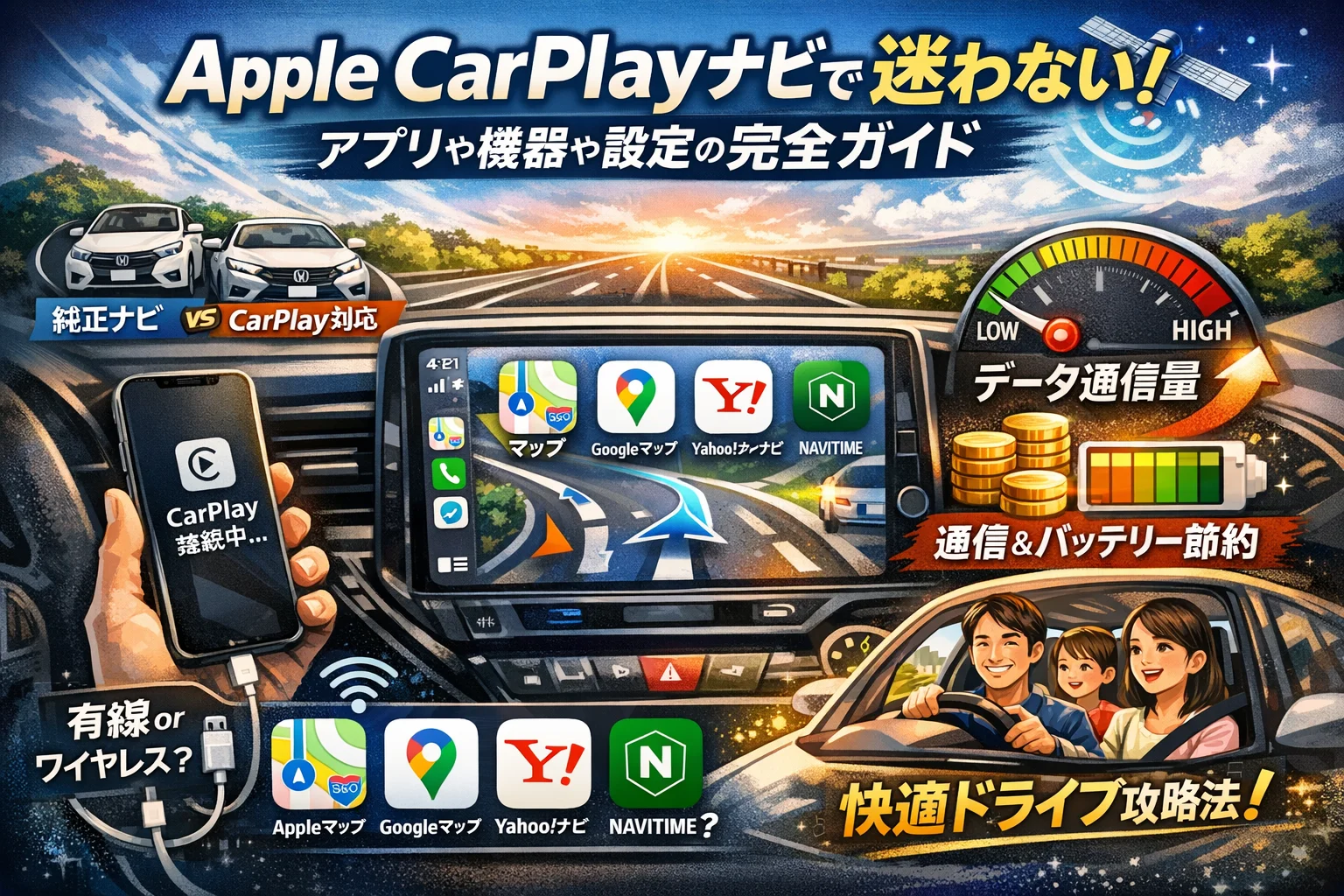
Apple CarPlayナビで「なんとなく不便だけど、このままでもいいか」と妥協しているなら、すでに時間もお金も quietly 失っています。純正ナビとCarPlay対応ナビの違い、トヨタやホンダのディスプレイオーディオで本当にできること、AppleマップやGoogleマップ、Yahooカーナビ、NAVITIMEドライブサポーターといったナビアプリの精度や通信料の差は、表のスペックよりも走り方によって価値が変わります。しかも、接続が切れる、ナビ音声と音楽の音量バランスが悪い、Apple CarPlay利用中のデータ消費が読めないといった不満の多くは、機器を買い替えなくても設定と組み合わせでかなり解消できます。
本記事では、CarPlay対応ナビとディスプレイオーディオ、後付けモジュールや社外ナビの選び方に加え、ワイヤレス/有線接続のトラブルを減らすチェックリスト、ナビ音声と音楽を両立させるオーディオ設定、ナビアプリ別の現実的な通信料コントロールまでを一気に整理します。「どのナビアプリを入れるか」ではなく「あなたの走り方に対して何を残し何を捨てるか」を決めることで、無料アプリでも高価なナビに近い体験を出すことは十分可能です。この記事を読み終える頃には、家族とのドライブで迷わず、聞こえづらさやデータ不安もないApple CarPlayナビ環境を、最小限の投資で組み上げる具体的な手順が手元に残ります。
Apple CarPlayナビは走行エリアと走り方に合わせて機器とアプリを選び、設定を最適化することで、買い替えなくても現在の環境を大幅に改善できます。
- Apple CarPlayナビは高い機器を買うことではなく、自分の走行パターンを整理したうえで機器とアプリを決めることが最優先である。
- ナビアプリ選びは高機能さよりも自分の走行パターンに合うかで判断すると、ストレスなく運用できる。
- トラブルの多くは設定と組み合わせで解決できるため、純正ナビとCarPlayの役割分担を明確にすることが安心に繋がります。
「スマホナビに切り替えたのに、なぜか前よりモヤモヤする」──その原因は、CarPlayと純正ナビの“関係整理”が抜けているケースがほとんどです。まずはここを押さえておけば、ナビ環境の失敗は一気に減らせます。
- Apple CarPlayナビにおける純正ナビとの役割分担と基礎知識
- Apple CarPlayで使えるナビアプリの比較と走行シーン別選択ポイント
- 車種別のApple CarPlay対応状況と後付けナビ選びの注意点
- Apple CarPlayナビの接続トラブルを減らすチェックリストと対策
- ナビ音声と音楽を両立させるApple CarPlayのオーディオ設定方法
- Apple CarPlayナビで通信料とバッテリーを節約する実行可能なコツ
- 走行エリア別に選ぶApple CarPlayナビの最適な機器・アプリ組み合わせ
- Apple CarPlayナビ環境で陥りやすい失敗パターンと回避策
- Apple CarPlayナビ選びの評価軸と実装のまとめ
- この記事を書いた理由
Apple CarPlayナビにおける純正ナビとの役割分担と基礎知識
CarPlayナビと純正カーナビの役割分担をサクッと整理しよう
CarPlayは「車の画面をiPhoneの専用リモコン化する機能」です。
よくある誤解は、CarPlayを入れると純正ナビそのものが入れ替わると思ってしまうことですが、実際は役割が違います。
-
純正ナビ
- 車両センサーと深く連携(車速パルス、バックカメラ、ステアリングリモコンなど)
- トンネル内や地下駐車場でも自車位置を推定しやすい
- VICSや一部の交通情報をナビ本体側で処理
-
CarPlay経由のナビアプリ
- AppleマップやYahooカーナビなどスマホアプリの画面を車載ディスプレイに表示
- 地図データやルート探索はiPhone側で実行
- 地図更新がオンライン前提でスピーディ
私の視点で言いますと、「車のことは純正」「地図と情報はスマホ」くらいに割り切るとトラブル時に原因を切り分けやすくなります。
トヨタやホンダのディスプレイオーディオで“できること・できないこと”早見チェック
トヨタやホンダのディスプレイオーディオは、「ナビ機能よりもスマホ連携前提で設計された画面+オーディオ」です。
代表的なポイントを整理すると、次のイメージになります。
| 項目 | ディスプレイオーディオ | 従来型純正ナビ |
|---|---|---|
| 地図データ | 多くがスマホ依存 | 本体内蔵メモリやSD |
| CarPlay / Android Auto | 原則対応前提の設計 | 年式やグレードでばらつき |
| 交通情報 | アプリ側の渋滞情報依存が中心 | VICSチューナー搭載モデルも多い |
| 連携機能 | スマホの音楽・通話・メッセージが得意 | 車両情報・カメラ・HUD連携が得意 |
ここで大事なのが、「地図をどこで持つか」と「車両連携をどこまで使うか」です。
ディスプレイオーディオ車では、CarPlay前提の設計になっていることが多いため、ナビアプリ選びと通信設計が実走行の快適さを大きく左右します。
「CarPlayにしたら純正ナビはいらない」が一部の人にしか当てはまらないワケ
「スマホナビがあれば純正ナビ不要」と言い切れるのは、次のような走り方の人に限られます。
-
主な走行エリアが都市部や幹線道路で、圏外がほぼない
-
トンネルが短い区間中心で、頻繁に山間部に入らない
-
iPhoneのデータ容量や通信料に十分余裕がある
一方で、次の条件に1つでも当てはまるなら、純正ナビとCarPlayの二刀流を前提にした方が安心です。
-
山道・地方・海沿いなど、圏外や衛星受信が不安定なエリアをよく走る
-
夜間や雨天にロングドライブをすることが多く、案内の途切れが命取りになる
-
フロントカメラ・バックカメラ・ドライブレコーダー・HUD表示を一体で使いたい
CarPlayナビは、地図の更新スピードや検索性、リアルタイムな渋滞情報に非常に強い一方で、通信トラブルやアプリ側の不具合がダイレクトに運転ストレスになります。
「すべてをCarPlayで置き換える」前に、以下のように自分の走り方をざっくり棚卸ししてみてください。
-
走るエリアは都市部中心か、地方も多いか
-
年間どれくらい高速道路を使うか
-
子ども連れや同乗者がいる時間帯に、どこまでトラブルを許容できるか
この整理を済ませてからナビアプリや機器構成を決めると、「高いお金をかけたのに前より不便」という失敗をかなり防げます。
Apple CarPlayで使えるナビアプリの比較と走行シーン別選択ポイント
ナビアプリは「どれが一番良いか」ではなく、「どの走り方に合うか」で選んだ人からストレスが消えていきます。ここを外すと、アプリを渡り歩く“ナビ沼”にハマります。
AppleマップやGoogleマップやYahooカーナビやナビタイムをざっくりキャラ分け
まずは性格を一度整理しておきます。
| アプリ名 | キャラ概要 | 得意なシーン |
|---|---|---|
| Appleマップ | iPhoneと連携が滑らか。Siri音声操作が強い | 通勤・街乗り・シンプル運転 |
| Googleマップ | 店舗検索と最新データが強力 | 初めての街・観光・下道多め |
| Yahooカーナビ | カーナビ専用機に近い案内とVICS交通情報 | 渋滞回避・通勤・高速少なめ |
| ナビタイム系 | 有料前提でルート最適化が細かい | 長距離・高速・時間厳守 |
私の視点で言いますと、「地図の見やすさ」ではなく音声案内の聞き取りやすさとルートのクセで選ぶと失敗が減ります。
高速道路や長距離ドライブに強いナビアプリと街乗り向きアプリの見極め術
現場でよく見る失敗は、高速メインなのに街乗り向けアプリだけで走るケースです。チェックすべきは次の3点です。
-
インター案内の早さ
料金所や分岐の「◯km手前案内」が安定しているか
-
レーン案内の情報量
何本ある車線のどこにいれば安全か、画面と音声で分かるか
-
渋滞情報ソース
VICSやプローブデータなど、交通情報の取り方
ざっくり分けると、
-
街乗り中心なら
→ Appleマップ / Googleマップ / Yahooカーナビ
-
高速多め・長距離中心なら
→ Yahooカーナビ / ナビタイム系
という整理が現実的です。特に子ども連れで高速を走る場合、レーン案内が甘いアプリはそれだけで精神的な負荷になります。
有料ナビアプリを入れた方が“確実に得する”走行パターンとは
有料アプリを「もったいない」と感じるかは、ガソリン代と時間の使い方で変わります。迷ったら、次のどれに当てはまるかを見てください。
-
週末ごとに高速で片道50km以上走る
-
仕事で時間指定のアポイントが多い
-
迂回路が少ないエリアをよく走る
-
EVで充電スタンドを意識したルート取りが必要
このどれかに当てはまるなら、有料ナビアプリで渋滞回避ルートと料金比較が細かく出ること自体が「時間と燃料の保険」になります。
逆に、
-
通勤と買い物がメイン
-
年に数回しか高速に乗らない
-
走るエリアがほぼ固定
という使い方なら、ディスプレイオーディオとAppleマップやYahooカーナビの無料コンボで十分です。重要なのは「どれが一番高機能か」より、自分の走行パターンを1つ決め打ちして、それに合う1〜2本に絞ることです。アプリを増やさないことが、安全運転と迷子防止のいちばんの近道になります。
車種別のApple CarPlay対応状況と後付けナビ選びの注意点
純正ナビにモヤモヤしている人ほど、ここを雑に決めて後悔します。車種とナビの対応状況を押さえずに「安いから」「口コミが良いから」で選ぶと、実際には使いたい機能が半分も動かない、というケースが現場で頻発しています。
CarPlay対応ナビ一覧の見方とトヨタ純正ナビやホンダディスプレイオーディオのチェックポイント
まず押さえたいのは、対応一覧は「つながるか」しか書いていないことが多く、「どう動くか」までは分からないという点です。特にトヨタとホンダはディスプレイオーディオが多く、型式ごとに挙動が違います。
対応表を見るときは、次の3点を必ず確認してみてください。
-
対応しているのは有線かワイヤレスか
-
ナビ画面だけでなくステアリングスイッチでの操作に対応しているか
-
車両側の音声認識ボタンでSiriを呼び出せるか
トヨタ純正ナビやディスプレイオーディオ、ホンダのディスプレイオーディオは、年式やグレードで差が出やすい領域です。「同じ車種でも自分の年式だけ対象外」ということもあるので、取扱説明書とメーカーサイトの両方で型式を突き合わせるのが安全です。
CarPlay対応カーナビとディスプレイオーディオの違いを一度ここでハッキリさせる
混同しがちですが、両者は思想がまったく違います。ざっくり整理すると次のイメージです。
| 種類 | 役割イメージ | 地図データ | 向いている人 |
|---|---|---|---|
| CarPlay対応カーナビ | ナビ本体が主役、スマホは補助 | 本体に地図を収録・更新 | 圏外でも安心したい人 |
| CarPlay対応ディスプレイオーディオ | スマホ画面の高品質な外部モニター | 地図はスマホ側のアプリ | 日常的にスマホナビを使う人 |
カーナビはVICSなどの交通情報受信やジャイロセンサー、GPSチューナーを車両側に持っているため、トンネルや高架下でも自律的に現在地を追いかけやすい設計です。一方ディスプレイオーディオは、スマホのGPSと地図アプリの機能をフルに活かす前提なので、通信環境とスマホ性能の影響を強く受けます。
私の視点で言いますと、普段走るエリアが都市高速中心ならディスプレイオーディオ主体、郊外や山間部を家族で長距離ドライブするなら、地図を収録したカーナビをベースにCarPlayを足す二刀流の方が、精神的な安心感は圧倒的に違います。
後付けCarPlayモジュールや社外ナビでやりがちな“相性ミス”とその回避策
後付けで一番多い失敗は、「映るけど、思っていたようには操作できない」という相性ミスです。特にCarPlayモジュールやHDMI接続タイプで起きやすいポイントは次の通りです。
-
ステアリングリモコンの音量ボタンが効かない
-
純正のバックカメラやドラレコ映像と切り替えが面倒
-
メーター内ディスプレイやHUDにナビ案内が連動しない
これを避けるには、商品ページの「対応車種」だけで判断しないことが重要です。チェックすべきなのは、次の4項目です。
-
車種別ハーネスが純正配線にどこまで対応しているか
-
純正カメラ、センサー、車両設定メニューが維持されるか
-
ワイヤレス接続時の遅延や音質に関するレビューが具体的か
-
ファームウェア更新が継続して提供されているメーカーか
社外カーナビを選ぶときも同じで、アルパインやカロッツェリアなどのブランドだけで決めるのではなく、「自分の車両のパネル形状に最適なサイズか」「USBやHDMIなどの接続端子を何に使うか」を紙に書き出してから機種を絞ると、後から配線やオプション追加で余計な出費が膨らむリスクをかなり抑えられます。
Apple CarPlayナビの接続トラブルを減らすチェックリストと対策
走り出して30秒でナビが落ちる。ケーブルを差し替えても復活したりしなかったり。これは機器の不良よりも、接続設計と設定の噛み合わせミスが原因になっているケースが圧倒的に多いです。私の視点で言いますと、ここを押さえるだけで体感トラブルは半分以下になります。
有線とワイヤレスCarPlayの違いと車種別で起きやすいトラブルのパターン
まずは自分の車が「有線中心か」「ワイヤレス中心か」をハッキリさせます。
| 接続方式 | よくある症状 | 原因になりやすいポイント |
|---|---|---|
| 有線USB | 接続したり切れたりを繰り返す | ケーブル劣化・USB端子の相性・急速充電専用ケーブル |
| ワイヤレス | 起動が遅い、音が遅れる、たまに固まる | 車両側Wi‑Fiモジュールの負荷・スマホの電波環境・テザリング併用 |
有線で不安定な場合は、「MFI認証のデータ通信対応ケーブル」「別のUSBポート」を試すだけで安定することが多いです。
ワイヤレスで途切れる場合は次の順で確認します。
-
iPhoneのBluetoothとWi‑Fiを一度オフ→再オン
-
車側の登録済み端末を全削除→再ペアリング
-
テザリングを常時ONにしている場合は一時的にOFFにする
とくにワイヤレスは「起動直後の30秒」が不安定になりやすいので、エンジン始動後すぐに音楽アプリや動画アプリを連打しないのも小さなコツです。
トヨタやホンダや日産でありがちな接続ミスと設定画面で見るべきポイント
同じ接続エラーでも、メーカーごとにパターンが違います。代表的なものを整理します。
-
トヨタのディスプレイオーディオ
- スマホ連携用USBと充電専用USBが別の車種がある
- 設定→「スマホ連携」「アプリ接続」がOFFのままになっている
-
ホンダのディスプレイオーディオ
- 最初にAndroidをつないで登録が埋まっている
- 設定→「スマホ設定」でiPhoneが優先になっていない
-
日産のディーラーオプションナビ
- USBハブや増設ソケット経由で不安定になる
- Bluetoothハンズフリーと二重接続になり音声が迷子になる
チェックの優先順位は次の通りです。
- 車側設定でスマホ連携やCarPlay関連の項目がONか
- 登録済み端末リストがいっぱいになっていないか
- BluetoothとUSBの両方で同じiPhoneをつないでいないか
「接続はしているのに画面が出ない」ケースの多くは、3つ目の二重接続が原因です。ディスプレイオーディオ側で一度Bluetoothを削除し、USB(またはワイヤレスCarPlay)のみに絞ると安定します。
カーシェアやレンタカーでCarPlayを使う前に“5分でできる”事前準備
カーシェアやレンタカーは、前の利用者の設定がそのまま残っているため、接続トラブルが起きやすい環境です。乗り込んだら走り出す前に、次の「5分ルーティン」を済ませてしまうと安心です。
-
車側のスマホ登録リストを全削除
-
iPhoneのBluetooth・Wi‑Fiを一度OFF→ON
-
ナビの「スマホ連携」「アプリ接続」をONにする
-
最初の接続は有線USBで実施(ワイヤレスは後回し)
-
ナビ・音楽・通話の通知音量を一度テスト再生してバランス確認
特に有線で一度つないでおくと、次回以降同じ車種を借りたときのワイヤレス接続もスムーズになります。短時間の移動でも、この5分を先に投資しておくと、走行中のストレスは驚くほど減ります。
ナビ音声と音楽を両立させるApple CarPlayのオーディオ設定方法
「案内が小さすぎて聞こえない」「音楽が毎回ブツ切りでストレス」。多くの人がここでつまずきますが、実は設定を3カ所そろえてあげるだけで一気に快適ゾーンに入ります。私の視点で言いますと、ナビアプリを変える前に音量設計を整えた方が体感は大きく変わります。
CarPlayナビの案内が聞こえない・うるさいを一気に直す3段階チェック
まずは「どこで音が絞られているか」を切り分けます。必ず停車中に行ってください。
- ナビアプリ側の案内音量
- iPhone本体の音量
- 車両ディスプレイオーディオの音量メニュー
それぞれの役割を整理します。
| レベル | よくある原因 | 確認ポイント |
|---|---|---|
| 1 アプリ | 案内だけ個別ボリュームが低い | ルート案内中に設定画面を開き「案内音量」を調整 |
| 2 iPhone | 本体ボリュームが一定以下で固定 | 案内が鳴っている瞬間に本体側ボタンで調整 |
| 3 車側 | ガイダンス用音量が別管理 | オーディオ設定の「案内音声」「ガイダンス音量」を確認 |
ポイントは、案内が実際にしゃべっている瞬間に音量を変えることです。無音状態でボリュームを上げても、案内チャンネルには反映されないケースが多いからです。
音楽が極端に小さくなる場合は、オーディオ設定内の「案内時の減衰量」をチェックします。50〜70%減衰にしておくと、BGMは聞こえつつ案内もはっきり届くバランスになりやすいです。
車種別に起こりがちなスピーカー出力の偏りとディスプレイオーディオ側の調整ワザ
同じ設定でも、車種やオーディオ構成によって体感は大きく変わります。よくあるパターンを整理します。
| パターン | 症状 | 調整のコツ |
|---|---|---|
| フロント寄り | 運転席では大きいが後席から聞こえにくい | フェダーをややリア寄りにし、ナビ案内音量を少し上げる |
| センターSP付き | 声だけ真ん中で刺さるように聞こえる | イコライザーで中高域を少し下げる |
| サブウーファー強め | 低音が暴れて案内がこもる | サブウーファー出力を1〜2段階下げる |
ディスプレイオーディオには、フェダー・バランス・イコライザーが搭載されています。ナビ案内を基準にして、次の順番で追い込みます。
- フェダーで「前後の聞こえ方」を整える
- バランスで「左右の偏り」を軽く補正する
- イコライザーで「声が聞き取りやすい中域」を微調整する
トヨタやホンダの一部ディスプレイオーディオでは、案内音声だけフロント優先にする設定が用意されています。家族で乗る場合はこの項目をオンにすると、後席がうるさくなりすぎず運転席だけ聞き取りやすくなります。
長距離ドライブでも疲れない音質と音量バランスの黄金パターン
高速道路や長距離ドライブでは、「瞬間的な聞こえやすさ」よりも「数時間聞いても疲れないこと」が重要です。音量バランスの目安は次のイメージです。
-
音楽ボリュームを、会話がギリギリ成り立つレベルにする
-
案内音量は、音楽より1〜2段階だけ高く設定する
-
案内時の減衰量は50〜70%にし、音楽を完全には消さない
疲れにくい音作りのポイントは、高音を上げすぎないことです。シャカシャカした高域は短時間は気持ち良くても、2時間を超えると耳の疲労につながります。イコライザーは「中低域をほんの少し持ち上げ、超高域はフラットか控えめ」を基準にすると、声も音楽もマイルドになります。
最後に、家族ドライブ向けのおすすめプリセットをまとめます。
| シーン | 音楽ボリューム | 案内音量 | 減衰量 | 備考 |
|---|---|---|---|---|
| 通勤ひとり乗り | やや大きめ | 音楽より+1 | 40〜50% | テンション重視 |
| 休日の家族ドライブ | 中くらい | 音楽より+2 | 60〜70% | 子どもの声と両立 |
| 夜のロングドライブ | 小さめ | 音楽より+1 | 50%前後 | 疲労軽減優先 |
ナビアプリを乗り換える前に、ここまでのチューニングを一度やり切ってみてください。多くのケースで「聞こえない」「うるさい」といったストレスはほぼ消え、純正オーディオとスマホ連携のポテンシャルをしっかり引き出せます。
Apple CarPlayナビで通信料とバッテリーを節約する実行可能なコツ
「気づいたらギガが溶けていた」「バッテリー残量が心細くてナビどころじゃない」——この2つを同時に潰すと、CarPlayナビのストレスが一気になくなります。
ナビアプリごとの通信量のざっくり目安とCarPlay接続形態が与える影響
まず押さえたいのは、通信量は“地図の更新頻度+渋滞情報+衛星位置情報の補正”の合計で決まるということです。
ざっくりの目安をまとめると、感覚が掴みやすくなります。
| ナビアプリのタイプ | 通信量の傾向 | 向いている使い方 |
|---|---|---|
| ベース地図を端末に多く持つタイプ | 1時間あたり少なめ | 同じエリアの通勤・送迎 |
| ベース地図軽め+通信で補うタイプ | 1時間あたり中程度 | 週末ドライブ中心 |
| 交通情報やルート再計算が多いタイプ | 1時間あたり多め | 長距離・高速主体 |
ここに有線かワイヤレスかが乗ってきます。
-
有線CarPlay
- 通信量: ナビアプリ次第で変化
- バッテリー: iPhoneを充電しながらなので増減は安定
- 向き: 長距離ドライブ・高速道路メイン
-
ワイヤレスCarPlay
- 通信量: ナビ+Bluetooth+Wi‑Fi接続で常時通信が増えがち
- バッテリー: 発熱しやすく、残量も目に見えて減る
- 向き: 近距離の街乗り・短時間の送迎
現場でよく見るのは、ワイヤレス接続で長距離ドライブをしてギガも電池も一気に削るパターンです。長く走る日は迷わず有線に切り替えるだけで、体感の安心度がかなり変わります。
オフライン地図や事前ダウンロードで通信料をグッと抑える使いこなし方
通信料を減らしたいときは、「走っている最中に新しい地図データを取らせない」が鉄則です。私の視点で言いますと、出発前5分の準備が、走行中数時間の通信量を左右するイメージです。
押さえるポイントは3つです。
-
事前にルートを確定させておく
出発前に目的地を検索し、最適ルートを決定してからCarPlayに接続します。途中で行き先変更を繰り返すほど、地図とルート再計算のデータが増えます。
-
よく走るエリアの地図をオフライン保存
通勤ルートやよく行くショッピングモール周辺は、地図を事前ダウンロードしておくと、走行中は「渋滞情報の受信」だけで済みます。
-
動画・音楽ストリーミングを“ダブル再生”しない
ナビの音声案内と同時に、音楽アプリで高音質ストリーミングを流すと、通信が一気に膨らみます。長距離の日は、プレイリストを事前ダウンロード+標準音質で十分です。
この3つを徹底すると、体感で1/2〜1/3程度までデータを抑えられるケースが多く、格安SIMユーザーほどメリットが大きくなります。
通勤と休日ドライブでデータ節約モードを切り替える現実的な運用例
「いつも全力節約」ではなく、通勤モードと休日モードを分けてしまうのがプロの発想です。設定をテンプレ化しておくと、毎回迷わず切り替えられます。
| シーン | 通信・バッテリー設計 | 実際の設定例 |
|---|---|---|
| 平日の通勤・送迎 | 徹底節約モード | 有線CarPlay/オフライン地図優先/音楽はダウンロード再生/ナビ音声のみオン |
| 休日の近場ショッピング | ほどほどモード | ワイヤレスCarPlay/渋滞情報オン/音楽はストリーミング可/動画アプリは封印 |
| 連休のロングドライブ | 安全最優先モード | 有線CarPlay/モバイルバッテリー併用/事前にルートと地図をダウンロード/通信量上限をメモ |
ポイントは、家を出る前にどのモードで走るか決めておくことです。なんとなく走り出すと、「動画も音楽もストリーミングしっぱなし」「iPhoneはワイヤレス接続で熱々」「気づいたらギガ超過」のトリプルパンチになりがちです。
車載ディスプレイオーディオや純正カーナビは、設定を見直すだけでまだまだ化けます。通信料とバッテリーの“設計”を一度組み直してみると、同じアプリでも別物レベルで快適に感じられます。
走行エリア別に選ぶApple CarPlayナビの最適な機器・アプリ組み合わせ
「どのナビアプリが正解か」ではなく、「自分の走り方に合う組み合わせはどれか」で選ぶと、一気に迷いが減ります。ここでは実際の相談が多い3シーンを切り出し、ディスプレイオーディオや純正ナビとのベストなコンボを整理します。
都市部の通勤メインなら:ディスプレイオーディオと無料ナビアプリの鉄板コンボ
平日の通勤が中心で、走るのは首都圏や政令指定都市レベルの市街地という人は、ディスプレイオーディオ+無料ナビアプリ+音楽ストリーミングで十分戦えます。
おすすめの軸は次の通りです。
-
渋滞情報とリアルタイム交通情報が強いアプリを優先
-
月々の通信料を抑えるために、地図の事前読み込みをオン
-
Siri音声操作で「ながら操作」を徹底的に排除
代表的な組み合わせを整理します。
| 通勤スタイル | おすすめアプリ構成 | ポイント |
|---|---|---|
| 片道30分以内、市街地のみ | ディスプレイオーディオ+Appleマップ+音楽アプリ | 起動が速く画面がシンプルで、朝の短時間ドライブ向き |
| 片道1時間前後、渋滞多め | ディスプレイオーディオ+Yahooカーナビ+ラジオアプリ | 渋滞回避ルートに強く、音声案内も聞き取りやすい |
| 取引先訪問など寄り道多め | ディスプレイオーディオ+Googleマップ+カレンダー連携 | 予定表からそのままルート検索できるのが武器 |
都市部ではGPSや衛星受信も安定しているため、わざわざ高価なカーナビを足すより、アプリを1〜2本に絞って操作をシンプルにすることのほうが安全への寄与が大きいです。
家族で高速道路メインのロングドライブなら:有料ナビアプリやCarPlay対応ナビが輝くケース
土日のたびに高速道路で遠出をするファミリー層は、無料アプリだけだとストレスが溜まりやすいゾーンです。合流やSA・PA選び、長距離での疲労を考えると、有料ナビアプリやCarPlay対応カーナビの「安定した案内と表示設計」が生きてきます。
私の視点で言いますと、次の3つのどれかに当てはまるなら、有料アプリか高性能カーナビを検討する価値があります。
-
年数回ではなく、月1回以上は高速道路で片道100km超を走る
-
小さな子どもが同乗し、休憩ポイントやトイレの位置を事前に把握したい
-
EVやPHVで、充電スポット込みの優先ルートが必要
| 走行パターン | 推奨コンボ | メリット |
|---|---|---|
| ミニバンで年10回以上のロングドライブ | CarPlay対応カーナビ+有料ナビアプリ | 高速ICやJCTの案内表示が分かりやすく、音声案内も安定 |
| トヨタやホンダのディスプレイオーディオ車で家族旅行多め | ディスプレイオーディオ+ナビタイム系有料アプリ | SA・PA情報や所要時間の精度が高く、到着予測が組み立てやすい |
| EVで長距離移動 | 専用EVナビアプリ+ディスプレイオーディオ | 充電計画込みのルート設計がしやすく「バッテリー不安」を減らせる |
この層の失敗パターンは、「無料アプリを3つ入れて、その場で切り替え続ける」ことです。運転中にアプリを迷うのは、JCTで車線を迷うのと同じくらい危険です。家族を乗せるなら、ルート判断は事前に終わらせて出発するくらいの割り切りが安全側です。
山道や圏外ゾーンを走るなら:純正ナビとCarPlayナビの“二刀流”で迷子リスクを減らす
山間部や海沿い、スキー場周辺など、圏外ゾーンが多いエリアをよく走る人は、スマホアプリ一本勝負が最も危険なパターンです。ここで強いのが、車両側の純正ナビとスマホのナビアプリを役割分担させる二刀流運用です。
-
純正ナビ
車速センサーやジャイロセンサーを使い、GPSが途切れても自車位置を推定し続けるのが得意
-
CarPlay側ナビアプリ
地図更新が早く、最新の店舗情報や新規開通道路に強い
この特性を踏まえると、次のような設計が現実的です。
| シーン | 純正ナビの役割 | CarPlay側の役割 |
|---|---|---|
| 山道の夜間走行 | 自車位置とカーブ連続区間の把握 | 手前の市街地までのルートプランニング |
| 圏外が点在する観光地 | 圏外ゾーンでのルート維持 | 事前に目的地周辺の地図を読み込み、最新スポット情報を表示 |
| 林道や細い生活道路 | 車幅や車両情報を踏まえた安全側ルート | メイン道路までの最短ルート候補の提示 |
ポイントは、山に入る前に市街地で目的地を純正ナビにもスマホにも両方セットしておくことです。こうしておくと、圏外でアプリが固まっても、純正側の案内でそのまま走り切れますし、反対に純正ナビの地図が古くても、手前まではアプリ側の最新地図でカバーできます。
トヨタやホンダのディスプレイオーディオ車でも、この二刀流発想は有効です。高速道路手前まではアプリ中心、山道に入ったら車両側の案内を主役に切り替える意識があるだけで、「迷子リスク」はかなり下げられます。
走るエリアと同乗者の有無、そしてどこまで迷子リスクを許容できるか。この3つを一度紙に書き出してから、自分の最適コンボを選んでみてください。数字のスペックよりも、日常の安心感で答えがはっきり見えてきます。
Apple CarPlayナビ環境で陥りやすい失敗パターンと回避策
「アプリも機器もそろえたのに、運転中は前よりゴチャゴチャして迷う」
現場で相談を受けると、多くの方がこの罠にハマっています。高い機能よりも、まずは“迷わない設計”が鍵になります。
ナビアプリを入れすぎて運転中に“選択肢迷子”になる典型例
ナビアプリは増やすほど便利に見えますが、運転中の脳みそには逆効果です。
代表的なパターンは次の通りです。
-
AppleマップとGoogleマップとYahooカーナビとナビタイムを全部入れてある
-
その日の気分で起動アプリが変わる
-
経路の案内タイミングや音声の雰囲気がバラバラで、違和感が毎回リセットされる
結果として、曲がる直前に「このアプリ、本当に合っているのか」と不安になり、判断がワンテンポ遅れます。
私の視点で言いますと、日常利用は“メイン1つ+バックアップ1つ”の2本立てが限界です。
おすすめは、次のような役割分担です。
-
メイン:通勤や買い物で使うアプリ(慣れ重視)
-
バックアップ:渋滞や長距離、高速に強いアプリ(精度重視)
アプリを増やす前に、「どのアプリをいつ使うか」を紙に書き出しておくと、運転中の迷いが一気に減ります。
価格だけでCarPlay対応ナビやディスプレイオーディオを選んで後悔するポイント
量販店やネット通販でありがちな失敗が、「一番安い機種」か「セール品」だけで決めてしまうケースです。
ところが実際の後悔ポイントは、価格ではなく車との連携機能に集中しています。
| 後悔ポイント | ありがちな原因 |
|---|---|
| ステアリングスイッチが効かない | 対応車種と配線キットを確認していない |
| バックカメラが映らない | 映像入力や専用ハーネス非対応 |
| メーター内ディスプレイに案内が出ない | 純正連携機能を切り捨てた社外機への交換 |
特にファミリーカーでは、バックカメラやドラレコ連携、安全装備との連動が実用性の核心になります。
「1万円安い代わりに、毎回バック時にヒヤヒヤする」ような選択は、長期で見ると高くつきます。
機種比較の前に、自分の車種と欲しい機能を一覧化することが先です。
レビュー点数や画面インチ数だけを信じると痛い目を見る理由
レビュー4点台、大画面9インチ、フローティングディスプレイ。数字だけを見ると魅力的に見えますが、現場で多いのは次のような声です。
-
画面が大きすぎてエアコン操作部やハザードスイッチが隠れる
-
昼はきれいだが、夜間は画面が明るすぎて目が疲れる
-
タッチパネルの反応が遅くて、実際の操作はストレスフル
レビューは「買った直後のテンション」が混ざりがちで、半年後の使い勝手までは見えていません。
見るべきは点数ではなく、次の3点です。
-
夜間の映り込みやまぶしさに触れているレビューがあるか
-
自分と同じ車種での装着写真があるか
-
タッチ操作や音声案内のレスポンスについて具体的な記述があるか
画面サイズは「大きいほど良い」ではなく、運転中に視線移動が少なくて済むかを基準に選ぶと失敗が激減します。
Apple CarPlayナビ選びの評価軸と実装のまとめ
データ運用のプロがCarPlayナビで“見る数字・捨てる数字”の考え方
ナビ環境で迷子になる人の多くは、そもそも「何を良しとするかの数字」を決めていません。
データ運用の現場では、次の3指標だけを徹底的に見ます。
| 評価軸 | 見る数字の例 | 捨てる数字の例 |
|---|---|---|
| 安心して迷わない | 月あたりの「道を間違えた回数」 | アプリのレビュー点数 |
| 快適に聞こえる | 同乗者が不満を口にした回数 | 最大ボリューム値 |
| コスパよく使える | 1か月のナビ用途の通信量と料金 | 画面インチ数や解像度 |
ここを決めてから、地図アプリやディスプレイオーディオの機能を選び込むと、余計な比較が一気に減ります。
私の視点で言いますと、「数字を減らしたいストレス(迷子・会話が聞こえない・通信料の不安)」から逆算して設定するのが近道です。
4,000社支援で見えた「ツールを増やすほど迷子になる罠」とCarPlayナビ沼の共通点
企業のデジタル支援では、ツールを増やすほど現場が止まるパターンがはっきりしています。ナビ環境でも構造は同じです。
-
ナビアプリを3つ以上入れて、走行中に「どれで案内するか」で迷う
-
有線とワイヤレス、後付けモジュールを重ねて接続経路が複雑になる
-
画面分割や2画面表示を欲張りすぎて、肝心のルート案内が見づらくなる
本来見るべきは、アプリの種類ではなく「走るエリア」「時間帯」「同乗者の有無」です。
たとえば都市部通勤メインなら、交通情報がきちんと反映される無料アプリ1〜2本に絞り、ワイヤレス接続は一経路に固定する方が安定します。
逆に山間部中心なら、オフライン対応か純正ナビとの二刀流を前提にして、余計なアプリは入れない方が安全です。
今日から変えられるApple CarPlayナビ改善アクションリストとNext Lifeの視点
「今ある機器のまま、どこから手を付ければいいか」を、すぐ試せる行動に落とし込みます。
-
アプリを2本までに整理する
- 都市部メイン: Appleマップ+Yahooカーナビ
- 高速・長距離多め: Googleマップ+有料ナビアプリ
-
1週間だけ“迷子メモ”を取る
- 曲がり損ね・案内が遅い・音量問題をメモし、原因がアプリか接続か車側かを切り分ける
-
通信量を1か月計測する
- iPhoneのモバイル通信量をリセットし、ナビ用途での実消費を把握してからプランを見直す
-
音量の3段階チェックを済ませる
- アプリ内設定→iPhone側→ディスプレイオーディオの順で最適化する
この順番で見直すと、高価なカーナビや後付けモジュールを追加しなくても、体感が大きく変わるケースが多くあります。
ツールを増やす前に、「見る数字を3つ決めて、そこに効かない要素は削る」という発想でナビ環境を組み立てることが、次のドライブを一段ラクにする近道です。
この記事を書いた理由
著者 – 伊藤 和則(nextlife事業部 責任者)
中小企業のWebや通信周りを支援していると、社用車や営業車でApple CarPlayを使いながら移動する担当者から「ナビがよく切れる」「音声と音楽のバランスが悪くて会話も仕事の電話もストレスになる」といった相談を受けることが増えました。
私自身、出張先のレンタカーでCarPlay接続が安定せず、原因が車側なのかiPhoneなのか、回線なのかが分からず、その場で何度も設定画面を行き来した経験があります。自分のPCやネットワーク環境でも、ログイン不可や表示不具合が起きた時、原因を一つずつ潰していくしかないのと同じで、CarPlayも「車載機器」「スマホ」「通信」の切り分けができれば、多くは買い替えずに解決できます。
4,000社以上の支援の中で、ツールを増やすほど現場が迷う様子を見てきました。CarPlayナビもアプリや機器を足す前に「走り方」と「必要な機能」を整理すれば、無駄な投資を抑えられます。この記事では、その考え方を運転シーンに落とし込み、家族とのドライブでも仕事の移動でも迷わず快適に走れる環境づくりの手順をまとめました。
Q. CarPlayナビを入れたら純正ナビは全く使わなくなりますか?
Q. 有料ナビアプリ(ナビタイム)を入れる価値はありますか?
Q. 後付けCarPlayモジュールで失敗しないポイントは?
Q. ディスプレイオーディオとCarPlay対応カーナビはどう選び分けますか?
🧰 お困りごとの解決に
 TikTokコインをコンビニで安くチャージする方法TikTokコインをコンビニでチャージする全ルートを解説。ギフトカード・ブラウザ払い・各店別手順から、最安ルートの選び方…
 TikTok LiteのPayPay連携エラーの直し方TikTok Liteでポイント交換できないエラーの原因と解決策を解説。Wi-Fi切り替えや時間帯の工夫など、PayPa…
 TikTok Liteのアカウント削除とポイントの注意点TikTok Liteのアカウント削除時にポイントが即座に消滅する仕組み、本家アプリとの連動リスク、削除手順、トラブル時…
 Amazonの追跡ID「99」「DA」の意味と配送状況が更新されない時の対処AmazonのトラッキングIDはDA形式ならAmazon配送、数字形式なら各配送業者で、形式ごとに追跡先が異なります。配…
この記事に関連する解説
 AppleCarPlayでミラーリング完全ガイド!YouTubeや動画の安全ラインも徹底解説Apple CarPlayとミラーリングは仕組みが異なります。YouTubeなど動画視聴の目的別に、有線・ワイヤレス・A…
 Apple CarPlayをワイヤレス化する方法|車種別対応と失敗回避ガイドApple CarPlayのワイヤレス化で毎日のケーブル脱着が消える一方、車種別の対応状況や見えないコストを理解していな…
 Apple CarPlay Ultra対応車種と国産車の導入見通|買い時の判断軸Apple CarPlay UltraはメーターやエアコンまでiPhone連携する次世代インターフェース。海外メーカーか…
最近更新した記事
 TikTokセキュリティチェックの実行手順と5つの点検項目を解説💡 結論(要点まとめ)TikTokのセキュリティチェック(Security Checkup)を実行する具体的手順を解説。…
 Netflixのご利用世帯を更新する方法|テレビでの設定手順とエラー対処法💡 結論(要点まとめ)Netflixで「ご利用世帯」の更新を求められたときの変更手順を分かりやすく解説。テレビとスマホで…
 Netflix広告つきプランで見れない作品の確認手順と鍵マークの原因💡 結論(要点まとめ)Netflixの広告つきプランで見られない作品に付く「鍵マーク(ロックアイコン)」の原因を解説。ラ…
 LINEメッセージが送れない原因と直し方|マーク別の確認手順💡 結論(要点まとめ)LINEでメッセージが送れない時の対処法を症状別に整理。矢印や赤い「!」、警告文、未読の違いを確認…
 Spotifyのオフライン再生のやり方と通信設定の注意点💡 結論(要点まとめ)Spotifyで音楽をオフライン再生する手順を解説。Premiumでのアルバムやプレイリストの保存…