運営:Next Life運営局(株式会社Rush up) 会社概要|編集方針
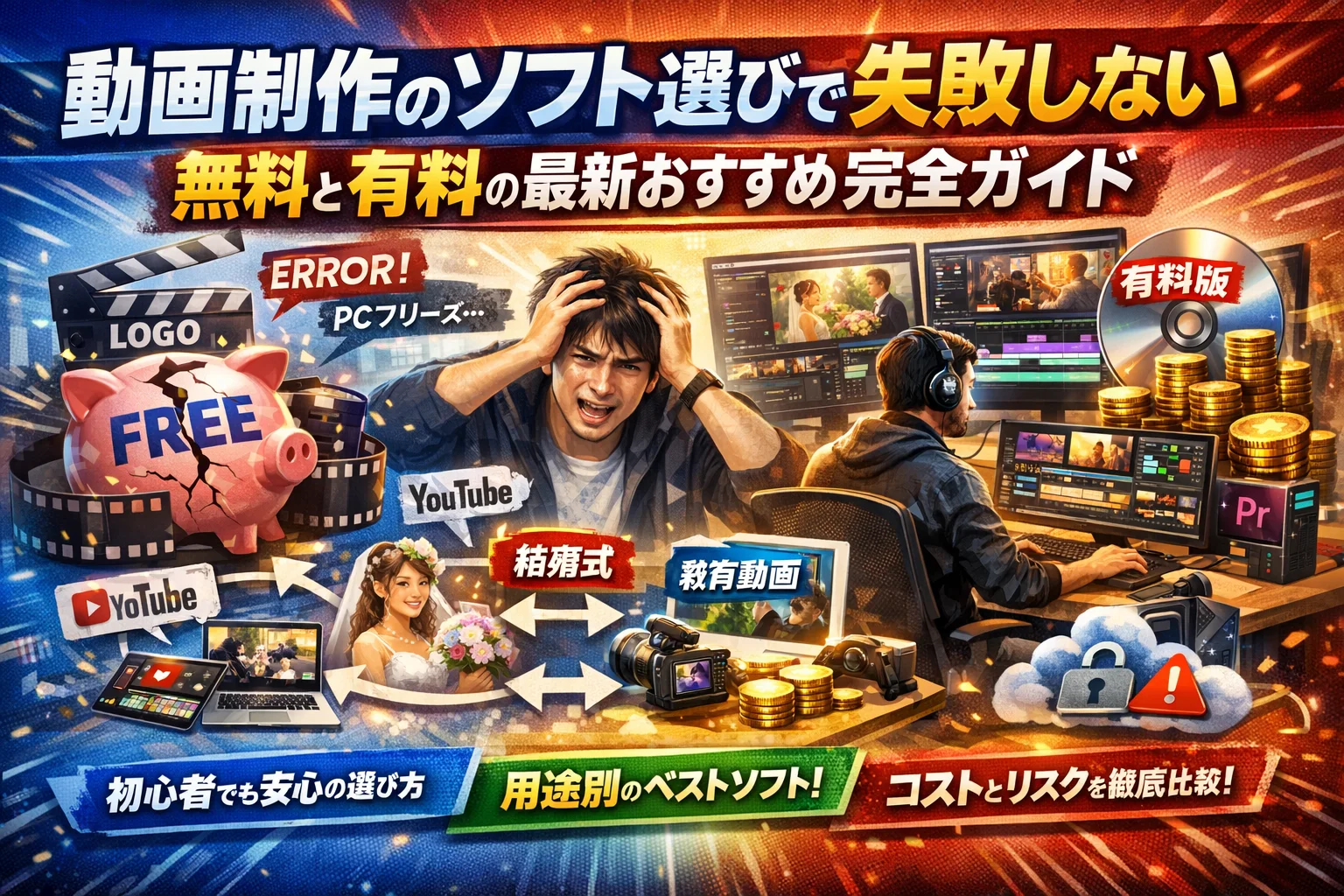
動画制作ソフト選びで今いちばん大きい損失は、「無料で様子見しながら、気付かないうちに時間と信頼を失っていること」です。ロゴ入りの無料編集ソフトで8時間かけた動画も、Premiere Proを入れたのにWindowsPCのスペック不足でフリーズ連発する環境も、YouTuberと同じツールを真似して中小企業の現場がパンクする運用も、すべて同じ構造的なミスから生まれます。
本記事では、動画編集ソフトの基本機能やWindows/Mac別の違い、無料と有料・買い切りとサブスクの比較、YouTubeやショート動画、結婚式ムービー、教育コンテンツなど用途別の最適解を整理したうえで、「どのレベルの初心者が、どのPCで、どんな目的の動画を、どの頻度で出すか」という実務条件から逆算してソフトを決めていきます。
さらに、一般的なおすすめランキングでは触れない、編集担当者の退職やクラウドツールの権限管理トラブルなど、動画運用が止まるリアルなリスクまで踏み込みます。読み終えたときには、「自分はこのソフトを選び、この体制でYouTubeやビジネス動画を量産する」という具体的なロードマップが手元に残ります。
動画編集ソフト選びで失敗するポイント│無料ソフトの三大トラブルと対策
「とりあえず無料で始めて、慣れたら有料に」が、いちばん遠回りになりやすいパターンです。多くの中小企業や個人事業主を支援してきた現場では、ソフト選びのつまずき方がほぼ同じでした。
無料動画編集ソフトでよくある三大トラブル(ロゴ・フリーズ・書き出し失敗)はどう乗り越える?
無料ソフトで頻発するのは次の3つです。
- 画面の隅に消せないロゴが入る
- 編集途中や書き出し時にフリーズする
- 画質が落ちる・音ずれしたデータしか出力できない
特に「採用動画や教育動画にロゴ入り」のまま出してしまうと、視聴者は無意識に「この会社、大丈夫かな」と感じます。信頼残高を自分で削ってしまう状態です。
対策としては、最初にこの2点を必ず確認してください。
- ウォーターマークの有無と商用利用の可否
- 自分のPCスペックで安定して動くか(体験版で10分以上編集してみる)
簡単なチェック表を用意すると判断しやすくなります。
| チェック項目 | OKラインの目安 |
|---|---|
| ロゴの有無 | 商用利用でもロゴなしで出力できる |
| 安定性 | 15分編集+書き出しでフリーズしない |
| 画質 | 1080pで出力可能、音ずれなし |
| 制限 | 出力回数や動画時間に上限がない |
ロゴや制限が厳しい無料ソフトは「練習用」と割り切り、本番用は早めに別ツールに切り替える方が、編集時間と信用の両方で得をしやすいです。
Premiere Proにすれば本当に安心なのか?中小企業にはオーバースペックな裏事情
Adobe Premiere Proは確かに本格的で、テレビ番組や広告でも使われる編集ソフトです。ただ、中小企業や個人が「最初の一本」として選ぶと、次の壁にぶつかりやすくなります。
- 操作が複雑で、社内で教えられる人がいない
- フル機能を使いこなせず、カットとテロップだけに月額料を払っている
- PCスペックが足りず、タイムラインがガクガクになる
私の視点で言いますと、月額料金よりも「担当者の学習時間」と「それを待つ社内のコスト」が重くのしかかります。Premiere Proが本領を発揮するのは、次の条件を満たすときです。
- 編集担当が週に数本以上の動画を継続して作る
- カラーグレーディングや高度なエフェクト、複数カメラの切り替えが必要
- 将来、映像制作を本業レベルまで伸ばしたい
一方で、採用動画やサービス紹介、YouTube更新が月2〜4本程度なら、もう少しUIがシンプルでPC負荷の軽いソフトの方が、総合的な費用対効果は高くなりやすいです。
YouTuberが使う編集ソフトをそのまま真似しても後悔する理由とは?
人気YouTuberが紹介している編集ソフトをそのまま導入して、現場が止まってしまうケースも少なくありません。理由は「前提条件」がまったく違うからです。
- 彼らは編集専任スタッフか、編集歴の長い本人が扱っている
- ハイスペックなPCとストレージを前提にしている
- 1本あたり数十時間かけても採算が合うビジネスモデルになっている
一方で、中小企業や個人事業主はこうなりがちです。
- Web担当が他業務の合間に編集をする
- ノートパソコン1台で、社内共有もしながら作業する
- 1本に時間をかけすぎると、そもそも更新が止まる
YouTuberと同じソフトよりも、まずは自社の「編集に割ける時間」と「PCスペック」に合う製品を選ぶ方が現実的です。
| 視点 | YouTuber側 | 企業・個人事業主側 |
|---|---|---|
| 編集担当 | 専任・プロ寄り | 兼務の初心者が多い |
| PC環境 | ハイスペック前提 | 一般的なビジネスPC |
| 目的 | 再生数と広告収益 | 集客・採用・信頼獲得 |
このギャップを理解しておくと、「憧れではなく、続けられるソフト」を冷静に選べるようになります。
初心者向け動画編集ソフト基本比較│ソフト・ツール・料金タイプの選び方
「どれを入れればいいのか分からないまま、とりあえず無料の編集ソフトを入れて詰む」。現場では、このパターンが本当に多いです。ここでは、一度頭をまっさらにして「そもそも何がどう違うのか」を整理します。
動画編集ソフトと動画制作ツールの違いはここで一度リセット
まず、呼び方が似ていて混乱しやすいポイントを整理します。
| 種類 | 主な役割 | 向いている人・シーン |
|---|---|---|
| 動画編集ソフト | 撮影済みの映像をタイムラインで編集。カット、テロップ、BGM、トランジション、色補正などを細かく操作 | YouTube運用、Vlog、解説動画、長尺コンテンツ |
| 動画制作ツール | テンプレートと画像、テキスト、簡単な映像を組み合わせて自動生成に近い形で作成 | SNSショート動画、バナー的な広告動画、営業資料用の簡易ムービー |
編集ソフトは「Premiere Pro」「DaVinci Resolve」「PowerDirector」など、制作ツールは「Canva」「Clipchamp」などが代表的です。
私の視点で言いますと、週1本以上のYouTube更新を狙うなら編集ソフト、月1回の告知ムービー程度なら制作ツールから入った方が、作業時間とストレスのバランスが取りやすくなります。
無料・完全無料・フリーミアム・買い切り・サブスクは実際どんな使い勝手か比較
料金タイプごとのリアルな使い心地を、現場目線で整理します。
| タイプ | 特徴 | 現場でのメリット | よくある落とし穴 |
|---|---|---|---|
| 無料 | 機能や出力に制限あり | 初期費用ゼロで試せる | ウォーターマーク入り、商用不可のケースが多い |
| 完全無料 | 制限少ないオープンソース系が中心 | コストゼロで本格編集も可能 | UIが難解で、初心者が挫折しやすい(例:AviUtl) |
| フリーミアム | 基本無料+一部機能を課金 | まずは無料で操作に慣れられる | ロゴ削除にだけ課金が必要なことが多い |
| 買い切り | 一度購入すれば長期利用可能 | ランニングコストが読みやすい | メジャーアップデートは別料金になりやすい |
| サブスク | 月額・年額で常に最新機能 | Adobe製品やクラウド連携に強い | 長期運用で合計費用が高くなりやすい |
ポイントは「無料だから安心」と思った瞬間に、ロゴ表示や商用利用NGに気づかずビジネス動画を作ってしまうケースが本当に多いことです。採用動画や企業紹介ムービーに無料ソフトのロゴが入ると、視聴者から見た信頼度は一気に下がります。
WindowsとMacで標準動画編集ツールは何ができて何ができないのか?
パソコンに最初から入っている標準ツールも、使い方を押さえれば悪くありません。ただし「どこまでなら任せていいか」を理解しておくことが重要です。
| OS | 標準ツール例 | できること | 苦手なこと |
|---|---|---|---|
| Windows | Clipchamp(最新版) | カット、簡単なテロップ、BGM挿入、テンプレート編集 | 細かな音声編集、色グレーディング、複雑なエフェクト |
| macOS | iMovie | 直感操作のカット編集、フェード、タイトル、BGM、簡単なトランジション | 4K長尺編集、マルチカメラ編集、本格的なカラー調整 |
標準ツールは、YouTubeの1本目や社内向けマニュアル動画の作成には十分役立ちます。一方で、以下のような段階に入ったら、専用の編集ソフトを検討した方が安全です。
- 4K撮影を始めた
- 5分を超える教育コンテンツを量産したい
- 字幕やテロップを細かくデザインしたい
- BGMとナレーションの音量バランスを丁寧に整えたい
ここを見極めずに標準ツールで粘り続けると、「書き出しに1時間かかる」「フリーズでやり直し」が増え、結局更新が止まります。逆に、最初から高価な有料ソフトに飛びつくより、「標準ツールでやってみて不満に感じたポイント」をメモしておき、その不足を埋める製品を選ぶ方が、失敗しにくい流れになります。
あなたの目的別で選ぶ動画編集ソフト決定ロードマップ
「どれが一番有名か」ではなく、「自分の目的とPC環境でどれが一番ラクか」で選ぶと失敗しません。ここでは用途別に、現場で本当に回しやすいパターンだけを整理します。
YouTubeやショート動画、Vlogで「使いやすい編集ソフト」の条件とは
YouTube運用で詰まるのは、クオリティより編集時間です。週1本ペースで出すなら、1本あたり3〜4時間に収まるかが勝負どころになります。
使いやすいソフトの条件を整理すると、次のようになります。
- テロップとカットがショートカットで直感操作できる
- テンプレートとプリセットBGMが豊富
- そのままYouTubeに出力・アップロードできる
- フリーズしにくく、オートセーブがある
| レベル | おすすめタイプ | 向いている人 |
|---|---|---|
| 完全初心者 | ブラウザ型やシンプル編集ソフト | 副業YouTube、Vlogスタート段階 |
| 中級者 | PowerDirector系、Filmora系 | ルーティン投稿やショート量産したい人 |
| 本格運用 | Premiere Pro、DaVinci Resolve系 | 広告クリエイティブも内製したい企業 |
私の視点で言いますと、登録者が伸びないチャンネルの多くは「凝りすぎて編集が終わらない」状態に陥っています。最初はサムネとタイトル>細かいエフェクトと割り切れるソフト選びが有利です。
YouTubeやVlogなど、様々な動画コンテンツを制作する際、視聴者の心を掴む表現のヒントは多岐にわたります。名作映画の深い考察も、コンテンツ作りの新たな視点を与えてくれるかもしれません。
参考:崖の上のポニョの考察
結婚式ムービー・採用動画・教育コンテンツにベストなソフトを選ぶコツ
このジャンルで大事なのは、派手さより安心感とミスの少なさです。特に失敗すると痛いのが次の3つです。
- 無料版のロゴやウォーターマークが入ったまま上映してしまう
- 商用利用不可の素材やBGMを使ってしまう
- 書き出し失敗で納期前日に徹夜になる
| 目的 | 重視するポイント | ソフト選定の軸 |
|---|---|---|
| 結婚式ムービー | テンプレート、BGMライブラリ | 買い切りでロゴなし、DVD出力対応 |
| 採用動画 | 品質とブランドイメージ | 有料版でウォーターマーク完全非表示 |
| 教育コンテンツ | テロップ量、スライド連携、修正のしやすさ | シーンごとに差し替えやすい構成 |
一度作って終わりの結婚式と、何十本も作る教育動画では選ぶべきものが変わります。結婚式はテンプレートが豊富な買い切り型、採用や教育はサブスク型でアップデートが続くソフトの方が長期的に安全です。
ゲーム実況やマニュアル動画、画面録画によく使われる編集ツールとは
ゲーム実況や操作マニュアルは、撮影と編集を別々に考えると迷子になります。録画と編集と配信がどこまで一体化しているかを見ると失敗しません。
よくあるパターンを整理します。
- ゲーム実況
- 必須: 画面録画+マイク音声+Webカメラ同時録画
- 欲しい機能: ノイズ除去、BGM調整、テロップの一括スタイル変更
- マニュアル動画・操作説明
- 必須: 画面キャプチャ、拡大・ハイライト、吹き出し挿入
- 欲しい機能: スライドやPDFとの連携、バージョン違いの差し替えが簡単なタイムライン構造
| 用途 | 優先する機能 | ソフト選定のポイント |
|---|---|---|
| ゲーム実況 | キャプチャーと編集の連携 | 自動録画設定と軽さ、配信ソフトとの相性 |
| マニュアル動画 | 拡大・強調・テロップの見やすさ | 文字サイズと色をガイドライン通り統一 |
ゲーム配信者が使う高機能な編集ソフトをいきなり導入すると、PCスペック不足でカクつくケースが多くあります。最初は録画が軽いツール+シンプル編集ソフトの二刀流から始め、再生回数が伸びてから乗り換える方が、運用面では圧倒的に安全です。
この記事のテーマに合う商品を口コミ評価順に厳選しました。
動画編集ソフト選びの失敗を避けるには、ソフトのスペック比較ではなく自社の編集時間・PCスペック・コンテンツ目的から逆算して、商用利用やロゴ表示の可否を確認することが重要です。
- 無料ソフトのロゴ表示や制限が厳しい場合は『練習用』と割り切り、本番用は早めに別ツールに切り替える方が編集時間と信用の両面で得になりやすいです。
- Premiere Proなどハイスペックソフトは月2〜4本程度の動画制作なら過剰で、PC負荷が軽く操作がシンプルなソフトの方が総合的な費用対効果が高くなりやすいです。
- YouTuberの使用ソフトをそのまま導入すると失敗しやすい理由は、編集専任か兼務か、PCスペック、コンテンツ目的などの前提条件が企業と全く異なるためです。
| 【楽天】人気の撮影・配信グッズ | |||
| 順位 | 👑1位 | 2位 | 3位 |
|---|---|---|---|
| 商品 |  |
 |
 |
| 商品名 | 俯瞰撮影 スマホスタンド 手元撮影 ネイル 撃影 LED リ | リングライト 三脚タイプ スマホ スタンド 三脚 ライブ配信 | 改良版 面光源 スマホスタンド LED ライト 俯瞰撮影 真 |
| 評価 | ★4.44 1,868件 |
★4.27 758件 |
★4.56 313件 |
| 価格 | 3,480円 | 3,590円 | 5,980円 |
| 公式 | 楽天で見る | 楽天で見る | 楽天で見る |
初心者から中級者へ│レベル別ソフト選びと段階的ステップアップ
「どれを入れればいいか分からないまま、今日もスマホの中で動画が眠っている」
そんな状態を抜け出す近道は、いきなり“最強ソフト”に行かないことです。レベル別に段階を踏んだ方が、結果的に速く・安く・きれいな映像にたどり着きます。
下の表が、現場でよく提案する“3ステップ”の全体像です。
| レベル | 目的 | 代表ソフト例 | 向いている人 |
|---|---|---|---|
| 初心者 | カット+テロップでまず1本出す | Clipchamp、iMovie、Canva | 個人事業主、中小企業の兼任担当 |
| 中級 | 表現力アップと時短 | Filmora、PowerDirector、DaVinci Resolve | 週1〜2本は量産したい人 |
| プロ系 | 本格運用・外注連携 | Adobe Premiere Pro、Final Cut Pro | 事業の柱として動画を回す企業 |
動画編集ソフトが完全初心者でも「カットとテロップ」でサクサク編集できるシンプル系
最初の壁は「タイムラインが怖い」「書き出しまでたどり着けない」という心理面です。
そこで大事なのは機能数より“迷わない画面”です。
初心者向けに見るポイントは次の3つです。
- テンプレートが豊富YouTube用、SNS用の比率が最初から選べるか
- テロップ挿入が直感的文字サイズ・色変更がワンクリックでできるか
- 自動機能の有無AIによる自動字幕、BGM自動調整があると作業時間が半分近くまで下がりやすいです
実際、完全初心者がWindowsの標準ツールからClipchampに変えたケースでは、
フルHD5分の編集時間が「8時間→3時間」まで縮んだ例があります。
理由は、テンプレートと自動テロップで“考える時間”がごっそり削れたからです。
まずはカット・テロップ・BGM・簡単なトランジションがスムーズに触れるシンプル系で、「1本出す感覚」をつかむ段階と考えてください。
動画編集ソフト選びの次に、具体的な編集方法やスキルアップのヒントを探している方には、 『ムビ部活 | 次は「ムビ部活」で検索してね』 が、あなたの動画制作をサポートする情報源となるかもしれません。
ワンランク上の表現を目指す中級者向けソフトにはどんな条件が必要か(エフェクト・カラー・音声編集)
週1本ペースで動画を出しながら「背景をぼかしたい」「色味を映画っぽくしたい」「ノイズを消したい」と感じ始めたら中級ゾーンです。
ここで重要なのは、表現力と時短機能のバランスです。
中級向けでは、次の点をチェックすると失敗しにくくなります。
- エフェクトとテンプレートが業務に合うかビジネス系なら派手なアニメーションよりも、スライド風テンプレートやテロッププリセットが豊富かが効きます。
- カラー補正のレベルワンクリック補正に加え、露出・彩度・LUT対応があると、撮影環境が安定していない中小企業でも見栄えを揃えやすくなります。
- 音声編集のしやすさノイズ除去、BGMと声の自動バランス調整、フェードイン・アウトが視覚的に分かりやすいかがポイントです。
- PCスペックへの優しさ4K素材を多用しないなら、Pro用GPU前提のソフトは避け、フルHD向きで動作が軽い製品を選んだ方が現場は幸せになります。
ここで多い失敗は「有名なDaVinci Resolveを入れたものの、PCがフリーズして編集担当が心折れる」パターンです。
4Kカラーグレーディング前提の設計なので、事務用ノートPCとは相性が悪いことが少なくありません。
“使い切れる範囲で一番速いもの”を選ぶのが中級の正解です。
プロ系ソフト(Premiere ProやFinal Cutなど)を選ぶ前に押さえたい3つの決断ポイント
Premiere ProやFinal Cut Proは、テレビ番組や本格的なYouTubeチャンネルでも使われる強力な編集ソフトです。
ただ、ここに手を出す前に、3つの決断をはっきりさせておかないと、現場では高確率でつまずきます。
- 「誰が」「週何時間」編集に使うのかを決めているか
片手間のWeb担当が、サブスク版Premiere Proで月1本だけ編集するのはコスパが合いにくいです。
逆に週3本以上出すなら、ショートカットやプリセットによる時短効果で十分に元が取れます。 - PCと周辺環境をプロレベルに合わせる覚悟があるか
メモリ16GB以上、SSD、そこそこのGPUはほぼ必須です。
外付けSSDにプロジェクトを置くだけでもフリーズ率は大きく下がりますが、それでも事務用PCでは限界があります。 - 「担当者が辞めても残る仕組み」を決めているか
ここが業界人から見る最大の落とし穴です。- Adobe IDやApple IDが個人アカウントのまま
- プロジェクトファイルが個人PC内に点在
この状態で編集担当が退職すると、動画運用が一夜で止まることがあります。
事前に、会社アカウント管理とクラウドストレージ(Google DriveやOneDriveなど)への一元保存ルールを決めておくべきです。
私の視点で言いますと、中小企業がプロ系ソフトを導入してうまくいくのは、「ツール導入」ではなく「編集ルールと権限管理」を先に決めたチームだけです。
見栄えより先に“運用が続く設計”を固めることが、結果的に一番きれいな映像と安定したYouTube運用に直結します。
PC環境と動画編集ソフト│スペック不足による問題と適切な選定基準
「ソフトのせいだ」と思っていたら、実はパソコン側がボトルネックだった、という相談を何度も受けてきました。編集が止まる原因をパーツごとに切り分けておくと、ムダな買い替えを防げます。
CPU・メモリ・GPUはどれくらい必要か?動画編集パソコンの目安
まずは、フルHD中心でYouTube向けの編集をする前提での“現実ライン”です。
| 用途・レベル | CPU目安 | メモリ目安 | GPU目安 |
|---|---|---|---|
| カット中心・入門 | Core i5 / Ryzen5級 | 8GB以上 | 内蔵グラフィックでも可 |
| テロップ多め・BGM挿入 | Core i5上位 | 16GB推奨 | エントリーGPU(例:NVIDIA下位) |
| エフェクト・カラー調整 | Core i7 / Ryzen7級 | 16〜32GB | ミドルGPU(例:NVIDIA中位クラス) |
| 本格4K・長尺 | 高性能i7以上 | 32GB以上 | ミドル〜ハイエンドGPU |
ポイントは、「迷ったらメモリに投資」です。メモリ不足はタイムライン再生のガクつきやフリーズにつながりやすく、ストレスが編集時間を倍にします。
フルHDや4K、長尺動画とショート動画で変わる負荷やソフトの相性を見抜こう
解像度と尺によって、「どこに負荷が乗るか」が変わります。
| パターン | 重くなりやすいポイント | 注意したい点 |
|---|---|---|
| フルHD・ショート動画 | 書き出しより編集操作 | 低スペックPCでも軽量ソフトなら現実的 |
| フルHD・10分超の長尺 | タイムラインのスクラブ | HDDだと読み込み待ちが致命的 |
| 4K・3〜5分程度 | 再生プレビューと書き出し | GPU支援のあるソフトを選びたい |
| 4K・長尺+テロップ大量 | ほぼ全体 | PC強化か、フルHDワークフローを検討 |
同じ4Kでも、「ショート×カット中心」ならギリギリいけるが、「長尺×テロップだらけ」は別物です。現場では、4Kで撮影しても編集はフルHDで進め、最後だけ4Kで書き出す“軽量ワークフロー”に切り替えているチームも多いです。
私の視点で言いますと、凝ったトランジションやエフェクトを多用するソフトほど、CPUとGPUの両方をしっかり要求してきます。機能リッチな製品を選ぶほど、PC側の予算もセットで考えたほうが安全です。
動画編集ソフトだけじゃない!パソコン周辺機器でサクサク動かす裏ワザ(外付けSSDなど)
「PCを丸ごと買い替えなくても、ここを変えればかなりマシになる」という“テコ入れポイント”も押さえておきましょう。
- 外付けSSDを導入するHDDに素材やプロジェクトを置いていると、読み込み待ちでタイムラインが止まりがちです。USB3.2対応の外付けSSDに、素材・キャッシュ・書き出し先をまとめるだけで、体感が大きく変わるケースがよくあります。
- デュアルディスプレイにするタイムラインとプレビュー、素材ブラウザを分けて表示できるため、編集ミスの減少と作業スピードの両方に効きます。CPUを変えるより安く、“編集のしやすさ”という意味では効果が大きい投資です。
- 冷却と電源を侮らないノートPCで高負荷編集をすると、発熱でCPU性能が自動的に落ちることがあります。冷却スタンドやAC電源接続を前提にした運用に変えるだけで、同じスペックでも安定度が上がります。
ソフトの乗り換え前に、「メモリ増設+外付けSSD+冷却」の3点セットを見直すと、コストを抑えながら“動かない・重い・止まる”をかなり減らせます。PC環境を整えたうえで編集ソフトを比較することが、遠回りに見えて一番の近道です。
無料版か有料版か│動画編集ソフトの費用対効果と導入パターン別判断基準
「タダなら正義」「有料なら安心」このどちらかで決めてしまうと、多くの場合お金か時間、あるいはその両方を失います。ここでは、財布と作業時間の両面から、冷静に判断できるラインを整理します。
無料動画編集ソフトで“ここまで”できれば十分なケースは?
無料ソフトで問題ないのは、次の3つをすべて満たすケースです。
- 配信先が身内中心(社内共有、家族、学校内など)
- 目的が検証フェーズ(まずは習熟や企画テストが目的)
- ロゴや機能制限があってもブランドリスクが小さい
逆に、次のどれか1つでも当てはまるなら、有料を検討すべきです。
- 採用動画、会社紹介、セミナーなど「信頼」が命の映像
- YouTubeやInstagramで継続的に発信したいビジネス利用
- テロップやBGM挿入だけで毎回3時間以上かかっている
無料ソフトのロゴや画質の荒れは、視聴者には「お金も手間もかけていない会社」という印象につながります。実際に、採用動画に無料ロゴが入り、応募数が伸び悩んだ企業の話は業界内でもよく聞きます。
買い切りソフトとサブスク型ソフトのリアルなコストシミュレーション
費用は「年間コスト」と「編集時間の短縮」に分けて見ると判断しやすくなります。
| タイプ | 代表例イメージ | 初期費用 | 年間コスト目安 | 向いている人 |
|---|---|---|---|---|
| 無料 | 標準ツールなど | 0円 | 0円 | 本数少なめの個人、検証段階 |
| 買い切り | PCインストール型 | 1万〜2万円台 | 0円(2〜3年使用前提) | 小規模事業、長く同じPCで使う人 |
| サブスク | Premiere Proなど | 0〜数千円 | 月額×12カ月 | 本数が多い企業、チーム利用 |
無料から買い切りに移行するときの目安は「2年以上、同じPCで運用するかどうか」です。PC入れ替えが頻繁な現場ではサブスクの方が結果的に安く済むこともあります。私の視点で言いますと、現場では「ソフト代より編集担当者の人件費」の方が桁違いに大きいので、月数千円の差だけで迷うのは本質的ではありません。
1本あたりの編集時間と動画本数で見極める賢い投資判断
最終的な判断材料は「1本あたりの編集時間」と「月間本数」です。ざっくりとした目安を整理します。
- 無料ツールで1本に6時間以上かかる
- 毎月4本以上の動画を出したい
- 編集を社員や自分で行っている
この条件なら、有料ソフトやテンプレート豊富なツールに切り替えた方が、トータルコストは下がりやすくなります。
例えば、時給2000円換算の担当者が月4本、1本6時間かけていると「4本×6時間×2000円=4万8000円分」の人件費です。ここから編集時間を3時間に圧縮できれば、月2万4000円の削減余地があります。月数千円のサブスクを導入しても、十分にお釣りが出る計算です。
ポイントは、ソフト代は「コスト」ではなく編集時間を買う投資として扱うことです。無料か有料かで迷うより、「このツールで1本何時間まで短縮できるか」を基準に比べると、迷いが一気に減ります。
中小企業・個人事業主の動画運用リスク│編集ソフト選びの組織的課題
「どのソフトで編集するか」より先に、「誰が・どの体制で・どこまでやるか」を決めないと、多くの現場は1年持たずに配信が止まります。ここでは、支援現場で何度も見てきた“リアルな詰みポイント”と抜け道を整理します。
編集担当者の退職や異動で「動画が止まる」ピンチを避ける備え
動画運用が止まる一番多い理由は、ソフトではなく人の異動とデータの属人化です。
よくある危険パターンは次の3つです。
- 編集プロジェクトが1台のPCだけに保存
- ソフトのライセンス名義が担当者の個人アカウント
- マニュアルやプリセットが口頭共有のみ
最低限、次の仕組みを入れておくとダメージをかなり抑えられます。
- クラウドストレージでプロジェクトと素材を共有
- 会社名義のメールでソフトのライセンス管理
- テロップ・BGM・サムネのテンプレートをフォルダ分けして保存
私の視点で言いますと、「編集がうまい人」より、「引き継ぎしやすい人」を最初の担当にする方が、結果的にチーム全体の成果が安定します。
クラウド型編集ツールとアカウント権限管理で“見落としがちなリスク”の正体
ブラウザで使えるクラウド型編集ツールは、PCスペックに左右されにくくチームでの動画制作にも向いていますが、権限設計を間違えると一夜で全データが消えるリスクもあります。
代表的な落とし穴は次の通りです。
- 退職者がオーナーのままプロジェクトを管理
- 個人のGoogleアカウントやSNSアカウントと紐づけてログイン
- 編集だけでなく「課金権限」まで全員に付与
ツール導入時に、次のルールを決めておくと安心です。
- オーナー権限は会社共通の管理用メールに統一
- 編集者・閲覧者・承認者の3ロールを作り、権限を分離
- 二段階認証とパスワード管理ツールでログイン情報を共有
このあたりは、サポートに問い合わせて権限仕様を事前に確認しておくと、後々のトラブルを大きく減らせます。
そこでおすすめなのが、専門知識不要で動画内製化を定着させる、法人特化型クラウド動画編集ツール『メディア博士』
「メディア博士」は、動画の企画から編集、効果的な活用までをプロが伴走支援し、社内外の情報発信を動画で効率化するクラウド動画編集ツールです。
【主な特徴】
・専門スキル不要。現場の誰もがPR動画や商品紹介動画、マニュアル動画などを迷わず内製化でき、動画制作の属人化解消と業務効率化を同時に実現
・ユーザー数無制限。部署の垣根を超えて活用でき、組織全体の動画による情報発信をコスト一律で最大化
・専任担当者が企画立案から効果検証まで伴走支援。単なる操作説明に留まらない、成果を出すための「動画活用コンサルティング」
・用途に応じた動画配信サイトを自社で展開でき、動画資産の集約とスムーズな情報伝達を両立
・どれだけ使ってもコスト一律の定額制。ツールと伴走サポートをワンパッケージで提供し、一定のコスト内で動画内製化を継続支援
ツール提供と動画コンサルティングの両輪で、社内外の情報発信・共有を効率化します。
動画資産の蓄積を通じて企業のDX基盤を整え、持続可能な内製化体制の構築を支援します。
内製か外注か、ハイブリッドもあり?現場で効く上手な動画編集分担パターン
動画をすべて内製に振り切ると、担当者が疲弊して本数が出なくなり、逆にすべて外注にするとコストだけが膨らみます。現場でうまく回っているのはハイブリッド運用です。
代表的な分担パターンをまとめると、次のようになります。
| 種類 | 具体例 | 編集担当 | ポイント |
|---|---|---|---|
| 内製中心 | 週1本のショート動画 | 社内担当 | 量を出したいSNS向き |
| 外注中心 | 会社紹介・採用ムービー | 制作会社 | ブランド性を重視 |
| ハイブリッド | 月1本の本編+週数本の切り抜き | 本編は外注、切り抜きは内製 | コストと速度のバランスが取りやすい |
特に中小企業では、次の線引きがおすすめです。
- 「長く使う資産動画」は外注(会社紹介、採用、サービス紹介)
- 「旬が命のSNS動画」は内製(YouTubeショート、リール、キャンペーン案内)
この前提でソフトを選ぶと、必要な機能も自然と絞り込めます。内製側はカットとテロップ中心で軽快に動く編集ソフト、外注側はProレベルの制作環境という役割分担を意識しておくと、無理なく継続しやすくなります。
動画編集ソフト選びの失敗と成功│現場事例から学ぶ実装パターン
「どの編集ソフトが良いか」より先に、本当は「どんな失敗パターンがあるか」を知っておく方が近道になります。現場で頻発している3つのケースを、ビフォーアフターが分かる形で整理します。
無料ソフトで8時間かかった美容室YouTubeが、ソフト変更で編集時間半分になった話
個人事業主や中小店舗で多いのが、「完全無料でロゴなし」を最優先して、結果として時間を失ってしまうパターンです。とある美容室のケースを整理すると、ポイントは次の3つでした。
当時の環境と課題
| 項目 | 状況 |
|---|---|
| OS | WindowsノートPC(メモリ8GB) |
| ソフト | 完全無料の編集ソフト(日本語UIだが古い設計) |
| 1本の作業時間 | 約8時間(カットとテロップだけ) |
| 主なストレス | フリーズ、多重保存、書き出しエラー |
この美容室は、カット編集とテロップ挿入だけなのに、タイムラインの操作レスポンスが遅く、プレビューもカクつくため「一度再生して確認→やり直し」の繰り返しになっていました。
ソフトを、軽量で自動保存とテンプレート機能が充実した有料系に切り替えたところ、次の変化が起きています。
- プリセットのテロップやトランジションを利用し、装飾の作成時間が約3分の1
- 自動バックアップにより、フリーズ時の作業巻き戻りがほぼゼロ
- UIが直感的で、マニュアル閲覧時間が激減
結果として、1本8時間かかっていた作業が「平均4時間前後」に落ち着き、週1本更新から週2本更新までペースアップできました。
無料か有料かではなく、「自分のPCスペックと操作スキルでストレスなく動くか」を基準にした方が、トータルのコストは確実に下がります。
高機能ソフト導入でフリーズ地獄に陥った学習塾が乗り越えた“引き算”の解決策
次は逆パターンです。人気のプロ向け編集ソフトを導入したものの、現場が完全にキャパオーバーになった例です。
よくあるつまずきポイント
- フルHDに加えて4K撮影も始めてしまい、CPUとGPUが追いつかない
- カラーグレーディングや高度なエフェクトを盛り込みたくなり、編集時間が急増
- 編集担当が1人しかおらず、操作を覚える前に業務がパンパンになる
この学習塾が解決のために行ったのは、「足し算」ではなく徹底した引き算でした。
- 撮影解像度を、講義用はフルHDに統一(4KはPR動画だけ)
- テンプレート化できるオープニングやテロップは、あえて別ソフトで簡易生成
- プロ向けソフトは「最終調整と書き出し」に限定し、カット編集は軽いソフトで実施
この二段構えにすることで、重いプロ向けソフトの稼働時間そのものを短縮し、フリーズのリスクも大きく下がりました。
高機能ソフトをフルコースで使い切るのではなく、「どこからどこまでを任せるのか」を決めてあげると、一気に現場向きになります。
採用動画に無料ソフトのロゴを入れてしまった企業の学びと、ブランド目線のチェックポイント
最後は、意外と見落とされがちな「ロゴ入り問題」です。採用動画や会社紹介ムービーで、無料編集ソフトの透かしロゴが右上に出たまま公開してしまい、後から非公開にした例は少なくありません。
なぜ問題になるのか
- 就活生が見るのは企業の「映像」ではなく「姿勢」であり、無料ツールのロゴが残っていると、投資姿勢や信頼性に疑問を持たれやすい
- 自社ロゴと他社ソフトのロゴが同時に表示され、画面が「誰のブランドなのか」分かりにくくなる
- 将来の広告配信や展示会利用で、商用利用の規約に抵触するリスクがある
ブランド目線でチェックするときは、最低限次のポイントを確認しておくと安心です。
- ソフトの無料版に「透かしロゴ」「ウォーターマーク」が入らないか
- 商用利用、採用活動、広告利用が規約上許可されているか
- 自社のコーポレートカラーやフォントを、テンプレートとして登録できるか
採用動画や企業PRのように「信頼」を売る映像では、編集ソフトの料金の差額より、ブランドイメージの毀損リスクの方がはるかに高くつきます。
Web支援の現場で多くの企業と関わってきた私の視点で言いますと、最低でも採用とコーポレート用途だけは、ロゴなしで商用利用可能な製品を最初から選ぶ方が、長期的には圧倒的に安上がりです。
ソフト選定後の実運用戦略│継続的な動画活用の体制づくり
動画編集ソフトを入れた瞬間がゴールではなく、ここから3ヶ月をどう設計するかで「趣味レベル」か「集客装置」かがはっきり分かれます。
動画編集ソフトを決めたあと最初の3ヶ月で「やるべき運用設計」
最初の3ヶ月で決めておきたいのは、次の4点です。
- 目的と指標を1枚にまとめる(問い合わせ・来店・採用応募など)
- 配信チャネルを固定する(YouTubeとInstagramリールなど最大2〜3本)
- テンプレート化する(オープニング・テロップ・BGMは使い回す)
- 編集担当の時間枠をカレンダーにブロックする(週○時間を固定)
特にテンプレート化が肝です。毎回ゼロから構成を考えると、無料ソフトでも8時間かかって更新が止まるケースが珍しくありません。フォーマットを決めて「話す中身だけを差し替える」運用にすると、編集時間が半分近くまで下がることが多いです。
| 決める項目 | 例 | 目的 |
|---|---|---|
| 1本の長さ | 60〜90秒 | 編集負荷と視聴維持のバランス |
| 更新頻度 | 週1本 | 無理なく継続する最低ライン |
| 構成テンプレ | 挨拶→悩み→解決→CTA | 撮影と編集をルーチン化 |
SNS運用・Webサイト・広告と動画をつなぐときの要チェックポイント(権限・ログイン・インサイト)
現場で一番もったいないのが、アカウントと権限の管理ミスでデータが見られなくなるパターンです。
- ログイン情報を個人LINEや口頭で共有しない
- YouTubeやInstagramはオーナー権限を会社メールに紐づける
- 広告アカウントとYouTubeチャンネルを連携し、インサイトを一元管理する
インサイトは「いいねの数」ではなく「視聴維持率」と「クリック後の行動」を見ます。ここを押さえておくと、どの編集表現が売上や応募につながったかを冷静に判断できます。
おすすめは、毎月1回だけで良いので次の3つを確認することです。
- 一番再生された動画の共通点(尺・サムネ・テーマ)
- 途中離脱が多い位置(オープニングが長すぎないか)
- Webサイトや問い合わせフォームへの流入数
中小企業の動画活用を15年見てきた視点で伝える「ソフトより先に決めるべきこと」
ソフト選びの相談を受けるとき、私の視点で言いますと、まず確認するのは「誰が、どのPCで、週に何時間編集に使えるか」です。ここがぼんやりしたままPremiere Proや高機能ツールを入れても、多くの現場でこうなります。
- 担当者だけが操作を理解していて、退職と同時に運用停止
- 会社のノートPCのスペック不足で、書き出しに1時間以上かかる
- 本業時間を圧迫し、動画更新そのものがストレスになる
ソフトより先に決めるべきなのは、次の3点です。
- 本業を止めずに確保できる編集時間の上限
- 2人以上が最低限触れるだけの教育計画(マニュアル・勉強会)
- 「内製で作る動画」と「外注に任せる動画」の線引き
たとえば、ルーティンのショート動画や商品紹介は内製、ブランディングを担う採用ムービーや会社紹介映像は外注、と役割を分ける会社は長続きしやすいです。
動画はソフトではなく運用設計で勝負が決まるメディアだと捉えると、ツール選びの迷いも一気に整理されていきます。
この記事について
著者 – 伊藤 和則(nextlife事業部 責任者)
中小企業のWeb支援を続けていると、「まずは無料ソフトで様子見した結果、動画が重くて止まる」「やっと完成したのにロゴが入って出し直し」「高価なソフトを入れた途端、PCがフリーズだらけ」という相談が後を絶ちません。私自身、SNS運用体制を組む中で、担当者ごとに使うソフトがバラバラでデータが引き継げない、Premiere Proを導入したのにPCスペック不足で書き出しが夜通し終わらない、という現場を複数経験してきました。自分のPCでもログイン不可やインサイト非表示といったトラブル検証を繰り返す中で痛感したのは、「どのソフトが有名か」ではなく「自社の目的・頻度・PC環境に合っているか」がすべてを左右するという点です。この記事では、華やかな機能紹介ではなく、実際に中小企業や個人事業主が明日から困らないための選び方だけに絞りました。読み終えたときに、もうソフト選びで遠回りしなくて済む状態を作りたい。その思いから、私が現場で見てきた判断基準と落とし穴を余さずまとめています。
| 【楽天】人気の撮影・配信グッズ | |||
| 順位 | 👑1位 | 2位 | 3位 |
|---|---|---|---|
| 商品 | | | |
| 商品名 | 俯瞰撮影 スマホスタンド 手元撮影 ネイル 撃影 LED リ | リングライト 三脚タイプ スマホ スタンド 三脚 ライブ配信 | 改良版 面光源 スマホスタンド LED ライト 俯瞰撮影 真 |
| 評価 | ★4.44 1,867件 | ★4.27 758件 | ★4.56 313件 |
| 価格 | 3,480円 | 3,590円 | 5,980円 |
| 公式 | 楽天で見る | 楽天で見る | 楽天で見る |
Q. 採用動画に無料ソフトのロゴが入ったまま出してしまったら、視聴者にどう見えますか?
Q. Premiere Proが本領を発揮するのはどのような条件ですか?
Q. WindowsやMacの標準ツールで編集した場合、どこまでの作業に向いていますか?
Q. 中小企業がYouTubeを週1本ペースで運用する場合、編集時間はどのくらいが目安ですか?
🔗 あわせて読みたい関連記事
 Netflixの支払いが失敗する原因と対処法|保留解除と情報更新の手順💡 結論(要点まとめ)Netflixで支払いの保留メッセージが出た際の対処手順を整理。請求元別の確認方法、Netflix…
 LINEトーク履歴の引き継ぎに失敗したときの復元条件と確認ポイント💡 結論(要点まとめ)LINEの機種変更でトーク履歴の引き継ぎに失敗した際の確認ポイントを整理。旧端末で履歴が見えるか、…
 LINEの登録電話番号を変更する手順と失敗しないための確認事項💡 結論(要点まとめ)LINEの登録電話番号を変更する手順をわかりやすく解説。同一端末での変更ステップから機種変更を伴う…
 TikTok Lite招待で3000円ゲット!失敗原因と「参加できません」対処法TikTok Lite招待で3,000円をもらうための正しい登録手順・回線選択・毎日のタスク完走方法を解説。既存ユーザー…
 TikTok Lite招待に失敗しましたの解決策!やり直し手順とエラー原因TikTok Liteの招待キャンペーンでエラーが出る原因は、デバイス認識やIPアドレス重複、トラッキング設定にあります…
 CursorとVSCode選び方|失敗を避ける段階導入ガイドCursorとVSCodeの選び方を開発スタイル別・言語別に解説。移行失敗パターンと3ステップ導入法、現場トラブル対処法…
🧰 お困りごとの解決に
 TikTokコインをコンビニで安くチャージする方法TikTokコインをコンビニでチャージする全ルートを解説。ギフトカード・ブラウザ払い・各店別手順から、最安ルートの選び方…
 TikTok LiteのPayPay連携エラーの直し方TikTok Liteでポイント交換できないエラーの原因と解決策を解説。Wi-Fi切り替えや時間帯の工夫など、PayPa…
 TikTok Liteのアカウント削除とポイントの注意点TikTok Liteのアカウント削除時にポイントが即座に消滅する仕組み、本家アプリとの連動リスク、削除手順、トラブル時…
 Amazonの追跡ID「99」「DA」の意味と配送状況が更新されない時の対処AmazonのトラッキングIDはDA形式ならAmazon配送、数字形式なら各配送業者で、形式ごとに追跡先が異なります。配…
この記事に関連する解説
最近更新した記事
 Netflix広告つきプランで見れない作品の確認手順と鍵マークの原因💡 結論(要点まとめ)Netflixの広告つきプランで見られない作品に付く「鍵マーク(ロックアイコン)」の原因を解説。ラ…
 LINEメッセージが送れない原因と直し方|マーク別の確認手順💡 結論(要点まとめ)LINEでメッセージが送れない時の対処法を症状別に整理。矢印や赤い「!」、警告文、未読の違いを確認…
 Spotifyのオフライン再生のやり方と通信設定の注意点💡 結論(要点まとめ)Spotifyで音楽をオフライン再生する手順を解説。Premiumでのアルバムやプレイリストの保存…
 Amazonプライムビデオのチャンネル請求確認|契約状況と明細の照合💡 結論(要点まとめ)Amazonプライムビデオのチャンネル請求を確認する手順を整理。契約中のチャンネル一覧や更新日の確…
 LINE連動アプリの解除手順と注意点|データ削除との違いを整理💡 結論(要点まとめ)LINEの連動アプリを解除する最新手順を案内。設定画面からの解除操作はもちろん、「連動解除」と「相…